
Как определить модель жесткого диска

Вам когда-нибудь нужно было узнать точную модель вашего жесткого диска (HDD)? Независимо от того, устраняете ли вы проблемы, обновляете свою систему или просто интересуетесь характеристиками вашего устройства хранения данных, определение модели жесткого диска может предоставить важную информацию. В этой статье мы проведем вас через процесс определения модели вашего жесткого диска, гарантируя, что у вас есть знания, необходимые для принятия обоснованных решений. Итак, начнем!
Понимание важности модели жесткого диска
Знание точной модели вашего жесткого диска может иметь решающее значение по нескольким причинам. Во-первых, он позволяет вам найти подробные характеристики и техническую информацию о вашем устройстве хранения данных. Эти характеристики помогут вам понять возможности вашего жесткого диска, такие как его емкость, скорость вращения, размер кэша и тип интерфейса.
Кроме того, определение модели жесткого диска необходимо для устранения неполадок. При возникновении технических проблем с вашим жестким диском наличие конкретной информации о модели может помочь группам поддержки или онлайн-сообществам предоставить эффективные решения, адаптированные к вашему устройству. Это также может помочь в поиске совместимых драйверов, обновлений прошивки или руководств пользователя, которые часто доступны на веб-сайте производителя.
Кроме того, если вы подумываете о замене или обновлении жесткого диска, знание модели гарантирует, что вы приобретете совместимую замену или обновление, соответствующее вашим конкретным требованиям. Различные модели жестких дисков имеют разные физические размеры, интерфейсы подключения и характеристики производительности. Следовательно, знание модели предотвращает любые проблемы совместимости и обеспечивает плавный переход.
Пошаговое руководство по определению модели вашего жесткого диска

Определение модели вашего жесткого диска может показаться сложной задачей, но не бойтесь! Мы разбили весь процесс на простые шаги, которым может следовать каждый:
Шаг 1: Физический осмотр
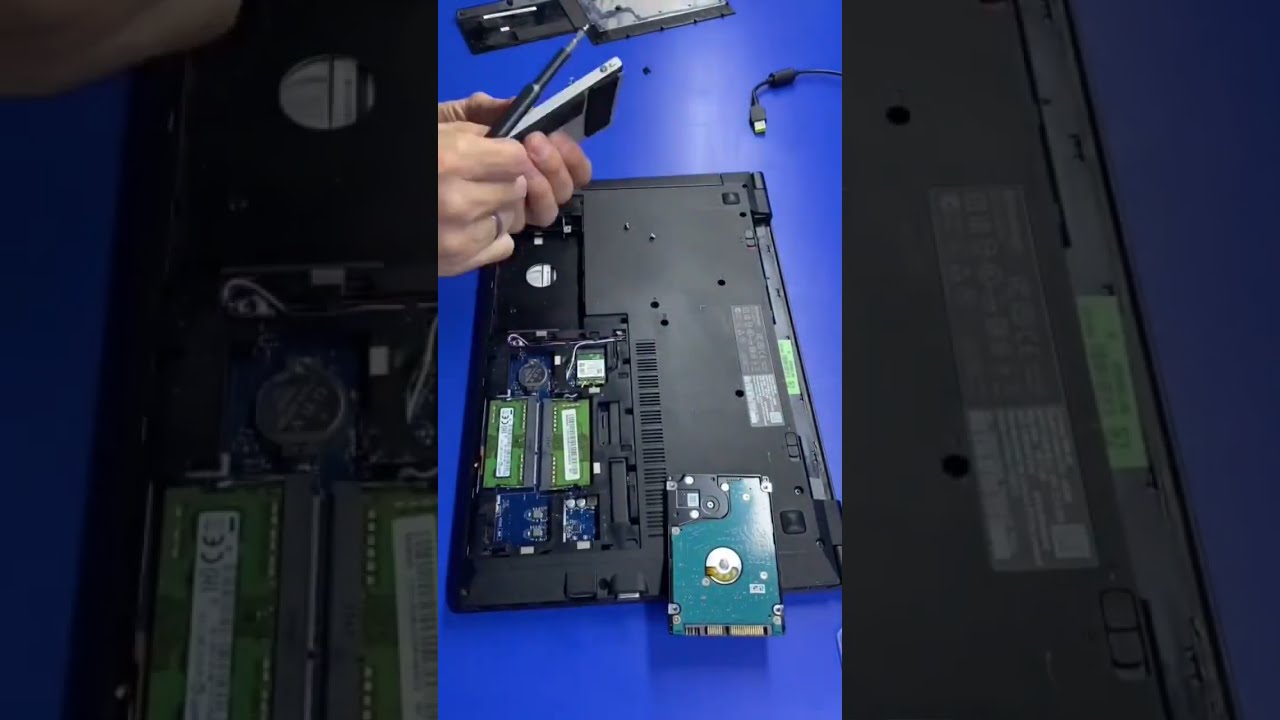
Для начала выключите компьютер и отсоедините его от любого источника питания. Откройте боковую панель корпуса компьютера или ноутбука, определив расположение жесткого диска. Жесткий диск обычно представляет собой прямоугольную металлическую или пластиковую коробку, обычно подключаемую к материнской плате с помощью кабелей.
Шаг 2: Прочтите этикетку
Как только вы найдете свой жесткий диск, проверьте этикетку на нем. Этикетка должна содержать различную информацию, включая номер модели. Номер модели — это уникальный буквенно-цифровой код, идентифицирующий конкретную модель жесткого диска. Он также может содержать другие сведения, такие как производитель, емкость и номер версии.
Шаг 3: Программные методы
Если вы не можете физически получить доступ к жесткому диску или его метка не видна, не волнуйтесь! Существуют программные методы, которые помогут вам определить модель жесткого диска в вашей операционной системе.
Один из самых простых способов — использовать встроенную утилиту под названием «Диспетчер устройств» в Windows. Чтобы получить доступ к Диспетчеру устройств, щелкните правой кнопкой мыши кнопку «Пуск» и выберите «Диспетчер устройств» в раскрывающемся меню. Разверните раздел «Дисковые устройства», и вы увидите в списке имя и модель вашего жесткого диска.
Пользователи Mac могут получить доступ к информации о модели жесткого диска с помощью утилиты «Информация о системе». Нажмите логотип Apple в строке меню, выберите «Об этом Mac», а затем нажмите «Системный отчет». На левой боковой панели выберите «Оборудование», а затем «Хранилище». Модель жесткого диска и другие сведения отобразятся в правой части окна.
Шаг 4: Поиск в Интернете
Если ничего не помогает, можно обратиться за помощью к Интернету. Выполните поиск, используя название производителя и любую другую соответствующую идентифицирующую информацию, указанную на этикетке. Скорее всего, вы встретите официальный сайт производителя или авторитетные технологические форумы, где пользователи делятся информацией и опытом, связанными с конкретными моделями жестких дисков. Просмотр этих ресурсов поможет вам найти точные характеристики и информацию о модели вашего жесткого диска.
Заключение
Определение модели вашего жесткого диска — это простая, но важная задача, которая может предоставить вам ценную информацию для устранения неполадок, обновления или общих знаний. Выполнив действия, описанные в этой статье, вы сможете легко определить модель своего жесткого диска.
Помните, что знание модели вашего жесткого диска позволяет вам принимать обоснованные решения относительно ваших устройств хранения данных и обеспечивает совместимость с любыми обновлениями или заменами, которые вы можете рассмотреть. Кроме того, он позволяет вам получить доступ к ресурсам производителя и получить поддержку по конкретным запросам, связанным с моделью.
Итак, не стесняйтесь изучить и узнать модель вашего жесткого диска. Расширьте свое понимание вашей системы и раскройте весь потенциал вашего устройства хранения данных!
Часто задаваемые вопросы (часто задаваемые вопросы)
1. Могу ли я определить модель жесткого диска, не открывая корпус компьютера?
Да, вы можете определить модель вашего жесткого диска, не обращаясь к нему физически. Используйте программные методы, такие как «Диспетчер устройств» в Windows или «Информация о системе» на Mac, чтобы найти сведения о модели жесткого диска.
2. Что делать, если этикетка жесткого диска не видна или повреждена?
Если этикетка жесткого диска не видна или не повреждена, вы можете использовать программные методы, выполнить поиск в Интернете, используя любую другую идентифицируемую информацию, или обратиться за помощью к производителю вашего компьютера.
3. Почему важно знать модель жесткого диска для устранения неполадок?
Знание модели жесткого диска имеет решающее значение для устранения неполадок, поскольку оно помогает группам поддержки или интернет-сообществам предлагать индивидуальные решения, специфичные для вашего устройства хранения данных. Информация о модели также помогает найти совместимые драйверы, обновления встроенного ПО или руководства пользователя.
4. Можно ли определить модель HDD на ноутбуке?
Да, процесс определения модели HDD аналогичен для ноутбуков и настольных компьютеров. Основное отличие заключается в доступе к жесткому диску, поскольку для доступа к устройству хранения данных на ноутбуках может потребоваться снять панель или аккумулятор.
5. Как часто мне следует проверять или определять модель моего жесткого диска?
Конкретных сроков для проверки или определения модели вашего жесткого диска не существует. Рекомендуется узнать модель перед серьезными обновлениями или при устранении неполадок.