
- Оглавление
- Снимаем боковую крышку
- Чистка от пыли
- Снимаем кулер
- Очистка радиатора и процессора
- Сборка
- Как наносить термопасту на процессор компьютера
- Равномерное распределение
- «Капля»
- Удаляем старую термопасту
- О влиянии термопасты
- Совет 1. Проверяйте срок годности термоинтерфейса
- Thermalright TF8
- Совет 2. Не берите тюбики/шприцы большого объема, если обслуживание ПК – не ваша профессиональная деятельность
- Совет 10. Наносите термопасту правильно (НЕ как на картинке)
- Бонусный совет
- Совет 9. Контролируйте прижим кулера – он должен быть равномерным
- Какой слой термопасты нужно наносить на процессор
- Совет 8. Не зацикливайтесь на старых термопастах
- Arctic Cooling MX-4
- Совет 7. При смене термопасты тщательно очищайте поверхности от остатков старой
- Есть ли разница между процессорами Intel и AMD
- Несколько хороших термоинтерфейсов
- Простая инструкция, которая продлит жизнь ПК
- Подготовьте всё необходимое
- Разберите компьютер
- Удалите остатки старого вещества
- Нанесите новую термопасту
- Соберите компьютер
- Совет 5. Не делайте слой термопасты слишком толстым
- Чем отличается процесс замены термопасты на процессоре в ноутбуке
- Совет 3. Не меняйте термопасту слишком часто
- Жидкий металл Thermal Grizzly Conductonaut
- Тестирование
- Совет 6. Читайте инструкцию по использованию термопасты, особенно в случае жидкого металла
- Совет 4. Читайте состав термопасты – некоторые из них проводят электрический ток
- В заключение
- Вывод
Оглавление
Этот материал написан посетителем сайта, и за него начислено вознаграждение.
Всем привет! С вами Zero, и в этой статье я собрал 10 советов по выбору и использованию термопасты. Казалось бы – что тут сложного? Открыл тюбик или шприц, выдавил, намазал, закрепил сверху кулер. В реальности же все не так просто – есть множество нюансов, не зная которых, вы можете как получить перегрев и троттлинг (снижение рабочих частот и производительности) процессора, так и вовсе однажды столкнуться с коротким замыканием и выходом системы из строя. Итак, поехали!
Любой владелец компьютера, независимо от типа устройства (ноутбук или десктоп), рано или поздно столкнется с высокой температурой процессора. Это нормальное явление, потому что термопаста, которая создана для лучшего отведения тепла от крышки ЦПУ, со временем теряет свои свойства. На первый взгляд, кажется, что в такой простой процедуре, как замена термопасты — нет ничего сложного. Но, как показывает практика, новички могут сделать это неправильно. Сегодня мы расскажем вам о том, как правильно наносить термопасту на процессор.
Если хотите сразу посмотреть видео, жмите СЮДА.
Одна из самых распространённых причин перегревания ноутбука — плохая (старая) термопаста. Термопаста служит прокладкой между процессором и радиатором, для эффективного отвода и рассеивания тепла. Но спустя время, она подсыхает и портится, из-за чего работа системы охлаждения в ноутбуке становится малоэффективной. Поэтому необходимо регулярно (раз в год) производить замену термопасты.
Важно! Перед началом работы убедитесь на сайте производителя, что в вашем ноутбуке используется термопаста. Если установлена термопрокладка, удаление и замена её на термопасту может привести к печальным последствиям.
Итак, для замены термопасты вам понадобятся:
Термопаста — продаётся в большинстве магазинов электроники, в тюбиках или шприцах. Рекомендую брать небольшой объём, так как в дальнейшем будет лучше купить свежую термопасту для использования.
Отвёртки — обычно нужны маленькая крестовидная или плоская, чтобы раскрыть корпус устройства.
Инструкция по разборке — которую можно найти в интернете. Для начала погуглите разборку своей модели ноутбука. Если конкретно вашу модель не нашли, попробуйте поискать разборку старшей или младшей модели, обычно они схожи по конструкции.
Сухие салфетки и ватная палочка со спиртом — нужны, чтобы убрать старую термопасту.

Если при разборе устройства вы обнаружили, что термопаста полностью покрывает площадь процессора и по консистенции напоминает зубную пасту, значит она в порядке. Обычно проблемы с перегревом возникают из-за высохшей или неравномерно нанесённой термопасты.

Перед началом замены термопасты необходимо выключить ноутбук и подождать его полного охлаждения. Затем приступаем к разборке устройства, обычно хватает снятия внешнего корпуса, для получения доступа к радиатору. Однако если вы захотите почистить устройство от пыли, это принесёт только пользу.

Затем необходимо снять с материнской платы кулер и охлаждающие элементы, которые крепятся к процессору винтами. Снимать их необходимо согласно номерам, начиная с большего. Сняв охлаждающие элементы, убираем остатки термопасты с помощью сухой салфетки. Так же удаляем старую термопасту с процессора. Если в этом нет необходимости не стоит лишний раз доставать процессор из материнской платы.

Теперь с помощью ватной палочки (смоченной в спирте) нужно продезинфицировать поверхности от жира и мельчайших частиц термопасты. После того как поверхность процессора высохнет, выдавите небольшую каплю термопасты на центр.

Не нужно выдавливать пасту на всю поверхность или на радиатор. После нанесения термопасты на процессор, установите радиатор на место и легонько прижмите. Закрутите винтики начиная с меньшего номера, верните кулер на место и соберите корпус. Поздравляю, вы закончили замену термопасты!
Как вы видите это довольно просто, все действия (не считая подготовки) занимают не более 10 минут. Самое главное работать аккуратно и следовать инструкции. А если у вас остались вопросы, предлагаю посмотреть как меняют термопасту в ноутбуках профессионалы.
https://youtube.com/watch?v=5leNhwJ2o2U%3F%26wmode%3Dopaque
Всем привет! Скорее всего вы читаете эти строчки, потому что заметили слишком высокую температуру процессора. Или вы начали разбирать системник и решили поменять термопасту на своем компьютере (если быть точнее на процессоре). Сегодня в статье я расскажу вам, как правильно это нужно делать. На самом деле ничего сложного нет, но в самом процессе есть некоторые моменты и нюансы, которые могут или улучшить результат, или наоборот его ухудшить.
В статье мы рассмотрим самые популярные ошибки. Также я дам советы, чтобы их избежать. Статью я постарался разбить на несколько шагов, так вам будет проще переварить нужную информацию. Прежде чем мы начнем, давайте я перечислю, то что нам понадобится:
- Крестовая отвёртка. Можно использовать и плоскую, но по размеру.
- Изопропиловый, этиловый спирт или обычная водка.
- Термопаста. Советую модели Arctic Cooling MX-4, DEEPCOOL Z3, Thermal Grizzly Kryonaut, Evercool Nano Diamond или самую дешевую STEEL. Если вы уже купили пасту, не парьтесь – можно использовать и её.
- Пластиковая карта или лопатка, чтобы равномерно размазать пасту. Обычно идет в комплекте с термопастой.
Прежде чем мы начнем – проверьте текущую температуру процессора. Если в процессе возникнут какие-то трудности – пишите в комментариях и WiFiGiD.RU вам поможет.
Снимаем боковую крышку
Начнем же замену термопасты на процессоре. Первое, что нужно сделать – так это полностью выключить компьютер и отключить блок питания от розетки. Это очень важно, так как мы будем проводить внутренние манипуляции, и наша задача дополнительно не навредить компонентам. Тут очень опасно статическое электричество – так что если на вас есть шерстяные трусы или носки, то лучше их снять. После этого снимаем боковую крышку, с той стороны, с которой находятся все внутренности. Крышка обычно держится на винтах, которые откручиваются отверткой или руками.
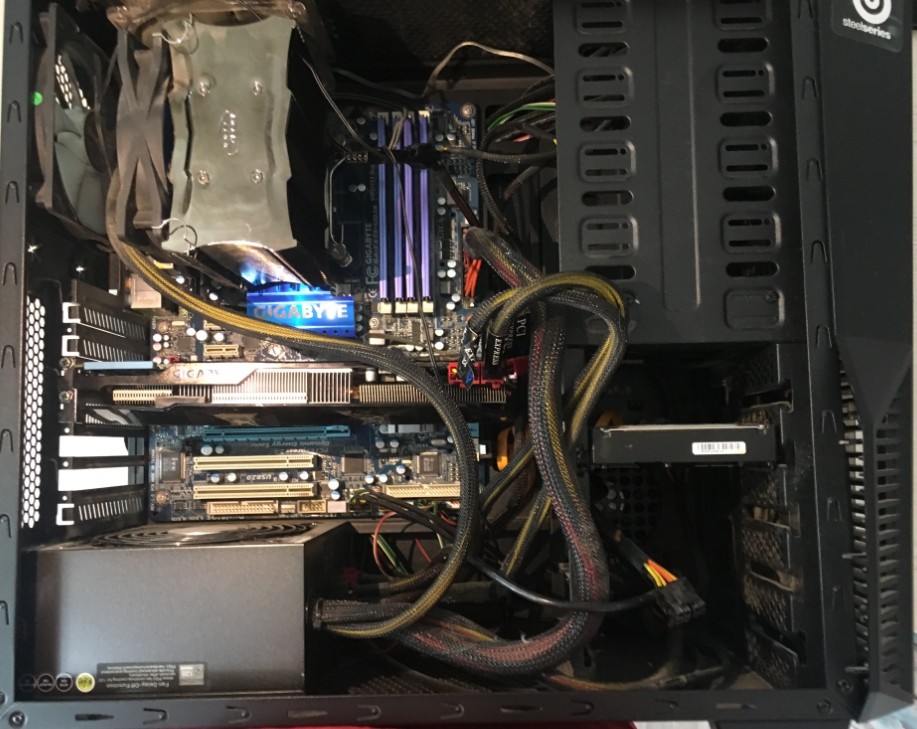
Чистка от пыли
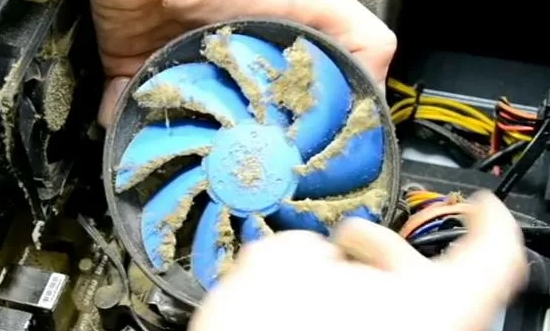
Прежде чем мы приступим к самому главному, нам нужно взять пылесос и аккуратно освободите все внутренности компьютера от пыли. Это также касается и кулера с радиатором. Возможно, вам понадобится старая зубная щетка или ватные палочки, которыми легко можно удалить пыль и грязь. Нужно сделать так, чтобы при нанесении термопасты на неё не попала шерсть, пыль и волосы.
Снимаем кулер
Теперь наша задача снять радиатор с кулером, который прикреплен и расположен сверху процессора. Это один из самых сложных шагов. Сложность в том, что разновидностей креплений кулеров – очень и очень много. Чаще всего радиатор просто прикручен на болты, который можно открутить отверткой. В более редких случаях, на некоторых моделях есть обычные защелки. В общем совет будет простой – откручиваем все что откручивается и пытается снять радиатор. Если у вас это не получается, посмотрите, есть ли дополнительные защелки, которые могут держать саму конструкцию.
ВНИМАНИЕ! Если между кулером и радиатором скопилось много пыли и грязи, нужно будет её убрать. Для этого отсоедините кулер от радиатора и почистите обе конструкции.
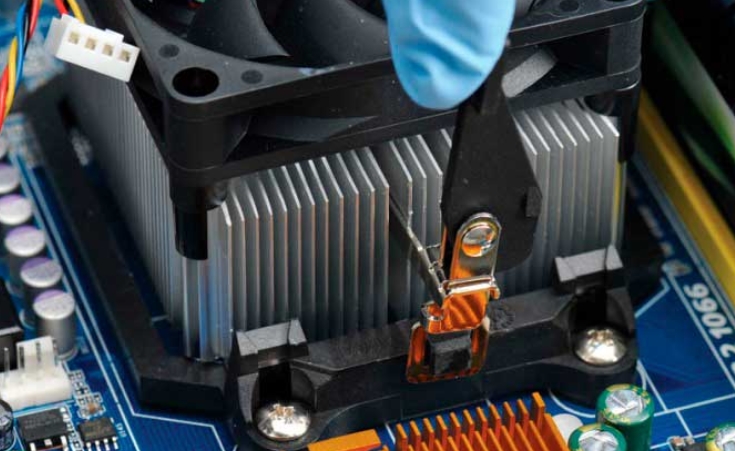
Если вам не повезло, и у вас стоит очень «хитрая» конструкция – вы можете по названию посмотреть видеоинструкцию на том же самом YouTube.
Очистка радиатора и процессора
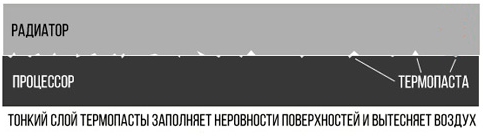
Теперь наша задача очень тщательно полностью убрать старую термопасту с внутренней стороны радиатора и процессора. Используем для этого обычные ватные диски. Тут очень важно постараться убрать всю старую пасту. Нужно понимать, что поверхность радиатора и процессора неидеально ровная, а значит в ней есть микроборозды, которые не заметны человеческому глазу. Вот в них не должно остаться старой термопасты, в противном случае смысла от замены особого нет.
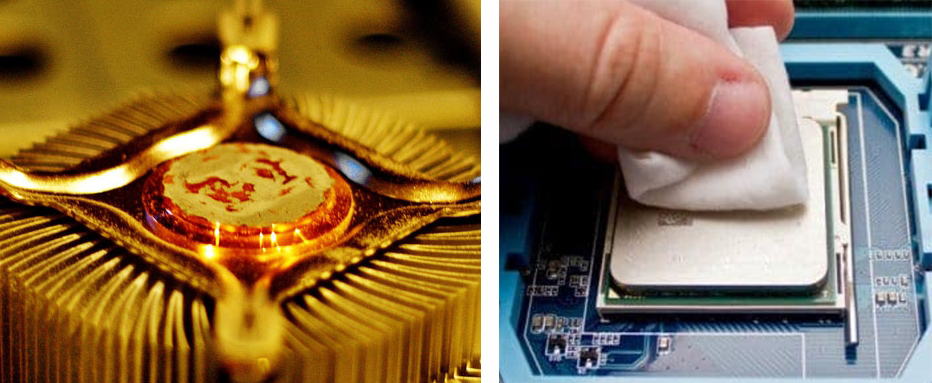
Чтобы старая паста легко отходила от поверхности, ватный диск можно слегка смочить этиловым, изопропиловым спиртом или использовать обычную водку (сам проверял – работает отлично). Самое главное не переборщить с жидкостью, чтобы она рекой не полилась на плату.
Теперь самое главное – нам нужно правильно нанести термопасту. В интернете до сих пор идут холи-вары по этому поводу, и про то, как же нужно правильно её наносить. У меня есть своя методика. В самый центр наносим очень маленькую горошинку. После этого берем лопатку или что-то жесткое и плоское и начинаем равномерно наносить пасту по всей поверхности.
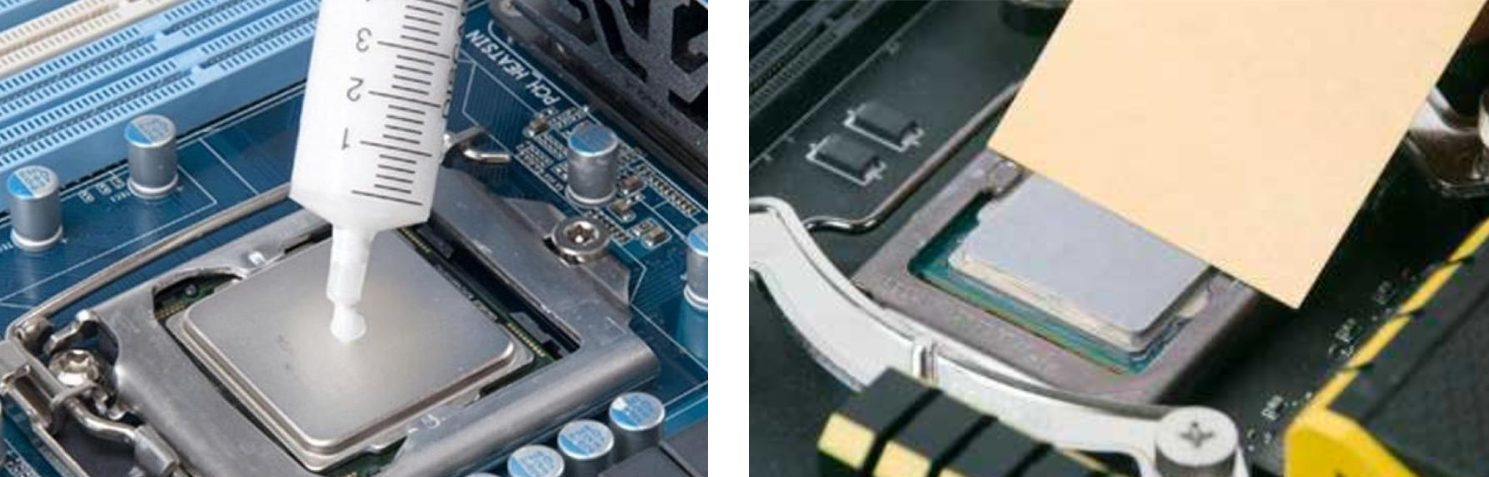
Кто-то считает, что этого делать не нужно и можно сразу устанавливать кулер. Якобы таким образом паста сама растечется и заполнит все микротрещины. В теории оно так и есть, но на практике на дешевых кулерах я частенько встречал картину, когда из-за неровной поверхности паста не доходила до углов процессора. На начальных этапах это незаметно, но потом температура начинает повышаться. Наша задача равномерно распределить ОЧЕНЬ тонкий слой пасты, так чтобы она равномерно попала в эти микроборозды. Вы должны понимать, что теплопроводимость у пасты выше чем у воздуха, но ниже чем у металла. Поэтому её должно быть очень и очень мало.
ВНИМАНИЕ! Все действия по скальпированию и полировке вы делаете на свой страх и риск. Делаем только в том случае, если у вас максимально ровные руки.
Сборка
Уже почти все. Теперь нам нужно заново все собрать. Сначала аккуратно прикручиваем радиатор и устанавливаем его обратно сверху процессора. После этого прикручиваем обратно боковую крышку, устанавливаем обратно системный блок и включаем его в розетку. Останется запустить ПК. После запуска я настоятельно рекомендую зайти и проверить температуру процессора. Вообще, последите за ним и посмотрите – нет ли резких скачков температуры.
Теперь вы знаете как поменять термопасту на процессоре вашего компьютера. Аналогичные шаги можно делать и с ноутбуком, только процесс разборки там чуть сложнее. Если у вас еще остались какие-то вопросы – пишите в комментариях.
Как наносить термопасту на процессор компьютера
В народе существует очень много способов нанесения термопасты, но, как правило, все они мало чем отличаются между собой. Зачастую это просто различные вариации, метода, когда распределение термопасты осуществляется за счет установки радиатора. Об этом способе чуть ниже мы и поговорим. Разбирать каждый из всех народных вариантов мы не будем, потому что, они практически не различаются между собой по эффективности теплоотвода. Мы рассмотрим два основных метода.
Равномерное распределение
Суть способа заключается в том, чтобы выдавить немного термопасты на крышку процессора и самостоятельно распределить ее по всей площади. Для этого можно воспользоваться пластиковой картой или линейкой. Некоторые производители охлаждения в комплекте с тюбиком кладут небольшую лопатку. Нет абсолютно никакой разницы, чем пользоваться: подручными средствами или этой лопаткой. Главное — равномерно распределить всю термопасту таким образом, чтобы не оставалось пустого места и чтобы термоинтерфейс не попал на материнскую плату. Такой способ гарантирует наличие прослойки интерфейса во всех местах между подошвой кулера и чипом.
«Капля»
Вам нужно выдавить небольшую каплю термопасты прямо по центру крышки процессора. Затем просто установите кулер на свое место. Он сделает всю работу за вас: а именно во время прижима равномерно распределит термоинтерфейс между основанием и теплораспределительной крышкой камня.
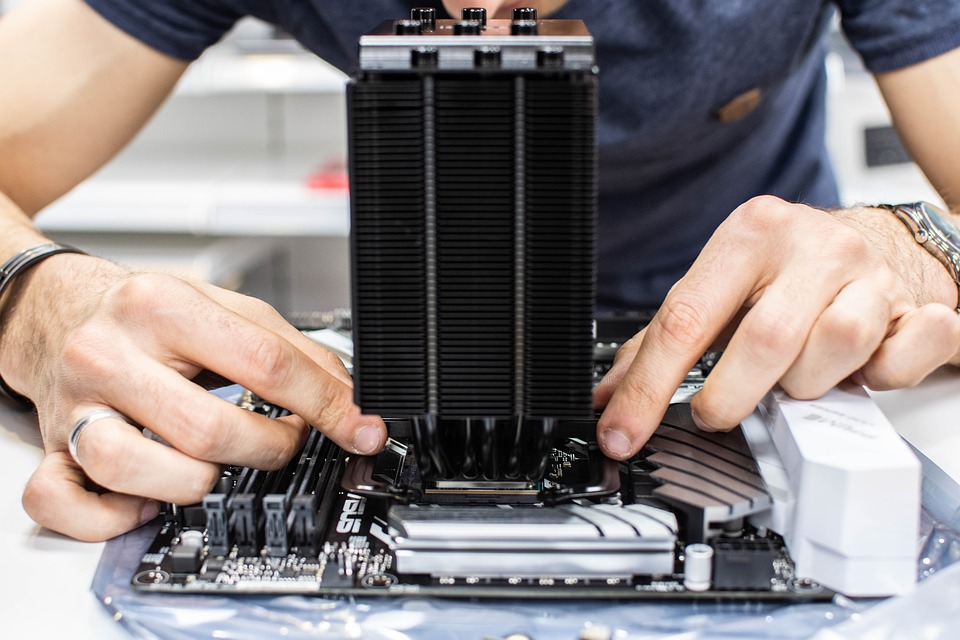
Некоторые пользователи предпочитают выдавливать не просто каплю, а наносят пасту каким-либо специальным рисунком, например, крестом или кругом. Вы, конечно же, можете поэкспериментировать, но, как показывает практика, эффективность теплоотвода никак не зависит от типа рисунка. Минус такого способа заключается в том, что вы не увидите, какую форму приняла термопаста под основанием радиатора. Для этого потребуется снова снимать охлаждение, а это может ухудшить тепловые свойства пасты.
Вот короткое видео с комментариями. Нанесение термопасты на площадку кулера — один из возможных вариантов.
Удаляем старую термопасту
- Первым делом обесточьте компьютер. Желательно, чтобы перед этим он немного поработал — тогда паста будет прогрета и легче удалится.
- Если вы обладатель компактной сборки, то отсоедините материнскую плату от корпуса и достаньте ее. В тесном пространстве очень легко повредить внутренности компьютера и сложно аккуратно нанести термопасту. Владельцы полноразмерных ATX корпусов этот пункт могут пропустить, т.к. места внутри корпуса в стандартных сборках достаточно.
- Снимите систему охлаждения с процессора, предварительно отсоединив коннектор от материнской платы.
- С помощью небольшого рычажка, который находится около сокета ЦПУ, ослабьте разъем и достаньте сам процессор.
- Затем возьмите любой тканевый материал, например, салфетку. Также подойдут ватные диски или бинт. Смочите ткань спиртом, ацетоном или растворителем. Аккуратными движениями удалите старый слой термопасты. Могут потребоваться незначительные усилия, если паста очень сильно высохла.
Обязательно следите за тем, чтобы растворитель не попал на компоненты материнской платы: это может вывести материнку из строя. Для удаления термопасты не рекомендуется использовать твердые предметы (кто-то предпочитает делать это пластиковой картой или линейкой), потому что таким способом очень трудно полностью очистить крышку процессора. А задача состоит в том, чтобы на ЦПУ не осталось никаких признаков высохшего термоинтерфейса. Дождитесь полного высыхания растворителя и переходите к следующему шагу: нанесению свежего слоя.
О влиянии термопасты
Конечно же, умеете! Нанести термопасту на процессор — это очень просто. Сей тривиальный процесс легко описать одной короткой фразой: берешь и наносишь. Однако я задался вопросом: влияет ли способ нанесения термоинтерфейса на эффективность охлаждения чипа. Как всегда, проведем небольшой эксперимент.
Железный эксперимент: как правильно наносить термопасту
У некоторых пользователей есть сомнения по поводу того, что между процессором (телом, выделящим тепло) и основанием системы охлаждения (телом, забирающим тепло) вообще необходима проводящая прослойка. Мы знаем, что теплопроводность меди — чаще всего основание любого кулера выполнено именно из него — составляет 401 Вт/м*К. Высокий показатель, поэтому большинство систем охлаждения и выполнены из этого цветного металла. Теплопроводность самой дешевой термопасты КПТ-8, в свою очередь, равна 1 Вт/м*К. Это что же получается? Появление такой прослойки только ухудшит эффективность охлаждения? На практике все происходит с точностью до наоборот. В мире не существует процессоров и кулеров с идеально ровными поверхностями. Микротрещины, полости и откровенный брак при производстве — все эти дефекты «сглаживает» термопаста. В противном случае туда попадет воздух, теплопроводность которого при температуре 25 градусов Цельсия равна 0,0262 Вт/м*К, а при температуре 70 градусов Цельсия — 0,0292 Вт/м*К.
Термопаста в несколько сотен раз хуже меди проводит тепло. Но без нее никуда.
Основания кулеров зачастую имеют разную форму. Иногда это баг, иногда — фича. Например, подошвы кулеров Noctua имеют специальную волнистую поверхность. Или вот водоблоки референсных «водянок» компании ASETEK получили ярко выраженную конусообразную форму. Наконец, наверняка многие знают про компанию Thermalright, а заодно про то, как в свое время преображались ее кулеры после ручной притирки и полировки основания. В общем, примеров — масса.
С некачественным нанесением термопасты по долгу службы я сталкиваюсь постоянно. Например, при изучении «внутренностей» ноутбуков то и дело встречаешь откровенно пофигистское отношение к этому несложному процессу. Понятно, что конвейерная сборка, и никто особо не будет заморачиваться над этим процессом. Однако не секрет, что лэптопы наиболее подвержены перегреву. Часто смена/обновление термоинтерфейса вкупе с бережным нанесением пасты существенно снижает температуры процессора и видеокарты. Они не троттлят, увеличивается производительность ноутбука.
Небрежное нанесение термопасты производителем ноутбука
Низкокачественную термопасту реально встретить даже под крышкой центрального процессора. Там, куда неопытному пользователю лучше вообще не забираться. Наиболее остро проблема проявляется в чипах Intel. С выходом поколения Ivy Bridge в 2012 году вместо припоя производитель начал использовать дешевую термопасту сомнительного качества. В итоге процессоры стали греться сильнее, но хуже разгоняться. Печальнее всего дело обстоит в чипах семейства Haswell. В них используется откровенно посредственный термоинтерфейс TIM (Thermal Interface Material). Он быстро засыхает. В итоге топовым чипам, таким как Core i7-4770K, требуется серьезное охлаждение, а для оверклока — исключительно суперкулер или СВО.
Низкокачественная термопаста под крышкой Intel Core i7-4770K
Избавиться от TIM в процессорах Intel реально лишь одним способом — при помощи скальпирования. Предупреждаю: подобное действие опасно, так как чип может выйти из строя. К тому же с устройства полностью снимается вся гарантия. И все же удаление высохшей термопасты с последующим нанесением жидкого металла кардинальным образом улучшает ситуацию. Core i7-4770K после скальпирования переродился, он стал холоднее на (!) 22 градуса Цельсия. Плюс в разгоне показал себя как настоящий оверклокерский процессор. Подробно о скальпировании процессоров Haswell и Skylake я уже писал.
Результаты скальпирования центрального процессора
Как видите, недооценивать значимость термопасты в системе нельзя. Наверное, именно поэтому в продаже находится большое количество всевозможных паст. В основном их выпускают те же фирмы, которые производят кулеры. Естественно, качество и эффективность охлаждения у той или иной продукции различается. Я уже писал, что теплопроводность КПТ-8 (кремнийорганическая паста теплопроводная) равна 1 Вт/м*К. Эффективность «Алсил-3», основанной на базе оксида алюминия, составляет примерно 1,6-1,8 Вт/м*К. Есть еще термопасты, в основе которых используется оксид серебра. Они обладают теплопроводностью на уровне 7-8 Вт/м*К. У моего любимого жидкого металла — 70-80 Вт/м*К, но его нельзя использовать при соединении двух металлических поверхностей. Вызовет реакцию с необратимыми последствиями.
У термопаст разный состав, разная стоимость и разная теплопроводность. Но не ждите кардинальных отличий в эффективности охлаждения
Ниже приведено сравнение эффективности охлаждения дешевой КПТ-8 с дорогой Noctua NT-H1. В стенде использовался процессор Intel Core i7-5960X (обзор), функционирующий на частоте 3,5 ГГц. Более дорогой интерфейс ожидаемо оказался эффективнее более дешевого. Приблизительно на семь градусов Цельсия. С одной стороны, разница небольшая. Особенно с учетом стоимости грамма вещества. С другой стороны, иногда именно этих шести-семи градусов достаточно для обеспечения более стабильной работы компьютера. Так что на термопасте лучше не экономить.
Сравнение эффективности охлаждения КПТ-8 и Noctua NT-H1
Ниже приведена условная стоимость грамма той или иной термопасты. Как правило, тюбика на 3-4 грамма хватает на 4-5 раз. Если рационально использовать продукт, конечно же. Впрочем, именно для этого мы здесь и собрались.
Совет 1. Проверяйте срок годности термоинтерфейса
Конечно, это довольно очевидно, но в этой статье собраны рекомендации как для опытных пользователей, так и для новичков, чтобы каждый мог найти что-то полезное. Не заказывайте термопасту из сомнительных интернет-магазинов – только из проверенных временем и клиентами, и обладающих положительными отзывами и репутацией. «Левые» площадки запросто могут прислать вам просроченную термопасту или ту, у которой срок годности истекает через 1-2 месяца. А может, она еще и хранилась в неправильных условиях. В идеале – покупайте термопасту у проверенных ритейлеров вроде Ситилинка и уточняйте при получении срок годности.
Thermalright TF8
Thermalright TF8 стоит ощутимо дороже, чем Arctic Cooling MX-4 (обратите внимание, на скриншоте шприц на 2 г, а не на 4 г), но и теплопроводность предлагает более, чем в полтора раза лучшую. Если вы не хотите связываться с жидкими металлами и другими токопроводящими термоинтерфейсами, TF8 может стать для вас отличным вариантом. По сравнению с MX-4 он, как правило, позволяет выиграть несколько градусов при высоких нагрузках.
Совет 2. Не берите тюбики/шприцы большого объема, если обслуживание ПК – не ваша профессиональная деятельность
Второй совет связан с первым. Конечно, взять шприц с 45 г термопасты с учетом «стоимости одного грамма» будет выгоднее, чем шприц с 4-8 г, но зачем? Если вам требуется термопаста для домашнего ПК, покупать много нет смысла – со временем термоинтерфейс теряет свои свойства, его теплопроводность ухудшается. И это даже если упаковка не вскрывалась, а если вскрывалась – процесс происходит быстрее. Оптимальный вариант для обычного пользователя – брать термопасту на 1-3 раза, тем более, менять ее каждые 3 месяца, как делают некоторые энтузиасты, нет смысла. Иначе вы просто останетесь с просроченным, неэффективным продуктом.
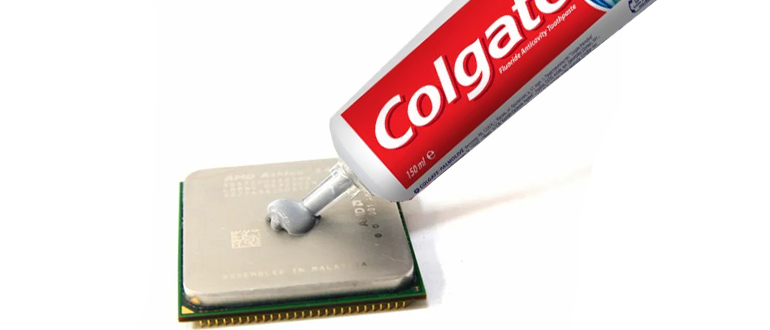
Совет 10. Наносите термопасту правильно (НЕ как на картинке)
Не придирайтесь к формулировке совета – сейчас я объясню подробнее. Многие читатели наверняка видели фотографии теплораспределительной крышки процессора с каплей термопасты в середине. Некоторые руководства рекомендуют оставить такую каплю, не размазывая термоинтерфейс, и установить сверху кулер – якобы его прижим автоматически распределит пасту ровным слоем по всей поверхности. Так вот: это неправильный способ. Я уже упоминал, что ни крышка, ни основание кулера не являются идеально ровными. К тому же, новые процессоры Intel Alder Lake сокета LGA 1700 вообще вытянутые. И надеяться на «автоматическое распределение» термопасты в таком случае – просто идиотизм.
Теперь о правильном методе. Он заключается в том, чтобы размазать термоинтерфейс очень тонким слоем по всей поверхности крышки процессора, после чего установить кулер, и, если по краям выдавятся излишки пасты, аккуратно убрать их салфетками, ватными дисками/палочками или чем-то еще. Как удобнее всего размазывать пасту? Некоторые компьютерщики предпочитают использовать для этого поставляющуюся в комплекте с продуктом лопатку или ненужную дисконтную карту, но, на мой взгляд, удобнее всего это делать указательным пальцем. Чтобы потом не пришлось его отмывать – просто возьмите пачку полиэтиленовых пакетов для продуктов и оторвите один, а потом обрежьте или разорвите еще раз – нижнюю часть такого пакета можно использовать в качестве своеобразного «напальчника». С ним вы легко размажете термоинтерфейс, не испачкавшись.
Бонусный совет
Дополнительный совет для тех, кто называет системный блок процессором, ставит сборки Windows Zver Vasyan Edition или голосует за дядю Вову – не ешьте термопасту. Сам я не пробовал, но подозреваю, что она не отличается приятным вкусом, к тому же, некоторые составы могут оказаться токсичными или нанести иной вред вашему организму.
Совет 9. Контролируйте прижим кулера – он должен быть равномерным
Когда вы намазали термопасту и устанавливаете кулер – следите за тем, чтобы его прижим был равномерным: в случае перекоса на одну сторону эффективность отвода тепла будет гораздо ниже, чем при ровном прижиме. Впрочем, крепеж большинства систем охлаждения специально спроектирован так, что ошибиться с усилием при его затягивании будет достаточно сложно. Проблемы с прижимом в основном возникают при попытках установить кулер на неподдерживаемый сокет при помощи подручных средств или сторонних адаптеров.
Какой слой термопасты нужно наносить на процессор
Вы должны понимать, что здесь не действует принцип «чем больше — тем лучше». Всё в точности наоборот. Тонкий, равномерно распределенный слой охладит ваш процессор намного лучше. Помните, что термопаста — это лишь посредник между камнем и радиатором. Если вы нанесете термоинтерфейс не ровно, то высок шанс появления небольших воздушных образований, которые ухудшат теплоотдачу. Также учитывайте и то, что при установке радиатора на место, небольшое количество термопасты под давлением может выдавиться и залить сокет с материнской платой.
Совет 8. Не зацикливайтесь на старых термопастах
Компьютерная индустрия постоянно развивается. Не стоят на месте и производители термопаст. Если когда-то КПТ-8 считалась приемлемым вариантом даже для мощного игрового ПК, то в 2022 году она является диким анахронизмом. Для офисных «кампудахтеров» с процессорами с низким TDP можно, конечно, использовать и ее, но, если у вас производительная геймерская конфигурация – гляньте характеристики современных термоинтерфейсов, посмотрите обзоры и отзывы и возьмите что-то более актуальное.
Простой пример: Arctic Cooling MX-4 – хорошая термопаста, но для своего времени. Да, ее можно успешно использовать и в 2022 году. Но она устарела, ее теплопроводность – 8.5 Вт/м*К. Окей, вы не хотите использовать жидкий металл. Тогда есть, например, Thermalright TF8 с теплопроводностью 13.8 Вт/м*К, что во многих ситуациях даст выигрыш в несколько градусов. Алюминиевой пыли или других подобных компонентов в составе этой пасты нет, и ток она не проводит, что подтверждает и производитель на своем официальном сайте.
Arctic Cooling MX-4
С одной стороны, Arctic Cooling MX-4 в 2022 году уже можно считать устаревшим термоинтерфейсом, с другой же – это проверенная уже поколениями компьютерщиков классика. Если у вас не флагманский процессор, и вы не планируете экстремальный разгон – можете смело брать шприц с MX-4, хотя, как я уже говорил, сейчас есть гораздо более интересные варианты.
Совет 7. При смене термопасты тщательно очищайте поверхности от остатков старой
Если вы меняете термопасту – тщательно очистите обе поверхности от остатков старой. Убрать не засохшую пасту несложно при помощи ватных дисков или мягкой туалетной бумаги. С засохшей несколько сложнее, но удалить ее все равно возможно. Например, ватными дисками, смоченными этиловым или изопропиловым спиртом. Существуют и средства, специально предназначенные для удаления термопасты, но приобретать их целесообразно, если вы компьютерный мастер, а не обычный пользователь. Кстати, лучше не используйте жидкость для снятия лака – если она попадет на материнскую плату, могут быть проблемы. Спирт же просто испарится.
Есть ли разница между процессорами Intel и AMD
Для того, чтобы правильно ответить на вопрос «как намазать термопасту на процессор», требуется знать конструктивные особенности процессоров от разных производителей.
Крышка теплораспределителя у процессоров AMD устроена таким образом, что в середине она немного выше, чем по краям. У компании Intel всё наоборот: середина слегка ниже, чем края. Для достижения максимального КПД вашей системы охлаждения требуется учитывать эти особенности при нанесении термоинтерфейса.
Несколько хороших термоинтерфейсов
Под конец статьи приведу примеры качественных термопаст – при этом стоит уточнить, что перечисленные ниже продукты, за исключением жидкого металла, не проводят электрический ток, а значит, не могут вызвать короткое замыкание в случае неаккуратного нанесения. А жидкий металл может – будьте с ним осторожны.
Простая инструкция, которая продлит жизнь ПК
Когда высыхает термопаста, компьютер сильно греется, а процессор и видеокарта могут выйти из строя.
Термопаста представляет собой густое вещество чаще белого или светло-серого цвета. Её самое важное свойство — высокая теплопроводность. Поэтому термопасту наносят на центральный процессор и чип видеокарты, чтобы эти подверженные нагреву элементы лучше отдавали тепло.
С годами термопаста высыхает, что нередко приводит к перегреву компьютера. Если температура процессора и видеокарты в вашем ПК поднимается выше допустимой и теплопроводящий состав не обновлялся уже несколько лет, значит, надо действовать. В сервисном центре замену термопасты с радостью выполнят за деньги. Но вы также можете сделать всё своими руками и сэкономить.
Термопасту нужно менять как в стационарных компьютерах, так и в ноутбуках. Это руководство поможет в любом случае.
Подготовьте всё необходимое
Прежде всего вам нужна сама термопаста. Её можно купить в любом магазине компьютерной техники.
Какую пасту выбрать — вопрос дискуссионный. В Сети нет каких-то масштабных исследований эффективности термопаст. Но сервисные центры часто рекомендуют бренды Zalman, Noctua и Arctic. Шприц с четырьмя граммами можно приобрести за 300–400 рублей. Этого должно хватить на несколько замен.
Есть также популярный бюджетный вариант — термопаста КПТ-8, но отзывы о её качестве противоречивы.
Помимо термопасты, вам понадобятся:
- отвёртка для разборки компьютера;
- сухая бумажная салфетка, ватные палочки и спирт для удаления остатков старого вещества и излишков нового;
- пылесос для чистки от пыли (желательно);
- пластиковая карта или кисточка для нанесения новой термопасты.
Разберите компьютер
Выключите компьютер и отключите кабель питания от электросети. Затем снимите крышку корпуса с помощью отвёртки.
Неправильная разборка и чистка могут повредить компьютер. Если не уверены в своих силах, не рискуйте. И помните: вскрытие корпуса приведёт к потере гарантии.
На этом этапе не помешает аккуратно пропылесосить внутренности компьютера. Избавившись от пыли, вы снизите общую температуру системы. Но не переусердствуйте: пылесос не должен прикасаться к деталям.
Открутив болтики на системе охлаждения, отсоедините её от материнской платы — вы увидите под ней металлическую пластину с остатками старой термопасты. Это и есть процессор. Рядом с ним может оказаться ещё одна пластина — чип встроенной видеокарты.
Бывает, что корпус ноутбука мешает отделить систему охлаждения от материнской платы. В таком случае придётся сначала вытащить материнскую плату наружу и только потом отсоединить от неё радиатор, как в видеопримере выше.
Если в вашем компьютере присутствует отдельная видеокарта со своим охлаждением, извлеките её, а затем снимите с неё радиатор. Под ним на видеокарте также должна быть пластина с остатками старого вещества — видеочип.
Если у вас возникнут трудности при разборке компьютера или отдельных комплектующих, поищите на YouTube видео с обслуживанием такой же модели устройства, как у вас.
Удалите остатки старого вещества
Возьмите сухую салфетку и осторожно удалите старую термопасту с процессора, видеокарты и элементов охлаждения. Если вещество не будет поддаваться, намочите ватные палочки небольшим количеством спирта и попробуйте убрать остатки с их помощью.
Нанесите новую термопасту
Выдавите каплю термопасты из шприца на процессор и распределите вещество тонким равномерным слоем по всей площади пластины. Для этого используйте кисточку, если она продавалась в комплекте, или пластиковую карту, или любой подходящий предмет. Главное, чтобы он был сухим и не мог поцарапать процессор. Если вещество попадёт за границы пластины, вытрите его бумажной салфеткой.
Чтобы заменить термопасту на встроенной или внешней видеокарте, нанесите вещество на её чип так же, как на процессор.
Вы можете нанести термопасту как на сам чип, так и на радиатор (см. видео). А можете обойтись только чипом: этого будет вполне достаточно.
Соберите компьютер
После замены термопасты, установите все комплектующие на место. Убедитесь, что они хорошо зафиксированы и вы не пропустили ни одного болта. Затем закройте крышку корпуса.
Включите компьютер и понаблюдайте за температурой процессора и видеокарты. Если её среднее значение упадёт, то замена термопасты пошла устройствам на пользу. В случае неудачи рассмотрите другие причины нагрева.
Совет 5. Не делайте слой термопасты слишком толстым
Банальный, знакомый большинству компьютерщиков совет, проиллюстрированный баянистой картинкой. Не мажьте термоинтерфейс толстым слоем, как масло на бутерброд. Он должен заполнять микроскопические неровности на теплораспределительной крышке процессора и основании системы охлаждения, а также зазоры между ними, а не служить толстой прослойкой по всей их площади. Объясню, почему. Теплопроводность меди – около 400 Вт/м*К. Теплопроводность крутого жидкого металла Thermal Grizzly Conductonaut – 73 Вт/м*К. Теплопроводность популярной термопасты Arctic Cooling MX-4 – 8.5 Вт/м*К. Примерно в 47 раз (!) ниже, чем у медного основания вашего кулера. Намазывая пасту толстым слоем, вы не улучшаете, а значительно ухудшаете теплопроводность конструкции.
При всем этом, термопаста все-таки нужна, поскольку поверхности теплораспределительной крышки CPU и основания радиатора кулера далеко не идеально ровные. Производители процессоров могли бы выпускать неразъемные комплекты «CPU + кулер», где крышка служит одновременно и основанием радиатора, но это слишком дорого и опасно – легко повредить кристалл, как при установке такой крышки с радиатором, так и при транспортировке готового изделия. Впрочем, в будущем мы, возможно, и увидим подобного рода решения для энтузиастов, предлагающиеся по непомерной цене.
Чем отличается процесс замены термопасты на процессоре в ноутбуке
Главное отличие ноутбучных процессоров от обычных заключается в том, что они не имеют защитной металлической крышки. То есть сам кристалл полностью открыт. Это касается не всех моделей, но встречается такое часто. Повредить текстолит очень легко и поэтому не стоит соскабливать старую термопасту твердыми предметами, а лучше воспользоваться ваткой или бинтом, как мы и писали выше. То же самое касается и графического процессора в видеокартах: он полностью беззащитен.
Совет 3. Не меняйте термопасту слишком часто
Этот совет для многих окажется неожиданным. Термопасту не надо менять слишком часто. Во многих источниках пишут, что ее следует менять раз в полгода, но мне это утверждение кажется надуманным преувеличением. Да, иногда замена термоинтерфейса раз в полгода уместна, но только если процессор эксплуатируется в экстремальных условиях и часто разогревается до 90+ градусов, а сама паста имеет свойство к быстрому высыханию и потере теплопроводности. Если же вы намазали термопасту, а через полгода заметили, что процессор в играх стал нагреваться не до 67 градусов, а до 75, это не значит, что менять термоинтерфейс обязательно. Просто почистите ПК от пыли, продув его баллончиком. А так, что 67, что 75 градусов – совершенно нормальные рабочие температуры для современных CPU.
Жидкий металл Thermal Grizzly Conductonaut
Жидкий металл Thermal Grizzly Conductonaut в особом представлении не нуждается – это тот самый легендарный термоинтерфейс, которым энтузиасты заменяют припой под крышкой современных процессоров Intel Alder Lake и AMD Zen 3, что приводит к серьезному снижению температур: от 10 до 20 с лишним градусов на разных моделях CPU и при различных сценариях использования. Если вы опытный компьютерщик и знакомы с особенностями использования жидких металлов, Conductonaut – ваш выбор.
Тестирование
Для эксперимента я использовал мощный центральный процессор Core i7-5960X с TDP 140 Вт. Частоту для всех восьми ядер зафиксировал на стабильной частоте 3,5 ГГц при напряжении VCore 1,05 В. Охлаждала чип необслуживаемая система водяного охлаждения Corsair H110i GT (обзор). Частота вращения вентиляторов аналогичным образом фиксировалась строго на частоте 550 об/мин. Температура помещения составляла 24,5 градуса Цельсия.
Haswell-E — это самый большой (по габаритам) настольный процессор Intel
Главным героем эксперимента стал 125-граммовый тюбик народной (читай — самой дешевой) термопасты КПТ-8. После каждого нанесения интерфейса поверхности процессора и кулера обезжиривались. Затем процедура повторялась. Нагружал тестовый стенд программный пакет LinX 0.6.5. Каждый тест длился 15 минут.
Так как правильно наносить термопасту? На примере тех же сборщиков ноутбуков мы видим, что этому моменту не придается никакого значения. Может и не надо? Существует мнение, что единственно правильным методом является равномерное нанесение термопасты по всей площади теплораспределительной крышки центрального процессора. Такой способ гарантирует наличие прослойки интерфейса во всех местах между подошвой кулера и чипом. Лично я придерживаюсь именно этого метода. Назову его «классикой».
Второй распространенный метод — нанесение капли пасты по центру крышки чипа. По идее кулер сделает всю остальную работу за вас, а именно во время прижима равномерно распределит термоинтерфейс между основанием и теплораспределительной крышкой «камня».
Классика — это когда термопаста наносится ровным тонким слоем по всей поверхности крышки процессора
А что насчет других способов? Процессор внешне имеет квадратную или прямоугольную форму, но непосредственно кристалл, находящийся под теплораспределительной крышкой, бывает разный. Я уже приводил в качестве примера скальпированный Core i7-4770K. У него кремниевый чип имеет ярко выраженную прямоугольную форму. На самом деле, такой «камень» очень тяжело охлаждать, что и показывает практика. Кристаллы Skylake скорее стремятся к квадратной форме. Haswell-E, используемые в этой статье, — тоже. Поэтому к «классике» и «капле» добавлено еще шесть методов нанесения. Большинство — забавы ради.
Впрочем, результаты получились вполне серьезные. Сильнее всего процессор нагрелся при способе под названием «Горизонтальная полоса». С этим же методом зафиксирован максимальный показатель нагрева одного из ядер — 79 градусов Цельсия. Меньше всего чип грелся при схеме под условным названием «Плюс». Однако разница между худшим и лучшим результатами составила всего 2,5 градуса Цельсия. Подобный итог наталкивает на единственно возможный вывод: особо заморачиваться над нанесением пасты на крышку процессора нет никакого смысла. Наиболее распространенные методы — «Классика» и «Капля» — заняли третье и четвертое места соответственно.
Более наглядно результаты тестирования отображены на графике ниже.
Совет 6. Читайте инструкцию по использованию термопасты, особенно в случае жидкого металла
Не игнорируйте инструкцию. Особенно, если вы приобрели жидкий металл. Особенно, если вы используете его впервые. Ни в коем случае не намазывайте ЖМ на алюминиевые поверхности – от такого взаимодействия они очень быстро разрушаются. К счастью, у большинства кулеров, даже относительно недорогих, основание радиатора сделано из меди. С медью также происходит химическая реакция, но гораздо более медленно, и все-таки, если вы хотите использовать ЖМ, лучше выбирайте кулер с не просто медным, а медным никелированным основанием. И изучите отзывы других пользователей – все ли у них хорошо спустя 2-3 года?
Коррозия основания почти неизбежна, и потом его придется шлифовать и/или полировать. Возможно, оптимальным сценарием для жидкого металла является его использование ПОД крышкой процессора вместо термопасты, если производитель решил применить там ее, а не припой. Припои, впрочем, тоже бывают разные – многие из них значительно уступают по теплопроводности топовым жидким металлам.
Совет 4. Читайте состав термопасты – некоторые из них проводят электрический ток
Опытные компьютерщики знают, что одна из главных опасностей «жидкого металла» заключается в том, что он проводит электрический ток, а значит, при неправильном нанесении может вызвать короткое замыкание. Но мало кому известный нюанс заключается в том, что и некоторые «обычные» термопасты тоже проводят ток! Например, NZXT недавно представила свой первый термоинтерфейс High-performance Thermal Paste – он содержит алюминиевую пыль. Есть на рынке термопасты и с содержанием меди, а из обоих этих металлов, как известно, делают провода, поэтому, если вы переборщите с металлосодержащей термопастой, и она вытечет на материнскую плату, то запросто может что-нибудь закоротить.
В заключение
Вот что «крест животворящий» делает! Он же «Плюс». Статья — шуточная, но, как известно, в каждой шутке есть доля правды. Термопаста для компьютера — это важно. Эксперимент показал, что не только качество интерфейса сказывается на эффективности охлаждения, но и метод нанесения. Однако будем честны: разницу в 2,5 градуса Цельсия между лучшим и худшим способами при всем желании не назовешь существенной. Поэтому наносите пасту так, как вам того хочется. Главное — не переборщите с количеством.
Как видите, многое в этом вопросе зависит и от качества кулера. Крепеж Corsair H110i GT обеспечивает надежный и сильный прижим основания к процессору. Подошва ровная. Поэтому при любом способе нанесения термопаста более-менее равномерно распределяется по поверхности теплораспределительной крышки процессора. И на эффективности охлаждения тот или иной способ практически не сказывается.
В рамках этого материала я собрал рекомендации по выбору и нанесению термопасты, часть которых может оказаться полезна для начинающих пользователей, а часть, возможно, и для опытных. Если вы хотите покритиковать их, или, возможно, что-то добавить – пишите в комментариях. Кстати, какие термоинтерфейсы вы предпочитаете использовать для своих процессоров?
Рекомендуем к прочтению:
Собираем народный игровой ПК 2022 года за 75 тысяч рублей — любые игры с 60+ FPS
Собираем народный игровой ПК 2022 года за 100 тысяч рублей — любые игры на высоких-ультра с 60+ FPS
Собираем продвинутый игровой ПК 2022 года за 200 тысяч рублей — любые игры в QuadHD и 4K
Как выбрать игровой ноутбук в 2022 году – полное руководство
Вывод
Теперь вы знаете, как правильно пользоваться термопастой для процессора компьютера. Процедура очень простая и выполнить ее правильно сможет абсолютно каждый, ведь какие-то особенные навыки не требуются. Самое главное, помните, что не нужно намазывать очень много термопасты, но и не следует наносить ее слишком мало. В обоих случаях это снизит эффективность охлаждения процессора.