
- Как спасти залитый ноутбук и минимизировать стоимость возможного ремонта?
- Что пролили – это важно!
- Реанимационные мероприятия – последовательность, описание (пролита не агрессивная жидкость в небольшом количестве – до 20-30 мл)
- Не при каких обстоятельствах не включайте не продиагностированный ноутбук, даже после качественной сушки!
- Пролита агрессивная жидкость
- Реанимация клавиатуры
- Не откладывайте на понедельник то, что нужно было сделать в прошлый четверг!
- Обратитесь к специалисту
- Будьте внимательны
- Время не щадит
- Что делать, если ноутбук не включается
- 1 Проблемы с блоком питания
- 2 Проблемы с кнопкой включения
- 3 Проблемы с перегревом
- 4 Проблемы с экраном
- 5 Проблемы с накопителем
- 6 Проблема с загрузкой Windows
- Выводы
- Питание
- Зависания
- Ошибки
- Сломался экран ноутбука
- Сломался или плохо работает звук
- Ноутбук греется
- Сломался dvd-rw привод или USB вход
- Сломались клавиатура, мышка или тачпад ноутбука
- Сломался корпус ноутбука
- Популярные статьи
- Черный экран на ноутбуке
- Черный экран, и ноутбук не подает признаков жизни
- Ноутбук запускается, но черный экран не исчезает
- Ноутбук включается, но на экране только белые буквы
- Другие проблемы, которые потребуют обращения в сервисный центр
- Шесть распространенных проблем ноутбуков и стоимость их решения
- Проблема 1. Ноутбук включается, при этом качество картинки на экране заметно снижено — отсутствует четкость контуров, преобладают красные цвета и оттенки
- Проблема 2. Ноутбук включается, но изображение мерцает, изобилует полосами или искажено
- Проблема 3. Сеть питания функционирует, индикаторы зажигаются, но экран не подает признаков жизни
- Проблема 4. Ноутбук включается, работает нормально, но через определенное время искажает изображение (т. “артефакты”)
- Проблема 5. Ноутбук не обращает на вас внимания и отказывается включаться
- Проблема 6. Аккумулятор не заряжается
Как спасти залитый ноутбук и минимизировать стоимость возможного ремонта?
Время на прочтение
О технике “искусственного дыхания” для ненароком залитого ноутбука, о том, как по возможности снизить затраты на вероятный ремонт и повысить шансы на полное восстановление устройства мы расскажем в нашей статье.

Корень проблемы в том, что большинство из нас прекрасно осознает степень риска при попадании любой жидкости на корпус устройства, но со временем соседство ноутбука и чашки кофе или чая входит в добрую привычку, и на каком-то этапе бдительность притупляется. Здесь то и поджидает расплата за нашу чрезмерную любовь к комфорту.
Как утверждает упрямая статистика, содержимое каждой 200-й чашки, проносимой над ноутбуком, не достигает своей цели, т. е. достигает, но не той, которая была поставлена. Впрочем, пиво, как оказалось, далеко не самый распространенный фактор риска. В порядке убывания вероятности, проливаемую на ноутбук жидкость можно расположить примерно так:
- чай;
- кофе;
- газированные сладкие напитки (кола, содовая, спрайт, квас и пр.);
- алкоголь (пиво, коньяк, водка, вино, виски и т. д.);
- вода;
- сок;
- собачий или кошачий ”Золотой дождь” (наши четвероногие друзья порой могут оказаться очень ревнивы, мстительны и изобретательны)).
Конечно, представленная статистическая сводка проливаемых жидкостей, предложенная исследователями вопроса, достаточно условна. Ясно, что в семье, где ребенок 3 лет целыми днями бродит по дому с чашкой сока, наиболее вероятным источником проблем станет сок, у одинокой пожилой дамы – заядлой кошатницы при уме и памяти – последний фактор, а у любителей поработать под бокальчик прохладного бархатного пивка – оно родное.
Что пролили – это важно!
Здесь сразу же стоит обратить внимание, что все перечисленные жидкости, проливаемые на ноутбуки с точки зрения потенциальной опасности для устройства компонентов их состава можно разделить на две группы: агрессивные и слабо агрессивные.
Постулат 1 звучит так: чем выше в жидкости содержание сахара и солей, тем она агрессивней.
Соответственно, к слабо агрессивным можно отнести проточную воду, несладкий чай и т. п.
Слабо агрессивные жидкости в ограниченном количестве при условии кратковременного контакта и корректно проведенных реанимационных мероприятий представляют для материнской платы – самого ранимого элемента сборки, минимальную опасность. Соответственно сахаросодержащие составы (чай, кофе и т. д.) более опасны. А вот кола, квас или соленая минералка способны бесславно умертвить ваш цампутер буквально за считанные часы.
Постулат 2 гласит: степень успешности ремонта залитого ноутбука и возможных травм материнской платы прямо зависит от того, какая жидкость и в каком количестве была пролита и сколько времени она работала на разрушение!
Реанимационные мероприятия – последовательность, описание (пролита не агрессивная жидкость в небольшом количестве – до 20-30 мл)
Последовательность первоочередных реанимационных мероприятий в общем случае выглядит следующим образом:
- Максимально быстро, без промедления обесточиваем устройство, отключаем блок питания на разъеме(!) ноутбука. В этот момент не стоит думать, как корректно выйти из Windows, какие документы не сохранены, а тем более, пытаться прояснить эти вопросы в Аське или Скайпе. – В приоритете спасение техники. Помним: документы скорее всего восстановить после окажется возможно, а вот ноутбук, при потере драгоценных секунд – скорее всего проблематично.
- Открыв крышку, переворачиваем устройство клавиатурой вниз, что даст возможность жидкости стечь. Следим, чтоб стекала не на матрицу! Остатки вылившейся жидкости на корпусе протираем мягкой тряпкой или салфеткой. Оставляем его в таком положении и с открытой крышкой на хорошо освещенной (солнечной стороне) – можно на подоконнике на сутки-двое для полного просыхания клавиатуры и корпуса.
Не при каких обстоятельствах не включайте не продиагностированный ноутбук, даже после качественной сушки!
Важно! На этапе просушки многие (до 80%) пользователи, попавшие в такую ситуацию впервые, часто совершают глобальную и роковую ошибку – подключают не продиагностированное, а зачастую и «недосушенное» устройство! Это категорически недопустимо, поскольку в случае, если жидкость таки проникла внутрь очень вероятно замыкание, причем замкнуть не хуже перемычки может и подсохший сладкий чай!
Помним о нашей главной цели – минимизация последствий и рисков!
Если была пролита не агрессивная жидкость в небольшом количестве, вы отреагировали достаточно быстро и этапы 1-3 были выполнены корректно, есть большая вероятность, что ваш ноутбук после просушки успешно продолжит радовать вас и дальше. Но и тут возможны варианты.
Заблуждение: если после просушки ноутбук включается и работает, то проблема осталась в прошлом.
Вам повезло, если под клавиатурой вашей модели производитель предусмотрел специальную защитную пленку. А если таковой нет, то пока вы вдохновенно смотрите очередную серию “Игры престолов”, коррозия будет делать свое “оранжевое” дело! Возможно, после сушки вы и успеете посмотреть еще несколько серий, но каждая из них уже совсем скоро может вылиться для вас в кругленькую сумму. Стоят ли такие “игры” свеч – решать вам!
Добавим, что развитие ситуации в негативном ключе провоцируется тем, что:
- чипы материнской платы – большие любители затягивать воду под себя;
- скорость корродирования растет с увеличением рабочей температуры платы;
- скорость корродирования растет с увеличением разности потенциалов между соседними дорожками.
Вывод: Провести обязательные диагностические мероприятия необходимо сразу после просушки (см. пункт 3), НЕ ВКЛЮЧАЯ НОУТБУК!
Итак, чтобы прояснить, попала влага вовнутрь, или нет, нужно снять клавиатуру и разобрать ноутбук. Обращаем ваше внимание что процесс разборки в зависимости от модели может существенно отличаться.
Аккуратно и не спеша снимаем клавиатуру, отомкнув миниатюрные защелки прямой отверткой.
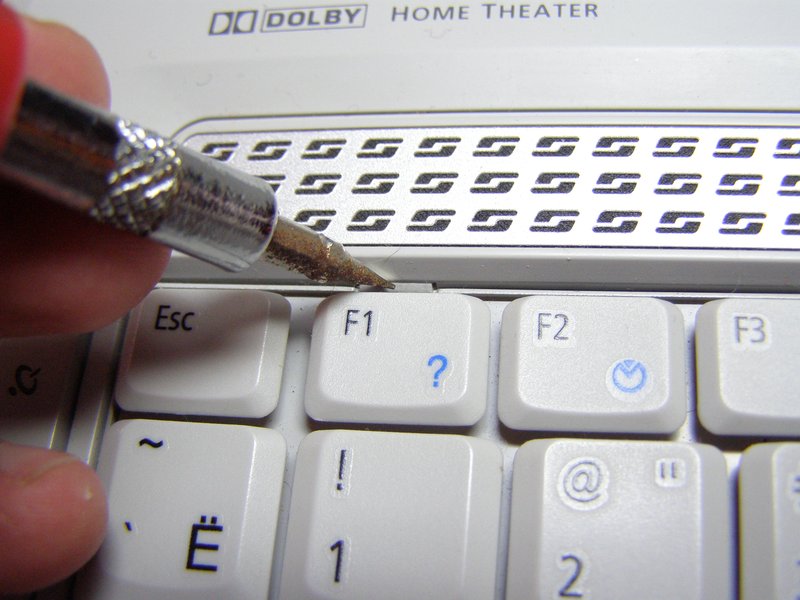
Если следов жидкости под ней не обнаружено – поставьте жирный “плюс”!
- Очистить залипающие клавиши снятой клавиатуры вы можете обычной горячей водой и неабразивным моющим средством. Сохнуть клавиатура перед возвращением на свое место должна не менее суток. Если все сделано правильно, скорее всего, она прослужит вам еще не один год. Подробнее на этом процессе остановимся ниже.
- После разборки вашей модели выясняется, что жидкость таки попала под клавиатуру и добралась до материнской платы (как правило, речь идет об объеме пролитой жидкости более 30 мл).
В случае 2 возможны опять-таки два варианта: обратиться к специалистам сервисного центра, либо, при некотором понимании того, что делаете, попытаться справиться с проблемой самому. Здесь мы рассмотрим пошаговую последовательность действий если все-таки будет принято решение восстанавливать работоспособность самостоятельно.
Поэлементный осмотр материнской платы после разборки лэптопа лучше проводить под лупой. Обращаем внимание на почернения в местах пайки, желтоватый или белесый налет.
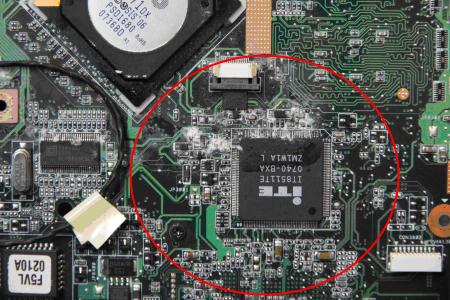
В случае присутствия почерневших мест и при наличие опыта пайки – перепаиваем. В случае локального налета – зачищаем, для начала – мягкой детской зубной щеткой, после — спиртом и далее – промываем дистиллированной водой. Тщательно сушим плату. Следы окисления на контактных площадках без проблем убираются при помощи самого обычного мягкого ластика.
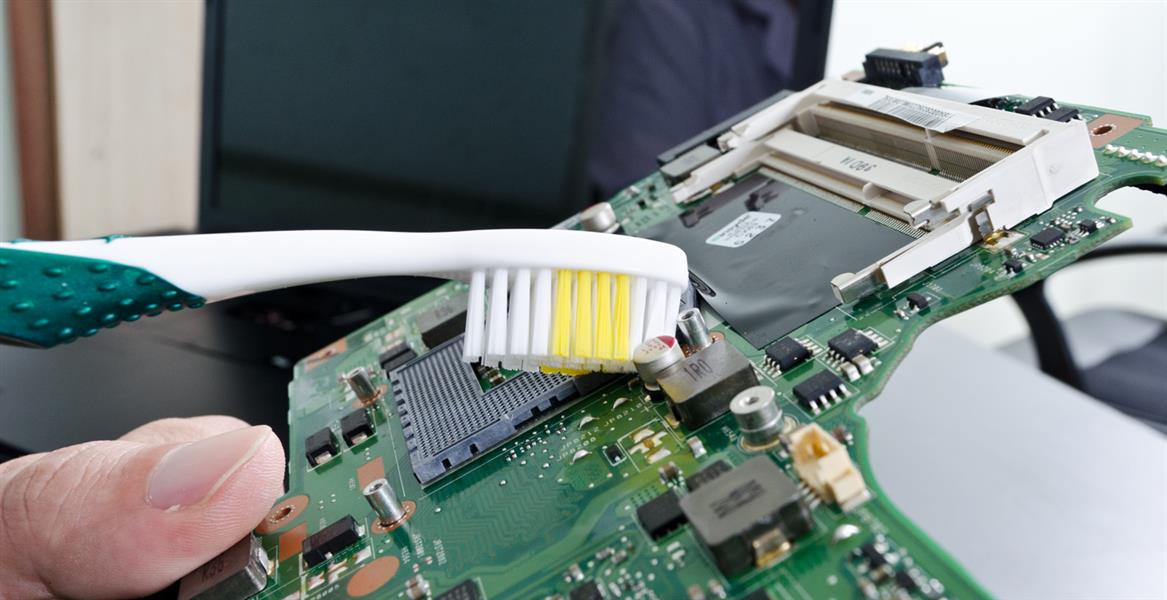
Поврежденные элементы схемы перепаиваем.
Если налет покрыл практически всю поверхность и локальная очистка проблематична – рекомендуется процедура полной промывки материнской платы.
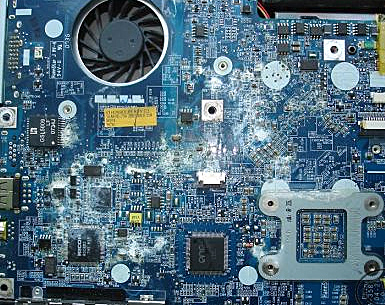
С этой целью все навесные нетронутые элементы платы (батарейка CMOS (!!!), процессор, модуль WLAN, память и пр.) снимаются, остатки термопасты счищаются. Если этого не сделать, избавиться от ее следов после промывки горячей водой будет достаточно непросто.
После снятия «обвески» мать ненадолго “замачивается” в мыльном растворе и аккуратно обрабатывается ранее упомянутой мягкой зубной щеткой. Следующий этап — промывка сильным напором чистой горячей воды (в идеале промывка осуществляется под напором дистиллированной воды с температурой +50С, что не всегда реализуемо в домашних условиях.).
Важно: При мойке учитываем, что текстолит и чипы – любители втягивать воду, промываем оперативно (в течение 4-5 минут), предварительно ”намылив” неабразивным моющим средством. Можно использовать нейтральное детское мыло. Намыливать, как и смывать материнскую плату следует быстро и крайне осторожно, по возможности не контактируя с разъемами.
После смывания мыльного раствора проводим тщательный визуальный осмотр платы. Замеченные оставшиеся загрязнения перемываются дополнительно.
После бани полностью очищенную плату тщательно встряхиваем, промокаем заранее подготовленным не ворсистым материалом и отправляем сушиться не менее, чем на сутки в теплом сухом помещении для того, чтобы гарантировать полное удаление остатков жидкости из под чипов южного и северного мостов (BGA). В противном случае не до конца удаленная влага может стать причиной закорачивания и, опять-таки, прогрессирующей коррозии.
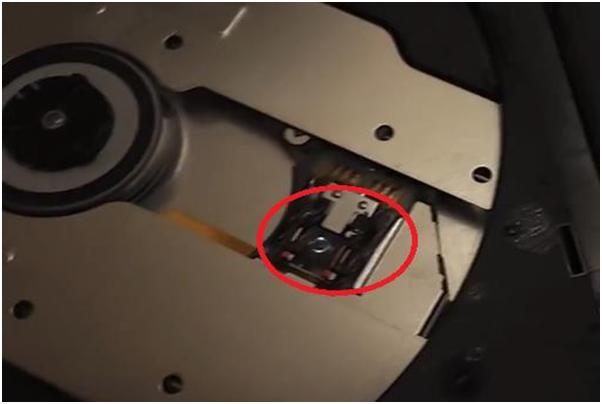
При обнаружении загрязнений и технической возможности удаляем аналогичным образом, если нет – оставляем кандидатами на замену. При промывке залитого пивом разобранного привода следует внимательно следить за тем, чтобы вода не попала на линзовый узел (см. рис. ниже), а после просушки смазать салазки густой силиконовой смазкой и протереть линзу ваткой, смоченной спиртом.
Контактные площадки залитой памяти после промывки и просушки дополнительно очищаются ластиком и протираются спиртом.
Второй, “упрощенный” и ускоренный вариант обработки материнской платы состоит в нанесении спирта на залитые места платы (включая доступные места под чипами) и дальнейшей очистки налета при помощи ватных палочек. При испарении спирта с поверхности платы испарятся и не досохшие по какой-то причине остатки влаги. Следы окисления на контактных площадках зачищаем мягким ластиком.
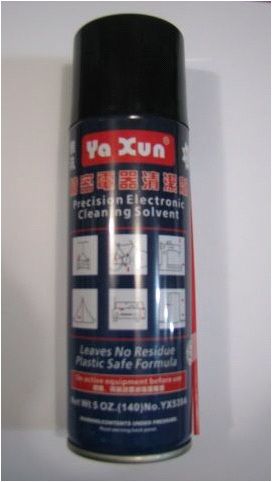
Для закрепления эффекта после сушки можно обработать поверхность платы специальным спреем-очистителем, который не только эффективно счищает налет, жир, следы подсохших жидкостей и коррозии, но и высыхает быстро и без остатка. Можно использовать, к примеру, достаточно популярный бюджетный вариант – YA XUN 538A DRY.
Тщательно просушенную материнскую плату в нужных местах перепаиваем. По окончании перечисленных реанимационных мероприятий возвращаем плату и остальные элементы сборки на их родное место, проверяем работоспособность, делаем выводы. Отсутствие положительного результата будет говорить о том, что все, что можно в домашних условиях вы сделали, и пора паковать сумку и отправляться в доверенный сервис.
Наиболее ранимыми местами, как правило, становятся дорожки цепей питания.
Пролита агрессивная жидкость
Важно! При попадании особо агрессивных жидкостей в больших объемах разборка и тотальная промывка ноутбука рекомендована сразу после отключения питания, извлечения батареи и слива жидкости, минуя стадию двухсуточной просушки!
В этом случае оказывается крайне важна оперативная разборка, визуальный осмотр, промывка и последующая просушка материнки и остальных залитых элементов сборки по вышеописанной схеме. К категории особо опасных для жизни вашего ноутбука отнесем пепси, колу, эксклюзив — собачий и кошачий (особенно) “дождик” и т. п.
Пренебрежение этим советом приведет к тому, что вашему лэптопу через несколько дней будет уже совершенно все равно, выполнили ли вы пункты 1 и 2 реанимационных мероприятий, или нет.
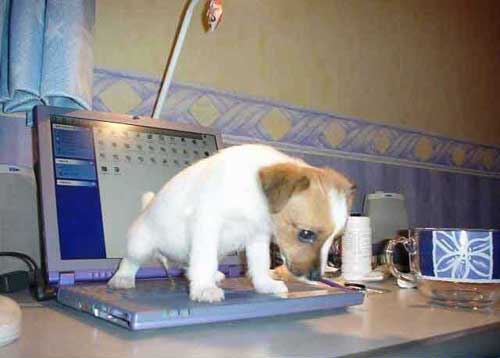
Вводная: если вы – хозяин одного или нескольких домашних животных, обращайте внимание на посторонние резкие характерные запахи, которые могут появиться ”неоткуда”. Если таковые дадут о себе знать – возможно, ваш четвероногий друг таки успел воспользоваться вашим отсутствием. В таком случае действуйте в соответствии с нашим мануалом.
Реанимация клавиатуры
В отличие от материнской платы, клавиатура в перепайке не нуждается. Если залита водой – просто дайте ей просохнуть, если чем-то другим – промойте под напором горячей (+50С) качественной воды (после сушки вода на промытой плате и элементах не должно остаться разводов), хорошо стряхните воду и затем просушите, как описано выше. Зимой клавиатуру вполне можно просушить на радиаторе центрального отопления или альтернативным безопасным способом. Если залита агрессивной жидкостью лучше при промывке снять кнопки с крепежным механизмом, промыть и просушить их отдельно.
Для того чтобы сохранить возможность обратной сборки, перед демонтажем лучше сфотографировать расположение кнопок или записать расположение клавиш на самой клавиатуре. Если жидкость залила только несколько клавиш, а не всю клавиатуру – обработку можно осуществить локально, отмыв и затем просушив предварительно извлеченные залитые клавиши и их крепежные механизмы.
Важно: по окончании сборки и получении ожидаемых эффектов (ноутбук включается) протестируйте систему на стабильность работы и другие ключевые стресс-тесты, проверьте работу отдельных компонентов и каждой клавиши.
Некоторые производители (Samsung и др.) зачастую комплектуют свои клавиатуры водорастворимыми перемычками. Соответственно, после промывки и растворения перемычек такая клавиатура не заработает. Это легко выясняется в сервисном центре, где подтверждают факт проникновения жидкости и ремонтируют устройство как не гарантийное. Естественно, и клавиатура в этом случае подлежит замене.
Не откладывайте на понедельник то, что нужно было сделать в прошлый четверг!
Случается, что ноутбук подвергается атаке пролитой на него жидкости в тысячах км от дома – к примеру, в отпуске. Наскоро просушив девайс на испепеляющем южном солнышке, его владелец захлопывает крышку, не включает ноутбук в течение недели-двух, но и решение проблемы отодвигает до момента возвращения домой. Потерянные дни в подобных случаях чаще всего оборачиваются изъеденной коррозией материнской платой и прочими безвременно почившими элементами схемы.
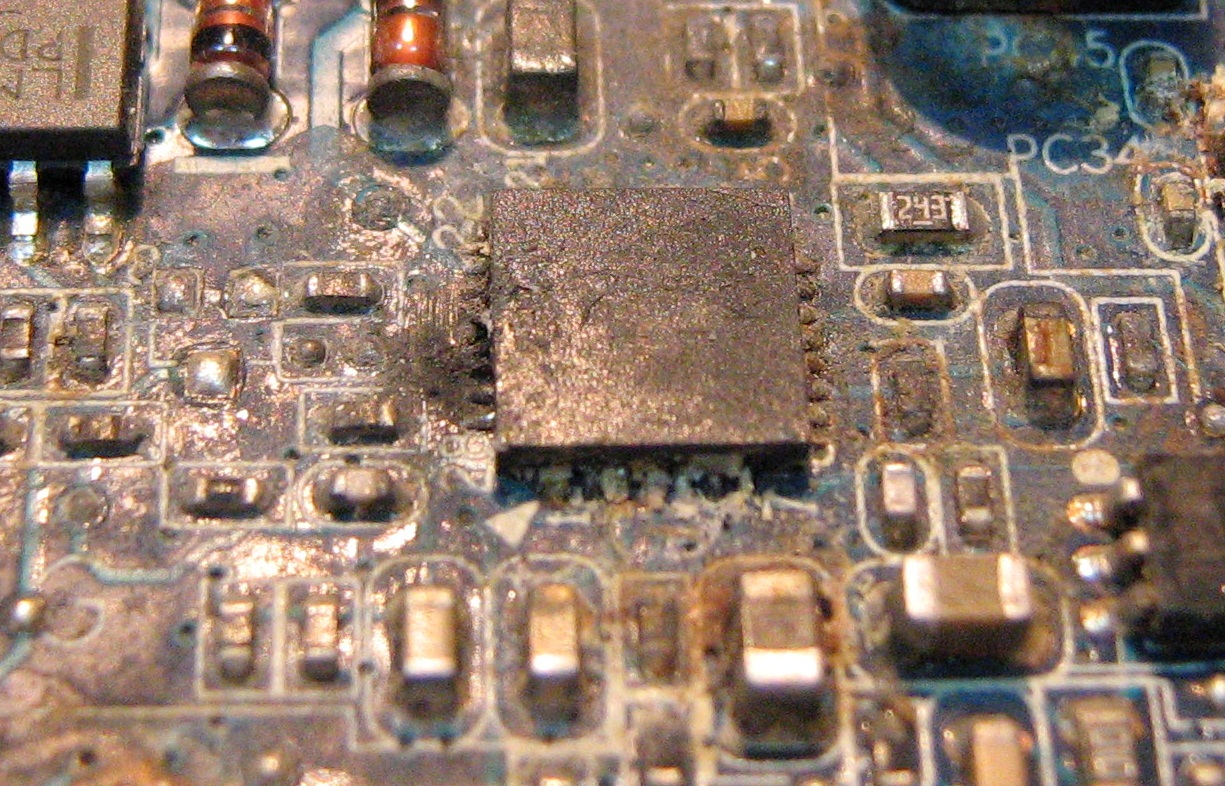
О том, чтобы реанимировать ноутбук после таких потрясений традиционными методами (чисткой в ультразвуковой ванне, восстановлением поврежденных дорожек, полной перепайкой элементов) даже в условиях сервисного центра речь уже не идет – см. рис. ниже.
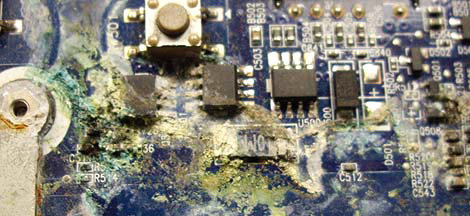
Вывод: постарайтесь корректно исправить ситуацию как можно быстрее, где бы вы не находились, используя для этого любые возможности.
Если вы решите, что все, что описано в нашей статье лучше доверить специалистам сервисного центра, то приготовьтесь к соответствующим затратам, величина которых будет напрямую определяться количеством пролитой жидкости, ее составом и степенью вреда нанесенного устройству.
- в случае мелкого ремонта после незначительного залития слабо агрессивной жидкостью возможно вы можете уложиться в 30-50$;
- в случае масштабных повреждений можно попасть на 100$ и больше.
При отсутствии элементарных навыков все-таки лучше безотлагательно обратиться к специалистам. Главное здесь как можно быстрее справиться с состоянием шока и как можно быстрее выполнить пункты, перечисленные в начале нашей статьи. Поступать ли далее в соответствии с нашими рекомендациями или нет целиком и полностью зависит от уровня вашей подготовки. Эксперименты здесь приветствуются в последнюю очередь!
От всей души желаю читателям нашего блога не попадать в такие ситуации, которые описаны выше, что, по большому счету, во многом зависит от каждого из нас.
Послесловие от команды iCover
Надеемся, что предоставленная в этом материале информация будет полезна читателям блога iCover и поможет без особого труда вернуть своему девайсу былую прыть и смекалку. А еще надеемся, что в нашем блоге вы найдете много полезного и интересного, сможете познакомиться с результатами уникальных тестов и экспертиз новейших гаджетов, найдете ответы на самые актуальные вопросы, решение которых зачастую требовалось еще вчера.)
Очень часто причиной этой «болезни» являются сами хозяева. Иногда, не подозревая того, они беспощадно изнашивают своего друга, а потом сильно злятся, когда в самый неподходящий момент он просто отказывается выполнять свои функции.
И худшим развитием этой ситуации может стать только самостоятельный ремонт в кустарных условиях.
Ноутбук — это более капризная машина, в отличие от стационарного компьютера, поскольку многие детали в нём не доступны для блочной замены. Комплектующие ноутбука часто интегрированы друг в друга, что делает его ремонт возможным только для специалиста.
Поэтому, если бы и можно было дать какой-то совет в первую очередь, не имея представления о характере проблемы, то он будет простым.
Обратитесь к специалисту
Конечно, страна у нас многогранная, и от региона к региону возможность найти хорошего мастера сильно разнится. Тем не менее, в случае такой поломки не обязательно ехать в Москву из Сибири.
Насколько нам известно, ремонт ноутбуков в Иркутске, например, отлажен не хуже, чем в столице. К слову, если эту статью читает иркутянин, обратите внимание на сервисный центр ISIB – один из самых крупных в вашем городе.
В общем, найти хороший сервис можно везде. А если побаиваетесь недобросовестных мастеров, которые могут включить в счёт несуществующие работы, следите за формулировкой вопроса.
Например, «тормозит система», «мало места», «много пыли» — результат решения таких проблем не объективен, да и попробовать решить их сами вы вполне можете.
А вот если у вас экран гаснет или клавиатура не работает, то без специалиста тут уже не разобраться, и результат работы будет виден сразу.
Будьте внимательны
Среди частых причин для ремонта, которые приключаются с ноутбуками, можно отметить в первую очередь механические повреждения.
Пролили, уронили, повредили посторонними предметами, сломали разъём, оторвали провод — это те слова, которые регулярно приходится слышать специалистам по ремонту ноутбуков. Привычные пациенты — это клавиатура и экран. Забыли ручку на внешней панели и закрыли крышку — попрощались с монитором. Не усмотрели за детьми или домашними животными — клавиатура под замену. Глоток пролитого кофе или другого любимого напитка может и вовсе уничтожить ноутбук.
Примерно 40% несчастных случаев с ноутбуками вы в силах предупредить одной своей внимательностью.
Время не щадит
Но если вы были предельно аккуратны, а какие-то элементы ноутбука всё-таки перестали выполнять свои функции, видимо, пришло время вашего электронного друга:
- Если привод не читает диски, иногда спасает простая чистка, но чаще всего его приходится менять;
- Если ноутбук издаёт посторонние звуки, система стала медленно работать, а в довершение всего появился «синий экран», скорее всего, диагностируют проблемы с жёстким диском;
- Подобные симптомы могут говорить и о проблемах с оперативной памятью;
- Если не работают тачпад, клавиатура или USB, то возможно из строя вышел южный мост;
- Если ноутбук, очевидно, включился, но изображения на экране нет, то, скорее всего, проблемы в видеокарте;
- Если же на экране видно хоть что-то или просто искажено изображение, видимо, проблема с ним самим или с его подключением;
- Если ноутбук не включается без подключения к сети или перестала заряжаться батарея, то проблема уже в блоке питания.
Постарайтесь проанализировать ситуацию самостоятельно, но не спешите что-либо чинить. Пусть ремонтом занимается специалист. Для вас важно понимать, что происходит, чтобы грамотно выбрать сервис и не остаться обманутыми.
Что делать, если ноутбук не включается
1 звезда
2 звезды
3 звезды
4 звезды
5 звезд
Тому, что ваш ноутбук не запускается, может быть множество причин. Представляем вашему вниманию наиболее распространенные проблемы и способы их решения.
Любая техника может ломаться, и ноутбуки здесь не исключение. Ситуации, когда не включается ноутбук, встречаются довольно часто. Они бывают вызваны разными проблемами, многие из которых могут быть решены без похода в сервисный центр. И сегодня мы разберем главные причины подобных сбоев и пути решения проблемы.
1 Проблемы с блоком питания
Ноутбук выключился и не включается? Чаще всего это бывает связано с неисправным блоком питания, и именно эта проблема проще всего диагностируется. Вам достаточно подключить блок питания ноутбука к сети и проверить, загораются ли индикаторы на самом блоке и мобильном устройстве.
Если лампочка на блоке питания не горит, проверьте надежность подключения идущего к розетке провода и его целостность. Не лишним будет подключить блок к другой розетке, ведь исключать ее поломку тоже нельзя. Ну а при подтверждении нашей догадки достаточно отремонтировать или заменить провод или сам разъем блока питания, если проблема в нем.
Если индикатор на блоке питания горит, а индикатор ноутбука не подает признаков жизни, значит стоит проверить провод, идущий от блока к компьютеру, а также соответствующие разъемы на предмет повреждения или окисления контактов. Убедитесь в том, что провода надежно подключены к разъемам.
При не горящих индикаторах/индикаторе и отсутствии видимых причин поломки лучшим решением станет обращение в сервисный центр, который сможет более полно диагностировать проблему и решить ее. Благо стоимость такого ремонта обычно бывает невысока.
Мы видим, что ноутбук не включается, черный экран и индикаторы горят? Причиной проблемы может стать и неисправный аккумулятор самого ноутбука. Извлеките его и попробуйте включить ПК без аккумулятора. Если все получилось, значит пришло время заменить его, а пока вы можете использовать ноутбук, как обычный ПК, подключив его к сети питания.
2 Проблемы с кнопкой включения
По своей частоте эта проблема, пожалуй, вполне может поспорить с неисправностями блока питания или проводов ноутбука. Часто она бывает связана с плохим контактом или повреждением самого механизма кнопки. Попробуйте нажать ее с небольшим усилием, раскачивая кнопку пальцем из стороны в сторону. Часто этого бывает достаточно для успешного старта компьютера, но в последующем без замены самой кнопки вы не обойдетесь.
Если с наскока решить проблему не удается, отключите ноутбук от сети и снимите его аккумулятор. После этого придется разобрать ПК, отключить кнопку питания и почистить ее контакты. Никаких сложностей это не вызывает. Обычно подобная кнопка имеет простейшее устройство из диафрагмы, при нажатии на которую происходит замыкание двух контактов. Именно эти контакты и нужно почистить, избавив их от пыли и окислов. Подключите питание обратно и попробуйте нажать на кнопку еще раз.
Разобравшись с механизмом кнопки включения, стоит проверить идущий от нее шлейф. А еще лучше это сделать до того, как вы начали разбирать кнопку — это может сэкономить вам время, ведь причина вполне может быть связана со шлейфом. Как включить ноутбук, если он не включается, а кнопка питания не работает? Вы можете напрямую замкнуть контакты питания на материнской плате. Только действуйте аккуратно и сначала убедитесь, что это те самые контакты, изучив соответствующую документацию.
Если вам удалось разово запустить компьютер, но кнопка питания по-прежнему не работает, вы можете обойтись без ее немедленной замены с помощью простых настроек. Войдите в BIOS ноутбука и найдите там раздел «Управление питанием» (Power Management). В нем может быть опция «Power on Function». Выберите в ее настройках «Any Key», сохраните изменения и выйдите из BIOS. Теперь ноутбук можно будет включить нажатием на любую клавишу на клавиатуре.
3 Проблемы с перегревом
Каждый ноутбук оснащается датчиком температуры, который подает сигнал на его выключение и не дает включить устройство, пока температура еще слишком высока. Поэтому если после длительной игровой сессии ноутбук не включается, демонстрируя черный экран, просто подождите некоторое время. Проблема исчезнет сама собой, когда он охладится до приемлемой температуры.
Особенно это актуально в случае обычных неигровых ноутбуков, на которых пытаются запустить довольно тяжелые игры. Подобные устройства не слишком предназначены для гейминга и быстро перегреваются.
4 Проблемы с экраном
Многие пользователи часто путают понятия «не включился ноутбук» и ноутбук стартует, но никакой картинки на экране не появляется. Если при включении ноутбука он начинает шуметь, а вентиляторы крутятся, с большой долей вероятности виновником проблемы является сам дисплей ноутбука.
В большинстве ноутбуков предусмотрены сочетания клавиш для отключения дисплея. Поэтому в первую очередь проверьте, не нажали ли вы такое сочетание. Просто найдите в ряду клавиш F кнопку со значком перечеркнутого экрана и нажмите ее в сочетании с зажатой кнопкой Fn. Экран включился? Поздравляем, вы решили проблему самой малой кровью.
Кроме того, многие ноутбуки позволяют подключать внешние мониторы, и зачастую при таком подключении основной экран ПК отключается. Но, как и все функции, она может «глючить». А для того, чтобы исключить это, достаточно нажать Fn и кнопку с изображением ноутбука и монитора (она находится в том же ряду F).
Нелишним будет и проверить, как работает ноутбук при подключении к нему того самого внешнего монитора. Если на нем появляется картинка, а родной экран ПК остается черным, следует проверить целостность шлейфов и контактов, идущих к экрану от системной платы ноутбука.
5 Проблемы с накопителем
Эта ситуация касается не включения ноутбука, а невозможности его загрузить. Но повторимся, что многие пользователи приравнивают эти понятия одно к другому. Убедиться в том, что проблема именно в накопителе, достаточно просто: об этом расскажут фразы «No Boot Device Found», «Invalid boot device», «Non system disk or disk error» или другие подобные сообщения на загрузочном экране.
В первую очередь, зайдите в BIOS ноутбука и посмотрите, верно ли выбран системный накопитель. Для этого найдите там раздел «Boot device priority» и установите его в качестве 1st Boot Device. Если вашего накопителя там нет в принципе, придется разобрать ноутбук и проверить надежность его подключения.
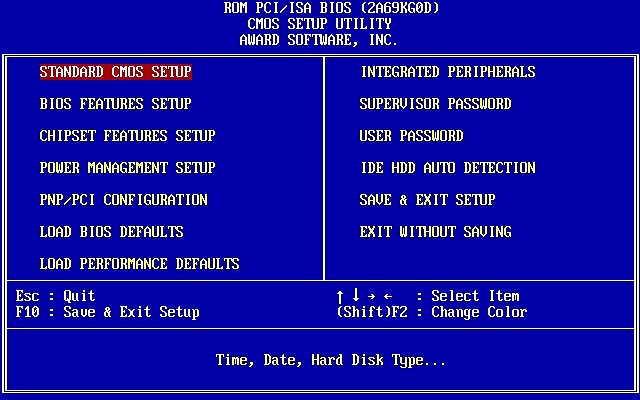
В том случае, если вы так и не можете добиться того, чтобы ноутбук увидел накопитель, демонтируйте его и попробуйте подключить к другому компьютеру или ноутбуку. Диска по-прежнему нет? Скорее всего, проблема именно в накопителе. Вы можете попробовать восстановить его работу с помощью специального ПО или купить новый HDD или SSD. Последнее, кстати, предпочтительнее. Ведь есть шанс, что вы можете ускорить работу ноутбука. Особенно, если раньше в нем использовался жесткий диск. Замена его на твердотельный накопитель заставит «летать» даже старый ноутбук.
6 Проблема с загрузкой Windows
Часто встречаются ситуации и когда под вопросом «почему не включается ноутбук» понимаются сбои в работе операционной системы. Она просто не загружается. Это может сопровождаться самыми разными ошибками. К примеру, надпись «BOOTMGR is missing» говорит о повреждении или отсутствии загрузчика Windows. Так называемый синий экран смерти, который уже перестал быть синим, с ошибкой «Driver IRQL not less or equal» указывает на сбои в работе «железа». Например, той же оперативной памяти. Он же, кстати, может говорить об отсутствии каких-то критических системных файлов.
О том, как избавиться от этой проблемы, мы уже подробно написали в нашей статье. Поэтому на сей раз мы не будем подробно останавливаться на реанимации Windows. Скажем лишь, что в большинстве случаев она решается с помощью инструмента восстановления Windows и диска (флешки) с соответствующим дистрибутивом.
Выводы
Что делать если ноутбук не включается? В большинстве случаев эта проблема связана с неисправным блоком питания, повреждением проводов или неработающей кнопкой включения ноутбука. Если же ваш компьютер выключился во время игровой сессии или сразу после нее, достаточно лишь подождать какое-то время, пока его температура не придет в норму.
Кроме того, проблемы со включением ноутбука могут быть связаны с вышедшим из строя накопителем, неверным режимом работы дисплея или сбоями в работе операционной системы.
Была ли статья интересна?
Провести диагностику ноутбука значительно сложнее, чем поставить диагноз стационарному компьютеру. Связано это с плотной компоновкой комплектующих внутри портативного устройства. Поэтому многие пользователи при возникновении проблем, спешат отдать свой гаджет в сервисный центр, где будет проведен ремонт. Но не стоит торопиться, ведь чаще всего можно и в домашних условиях определить, что не так с вашим ноутбуком. Самая распространенная проблема — когда девайс не включается или регулярно перезагружается. Разберемся, что можно сделать своими силами, не прибегая к отчаянным мерам.
Питание
Очень часто виновником «торжества» является один из элементов, отвечающих за питание ноутбука. Поэтому первым делом следует поочередно проверить все элементы. Начиная от розетки и заканчивая контактами на штекере зарядного устройства.
Для начала убедитесь, что розетка рабочая. Для этого просто попробуйте разные розетки в вашем доме. Если дело не электричестве, попробуйте заменить зарядное устройство на идентичное. Если проблема исчезла, в неисправности виноват либо испорченный шнур, либо блок питания, либо вышедшие из строя контакты. В таком случае, очевидно, что требуется замена одного из перечисленных элементов, но проще всего купить зарядное устройство целиком. Если лэптоп работает только при подключении к сети, значит, виновата аккумуляторная батарея и требуется ее замена.
В случае, когда вы слышите, как шумят кулеры, но нет никакого изображения, неисправным может быть экран. Остальное железо скорее всего исправно.
Самый проверенный способ — использование аналога. То есть нужно подключить любой монитор, и если на нем вы увидите изображение, это значит, что либо матрица вышла из строя, либо отошел соединительный шлейф. В первом случае потребуется замена. Во втором случае — посмотреть спецификации ноутбука, определить, как разбирается устройство и где находится тот самый шлейф.
Также одна из возможных причин — выход из строя дискретной видеокарты. В ноутбуках комплектующие нагреваются сильнее, чем в стационарных сборках из-за небольших размеров. Поэтому следите за температурой и вовремя меняйте термопасту.
Зависания
Еще один распространенный случай — когда ноутбук включается, но во время работы зависает и перезагружается.
Чаще всего, это сигнализирует о серьезной аппаратной неисправности. Например, короткое замыкание, которое может возникнуть из-за скопившейся пыли. Самые уязвимые места лэптопа находятся на материнской плате. Поэтому регулярно проводите чистку гаджета. Иначе самостоятельно решить проблему не получится, и всё же придется относить устройство в сервисный центр.
Также причиной может являться перегрев процессора, который при высоких температурах уходит в состояние защиты, чтобы не выйти из строя. Так что при непроизвольной перезагрузке обратите внимание на датчик температуры процессора и сравните показания с рекомендуемыми значениями, указанными на сайте производителя.Подробнее про температуру процессора можно прочитать здесь.
Ошибки
Если во время запуска устройства вы наблюдаете синий экран или текст на черном фоне, то это сигнализирует об аппаратной или программной неисправности. Обычно, код ошибки указывается в тексте в самом конце. Их насчитывается огромное множество, поэтому нет универсального способа по решению такой проблемы. Все, что вам остается — по коду ошибки найти решение в интернете конкретно для вашего случая. Зачастую, большинство ошибок решить очень просто, совершив всего пару действий. Подробнее про синий экран написано в этой статье.
Ноутбук, как и любая другая техника, ломается внезапно и всегда некстати. Что делают в таких случаях? Прежде всего, производят обязательные манипуляции по включению-выключению или перезагрузке ноутбука, проверяют уровень зарядки и надежность подключения зарядного устройства. Если все это не помогло, то нужно звонить мастеру, а перед этим внятно сформулировать, что же случилось с ноутбуком.
Можно, конечно, обойтись и фразой, что ноутбук сломался, но лучше, если обращение будет более подробным и содержательным. Основные причины поломки можно предположить по тому, как механизм реагирует на включение.
Самая частая реакция на поломку состоит в том, что ноутбук не включается, но и при этом существуют некоторые различия, позволяющие провести примерную диагностику:
- индикатор зарядки моргает жёлтым – возможно не в порядке блок питания (зарядное устройство) или вышел из строя аккумулятор;
- лампочки на панели горят, но экран не реагирует на включение – не работает видеокарта ноутбука или сам экран;
- экран тёмный, но все лампы горят, и раздается «писк» – проблемы с северным мостом или RAM;
- после включения индикаторы недолго моргают, а затем отключаются – необходимо проверить и заменить материнскую плату или прошить BIOS.
Из перечисленных случаев поломки самая дорогая — замена матрицы ноутбука, стоимость которой зависит от модели и может стоить от 3 до 10 тысяч рублей.
Сломался экран ноутбука
Иногда ноутбук при включении производит все звуки, характерные для включения и загрузки, но экран реагирует неадекватно.
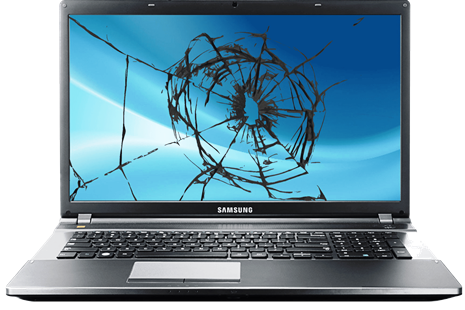
- При включённом ноутбуке изображения на экране практически не видно, или оно время от времени гаснет или моргает — сломана подсветка дисплея (лампа или инвертор), ремонт которой стоит в пределах 3000 рублей.
- Если изображение есть, но оно моргает, рябит, исчезает и опять появляется, особенно, если ноутбук пошевелить, то либо на ноутбуке сломался шлейф, либо сама матрица или видеокарта. Ремонт шлейфа стоит около 1,5 тысяч рублей, а замена видеокарты зависит от её технических характеристик.
- При нормальном изображении на экране появляются яркие пятна — проблемы с матрицей, которая продавлена, была залита ранее, либо периодически перегревалась. Необходима замена сломанной матрицы.
- Во время работы на экране время от времени возникают полосы, штрихи и другие посторонние изображения – придётся менять видеокарту.
Окончательный диагноз поставит мастер, которого нужно предупредить, если ранее уже производились ремонтные работы, например, видеокарта, подсветка или шлейф недавно менялись.
Сломался или плохо работает звук
Если в ноутбуке нет звука или он неудовлетворительного качества, то возможны следующие неисправности:
- отсутствуют драйвера аудиосистемы, которые можно установить самостоятельно или обратиться к специалисту;
- сломан аудиокодек;
- вышли из строя наушники, динамики или аудио-разъемы к ним.
Замена аудио-разъема будет стоить от 2 000 рублей.
Ноутбук греется
Иногда ноутбук начинает сильно греться. Основные причины этого – неправильная эксплуатация. Необходимо поставить ноутбук на ровную поверхность стола (не кровать или кресло), убедиться, что есть вентиляция и немного поработать. Если температура остается высокой, вентилятор работает очень громко, даже гремит, то возможны следующие проблемы:
- ноутбук нуждается в чистке от пыли, шерсти животных и насекомых;
- необходима замена вентилятора;
- пришло время проводить профилактику системы вентиляции.
Это самые недорогие операции, которые производятся быстро. Новый недорогой вентилятор стоит в пределах одной тысячи рублей.
Сломался dvd-rw привод или USB вход
Очень важно, чтобы ноутбук не только работал сам по себе, но и мог принимать и передавать информацию на внешние носители. Для этого существуют dvd-rw привод, USB вход.
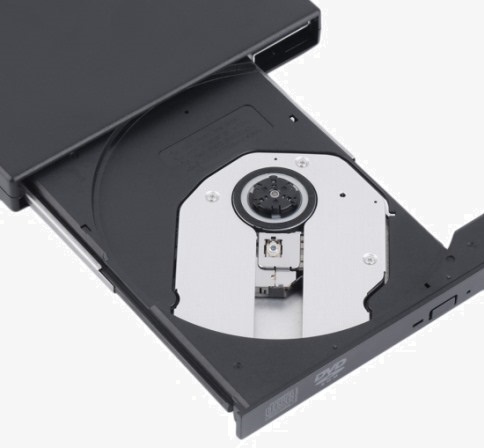
Когда ноутбук перестаёт читать диски, вероятно, сломался dvd-rw привод, его необходимо менять. Прежде чем диагностировать поломку, нужно убедиться, что не читаются все диски, а не отдельные.
Если после замены dvd-rw привода ноутбука проблема остаётся, возможно, проблема с южным мостом и потребуется более серьёзный ремонт.
Аналогичная ситуация возникает, если ноутбук не читает флэшку. В данном случае может быть сломан USB вход ноутбука. Иногда замену USB нужно производить раньше, чем он окончательно выйдет из строя, например, если он начинает болтаться, или контакты затруднены из-за искривлений.
Сломались клавиатура, мышка или тачпад ноутбука
Самые уязвимые детали в компьютере и ноутбуке — клавиатура, мышка и тачпад. Они постоянно находятся в контакте с пользователем и под опасностью, что на них попадет жидкость, грязь и так далее. Поломки могут носить разный характер.
- Выпадение клавиш или их залипание потребует замены отдельных деталей или замены всей клавиатуры.
- О западении клавиш говорит и писк клавиатуры при включении или во время работы.
- Выход из строя мышки определить не трудно. Благодаря небольшой стоимости мышки, её проще поменять, чем ремонтировать. Для этого не нужно вызывать специалистов.
- Если при работе с клавиатурой на экране возникают не те действия или символы, то возможно виноват тачпад. Его нужно отключить командой Fn+F2 и проверить, как работает ноутбук без него. В дальнейшем тачпад меняется.
В отличие от компьютера, заменить клавиатуру самостоятельно не получится, так как она должна быть идеально совместимой с ноутбуком (размеры, форма, разъемы, настройки и так далее).
Сломался корпус ноутбука
Как и любое мобильное оборудование, ноутбук можно уронить, стукнуть, сесть на него или повредить другим способом. В результате в первую очередь повреждается корпус оборудования:
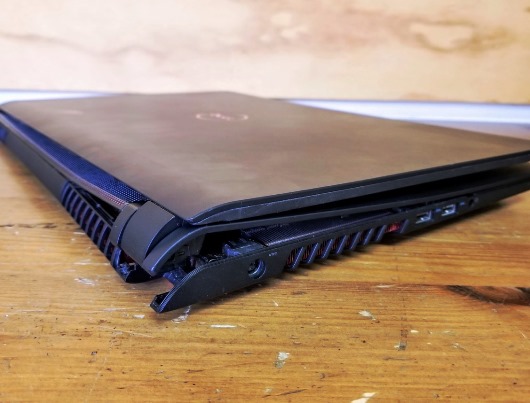
- появляются трещины на крышке;
- ломаются соединительные петли;
- особенно тяжелые случаи, если трескается экран.
Все эти проблемы обнаруживаются визуально, и замена отдельных деталей ноутбука может стоить от 500 рублей до стоимости нового ноутбука, если повреждения фатальны.
В некоторых случаях выгоднее заказать восстановление информации с разбитого лэптопа и перенесение её на другой носитель, чем проводить полный ремонт сломанного ноутбука.
Популярные статьи
Оцените, пожалуйста, статью!
Нажмите на звездочки, чтобы проголосовать
Средний рейтинг 5.0 из 5

директор СЦ Дилакси
Высшее инженерно-техническое образование, имеет опыт работы в сфере ремонта цифровой техники с 2004 года. Начиная с 2009 по 2011 года работал преподавателем в центре по обучению новых специалистов в сфере ремонта телефонов. С 2012 года в должности управляющего директора сервисного центра Дилакси.
Черный экран на ноутбуке
Черный экран при включении ноутбука — это не такая уж редкость. Рассказываем, чем может вызвана эта проблема, и как от нее избавиться.
С черным экраном на ноутбуке может столкнуться каждый, но паниковать не стоит. Дисплей может не включиться по целой массе причин, далеко не все из которых потребуют от вас даже минимальных средств на ремонт лэптопа. Сегодня мы рассмотрим самые распространенные поломки, которые могут иметь такие симптомы.
Черный экран, и ноутбук не подает признаков жизни
Как это ни странно, но самая распространенная причина отсутствия признаков жизни у ноутбука — это разрядка его аккумулятора. Поэтому, если лэптоп банально не включается при нажатии кнопки питания, в первую очередь снимите его аккумулятор (если это возможно) и аккуратно почистите контакты на батарее и ноутбуке. Верните аккумулятор обратно и попробуйте подключить устройство к розетке. Подождите полчаса и нажмите кнопку питания еще раз. Если это не помогло, придется искать причину поломки внутри устройства.
Перед тем, как разбирать ноутбук, обязательно отключите его от сети и снимите аккумулятор устройства, если это возможно.
Снимите заднюю крышку ноутбука и проверьте целостность шлейфа, идущего от кнопки питания, а также оцените состояние самой кнопки: насколько легко она нажимается, есть ли привычный щелчок, когда вы утапливаете ее внутрь.
Если с аккумулятором и кнопкой питания все хорошо, проблема может быть в сгоревшей материнской плате. И в этом случае без похода в сервисный центр просто не обойтись.

Ноутбук запускается, но черный экран не исчезает
В ситуации, когда при нажатии на кнопку питания кулеры ноутбука начинают шуметь, а экран продолжает оставаться черным, могут быть виноваты самые разные компоненты ноутбука. Но в первую очередь нам нужно исключить проблемы с его экраном.
Для этого подключите ноутбук к внешнему монитору через HDMI, DisplayPort, VGA или любой другой совместимый разъем. Если при включении ноутбука монитор начинает показывать картинку, проблема наверняка кроется в его собственном экране. Часто такая ситуация может возникать, если шлейф матрицы поврежден или отошел от контактов материнской платы.
Поэтому отключите ноутбук от сети, после чего снимите его заднюю крышку и посмотрите целостность шлейфа и то, насколько надежно он подключен к материнской плате.
Ноутбук включается, но на экране только белые буквы
Самым частым виновником проблемы, когда ноутбук включается, но загрузка не идет дальше логотипа материнской платы, считается его накопитель. Поэтому в первую очередь войдите в BIOS / UEFI и посмотрите, определяется ли он. Если нет, стоит проверить, надежно ли он установлен в разъем на материнской плате. При отсутствии визуальных проблем, снимите накопитель и попробуйте установить его в другой компьютер. И если он по-прежнему не определяется, вам, скорее всего, пора в магазин за новым диском.
Еще одним виновником проблемы может стать слабый контакт оперативной памяти в слоте (конечно, если оперативка не распаяна на системной плате). Попробуйте отщелкнуть модуль ОЗУ и повторно установить его в слот (а если у ноутбука два слота, лучше всего вставить оперативку в ранее не использованный).
Загрузка может прекращаться на заставке материнской платы и из-за проблем с операционной системой. Попробуйте загрузиться в безопасном режиме. Если это получилось, «откатите» Windows к последней точке восстановления или восстановите работоспособность ОС с помощью загрузочного диска.
Другие проблемы, которые потребуют обращения в сервисный центр
Ноутбук может по-прежнему демонстрировать черный экран и в случае более серьезных неисправностей, устранить которые можно только в сервисном центре:
1. Неисправность процессора или сокета материнской платы
2. Неисправность дискретной или встроенной видеокарты
3. Неисправность материнской платы
В общем, мы говорим о важных комплектующих ноутбука, диагностика которых в домашних условиях если и возможна, то только с помощью специального оборудования с участием специалистов, глубоко разбирающихся в электронике.
Шесть распространенных проблем ноутбуков и стоимость их решения
Время на прочтение
5 мин
Как бы ни была совершенна современная техника, приобретая ее, вместе с ней мы приобретаем и потенциальные проблемы. Вся разница в том, насколько быстро нам придется с ними столкнуться, а это уже, согласитесь, зависит от множества косвенных факторов, начиная с нашего отношения к девайсу – и оканчивая надежностью и авторитетом бренда производителя. В группе повышенного риска всегда были и остаются смартфоны, планшеты и ноутбуки, эксплуатировать которых, по определению, зачастую приходится в самых разных условиях и в непредсказуемых ситуациях.
Пролитый чай, вода или кофе, забавляющаяся от нечего делать кошка или 3-х летняя малышка, собственная невнимательность, досадная случайность, естественный моральный и физический износ – этот список факторов риска, представляющих потенциальную опасность для нашего ноутбука, можно было бы продолжить. Мы же остановимся на самых вероятных и часто встречающихся проблемах, с которыми время от времени, сталкивается практически каждый владелец ноутбука, попробуем сориентироваться с их наиболее вероятными причинами, вариантами устранения и цифрами, в которые нам может обойтись это удовольствие.
Проблема 1. Ноутбук включается, при этом качество картинки на экране заметно снижено — отсутствует четкость контуров, преобладают красные цвета и оттенки
- перегорела лампа подсветки;
- проблемы с материнской платой;
- выход из строя инвертора или шлейфа инвертора.
В первом случае лампа подсветки часто выходит из строя по причине возникновения проблем на участке проводки питания или естественного “износа”. Решением проблемы будет замена лампы подсветки на новую, для чего потребуется разборка матрицы. Процедура это достаточно трудоемкая и очень непростая.
Возможной причиной перегорания/не запускания лампы подсветки может стать неисправная материнская плата, не транслирующая сигнал на инвертор или же неисправный шлейф инвертора.
Одна из причин проблем с изображением — выход из строя микросхем или транзистора инвертора приводящий к невозможности преобразования напряжения лампы подсветки. Процедура восстановления инвертора осложнена достаточно высоким напряжением на его выходе, достигающим 1500 вольт, и удается далеко не всегда. В этом случае приходится менять весь комплект инвертор + разъем + обвязка на новый.
Средняя стоимость устранения перечисленных проблем в сервисном центре:
Проблема 2. Ноутбук включается, но изображение мерцает, изобилует полосами или искажено
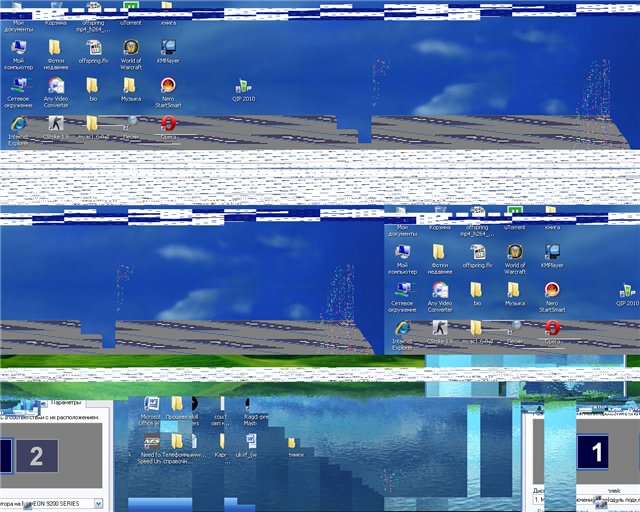
- неисправность видеочипа;
- неисправность видеопамяти;
- неисправность матрицы, ее шлейфа или дешифратора;
- проблемы материнской платы или разъема матрицы.
Если проблемы со шлейфом в большинстве случаев устранимы, то дефекты видеопамяти и видеочипа чаще всего потянут за собой их замену или достаточно серьезный недешевый ремонт.
Первичное тестирование ноутбука можно провести, подключив его к монитору. Если при дефекты изображения сохранятся, это будет означать, что видеосистема тестируемого ноутбука столкнулась с проблемами. К счастью, такое развитие событий случается сравнительно редко. Чаще причиной черного экрана становятся проблемы в месте контакта видеочипа с материнкой, устраняемые перепайкой контакта.
- замена матрицы до 6500 р;
- восстановление видеосистемы до 8500 р.
Проблема 3. Сеть питания функционирует, индикаторы зажигаются, но экран не подает признаков жизни

- проблемы с матрицей, разъемом матрицы под шлейф или шлейфом;
- проблемы с южным или северным мостом или видеочипом;
- проблемы с ОЗУ;
- проблемы микросхемы BIOS.
В домашних условиях, при отсутствии достаточного опыта, возможности и особого желания обращаться в сервисный центр вы можете попытаться провести первичную диагностику неисправности. Для этой цели вам опять же, потребуется внешний монитор. Подключите ноутбук к портам DVI или VGA монитора. Если после этого на экране монитора будет просматриваться знакомая картинка – то скорее всего проблемы с матрицей, разъемом матрицы под шлейф или самим шлейфом. Еще один вариант выхода из ситуации – замена линейки ОЗУ, которая также может быть причиной. При наличии свободного гнезда, попробуйте переместить линейку на свободное место, предварительно встряхнув. Как не странно, но такой метод часто срабатывает.
Проблема 4. Ноутбук включается, работает нормально, но через определенное время искажает изображение (т. “артефакты”)
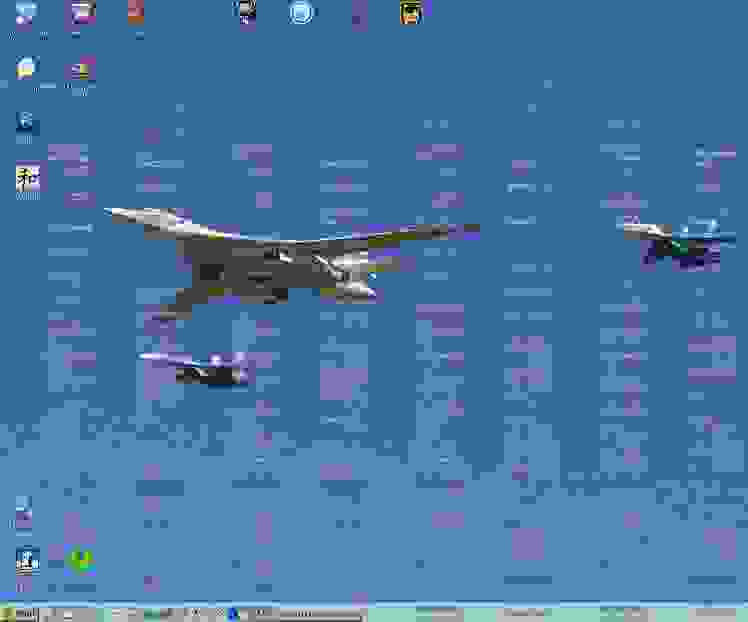
Очень вероятно, что это одна из наименее болезненных проблем, которая связана с перегревом видеочипа. Лекарство – полноценная чистка машины от пыли и грязи. Если же наши предварительные оценки проблемы себя не оправдали, потребуется углубленная диагностика с тестированием ОЗУ и видеосистемы. В таких случаях проблему удается устранить, заменив линейку оперативной памяти.
Средняя стоимость устранения перечисленных проблем в сервисном центре:
Проблема 5. Ноутбук не обращает на вас внимания и отказывается включаться

Самая вероятная причина – неисправность цепи питания, включая вышедшее из строя зарядное устройство. Одним из симптомов проблемы ЗУ – мигание индикатора на его корпусе, оповещающего о коротком замыкании внутри блока. Ожидать включения оборудования в данном случае не приходится.
Если тестирование внешнего ЗУ показало его работоспособность, следующими вероятными ”слабыми звеньями” цепи питания могут стать во внутреннем блоке питания. Самостоятельно идентифицировать причину проблемы – сгоревший контроллер, разъем, конденсатор блока питания в домашних условиях без опыта и необходимого оборудования вы не сможете.
Еще одной из причин проблемы в ряде случаев становится залипание крышки ноутбука.
Возможные затраты в случае обнаружения описанной проблемы, включая проверку работоспособности внешнего и внутреннего блоков питания, разъема питания, кнопки крышки ноутбука в общей сложности обойдутся, в среднем, в сумму от 1300 до 5100 р (в зависимости от степени обнаруженных проблем).
Проблема 6. Аккумулятор не заряжается
Одна из причин – неисправный внешний блок питания, не обеспечивающий поступление заряда к аккумулятору. Возможны проблемы и на уровне схемы зарядки на материнской плате.
Вероятная причина такой ситуации – неправильная эксплуатация аккумулятора, некорректно работающий контроллер заряда батареи, сами литиевые батареи и др. Некоторые мероприятия по реанимации аккумулятора можно попытаться провести при помощи специализированной программы системы BIOS, используемой для калибровки ноутбука. Вероятный исход – замена некондиционных аккумуляторных батарей.
При стоимости нового аккумулятора, в среднем, 3500 р расходы на ”реанимационные мероприятия”, включая ремонт схемы зарядки и ремонт внешнего ЗУ, могут составить от 3500 до 5200 р.
Разумеется, перечень возможных причин, вызвавших перечисленные проблемы вашего девайса, не ограничивается перечисленными вариантами. О том, как быть в случае, если обладателя ноутбука настигли другие распространенные проблемы с прошивкой или железом, мы коснемся в наших следующих статьях рубрики “911 для ноутбука”.
Послесловие от компании iCover:
Уважаемые читатели, напоминаем, что вы читаете блог компании iCover, место где можно получить хороший совет или экспертизу в мире гаджетов. И, конечно, не забывайте подписываться на нас и мы обещаем — скучно не будет!