
Как установить Windows 11/10 с USB на новый компьютер? Далее три возможных способа с подробными инструкциями.
- Как перенести ОС для установки Windows 11/10 на новый ПК в несколько кликов
- Подготовьте
- Как установить Windows 11/10 с загрузочной флешки
- 1 — Подготовьте
- 2 — Отформатируйте USB-накопитель и установите основной раздел как активный
- 3 — Создайте установочный USB-накопитель Windows 11/10
- 4 — Как установить Windows 11/10 с USB-накопителя на новый ПК
- Как установить Windows 11/10 с USB с помощью Windows Media Creation Tool
- Скачайте инструмент для создания установочного носителя
- 2 — Как создать установочный носитель Windows 11/10
- 3 — Как установить Windows 11/10 с помощью Media Creation Tool
- Установка Windows 11/10 с USB — Заключение
- Часто задаваемые вопросы — Как установить Windows 11/10 с USB (устранение неполадок)
- Как установить Windows с USB-накопителя?
- Как сделать USB загрузочным?
- Могу ли я установить Windows 11/10 на сам USB?
- Как установить Windows 11/10 с USB на SSD?
- Как разбить жёсткий диск в Windows 11/10 на разделы после установки Windows 11/10 с USB?
- Преимущества и недостатки UEFI в сравнении с BIOS
- Как создать установочную флешку для компьютера с UEFI
- Создание загрузочной флешки Windows 7 или 10 в Rufus
- Создание загрузочной флешки для UEFI вручную
- Как перейти в UEFI из Windows 10
- Как переключиться в режим BIOS для установки неподдерживаемой ОС
- Как отключить Secure Boot (безопасную загрузку)
- Установка Windows UEFI
- Как установить Windows 10 в системе UEFI BIOS
- Как установить Windows 7 на компьютер с UEFI
- Asrock как установить windows 7
- Как загрузить с флешки компьютер с материнской платой ASRock
- Общая информация
- Утилита от ASRock
- Утилита от Gigabyte
- Утилита от MSI
- Другие статьи
- Сохраняем важные файлы
- Готовим загрузочную флешку
- Загружаем образ диска Виндовс 10 на флешку
- Настраиваем BIOS для загрузки с флешки или использования Boot Menu
- Меню UEFI
Как перенести ОС для установки Windows 11/10 на новый ПК в несколько кликов
Самый простой и быстрый способ установить Windows 11/10 на новый ПК — перенести операционную систему на HDD/SSD вместо установки Windows с USB. Но как перенести Windows 11/10 на новый компьютер? EaseUS Partition Master спешит на помощь. Этот универсальный менеджер разделов предлагает комплексные решения для организации жёсткого диска и повышения производительности компьютера.
- Изменение размера/перемещение, объединение, клонирование разделов и проверка файловой системы на ошибки.
- Клонирование диска, преобразование в GPT/MBR, преобразование в динамический/базовый диск и даже безвозвратное удаление данных.
- Перенос ОС на HDD/SSD, увеличение размера раздела и т. п.
Подготовьте
Шаги по переносу ОС на HDD/SSD:
Шаг 1: запустите EaseUS Partition Master, выберите функцию «Перенести ОС» в верхнем меню.
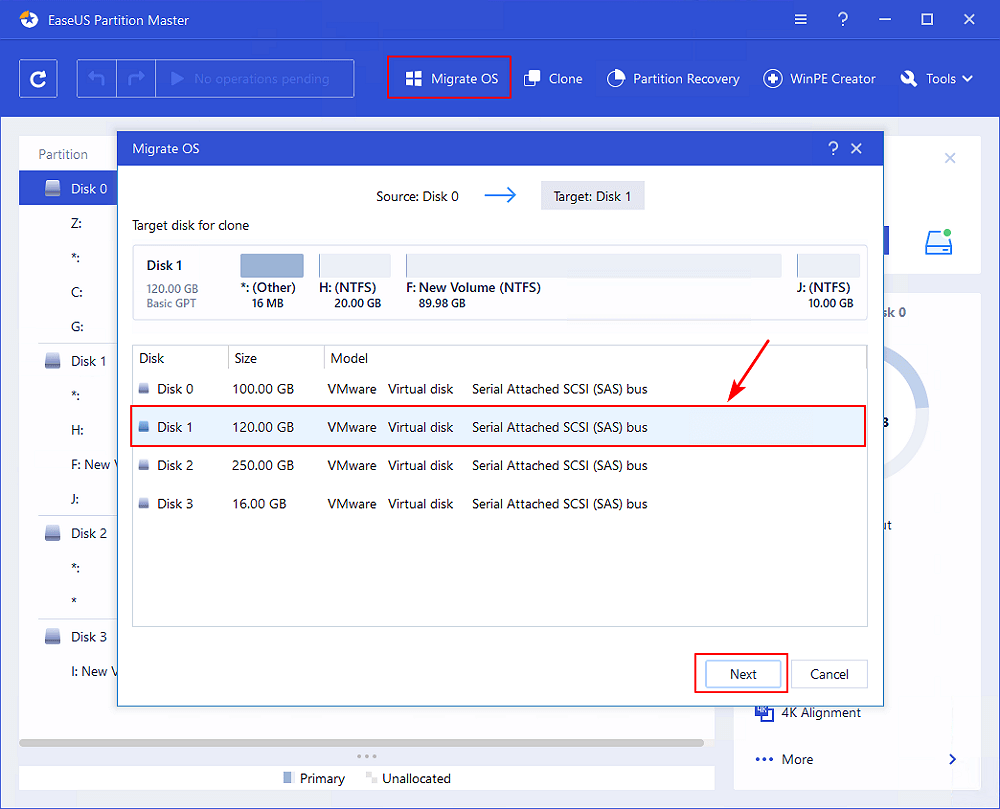
Шаг 2: укажите SSD или HDD-диск, куда будет перенесена текущая ОС, и нажмите «Далее».
Предупреждение: все данные и разделы на указанном диске будут удалены. Убедитесь, что вы сделали резервную копию всей важной информации.
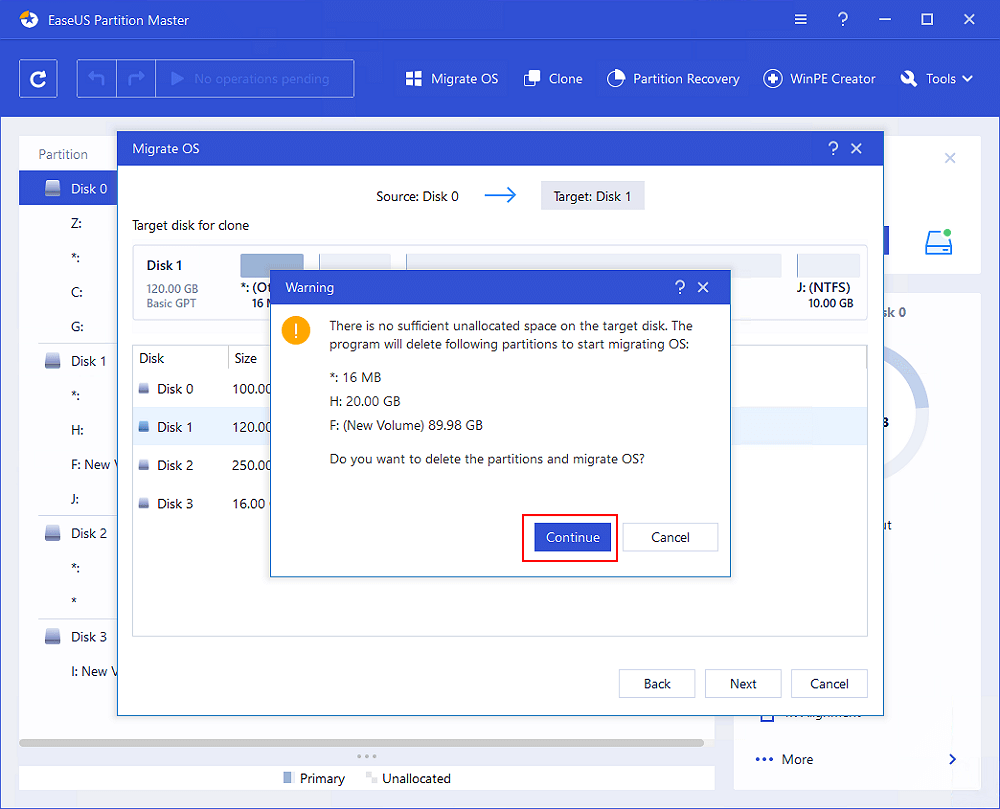
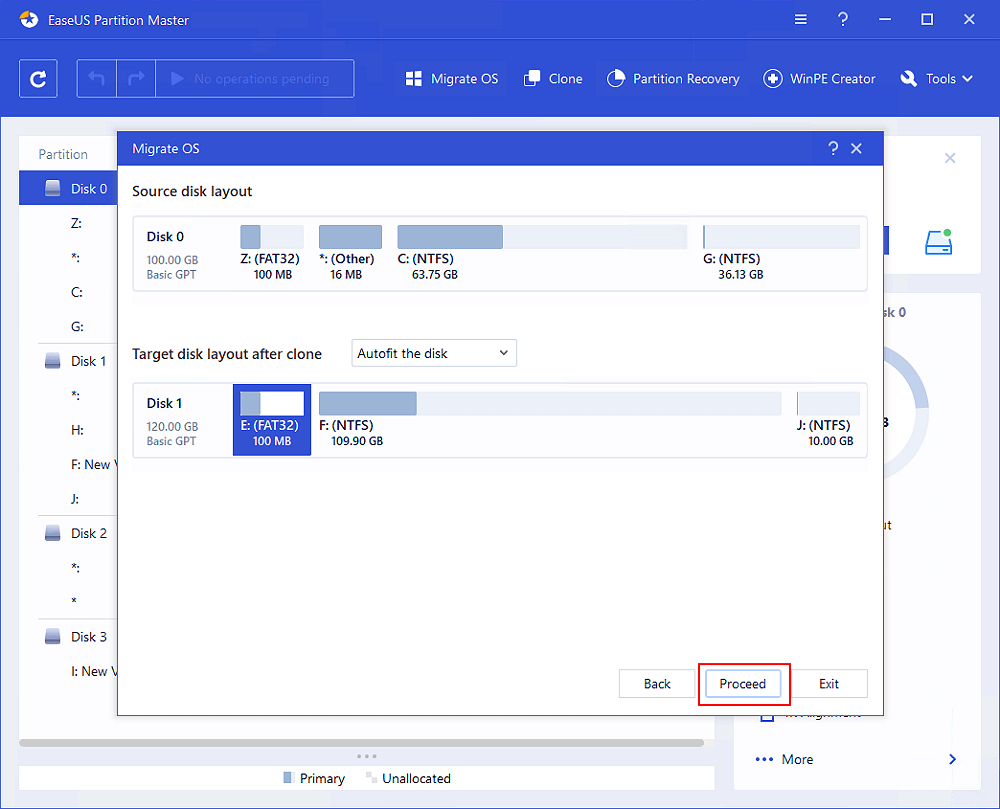
Шаг 3: предварительно просмотрите, как будет размечен указанный диск. Вы также можете изменить текущие установки, чтобы настроить разметку диска по своему усмотрению. Затем нажмите «Продолжить», чтобы начать перенос вашей ОС на новый диск.
Обратите внимание: Операция переноса ОС на SSD или HDD удалит существующие разделы и данные на целевом диске, если на целевом диске будет недостаточно нераспределённого пространства. Если вы сохранили там важные данные, заранее сделайте их резервную копию на внешний жёсткий диск.
- Затем с помощью клавиши со стрелкой выберите пункт «Загрузка» (Boot) и выберите клонированный жёсткий диск в качестве первого варианта загрузки.
- Сохраните настройки и перезагрузите компьютер.
Как установить Windows 11/10 с загрузочной флешки
Далее пошаговые руководства, как создать загрузочный установочный USB-накопитель Windows 11/10 и установить ОС на новый ПК.
1 — Подготовьте
- USB-накопитель со свободным местом не менее 8 ГБ
- Свободный компьютер, на котором вы будете форматировать флешку
- EaseUS Partition Master — лучший инструмент для форматирования USB
Затем выполните три шага по установке Windows 11/10 с USB на новый компьютер
2 — Отформатируйте USB-накопитель и установите основной раздел как активный
Шаг 1: запустите EaseUS Partition Master, щелкните правой кнопкой мыши по тому разделу, который хотите отформатировать, и выберите опцию «Форматировать».

Шаг 2: в новом окне введите метку раздела, выберите файловую систему (fat32 / ntfs / ext3 / ext3 / ext4) и установите размер кластера в соответствии с вашими потребностями, затем нажмите «ОК».

Шаг 3: затем вы увидите окно с предупреждением — нажмите «ОК» для продолжения.
Шаг 4: нажмите кнопку «Выполнить операцию» в верхнем левом углу, чтобы просмотреть добавленную задачу по форматированию. Если все корректно — нажмите «Применить», чтобы начать форматирование раздела.

Обратите внимание:
Параметр «Set active» («Установить активным») доступен только в том случае, если стиль раздела флеш-накопителя USB — «Основной». Вам может понадобиться преобразование логического раздела в основной, если на этом шаге не удаётся пометить раздел как активный.
Еще один способ отформатировать флешку для установки Windows 11/10 с USB:
- 1. Подключите флеш-накопитель USB к свободному ПК.
- 2. Откройте «Управление дисками». Щёлкните правой кнопкой мыши по кнопке Пуск и выберите «Управление дисками».
- 3. Отформатируйте раздел. Щёлкните правой кнопкой мыши по разделу USB-накопителя и выберите Форматировать. Выберите файловую систему FAT32, чтобы иметь возможность загружать ПК на основе BIOS или UEFI.
- 4. Установите раздел как активный: щёлкните правой кнопкой мыши по разделу USB-накопителя и выберите Сделать раздел активным.
3 — Создайте установочный USB-накопитель Windows 11/10
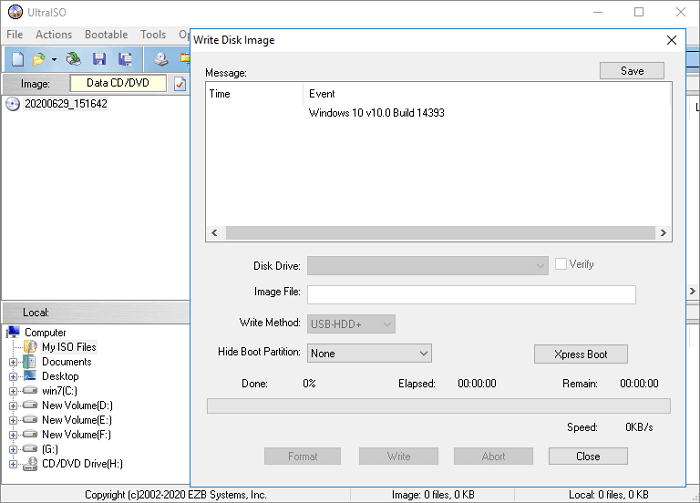
Когда вы планируете установить Windows 11/10, для установки часто требуется компакт-диск или USB-накопитель. Как создать загрузочную флешку Windows 11/10? С помощью UltraISO- утилиты для записи DVD-диска Windows 11/10 или ISO-образа на USB-накопитель. Сделайте это, выполнив следующие действия.
4 — Как установить Windows 11/10 с USB-накопителя на новый ПК
Теперь, когда вы знаете, что вам нужно, если вы хотите установить Windows 11/10 с USB на новый компьютер, вы можете следовать инструкциям по установке ОС Windows. Подключите загрузочный USB-накопитель к новому ПК, убедитесь, что USB-устройство обнаружено, затем выберите его в качестве основного загрузочного устройства.
- Включите ПК и нажмите клавишу, которая открывает меню выбора загрузочного устройства для компьютера, например, клавиши Esc/F10/F12. Выберите вариант загрузки ПК с USB-накопителя.
- Извлеките флешку из компьютера.
Иногда лучше устанавливать Windows 10 на внешний жёсткий диск. В этом случае вы можете использовать свою собственную настроенную операционную систему Windows 11/10, где бы вы ни находились.
Как установить Windows 11/10 с USB с помощью Windows Media Creation Tool
Если вы хотите узнать, как установить Windows 11/10 с USB-накопителя с помощью Windows Media Creation Tool, потратьте две минуты на прочтение этой части. По оценкам, 90% читателей смогут самостоятельно начать установку Windows 10 с USB после прочтения этой части. Теперь пришло ваше время научиться устанавливать Windows11/10 с USB с помощью Windows Media Creation Tool.
Скачайте инструмент для создания установочного носителя
Перед загрузкой убедитесь, что у вас есть:
- Быстрое интернет-соединение
- Достаточно места на компьютере, USB или внешнем диске для скачивания инструмента
- Пустой USB-накопитель ёмкостью не менее 8 ГБ или чистый DVD-диск (и устройство записи DVD) для создания загрузочного диска
Поскольку при создании установочного носителя Windows 11/10 содержимое USB-накопителя или DVD-диска будет удалено, лучше использовать чистый USB-накопитель или чистый DVD-диск.Если вы получили сообщение, что файл образа диска слишком велик при записи DVD из файла ISO, вам необходимо использовать двухслойный (DL) DVD-носитель.
2 — Как создать установочный носитель Windows 11/10
Шаг 1. Загрузите и запустите инструмент от имени администратора.
Шаг 2. На странице «Что вы хотите сделать?» выберите параметр «Создать установочный носитель для другого компьютера», а затем нажмите кнопку «Далее».
Шаг 3. Выберите язык, выпуск и архитектуру (64-разрядная) для Windows 11/10.
Шаг 4. Выберите носитель, который вы хотите использовать:
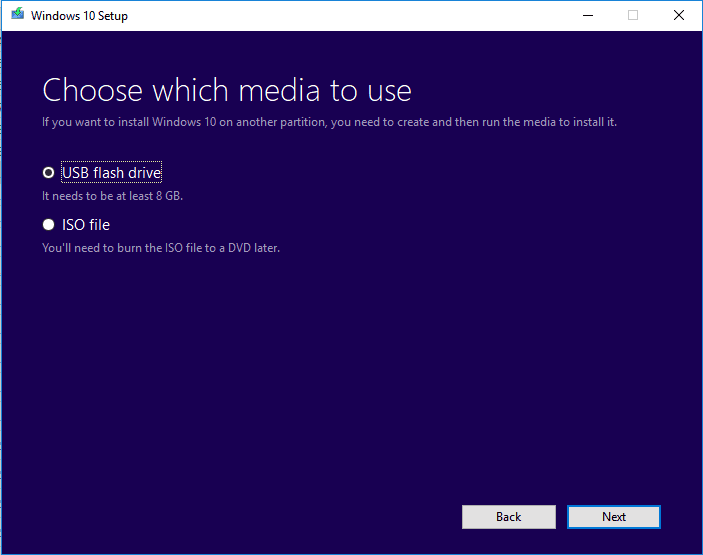
- USB флешка- подключите пустое USB-устройство флеш-памяти ёмкостью не менее 8 ГБ.
- ISO-файл — сохраните ISO-файл на своём компьютере. Его можно использовать для создания загрузочного DVD-диска. После скачивания файла вы можете перейти в папку, в которой сохранён файл, или выбрать «Открыть устройство записи DVD-дисков» и следовать инструкциям для записи файла на DVD-диск.
Чтобы записать ISO-файл Windows 11/10 на DVD
Если вы хотите установить Windows 11/10 непосредственно из ISO-файла без использования DVD- или USB-диска, вы можете подключить ISO-файл. Это позволит выполнить обновление существующей операционной системы до Windows 11/10.
Чтобы подключить ISO-файл:
- Перейдите в папку, в которую вы скачали ISO-файл. Затем щёлкните правой кнопкой мыши по ISO-файлу и выберите «Свойства».
- Щелкните правой кнопкой мыши по ISO-файлу и выберите «Подключить».
3 — Как установить Windows 11/10 с помощью Media Creation Tool
Шаг 1. Подключите флеш-накопитель USB или вставьте DVD-диск в новый компьютер, на котором вы хотите установить Windows 11/10.
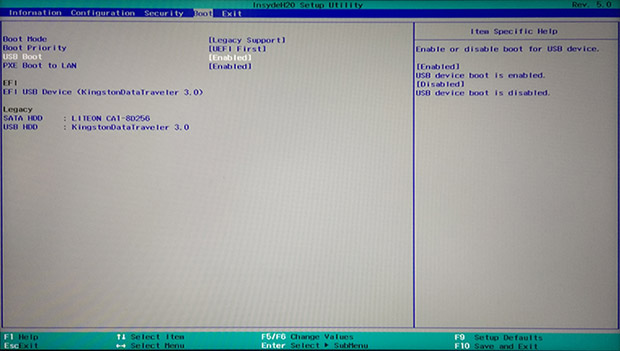
Шаг 2. Перезагрузите компьютер. Если компьютер не загружается автоматически с USB- или DVD-диска, вам может потребоваться открыть меню загрузки или изменить порядок загрузки в параметрах BIOS или UEFI. Для этого необходимо нажать определённую клавишу (например, F2, F12, DELETE или ESC) сразу после включения компьютера.
Совет: Если загрузочная флешка не отображается или не распознается в Windows 11/10, ознакомьтесь с руководством для решения этой проблемы.
Шаг 3. Следуйте инструкциям на экране, чтобы завершить установку Windows 11/10. Введите лицензионный ключ Windows 10, когда во время установки появится всплывающее окно для ключа продукта.
Шаг 4. После завершения установки Windows 11/10 убедитесь, что у вас установлены все необходимые драйверы устройств.
Установка Windows 11/10 с USB — Заключение
В этой статье представлены три распространённых способа установки Windows 10 на новый компьютер:
- Перенос ОС для установки Windows 11/10 на новый компьютер без усилий.
- Установка Windows 11/10 с загрузочного USB-накопителя.
- Установка Windows 11/10 с USB-накопителя с помощью инструмента для создания установочного носителя Windows 11/10.
Часто задаваемые вопросы — Как установить Windows 11/10 с USB (устранение неполадок)
Некоторые пользователи жалуются, что у них часто возникают сомнения по поводу того, надо ли обновлять или устанавливать Windows 11/10 с USB. Давайте разбираться вместе.
Как установить Windows с USB-накопителя?
Шаг 1. Отформатируйте USB-накопитель и установите основной раздел как активный.
Шаг 2. Загрузите и запустите Media Creation Tool на доступном вам работающем ПК, подключённом к Интернету.
Шаг 3. Создайте установочный носитель на пустом USB.
Шаг 4. Установите Windows 11/10 с USB-накопителя на новый компьютер.
Шаг 5. Следуйте инструкциям на экране, чтобы завершить установку Windows 11/10.
Как сделать USB загрузочным?
Чтобы создать загрузочную флешку:
Шаг 1. Загрузите и запустите Media Creation Tool на доступном вам работающем ПК, подключенном к Интернету.
Шаг 2. Создайте установочный носитель на пустом USB.
Могу ли я установить Windows 11/10 на сам USB?
Если вы предпочитаете использовать переносную версию, вы можете создать и использовать USB-накопитель, на котором напрямую работает Windows 10. Вам понадобится флешка с объёмом свободного места не менее 8 Гб, а лучше 32 Гб. Вам также потребуется лицензия для активации Windows 10 на USB-накопителе.
Как установить Windows 11/10 с USB на SSD?
- Выключите вашу систему, удалите старый жёсткий диск и установите SSD — в процессе установки к вашей системе должен быть подключен только SSD.
- Вставьте загрузочный установочный носитель.
Как разбить жёсткий диск в Windows 11/10 на разделы после установки Windows 11/10 с USB?
Современные компьютеры вместо традиционной системы BIOS используют более продвинутую прошивку UEFI. И хотя низкоуровневое ПО нового образца уже достаточно широко распространено и активно вытесняет всем знакомую BIOS целое десятилетие, не все пользователи привыкли или даже успели познакомиться с программным решением. Что являет собой UEFI, в чём отличия от BIOS, а также как освоиться в интерфейсе и действовать при установке операционной системы Windows 10 или 7, мы и рассмотрим.
Преимущества и недостатки UEFI в сравнении с BIOS
Трудно найти пользователя, незнающего о программе низкого уровня BIOS, хранящейся на чипе материнки компьютерного девайса. Существует она ещё со времён архаичной MS-DOS. При этом совершенствовалась старушка-BIOS не слишком активно и явно не поспевая за эволюцией персонального компьютера, что и привело к необходимости внедрения нового поколения низкоуровневого ПО. В 2007 году крупнейшие компании Intel, AMD, Microsoft и производители компьютеров приняли новую спецификацию UEFI и львиная доля ПК, доступных в продаже на сегодняшний день применяет усовершенствованную прошивку вместо классической BIOS. Обновиться с BIOS на UEFI не получится, поскольку ПО должно поддерживаться оборудованием. При этом обратная совместимость присутствует – большая часть версий UEFI предоставляет возможность эмуляции BIOS, что может потребоваться пользователям при установке не самой свежей ОС, которая предполагает наличие BIOS.
Преимущества новой спецификации:
- Поддержка дисков ёмкостью больше 2,2 ТБ, что обусловлено применением структуры разделов в разметке GPT вместо MBR.
- Загрузка ОС выполняется гораздо быстрее.
- Возможно наличие графического интерфейса на различных языках, поддержка мыши.
- Имеется менеджер загрузки ОС, позволяющий девайсу загружаться с накопителей, не имеющих собственных загрузчиков.
- Наличие сетевого драйвера, что позволяет UEFI обновляться без необходимости старта операционной системы.
- Возможность расширения функционала за счёт инсталляции стороннего софта и драйверов.
- Поддержка безопасного запуска Secure Boot.
- Функционирование по сети, что даёт возможность выполнять настройку или отладку удалённо.
На различных компьютерах могут отличаться интерфейс и функциональные возможности UEFI, многие ПК и сегодня работают с новой прошивкой, но с опциями и внешностью, доставшимися в наследство от BIOS.
Среди недостатков спецификации:
- Нет поддержки 32-х разрядных ОС. Установить старую или 32х битную операционную систему в условиях совместимости с аппаратным обеспечением возможно, переключив UEFI в режим эмуляции BIOS, что вместе с тем отключит многие функции прошивки.
- Не поддерживаются HDD с разметкой MBR (ввиду ограничений объёма диска до 2,2 ТБ и числа томов до 4, стандарт вытесняется GPT).
Как создать установочную флешку для компьютера с UEFI
Для обеспечения загрузки UEFI с USB-носителя, его форматируют в формате FAT32 (данное условие ограничивает и объём – 4 ГБ), по этой причине официальная утилита Майкрософт нам не подходит. Использовать её можно, только когда будет устанавливаться устаревшая 32-х разрядная ОС в режиме эмуляции BIOS.
Чтобы поставить Windows 10 х64 в UEFI с включённым Secure Boot легче всего записать на флешку данные дистрибутива, просто скопировав их, например, используя Проводник. В создании загрузчика на носителе нет надобности, так как он уже присутствует в системе UEFI.
Рассмотрим несколько вариантов, как создать загрузочную USB-флешку с Windows 10 или 7 для девайса с UEFI.
Создание загрузочной флешки Windows 7 или 10 в Rufus
- Запускаем Rufus, в строке «Устройство» выбираем накопитель, куда будем записывать ОС.
- В графе «Параметры образа» оставляем «Стандартная установка Windows» (здесь имеется возможность также создания носителя Windows To Go, с него выполняется запуск ОС без её инсталляции).
- В графе «Схема разделов» выбираем разметку диска, на который будем ставить систему – MBR (нужно будет переключаться на режим Legacy/CSM) или GPT (для UEFI).
- В блоке «Параметры форматирования» можно указать метку носителя.
- Файловая система будет выставлена FAT Её можно переставить и на NTFS, но для старта с такой флешки необходимо будет деактивировать безопасный запуск в UEFI (Secure Boot), об этом см. ниже.
- Жмём «Старт», соглашаемся с тем, что вся находящаяся на текущий момент информация будет стёрта с накопителя, и ждём завершения процесса копирования файлов.
- Жмём «Закрыть» для выхода из утилиты.
Создание загрузочной флешки для UEFI вручную
Этот способ подойдёт пользователям, которые любят работать с командной строкой. Запускается инструмент от имени администратора. В Windows 7 отыскать его можно в стандартных приложениях, на Десятке выбираем из контекстного меню «Пуск».
Чтобы сделать загрузочную флешку с Windows 7, 8 или 10, нужно в терминале последовательно прописывать команды:
Смотрим в отобразившемся перечне, какой номер присвоен флешке, куда будем записывать ОС, например, это будет «1»
create partition primary
format fs=fat32 quick
Теперь скопируем все элементы из дистрибутива ОС на нашу флеш-накопитель. При создании флешки UEFI на девайсе с Windows 10 или 8, монтируем образ в ОС, нажав ПКМ – «Подключить», выделяем содержимое, жмём ПКМ – «Отправить» – «Съёмный диск». Аналогично копируется и содержимое установочного DVD-носителя.
Если речь о Windows 7, то монтируем образ с дистрибутивом операционной системы посредством стороннего софта и копируем содержимое образа на флешку. Можно открыть ISO также в архиваторе и распаковать его на съёмный накопитель.
- При создании загрузочного USB-носителя с Windows 7 (х64) понадобится также выполнить следующее:
- Копируем на носителе папку efiMicrosoftoot в каталог выше, efi.
- Посредством архиватора откроем файл soucesinstall.wim, идём в нём по пути 1WindowsBootEFI и копируем находящийся здесь элемент bootmgfw.efi на комп в любое место.
- Переименовываем этот элемент в bootx efi и копируем его в efioot на USB-носителе.
- Флешка готова к использованию.
Как перейти в UEFI из Windows 10
- Открываем оснастку «Параметры» (Win+I или через меню «Пуск»).
- Идём в «Обновление и безопасность».
- Переходим в меню слева на вкладку «Восстановление» и в блоке «Особые варианты загрузки» выбираем «Перезагрузить сейчас».
- После перезагрузки появится меню, где выбираем «Поиск и устранение неисправностей» (в некоторых редакциях «Диагностика»).
- Идём в «Дополнительные параметры» – «Параметры встроенного ПО UEFI», после чего компьютер перезагрузится сразу в нужные настройки.
Как переключиться в режим BIOS для установки неподдерживаемой ОС
Чтобы на компьютер с UEFI поставить старую или 32х разрядную версию операционной системы, неподдерживаемую новым стандартом, нужно перейти в режим эмуляции BIOS. В одних версиях прошивки он зовётся CSM, в других – Legacy, обычно данную функцию можно найти в Boot.
Она может называться также CSM Boot, CSM Support, Launch CSM, Legacy Support, Legacy BIOS и т. д. Чтобы активировать, переводим опцию в положение Enable (включено) или выбираем Disable UEFI Boot и сохраняем параметры.
Как отключить Secure Boot (безопасную загрузку)
Опция Secure Boot в UEFI предотвращает запуск неавторизованных ОС и программных компонентов при загрузке девайса, сканируя цифровые подписи загрузчиков, чем обеспечивая безопасность. В некоторых случаях она может стать помехой для загрузки девайса с флешки, при установке Windows 7, XP или Ubuntu, поэтому требует отключения. Деактивация может потребоваться также прежде, чем включение эмуляции BIOS, поскольку в настройках может изначально не отображаться возможность переключения режима.
В зависимости от версии прошивки Secure Boot может располагаться в Boot, Security, Advanced – System Configuration, Authentication. Чтобы деактивировать опцию безопасного запуска, переводим её в положение Disable (отключено). В некоторых вариациях прошивки кроме активации BIOS и выключения Secure Boot в настройках ПО также нужно указывать тип загружаемой ОС – «Other OS».
Установка Windows UEFI
Процесс инсталляции ОС с интерфейсом UEFI немного отличается от выполняемого в BIOS. Для выполнения задачи нам потребуется накопитель с дистрибутивом (как его подготовить см. выше). Шаги по установке Windows 10 и 7 с флешки будут разными, поэтому рассмотрим каждый из вариантов по отдельности.
Как установить Windows 10 в системе UEFI BIOS
Процедура выполняется просто:
- Записываем на флешку образ с ОС.
- Переходим в UEFI и в разделе «Boot Priority» устанавливаем приоритет загрузки с USB-носителя и сохраняем изменения нажатием F
- При загрузке с флешки запустится стандартная программа установки, выбираем язык и раскладку клавиатуры, жмём «Установить» и следуем подсказкам мастера, выставляя необходимые настройки.
Как установить Windows 7 на компьютер с UEFI
Установить «семёрку» ненамного сложнее, но потребуется проделать некоторые манипуляции в настройках. Выполняем следующее:
- Подготавливаем загрузочную флешку с ОС.
- Идём в раздел «Дополнительно» (F7) и на вкладке «Загрузка» в пункте «Поддержка USB» выставляем «Full Initialization».
- Идём в раздел CSM/Legacy и переводим функцию в положение Enable.
- В параметрах загрузочных устройств выберем «Только UEFI».
- Напротив строчки «Загрузка системы с устройств хранения» выбираем «Both, UEFI first».
- Идём в раздел «Безопасная загрузка» и напротив «Тип ОС» указываем «Windows UEFI Mode», затем возвращаемся в предыдущее меню.
- Устанавливаем приоритет загрузки, указав напротив первого параметра флешку, и жмём F10 для сохранения изменений.
- Запустившись с флешки, мы увидим стандартное окно установки, выполняем процедуру согласно подсказкам на экране.
Отличие установки для компьютеров с UEFI от девайсов с BIOS на самом деле только в подготовке накопителя и настройках, предшествующих самому процессу инсталляции Windows, далее установка происходит аналогично.
Asrock как установить windows 7

Те из вас, кто столкнулся с новым BIOSом, который носит название ASRock, наверняка, столкнется с проблемой установки или переустановки операционной системы. Итак, рассмотрим наиболее распространенную проблему переустановки системы.
У вас слетела «винда» или вы только что купили компьютер, но ОС на нем вообще нет. Вы решаете её установить самостоятельно и тут же сталкиваетесь с такой проблемой: диск в дисководе работает, но когда дело доходит до процедуры установки ОС — вы получаете «Синий экран смерти».
Скажу сразу: дело не в установочном диске! Любая ОС — будь-то «лицензионка» или «пиратка» — большой роли для обычного «юзера» не играет. Да, конечно, бывают кривые сборки, на которых отсутствует какие-либо драйвера и файлы.
Но такое бывает редко: обычно на «пиратках» присутствует минимум «дров», необходимых для адекватной установки всей платформы ОС. В общем, «фишка» с проблемой установки кроется в другом, а именно — в настройках BIOS.
Так, например, многие из «юзеров» уже знают, что при установке-переустановке ОС необходимо первым устройством ставить не «хард» (он же «Hard», он же «жесть», он же «жесткий диск»), а СDDVD-ROM. Казалось бы: в чем проблема?! И тем не менее, проблема есть. И кроется она в непривычном интерфейсе ASRock.
Если в обычных платформах BIOS переключить «хард» на CDDVD-ROM можно просто войдя на опцию «Boot», то в случае с ASRock у вас возникнут некоторые затруднения. Дело в том, что тут нет привычного переключения: его надо ещё найти! В общем-то это не сложно, если, конечно, знать, что и где искать.
Итак, переходите в раздел «Boot». Там вы увидите три строчки: «Floppy Drive BBS Priorites», «Hard Drive BBS Priorites». Вам необходимо выделить «Hard Drive BBS Priorites» (просто наведите стрелку курсора), кликните на «»Hard Drive BBS Priorites», а далее установите значение «disabled».
В противном случае, после удаления установочного диска из СDDVD-ROMa, система не запуститься: будет требовать диск! Поэтому войдите в BIOS-Boot-«Hard Drive BBS Priorites» и поставьте значение «Enabled».

Как загрузить с флешки компьютер с материнской платой ASRock

Обычно вместе с логотипом материнской платы в правом нижнем углу монитора выходит информация о том, какие горячие клавиши отвечают за вход в меню загрузки или БИОС, но на некоторых моделях материнских плат такая информация отсутствует.
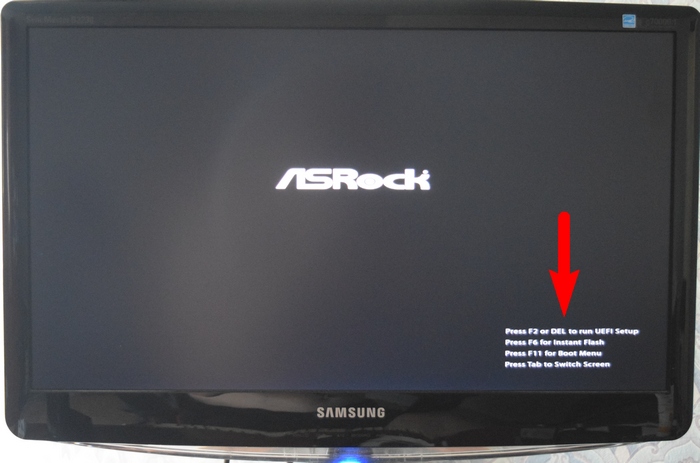
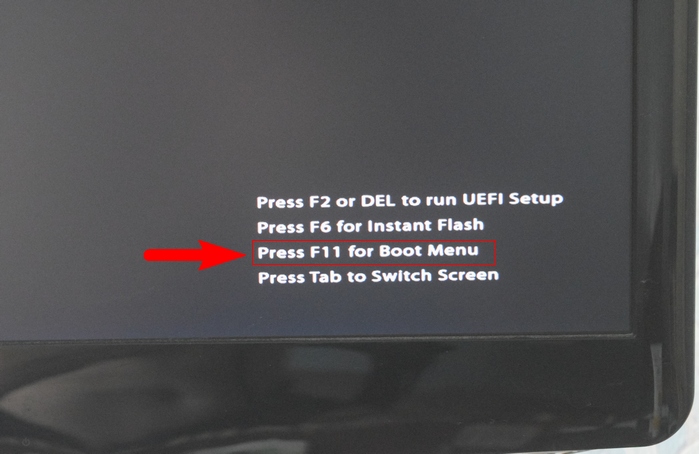

После нажатия клавиши F11 появится вот такое загрузочное меню, в котором вы сможете выбрать любой подсоединённый к компьютеру накопитель: жёсткий диск, переносной USB-диск, флешку, DVD-ROM.

Если клавиша F11 по каким-либо причинам не сработает, то жмите клавишу F2 или Del, в результате откроются настройки БИОСа. На начальной вкладке вы увидите параметр «Boot Priority», в котором вручную можно выбрать устройство для загрузки компьютера.


Вот в принципе и всё.
В конце статьи даю вам список горячих клавиш для входа в меню загрузки (Boot Menu) и БИОС UEFI.
Те люди, которые решили поставить Windows 7 на компьютеры, выпущенные на чипсетах, которые были выпущенны после 2015 года, могут столкнуться с весьма неприятным явлением в виде отсутствия возможности установить данную операционную систему с USB носителя — будь то флешка, или же подключенный через USB оптический привод.
Общая информация
Связано это с тем, что в новых чипсетах Intel, начиная с 100 серии (B150, H110, H170, Q150, Q170, Z170) убрана поддержка Enhanced Host Controller Interface, и поэтому USB разъемы любой версии попросту не работают в установщике Windows. Выражается это в следующем сообщении:
Не найден необходимый драйвер для дисковода оптических дисков. Если у вас есть дискета, CD, DVD или флеш-накопитель USB с этим драйвером, вставьте этот носитель. Примечение: если носитель установки Windows вставлен в устройство CD/DVD его можно извлечь на время выполнение этого шага.

Утилита от ASRock
Поддерживаются материнские платы на следующих чипсетах Intel: B150, H110, H170, Q150, Q170, Z170 B250, H270, Q250, Q270, Z270 X299 B360, H310, H370, Q360, Q370
Система на кристалле (SoC) Intel: J3000, N3000
Пользоваться данной утилитой достаточно легко:
- Запускаем исполняемый файл, и выбираем нужное действие:
- Create a Windows 7 installation disk with a USB device — Создать установочный диск Windows 7 для USB устройства;
- Create a Windows 7 installation disk with a CD — Создать установочный диск Windows 7 для CD;
- Create a Windows 7 installation ISO file for CD — Создать установочный ISO образ для CD;
Выбрав нужный пункт, отправляемся дальше, нажав кнопку «Next».


После указания установочных файлов нужно нажать кнопку «Next».
После завершения достаточно лишь только начать установку Windows 7 на проблемном компьютере — теперь установщик видит как и USB 2.0 порты, так и USB 3.0.
Утилита от Gigabyte
Для её использования, достаточно просто распаковать содержимое архива в любую папку, и запустить исполняемый файл под названием WindowsImageTool.

Запуск программы потребует права администратора, так что если она их затребует, разрешите их.
Интерфейс программы довольно просто — в первом выпадающем списке нужно выбрать исходный установочный образ Windows 7 (который может быть, как на DVD диске, так и на USB), во втором выпадающем списке нужно выбрать «пунк назначения», куда будет сформирован новый установочный образ Windows 7, при этом это может быть только USB носитель (флешка).

Как только будут выбраны все нужные диски, нужно обязательно убедится, что стоит галочка у пункта «Add USB drivers to an offline Windows 7 image», и нажать на кнопку «Start».
По завершению процесса вместо кноки «Start» станет активна кнопка «Close». После этого, нужно извлечь флешку и приступать к установке Windows на нужном компьютере.
Утилита от MSI
MSI в свою очередь подготовила утилиту MSI Smart Tool, которая может выполнять множество полезных для обладателя плат MSI действий, и среди них — подготовка образа Windows 7 для установки на материнские платы Intel с последним версиями чипсетов серий 1ХХ/2XX.
После скачивания запускаем исполняемый файл, и устанавливаем программу.

После установки запускаем её, и видим перед собой предупреждающее сообщение, в котором говориться для какой цели была создана данная программа, а так же указание не вытаскивать флешку во время работы программы.

В программе выбираем пункт «Win7 Smart Tool».

Затем задаем в пункте Source Folder путь к файлу образа, или же к папке с распакованным образом. В разделе «Choose storage device» выбираем либо флеш-носитель («USB Storage»), либо создание образа ISO («ISO Destination»). По завершению указания всех нужных путей нажимем кнопку Start, и ждем завершения процедуры.

По окончанию процедуры появится соответствующее уведомление:

Другие статьи
Доброго дня, небольшая поправка. Тоже были проблемы с матерью Asrock B450M, утилита от асрока что то мучила больше часа, так и не дождался. Помогла утилка от GigaByte, образ на флешке был древний, даже не SP1, пол часа и все в порядке. Кстати Автору статьи небольшая поправка, от GigaByte утилка умеет монтировать прямо в образ, по крайней мере 18 версия с офф сайта, в источнике просто не надо ничего указывать, а в назначении загрузочную флеху с образом. Все работает.
За подсказку про ASRock респектос громаднейший.
Что делать, когда мышь и клава отказывают непосредственно перед установкой винды с подготовленной флэшки? Материнка b450 aorus pro (ни одного порта USB 2.0 и ни одного ps/2) процессор ryzen7 3700x
Чем «подготавливали» флешку? Не смотря на то, что плата от Gigabyte, я бы посоветовал попробовать утилиту от ASRock — у них есть специальная версия под последние чипсеты AMD.
у меня после создания флэшки по первому способу, флэшка на компе пишет что нужно отформатировать ее, подскажите как исправить?
Возможно у Вас какая-то проблема с флешкой — попробуйте использовать другой флеш-накопитель.
Спасибо, помогло. Вторая тулза от MSI. Материнка H310M PRO-VD PLUS. Флэшка создавалась минут двадцать.
добавил драйвера усб 3.0,но перед установкой появилась ошибка Windows не удалось отобразить образы, доступные для установки
помогла первая программа. была загрузочная флешка с вин7. действовал как в описании. спасибо за помощь!
Программа Asrock помогла мне с E580 TP , но у меня вопрос, почему такая фигня на моем ноуте, если у меня есть USB2.0 и пихал я флешку именно в него. А еще в некоторых биосах есть функция «отключить USB 3.0», тогда все USB воспринимаются как 2.0 и установка проходит без проблем. Опять же не на моем ноуте((
Дело не в версии самого порта USB, а именно в аппаратном контроллере, который работает с этими портами USB.
Здравствуйте! Авторам программ и данной статьи большое человеческое спасибо! Помогли мне в достаточно неприятной проблеме. Желаю вам дальнейших успехов и здоровья!
Утилита от MSI доступна версии 1.0.0.37 — добавлена поддержка 300 серии Intel и обновлены дрова на Optane и AMD — обновите линку в статье.
тем кому не помогло. ставите винду 7 на жесткий диск на старом компе до первой перезагрузки. вытаскиваете жесткий из компа и подключаете к новому- продолжайте установку дальше. драйвера на USB 3.0 не ставить, а то вырубится мышка и клава. всем удачи.
здравствуйте. 2 раза не правильно запускал программу, первый раз долго работала — теперь системный диск уменьшился на 15 гиг. как вернуть эти гигабайты?
Уменьшился — в плане, свободного места стало на 15ГБ меньше, или сам раздел уменьшился на 15ГБ?
При первом варианте скорее всего куда-то записался образ системы или его распакованные файлы, нужно их найти и удалить. Если второй случай, то стоит посмотреть в управление дисками, куда могли пропасть эти 15ГБ.
места на диске С стало меньше. вот куда они могли распаковаться? в темпе нету
Посмотрите в следующих местах:
Я для просмотра, что сколько занимает, использую утилиту RidNacs. Визуально удобнее, чем эту круговую диаграмму смотреть. И каждую строку можно развернуть, тогда видно, сколько занимают подкаталоги и файлы.
Системник Dexp, материнка Biostar. Утилита от ASRock сработала на-ура! Спасибо Вам большое!
пробуйте поискать дрова на дисках к материнкам. у гиги з370 были. надо по всем папкам шаркать
Тупорылый гайд. У меня уже вин 7 про на флешке записано, мне модифицированный файлы можно сразу на флешку закидывать или как? Или вначале исо файл модернизировать и потом его записывать?
Всем доброго времени суток . Была та же проблемма , что и у всех. Пытался установить виндовс с диска . Не работало. Сделал загрузочную флешку с помощью WinToFlash версия ( pro ) и все пошло .
Здравствуйте! Я поставил семерку на свой комп но только вот не смог её запустить моё железо не особо видит порт USB 2.0 и по этому клавиатура и мышь банально отключились. Придется ставить 8 Винду!
Здравствуйте! Снова пишу так как выявил ещё кое какие бяки. После установки системы, она не видит флэшки. Мышка USB -бишная работает, но колёсико не действует. Пока думаю что это из за отсутствия дров. Может Асрок не доделала что то там. А как самому поставить дрова, если система не видит флэшки?! Нужно что нибудь придумывать.
Спасибо большое! Приобрёл ASRock Z370 Pro. Тоже мучился несколько дней, пока не скачал конвертатор. Система установилась. Правда потом были и другие проблемы, но это уже другая история. Ещё раз Спасибо! Статья полезная.
Мучался 2 дня с ноутбуком HP Pavilion m6 на проце AMD. Помогла программа MSI! Автору огромное благодарю!
Всем привет Все то, конечно супер, но! Дрова нашлись — Юсиби запустились — клава с мыхой увиделись — установка прошла После установки после первого запуска — Юсиби опять умерли (дрова видать прогружаются ТОЛЬКО на время установки) А после установки — ни клава ни мышка не рабатают Мож кто подскажет, что дальше то делать
Скачал с сайта MSI более новую версию Smart_Tool (1.0.0.34) — сутки простоял комп пытаясь записать загрузочную флешку. Надоело ждать -выключил
Помогла утилита от msi Спасибо!
Спасибо, win7-64 установилась с флешки без проблем, материнка: asrock h110-dgs r3.0, использовал версию: NTLite 1.6.3.6240 64-bit .
Тоже все излазил весь день и помогла вторая прога в этой статье.Чувак респект
Помогла утилита от MSI . Причем на раз . Каждый раз когда сталкиваюсь с этой проблемой, начинаются танцы с бубном. Причем, каждый раз решения бывают абсолютно разные. В этот раз чипсет Intel H110 Автору огромное спасибо .
А у меня простояла сутки и так и не записала флешку. В чем может быть проблема?
у меня когда образ пропадчивался ошибка вылезла, запись на диск невозможна так как диск защищен от записи(((
В этот момент образ не был смонтирован в системе, или открыт в какой-либо программе? Не стоит ли у образа атрибут «только чтение»?
Проблема скорее всего именно в том, что какая-то программа уже использует образ, причем это может быть даже торрент-клиент (если образ был скачан через торрент).
Ребят не встречали еще какого решения? Всю ночь промучался.и образы создавал утилитой что на сайте интела,и патчил после.ничего не помогает.плата неподвластна времени(( асус прайм b250-pro.это кошмар какой то
День добрый! Iru, материнская плата J3355B-ITX без CD. Удалось поставить благодаря этой статье. Загрузочную флешку делал при помощи WinToFlash. Потом пропатчил от ASRock утилитой «Win 7 USB Patcher». (долго правда патчила минут так 30) После этого всё заработало и поставилось! Ставил через USB 3.0 ! большое спасибо за статью. тоже мучился с установкой и перепробывал многие варианты загрузки )))
Утилита MSI решила проблему с невидиньем флешки usb 3.0. Спасибо большое.
ребят помогите ! как на чипсет b250m pro залить win 7?уже третий день мучаюсь скоро в окно выкину комп! помогите как записать?
Попробуйте воспользоваться утилитой MSI Smart Tool. О том, что это и как пользоваться я написал в самой статье.
Автору большое спасибо. Все работает, все получилось, быстро без всяких заморочек, просто замечательно. Устанавливал с zalmana, если кто не знает это переносной usb hdd, с функцией виртуального привода. Т.е. заменяет горы загрузочных флешек на одном накопителе.
на 110/150 ставится. на 250 уже нет. а при выборе закачки платформу 100/200 и ам4 указали
У меня HP на AMD и эти утилиты не помогают. Всё одно и тоже пишет — не находит драйвер. Но есть один порт под USB2.0, но он загрузочную флешку не видит. Нужны ваши советы!
При помощи этой утилиты без проблем сделал из ISO-образа Windows7 установочную флешку и поставил винду на INTEL NUC BOXNUC6i3. Авторам респект!
Как долго патчирует?
Вариант был классный, но более не доступен. Нет там этой больше утилиты
Добрый день! Описание — супер! Я преклоняюсь перед людьми, которые в состоянии найти такие решения. Прочитав статью, я понял, что у моей проблемы ЕСТЬ решение. А это очень важно! Но. будучи инженером «прошлого века» я свято верю, что красивые инженерные решения должны быть простыми. Если кто-то вдруг (как и я) испугается достаточно сложного вышеописанного пути, рекомендую заглянуть на страничку малоизвестной, видимо, компании: https://downloadcenter.intel.com/ru/download/25476/NUCs-Windows-7-USB-3-0 Оказывается, получить инсталляшку Win7 можно нажатием пары кнопок. В скачанном с программкой описании, кстати, есть ссылка на то, как сделать загрузочную флешку — программулина от компании. Microsoft. Рекомендую — у меня всё получилось влёт, делал всё из-под Win7.
нет там уже этой программы
. на компьютеры, выпущенные на чипсетах старше 2015 года, . Напишите лучше «новее 2015 года», поскольку старше 2015 года это 2014, 2013 и т.д.
Спасибо за статью,молодец парень.Здоровья тебе и всего самого доброго!
Дмитрий, вам могу посоветовать поискать способ установки Windows 7 по наименованию производителя вашей материнской платы, большинство имеют такую. Так же в голову приходит мысль установить более современную версию Windows (8.1 или 10) хотя бы для того, чтобы создать образ Windows 7 со всеми необходимыми драйверами.
Simon, думаю у вас что-то пошло не так, стоит прервать процесс интеграции драйверов и попробовать провести его по новой.
Сколько она будет записывать образ, примерно сколько времени. А то уж пол часа записывает.
Уже год не могу установить Семерку, сижу на XP 64, хотя комп хороший, 2015 года. Перепробовал всё. Вот эта самая ошибка выдается ДАЖЕ при попытке установки с диска. Что делать — не знаю.
Эта прога не работает на компе с XP.Есть ли модификация или другая программа,работающая под XP?
На мой ноут «lenovo ideapad310-15ISK» Win7 стала без проблем. Благодаря этой статье. на ноуте есть только usb3.0. Спасибо автору за труд.
Serg опишите более подробно процедуру установке 2008R на Supermicro X11SSH-F. Что в настройках биоса вклчюченно. И пошагова опишите работу с данной программой и как делали USB загрузочным?
плата Supermicro X11SSH-F, поставил 2008R2
материнка B150M PRO4S утилита помогла создать загрузочную флэшку. спасибо
Как уже выяснилось после написания данной статьи, способ с добавлением драйверов через утилиту ASRock (а так же утилиту ASUS) не срабатывает везде. Возможно позже, если будут найдены и проверены другие способы установки Windows 7 на современное оборудование, они будут добавлены в статью.
Не помогла утилита. Скачал с MSDN сайта iso образ Windows 7 Pro SP1 64 bit пропатчил сам iso образ сохранив его на другом разделе жесткого диска, записал пропатченый образ Винды на диск и установил на компьютер — результат нулевой. USB так же не работают, а отключая PS/2 Simulator в биосе (как рекомендовано на сайте http://www.asrock.com/microsite/Win7Install/index.ru.html ) перестают работать клавиатура и мышь USB. Материнская плата ASRock H110M-DGS/D3 rev. 1.01
Супер, система наконец то поставилась, за долбал меня этот комп. часов 12 уже марочуюсь. даже разбирал, что-бы вместо ssd подключить DVD, но к сожалению там не сата разъёмы
Все работает и под 7 виндой. Не знаю как ставил автор сверху. Описание отличное.
Кстати, да. Нифига я не смог поставить семерку на H110. Пришлось CDrom искать.
Всё правильно написано, только утилита эта работает только под винду-восьмёрку. Вот такая хитрость!
25 октября 2022
8 мин. на чтение
В любой непонятной ситуации — переустанавливай Windows. Это золотое правило любого владельца ПК, следование которому моментально превращает его в «компьютерщика» высокой масти. Сейчас одним из самых распространенных, а также правильных способов переустановки операционной системы является установка Windows 10 с флешки. Это простая процедура, которая безболезненна как для человека, так и для компьютера. Сегодня мы расскажем, как установить Виндовс 10 с флешки.
Сохраняем важные файлы
Сохранить важные файлы необходимо, если вы планируете чистую переустановку Windows. Ее чаще всего выбирают даже специалисты, потому что так или иначе какие-то старые файлы могут «путаться под ногами» во время работы с установленной операционной системой. Сделать это можно разными способами: например, перенести все важное на второй жесткий диск, если он имеется. Можно перенести на внешний жесткий диск, флешку (если данных немного) или даже в облако. Например, «Яндекс.Диск», «Облако Mail.ru» и другие.
Какие файлы считать важными — решать вам. Может быть, это папка «Мемы» объемом 20 гигабайт или фотографии котиков. А может быть, это документы по работе или сохранения в любимой видеоигре.
Готовим загрузочную флешку
Если делать все по-научному, то можно самостоятельно подготовить загрузочную флешку к работе. Хотя большинство программ, с помощью которых будет вестись установка, все равно проведут необходимые операции с устройством. Но если вы хотите почувствовать себя еще умнее и лучше, то сделайте следующее:
- найдите флешку с минимальным объемом 8 гигабайт;
- подключите к компьютеру;
- зайдите в «Этот компьютер» и найдите флешку;
- щелкните по ней правой кнопкой мыши, выберите «Форматировать». Обратите внимание, что данная процедура уничтожит все файлы на флешке, поэтому если там что-то важно, то перенесите эти файлы в безопасное место;
- при форматировании выберите «Файловая система FAT32» и поставьте галочку «Быстрое форматирование».
Флешка готова к установке на нее загрузочных файлов Windows. Обратите внимание, что программы, которые работают с переносом необходимых файлов на флешку, все равно форматируют ее содержимое.
Загружаем образ диска Виндовс 10 на флешку
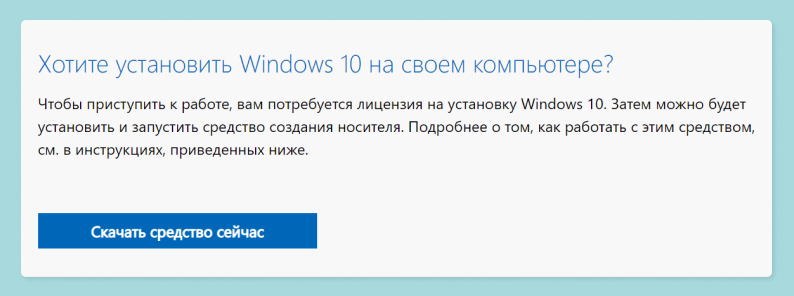
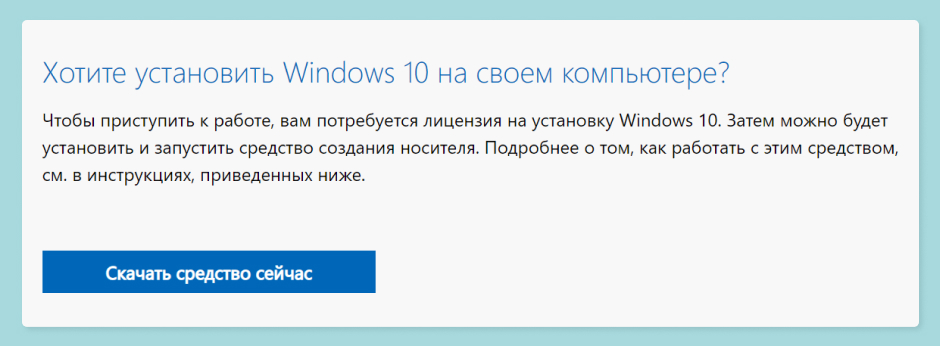
- Скачав Media Creation Tool, запустите ее.
- После небольшой загрузки программа предложит согласиться с предложенной документацией — соглашайтесь, права на вашу квартиру и машину Microsoft не получит, не переживайте.
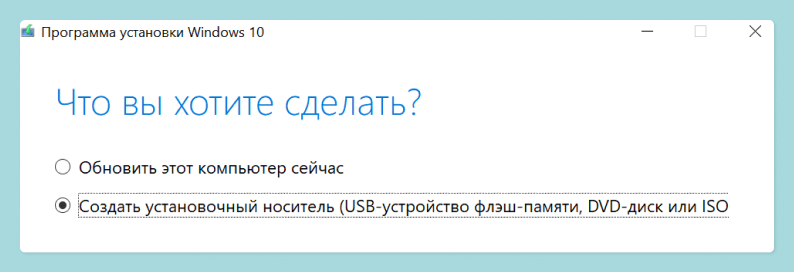
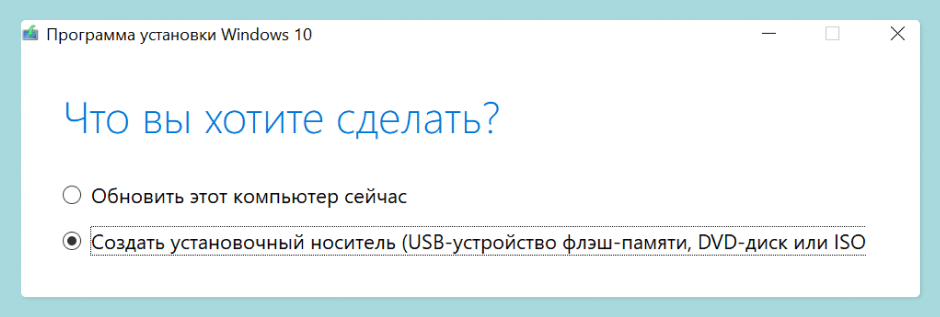
- На вопрос: «Что вы хотите сделать», выберите пункт «Создать установочный носитель (USB-устройство флеш-памяти, DVD или ISO-файл) для установки на другом ПК».
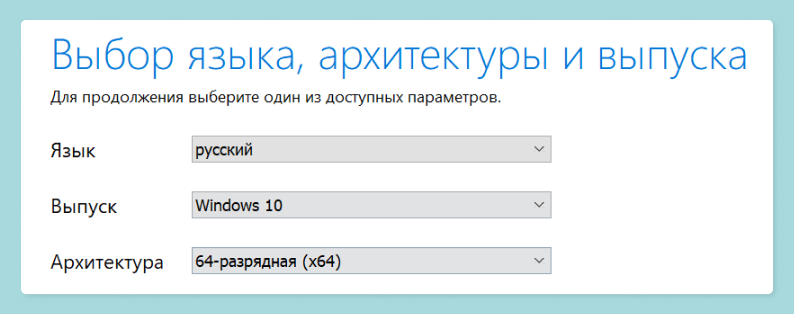
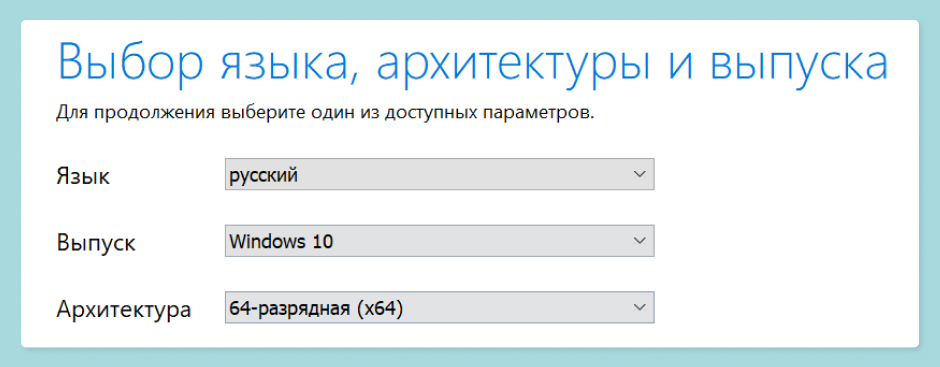
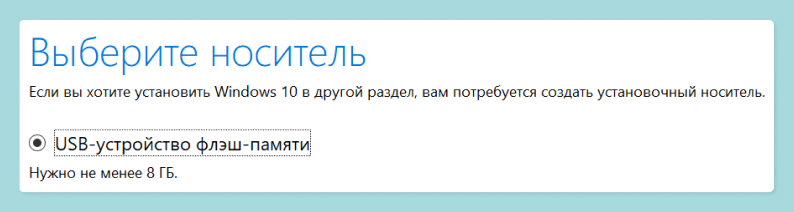
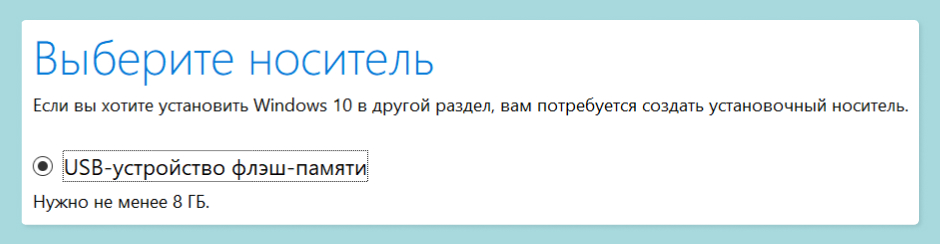
- В следующем окне будет предложено выбрать съемный носитель. Если у вас много флешек или установлен внешний жесткий диск, будьте внимательны при выборе устройства.
- Нажмите «Далее» и ждите.
- На этом этапе будут происходить следующие действия: программа будет скачивать образ Windows 10 на компьютер в папку с временными файлами. Затем она распакует содержимое на флешку и создаст загрузочный образ. Все действия автоматизированы. Вы можете продолжать работу с ПК, но не вытаскивайте флешку, а также не перезагружайте компьютер. Иначе процесс просто не завершится.
Есть и второй способ установки, им часто пользуются те, кто скачивает образ с других источников. Например, с упомянутых выше торрентов или других сайтов, которым пользователь доверяет.
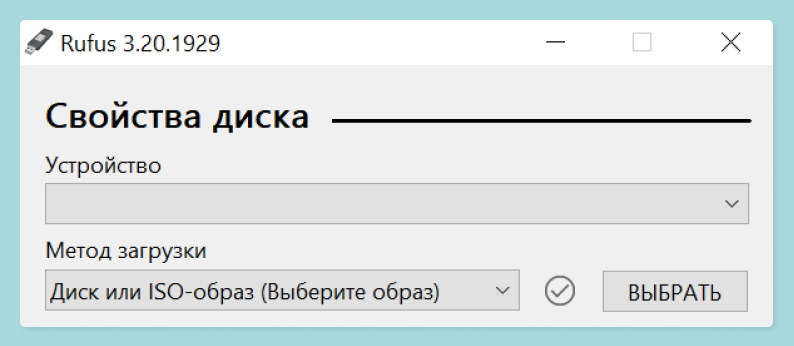
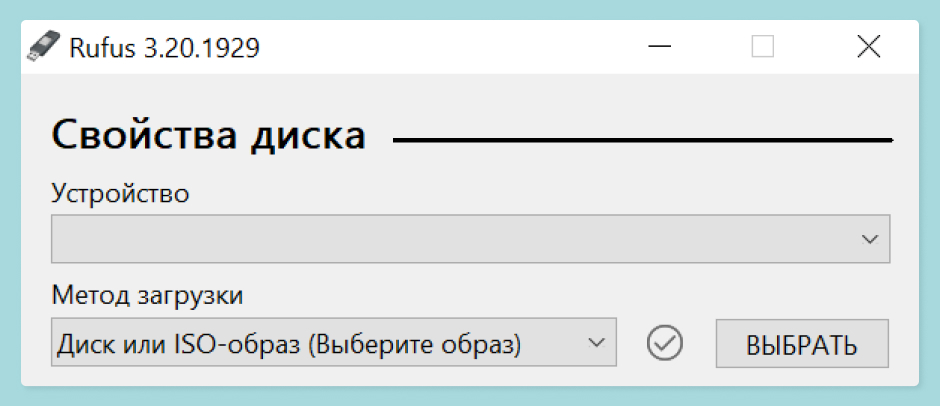
- Загрузив и запустив Rufus, выберите «Устройство» — это ваша флэшка, на которую будет производиться запись.
- Найдите пункт «Метод загрузки», нажмите «Выбрать» — выберите скачанный ISO-файл.
- Схема раздела: GPT, Целевая система: UEFI (non-CSM). Сейчас почти все материнские платы идут с поддержкой UEFI. Если у вас ПК старой закалки с BIOS, то выберите MBR.
- Найдите пункт «Файловая система», выберите NTFS.
- Найдите пункт «Размер кластера», выберите 4096 байт.


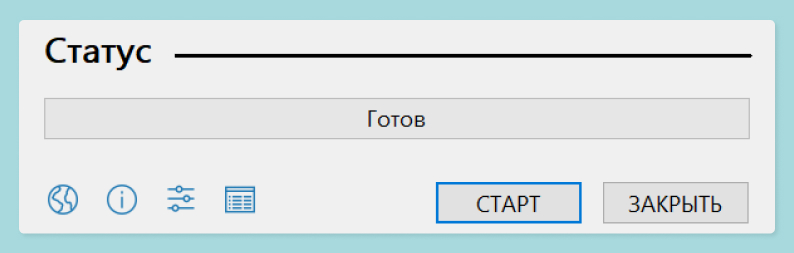
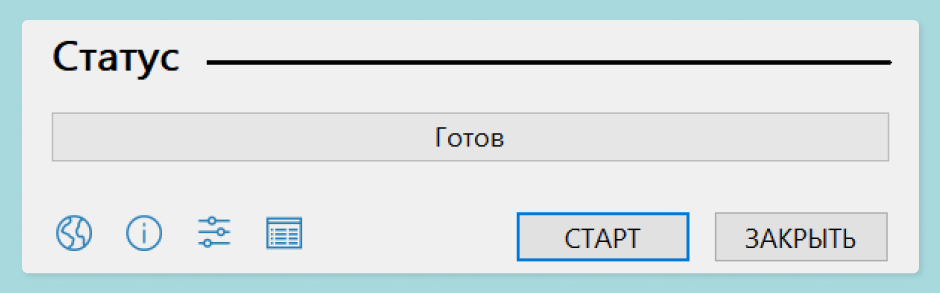
Rufus перезапишет ISO-файл на флешку и сделает ее загрузочной.
Настраиваем BIOS для загрузки с флешки или использования Boot Menu
При включении компьютера он сразу обращается к жесткому диску, вызывая загрузку Windows. Если вы просто перезагрузите компьютер с вставленной в него «Загрузочной флешкой», то ПК с вероятностью 99% проигнорирует это. Как загрузить Виндовс 10 с флешки?
Прежде всего отметим, что сейчас компьютеров со старой версией BIOS почти не сыскать. Они еще существуют, но с каждым годом их становится меньше. Производители предпочитают оболочку UEFI, которая поддерживает мышь и выглядит более привлекательно. Для запуска загрузочной флешки с Windows 10 мы рекомендуем пользоваться меню UEFI или Boot Menu.
Меню UEFI
После включения ПК нажмите Del. Вы войдете в меню настройки материнской платы, где можно выбрать «Приоритет загрузки». В разных материнских платах данный экран выглядит по-разному. Вызвать его можно клавишей F8 на клавиатуре. Перед вами появится «Меню загрузки», вам нужно выбрать устройство, которому соответствует название и объем флешки, где находятся файлы операционной системы Windows 10 (Десять). Может быть название в стиле: USB2.0FlashDrive (8000 Mb).
Большинство материнских плат поддерживают Boot Menu — это «Меню загрузки», которое можно вызвать без входа в настройки материнской платы. После включения ПК вам нужно нажать на кнопку, вызывающую Boot Menu. У разных материнских плат они разные. Это F8, F11, F12 и даже Esc. Пробуйте разные комбинации или уточните название вашей материнской платы и какая кнопка отвечает за вход в Boot Menu. После вызова Boot Menu выберите устройство, которому соответствует название и объем флешки.