
- Epson L800/L805 прогоняет чистые листы
- Epson L800/L805 берет бумагу и сразу выбрасывает
- Epson L800/L805 захватывает бумагу делает движения кареткой и выбрасывает
- Принтер Epson не захватывает бумагу
- Стерся ролик захвата Epson
- Epson не захватывает бумагу из-за поломки муфты с шестерней
- Замятие бумаги в принтере Epson
- Посторонние предметы в принтере
- Не крутится ролик отделения
- Сломан датчик регистрации бумаги
- Не отрегулирован прижим роликов захвата и отделения
- Принтер Epson захватывает и пропускает бумагу
- Почему принтер не печатает
- Принтер не включается, не работает
- Принтер включается, но не печатает — горит ошибка
- Принтер не печатает с компьютера
- Неисправен форматер принтера
- Кабель USB неисправен, некачественный
- USB кабель слишком длинный
- Неправильный драйвер принтера
- Проблемы с ПО компьютера
- Сломан разъем USB принтера
- Лазерный принтер не печатает
- Застревание, замятие бумаги в принтере
- Лазерный принтер не захватывает бумагу
- Лазерный принтер не печатает из-за картриджа
- Критическая ошибка лазерного принтера
- Лазерный принтер печатает чистые листы
- Принтер печатает черные листы
- Неисправный форматер
- Струйный принтер не печатает
- Замятие, застревание бумаги струйного принтера
- Критическая ошибка в струйных принтерах
- Струйный принтер не захватывает бумагу
- Принтер захватывает и выкидывает бумагу
- Проблемы картриджей
- Принтер не печатает после заправки картриджа
- Критическая ошибка принтера
- Переполнение абсорбера струйного принтера
- Принтер струйный не печатает черным
- Почему принтер печатает пустые листы
- Почему принтер прогоняет пустые листы
- Что делать, если принтер не видит картридж
- Почему принтер не берёт бумагу
- Что делать, если принтер не захватывает бумагу
- Удаляем посторонние предметы
- Изменяем настройки драйверов
- Принтер выдает ошибку печати
- Как исправить ошибку печати
- Основные причины неисправной работы оргтехники
- Ошибки, связанные с работой программного обеспечения, системой печати и установкой оргтехники
- Неисправности, связанные с картриджами и системами непрерывной подачи чернил
- Неисправности, связанные с аппаратной частью техники
Epson L800/L805 прогоняет чистые листы
Почему принтер Epson L800 или Epson L805 выкидывает чистые листы, не печатая? Или почему Epson L800 прогоняет листы, не печатает? Здесь речь идет не о засохшей головке, когда принтер печатает пустую страницу. Имеется в виду, что принтер Epson L800 и L805 захватывает бумагу, но сразу же выплевывает ее, не печатая. Принтер даже не пытается печатать.
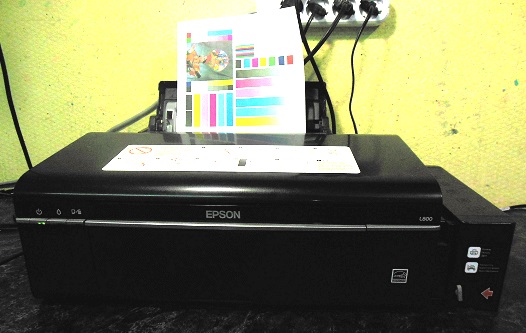
Это одна из типичных проблем принтеров Epson L800, а также L805, L810 и других. Эта проблема распадается на две:
- Epson L800/L805 захватывает страницу и сразу прогоняет ее на выход, не печатая;
- принтер Epson L800 или L805 захватывает страницу, пробует определить ее ширину и прогоняет ее, не печатая.
Epson L800/L805 берет бумагу и сразу выбрасывает
Эта проблема появляется у принтеров Epson L800 и L805 из-за плохой системы захвата бумаги:
- загрязненного ролика захвата;
- стерлась резинка;
- тугой нижний ролик отделения, неправильное сопротивление вращению;
- посторонние предметы в тракте подачи бумаги;
- неисправный датчик бумаги.
В любом случае, подобная проблема с подачей бумаги происходит из-за того, что в нужное время датчик бумаги не фиксирует ее поступление, что определяется как ошибка. Бумага удаляется из принтера.
Цена ремонта 1500-2500 рублей.
Epson L800/L805 захватывает бумагу делает движения кареткой и выбрасывает
Эта неисправность появляется при качественной печати и распечатке теста дюз. Но при черновой печати принтер печатает нормально.
Неисправность связана с неисправностью, а также загрязнением датчика ширины бумаги PW sensor. Дело в том, что для качественной печати датчик ширины должен определить границы листа. Более того, у принтеров Epson такого класса есть печать без границ. А печать без границ нельзя выполнить без датчика ширины листа, а конкретно PW sensor.
Работа сложная. Необходимо снимать всю каретку с ведущего вала. Кстати, при обратной сборке обязательно синхронизировать шестерни.
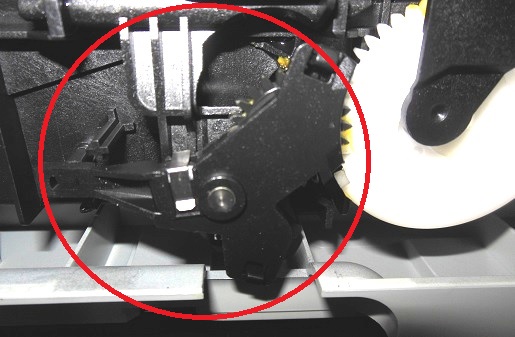
Расположение датчика показано на фото ниже в красном кружке.
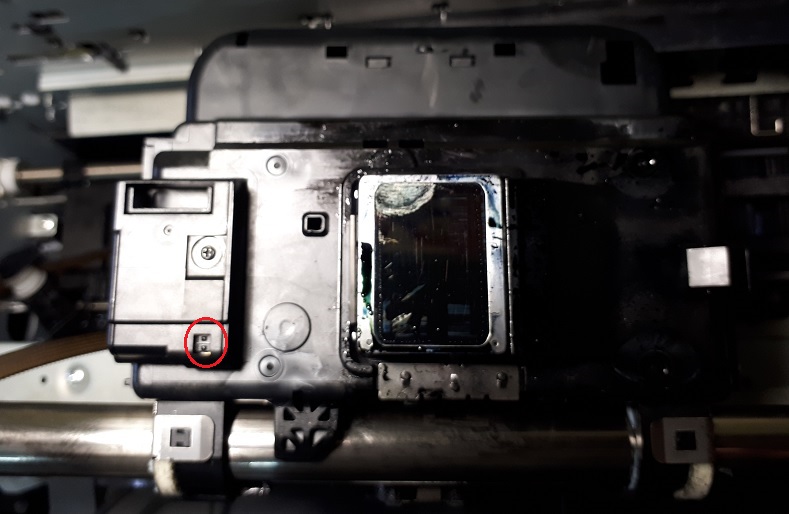
Датчик находится в углублении. Поэтому как-то подлезть и очистить PW sensor без разборки не получится.
Цена ремонта равна 4000 рублей.
Еще о ремонте принтеров Epson.
Принтер Epson не захватывает бумагу
Если струйный принтер не берет бумагу, пропускает ее и не печатает, то этому могут быть несколько причин. Разберем причины, почему принтер Epson не захватывает бумагу при подаче сверху и что делать. Статья 2022 г.
Стерся ролик захвата Epson
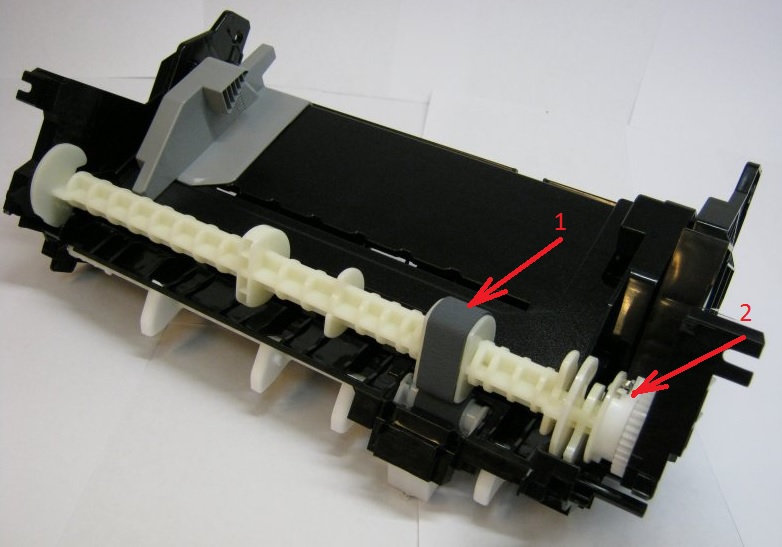
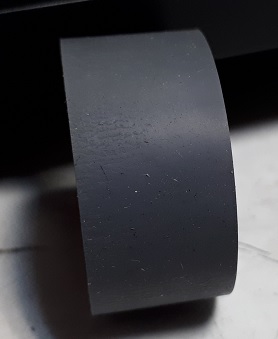
Ролик захвата бумаги выполнен из мягкой резинки с протектором. При интенсивном использовании устройства протектор стирается и ролик становится лысым. Принтер пропускает бумагу потому, что датчик регистрации бумаги не срабатывает за определенный промежуток времени. Например, срабатывает с запозданием. В этом случае нужно заменить ролик захвата на новый. Подобная проблема возможна и при неисправности ролика отделения.
Средняя стоимость замены ролика захвата обычно стоит 2000 рублей для Epson L110, L120, L130, L132, L210, L220, L222, L300, L310, L350, L355, L362, L365, L366, L455, L456, L550, L555, L565, L566, XP-302, XP-303, XP-305, XP-306, XP-312, XP-313, XP-322, XP-323, XP-332, XP-405, XP-406, XP-413, XP-420, XP-423, XP-43.
Для L800, L805, L810, L850, P50, PX650, PX660, PX660 Plus, R285, R290, R295, RX585, RX610, RX615, RX685, RX690, T50, T59, TX650, TX659 цена замены ролика подачи 3500 руб.
Иногда принтер Epson не захватывает листы бумаги сверху из-за грязного сильно запыленного ролика. В этом случае для восстановления подачи бумаги достаточно разобрать устройство и хорошо почистить резинку на ролике захвата. Стоимость чистки 1500 руб.
Epson не захватывает бумагу из-за поломки муфты с шестерней
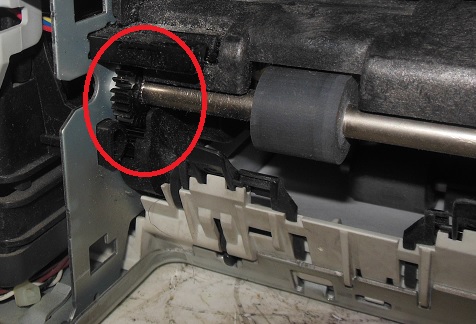
Если ролик захвата совсем не вращается, то сломалась муфта со сложной составной шестерней ( на верхнем фото указана стрелкой 2). Ремонт заключается в замене всей пластиковой конструкции с роликом захвата. Цена замены 3500 руб.
Замятие бумаги в принтере Epson
Замятие может происходить из-за:
- посторонних предметов
- если не крутится ролик отделения
- неисправности датчика регистрации бумаги
Посторонние предметы в принтере
Если принтер использует подачу бумаги сверху, есть большая вероятность попадания посторонних предметов внутрь. Проблема заключается в том, что небольшие предметы засасываются роликами подачи в щель для бумаги. Но застревают там настолько крепко, что без разборки принтера вынуть их не удается. Особенно трудно поддаются извлечению маленькие резиновые предметы, жвачка, пластилин и ему подобные вещества.
Ремонт подачи бумаги заключается в таком случае в разборке принтера, чтобы удалить все инородные предметы. Один раз мы вытащили сразу три предмета, застрявшие под кареткой.
В среднем, цена удаления инородных предметов 1500 рублей.
Не крутится ролик отделения
Ролик отделения в принтерах Epson нужен для того, чтобы захватывать по одному листу. А не по несколько. Но пружинка в ролике может сломаться и он не будет работать правильно. Если он легко прокручивается, устройство захватывает несколько листов сразу.
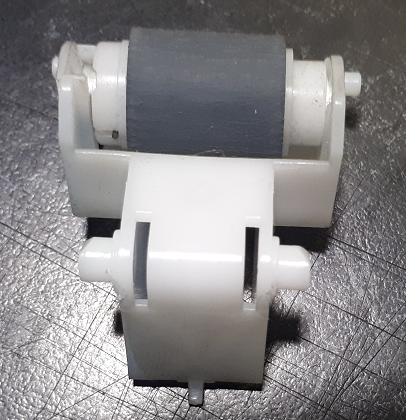
Но если ролик отделения сломан, не вращается, то принтер Epson не берет листы вообще. Потому что вместо этого будет критическая ошибка.
Цена замены ролика отделения 3000 руб.
Сломан датчик регистрации бумаги
Бывают случаи, когда принтер Epson не захватывает бумагу из-за поломки датчика бумаги. Датчик можно сломать, вытягивая застрявшие листы обратно.
В зависимости от поломки принтер будет вести себя по-разному. В одном случае принтер прогоняет бумагу, не печатая. Во втором случае принтер Epson не берет бумагу, потому что сразу обнаруживает замятие и выдает ошибку.
Неисправность датчика регистрации заключается, например, в поломке флажка.
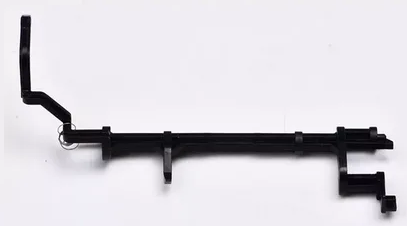
Но может выйти из строя и оптический датчик.
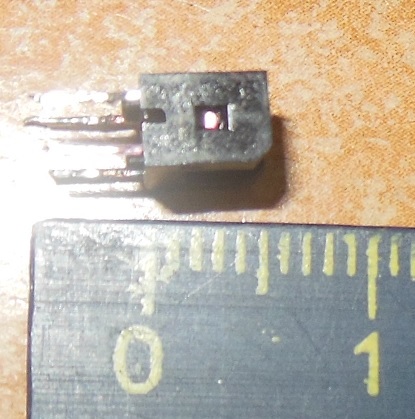
Неисправные элементы нужно заменить. Цена ремонта датчика регистрации бумаги 2000-2500 руб.
Не отрегулирован прижим роликов захвата и отделения
Случается, что ролики захвата и отделения новые, а принтер все же не захватывает бумагу, либо зажевывает ее или выбрасывает. Такая проблема возникает, если не отрегулирован прижим этих роликов. В подобном случае ролик отделения не вращается. Чтобы этого не происходило, нужно отрегулировать прижим.
Принтер Epson захватывает и пропускает бумагу
- плохой ролик захвата
- неисправен или загрязнен датчик ширины бумаги
- сломался датчик регистрации
При плохом ролике захвата происходит рассинхронизация подачи бумаги, в результате чего поступает команда удаления ее из тракта. Так, например, L800 прогоняет бумагу.
Если неисправен датчик ширины бумаги (PW sensor), принтер также выкидывает поданный для печати лист.
Ремонт PW сенсора — сложная задача, стоимость ремонта 3000-4000 тысячи рублей в зависимости от сложности принтера.
Посетители читают еще это:
Почему принтер не печатает
Что делать, если принтер не печатает? Нужно ли нести его в ремонт или можно починить самостоятельно? Рассматриваем основные причины, а также способы устранения проблем для струйных и лазерных принтеров и МФУ.
Много Функциональные Устройства (МФУ) — далее тоже будем называть принтерами.
Принтер не включается, не работает
Если устройство не включается, сначала проверяем розетку, есть ли напряжение. Затем проверяем кабель и разъем питания, внешний БП. Если все в норме то идем дальше.
Принтер включается, но не печатает — горит ошибка
Это частый случай, когда принтер включается, но не печатает из-за ошибки.
Принтер не печатает с компьютера

Проверяем, является ли причиной системный блок, сеть или интерфейсный кабель. Для этого подсоединяем принтер к другому системному блоку, меняем кабель USB, выясняем проблемы сети. Если дело в другом, идем дальше.
Если принтер печатает автономно, но не печатает с компьютера, то обратите внимание на :
- Программную проблему. Например, некорректный драйвер, испорчены системные файлы, диспетчер печати и др.
- Разъем USB
- Интерфейсный кабель
- Настройки Wi-Fi
Неисправен форматер принтера

Если принтер не печатает с компьютера даже после замены разъема USB, то сгорел форматер.
У большинства недорогих моделей отсутствует защита по USB. В них контакты разъема непосредственно соединены с шинами процессора. Поэтому связь по USB чаще горит в дешевых черно-белых лазерных аппаратахах, а также струйниках.
Схемы защиты устанавливаются во многих цветных лазерных принтерах. Если есть защита, и она сработала, нам всегда удавалось восстановить связь, перепаяв микросхемы защиты.
При сильном физическом воздействии на разъем происходит замыкание соседних контактов, что может привести к повреждению контроллера USB в процессоре форматера. В этом случае поможет только замена форматера.
Кабель USB неисправен, некачественный
Принтер не печатает из-за кабеля, потому что он: слишком длинный, плохого качества, обыв проводников.
Плохой кабель можно вычислить, заменив его на заведомо исправный. Например, тот, который работает с другим аналогичным устройством.
Можно заметить, что скорость зарядки телефона сильно зависит от качества кабеля USB. И еще — с одними кабелями внешние диски работают, а с другими нет. Тоже самое и с кабелями USB. С одним ваш аппарат печатает всегда и быстро. Но с другим то печатает, то нет, иногда очень медленно (долгое ожидание начала печати).
USB кабель слишком длинный
Длина кабеля USB для современных принтеров ограничена 4.5 метра. Однако быстродействующие принтеры могут уже не печатать при длине меньше 4.5 метра. Например, проверьте подключение с более коротким проводом. Лучше, если это изделие будет качественным. Кстати, у качественных кабелей есть ферриты.

Неправильный драйвер принтера
Но некоторые драйверы от производителя работают некорректно. Например, на сайте HP вы можете найти драйверы PCL5 и PCL6. PCL6 лучше не устанавливать. Принтер может работать коряво или вообще не печатать.
Если под вашу операционную систему нет драйвера на русском сайте производителя, поищите на американском или другой страны.
Проблемы с ПО компьютера
Принтер может не печатать программного обеспечения. Например, испорчены системные файлы, неправильно работает диспетчер печати. Печатающее устройство здесь вообще ни причем. Можно очень долго пытаться найти причины неисправности ПО, но легче переустановить операционную систему.
Сломан разъем USB принтера
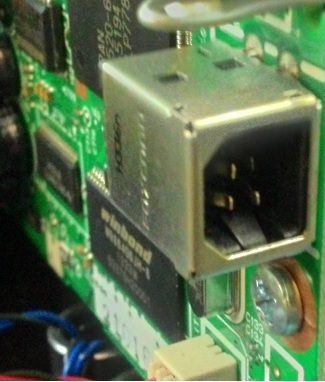
Поломки разъемов USB возникают при физическом воздействии. Если гарантия закончилась, то ремонт не будет гарантийным. В 90% случаев проблем с USB — поломка разъема, либо весь разъем вырван из платы, либо сломан изнутри (например повреждены контакты, выломана середина разъема, как на фото выше), либо оторваны контакты вместе с контактной площадкой, либо крайне редкий вариант, когда отпаялся контакт (0.5%).
Замена разъема USB здесь.
Лазерный принтер не печатает
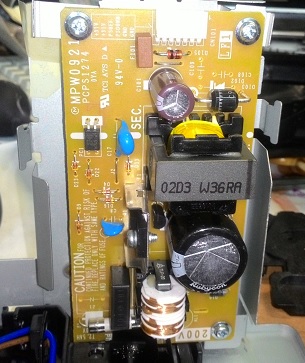
Обычно, если лазерник не включается, причина кроется в поломке блока питания.
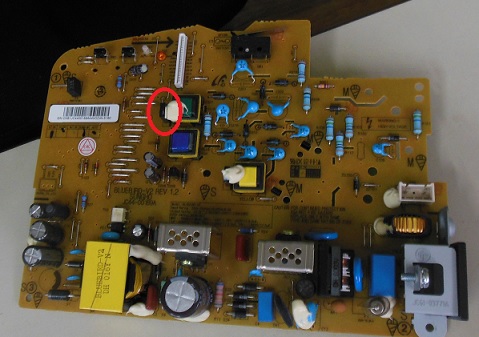
На фото в красном обведены сгоревшие детали.
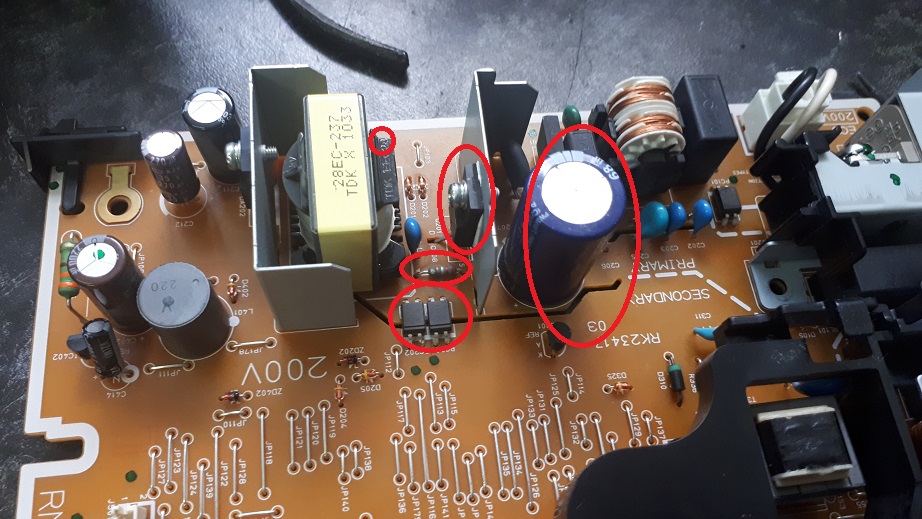
Как мы видим на фото, неисправны могут быть даже конденсаторы с абсолютно нормальным видом, не вздутые.
Ремонт блока питания или его замена обычно решает вопрос. Самостоятельный ремонт БП маловероятен.
Но возможна и вторая причина — сломан форматер (платы форматирования). Проверить можно заменой либо прогревом чипа. Сами не почините, это сложно. Некоторые считают, что сгорел предохранитель. Предохранитель обычно просто так не горит, перед этим должно сгореть еще что-то.
В принципе, возможно поломка кнопки включения. Но это очень редкий случай.
Застревание, замятие бумаги в принтере
Замятие в лазерном принтере — обширная тема. Причин может быть много, например:
- сломанный лоток бумаги;
- изношенный ролик захвата;
- сбои тракта подачи бумаги
- посторонние предметы в тракте подачи бумаги;
- неисправности в узле закрепления;
- износ выходного вала;
- выход из строя форматера.
Про замятие бумаги много написано тут.
Лазерный принтер не захватывает бумагу
Виноваты могут быть:
- изношенный ролик захвата;
- лоток бумаги;
- соленоид;
- сложная составная шестерня в узле захвата бумаги.
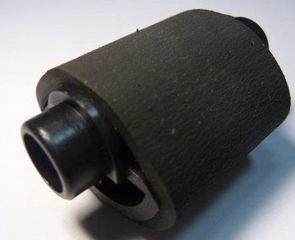
Ролик захвата бумаги стоит проверить в первую очередь, стоит он недорого. Однако, чтобы заменить его, часто нужно разобрать половину агрегата. В каждом принтере ролик захвата бумаги меняется по-разному. Протереть ролик захвата можно самостоятельно спиртом.
Изменение свойств соленоидов стоит на втором месте после роликов захвата бумаги в качестве причиныотсутствия захвата бумаги.
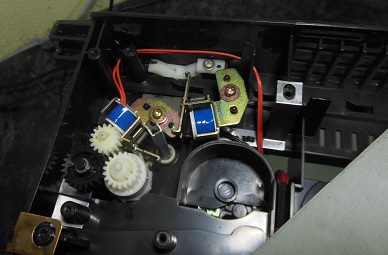
Еще один узел, из-за которого ролик может не брать бумагу — узел отделения с тормозной площадкой. Он расположен в нижнем лотке.
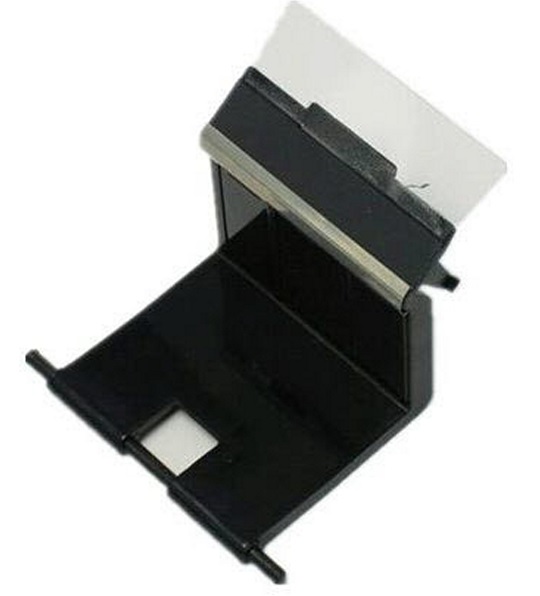
Вместо тормозной площадки в принтере может использоваться ролик отделения.
Лазерный принтер не печатает из-за картриджа
Расходные материалы (картридж, барабан) могут вызывать ошибку, блокирующую работу аппарата. Например, Самсунг и Ксерокс не печатают, если закончился тонер по чипу. Еще иногда подобная блокировка происходит при окончании срока службы барабана.
Решение: заменить указанный расходный материал или прошить принтер специальной прошивкой.
Критическая ошибка лазерного принтера
Ошибки форматера и узла закрепления относятся к критическим. Принтер сразу блокируется, печать невозможна. Чтобы убрать критическую ошибку, нужно сначала ее узнать. Некоторые модели имеют встроенную диагностику, некоторые требуют специальных утилит. Только после выяснения кода ошибки можно ее устранить.
К критическим относятся ошибки форматера, узла закрепления, двигателя, лазера.
Лазерный принтер печатает чистые листы
Печать чистых листов возможна из-за отсутствия контакта между принтером и картриджем.
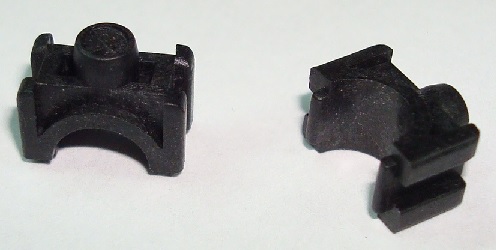
Отсутствие изображения на бумаге и бледная печать может быть из-за неисправности проводящей втулки вала переноса изображения. Этот бушинг (подшипник) выполняет функцию проводящего контакта.
Принтер печатает черные листы
Лазерный принтер печатает черные листы обычно из-за картриджа или неисправности платы высоковольтного питания. МФУ может выдавать черные листы из-за неисправности сканера или шлейфа сканера.
Если нет двух контактов с высоким напряжением на картридж, то выходят черные листы.
Неисправный форматер
Огромное количество принтеров не печатают из-за неисправности форматера. Форматер — это плата управления, самая сложная часть аппарата. Самостоятельно его починить почти невозможно. Самое важное, что большинство поломок форматера происходит из-за заводского брака при производстве микросхемы процессора. Именно технологические сложности изготовления процессоров лежат в основе большинства поломок форматеров.
Иногда помогает прогрев чипа, но без гарантии.
Струйный принтер не печатает
Если не включается струйный принтер Epson или Canon, это очень серьезная поломка — на 95% сгорела плата управления из-за головки. В МФУ Canon один раз за все время сгорел блок питания. Самостоятельно ничего не сделаете.
Если не включается Brother, то возможно сгорел его БП. Это лечится.
Замятие, застревание бумаги струйного принтера
В 90% струйные принтеры диагностируют замятие бумаги даже если ее нет. Замятие фиксируется тогда, когда не может выполниться или закончиться какую-то операцию. Например, если не работает переключение режимов узла очистки, принтер будет выдавать замятие. Но любое заедание каретки также будет приводить к сообщению о замятии.
Большой раздел, посвященный замятию бумаги в струйных принтерах, тут.
В принтерах Brother много ошибок, связанных с замятием бумаги. Потому что в них замятие происходит, если датчик регистрирует поступление бумаги позже отведенного времени. Замятие в Brother также может происходить из-за неправильного натяжения ремня каретки, энкодеров и залитых датчиков бумаги.
Критическая ошибка в струйных принтерах
Иногда принтеры не печатают из-за критической ошибки по причине:
- дефекты печатающей головки
- неисправности двигателей, датчиков
- загрязнения и повреждения энкодеров
- неработоспособности помпы
- поломками в узле обслуживания
- неисправности переключения и редукторов
- поломки главной платы управления
Струйный принтер не захватывает бумагу
Струйник не берет бумагу в следующих случаях:
- ролик захвата бумаги грязный, а также грязный
- неисправен механизм подачи бумаги
- сломаны шестерни на главном валу
- если сломана шестерня в маятниковом редукторе
- поломка узла очистки
Пример ролика захвата и ролика отделения струйника Epson.

Если заклиненный ролик отделения не вращается, то принтер никогда не захватит бумагу. Произойдет критическая ошибка.
Особая проблема с очисткой роликов захвата у Canon, к которым доступ к ним сильно затруднен.
Поломки узла подачи бумаги в струйных принтерах HP из-за повреждения шестеренок.
сломанный маятниковый редуктор
HP Photosmart шестерня вала подачи бумаги
Принтер захватывает и выкидывает бумагу
Подобные сбои с подачей бумаги происходят по следующим причинам:
- плохой захват бумаги
- плохой ролик отделения
- загрязнен, а также неисправен датчик ширины бумаги
- дефект датчика прохождения бумаги
Возможная дефект в:
- головке
- картриджах
- системе прочистки головки
Требуется проверить, проходят ли чернила через печатающую головку. Если головка засохла, требуется ее чистка. Но не всегда чистка головки помогает восстановить хорошую печать. Для хорошего качества еще нужно, чтобы были исправны чернильный насос и картриджи принтера.
Проблемы картриджей
Струйный принтер может не печатать, если засохли или «завоздушились» картриджи. Как правило, если принтер перестал печатать каким-то цветом, сначала виноват картридж: изменение свойств или отсутствие чернил.
Проблема картриджей, совмещенных с головкой, очевидна. При засохшей или завоздушенной головке печать невозможна. Однако плохая печать струйного принтера возможна из-за картриджей-чернильниц.
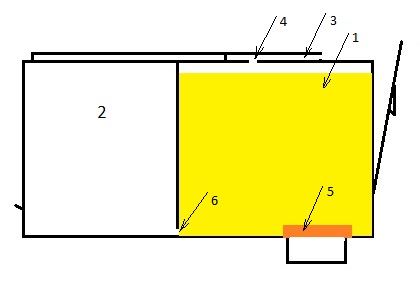
- забитый воздушный канал 3 с вентиляционным отверстием 4
- забитое чернильное отверстие 6 между двумя отсеками
Любая из этих неисправностей может привести к плохой печати принтера.
Еще есть проблемы с ПЗК, потому что нередко плохая печать обусловлена китайскими (ПереЗаправляемыми Картриджами). Например, с некачественными ПЗК HP 178, 655. Иногда достаточно заменить ПЗК на обычные картриджи и качество восстанавливается.
Струйные принтеры HP, а также Canon не будут печатать при любом неисправном картридже с головкой. Дефектность картриджа определяется встроенной диагностикой принтера. Например, определяется по короткому замыканию или обрыву управляющих шин в картридже.

Если такой картридж неисправен, программа выдает сообщение о невозможности печати. Потребуется заменить картридж.
Еще регулярные отклонения качества возникают у изделий с СНПЧ (систем с непрерывной подачей чернил).
Принтер не печатает после заправки картриджа
Почему принтер может не печатать после заправки картриджа с головкой:
- В канал картриджа попал воздух. Нужно выгнать воздух. Продуть картридж через заправочное отверстие сверху. До выхода чернил.
- Забит вентиляционный канал. Проколоть иголкой отверстие и продуть спринцовкой, чтобы чернила вышли снизу картриджа.
- Печатающая головка засохла.
- Заправили несовместимыми чернилами. Проверьте, совместима ли заправляемая краска с оригинальными чернилами.
Критическая ошибка принтера
При критических ошибках печать невозможна. К ним относятся:
- неисправность печатающей головки, а также главной платы управления
- сбой системы чернил
- сбой позиционирования головки, системы протяжки бумаги
- поломка двигателей и датчиков
При возникновении критической ошибка принтер блокируется. Единственное возможное действие — выключение.
Чтобы выяснить код критической ошибки Epson используйте программу Adjustment Program. Если у вас Canon, воспользуйтесь service tool.
Частые критические ошибки струйных принтеров HP — ошибка системы чернил (сбой системы чернил). Сюда входит и изъяны печатающей головки. В этом случае нужно очистить головку и еще раз проверить. Только при повторении следует заменить ее. Другие случаи сложнее, здесь много вариантов. Но главное выяснить код ошибки.
Переполнение абсорбера струйного принтера
Самая распространенная критическая ошибка в струйных принтерах Epson и Canon — это переполнение абсорбера. Кстати, это означает, что впитывающая прокладка больше не может поглощать отработанные чернила. Ее нужно заменить и выполнить сброс. Блокировка принтера помогает предотвратить залитие чернилами. Потому что он блокируется и предлагает провести обслуживание в сервисном центре.
Что такое абсорбер и почему происходит его переполнение?
Адсорбер — это прокладка для впитывания чернил при чистке печатающей головки. Если по оценке программы адсорбер заполняется, принтер блокируется до обслуживания. Обслуживание, например, должно заключаться в замене адсорбера и сбросе счетчика адсорбера. Но реально пользователи не заморачиваются новым абсорбером. Они довольствуются сбросом и выводом отработанных чернил наружу в бутылку.
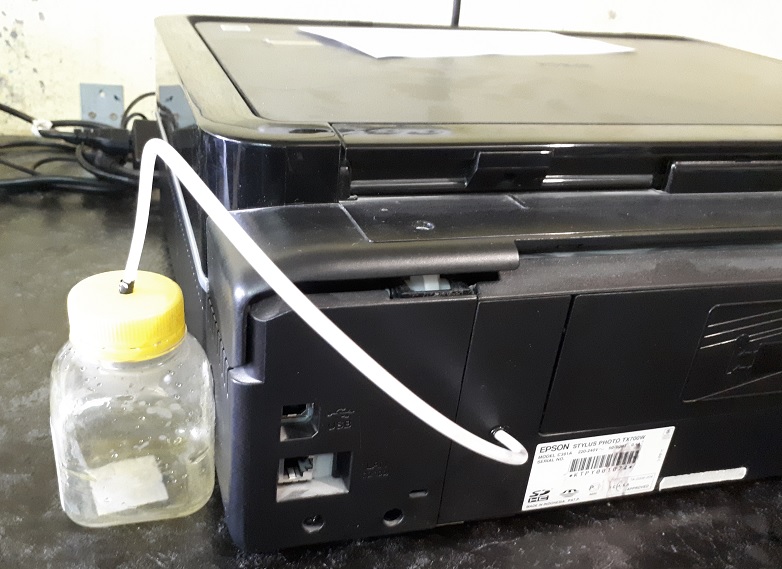
Причем бутылку пользователь регулярно опустошает по мере накопления чернил.
Некоторые думают, что заполнение адсорбера зависит от количества отпечатанных страниц, но это не так. Заполненность адсорбера зависит только от количества прочисток головки.
Однако не у всех принтеров есть сброс адсорбера. Например, Canon MG3540 после переполнения адсорбера предлагается просто выбросить. Но выход все же есть — прошить ПЗУ платы управления новой заводской прошивкой. Самое главное, что в результате прошивки все счетчики сбрасываются и принтер будет печатать еще столько же. То же самое относится и к принтерам Canon G1400, G2400, G3400, G3410, G3415, G4400, если сервисный режим недоступен.

В принтерах HP многие критические ошибки не убираются только устранением неисправности. Их нужно, к тому же, снимать в сервисном меню.
Принтер струйный не печатает черным
Некоторые модели принтеров струйного типа не печатают черным цветом. Причина типичная — поломка чернильного насоса. Он обеспечивает регулярную прочистку печатающей головки. После поломки насоса начинается засыхание печатающей головки. Понятно, что без насоса печать черным цветом продлится недолго, если вообще она будет.
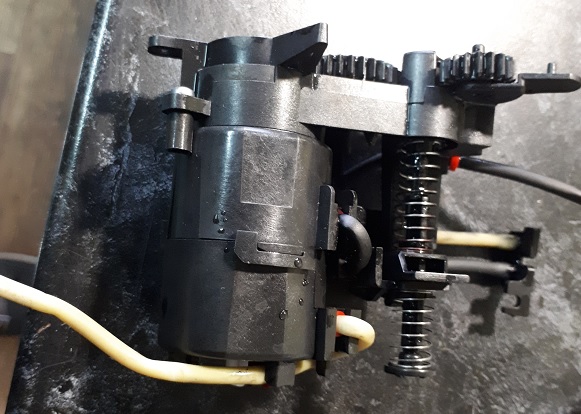
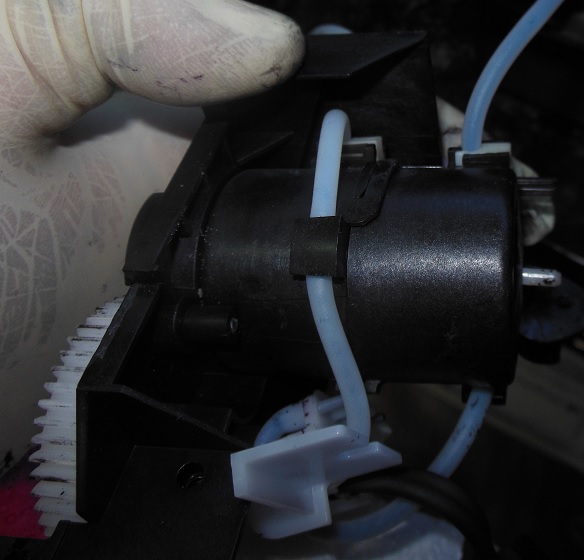
Обычно люди жалуются, что принтер перестал печатать после замены или заправки черного картриджа. Самому отремонтировать насос можно, но сложно. Потому что нужно много разобрать.
Если принтер плохо печатает, читайте статью про некачественную печать. К тому же, там найдете дополнительную информацию.
Но если не удалось решить вопросы с принтером, обращайтесь в профессиональный сервисный центр Комплэйс. Потому что здесь Вам обязательно недорого починят принтер.
Посетители часто читают эти статьи по теме:
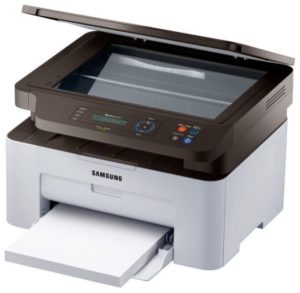
С этой проблемой сталкивалось большинство пользователей. У многих это вызывает недоумение, а иногда и панику, когда речь идет о срочной печати документа. У данной проблемы есть несколько причин и путей их решения. Предлагается детально их рассмотреть. Итак, что делать, если принтер выдает пустой белый лист.
Почему принтер печатает пустые листы
Проблемы с картриджем. Если у вас струйная модель, то вероятно, что у него забилась печатающая головка. Из-за этого краска не распыляется на бумагу, поэтому принтер и выпускает чистую бумагу. Решить проблему поможет запуск самоочистки.
Также возможен вариант поломки печатающей головки.
Закончилась краска. Самая распространенная причина: закончилась краска в тонере. Обычно, пользователь сам начинает догадываться об этом, потому что печать на страницах становится бледнее. Более того, современные устройства оповещают пользователя о том, что запас краски подходит к концу.
Существует и другая ситуация, когда чернила элементарно засохли. Это касается в частности струйных моделей. По истечении определенного периода времени, в течение которого принтером никто не пользовался, чернила в нем засыхают.
И в первом, и во втором случае поможет замена картриджа или его заправка.
Проблемы с принтером.
- Одной из самых распространенный причин является «усталость» принтера. Это касается случаев, когда вы распечатывали несколько больших документов подряд.
- Неисправен высоковольтный блок, который переносит изображение с помощью с помощью разрядов.
- Поломка фотобарабана вследствие отхождения контактов.
- Блок лазера не функционирует, а следовательно, не передает картинку.
- Магнитный вал перестал вращаться, из-за чего чернила не могут попасть на бумагу.
Самостоятельно с такими проблемами вы справиться не сможете. Поэтому единственный выход – поход в мастерскую.
Почему принтер прогоняет пустые листы
Если в картридже еще чернила, он установлен правильно, все в порядке с устройством и форматом файла, значит, проблемы могут быть следующие:
- Принтер элементарно сломался. Детали повреждаются самые разные: от фотобарабана, до отхождения контактов. Что бы это ни было, без помощи специалистов сервиса вам не обойтись.
- В настройках печатающего устройства произошел сбой. К сожалению, такое иногда случается, даже с самыми последними моделями принтеров. Вследствие ошибок, насыщенность печати может уменьшаться до минимума. Для решения этой проблемы вам необходимо зайти в настройки принтера, и восстановить те, которые по умолчанию (стандартные).
- Не достаточно памяти на компьютере. Проверьте свободное место на внутреннем накопителе ПК. Если его мало, то он просто не сможет обрабатывать ваши запросы, из-за нехватки ресурсов. Свободной памяти на жестком диске должно быть не менее 2 Гб. Этого вполне достаточно для качественной печати.
- Сбой в ПО компьютера. Это могло произойти из-за тех же самых вирусов, или программных ошибок. Чтобы удостоверится в этом, нужно найти в инструкции, как распечатать пробную страницу. Если печать удалась, то проблема явно не в принтере. Нужно почистить ПК.
- Ошибка в очереди на печать. Она может быть забита, из-за чего новые документы не могут распечатываться. Для того чтобы проверить это, зайдите в настройки принтера и найдите раздел «Просмотр очереди печати». По необходимости очистите ее.
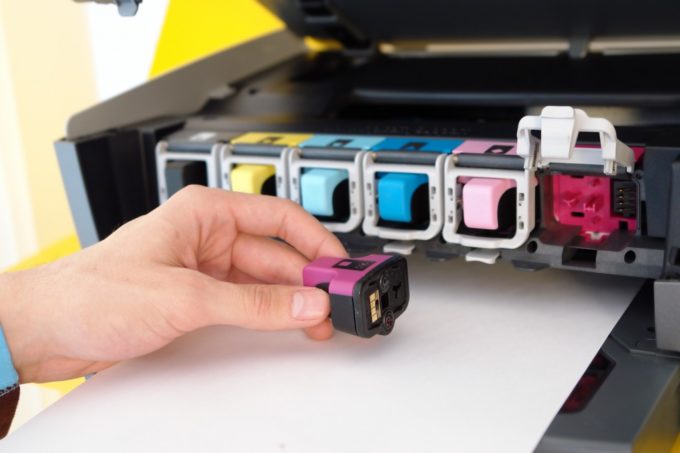
Ошибки пользователя, которые могли привести к проблеме
- Вы самостоятельно меняли картридж, и забыли снять в нем защитную пленку, которая и не дает чернилам попадать на бумагу. Или же из-за этого картридж не распознается. Устранить проблему не сложно: выньте картридж и снимите пленку.
- Возможно, документ, который вы отправили в печать, был неправильно отформатирован, и в нем присутствует много пустых страниц. Для надежности, перепроверьте его.
- Несовместимость принтера и картриджа. Почитайте инструкцию и убедитесь, что модели совместимы.
- Использование некачественной или неподходящей бумаги. В инструкции к устройству должно быть написано, с каким типом бумаги оно совместимо. Листы могут быть неподходящей плотности или толщины.
- Неправильное подключение. Кабели имеют свойство выходить из строя или вы могли их зацепить, когда занимались уборкой.
Когда пробная печать страниц дает положительный результат, и в принтере нет никаких поломок, причиной проблемы является программа.
Некоторые пользователи жалуются на то, что после обновления операционки принтер перестает печатать документы с конкретного приложения. Для уверенности попробуйте распечатать что-то из Блокнота.
Когда проблема выявлена, предлагается выполнить следующие действия:
- Распечатайте документ из альтернативного приложения (если таковое имеется).
- Поверьте, возможно, по умолчанию выбран не тот принтер.
- Есть вероятность, что формат файла, выбранный вами, не совместим с работой программы. Попробуйте использовать другой.
- Переустановите программу.
Исправление ошибок программного уровня
Чтобы найти системные ошибки, воспользуйтесь встроенным поиском. Для этого вам нужно найти свой принтер в устройствах (в Диспетчере устройств), кликнуть по нему правой кнопкой мыши и запустить «Устранение неполадок». По окончании поиска система самостоятельно выявит и устранит те неполадки, которые поддаются диагностике.
После этого нужно воспользоваться утилитой от производителя. Если она не установилась вместе с драйверами, то найдите ее самостоятельно.
Важно! Проверьте заранее наличие бумаги в принтере, потому что многие программы печатают по нескольку тестовых страниц.
По окончании диагностики утилитой, исправьте все найденные ошибки. Если принтер выплевывает пустые листы и дальше, то ищем причину в другом.
Устранение аппаратных ошибок
Выньте картридж, и проверьте, чтобы ни на каких его частях не было признаков окисления. Все контакты должны быть чистыми.
Какие еще действия устройства, кроме печати пустых листов, сигнализируют о наличии внутренних ошибок:
- Систематическое отключение после распечатки нескольких листов.
- Светодиоды горят не так, как обычно.
- Весь текст «перекашивается», буквы ложатся одна на другую.
- Текст печатается, но с пробелами.
Легкие повреждения можно устранить самостоятельно. Для этого достаточно иметь запасные детали, инструменты и гайды, которые можно найти в интернете.
Что делать, если принтер не видит картридж
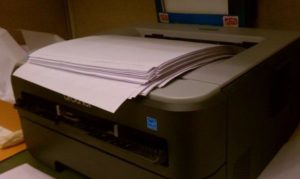
Если вы думаете, что проблема в совместимости картриджа и принтера, выполните следующее: распечатайте тестовую страницу в автономном режиме. Но такой функцией обладают не все модели. Подробнее об этом вы можете почитать в руководстве пользователя, которое прилагается к устройству.
Как решить данную проблему:
- Первым делом нужно попробовать перезагрузить устройство. Делается это не только кнопкой влючения/вылючения, но и отсоединением провода от сети. То же самое рекомендуется сделать с компьютером, который отправляет файл в печать. Возможно, возникла некая программная ошибка.
- Возможно, что печатающая головка просто перегрелась. Такие ситуации распространены, когда принтер систематически работает на износ. В этом случае ему надо дать отдохнуть, отключив на пару часов.
- Попробуйте вынуть картридж, а потом снова вставить его. Если он оказался грязным, то протрите его влажной тканью. Дайте полностью высохнуть, а потом можете установить на место. При установке должен раздаться характерный щелчок.
- Помимо этого, можете почистить сам принтер изнутри, пока сохнет картридж. Там могла остаться краска, пыль и прочее. Это можно делать со специальной жидкостью, продающейся в магазинах оргтехники. Главное, избегайте соприкосновения с контактами.
- Обнулите устройство. Инструкцию, как сделать это в каждой конкретной модели, можно найти в руководстве пользователя или интернете.
Если вы перепробовали все возможные варианты, но принтер и дальше пропускает пустые листы, то стоит обратиться к мастерам. Или же написать/позвонить в службу поддержки производителя.
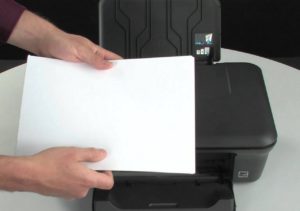
Нам постоянно приходится работать с различной информацией и документами в электронном виде, но необходимость продублировать их же в печатной версии не перестаёт быть актуальной. Помимо этого, благодаря современным технологиям можно самостоятельно распечатывать семейные фото, дизайн-проекты, визитки и даже крупные постеры. Не всем удаётся внимательно ознакомиться с правилами эксплуатации того или иного устройства, что порой приводит к возникновению целого ряда вопросов, которые при ближайшем рассмотрении вполне возможно решить самостоятельно. Один из самых распространённых — принтер включен и работает, но не может захватить следующий лист для печати.
- Почему принтер не берёт бумагу
- Что делать, если принтер не захватывает бумагу
Почему принтер не берёт бумагу
Причин, почему принтер плохо берёт бумагу, может быть несколько:
- Неправильно подобранная бумага. Некоторые её виды обладают недостаточной либо избыточной плотностью, а значит принтер просто не может захватить лист.
- Ролики захвата бумаги загрязняются либо начинают отклоняться от рабочего алгоритма. Эту причину также можно устранить самостоятельно.
- Сбой в работе драйверов для оборудования. В этом случае вам предстоит провести диагностику как принтера, так и компьютера.
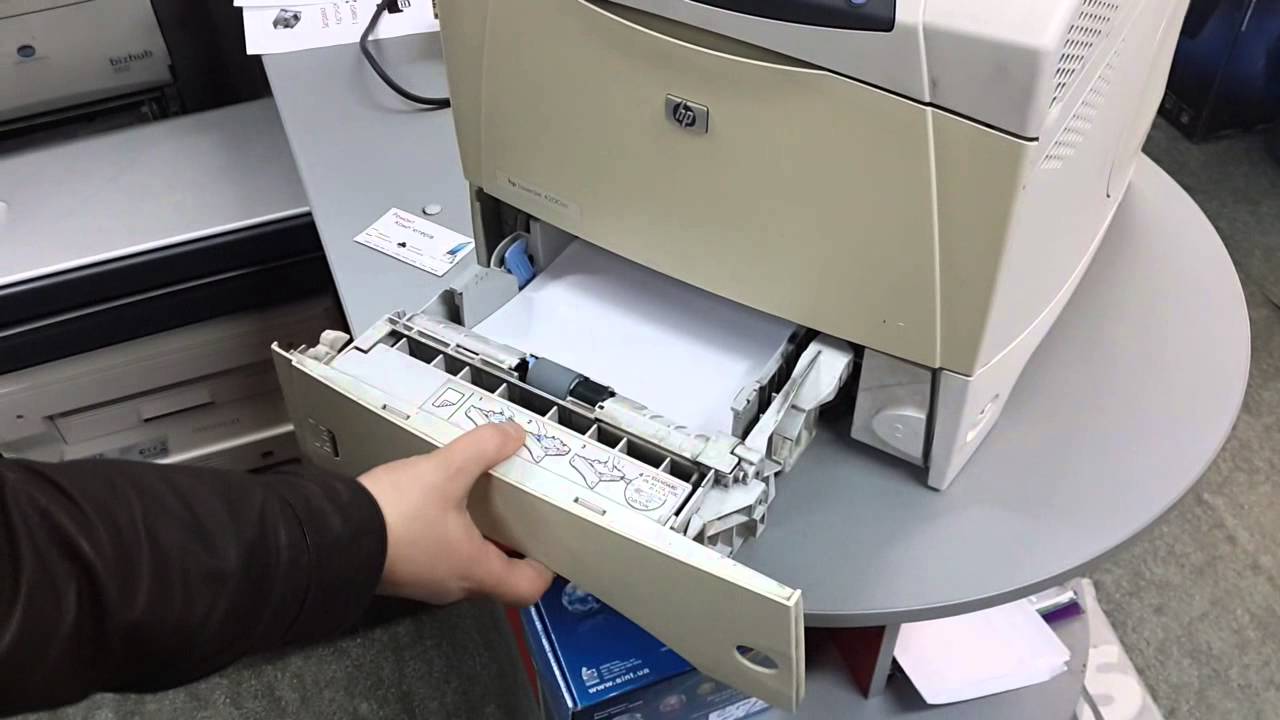
Что делать, если принтер не захватывает бумагу
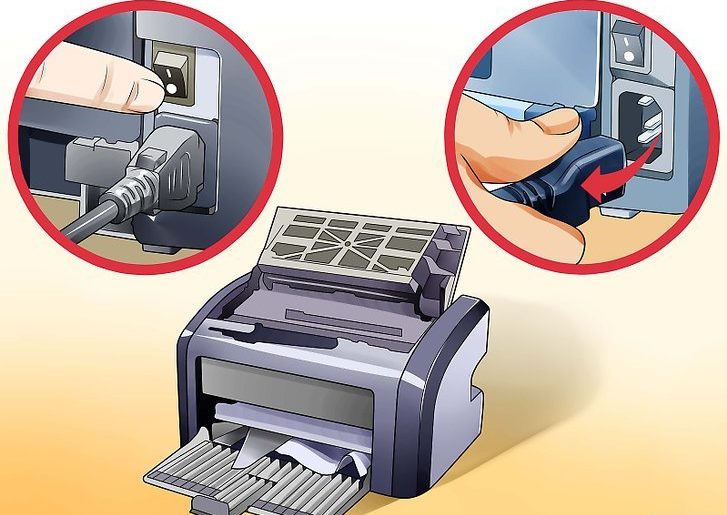
Не спешите вызывать мастера или перезагружать устройство. Скорее всего, вам удастся устранить проблему самостоятельно. Осмотрите принтер и по возможности его внутренние механизмы, проверьте соединение с сетью и с компьютером или ноутбуком. Не стоит применять физическую силу или пытаться разобрать принтер самостоятельно, ведь это довольно сложное устройство.
Изучите характеристики вашего устройства, обратив внимание на допустимую плотность бумаги. Перед печатью стоит тщательно разгладить листы и проверить нет ли согнутых уголков. Также обеспечьте ровное расположение листов относительно краёв лотка подачи бумаги.
ВАЖНО! На части устройств установлены специальные ограничители, которые не позволяют листам сдвинуться или замяться. Если же ваше устройство не оборудовано таким образом, попробуйте во время печати самостоятельно придерживать бумагу, направляя её для более ровной и чёткой печати.
Порой аппаратное или программное обеспечение даёт сбой. Можно сбросить текущие настройки печати, что очень просто:
- Очистите очередь на печать документов для того, чтобы перевести устройство в режим ожидания.
- Не выключая принтер, отключите его от сети питания и оставьте где-то на полминуты.
- Подключите устройство к сети снова. При этом оно должно включиться самостоятельно, но без прежних настроек. Если этого не случилось, включите принтер вручную, используя кнопку запуска.
- Проведите тестовую печать. Если проблема заключалась в программном сбое, у вас не возникнет новых трудностей.
Удаляем посторонние предметы
Можно воспользоваться пинцетом, если пальцами удалить посторонний предмет неудобно. Действуйте неторопливо и аккуратно для того, чтобы не повредить устройство. Если в принтере застрял обрывок листа, потяните в разные стороны для того, чтобы понять, за что именно зацепился клочок.
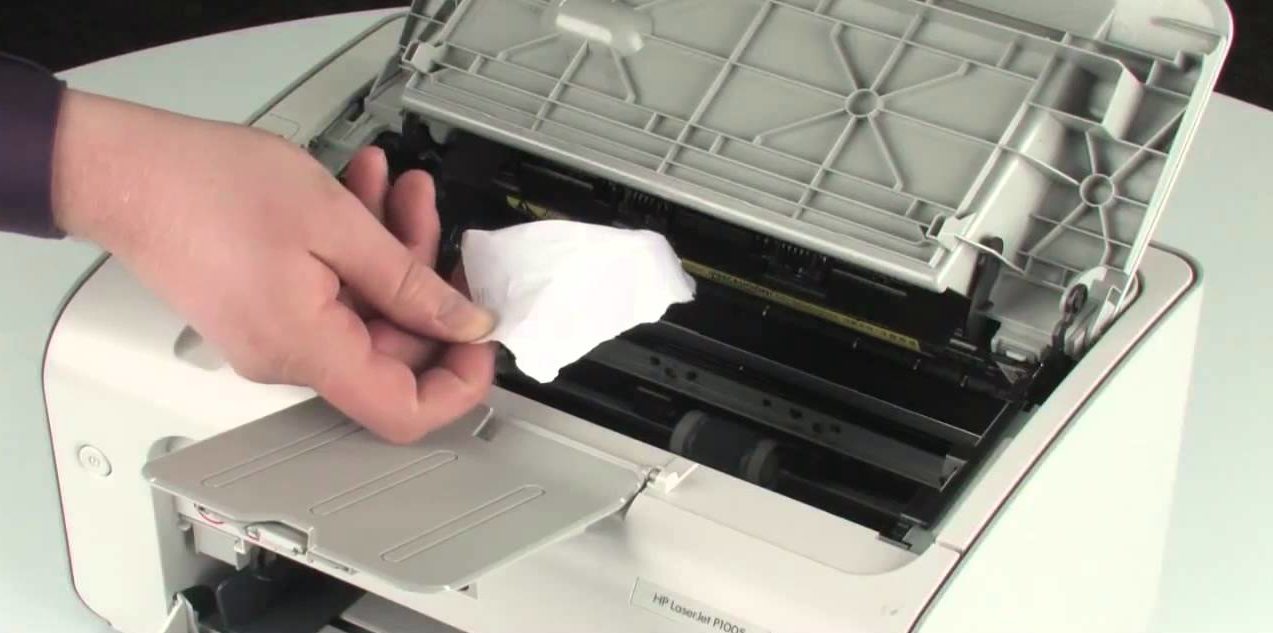
Чаще всего причина загрязнения роликов — некачественные бумага и чернила. Бумажные волокна оседают на роликах, как и остатки чернил, тем самым уменьшая их способность захватывать и передвигать лист при печати. Если принтер старый, вместо очистки куда рациональнее будет заменить ролики на новые. Если распечатать что-либо необходимо срочно, достаточно сделать изолентой пару витков на износившихся роликах.
Для очистки пригодных к работе роликов понадобятся:
- чистая вода;
- ткань без ворса;
- ватные палочки.
Необходимо смочить ткань и аккуратно протирать ролики до тех пор, пока с них не сойдёт весь краситель. Для очистки труднодоступных мест, можно воспользоваться влажными ватными палочками. Если вы уверены в своих силах, можно попытаться извлечь ролики для более тщательной прочистки. У каждой модели или фирмы свой алгоритм этой процедуры, который стоит изучить заранее.
Изменяем настройки драйверов
Иногда печать не происходит из-за неверно настроенных драйверов для принтера, в частности, неверно указанных размера и типа бумаги. Для того чтобы устранить эту проблему необходимо вручную выставить нужные показатели, что не представляет особой сложности.
Если данная процедура не помогла, возможно, стоит переустановить драйвера. Для этого необходимо удалить прежние версии, воспользовавшись диспетчером устройств. После этого можно загружать новое обеспечение, подходящее именно вашему печатному устройству и устанавливать его на компьютер.
Бывают случаи, когда принтер не распечатывает документ. В лотке есть бумага, но он не работает. Или же выдает чистую бумагу или листы с размазанными пятнами. Давайте узнаем, что делать.
Принтер выдает ошибку печати
Существует несколько основных причин, по которым принтер выдает ошибки:
- Устарел или отсутствует драйвер.
- Залипли контакты.
- Принтер неправильно подключен.
- Выставлены неправильные настройки.
- В картридже нет чернил.
- Возможно, к компьютеру подключено сразу несколько устройств, и он не может определить одно.
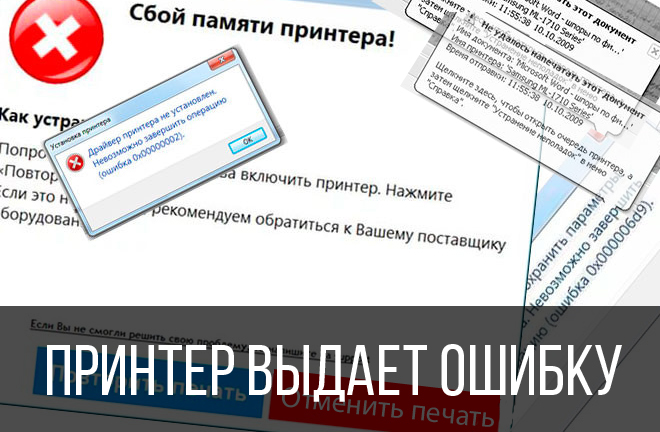
Важно! Большинство видов ошибок можно решить дома, не отвозя принтер в сервисный центр.
Как исправить ошибку печати
Процесс исправления будет зависеть от вида ошибки. Например, если проблема в драйвере (обычно это в 90% случаев) делаем следующее:
- Заходим в «Пуск», «Панель управления», раздел «Устройства и принтеры».
- У нас высветит окно со всеми устройствами, которые на данный момент подключены к компьютеру. Ищем нужное нам.
- Проверяем значок. Если он зеленый, значит, проблема не в драйвере. Ищем другую причину.
- Выполнив несколько шагов по установке (в этом поможет мастер установки), пробуем распечатать лист.
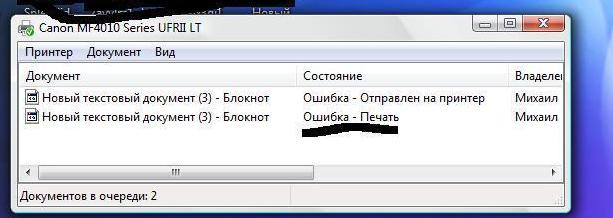
Возможно причина в проводе. У стандартных проводов часто плохая скорость передачи. Порой, чтобы передать документацию другому оборудованию приходится ждать больше часа. Если вы столкнулись с такой проблемой, следует купить кабель, оснащенный ферритовыми кольцами. Провод стабильнее, и способен быстро передавать документы (скорость передачи выше в 5 раза).
Внимание! Кабель также может быть поврежден. Возможно, сломан штекер, или залипли контакты. Здесь уже лучше обращаться в сервисный центр.
Проверьте свойства оборудования. Если высвечивает окно Ошибка печати, делаем следующее:
- Заходим в «Пуск». Открываем «Принтеры и факсы».
- Ищем нужное оборудование. Нажимаем на нем правой клавишей мыши.
- У нас высветит меню, где нужно выбрать строчку «Свойства».
- Там появится окно. Ищем раздел «Обмен данными».
- Там выбираем «Отключить».
- Перезапускаем оборудование.
Другой метод – найти изображение оборудования, два раза нажать по нему левой клавишей мыши. Проверяем в каком режиме работает оборудование. Если высветит, что в автономном, меняем параметр. Делаем следующее:
- Заходим в «Устройства и принтеры».
- У нас высветит окно, где нужно выбрать аппарат.
- Нажимаем на него. Выпадает окно, где нужно убрать галочку рядом со строчкой «Работать автономно».
- Убеждаемся, что очередь очищена, и перезапускаем оборудование.
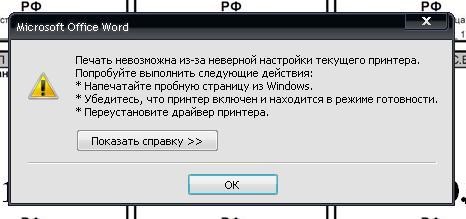
Возможно, к компьютеру подключено одновременно несколько принтеров, и не получается определить, на какой нужно выводить текст. Делаем следующее:
- Открываем «Устройства и принтеры».
- Там высветит окно, со всеми подключенными на данный момент приборами.
- Ищем необходимое нам устройство. Убеждаемся, что оно подключено (смотрите статус).
- Нажимаем на принтер правой клавишей мыши, и выбираем строчку «Использовать по умолчанию».
- Возле устройства должна появиться зеленая галочка. Если же она бледная, компьютер не может определить устройство.
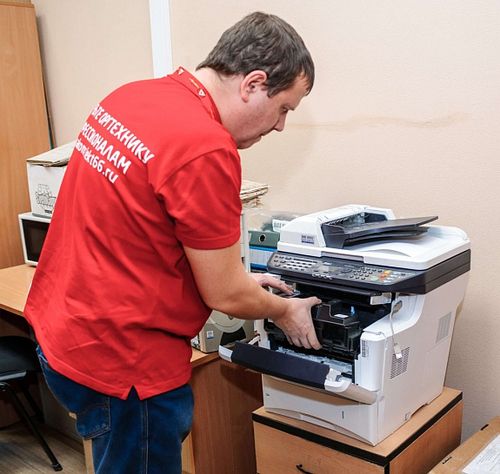
Проверьте правильность подключения. Возможно, ошибка появилась недавно (раньше принтер работал исправно). Перезапускаем устройство и компьютер. Осматриваем провода на предмет повреждений.
Важно! Очень часто ошибка печати появляется, если выбран неправильный принтер (то есть подключено сразу несколько, и компьютер не видит нужный нам). Но все же ошибка драйвера более распространенное явление.
Если все перечисленные шаги не помогли, есть вероятность, что одна из деталей оборудования вышла из строя. Устройство придется везти в сервисный центр. Попробуйте также проверить работоспособность USB-разъема на компьютере. Просто подключите флешку, чтобы убедиться, что он работает.
Главная техника в офисе — печатная. И если принтер не печатает, производственный процесс может остановиться, так как невозможно получить распечатку документов и так далее. Для типографий остановка производства грозит издержками, потерей клиентов, прибыли.
В статье постараемся разобраться, почему принтер не печатает с компьютера, что делать, если это произошло, какие есть способы устранить неисправности.
Основные причины неисправной работы оргтехники
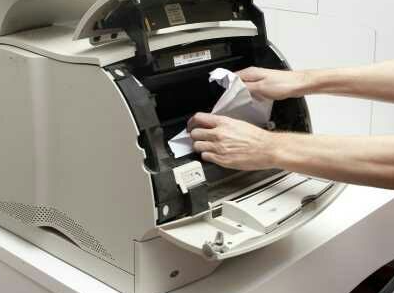
Причины появления неисправности делят на три категории:
- Программные ошибки, связанные с неправильной установкой драйверов, настройкой работы печатной техники в ОС.
- Проблемы, связанные с системой подачи чернил, расходниками.
- Неисправность самого оборудования.
Когда принтер перестал печатать из-за ошибок в системе, неверных настроек, можно устранить неисправность самостоятельно. С этой проблемой справляется большинство пользователей.
А вот неисправности, связанные с системой непрерывной подачи чернил, заправкой/заменой картриджей, вызывают у пользователей затруднение. Но иногда достаточно просто заменить картридж.
С третьей группой проблем придется обращаться в сервис-центр. Если техника заживала бумагу или заломался кабель, такие неполадки можно устранить самому.
Разберем подробно каждую группу причин неисправной работы и способы устранения.
Ошибки, связанные с работой программного обеспечения, системой печати и установкой оргтехники
Большинство ошибок, связанных с ПО, устраняются быстро и просто. Неисправности могут возникнуть по следующим причинам:
- Неправильно установлены драйверы, они вовсе отсутствуют или система работает со сбоями.
- Отключена служба, отвечающая за активацию печати.
- Неправильно выбрано устройство печати.
- Принтер подключен, но не печатает из-за того, что был приостановлена его работа.
- Техника подключена в автономном режиме.
- Неправильно настроена политика безопасности.

Кроме того, часто возникают ошибки, связанные с очередностью документов. Лист может оказаться слишком большим или система попросту его не распознает. К сложным ситуациям относят повреждения компонентов Windows, вредоносные программы и так далее. В этом случае может понадобиться помощь компьютерного мастера.
В отдельную группу входят причины, почему не работает сетевой принтер:
- Блокировка порта печатного устройства на удаленном ПК.
- Неверный сетевой путь.
- Неправильная настройка параметров доступа к оргтехнике.
Итак, что делать, если вы столкнулись с описанными ситуациями. Алгоритм действий простой:
- Распечатайте документы на другом ПК, ноутбуке, с планшета или смартфона. Подключите печатное устройство по USB. Проверьте беспроводное подключение. Если оргтехника справляется со своей задачей на другом оборудовании, причина кроется в софте и установке.
- Если с софтом все в порядке, компьютер видит принтер, но не печатает, откройте вкладку диспетчера задач — «Службы». Запустите диспетчера печати через свойства: установка автоматического запуска.
Не всегда неполадки устраняются таким способом. В некоторых случаях придется проверить приложение «Параметры». После запуска приложения необходимо найти раздел с устройствами. Там вы увидите всю подключенную оргтехнику. Найдите в списке нужную технику, проверьте ее подключение к ПК/ноутбуку, откройте очередь. Если появились зависшие задачи, удалите их, очистите очередь. Посмотрите, какая печатающая техника используется по умолчанию, не выделен ли пункт приостановки печати и автономной работы.
Встречаются ситуации, когда с ПО все в порядке, чернила есть, но принтер не печатает текст. В этом случае проверяют, не замялся ли лист, не заблокирована ли печать, какой картридж установлен (если не оригинальный, документ может не распечататься).
Подробно о причинах блокировки работы оргтехники можно узнать в инструкции по эксплуатации. Производители описывают причины, когда оборудование может заблокировать печать: закончилась краска, обнулилась очередь и так далее.
Провести диагностику оборудования можно с помощью системы самодиагностики. В принтерах последнего поколения предусмотрены программы диагностики, которые сообщают об ошибке и выводят данные на дисплей.
Для диагностики недорогих моделей оргтехники применяют специальные приложения, которые можно найти на сайтах производителей.
Неисправности, связанные с картриджами и системами непрерывной подачи чернил
Еще одна распространенная причина, почему не печатает принтер с ноутбука или персонального компьютера, — чернила. Расходники не бывают вечными и требуют периодической замены.
Признаки того, что нужно заправить тонер: бледный текст, появление полос на листе, частичный оттиск. Однако оргтехника перестает работать и при 100% заправленном картридже. Почему это происходит:
- Неправильно установили картридж.
- Загрязнились воздушные отсеки, неисправность картриджа.
- Пережат чернильный шлейф.
- Установлен неоригинальный расходник.
- Достигнут лимит печати.

Если вы долго не пользовались техникой, чернила могут подсохнуть, а головки закупориться. В этом случае достаточно прочистить дюзы, используя фирменные утилиты оргтехники. Однако не все модели печатающих устройств поддерживают глубокую очистку, которая позволяет избавиться от больших «пробок».
Принцип очистки дюз простой:
- Внутри техники установлена помпа.
- Под давлением помпа прогоняет небольшое количество чернил. В результате «пробка» вылетает, дюзы очищаются.
Но в недорогих принтерах помпы не установлены. Поэтому справиться с закупоркой помогут в центре техобслуживания. Для прочистки мастер использует специальные жидкости.
Важно знать. Струйные принтеры Epson оснащаются печатающими головками, встроенными в саму технику. Когда блок головок выходит из строя, техника перестает работать и требуется дорогой ремонт. Чтобы не допустить неприятную ситуацию, рекомендуется чистить дюзы каждую неделю. Это правило справедливо, если аппарат не будет использоваться длительное время.
Какие еще неисправности возникают и как их устранить:
- Воздуховоды не должны быть закрыты, а сам картридж — правильно установлен.
- Если в системе используется СНПЧ, необходимо проверить проходимость чернильного шлейфа и состояния воздушных отверстий.
- При негерметичности картриджа, его повреждения и естественного износа могут появиться черные полосы. Устранение неполадки — замена картриджа.
Нередко наблюдаются сбои в работе оборудования и после заправки. Принтер может печатать только одним цветом, делать бледный оттиск, оставлять пятна на бумаге. Исправить ситуацию можно. Иногда достаточно правильно поставить картридж, почистить систему.
А если изображение полностью отсутствует, меняют картридж и чернила на оригинальные расходники. Можно использовать подходящие аналоги. В сервис-центре могут предложить перепрошивку, что позволит сэкономить на покупке оригинальных запчастей.
Неисправности, связанные с аппаратной частью техники
Поломка оборудования — это не всегда полный отказ от работы, отсутствие реакции на включение в сеть или подключение к компьютеру.
К неисправностям аппаратной части принтера относят:
- Техника перестала использовать один из цветов. СНПЧ и картридж в исправном состоянии, заправлены.
- Документ печатается частично.
- Краска «не держится» на листе.
- Техника «не понимает» часто используемые шрифты, неправильно переносит текст на бумагу, печатает непонятные иероглифы.
- Листы не захватываются из лотка.
- Текст неправильно располагается на листе.
- В печать уходит не один документ, а сразу несколько. Или вместо нескольких листов печатается один.
Многие проблемы не решить без помощи техподдержки. Без опыта в ремонте печатающей оргтехники можно только извлечь зажеванные листы, проверить правильность установки расходников, очистить воздуховоды.
Поэтому если вы не можете распечатать документ на принтере по причине его внутренней поломки, обратитесь к мастерам техобслуживания.