
Всем привет! Сегодня мы с вами рассмотрим, как в Ворде удалить страницу. Казалось бы, сделать это проще простого, нажав пару клавиш на клавиатуре, но как показывает практика, многие пользователи сталкиваясь с данной проблемой не могут её решить самостоятельно. Если вы попали в такую ситуацию и ваш текстовый документ Microsoft Word содержит пустую страницу, то значит на ней есть скрытые абзацы или разрывы, которые пользователь выставил вручную. При редактировании документа, рекомендуется удалять такие страницы, так как они, после, окажутся в распечатанном на принтере бумажном документе.
Хотелось бы отметить, что иногда в текстовом файле необходимо удалить просто не нужные страницы, например, если вы скачали документ из сети интернет и решили его отредактировать под свои нужды. Поэтому, вам в любом случае придется разобраться как в Ворде удалить страницу, которая по каким-то причинам оказалась пустой или ненужной. Как это сделать, мы с вами подробно рассмотрим в данной статье. Поэтому, рекомендую дочитать до конца, чтобы в дальнейшем не наступать на одни и те же грабли . Кстати если вы не знаете, как проставить номера страниц, то читайте статью, как пронумеровать страницы в Ворде.
- Как в Ворде удалить страницу
- Из-за чего появляются пустые страницы и как их удалить в Ворде
- Пустые абзацы
- Установлен принудительный разрыв страницы.
- Установлен разрыв разделов.
- Установлена таблица.
- Подведем итоги.
- Советы
- Пошаговая инструкция как удалить
- Быстро удалить примечание
- Как принять или отклонить исправления в документе
- Настройка автозамены в приложениях Office
- Принять по одному изменению
- Принять все изменения
- Отображение исправлений в документе
- Отобразить для проверки
- Все исправления
- Область проверки
- Удаление примечаний
- Комментирование в Word 2007 и Word 2010
- Изменение и удаление комментариев
- Панель обзора
- Печать без комментариев
- Word 2002 и Word 2003
- Добавление, изменение и отключение автоматических исправлений
- Как примечание пометить, как выполненное
- Вставка примечаний в документ
- Изменение примечаний в документе
- Удаление примечаний в документе
- Вставка сносок и концевых сносок — Word
Как в Ворде удалить страницу
Если вы совсем недавно начали работать в Microsoft Offiсe, то рассмотрим самый простой метод. Для удаления ненужной страницы в Ворде, выделите весь текст на странице или его часть и нажмите кнопку «Delete» или «Backspace» на клавиатуре.
Как правило, страница должна исчезнуть вместе с текстом, если на ней больше ничего не останется. Так как этот метод, самый простейший, то возможно вы его уже пробовали.
Если же текстовый документ содержит пустую страницу, чаще всего в конце, и она не удаляется автоматически, то спускаемся в самый низ, нажав сочетание клавиш «Ctrl+End», а после этого жмем клавишу «Backspace», для удаления всей скрытой информации. Вероятнее всего, что такая страница удалится, если на ней были скрытые абзацы или разрывы, которые пользователь поставил случайно.
Обратите внимание! Часто, пустая страница содержит несколько пустых абзацев и для того, чтобы их удалить, нужно жать клавишу «Backspace» несколько раз.
Если после проделанных манипуляций, пустая страница никуда не делась, то скорее всего проблема кроется в другом и чтобы её решить читаем информацию ниже.
Из-за чего появляются пустые страницы и как их удалить в Ворде
Не всегда понятно, из-за чего появилась пустая страница в текстовом документе Word. Чтобы разобраться в этом, необходимо включить отображение символов абзаца.
Кстати, данная функция включается во всех версиях Microsoft Word, с её помощью мы с вами сможем разобраться, как в Ворде удалить страницу.
Для этого, выполняем следующие действия:
Пустые абзацы
Как правило, такие пустые абзацы и не дают вам удалить страницы. Так как теперь они обозначены, то выделяем наши символы «¶» и жмем кнопку «Delete».
Если скрытые абзацы имели место быть, то после их удаления удалится и ненужная страница.
Установлен принудительный разрыв страницы.
Очень часто пустые страницы появляются из-за принудительных разрывов, которые добавляются пользователем вручную. Чтобы его удалить, необходимо поставить курсор мыши перед разрывом страницы и нажать на клавишу «Delete».
Обратите внимание! Очень часто, пустая страница появляется в середине документа, из-за неправильно установленных разрывов. Поэтому, обращайте внимание на данный момент.
Установлен разрыв разделов.
Еще один важный момент, из-за которого может появиться пустая страница в документе – это установленный разрыв раздела. Такой разрыв может быть установлен в трех вариантах:
- С четной страницы;
- С нечетной страницы;
- Со следующей страницы;
Если пустая страница находится в самом конце вашего документа, то для того, чтобы её удалить необходимо установить курсор мыши перед разрывом раздела и нажать клавишу «Delete».
Обратите внимание! Бывают случаи, когда пользователи не видят, где установлен разрыв страницы. В данном случае, необходимо в строке меню Word открыть вкладку «Вид» и переключиться в режим черновика.
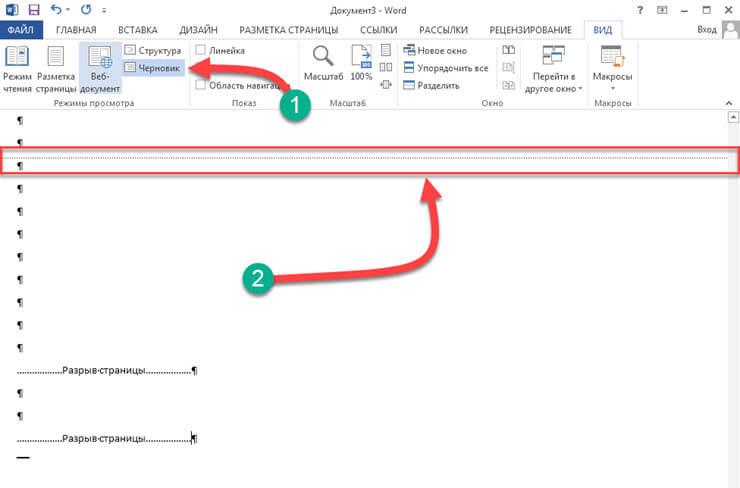
Хотелось бы обратить ваше внимание еще на тот случай, когда после удаления разрывов страницы сбивается форматирование документа.
В данном случае, если вам необходимо, чтобы форматирование текста после разрыва не изменилось, то удалять такой разрыв не рекомендуется. Так как, если вы удалите разрыв раздела, то форматирование, которое применено после данного разрыва раздела применится и на текст, который расположен выше данного разрыва.
Чтобы выйти из данной ситуации необходимо установить тип разрыва: «Разрыв на текущей странице» (как это сделать читайте ниже), тем самым вы сохраните форматирование текста и не добавите пустую страницу.
«Разрыв на текущей странице»
Для того, чтобы изменить тип разрыва на странице документа Microsoft Word выполняем следующее:
- Ставим курсор мыши непосредственно после разрыва раздела, который нужно изменить;
- Переходим во вкладку «Макет» на панели управления текстового редактора Word;
- Далее нам необходим пункт «Параметры страницы», для этого мы жмем специальную кнопку как на скрине ниже;
- Откроется новое окно, в котором необходимо перейти на вкладку «Источник бумаги»;
- В самом верху окна видим пункт «Начать раздел» и из выпадающего списка выбираем «На текущей странице»;
- В заключении, для сохранения настроек жмем кнопку «ОК».
После проделанных настроек, пустая страница будет удалена. Как видите, чтобы решить проблему, как в Ворде удалить страницу не нужно иметь много знаний. Если проблема так и не решена, рекомендую обратить внимание на еще один пункт.
Установлена таблица.
Если перечисленные выше способы вам не помогли, и пустая страница имеет место быть в вашем текстовом документе, то обратите внимание на то, есть ли перед пустой страницей, таблица. Дело в том, что если на предпоследней странице документа расположена таблица и доходит до самого края листа, то после неё обязательно появится пустая страница. Это происходит по тому, что после таблицы обязательно должен быть пустой абзац, а так как таблица доходит до края страницы, то абзац переносится на следующий лист.
Если у вас включена функция: «Отобразить все знаки», то пустой абзац будет выделен символом «¶». Такой абзац нельзя просто так удалить, нажав кнопку «Delete». Здесь потребуются выполнить некоторые настройки. Чтобы узнать, как в Ворде удалить страницу делаем следующее:
- Выделяем символ «¶», который стоит перед пустым абзацем и жмем сочетание клавиш «Ctrl+D», откроется новое окно с настройками: «Шрифт»;
- В данном окне необходимо поставить галочку в пункте «Скрытый», тем самым мы с вами уберем пустой абзац;
- Для применения настроек нажимаем «Ок»;
- В заключении, чтобы спрятать абзацы жмем сочетание клавиш «Ctrl+Shift+8» или выключаем функцию, кнопкой «¶». Пустая страница должна сразу же удалиться.
Подведем итоги.
Сегодня мы с вами подробно разобрались как в Ворде удалить страницу. Надеюсь вы без труда сможете редактировать документы Word, ведь если знать причину из-за чего лишняя страница появилась в документе, её достаточно легко убрать следуя указаниям в инструкции.
Из этой статьи вы узнаете, как скрыть или удалить примечания в документе Microsoft Word. Если примечания скрыть, будет удалена правая боковая панель примечаний, а если примечание удалить, оно больше нигде не отобразится в документе Word.
- Откройте документ Word. Дважды щелкните по нужному документу Word, чтобы открыть его в программе Word.
Нажмите «Включить редактирование» вверху окна, если появится запрос. - Нажмите «Включить редактирование» вверху окна, если появится запрос.
- Нажмите на вкладку . Она находится на синей ленте в верхней части документа Word. В верхней части окна отобразится панель инструментов.
- Нажмите . Эта опция находится в разделе «Отслеживание» на панели инструментов. Раскроется меню.
На компьютере Mac нажмите «Параметры исправлений». - На компьютере Mac нажмите «Параметры исправлений».
- Снимите флажок у . Для этого щелкните по указанной опции. Боковая панель примечаний будет скрыта.
- Откройте документ Word. Дважды щелкните по нужному документу Word, чтобы открыть его в программе Word.
- Убедитесь, что примечания отображаются. Если боковая панель примечаний в правой части документа не активна, сделайте следующее:
Перейдите на вкладку «Рецензирование».Нажмите «Показать исправления».Установите флажок у «Примечания». - Перейдите на вкладку «Рецензирование».
- Нажмите «Показать исправления».
- Установите флажок у «Примечания».
- Найдите примечание, которое хотите удалить. Прокрутите страницу вниз и найдите на ней примечание.
- Щелкните правой кнопкой мыши по примечанию. Раскроется меню.
На компьютере Mac удерживайте и нажмите на примечание, которое хотите удалить. - На компьютере Mac удерживайте и нажмите на примечание, которое хотите удалить.
- Нажмите . Эта опция находится в меню. Примечание будет удалено.
- Удалите сразу все примечания. Для этого:
Перейдите на вкладку «Рецензирование».Нажмите на стрелку у опции «Удалить» в разделе «Примечания» на панели инструментов.Щелкните по «Удалить все» в меню. - Нажмите на стрелку у опции «Удалить» в разделе «Примечания» на панели инструментов.
- Щелкните по «Удалить все» в меню.
Советы
- Включите функцию «Примечания». Это зависит от вашей версии Word. Word 2003 и более ранние версии используют классическое меню, а Word 2007 и 2010 используют ленту.
В Word 2003 нажмите «Вид» — «Исправления».В Word 2007 и 2010 перейдите на вкладку «Рецензирование», в группе «Отслеживание» нажмите «Показать исправления» и отметьте опцию «Примечания»Для отключения функции и сокрытия примечаний в Word 2003 еще раз нажмите «Вид» — «Исправления», а в Word 2007 или 2010 году уберите флажок у опции «Примечания». - В Word 2003 нажмите «Вид» — «Исправления».
- В Word 2007 и 2010 перейдите на вкладку «Рецензирование», в группе «Отслеживание» нажмите «Показать исправления» и отметьте опцию «Примечания»
- Для отключения функции и сокрытия примечаний в Word 2003 еще раз нажмите «Вид» — «Исправления», а в Word 2007 или 2010 году уберите флажок у опции «Примечания».
- Выберите правильный режим просмотра документа: «Разметка страницы» и «Веб-документ». Для этого выполните следующие действия:
В Word 2003 нажмите «Вид», а затем нажмите «Разметка страницы» или «Веб-документ».В Word 2007 и 2010 откройте вкладку «Вид» и в группе «Режимы просмотра документа» нажмите «Разметка страницы» или «Веб-документ».Даже если вы не выбрали правильный режим просмотра документа и примечания не отображаются, то текст, к которому есть примечания, будет выделен и вы увидите номер примечания. - В Word 2003 нажмите «Вид», а затем нажмите «Разметка страницы» или «Веб-документ».
- В Word 2007 и 2010 откройте вкладку «Вид» и в группе «Режимы просмотра документа» нажмите «Разметка страницы» или «Веб-документ».
- Даже если вы не выбрали правильный режим просмотра документа и примечания не отображаются, то текст, к которому есть примечания, будет выделен и вы увидите номер примечания.
- Поместите курсор около текста (слова), который вы хотите прокомментировать (добавить к нему примечание).
- Вставьте примечание. После вставки примечания справа от текста отобразится «облачко» с номером и текстом примечания (если вы находитесь в режиме просмотра документа «Разметка страницы» или «Веб-документ»; в противном случае отображается только номер примечания).
В Word 2003 нажмите «Вставка» — «Примечание».В Word 2007 и 2010 перейдите на вкладку «Рецензирование» и в группе «Примечания» нажмите «Создать примечание».Если новое примечание добавлено между другими примечаниями, примечания, следующие после нового примечания, будут перенумерованы. - В Word 2003 нажмите «Вставка» — «Примечание».
- В Word 2007 и 2010 перейдите на вкладку «Рецензирование» и в группе «Примечания» нажмите «Создать примечание».
- Если новое примечание добавлено между другими примечаниями, примечания, следующие после нового примечания, будут перенумерованы.
- При вводе текста примечания (в «облачках») вам доступны все функции форматирования текста, такие как полужирный, курсив, подчеркивание. Вы также можете вставлять гиперссылки в примечаниях.
- Отобразите примечания, как рассказано в разделе «Отображение примечаний».
- Щелкните по «облачку» с примечанием, которое вы хотите отредактировать. Если вы не видите полный текст примечания, отобразите панель рецензирования, чтобы просмотреть в ней полный текст примечания (см. раздел «Отображение панели рецензирования»).
- Внесите нужные изменения в текст.
- Щелкните правой кнопкой мыши по примечанию, которое вы хотите удалить. Откроется всплывающее меню.
- В меню выберите «Удалить примечание». После удаления примечания все следующие за ним примечания будут перенумерованы (их номер уменьшится на 1).
- Перейдите в режим «Разметка страницы» (см. раздел «Отображение примечаний»).
- Если вы не видите примечаний, отобразите их (см. раздел «Отображение примечаний»).
- Выберите примечания, которые будут распечатаны. Вы можете выбрать примечания всех авторов или примечания только одного автора.
В Word 2003 нажмите «Рецензирование» — «Показать исправления» — «Рецензенты», а затем выберите «Все рецензенты» (для отображения примечаний всех пользователей) или конкретного рецензента (для отображения примечаний одного пользователя).В Word 2007 и 2010 перейдите на вкладку «Рецензирование», нажмите «Показать исправления» — «Рецензенты», а затем выберите «Все рецензенты» (для отображения примечаний всех пользователей) или конкретного рецензента (для отображения примечаний одного пользователя). - В Word 2003 нажмите «Рецензирование» — «Показать исправления» — «Рецензенты», а затем выберите «Все рецензенты» (для отображения примечаний всех пользователей) или конкретного рецензента (для отображения примечаний одного пользователя).
- В Word 2007 и 2010 перейдите на вкладку «Рецензирование», нажмите «Показать исправления» — «Рецензенты», а затем выберите «Все рецензенты» (для отображения примечаний всех пользователей) или конкретного рецензента (для отображения примечаний одного пользователя).
- Печать документа. Откройте диалоговое окно «Печать» и выберите «Документ с исправлениями», чтобы напечатать выбранные примечания.
Чтобы открыть диалоговое окно «Печать» в Word 2003, нажмите «Файл» — «Печать».Чтобы открыть диалоговое окно «Печать» в Word 2007, нажмите кнопку Microsoft Office (в левом верхнем углу) и нажмите «Печать».Чтобы открыть диалоговое окно «Печать» в Word 2010, перейдите на вкладку «Файл» и в левой панели нажмите «Печать».Чтобы распечатать документ без примечаний, в диалоговом окне «Печать» выберите «Документ». - Чтобы открыть диалоговое окно «Печать» в Word 2003, нажмите «Файл» — «Печать».
- Чтобы открыть диалоговое окно «Печать» в Word 2007, нажмите кнопку Microsoft Office (в левом верхнем углу) и нажмите «Печать».
- Чтобы открыть диалоговое окно «Печать» в Word 2010, перейдите на вкладку «Файл» и в левой панели нажмите «Печать».
- Чтобы распечатать документ без примечаний, в диалоговом окне «Печать» выберите «Документ».
- Откройте панель рецензирования.В Word 2003 на панели инструментов «Рецензирование» нажмите «Панель рецензирования». (Если панель инструментов «Рецензирование» не отображается, нажмите «Вид» — «Панели инструментов» — «Рецензирование».)В Word 2007 и 2010 перейдите на вкладку «Рецензирование», нажмите «Область проверки», а затем нажмите «Вертикальная панель рецензирования» (отображается слева от документа) или «Горизонтальная панель рецензирования» (отображается над документом).
- В Word 2003 на панели инструментов «Рецензирование» нажмите «Панель рецензирования». (Если панель инструментов «Рецензирование» не отображается, нажмите «Вид» — «Панели инструментов» — «Рецензирование».)
- В Word 2007 и 2010 перейдите на вкладку «Рецензирование», нажмите «Область проверки», а затем нажмите «Вертикальная панель рецензирования» (отображается слева от документа) или «Горизонтальная панель рецензирования» (отображается над документом).
- Закройте панель рецензирования, нажав «X» в верхнем правом углу.
- Откройте параметры Word. В качестве идентификатора Microsoft Word использует имя и инициалы пользователя, которые вводились при установке Microsoft Office. (Если вы не вводили имя и инициалы, Word будет использовать имя «Owner» и первую букву «О».) Вы можете изменить имя и инициалы в параметрах Word.
В Word 2003 нажмите «Инструменты» — «Параметры» и откройте вкладку «Вид».В Word 2007 нажмите кнопку «Microsoft Office» и выберите «Параметры Word». Или нажмите «Рецензирование» — «Исправления» — «Сменить пользователя».В Word 2010 откройте вкладку «Файл» и в левой панели нажмите «Параметры». Или нажмите «Рецензирование» — «Исправления» — «Сменить пользователя». - В Word 2003 нажмите «Инструменты» — «Параметры» и откройте вкладку «Вид».
- В Word 2007 нажмите кнопку «Microsoft Office» и выберите «Параметры Word». Или нажмите «Рецензирование» — «Исправления» — «Сменить пользователя».
- В Word 2010 откройте вкладку «Файл» и в левой панели нажмите «Параметры». Или нажмите «Рецензирование» — «Исправления» — «Сменить пользователя».
- В разделе «Личная настройка Microsoft Office» введите ваше имя и инициалы.
- Идентификатор новых примечаний будет отображать новые имя и инициалы, но идентификатор старых примечаний будет отображать старые имя и инициалы.
- Примечания имеют цветовую маркировку в соответствии с рецензентом и датой их вставки. Первоначальные примечания, как правило, отображаются красным цветом, а самые свежие примечания — синим цветом.
- Вы можете определить полное имя рецензента и дату вставки примечания, наведя на него курсор мыши. Требуемая информация отобразится во всплывающей подсказке.
Пошаговая инструкция как удалить
Для работы с примечаниями необходимо перейти во вкладку Рецензирование на панели инструментов.
Чтобы сделать замечание по тексту нужно выделить необходимый участок и нажать Создать примечание. Справа появится новое поле, в котором нужно указать недостатки.
Самый простой способ удалить примечания, расположенные справа, это выделить их и во вкладке Рецензирование – Примечания и щелкнуть Удалить.

Быстро удалить примечание
Для более быстрого избавления от выноски можно нажать правой кнопкой мыши по замечанию и в выпадающем списке выбрать Удалить примечание.

Также убрать замечание рецензента можно из меню Область проверки. Чтобы активировать это поле, нужно во вкладке рецензирование нажать на соответствующую кнопку и слева от документа появится новая зона.

Нажав внутри этой области на примечание правой клавишей мыши, появится возможность ликвидировать выноску.

В MicrosoftOfficeWord есть возможность скрыть все замечания, что понадобится при печати документа. Чтобы это сделать нужно перейти во вкладку Рецензирование, нажать Показать исправления и убрать галочку со строки Примечания.

Тогда документ примет первоначальное состояние
Ознакомившись с замечаниями и сделав нужные поправки нужно вернуть обычный документ, без различных сносок и дополнений от рецензентов. Для этого в блоке Примечания нужно щелкнуть кнопку Удалить и в выпадающем списке выбрать Удалить все

Важно! Для версий майкрософт офис ворд 2007, 2010, 2020 добавление и удаление примечаний идентично.
А вот для версии 2003 процесс сложнее. Во вкладке Сервис, необходимо выбрать Исправление. Поверх документа появится небольшая панель.

В ней нужно нажать на значок Папки и примечание будет добавлено. Также в этой инструментальной панели можно редактировать все выноски.

Как видите, правки, замечания и примечания можно убрать несколькими способами. Использование в Word вкладки Рецензирование помогает нескольким людям работать над одним документом и оставлять друг другу подсказки или вносить изменения в текст. Такой метод работы очень удобен при написании больших статей по разным профильным направлениям и ускоряет издание документа.
Поделись с друзьями!
Как принять или отклонить исправления в документе
Для завершения работы с функцией «Исправления» необходимо принять или отклонить исправления. Для принятия исправлений, необходимо выполнить следующий алгоритм действий:
- Выбрать нужную правку либо поставить курсор в начало документа.
- Выбрать меню «Рецензирование».
- В блоке команд «Изменения» раскрыть перечень возможных вариантов команды «Принять»: для всего документа или для текущего исправления с вариантами перехода к следующему исправлению или нет.
Последовательный переход от одного исправления к другому выполняется кнопками «Далее» или «Назад».

Если исправления не актуальны, их необходимо отклонить при помощи описанного алгоритма выше, но с использованием кнопки «Отклонить».
Отклонить или принять исправление, можно при чтении текста. Для этого необходимо:
- Установить курсор на текущее исправление.
- Правой клавишей мыши вызвать контекстное меню.
- Выбрать соответствующий пункт «Принять» или «Отклонить».

Когда работа утверждения или отклонения изменений будет закончена, текст документа примет обычный вид.
Когда над документом в текстовом редакторе Microsoft Word работает несколько человек (один написал, второй проверяет, третий дополняет материалом), то в процессе работы очень удобно в тексте создавать примечания, чтобы указать, что нужно изменить или поправить. В итоге получается один исправленный файл, в котором учтены все замечания. Но что теперь делать с этими замечаниями, которые так и остались на полях в тексте?
Давайте в данной статье мы разберемся, как их удалять, можно ли просто скрыть данную область, и как избавится от подобных ремарок в Ворд, сделанных определенным пользователем.
Если хотите посмотреть файл без внесенных исправлений, тогда можно просто скрыть выноски. Для этого перейдите на вкладку «Рецензирование» и нажмите на кнопку «Показать исправления» . Затем в выпадающем списке уберите галочку напротив пункта «Примечания» .
После этого, все блоки с ними на полях пропадут.
Если у Вас Ворд 2013 или 2020, тогда можете сделать, как написано выше, чтобы убрать поле , можно просто на вкладке «Рецензирование» использовать кнопочку «Показать примечания» .
Когда она выделена серым цветом, замечания на полях показываются, когда кнопка не выделена, то они отображаться в документе не будут.
Если Вам нужно не просто скрыть, а именно удалить ремарки, которые отображаются сбоку страницы документа в Ворде, тогда кликните по ненужному, чтобы выделить его. Затем на вкладке «Рецензирование» нажмите «Удалить» , и оно исчезнет из документа.
Можно сразу выделить то, от которого нужно избавиться, кликнуть по нему правой кнопкой мышки и выбрать из контекстного меню «Удалить примечание» .
Еще один способ удаления – это область проверки. Она отображается или снизу или сбоку странички. Там можно просмотреть все сделанные выноски. Найдите ненужное, кликните по нему, чтобы там появился курсор, и нажмите на нем правой кнопкой мышки. В появившемся контекстом меню выберите «Удалить примечание» .
Настройка автозамены в приложениях Office
Функция автозамены работает на применении двух параллельных списков слов. Первое слово — это то, которое вводит пользователь, а второе — слово или фраза, которое программа вставляет для замены этого слова.

Список автозамены является общим для всех приложений Microsoft Office, поддерживающих эту функцию. Это означает, что добавление или удаление слова в списке одного приложения Office отражается и на всех остальных приложениях набора.
Вы можете добавить несколько записей, которые будут приводить к замене на один и тот же текст в разделе «на». Например, можно настроить замену «болшой», «боольшой» и «большй» на «большой». Просто добавьте отдельную запись для каждого из этих изменений.
Если вам кажется, что функция автозамены не работает, проверьте, установлен ли на вкладке Автозамена флажокЗаменять при вводе .
Добавление записи в список автозамены, ее изменение или удаление
Чтобы добавить запись, выполните такие действия:
- Откройте вкладку Автозамена.
- В поле Заменитьвведите слово или фразу, в которых вы часто допускаете ошибки, — напримеробычон .
- В поле Навведите правильное написание слова, — напримеробычно .
- Нажмите кнопку Добавить
Чтобы изменить текст замены в записи, выберите ее из списка и введите новый текст в поле на
Чтобы удалить запись, выберите ее в списке и нажмите Удалить
СписокИсключения содержит слова, которые идентифицируются средством проверки орфографии как содержащие ошибки, но не должны заменяться автоматически. Если слово заменяется автоматически и вы убедились в том, что оно отсутствует в списке автозамены, добавьте это слово в список исключений, чтобы в дальнейшем такое не повторялось.
Добавление записи с помощью Корректора
Если у вас есть подписка на Office 365 и установлены последние обновления, вы должны видеть функцию «Корректор» в классических приложениях Office. Если Office обнаружит слово с ошибкой, оно будет подчеркнуто красной волнистой линией. Щелкните правой кнопкой мыши слово с ошибкой, чтобы открыть контекстное меню с вариантами исправления. Если вы хотите добавить пару из слова с ошибкой и исправления в список автозамены, просто щелкните стрелку рядом с нужным исправлением и выберите команду Добавить в автозамену


Если вы написали какой-нибудь текст в MS Word, а затем отправили его другому человеку на проверку (например, редактору), вполне возможно, что этот документ вернется к вам с разного рода исправлениями и примечаниями. Конечно же, если в тексте есть ошибки или какие-то неточности, их нужно исправить, но в конечном итоге нужно будет еще и удалить примечания в документе Ворд. О том, как это сделать, мы расскажем в этой статье.
Примечания могут быть представленными в виде вертикальных линий за пределами текстового поля, содержать в себе много вставленного, перечеркнутого, измененного текста. Это портит внешний вид документа, а также может менять его форматирование.
Единственная возможность избавиться от примечаний в тексте — это принять, отклонить их или удалить.

Принять по одному изменению
Если вы хотите просмотреть примечания, содержащиеся в документе по одному за раз, перейдите во вкладку “Рецензирование”, нажмите там на кнопку “Далее”, расположенную в группе «Изменения», а затем выберите необходимое действие:

MS Word примет изменения, если вы выбрали первый вариант, или удалит их, если вы выбрали второй.
Принять все изменения
Если же вы хотите принять все изменения за раз, во вкладке “Рецензирование” в меню кнопки “Принять” найдите и выберите пункт “Принять все исправления”.

Примечание: Если вы выберите пункт “без исправлений” в разделе “Переход в режим рецензирования”, вы сможете увидеть то, как будет выглядеть документ после внесения изменений. Однако, исправления в таком случае будут скрыты временно. При повторном открытии документа они отобразятся снова.
Отображение исправлений в документе
Существует 3 режима отображения исправлений, каждый из которых назначает внешний вид отображения правок на экране, ограничивает те или иные типы исправлений.
Команды расположены справа от команды «Исправления» в разделе «Рецензирование».
Каждый режим имеет несколько вариантов, выбор которых осуществляется нажатием стрелки справа и выбором нужного варианта из раскрывающегося списка.
Отобразить для проверки
Позволяет видеть текст в различных редакциях. При включении этой опции, пользователь может выбрать:
- Измененный документ: показать исправления. Правки показаны относительно окончательной редакции текста, выделены цветом и отображены в выносках на полях справа. Данный режим используется для просмотра текста после внесения правок.
- Измененный документ. В этом режиме на экране показана окончательная редакция документа без исправлений. Применяется для облегчения чтения исправленного документа.
- Исходный документ: показать изменения. Изначальная редакция с визуальным отображением всех внесенных правок. Данный вариант текста наиболее труден для чтения, так как перегружен информацией, но позволяет наглядно увидеть всю картину исправлений целиком.
- Исходный текст. Отображение исходного текста до внесения правок. Позволяет вернуться к первоначальному варианту, не трогая существующие исправления.
Все исправления
Данный режим регулирует то, какие виды исправлений необходимо отображать в тексте. Для выбора надо поставить галки напротив требуемых типов или имён отдельных рецензентов.
Область проверки
Отображение правок в отдельном окне экрана в виде перечня. Панель области проверки отображает сводку и перечень исправлений в хронологическом порядке с указанием полной информации по каждому исправлению, внесенному в текст. При включении этого режима отображения правок, пользователь может выбрать место расположения панели: либо внизу экрана, либо слева от экрана текста.
Примечание. Включение вышеуказанных режимов отмечено желтым цветом.
Удаление примечаний
В случае, когда примечания в документ были добавлены другими пользователями (об этом упоминалось в самом начале статьи) посредством команды “Принять все изменения”, сами примечания из документа никуда не исчезнут. Удалить их можно следующим образом:
1. Кликните по примечанию.
2. Откроется вкладка “Рецензирование”, в которой необходимо нажать на кнопку “Удалить”.

3. Выделенное примечание будет удалено.
Как вы наверное поняли, таким образом можно удалять примечания по одному. Для удаления всех примечаний проделайте следующее:
1. Перейдите во вкладку “Рецензирование” и разверните меню кнопки “Удалить”, нажав на стрелку под ней.
2. Выберите пункт “Удалить примечания”.

3. Все примечания в текстовом документе будут удалены.
На этом, собственно, и все, из этой небольшой статьи вы узнали, как удалить все примечания в Ворде, а также о том, как можно их принять или отклонить. Желаем вам успехов в дальнейшем изучении и освоении возможностей самого популярного текстового редактора.
Помимо общеизвестных инструментов для работы с текстом, текстовый редактор Microsoft Word имеет также ряд функций, к использованию которых рядовые пользователи прибегают достаточно редко. Владение навыками работы со всеми функциями Ворда позволит вам работать в программе более эффективно и создавать более удобные и читабельные документы. В этой статье подробно рассмотрим, как убрать примечания в Word, а также поговорим о том, что это такое и как их вставить в текстовый файл. Давайте разбираться. Поехали!

В больших документах часто приходится вставлять заметки к материалу
Что же из себя представляют примечания? Это небольшие пояснительные заметки к предложению, слову, рисунку, которые могут содержать в себе дату или ссылку на использованный источник. Там вы можете указать любую дополнительную информацию, которую сочтёте нужной.


Чтобы убрать пояснительную заметку, откройте то же окно. Выберите в списке ту заметку, которую вы хотели бы убрать и кликните по ней правой кнопкой мыши. В открывшемся меню кликните по пункту «Удалить примечание».

Как видите, в работе с пояснительными пометками нет ничего сложно и теперь вы можете добавлять их в текст, делая его более информативным и читабельным. В случае, если вам попался файл с ненужными пометками, вы легко сможете их убрать. Пишите в комментариях помогла ли вам эта статья и задавайте любые интересующие вопросы по рассмотренной теме.
Комментирование в Word 2007 и Word 2010
Когда кнопка Исправления выключена, правки не выделяются. Когда включена, новые слова и знаки набираются цветным шрифтом, а удаленное — выносится на поля с пометой «Удалено» или зачеркивается, в зависимости от настроек вида исправлений. Пролистайте примеры:


Изменение и удаление комментариев
Кроме того, вы можете сделать то же самое внутри панели просмотра.
Панель обзора
Задача области просмотра — облегчить чтение длинных комментариев, а также предоставить обзор всех комментариев в одном месте.
Чтобы отобразить панель в версиях Word 2007 и 2010, необходимо включить ее на вкладке «Обзор». Это в группе отслеживания. Вы можете выбрать, если вы предпочитаете горизонтальную или вертикальную версию.
В более старых версиях Word (2002 и 2003) вы должны найти панель инструментов Reviewing и нажать «Reviewing Pane». Панель инструментов рецензирования должна появиться сейчас, но если ее нет, перейдите в меню «Вид», найдите там панели инструментов и нажмите «Рецензирование».

Печать без комментариев
Есть два способа подготовить документ к печати без комментариев как в Word 2010, так и в 2020 году.
Другой способ заключается в переходе на главную вкладку «Файл». Оттуда выберите «Печать», чтобы открыть окно настроек. В самом верху находится выпадающее меню, где вы можете выбрать, какие страницы печатать. Щелкнув по нему, вы заметите, что есть переключатель Разметка печати. Выключи.

Если вы предпочитаете работать с комментариями из главного меню, нажмите кнопку «Офис», расположенную в верхнем левом углу. Оттуда перейдите к печати, которая приведет вас к диалогу печати. Как и в других версиях Word, есть опция, которая спрашивает вас, что вы хотите напечатать («Print what»). «Документ с пометками» выбран по умолчанию. Вам нужно нажать на выпадающее меню и выбрать «Документ».

Word 2002 и Word 2003
Опять же, есть два метода, оба похожи на другие версии Word. Во-первых, нажмите «Разметка» в меню «Вид», чтобы скрыть всплывающие подсказки в документе.
Второй щелкает «Печать» в меню «Файл». Как и в Word 2007, вы хотите установить для параметра «Печатать что» значение «Документ».
Добавление, изменение и отключение автоматических исправлений
С помощью функции автозамены можно исправлять опечатки и слова с ошибками, а также вставлять символы и другие фрагменты текста. По умолчанию она использует список типичных ошибок и символов, который можно изменить.
Автозамена по умолчанию включена в Word, Excel и в PowerPoint.
- В меню Инструментывыберите пунктАвтозамена .
- Установите флажок Заменять при вводе
Добавление в список автозамены слов, часто набираемых с ошибками
- В меню Инструментывыберите пунктАвтозамена .
- Снимите флажок Заменять при вводе
Шаг 1. Для того, чтобы сделать примечания, сначала нужно выделить фрагмент (предложение либо элемент), к которому будет применено примечание, либо поставить указатель в конце файла.

Шаг 2. Далее необходимо перейти во вкладку «Рецензирование», которая расположена на верхней панели.

Шаг 3. В открывшейся вкладке находим группу «Примечания» и нажимаем кнопку «Создать примечание». Примечание также может быть создано при помощи сочетания клавиш Ctrl+Alt+A. Это сочетание клавиш можно изменить в параметрах Word.
Шаг 4. В Word 2020 примечание вводится в появившемся поле, в Word 2013 и 2010 его также можно ввести в область проверки.

Как примечание пометить, как выполненное
В Microsoft Word пользователи не задумываются об отметке примечания как выполненного. Вот как это сделать:
В этой статье мы рассмотрели важные особенности примечаний, а также способы их редактирования в рамках приложения Microsoft Word. Помимо примечаний, можно использовать и другие инструменты для создания дополнительных заметок в тексте, с отличающимся функционалом и видом: советуем к прочтению статью Сноски и ссылки на Справочнике.

Урок: Как в Ворде добавить сноски
Примечания в Word добавляются в отдельные выноски, которые отображаются на полях документа. Если это необходимо, примечания всегда можно скрыть, сделать невидимыми, а вот удалить их не так просто. Непосредственно в этой статье мы расскажем о том, как сделать примечания в Ворде.
Урок: Настройка полей в MS Word
Вставка примечаний в документ
1. Выделите фрагмент текста или элемент в документе, с которым нужно связать будущее примечание.

Совет: Если примечание будет относиться ко всему тексту, перейдите в конец документа, чтобы добавить его там.
2. Перейдите во вкладку “Рецензирование” и нажмите там кнопку “Создать примечание”, расположенную в группе “Примечания”.

3. Введите необходимый текст примечания в выноски или области проверки.

Совет: Если вы хотите ответить на уже существующее примечание, кликните по его выноске, а затем уже по кнопке “Создать примечание”. В появившейся выноске введите необходимый текст.

Изменение примечаний в документе
В случае, если примечания на отображаются в документе, перейдите во вкладку “Рецензирование” и нажмите на кнопку “Показать исправления”, расположенную в группе “Отслеживание”.
Урок: Как в Ворде включить режим правки
1. Кликните по выноске примечания, которое необходимо изменить.

2. Внесите необходимые изменения в примечание.

В случае, если выноски в документе скрыты или же отображается только часть примечания, изменить его можно в окне просмотра. Чтобы отобразить или скрыть это окно следует выполнить следующие действия:
1. Нажмите кнопку “Исправления” (ранее “Область проверки”), которая расположена в группе “Запись исправлений” (ранее “Отслеживание”).
Если необходимо переместить окно проверки в конец документа или нижнюю часть экрана, кликните по стрелке, расположенной около этой кнопки.
В выпадающем меню выберите “Горизонтальная область проверки”.

Если вы хотите ответить на примечание, кликните по его выноске, а затем нажмите на кнопку “Создать примечание”, расположенную на панели быстрого доступа в группе “Примечания” (вкладка “Рецензирование”).

Если это необходимо, в примечаниях всегда можно изменить указанное имя пользователя или добавить новое.
Урок: Как в Word изменить имя автора документа
Чтобы это сделать, выполните следующие пункты:
1. Откройте вкладку “Рецензирование” и нажмите на стрелку возле кнопки “Исправления” (группа “Запись исправлений” или “Отслеживание” ранее).
2. Из выпадающего меню выберите пункт “Сменить пользователя”.
3. Выберите пункт “Личная настройка”.
4. В разделе “Личная настройка Office” введите или измените имя пользователя и его инициалы (в дальнейшем именно эта информация будет использоваться в примечаниях).
ВАЖНО: Имя и инициалы пользователя, введенные вами, изменятся для всех приложений пакета “Microsoft Office”.
Удаление примечаний в документе
Если это необходимо, вы всегда можете удалить примечания, предварительно их приняв или отклонив. Для более детального ознакомления с данной темой рекомендуем вам прочесть нашу статью:
Урок: Как удалить примечания в Ворде
Теперь вы знаете, зачем в Word нужны примечания, как их добавлять и изменять, если это необходимо. Напомним, что, в зависимости от используемой вами версии программы, названия некоторых пунктов (параметров, инструментов) могут отличаться, но их содержание и местонахождение всегда примерно одинаков. Изучайте Microsoft Office, осваивая новые возможности этого программного продукта. Мы рады, что смогли помочь Вам в решении проблемы.Опишите, что у вас не получилось. Наши специалисты постараются ответить максимально быстро.
Ответы на примечания в разных версиях Word также немного отличаются:
- в Word 2007, 2010 и 2013 для того, чтобы ответить на примечание его нужно выделить, дальше снова перейти в раздел «Рецензирование» и нажать «Создать примечание». Либо использовать сочетание Ctrl+Alt+A;
- в Word 2020 нужно нажать правой кнопкой мыши на примечание и выбрать «Ответ на примечание», либо нажать на кнопку, расположенную в окне самого примечания. Нажимаем на кнопку, расположенную в окне самого примечания
На заметку! Для изменения примечания нужно просто нажать на него и внести необходимые изменения.
Вставка сносок и концевых сносок — Word
Сноски появляются внизу страницы, а концевые сноски — в конце документа. Номер или символ в сноске или концевой сноске совпадает со ссылкой в документе.

- Щелкните в том месте, где вы хотите сделать ссылку на сноску или концевую сноску.
- На вкладке СсылкивыберитеВставить сноску илиВставить концевую сноску .
- Введите то, что вы хотите, в сноске или концевой сноске.
- Вернитесь на свое место в документе, дважды щелкнув число или символ в начале примечания.
Шаг 1. Перейдите во вкладку «Рецензирование», группу «Отслеживание».

Шаг 2. Нажмите кнопку «Параметры исправлений» (в Word 2016) или «Исправления» (в Word 2013 и 2010) чтобы вызвать диалоговое окно.

Шаг 3. В открывшемся окне нажмите кнопку «Изменить имя пользователя» или «Сменить пользователя».

Шаг 4. В разделе «Личная настройка Microsoft office» введите нужные имя пользователя, после чего нажмите кнопку «ОК».

На заметку! Если вы хотите использовать их всегда, то установите соответствующий флажок на «Всегда использовать эти значения независимо от состояния входа в Office».
В Word 2020 необходимо:
- Зайти в раздел «Рецензирование», подраздел «Отслеживание».
- Вызвать выпадающее меню «Показать исправления» и выбрать «Конкретные пользователи». Вызываем выпадающее меню «Показать исправления» и выбираем «Конкретные пользователи»
- Далее в списке выберите имя пользователя, примечания которого вам необходимо удалить.
- В Word 2013 и 2010 путь выглядит следующим образом: «Рецензирование»—«Отслеживание»—«Показать исправления»—«Рецензенты». В Word 2010-2013 путь удаления такой — «Рецензирование», «Отслеживание», «Показать исправления», «Рецензенты»
( 1 оценка, среднее 5 из 5 )