
Сегодня поговорим о восстановлении данных и файлов с жестких дисков, USB флешек и других носителей. Речь, в частности, пойдет о программе Seagate File Recovey — достаточно простой в использовании программы, которая окажется полезной в большинстве стандартных ситуациях, позволив восстановить ваши файлы с отформатированного винчестера, в случае если компьютер сообщает, что диск не отформатирован, а также если вы случайно удалили данные с жесткого диска, карты памяти или флешки.
См. также: лучшие программы для восстановления данных
- Восстановление файлов с помощью Seagate File Recovery
- Визуальная проверка диска Seagate
- Проверка состояния диска Seagate средствами Windows
- Попытка восстановления данных с жесткого диска Seagate
- R-Studio
- Попытка восстановить работоспособность USB-диска
- Услуги по восстановлению данных
- Нам доверяют восстановление данных
- Закажите восстановление данных прямо сейчас
- Проблемы с HDD
- Форматирование HDD
- Сбой загрузочного блока
- SeaTools – специализированная программа
- Состав утилиты
- Восстановление seagate
- Восстанавливаем информацию, используя Seagate File Recovery
- Другие средства восстановление HDD Seagate
- Recuva
- Raise Data Recovery
- PhotoRec 7
- Help! How do I recover data from my Seagate External Hard Drive!
- Can You Recover Files Deleted from External Hard Drive?
- How Much Does It Cost for Data Recovery?
- Recoverit Features You Should Know
- How to Restore Files from Seagate External Hard Drive
- Select Seagate external hard drive
- Scan Seagate hard drive
- Preview and restore files from Seagate drive
- Tips for Seagate Drive Data Recovery
- Solution 2. How to Fix and Recover Seagate External Hard Drive
- Change the Drive Letter
- Reinstall USB Controllers
- To Wrap Up
- FAQs
- How to prevent Seagate Data Loss?
- Does Seagate warranty cover data recovery?
- How do I fix a corrupted Seagate external hard drive?
- How long does Seagate data recovery take?
- Что делать, если жесткий диск вышел из строя
- Methods to Recover Data from Seagate drive
Восстановление файлов с помощью Seagate File Recovery
Несмотря на то, что программа носит имя известного производителя жестких дисков, компании Seagate, она прекрасно работает с любыми другими носителями информации — будь то флешка, внешний или обычный жесткий диск и т.д.
Итак, загружаем программу. Пробная версия для Windows доступна здесь http://drive.seagate.com/forms/SRSPCDownload (К сожалению, больше не доступна. Похоже, Samsung убрал программу с официального сайта, но её можно найти на сторонних ресурсах). И устанавливаем ее. Теперь можно перейти непосредственно к восстановлению файлов.
Запускаем Seagate File Recovery — после нескольких предупреждений, касающихся, например, того, что нельзя восстанавливать файлы на то же устройство, с которого мы их восстанавливаем (например, если данные восстанавливаются с флешки, то их необходимо восстанавливать на винчестер или другую флешку), мы увидим главное окно программы со списком подключенных носителей.
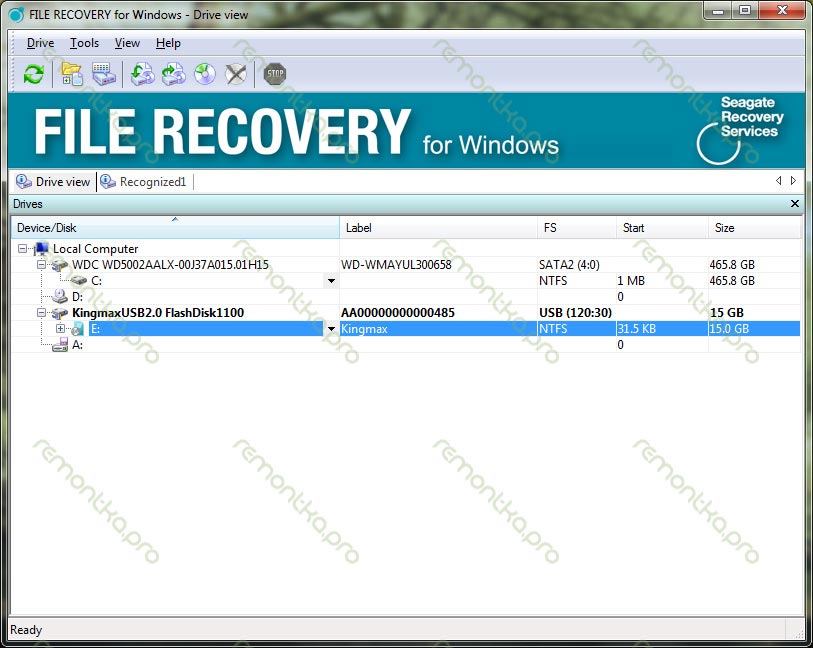
Восстановление файлов — главное окно
Я буду работать со своей флешкой Kingmax. Я ничего на ней не терял, но так или иначе, в процессе работы что-то с нее удалял, так что хоть какие-то остатки старых файлов программа найти должна. В случае, когда, например, с внешнего жесткого диска были удалены все фотографии и документы, а после этого на него ничто не записывалось, процесс значительно упрощается и вероятность успешного исхода предприятия очень велика.
Поиск удаленных файлов
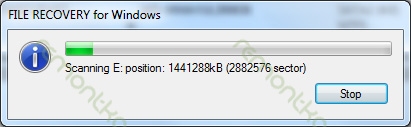
Нажимаем правой клавишей по интересующему нас диску (или разделу диска) и выбираем пункт Scan. В появившемся окне можно ничего не менять, а сразу еще раз нажимать Scan. Я же поменяю пункт с выбором файловых систем — оставлю только NTFS, т.к. моя флешка никогда не имела файловой системы FAT, тем самым, я думаю, я ускорю поиск потерянных файлов. Ожидаем, когда вся флешка или диск будут просканированы на наличие удаленных и потерянных файлов. Для дисков большого объема это может занять достаточно продолжительное (несколько часов) время.

Поиск удаленных файлов завершен
В результате мы увидим несколько разделов Recognized. Скорее всего, для того, чтобы восстановить наши фотографии или что-то еще, нам потребуется лишь один из них, под номером один. Открываем его и заходим в раздел Root. Мы увидим удаленные папки и файлы, которые удалось обнаружить программе. Навигация простая и если Вы пользовались проводником Windows, то справитесь и здесь. Папки, которые не отмечены каким-либо значком — не удалены, а присутствуют на флешке или диске в настоящее время. У себя я нашел какие-то фотографии, которые скидывал себе на флешку, когда ремонтировал компьютер клиенту. Выделяем файлы, которые необходимо восстановить, кликаем правой клавишей мыши, нажимаем Recover, выбираем путь, куда их нужно восстановить (не на тот же носитель, откуда производится восстановление), дожидаемся, когда процесс будет завершен и идем просматривать, что было восстановлено.
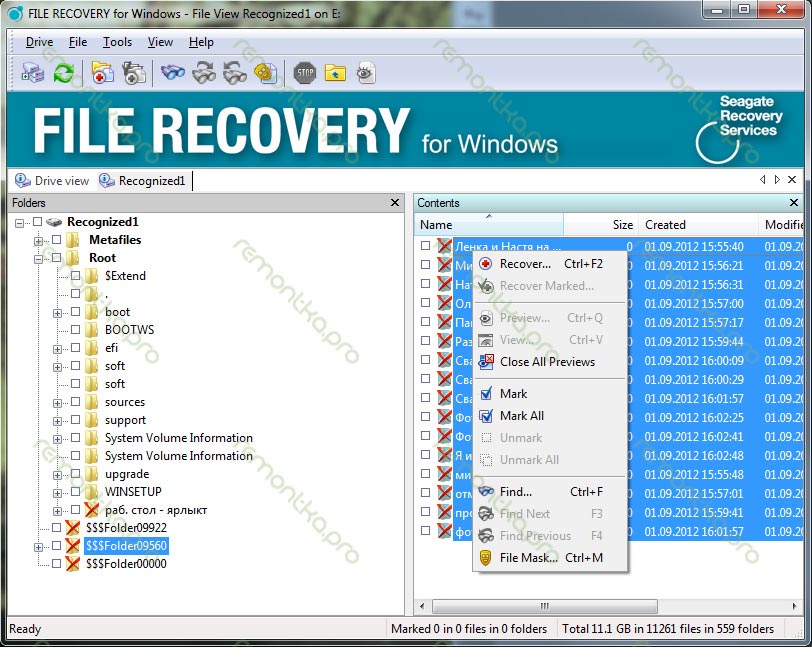
Выбираем файлы, которые нужно восстановить
Нужно отметить, что не все восстановленные файлы могут открыться — они могут быть повреждены, но, в случае если к устройству не применялось других попыток вернуть файлы, а также не записывалось ничего нового, успех очень вероятен.
/ Восстановление жестких дисков / Не определяется внешний жесткий диск Seagate

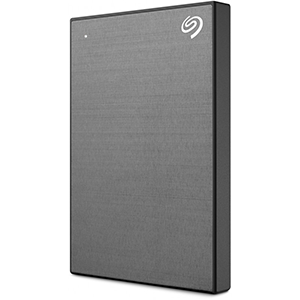
Итак, вы столкнулись с проблемой, когда внешний жесткий диск Seagate не определяется компьютером. Ситуация может затронуть винчестер практически любой серии:
- Backup Plus (Portable);
- Expansion;
- Game Drive;
- Maxtor.
Суть остается единой — USB-накопитель необходимо вернуть в строй, предварительно поняв причину неисправности.
В качестве ключевых способов решения проблемы стоит упомянуть:
- отсутствие программного обеспечения и драйвера;
- неправильная файловая система;
- неисправность отдельного USB-порта или концентратора в целом;
- ошибка форматирования;
- конфликт с BIOS;
- заводской брак (этот вариант также нельзя исключать).
Визуальная проверка диска Seagate
Внешний диск Seagate не определяется компьютером или ноутбуком по ряду технических причин, среди которых:
- Неправильное подключение через USB. В этом случае попробуйте использовать другой кабель питания, альтернативный разъем (желательно с интерфейсом USB 3.0), вспомогательный компьютер или ноутбук. Если способы не помогли — не отчаивайтесь, устройство все еще возможно запустить;
- Определение звука при работе. При включении HDD механическая часть диска начинает издавать едва слышимый звук мотора (шпинделя), который вращает пластину диска и запускает считывающую головку. Это происходит сразу же при подключении питания. Внимательно слушайте все посторонние звуки, включая щелчки, треск и шелест. В редких случаях может появиться гул, но это уже явная причина отключить оборудование, поскольку его механическая часть повреждена и нуждается в экстренном осмотре специалистами сервисных центров;
- Светодиодная индикация. Подключения питания в 99% случаев активирует дежурный светодиод, который либо горит статично, либо мерцает в такт загрузке HDD. Если этого не происходит — повторно проверьте питание и USB-разъем на предмет неисправностей.
Если внешний жесткий диск Seagate не запускается после проделанных манипуляций, остается последний вариант проверки — попытка его подключения напрямую через SATA-интерфейс компьютера. В этом случае диск изымают из кейса, а затем вставляют в системный блок, используя кабели SATA и шлейф блока питания. В 90% случаев устройство инициализируется в BIOS как рабочий экземпляр. Параллельно вы поймете, что футляр с USB-выходом неисправен и требует замены по гарантии. В таком случае мы рекомендуем отправлять всю конструкцию в сборе обратно в магазин и требовать либо замену, либо средства.
Единственный исход такого мероприятия — потеря данных с диска, поэтому предварительно подумайте, имеют они хоть какую-то ценность.
Проверка состояния диска Seagate средствами Windows
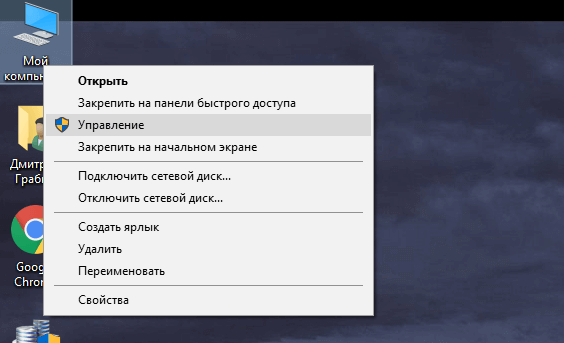
Нажмите правой кнопкой мыши по иконке «Мой компьютер» и перейдите в пункт «Управление».
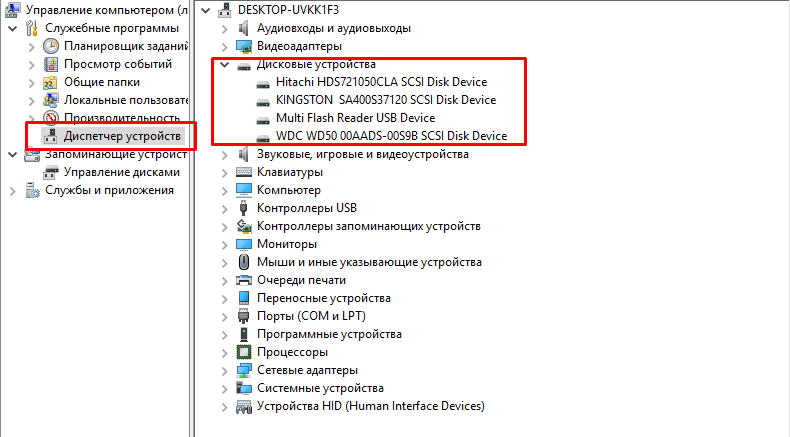
Откройте вкладку «Диспетчер устройств» и удостоверьтесь, что ваш экземпляр Seagate определяется компьютером в целом (хоть и не виден в поле «Мой компьютер). Среди представленных дисков должен отображаться искомый HDD.
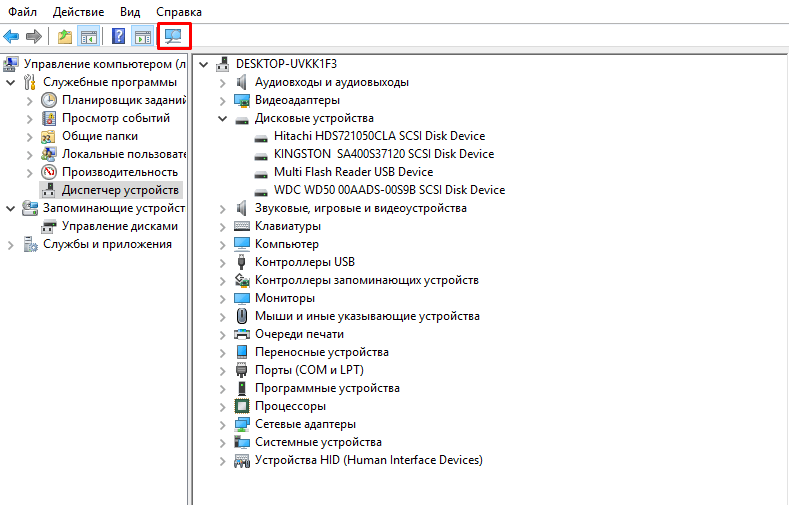
На всякий случай обновите конфигурацию оборудования, нажав на соответствующую кнопку вверху.
В случае успешных действий переходите в раздел «Управление дисками», где сосредоточены все диски, подключенные к компьютеру или ноутбуку.
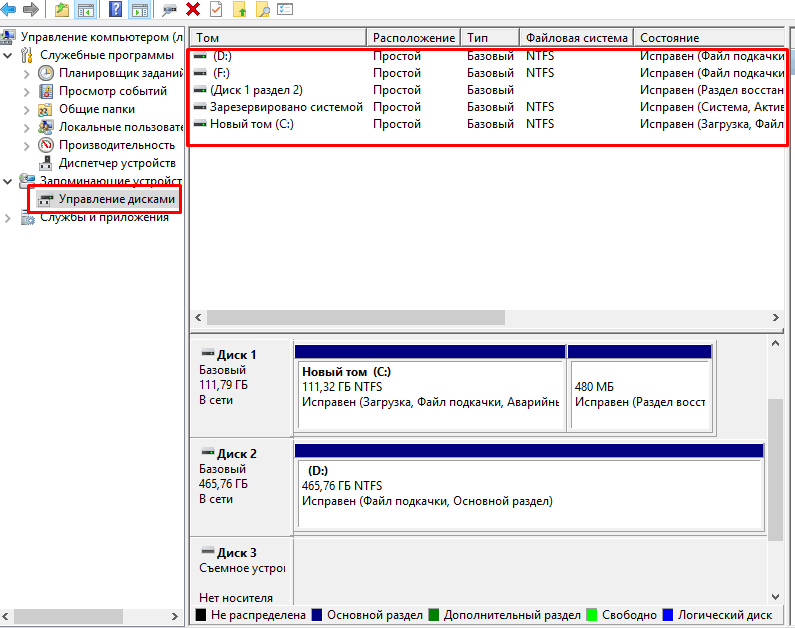
Все логические тома отмечены темно-синим маркером над именем диска и меткой (латинская буква от A до Z). Если вы видите область с черным индикатором, значит диск не распределен и нуждается в форматировании.
Для этого сделайте следующее:
- нажмите правой кнопкой мыши по «черному» диску и выберите команду «Создать простой том»
- выберите полный объем диска в мегабайтах (значение уже установлено по умолчанию), после чего нажмите «Далее»;
- назначьте буквенную метку тома (он не должен соответствовать уже существующим разделам, которые обозначены как C/D/E и т.д.);
- отформатируйте HDD в файловую систему NTFS, что позволит записывать файлы объемом более 4 ГБ (наиболее распространенная ФС на данный момент), а также задайте имя диска на свое усмотрение, чтобы не потерять его в списке подключенных к системе дисков.
В случае успешных поэтапных действий вы получите рабочий USB-накопитель, который можно использовать на свое усмотрение. Также он начнет отображаться в системе как один из дисков.
В редких случаях все в том же «Управлении дисками» искомый HDD может отображаться как рабочий (темно-синий маркер), но с файловой системой RAW, которую ОС Windows не воспринимает корректно. Для решения проблемы достаточно нажать правой клавишей мыши по диску и выбрать команду «Форматировать». Необходим все тот же NTFS.
Попытка восстановления данных с жесткого диска Seagate
Восстановить данные поможет ряд простых, но надежных программ, среди которых:
- R-Studio;
- Seagate File Recovery;
R-Studio
- выделить проблемный диск в столбце слева (в вашем случае — внешний HDD Seagate);
- нажать пункт «Сканирование»
- в разделе программы «Вид сканирования» выставить «Подробный вид», чтобы получить расширенную информацию об объектах;
- в разделе программы «Известные типы файлов» выделить расширения документов и файлов (для более точного и удобного поиска);
- нажать необходимую кнопку «Сканирование» и дождаться окончания процедуры.
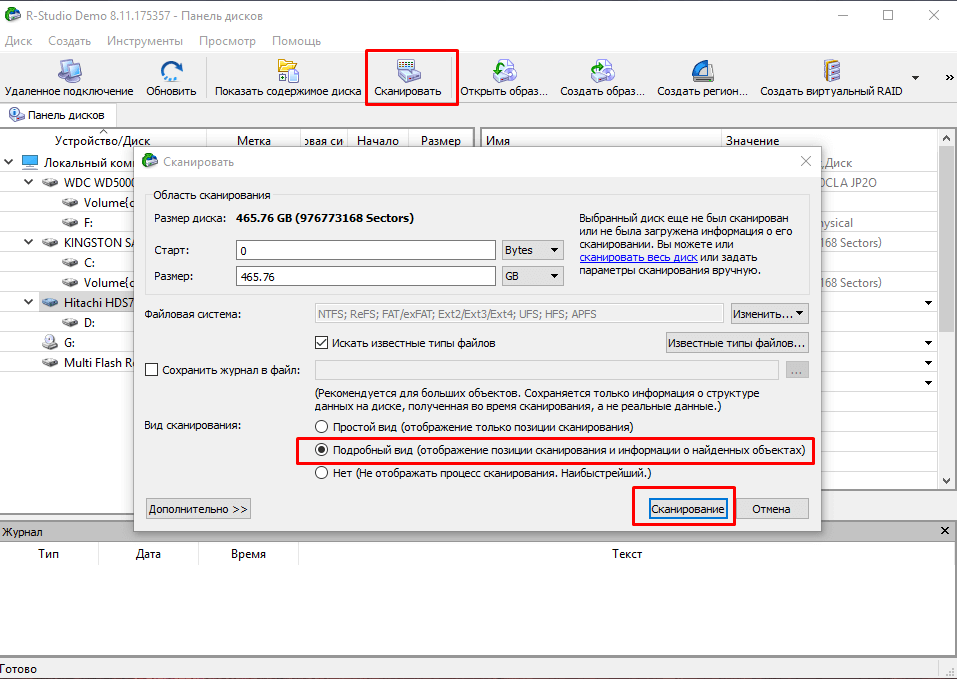
После завершения останется только сохранить найденные программой объекты на альтернативный диск.
Программа Seagate предлагает фирменную программу по работе с проблемными дисками, способную работать со всеми сериями HDD, включая классические SATA-модели и внешние USB-аналоги. Эта программа также платная, но есть и демо-период.
Принцип работы программы аналогичен R-Studio:
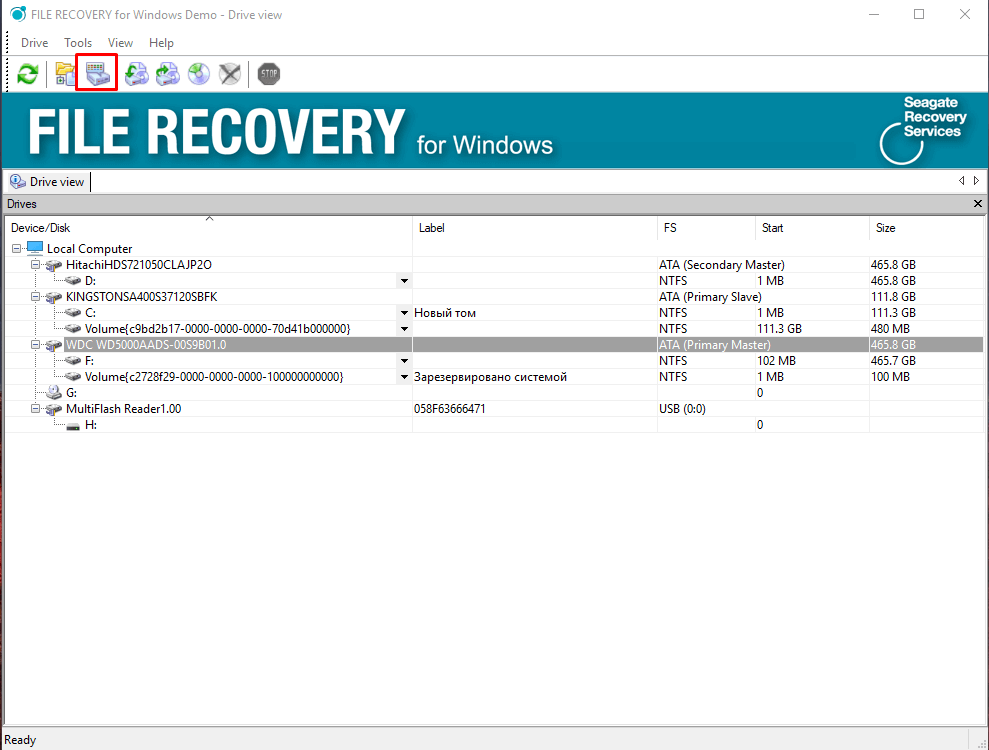
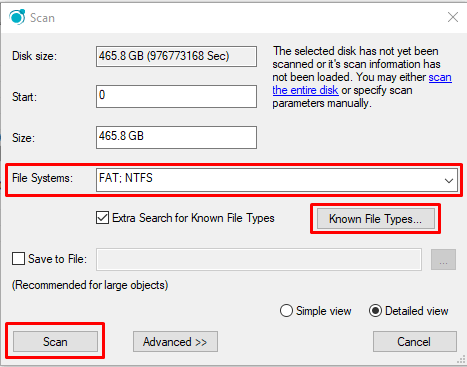
Для сохранения файлов выделите его правой кнопкой мыши и выберите команду Recover, попутно перенося файл на другой диск или flash-накопитель. Чтобы ускорить процедуру, выделите сразу несколько дисков.
Попытка восстановить работоспособность USB-диска
Когда все процедуры по переносу важной информации завершены, можно попробовать самостоятельно «воскресить» HDD штатными средствами от Seagate. Для этого вам пригодится еще одна фирменная программа от производителя — SeaTools.
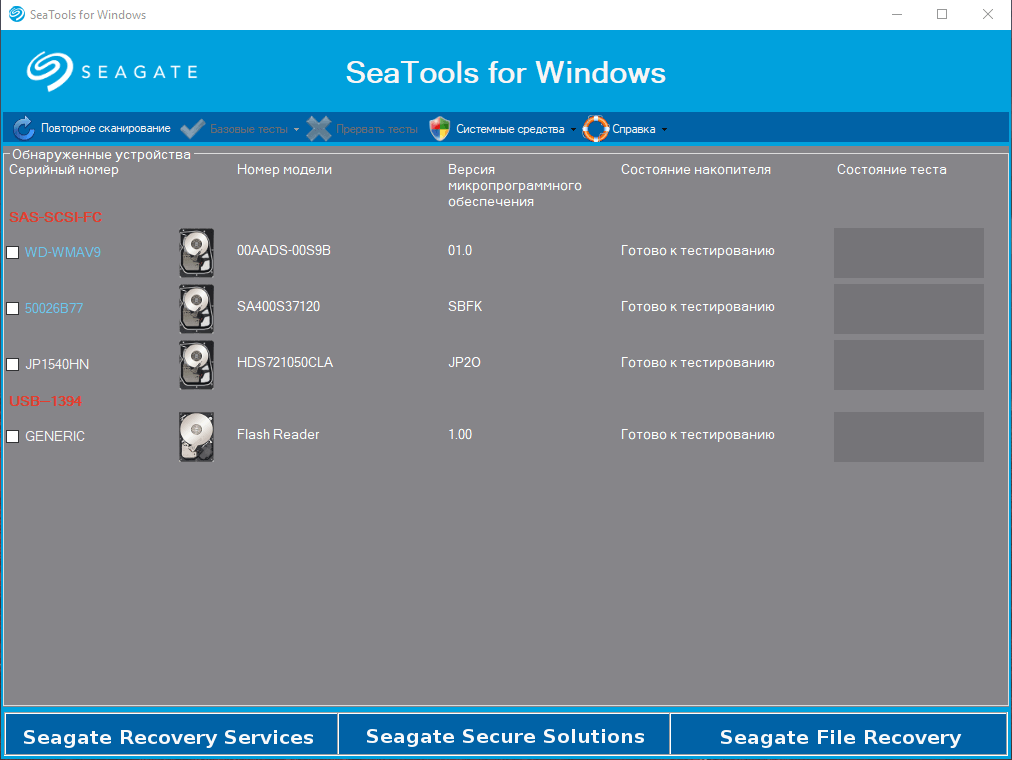
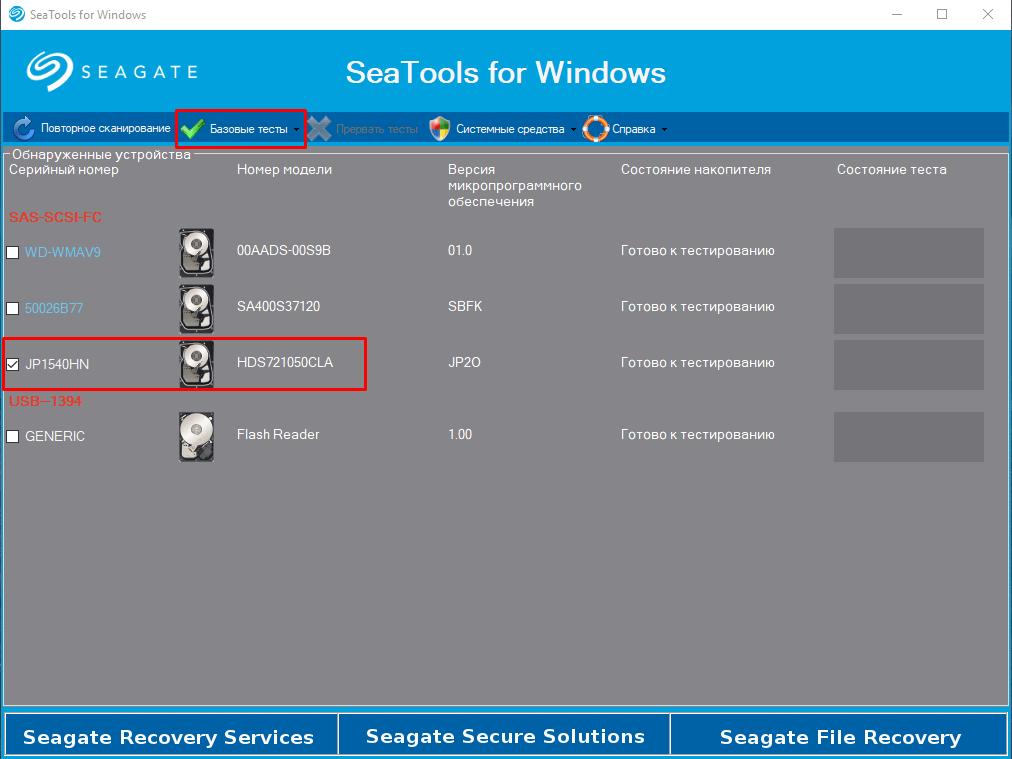
Первым делом программа должна определить диск Seagate как таковой. Если с этим этапом порядок, выделите HDD галочкой и перейдите к пункту «Базовые тесты». Здесь желательно выбрать пункт «Длительный универсальный», чтобы иметь более достоверный результат состояния винчестера.
Если тестирование завершено с ошибкой, перейдите к пункту «Дополнительные тесты», а при появлении предупреждения нажмите F8. Нас интересует «Полное сканирование SATA», которое чревато стиранием всех файлов на винчестере — имейте это ввиду.
Программа делает переразметку тома, исправляет поврежденные сектора на диске, если такие обнаружатся, полностью стирает информацию и возвращает диск в исходное состояние «как из магазина». Способ не дает 100% вероятности восстановления, но шансы оживить диск велики.
Услуги по восстановлению данных
Нам доверяют восстановление данных
Смотреть все благодарственные письма
Закажите восстановление данных прямо сейчас


Жесткие диски компании Seagate, как и любые другие, не застрахованы от неприятностей. В результате ошибок, сбоев в их работе или при воздействии вирусов информация на них может оказаться под угрозой.
Как поступить в случае, если нужные файлы стали недоступными? Их можно вернуть с помощью специальных программ, некоторые из которых мы рассмотрим в данной статье.
Проблемы с HDD
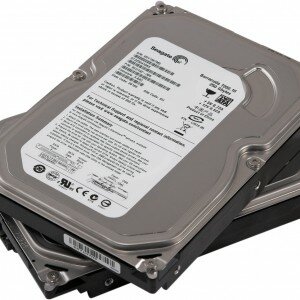
Перебои в работе жестких дисков могут возникать по нескольким причинам. Их можно разделить на две группы – механические и логические. При возникновении механических проблем наиболее оптимальным решением будет обратиться в сервисный центр, ведь они могут быть довольно серьезными.
Признаками появления таких неполадок являются:
- нестабильность работы винчестера;
- увеличение времени его загрузки;
- появление скрежета, стуков и щелчков при работе.
Логические (программные) сбои также приводят к разнообразным ошибкам вплоть до потери информации, хранящейся на диске. Давайте рассмотрим две наиболее часто встречающиеся проблемы.
Форматирование HDD
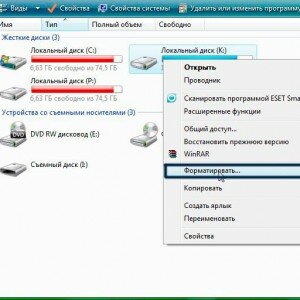
Форматирование может быть как случайным, вызванным по неосторожности самим пользователем, так и возникшем в результате сбоя системы. Это приводит к потере всех файлов, хранящихся на винчестере. В этом случае не стоит отчаиваться – данные еще подлежат восстановлению. Главное – изолировать винчестер и не сохранять на него новые данные, так как это может привести к полной потере записанных ранее файлов.
Сбой загрузочного блока
В результате это сбоя перестает запускаться установленная операционная система, что делает недоступной информацию, хранящуюся на винчестере. Он возникает в результате критических ошибок ОС, которые могут быть вызваны действием вредоносным программ. В данном случае данные также могут быть восстановлены.
SeaTools – специализированная программа
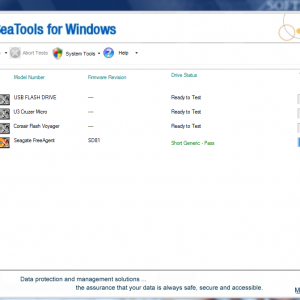
Для тестирования и восстановления HDD Seagate был создан пакет программ, носящий название SeaTools. Это универсальное средство для сканирования диска на предмет разного рода ошибок и последующего восстановления данных.
Состав утилиты
В него входят:
- средства диагностики HDD для Windows, позволяющие проверить диски с интерфейсами SATA, USB, ATA и SCSI;
- средства диагностики HDD для DOS, которые помогут проверить винчестеры SATA и ATA с помощью загрузочного диска;
- Seagate File Recovery – утилита для восстановления данных.
Обратите внимание! Seagate File Recovery разрабатывалась в первую очередь как инструмент для работы с дисками компании Seagate, но это не значит, что программа поддерживает только эту марку винчестеров. Она работает не только с жесткими дисками от других производителей, но и разными типами носителей – флешками, картами памяти, внешними HDD.
Восстановление seagate
Рассмотрим предельно простой процесс установки утилиты на ПК:
- скачиваем установочный файл для Windows (сделать это можно на официальном сайте);
- сохраняем его в выбранную на компьютере папку;
- после окончания загрузки – кликаем на файл два раза, чтобы начать установку;
- следует указаниям установщика – выбираем директорию, куда будет сохранена программа, подтверждаем выбор;
- ждем окончания процесса.
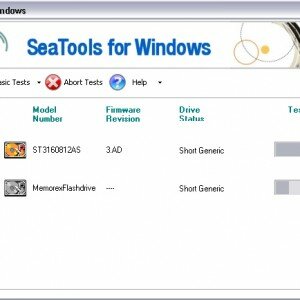
После установки программы запускаем SeaTools. Утилита определит подключенные жесткие диски и предложит выполнить всевозможные тесты.
После сканирование при наличии ошибок можно провести автоматическое восстановление поврежденных секторов, а также получить подробную информацию о каждой из них. Все эти функции доступны из меню «Базовые тесты». При возникновении вопросов о работе с программой можно воспользоваться встроенной справкой на русском языке.
Восстанавливаем информацию, используя Seagate File Recovery
Итак, приступим к восстановлению файлов:
- запускаем утилиту;
- переходим к списку определенных устройств (жестких дисков, флешек и т.д.);
- нажимаем правой клавишей мыши на интересующий носитель и выбираем «Scan»;
- в появившемся окне снова жмем «Scan» и ждем завершения процесса поиска удаленных или поврежденных файлов;
Важно! Процесс поиска данный может занять продолжительное время, в зависимости от объема сканируемой информации. В это время не закрывайте программу и не отключайте питание.
- после завершения поиска появится один или несколько разделов с подписью «Recognized»;
- заходим в первый из них, переходим в «Root»;
- здесь отображается информация, которую обнаружила программа (папки и файлы, которые были удалены, будут обозначены специальным значком);
- выделяем папки или отдельные файлы, которые нужно восстановить (некоторые из них могут не открываться, но все еще быть пригодными для восстановления);
- кликаем на них правой клавишей мыши и нажимаем «Recover»;
- указываем директорию, куда они будут сохранены;
- ждем окончания процесса восстановления.
Внимание! Восстанавливаемые файлы нельзя сохранять на устройство-первоисточник. Для них необходимо выделить место на другом жестком диске или флешке.
Другие средства восстановление HDD Seagate
Помимо SeaTools существует множество других универсальных программ, служащих для этой цели. Рассмотрим некоторые из них.
Recuva
Recuva – мощная и простая утилита от создателей такого популярного продукта как CCleaner.
Начинаем работу с ней:
- скачиваем архив с программой;
- распаковываем ее и запускаем установщик;
- выбираем язык и нажимаем «Далее»;
- подтверждаем согласие с лицензионным соглашением, нажав «Принимаю»;
- указываем дополнительные параметры и нажимаем «Установить»;
- по окончании процесса нажимаем «Готово» и запускаем утилиту;
- появится мастер, который поможет начать работу с программой, выбираем «Далее»;
- в следующем окне указываем тип файлов, которые необходимо восстановить (картинки, музыка, документы, видео, архивы), если нужно отобразить все файлы на устройстве – ставим галочку в поле «Прочее»;
- указываем место размещения файлов (если известно), затем «Далее»;
- программа отобразит найденную информацию;
- выбираем все или отдельные элементы и нажимаем «Восстановить» (помните, что сохранять данные необходимо на другой носитель);
- ждем завершения процедуры.
Еще одна популярная программа для операций с поврежденными файлами.
Работа с ней выглядит следующим образом:
- скачиваем программу и устанавливаем ее на ПК;
- запускаем R-Studio и переходим к списку подключенных устройств;
- выбираем нужный винчестер (флешку, карту памяти) и нажимаем «Сканировать»;
- в разделе «Дополнительно» есть пункт «Известные типы файлов», где можно задать форматы для поиска;
- если необходимо восстановить все файлы, выбираем «Искать известные типы файлов»;
- запускаем сканирование и ожидаем его завершения;
- после отображения найденной и пригодной для восстановления информации, отмечаем нужные элементы и кликаем «Восстановить».
Важно! Процесс сканирования и восстановления может занять продолжительное время.
Raise Data Recovery
Аналогичная с предыдущими утилита, обладающая широким инструментарием. С ее помощью можно найти поврежденные разделы, которые не определяются автоматически, просканировать, восстановить и сохранить нужные данные.
Если ваш выбор пал на нее, то:
- скачиваем и устанавливаем программу;
- запускаем ее и на панели инструментов выбираем «Сканировать»;
- указываем область сканирования и тип файловой системы;
- выбираем алгоритм: «Поиск удаленных файлов» (если информация с носителя была удалена) или «Восстановление файловой системы» (после форматирования или повреждения ее целостности);
- ожидаем результатов реконструкции (может занять продолжительное время);
- просматриваем найденную информацию, открывая элементы двойным щелчком;
- выделяем необходимые файлы и папки и кликаем «Сохранить выделенное»;
- указываем директорию, куда они будут помещены (на другом диске или носителе);
- ждем завершения операции.
PhotoRec 7
Несмотря на свое название, PhotoRec 7 служит для восстановления не только фотографий, но и любых данных в целом. Она работает как с жесткими дисками, так и с другими носителями.
Приступим к работе с ней:
- скачиваем и устанавливаем программу (доступна бесплатно на официальном сайте);
- запускаем и выбираем накопитель с утерянной информацией;
- в списке указываем его раздел или полное сканирование «Whole Disk», а также тип файловой системы (FAT, NTFS);
- задаем директорию, куда будут помещены данные;
- опция «File Formats» поможет указать необходимее форматы (по умолчанию программа ищет все данные на диске);
- запускаем процесс, нажав «Search»;
- PhotoRec 7 автоматически найдет и восстановит файлы в указанную папку (не должна находиться на носителе, с которым ведется работа).
Интересует подробное описание маршрутизаторов. Все в статье, что такое маршрутизатор?
Нужна программа для чтения книг на компьютере. Ищите здесь.
Рекомендации, по удалению программы с компьютера. Можно читать по ссылке.
В целом возврат утерянной по той или иной причине информации на жестких дисках Seagate ничем не отличается от работы с винчестерами других производителей. Для этого можно использовать как специализированный пакет утилит SeaTools, так и другие универсальные программы. Сам процесс не выделяется особой сложностью и вполне выполним для обычного пользователя. Надеемся, что наши инструкции помогли вам в этом.

Help! How do I recover data from my Seagate External Hard Drive!
«I accidentally deleted all my old files on my Seagate external hard drive; they are really important to me. Can I recover my data from an external hard drive? Can anyone help me with Seagate external drive data recovery? Thanks so much!»
Can You Recover Files Deleted from External Hard Drive?
The files you think have been lost due to deletion or formatting are still somewhere on your Seagate external hard disk. Because the space that the files occupy is only marked as «available to reuse» and the files become invisible. And thus, you’re unable to access, edit, copy, and read the deleted data. When encountering this problem, what you should do first is to stop saving new data onto your disk, or the lost data will be overwritten. Then you can try restoring deleted files by yourself using professional Seagate recovery software, or getting hard disk data back using Seagate In-Lab Data Recovery Service.
How Much Does It Cost for Data Recovery?
Seagate In-Lab Data Recovery Service might be a nice option for some of those who lose important data from a Seagate hard drive. How much does Seagate charge for data recovery? The data recovery price can range from $499 to $2,000, and sometimes, it will be higher. The charge lies in different data loss circumstances. Besides, to recover data from Seagate external hard disk, you have to send the broken drive to the Seagate lab, pre-paying the shipping fees.
Can data always be recovered? Unfortunately, no. No matter which way you choose, chances are that your data present on Seagate hard drive is gone forever, especially when you write new data on it. What we suggest is that you should do your best to retrieve the deleted or lost files if they are really important to you. Here are two Seagate external hard drive recovery solutions you can take yourself before spending a fortune and much effort in-lab data recovery.
- Solution 1. Recoverit — #1 Seagate Data Recovery Software
- Solution 2. Fix Seagate External Hard Drive Errors
A piece of professional and secure Seagate data recovery software can help you get lost data back more promptly and easily, for example, Recoverit Data Recovery Software. It is an effective and reliable external hard drive data recovery tool to help you to recover lost data from Seagate hard drive. No matter whether files are lost due to virus attack, formatting, corruption, deletion, or some other reasons, this Seagate drive recovery software can help each of you retrieve them all quickly and safely.
Recoverit Features You Should Know
- The Seagate drive recovery software can recover more than 96% of lost data.
- The disk data recovery tool supports the recovery of over 1000 types and formats of data.
- To recover files lost on Seagate drive, Recoverit needs deep scan the device on your computer.
- Recoverit Data Recovery enables the hidden files to be visible and accessible, even the RAW data.
How to Restore Files from Seagate External Hard Drive
With Recoverit Seagate Recovery Software, you can rescue your Seagate hard drive data within 3 steps and minutes. However, it is a Desktop tool on your computer. So before the Seagate hard drive recovery, you need to connect the disk to your computer and make it detectable. Now, let’s have a look at how Recoverit works to recover your data.
Select Seagate external hard drive
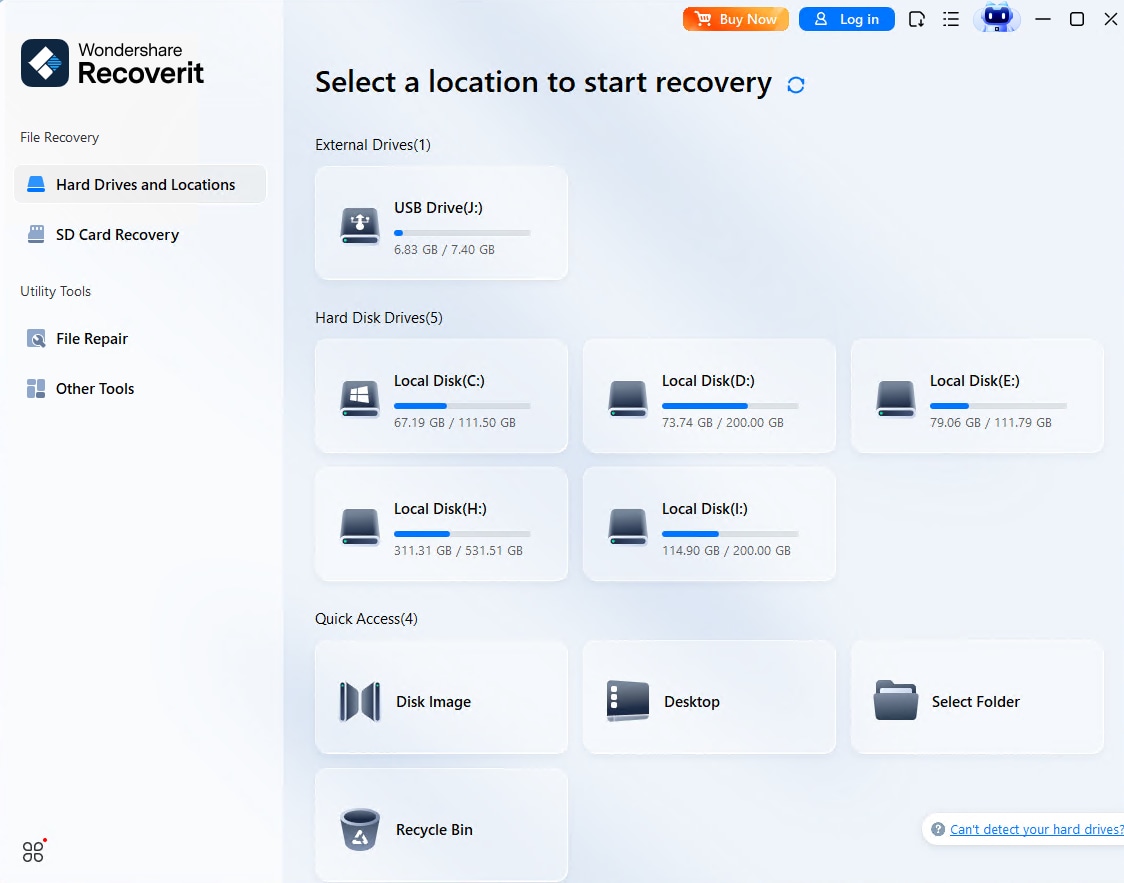
To avoid lots of time being wasted, Recoverit will ask you to select a specific location where the data loss happens. To recover data from Seagate hard drive, you need to select the device and click «Start» to go on.
Scan Seagate hard drive
Recoverit Seagate Recovery will immediately scan your hard drive deeply and thoroughly to dig out all the hidden data. Even though the data gets lost in a lost partition, the software can deal with them.

Preview and restore files from Seagate drive
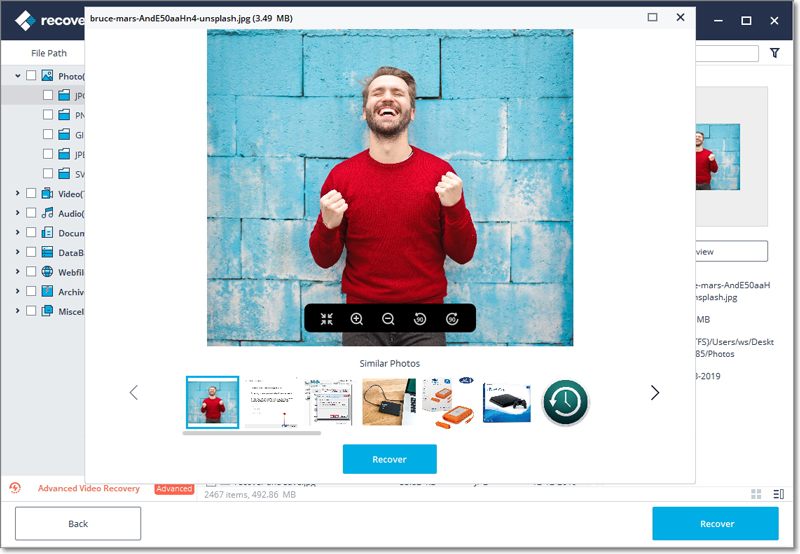
When the scan completes, all the recoverable files are listed in the scanning results by file type or file path. You can preview them one by one, select those you want to recover and click on the «Recover» button to restore lost data.
Tips for Seagate Drive Data Recovery
- After the scanning ends, you can search the file name or path in the search box to find a specific file. This can save you a lot of time during the Seagate external hard drive data recovery.
- When saving recovered files, remember to save them on your computer hard drive or another external device, but not the Seagate hard drive where you lost your data. Otherwise, you may overwrite the lost files.
Solution 2. How to Fix and Recover Seagate External Hard Drive
How do I fix my Seagate external hard drive?
Sometimes, you might find the data are locked in the Seagate drive due to the hard disk errors, like external hard drive not detecting, not recognized, not showing up, and anything else. To restore and access the files, you can fix Seagate hard drive. An incompatible or bad USB port likely causes some hard drive problems. So the primary solution would be trying another USB cable, port, and even computer. If it is not workable, don’t worry. Here are 2 ways to help you.
Change the Drive Letter
When you find the Seagate hard drive not showing in your File Explorer or Disk Management, you can try changing the Seagate drive letter to make it show up on your computer.
- Right-click the Windows logo and click «Disk Management» to open it.
- Locate and right-click your Seagate external hard drive. You should confirm the original drive letter of the Seagate device.
- Select a letter you like to reassign a new letter to the Seagate drive. The new letter should be unique on your computer.
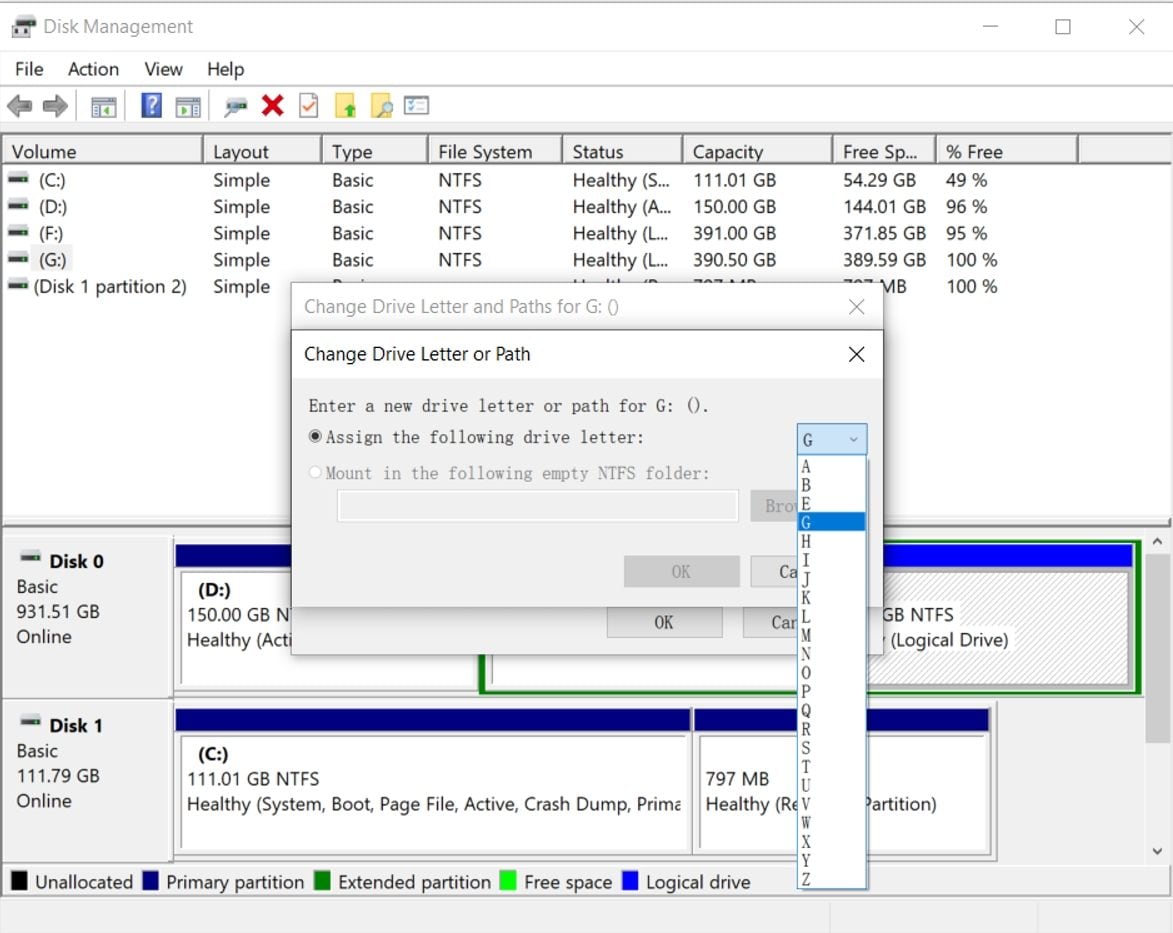
Finally, to make the external drive show up, you need to restart the computer. Oftentimes, you’ll find the Seagate drive recognized and the stored data accessible.
Reinstall USB Controllers
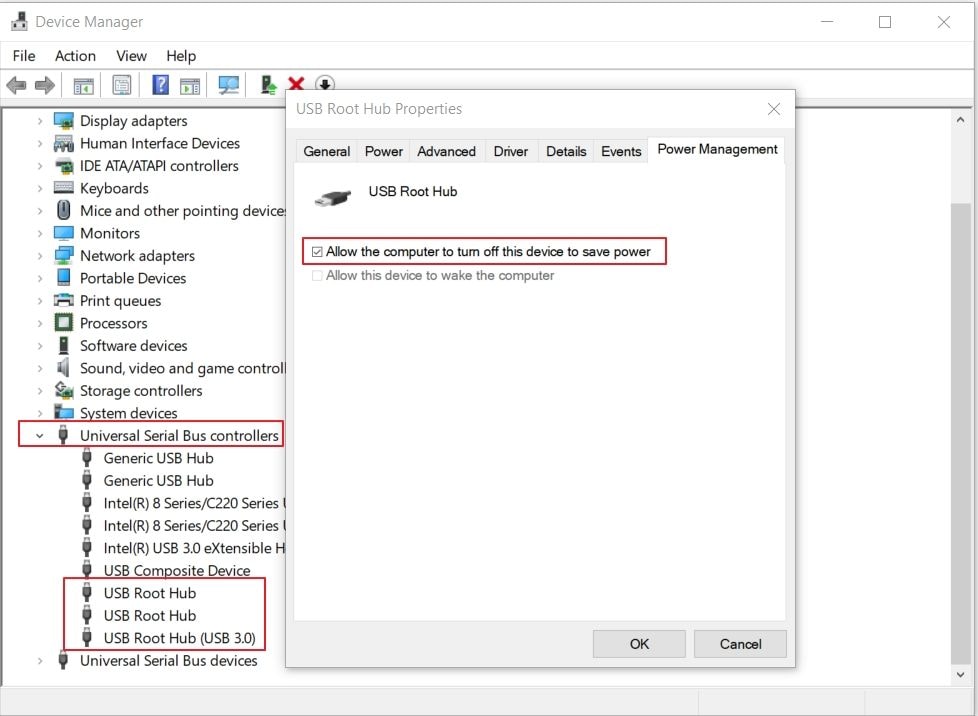
- Right-click the Windows logo and click «Device Manager» to open it.
- Click the right arrow to expand «Universal Serial Bus controllers».
- «Allow the computer to turn off this device to save power» is ticked by default. Uncheck it.
- If there are multiple tags named «USB Root Hub», repeat the above steps and reboot the computer.
To Wrap Up
After the operations, your computer can usually read the Seagate external hard drive and show you the hidden data. If all the two Seagate hard drive fixes can’t help you restore files, please resort to Recoverit Data Recovery. It should be a complete and ultimate solution for each of you, even a novice. Download it and recover data from external hard drive not detected in no time.
FAQs
- Human error.
- On the hard drive, there are corrupted files.
- The number of faulty sectors on the hard drive is increasing.
- A spike in a power or a power outage.
- shock damage
- Overheating is a problem.
- There has been water damage.
- Incorrect handling.
How to prevent Seagate Data Loss?
Having a current backup on a dependable medium is the best approach to avoid data loss. For desktops and workstations, external USB hard drives are a practical backup alternative. They’re simple to set up, work with all modern desktop operating systems, and can be transferred from one machine to another.
Does Seagate warranty cover data recovery?
Seagate Recovery Services has a stringent policy of “No Data, No Recovery Charge.” If the data on your media cannot be recovered, there is no charge; thus, the costs of attempting the recovery are carried at our own risk. Furthermore, consequential and incidental damages, as well as costs associated with data recovery, removal, and installation, are not covered by this warranty.
How do I fix a corrupted Seagate external hard drive?
- Connect the hard disc to a separate computer port.
- Try an alternative cable.
- Attempt to use the drive on another computer.
- Make sure the drive light is turned on. A power adaptor is usually required for desktop drives. Unfortunately, there is no light to show that the power adapter is not plugged in.
- Attempt to use a different power outlet.
- If you’re using a surge protector or a power strip, make sure the power adapter is plugged indirectly.
How long does Seagate data recovery take?
After they get your device, the full procedure could take up to fourteen business days (21 calendar days) to deliver back your recovered data. If the company determines that the data is unrecoverable at any stage, you will be alerted immediately.
Что делать, если жесткий диск вышел из строя
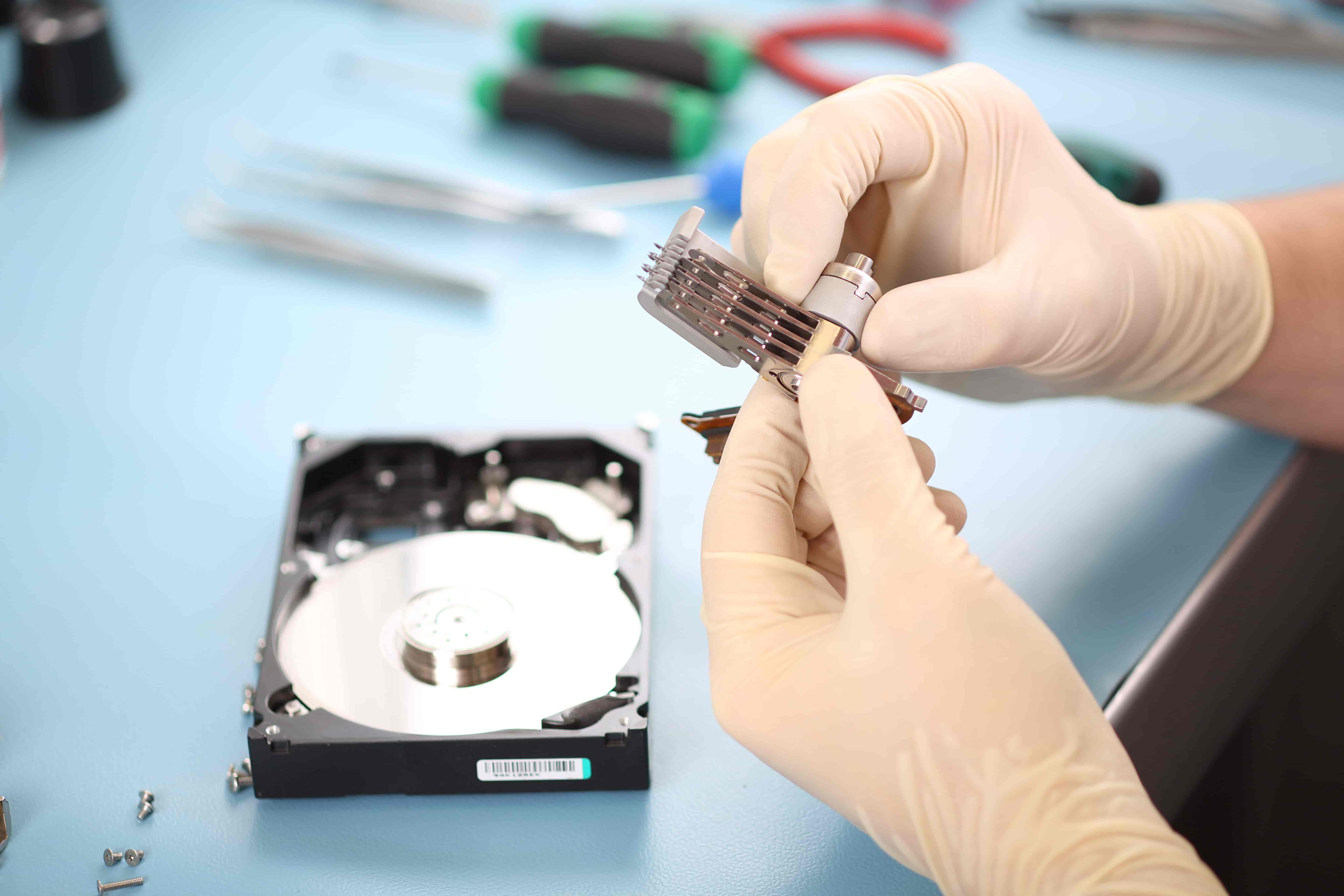
Ремонт жесткого диска Seagate, если на нем нет важных данных, чаще всего не имеет смысла или не возможен. Но данные восстановить можно почти всегда. Эти работы выполняют профессионалы в специально оборудованных мастерских.
При выходе диска из строя следует отключить его от питания, чтобы не усугубить повреждения. Специалисты не советуют самостоятельно применять программы для восстановления утерянной информации при сомнениях в работоспособности диска. Такие программы предназначены для решения логических проблем на полностью исправных носителях. Как правило, они выполняют сканирующие процедуры, что может быть крайне вредно для неисправного диска, например, если у него образовались нечитаемые сектора или некорректно работает механика. А в ряде случаев диск не определяется в системе, а значит, любые программы для него бесполезны.
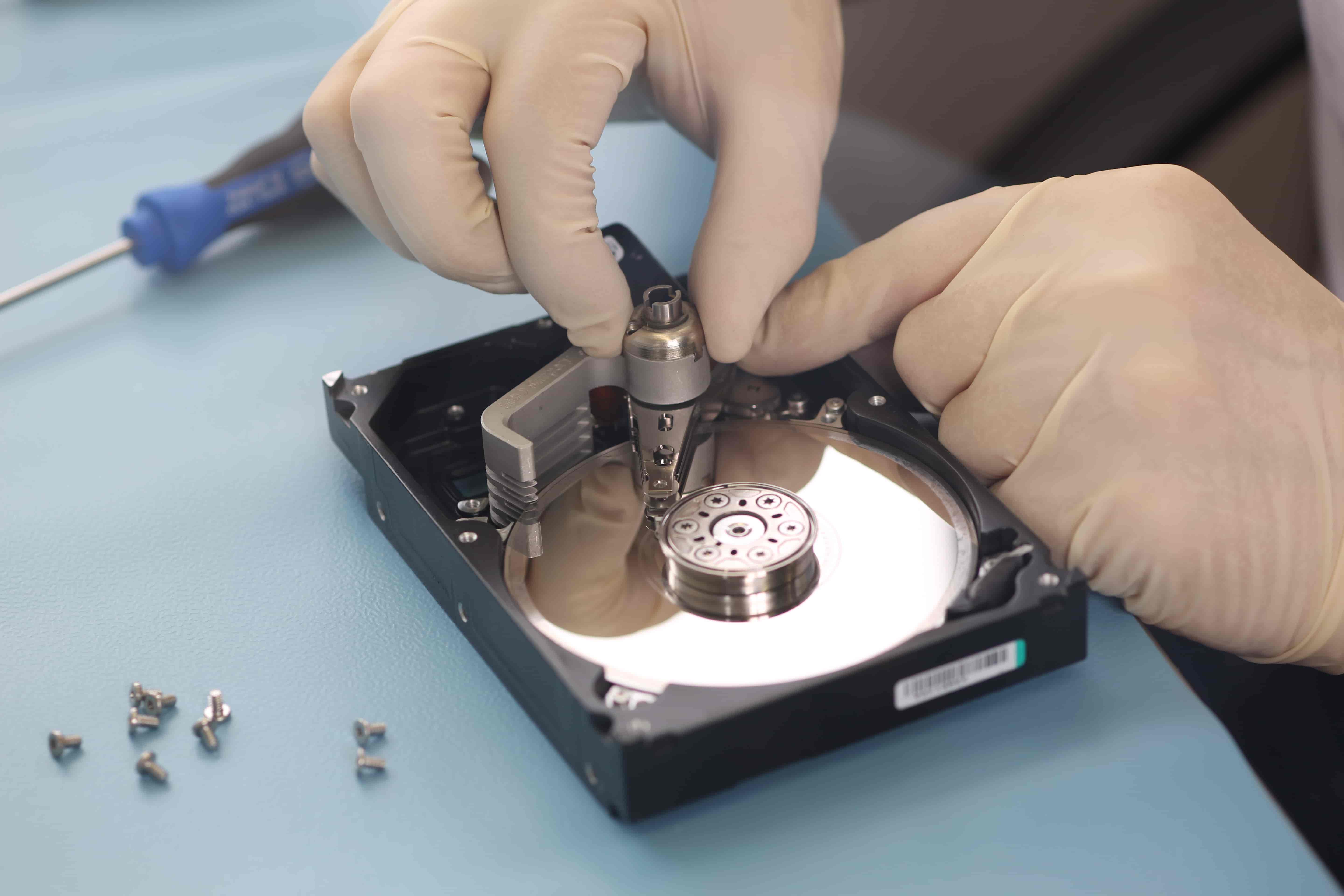
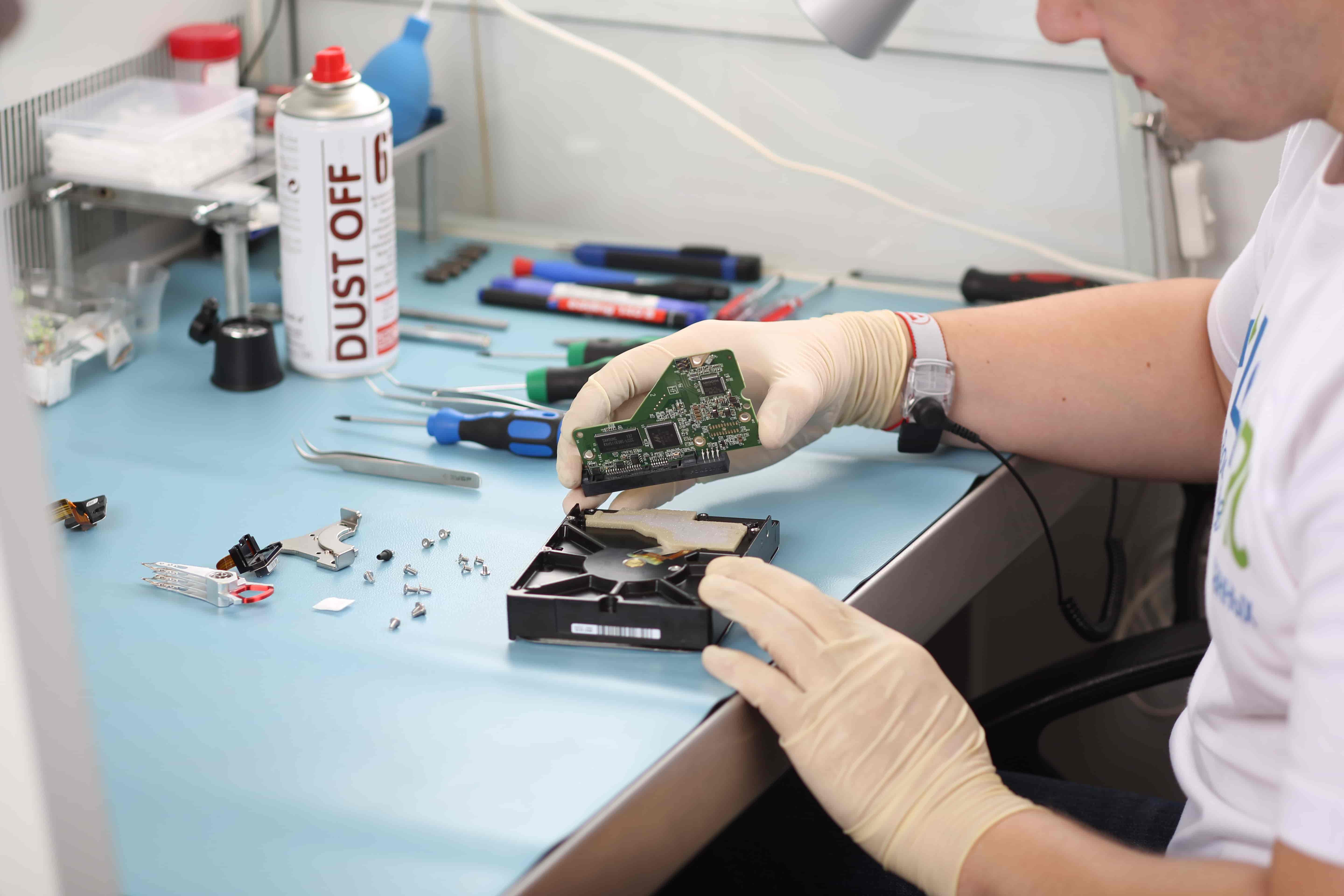
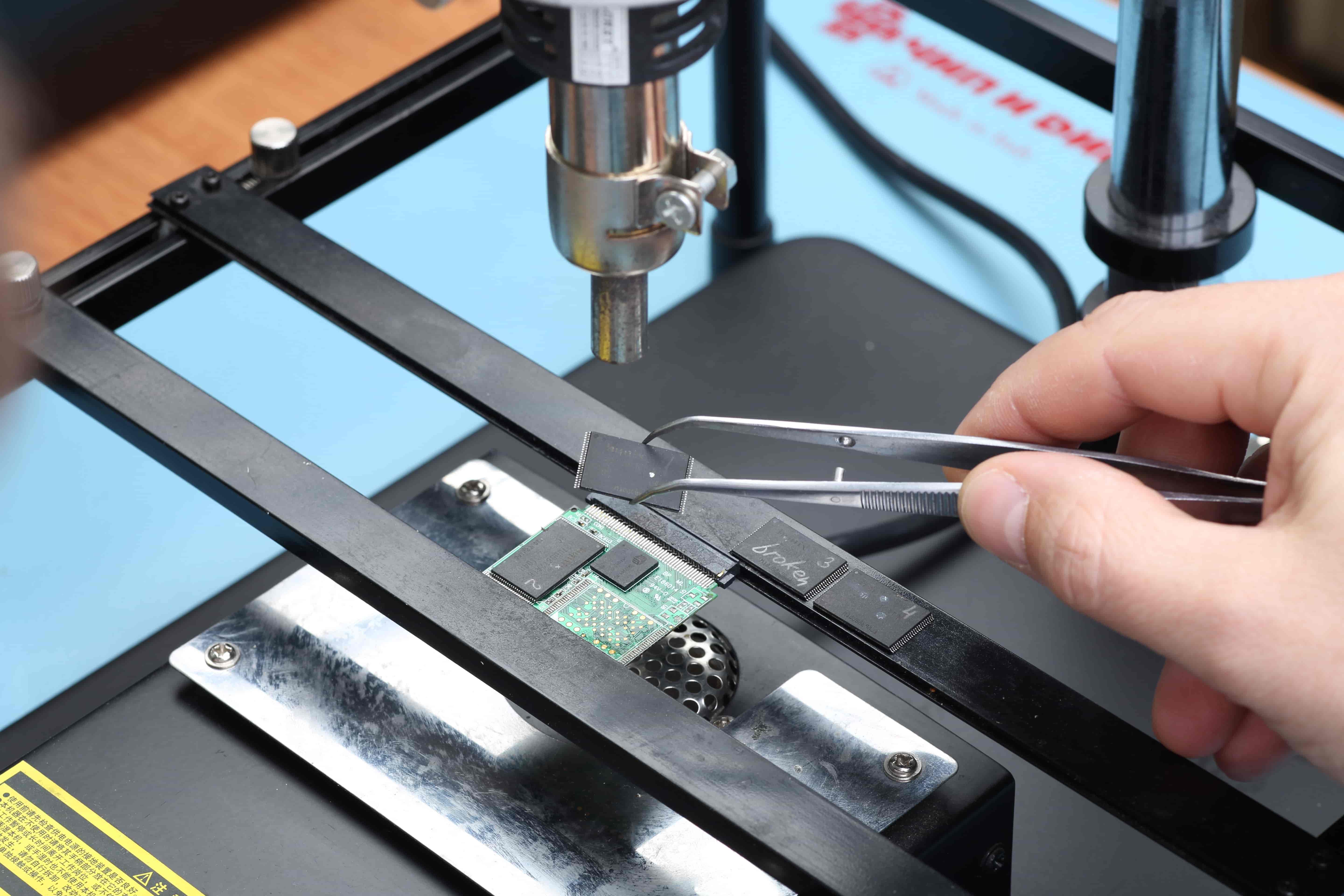
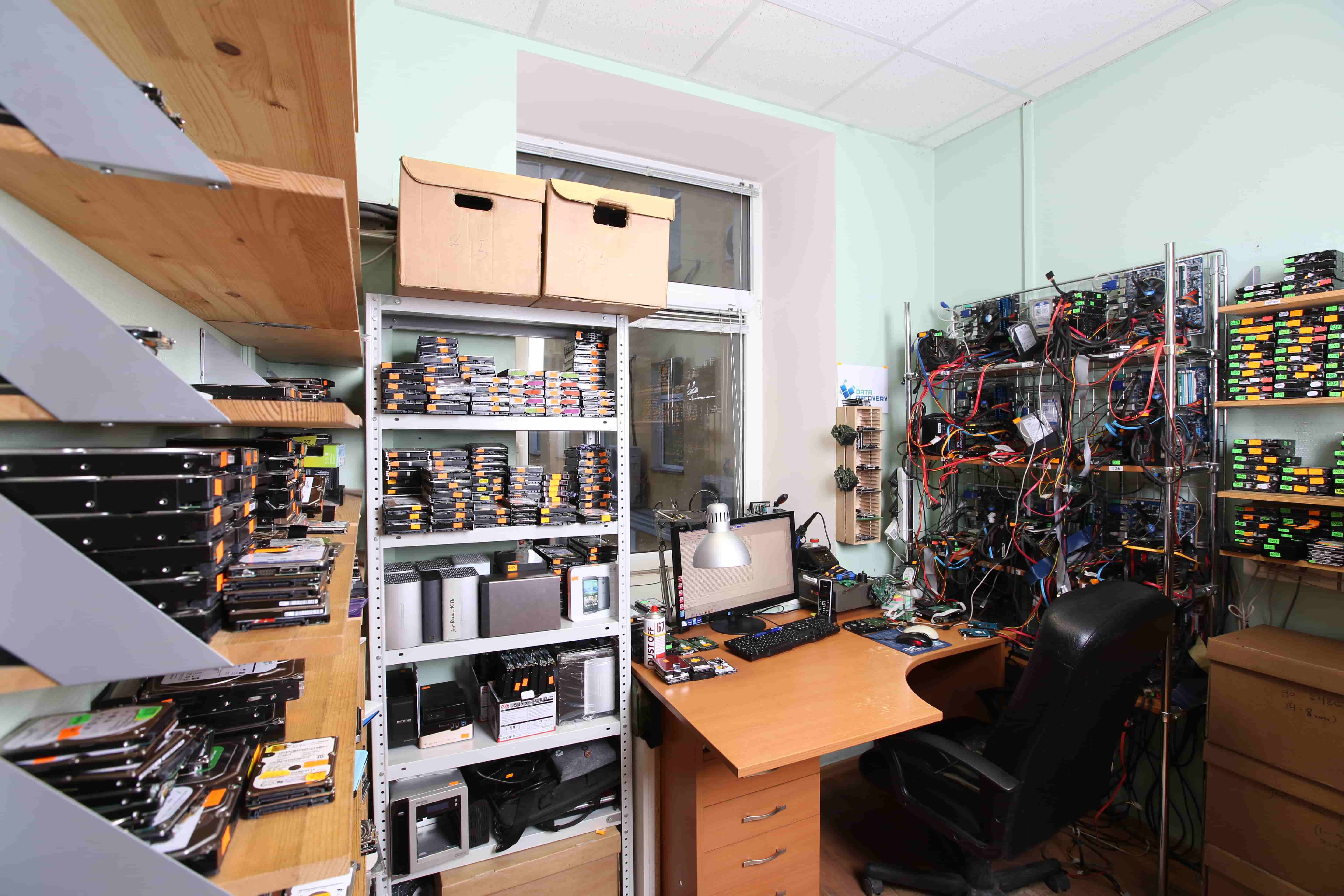
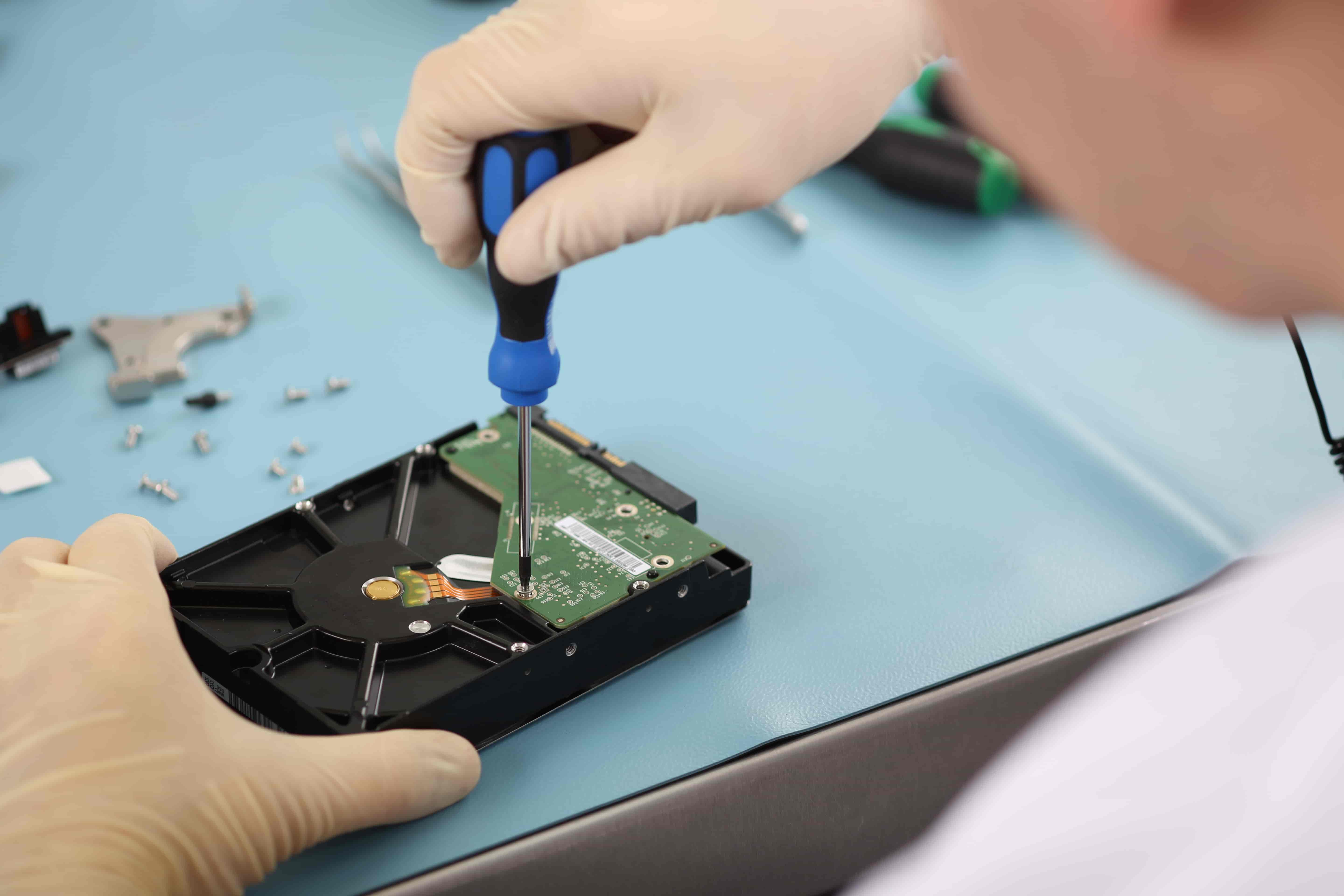
Восстановление внешнего жесткого диска Seagate сводится к работе с обычным диском, подключенным внутри бокса через USB-переходник. Бывает, что неисправность внешнего диска заключается в перегоревшем контроллере этого переходника, а сам жесткий диск исправен. Ремонт в таких случаях не требуется. Данные можно просто копировать, подключив диск по SATA или через аналогичный исправный переходник.
Часто диски ломаются внезапно: скачок напряжения, удар, падение или «включаем – не работает». Но в ряде случаев серьезных неприятностей с жестким диском, приводящих к потере данных, можно избежать. Достаточно не игнорировать предвестников серьезных проблем (замедление в работе, повреждение или исчезновение отдельных файлов, непривычный звук) и пользоваться диагностическими программами. Например, для проверки работоспособности жесткого диска можно воспользоваться фирменной утилитой Seagate SeaTools.
При любых вопросах по работоспособности жесткого диска с данными вы можете позвонить в нашу лабораторию для консультации или сдать его на бесплатную диагностику.


Итак, загружаем программу. Пробная версия для Windows доступна здесь https://drive.seagate.com/forms/SRSPCDownload (К сожалению, больше не доступна. Похоже, Samsung убрал программу с официального сайта, но её можно найти на сторонних ресурсах). И устанавливаем ее. Теперь можно перейти непосредственно к восстановлению файлов.

Methods to Recover Data from Seagate drive
There are three methods to recover data through Seagate recovery software.
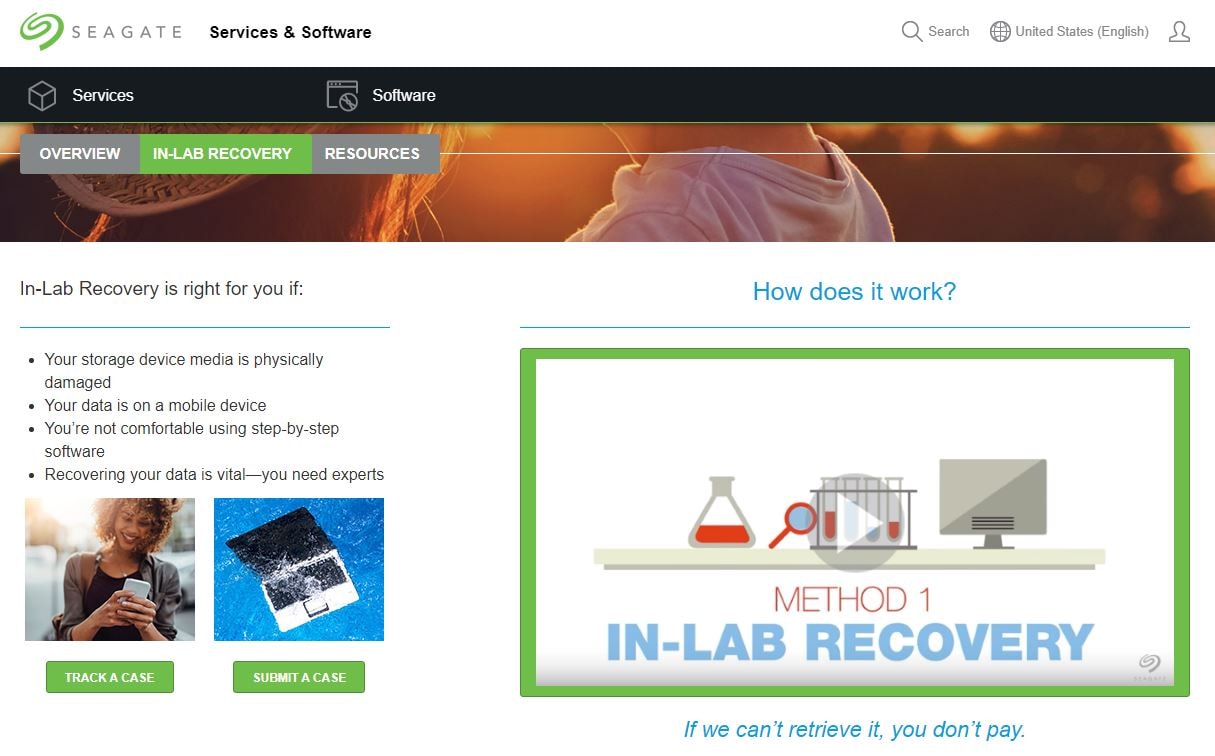
In-Lab Recovery Services: is mostly used when the hard drive stops working physically. You can go to their official website and submit your case. They need detail about your data, for example, which type of data you want to recover. The data recovery cost is complementary. You need to send your hard drive to their lab. Your data will be retrieved in their secure Seagate lab. You can also track your case once your data recovered. They send you data in an external Seagate drive. If they will not be able to get your data back, they didn’t charge you any money. You don’t have to use their lab services if you don’t want to. There are many computer labs in every city that help to recover physically damaged hard drive.
Yes, you hear right!
You can get your data back without investing money with the help of Seagate recovery software. You need to buy a license when you are fully satisfied that your data is recovered, but some software doesn’t require a license to recover your data and is free. Once you recover your files, you can quickly transfer your files onto another drive. You can use Seagate recovery software to restore files, videos, pictures, documents, and more.
This Seagate data recovery software supports almost all file formats such as PNG, RTF, PDF, HTML, JPG, MP3, etc. Some recovery software allows you to search for specific programs.
You can protect your data with the help of a Seagate rescue plan in the future. That way, you can quickly restore it if you delete it or lost it.