
- Как настроить частоту видеокарты Nvidia
- Введение
- Понимание важности частоты видеокарты
- Пошаговое руководство по настройке частоты видеокарты Nvidia
- Шаг 1. Доступ к панели управления Nvidia
- Шаг 2. Выбор «Управление настройками 3D»
- Шаг 3. Настройка режима управления питанием
- Шаг 4. Разгон графического процессора
- Шаг 5: Проверка настроенной частоты
- Шаг 6: Обеспечение надлежащего охлаждения
- Заключение
- Часто задаваемые вопросы
Как настроить частоту видеокарты Nvidia
Введение

Вы когда-нибудь сталкивались с задержками во время игры в любимые игры или замечали плохое качество видео во время потоковой передачи? Если вы используете видеокарту Nvidia, решение может заключаться в настройке частоты вашей видеокарты. В этой статье мы покажем вам процесс настройки частоты видеокарты Nvidia, чтобы оптимизировать ее производительность и улучшить качество игр и потокового видео.
Понимание важности частоты видеокарты
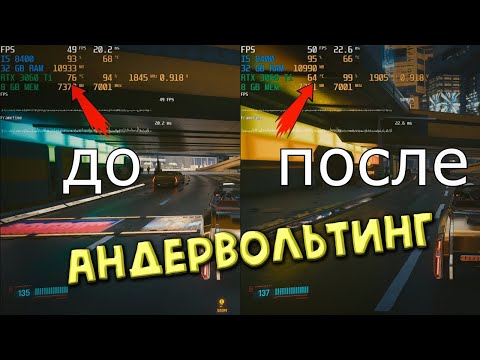
Частота или тактовая частота видеокарты означает, насколько быстро она может обрабатывать и отображать графику. Более высокая частота обеспечивает более плавный игровой процесс, более быструю рендеринг видео и повышает общую производительность. Регулируя настройки частоты вашей видеокарты Nvidia, вы можете точно настроить ее производительность в соответствии с вашими конкретными потребностями.
Пошаговое руководство по настройке частоты видеокарты Nvidia

Шаг 1. Доступ к панели управления Nvidia
Для начала вам необходимо получить доступ к панели управления Nvidia. Щелкните правой кнопкой мыши на рабочем столе и выберите «Панель управления Nvidia» в контекстном меню. Откроется панель управления, предоставляющая вам доступ к различным настройкам и опциям.
Шаг 2. Выбор «Управление настройками 3D»
Открыв панель управления Nvidia, перейдите в раздел «Настройки 3D». В этом разделе выберите «Управление настройками 3D», чтобы продолжить.
Шаг 3. Настройка режима управления питанием
В меню «Управление настройками 3D» найдите параметр «Режим управления питанием». По умолчанию для него установлено значение «Оптимальная мощность», которое обеспечивает баланс производительности и энергопотребления. Чтобы оптимизировать производительность, измените его на «Предпочитать максимальную производительность».
Шаг 4. Разгон графического процессора
Под разгоном подразумевается увеличение частоты вашей видеокарты сверх заводских настроек. Чтобы разогнать графический процессор, найдите раздел «Тактовые частоты» или «Производительность» на панели управления Nvidia. Здесь вы можете настроить частоту графического процессора с помощью ползунков или полей ввода. Важно отметить, что разгон за пределами стабильности может привести к нестабильности или повреждению вашего оборудования, поэтому действуйте осторожно.
Шаг 5: Проверка настроенной частоты
После внесения необходимых изменений в настройки частоты крайне важно проверить стабильность вашей видеокарты. Это можно сделать, запустив ресурсоемкие приложения или инструменты стресс-тестирования, такие как FurMark или MSI Afterburner. Если в вашей системе происходят сбои или артефакты (визуальные аномалии), это означает, что настройки частоты нестабильны. В таких случаях рассмотрите возможность снижения частоты или возврата к настройкам по умолчанию.
Шаг 6: Обеспечение надлежащего охлаждения
При настройке частоты видеокарты Nvidia обязательно убедитесь в достаточном охлаждении. Более высокие частоты выделяют больше тепла, и без надлежащего охлаждения это может привести к перегреву и последующим проблемам с производительностью. Обеспечьте достаточный приток воздуха к компьютеру, рассмотрите возможность использования дополнительных решений для охлаждения, таких как вентиляторы или жидкостные охладители, и регулярно очищайте систему, чтобы предотвратить накопление пыли.
Заключение

Оптимизация частоты вашей видеокарты Nvidia может значительно улучшить ваши впечатления от игр и потокового видео. Следуя пошаговому руководству, изложенному в этой статье, вы сможете раскрыть весь потенциал своей видеокарты и насладиться более плавным игровым процессом, более быстрым рендерингом и улучшенной общей производительностью. Не забывайте проявлять осторожность при разгоне и уделять первоочередное внимание правильному охлаждению, чтобы обеспечить стабильность и долговечность вашего оборудования.
Часто задаваемые вопросы
1. Может ли изменение частоты моей видеокарты Nvidia привести к аннулированию гарантии?
Нет, изменение настроек частоты вашей видеокарты Nvidia не лишает ее гарантии. Производитель разрешает пользователям изменять настройки карты в определенных пределах. Однако если какой-либо ущерб возник из-за чрезмерного разгона или недостаточного охлаждения, гарантия на него может не распространяться.
2. Есть ли какой-либо риск при разгоне моей видеокарты Nvidia?
Да, разгон вашей видеокарты сопряжен с риском. Разгон увеличивает энергопотребление и выделяет больше тепла, что может привести к проблемам со стабильностью, сбоям системы или даже повреждению оборудования. Крайне важно постепенно увеличивать частоту, контролировать температуру и обеспечивать достаточное охлаждение, чтобы минимизировать эти риски.
3. Может ли регулировка частоты моей видеокарты Nvidia улучшить качество рендеринга видео?
Да, регулировка частоты вашей видеокарты Nvidia может улучшить качество рендеринга видео. Более высокие частоты обеспечивают более быструю обработку и более плавное воспроизведение, что приводит к превосходному качеству видео. Однако если исходный источник видео имеет низкое качество, регулировка частоты сама по себе не может полностью решить проблему.
4. Поможет ли регулировка частоты моей видеокарты Nvidia улучшить FPS (кадров в секунду) в играх?
Да, регулировка частоты вашей видеокарты Nvidia может улучшить FPS в играх. Более высокие частоты позволяют видеокарте быстрее обрабатывать кадры, что приводит к более плавному игровому процессу и более высокому FPS. Однако другие факторы, такие как процессор, оперативная память и оптимизация игры, также влияют на общую игровую производительность.
5. Можно ли настроить частоту видеокарты Nvidia на ноутбуке?
Большинство ноутбуков с видеокартами Nvidia не обеспечивают прямого доступа к настройкам частоты. Частоты видеокарт ноутбуков обычно устанавливаются на оптимальные уровни производителем, чтобы сбалансировать производительность и энергопотребление. Если у вас возникли проблемы с производительностью на ноутбуке, рекомендуется обновить драйверы, оптимизировать настройки игры и обеспечить правильное охлаждение, а не пытаться регулировать частоту вручную.