

Как перезагрузить компьютер: Pxhere
Перезагрузка компьютера — мера, после которой могут быть утрачены несохраненные данные или повредиться система. Прибегать к ней нужно только в крайнем случае. Частичное или полное зависание ПК или ноутбука заставляет пользователей принудительно прервать работу. Ничего не повредить помогут четкие указания, как перезагрузить компьютер правильно.
Здравствуйте, дорогие друзья!
В сегодняшней статье мы поговорим с вами о том, что такое перезагрузка компьютера, для чего она нужна и чем помогает. На первый взгляд перезагрузка не представляет из себя ничего сложного. Однако довольно часто операционные системы начинают работать неправильно, как раз вследствие некорректного обращения с компьютером в плане перезагрузки. В этой статье я расскажу, как перезагрузить компьютер правильно, если появилась такая необходимость.
Здравствуйте, дорогие друзья!
В сегодняшней статье на блоге мы рассмотрим с вами сочетание клавиш, которые помогут, если ваш компьютер «завис». У каждого из нас хотя бы раз в жизни «зависал» компьютер. Причин на это может быть огромное множество, но как правило, это говорит о том, что компьютер просто перегружен задачами. Тем не менее, это безумно раздражает, особенно если он «зависает», когда вы пишите важный отчет или заполняете документацию. В этой статье я расскажу вам, какие комбинации клавиш помогут решить проблему.
В данной статье показаны действия, с помощью которых можно выполнить аварийную перезагрузку в операционной системе Windows 10, Windows 8.1 и Windows 7.
«Аварийная перезагрузка» — это скрытая опция питания операционной системы Windows, которую можно использовать при необходимости немедленной перезагрузки.
Во время аварийной перезагрузки операционная система завершит работу всех открытых приложений, и при этом не будет предупреждающего сообщения для сохранения вашей работы, что означает, что любые несохраненные данные будут потеряны.
Аварийная перезагрузка может пригодиться в случаях когда операционная система или приложения зависают.
Здравствуйте, дорогие друзья!
В сегодняшней статье на блоге мы поговорим с вами о том, как перезагрузить зависший компьютер или ноутбук, например, если он полностью завис, тормозит или периодически зависает. Дело в том, что перезагрузить компьютер может потребоваться по самым разнообразным причинам. Например, чтобы изменения или настройки в ОС Windows (которые вы недавно поменяли) могли вступить в силу или после установки нового драйвера, а также в случаях когда, компьютер начинает тормозить или зависать (это первое, что многие специалисты рекомендуют делать).
Правда, стоит признать, что современные версии Windows все реже нуждаются в перезагрузке, не то что, например Windows 98, где после каждого чиха (буквально) приходилось перезагружать машину. 🙂
Эта статья больше предназначена для начинающих пользователей, и в ней я постараюсь подробно рассказать несколько способов, как перезагрузить зависший компьютер или ноутбук, даже в тех случаях, когда стандартный способ не работает.
Примечание. В статье показаны скриншоты от Windows 10, однако инструкция подойдет и для других операционных систем. Там все делается по аналогии.
- Что такое перезагрузка компьютера?
- Как перезагрузить ноутбук, если он глючит или завис
- Что можно попробовать до перезагрузки
- Как перезагрузить ноутбук c помощью интерфейса
- Если у вас Windows
- Как перезагрузить ноутбук c помощью горячих клавиш
- Если у вас macOS
- Как перезагрузить ноутбук c помощью командной строки
- Как перезагрузить ноутбук c помощью кнопки питания
- Как перезагрузить ноутбук с помощью аккумулятора
- Как перезагрузить ноутбук с помощью клавиатуры
- Как перезагрузить зависший компьютер? 1. Классический способ.
- Как перезагрузить компьютер через клавиатуру
- Экстренная перезагрузка компьютера (не рекомендуется выполнять ее!)
- Как экстренно перезагрузить ноутбук.
- Кстати, рекомендую почитать вам дополнительно полезные статьи
- Для чего может потребоваться перезагрузка компьютера?
- Виды перезагрузки в Windows
- Как сделать перезагрузку из меню «Пуск» — 1 способ
- Меню выключения
- Перезагрузка компьютера стандартным способом.
- Специальная команда
- Вариант 1
- «Выполнить»
- Ярлык перезагрузки
- «Планировщик задач»
- Комбинация клавиш Win + Ctrl + Shift + B.
- Перезагрузка через командную строку — 5 способ
- Как перезагрузить зависший компьютер? 2. Перезагрузка с рабочего стола.
- Перезагрузка Виндовс из кнопки меню «Пуск» — 2 способ
- Как перезагрузить зависший компьютер? 3. Перезагрузка с помощью командной строки.
- Сторонний софт
- Как перезагрузить зависший компьютер? 5. Как закрыть зависшее приложение.
- Перезагрузка компьютера с рабочего стола
- Аварийная перезагрузка Windows 10 — 4 способ
- Сочетание клавиш Alt + Tab.
- Как экстренно перезагрузить ОС через компьютер.
- Как перезагрузить компьютер через меню «Пуск»
- Как перезагрузить зависший компьютер? 6. Как перезагрузить компьютер в безопасном режиме.
- Как выполнить аварийную перезагрузку в Windows
- Перезагрузка компьютера через окно «Выполнить» — 7 способ
- Комбинация клавиш Ctrl + Alt + Del.
- Горячие клавиши
- Окно завершения работы
- Экран «Ctrl+Alt+Del»
- Перезапуск системы из Windows PowerShell — 6 способ
- Сочетание клавиш Ctrl + Shift + Esc.
- Как принудительно перезагрузить ноутбук, если он завис
- Как перезагрузить ноутбук через клавишу «Пуск»
- Как перезагрузить компьютер через экранное меню
- Как перезапустить ноутбук с ОС Windows 8
- Как перезагрузить клавишами ALT+F4
- Как перезагрузить с помощью командной строки
- Как перезапустить ноутбук с помощью ярлыка
- Как перезагрузить зависший компьютер? 4. Аварийное завершение работы.
- Перезагрузка компьютера с помощью командной строки.
- Сочетание клавиш Alt + F4.
- Как перезагрузить компьютер через системную кнопку
- На ПК
- На ноутбуке
- Как сделать перезагрузку клавишами «Alt» + «F4» — 3 способ
- Выводы статьи
Что такое перезагрузка компьютера?
Перезагрузка компьютера подразумевает процесс полной очистки или восстановления оперативной памяти, а также возобновление работы компьютера. Кроме того, происходит перезапуск всех системных настроек, который может быть вызван установкой нового оборудования или программного обеспечения.
Для многих пользователей фраза «перезагрузить компьютер» вызывает ассоциацию с кнопкой Reset, расположенной на системном блоке неподалеку от кнопки включения.
Однако следует помнить, что такой способ сравним с выдергиванием вилки шнура блока питания из розетки, за которым следует необратимый и довольно длительный процесс восстановления системы, а то и полный отказ компьютера работать.
Как правило, в таких поломках люди прежде всего обвиняют компьютерные игры и вирусы. Возможно, они и правда стали причиной поломок, однако чаще всего такие проблемы вызваны неправильным обращением с техникой, в том числе некорректной перезагрузкой.
Вариант перезагрузить компьютер с помощью кнопки Reset является актуальным только в том случае, если ни один из способов перезапустить машину программно не срабатывает.
Все пользователи сталкиваются с тем, что на компьютере выполняется перезагрузка Windows, вызванная теми или иными причинами. Это может быть плановый процесс для внесения изменений в программное обеспечение компьютера или способ решить проблемы, вызванные сбоями и отказами системы.
В первом случае, требуется перезагрузка после обновления операционной системы Windows или установленной программы. Это необходимо для применения изменений в программном обеспечении компьютера.
Многие пользователи сталкивались с ситуациями, когда на компьютере зависают программы, мышь или тачпад не откликаются, система перестала реагировать на действия пользователя.
В результате, устройством невозможно пользоваться, а попытки выйти из этой ситуации не увенчались успехом. Что делать?
Решить проблему неотзывчивости ОС поможет принудительная перезагрузка компьютера. Существует несколько способов перезагрузки, при которых полностью завершаются все процессы, а операционная система Windows после сброса заново возобновляет свою работу.
Как перезагрузить ноутбук, если он глючит или завис
Простые инструкции для случаев, когда система ведёт себя некорректно.
Что можно попробовать до перезагрузки
Если компьютер не реагирует на ваши действия, выдаёт ошибки или тормозит, причиной тому чаще всего является сбой в одном из запущенных приложений. Поэтому вместо перезагрузки системы обычно достаточно его закрыть.
Зачастую проблему вызывает та программа, окно которой открыто в настоящий момент. Если не получается закрыть его стандартным способом, попробуйте сделать это принудительно с помощью следующих комбинаций клавиш: Alt + F4 в Windows или Command + Q в macOS.
Если не сработает, воспользуйтесь специальным инструментом для принудительного закрытия приложений. В Windows это «Диспетчер задач», его можно вызвать клавишами Ctrl + Alt + Del.
В macOS есть похожая утилита, которая открывается комбинацией Option + Command + Esc.
Вызвав любой из этих инструментов, выделите в его списке программу, которая, по‑вашему, могла стать источником проблем, и завершите её работу с помощью специальной кнопки («Снять задачу» или «Завершить»). Если ничего не изменится, попробуйте закрыть таким же образом другие приложения.
В случае неудачи перезапустите систему одним из перечисленных ниже способов.
В результате перезапуска все несохранённые изменения в документах могут быть обнулены. Не забывайте об этом.
Как перезагрузить ноутбук c помощью интерфейса
На всякий случай напомним простейшие стандартные способы перезагрузки.
Если у вас Windows
Откройте меню Apple (иконка в виде яблока) и выберите «Перезагрузить».
Как перезагрузить ноутбук c помощью горячих клавиш
Нажмите Win (клавиша с флажком) + D, чтобы выйти на рабочий стол. С помощью комбинации Alt + F4 вызовите окно «Завершение работы Windows» и нажимайте на клавишу со стрелкой вниз до появления команды «Перезагрузить». Затем нажмите Enter.
Если у вас macOS
Нажмите Control + Power (кнопка питания) для вызова окна перезагрузки и подтвердите её клавишей Enter.
Если не сработает, нажмите Control + Command + Power — эта комбинация сразу перезагружает компьютер.
Как перезагрузить ноутбук c помощью командной строки
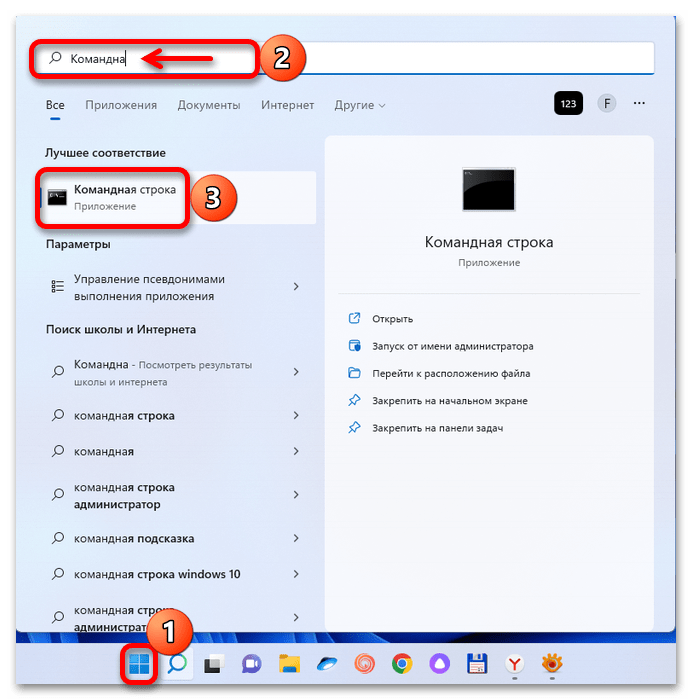
Нажмите на клавишу Win и наберите на клавиатуре cmd. В появившемся меню выберите с помощью стрелок пункт «Запуск от имени администратора» и нажмите Enter.
В окне с чёрным фоном введите команду shutdown –r и снова нажмите Enter.
Сначала нажмите Control + пробел, чтобы вызвать меню Spotlight. Когда откроется форма поиска, наберите в ней Terminal и нажмите Enter.
В появившемся окне введите команду sudo shutdown -r now и снова нажмите Enter. Возможно, потребуется ввести пароль администратора MacBook.
Как перезагрузить ноутбук c помощью кнопки питания
Этот способ универсальный и работает примерно одинаково на разных ноутбуках. Если быть точным, он не перезагружает, а выключает устройство. Поэтому компьютер после этого придётся запустить снова.
Зажмите кнопку питания и удерживайте её до выключения ноутбука. Обычно для этого требуется до 5 секунд. Когда дисплей погаснет, подождите около минуты и запустите ноутбук обычным способом. В случае с MacBook после выключения закройте крышку и откройте её снова. Если после этого устройство не активируется самостоятельно, запустите его с помощью кнопки питания.
Описанный метод обычно срабатывает даже при самых серьёзных сбоях. Но это экстренная мера. Прибегать к ней стоит только тогда, когда перечисленные выше способы не помогают.
Как перезагрузить ноутбук с помощью аккумулятора
Если ноутбук не удалось отключить кнопкой питания, что бывает крайне редко, остаётся радикальный способ. Отсоедините кабель электросети, если он подключён, и извлеките аккумулятор. Через минуту вставьте его обратно и попробуйте запустить устройство.
Если аккумулятор встроен в ноутбук и не извлекается, просто отсоедините кабель и дождитесь, пока компьютер не перезапустится самостоятельно или накопленный заряд не иссякнет. После этого зарядите ноутбук, если нужно, и запустите его.
Как перезагрузить ноутбук с помощью клавиатуры
1 звезда
2 звезды
3 звезды
4 звезды
5 звезд
Зависла система и не откликается мышь или тачпад? Рассказываем про самые простые комбинации горячих клавиш для безопасной перезагрузки ноутбука.
Зависание компьютера — распространенная проблема, с которой рано или поздно сталкивается любой пользователь. Бывает, что ОС сильно тормозит из-за слабого процессора, который не справляется с высокой нагрузкой. Но чаще всего системные зависания связаны с критической ошибкой, которая не позволяет Windows нормально функционировать. При этом очень часто мышь или сенсорная панель не откликаются. Для того чтобы не прибегать к экстренной перезагрузке, были придуманы горячие клавиши. В зависимости от того, какую комбинацию использовать, будет открыта определенная системная утилита. Таких утилит насчитывается несколько. С их помощью можно, используя лишь клавиатуру, выполнить безопасную перезагрузку устройства. Сегодня мы расскажем о том, как перезагрузить ноутбук с помощью клавиатуры. Впрочем, все данные способы подойдут и для стационарных систем.
Как перезагрузить зависший компьютер?
1. Классический способ.
Если меню Пуск открывается и компьютерная мышь «бегает» по монитору, то почему бы не попробовать решить вопрос, как перезагрузить зависший компьютер самым обычным способом?
В общем-то, здесь и комментировать, наверное, нечего: просто открываете меню Пуск и выбираете раздел Выключение — далее из трех предложенных вариантов, выбираете тот, что вам нужен (см. рис. ниже).
Как перезагрузить компьютер через клавиатуру

Перезапуск системы возможен через клавиатуру: Pixabay
Если компьютер завис, то необходимо, чтобы система отзывалась на клавиатуру. Только так получится задать необходимые команды, чтобы перезагрузить систему. «Секретные» комбинации клавиш на разных операционных системах отличаются:
Представляем универсальные сочетания кнопок на клавиатуре, которые применимы как на Windows 10, так и на предыдущих версиях:
- Win + X. Первая клавиша — кнопка, которая располагается между Ctrl и Alt. На ней изображен логотип Microsoft. После нажатия комбинации на Windows 10 откроется панель. В самом низу на предпоследнем месте найдите «Завершение работы или выход из системы». Выберите подменю мышью или кнопками управления на клавиатуре, на которых изображены стрелочки. В этом пункте найдете «Перезагрузку».
- Ctrl + Alt + Del. После выполнения команды откроется специальное окно Windows с определенным выбором действий. В нижнем углу справа найдите кнопку питания системы (на Windows 7 она единственная и в красном цвете, а на Windows 10 — справа в конце). Нажмите и выберите «Перезагрузить».
- Alt + F4. Представленная комбинация будет работать, когда перед пользователем пустой рабочий стол без открытых игр или программ. После нажатия появится окно с выбором действий, среди которых найдете перезапуск. Alt + F4 также применяется и для закрытия зависших процессов.
Комбинация клавиш для перезагрузки и выключения в MacBook отличается от Windows. Таких решений несколько, и они выглядят так:
- Control + Command + Power / Eject — MacBook перезагрузится в срочном режиме;
- Command + Options + Control + Power / Eject — срочное выключение;
- Command + Shift + Q — выход из системы;
- Shift + стрелка вверх — перезагрузка в безопасном режиме (с помощью такой комбинации проверяется диск, а также запускается «чистая» ОС без дополнительных процессов и расширений).
Как выключить компьютер, если он завис? Бывают ситуации, когда MacBook не реагирует ни на одну из перечисленных комбинаций. Если устройство намертво зависло, то перезагрузка компьютера невозможна. Потребуется аварийное выключение. Для этого необходимо удерживать клавишу питания в течение пяти секунд.
Экстренная перезагрузка компьютера
(не рекомендуется выполнять ее!)
Экстренная перезагрузка компьютера выполняется при взаимодействии с блоком питания. То есть это не команды, подаваемые с клавиатуры, не операции, выполняемые мышкой — это работа с самим железом. Негативный эффект примерно такой же, как и при отключении питания через центральную кнопку системного блока.
Крайне не советую прибегать к данному способу перезагрузки, поскольку частое выполнение подобных операций выведет систему из строя.
Разумеется, вы можете потерять не сохраненные данные! Также, есть вероятность, что Windows будет запускаться в безопасном режиме, либо будет проверять диск на ошибки и прочее.
Как экстренно перезагрузить ноутбук.
На ноутбуке, как правило, нет кнопок перезагрузки, только кнопка питания. На некоторых, конечно, есть, на задней панели, которые можно зажать карандашом, но это отдельная история.
Лучшим решением при зависании системы ноутбука я считаю зажатие кнопки питания на 5-10 сек. То есть, не поможет просто раз тыкнуть и все, важно удерживать. После того, как ноутбук отключится, пользуйтесь им в обычном режиме.
Если вдруг кнопка питания заела или каким-то чудесным образом не реагирует, вы должны будете вынуть аккумулятор и вставить его обратно. Для неосведомленных пользователей поясняю: вытащить батарею можно на задней панели ноутбука, обычно требуется отодвинуть две защелки в разные стороны.
Кстати, рекомендую почитать вам дополнительно полезные статьи
Для тех, кто хочет самостоятельно помочь своему компьютеру при внезапных сбоях и в других экстренных ситуациях, рекомендуется прочитать книгу «Экстренная помощь для компьютера».
Данная книга – это пошаговое руководство о том, что нужно делать, если внезапно отказала операционная система Windows или аппаратная часть компьютера. Как можно быстро реанимировать и восстановить компьютер, если это все-таки случилось.
Книга «Экстренная помощь для компьютера» — это мощный инструмент для оказания экстренной помощи вашему компьютеру!
На этом пока все! Надеюсь, что вы нашли в этой заметке что-то полезное и интересное для себя. Если у вас имеются какие-то мысли или соображения по этому поводу, то, пожалуйста, высказывайте их в своих комментариях. До встречи в следующих заметках! Удачи! 😎
Для чего может потребоваться
перезагрузка компьютера?
Причин перезагрузить компьютер может быть нереально много. Вот некоторые общие причины:
- Часто требуется выполнить перезагрузку для того, чтобы внесенные изменения вступили в силу;
- После установки драйверов также необходима перезагрузка компьютера;
- Одним из основных советов при зависании картинки на мониторе — перезагрузка.
Виды перезагрузки в Windows
Возникновение проблем в работе ПК происходит по разным причинам: отказ оборудования компьютера, системные сбои и неполадки, ошибки в работе программ, конфликты между драйверами и т. д.
Процесс перезагрузки на компьютере выполняется разными способами, в зависимости от ситуации и текущих условий. Перезагрузка системы бывает следующих видов:
- Аппаратная перезагрузка.
- Программная перезагрузка.
- Автоматическая перезагрузка.
Аппаратная перезагрузка, или иначе «Hard reboot» — «жесткая» перезагрузка, без первичной подготовки ОС к выключению компьютера. Это самый нежелательный способ из-за того, что после проведения операции перезапуска могут возникнуть ошибки в файловой системе и в программном обеспечении.
Данный вид перезагрузки выполняется пользователем самостоятельно, путем механического нажатия на специальную кнопку, находящуюся на корпусе компьютера. На стационарных ПК для этого используется кнопка перезагрузки «Reset» (Сброс).
На ноутбуках, обычно, нет специальной кнопки для сброса системы, поэтому эту процедуру выполняют с помощью кнопки питания. По сути, это выключение, а затем повторное включение компьютера, а не перезагрузка ноутбука.
Нужно нажать и удерживать кнопку питания, находящуюся на корпусе ноутбука, примерно в течении 5 секунд. После того, как ноутбук отключится, его снова нужно будет включить с помощью кнопки питания для продолжения работы.
Под программной перезагрузкой подразумевается перезапуск системы, проходящий под контролем программного обеспечения. Поэтому данный метод называют «Soft reboot» — «мягкая» перезагрузка.
Автоматическая перезагрузка Windows, иначе внезапный перезапуск системы без видимых причин. Этот вид перезагрузки возникает вследствие сбоев в аппаратном или программном обеспечении. Вместо отображения на «синем экране смерти» (BSoD) STOP-ошибок, операционная система самостоятельно автоматически перезагружает компьютер, чтобы вернуть компьютер в работоспособное состояние.
В Windows 10 по умолчанию включена функция для выполнения автоматической перезагрузки, используемая в случае возникновения неполадок.
Аварийная перезагрузка ноутбука или стационарного ПК — попытка выполнить перезапуск под контролем системы, в случае зависаний ПО и отказов в работе манипуляторов: мыши или тачпада. Аварийная перезагрузка — вид программной перезагрузки. Она выполняется с помощью клавиш клавиатуры и программного обеспечения компьютера.
Необходимо учитывать, что в некоторых случаях, когда клавиши клавиатуры не откликаются на нажатия, программный способ перезапуска операционной системы применить не получится.
Запуск перезагрузки из операционной системы Windows, работающей в обычном режиме не представляет сложности, чего нельзя сказать про состояние зависания компьютера. Поэтому в этой статье акцентировано внимание на возможности перезапуска Windows в более серьезных случаях.
В инструкциях этого руководства используются различные способы запуска аварийной перезагрузки компьютера в Windows, выполняемые с помощью клавиш клавиатуры, без использования мыши. Перезагрузка клавиатурой — последний шанс избежать аппаратного перезапуска Windows.
Как сделать перезагрузку из меню «Пуск» — 1 способ
Сначала мы попытаемся выполнить перезапуск системы из меню кнопки «Пуск» в Windows 10 с помощью клавиш клавиатуры, без использования указателя мыши.
Выполните следующие действия:
- Нажмите на клавиши «Win» + «X».
- На Рабочем столе откроется меню правой кнопки мыши из меню «Пуск».
- Нажмите на клавишу со стрелкой «↓», переместите фокус на пункт «Завершение работы или выход из системы».
- В открывшемся подменю, при помощи клавиши «↓» переместитесь к пункту «Перезагрузка».
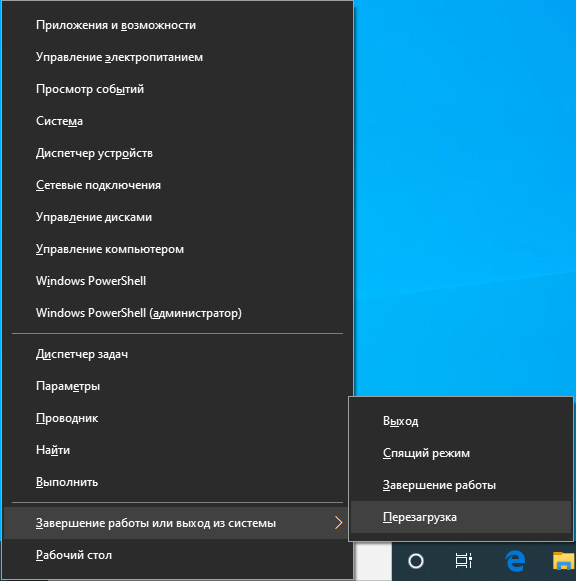
После этого происходит перезагрузка компьютера.
Меню выключения
Наверное, самый популярный способ перезагрузки Windows – специальное меню, которое традиционно находится за кнопкой «Пуск».
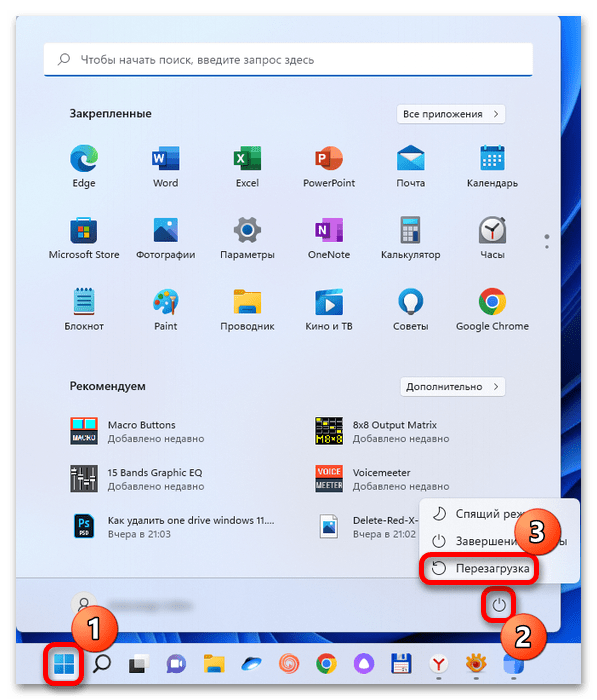
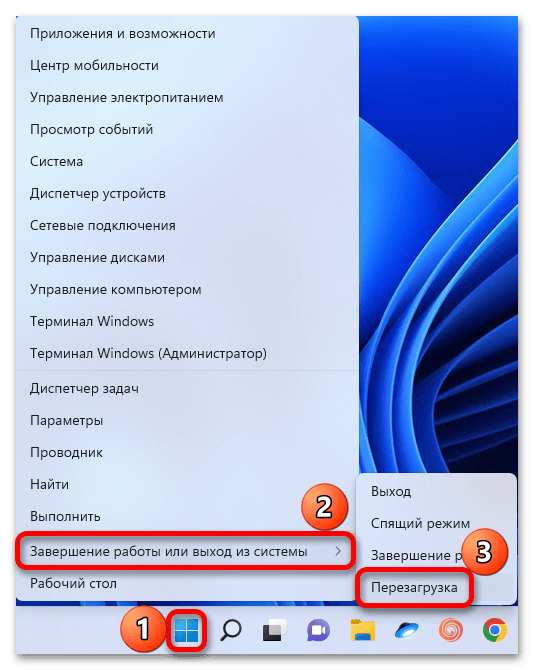
Перезагрузка компьютера
стандартным способом.
В том случае, если картинка монитора не зависла, мышка исправно бегает по экрану и клики работоспособны, то перезагрузить компьютер или ноутбук можно так:
Нажмите Пуск, а затем кнопку Выключения. В появившемся контекстном меню выберите «Перезагрузка». На рисунке ниже показан пример на ОС Виндовс 10. На XP вам также надо будет нажать на кнопку выключения, а в центре экрана отобразится окно, в котором вы должны выбрать «Перезагрузка». С семеркой надеюсь разберетесь, там все аналогично.

Специальная команда
Команд в распоряжении Виндовс еще больше чем горячих клавиш, и одна из них предназначена для перезагрузки системы. Несмотря на то что выполняет она одну задачу, запускать ее можно по-разному, а значит, вы сможете выбрать наиболее комфортный для себя вариант.
Вариант 1
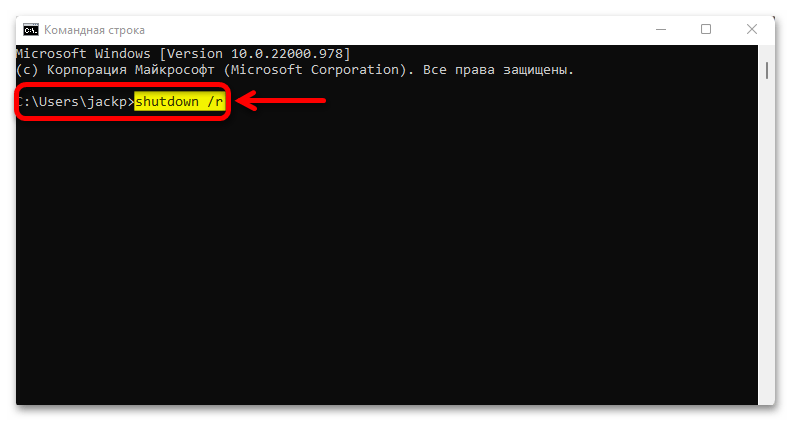
Для этого варианта подойдет любой из консольных инструментов, так что мы покажем, как это работает, на примере «Командной строки».
Копируем команду shutdown /r, вставляем в поле консоли и нажимаем «Enter».

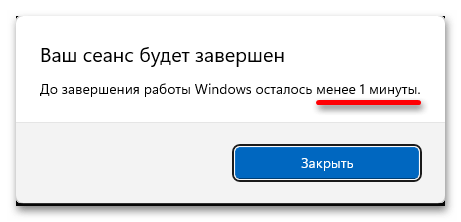
По умолчанию перезапуск будет выполнен через 1 минуту.
Чтобы незамедлительно перезагрузить систему, используем команду с дополнительными параметрами:
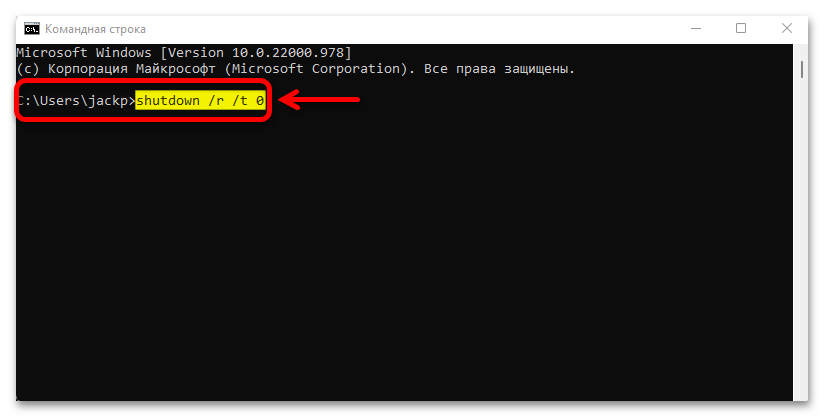
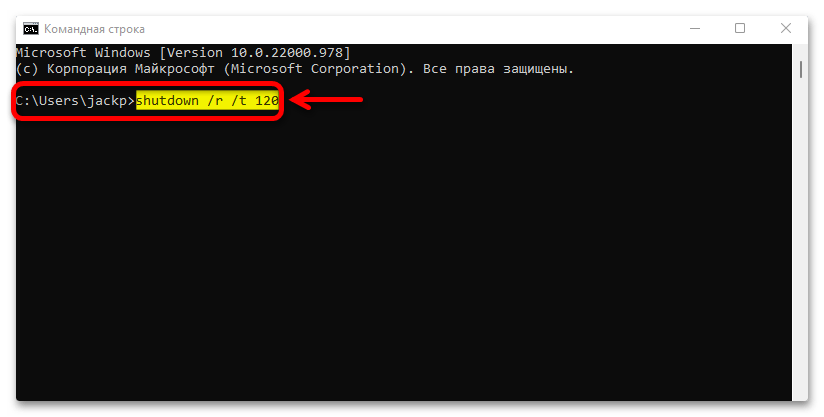
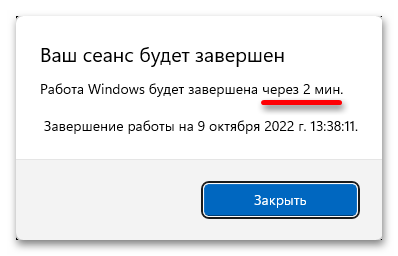
Это означает, что перезагрузка будет выполнена через две минуты.
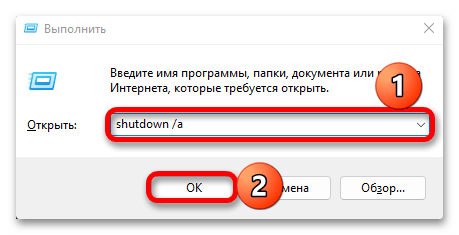
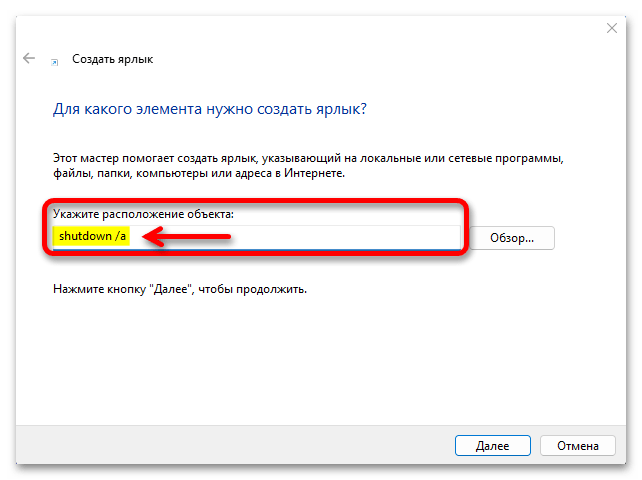
Для отмены перезапуска вводим shutdown /a
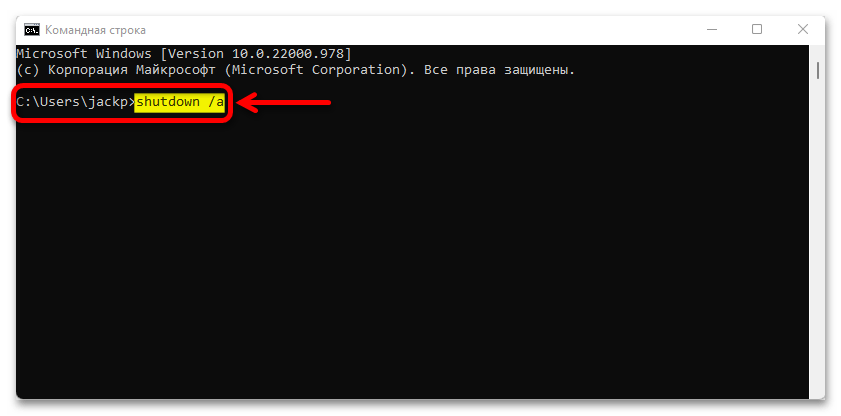
После этого мы получим соответствующее уведомление.

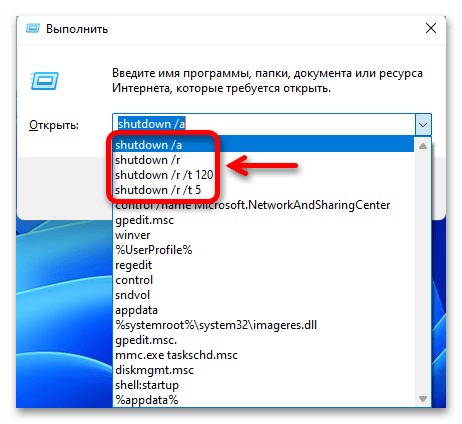
«Выполнить»
Ярлык перезагрузки
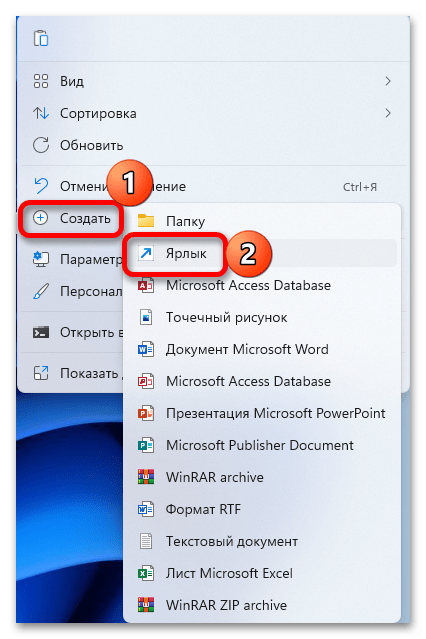
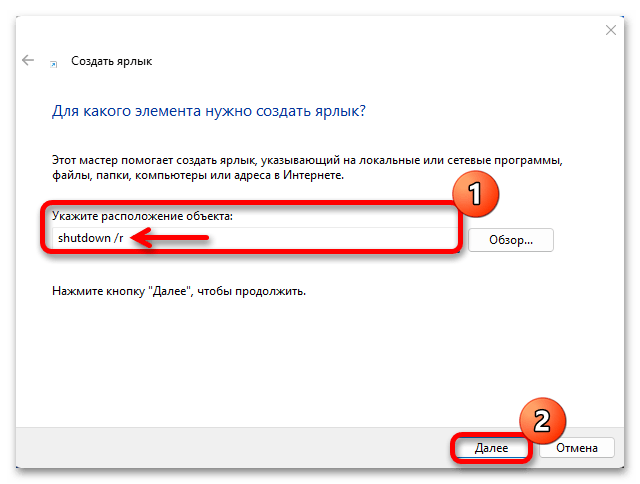
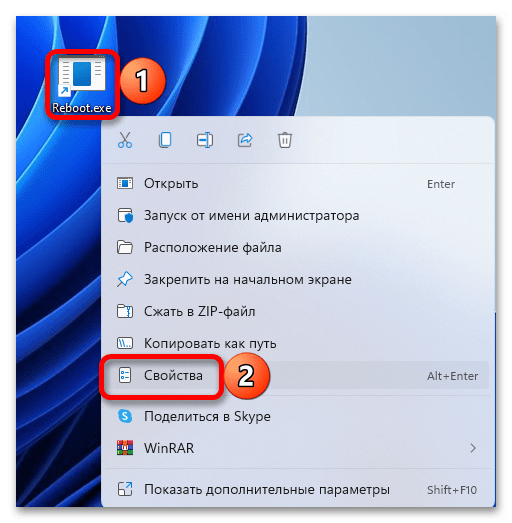
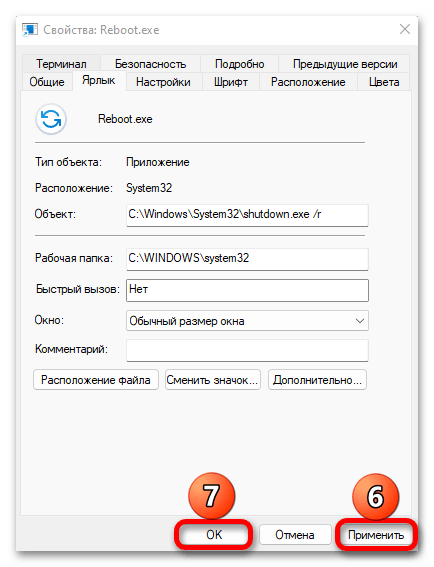
Есть возможность создать ярлык, который будет инициировать перезагрузку системы.
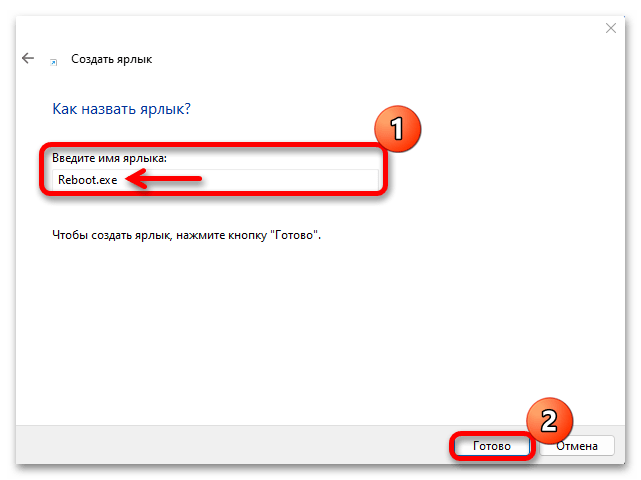
Если нужно выделить среди других объектов на Рабочем столе, кликаем по нему правой кнопкой мышки, открываем «Свойства»,
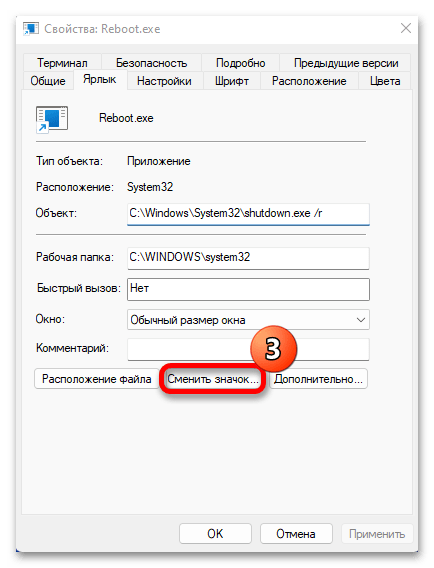
жмем «Сменить значок»,
в библиотеке находим подходящую иконку, подтверждаем выбор,
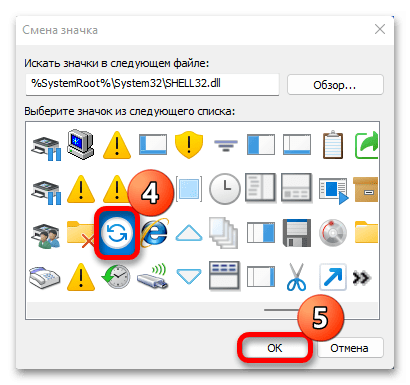
применяем изменения и закрываем окно. Теперь достаточно дважды кликнуть по ярлыку, чтобы активировать перезапуск Windows.
«Планировщик задач»
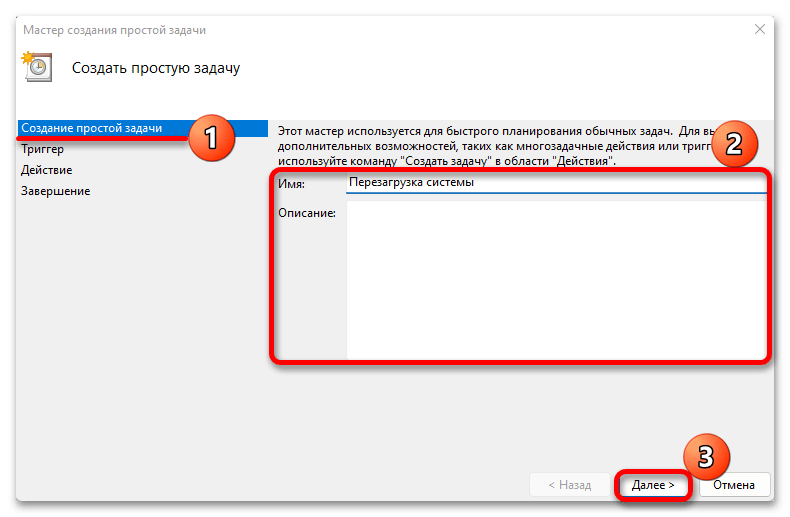
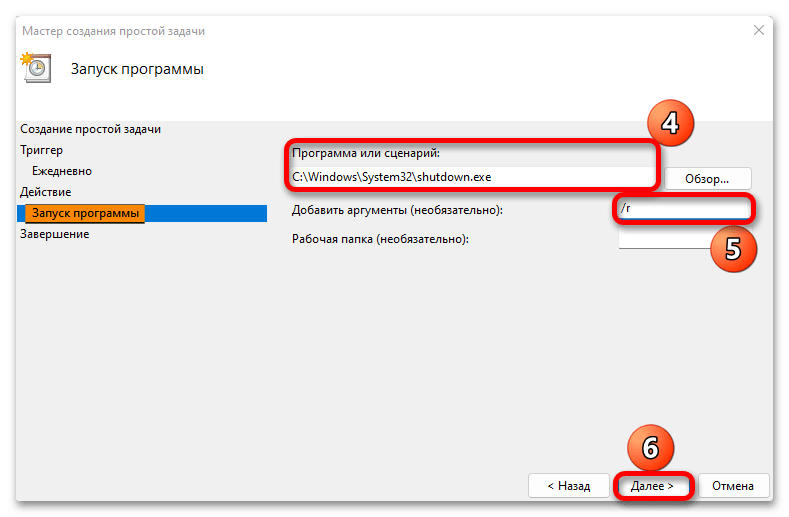
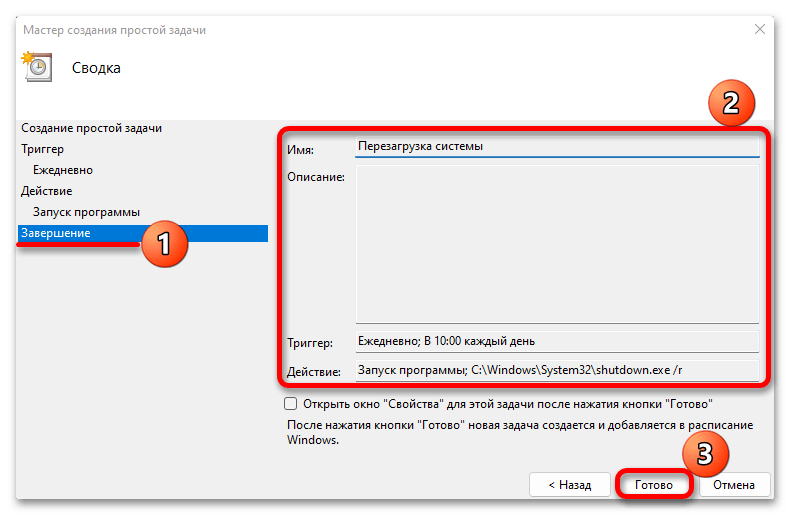
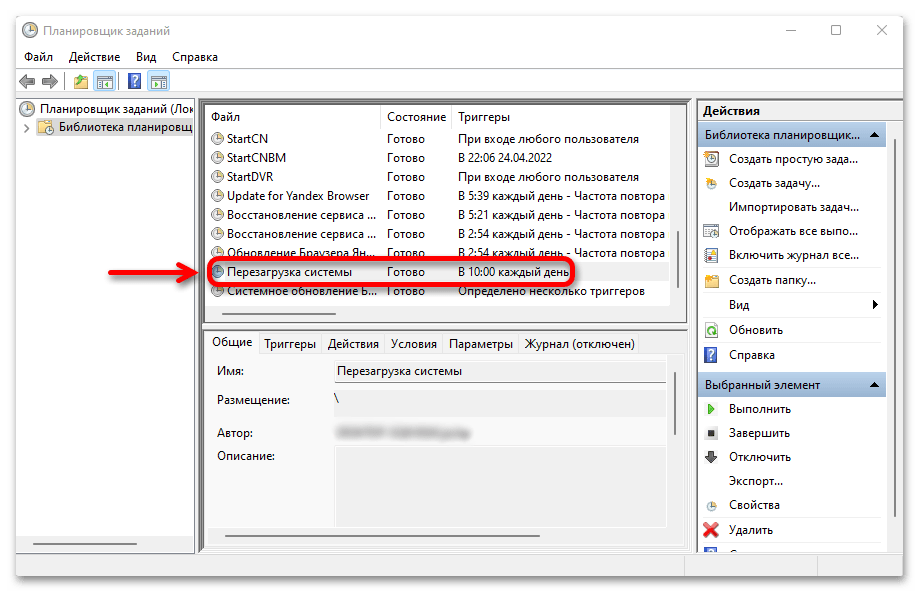
Планировщик заданий – не лучший способ для мгновенной перезагрузки компьютера, но если вам, например, нужно, чтобы эта процедура выполнялась ежедневно в определенное время, то это подходящий вариант.
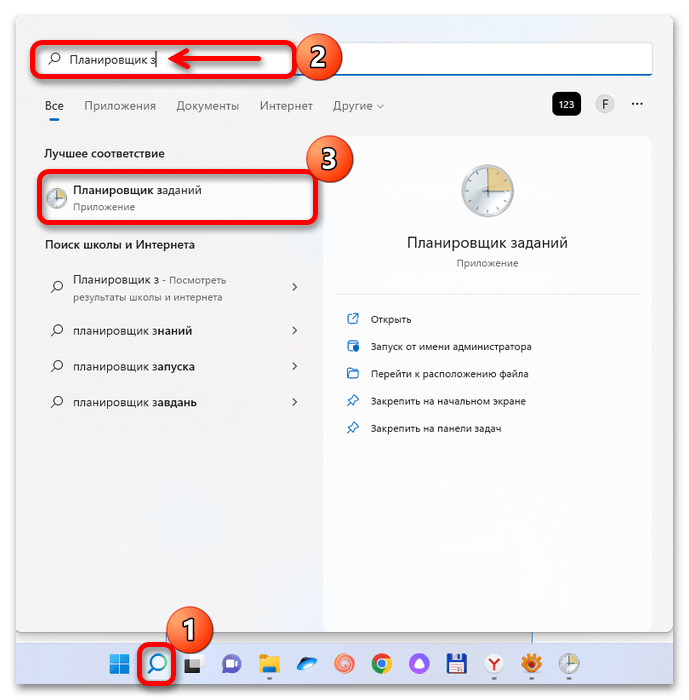
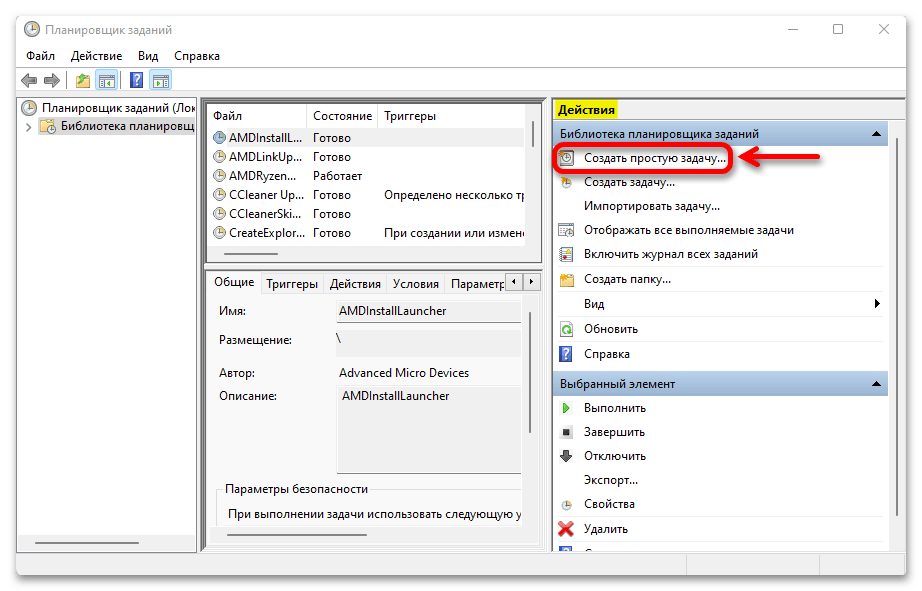
Указываем имя задания, при необходимости описание и нажимаем «Далее».
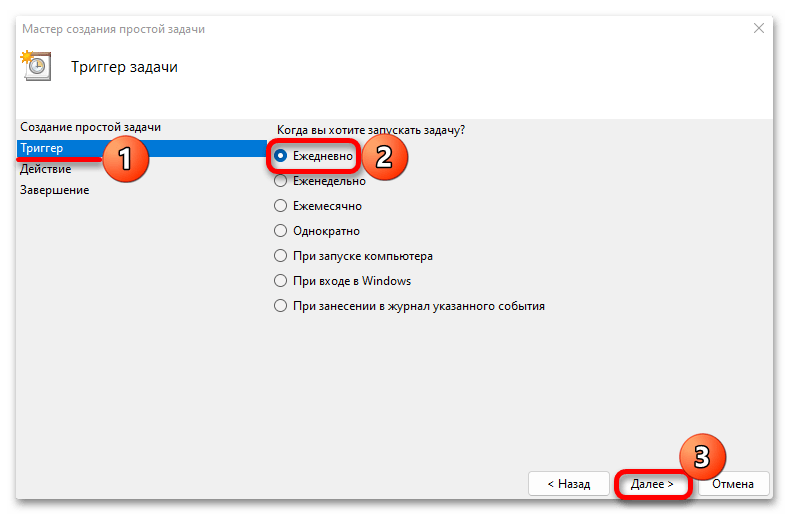
Например, нам нужно, чтобы перезагрузка выполнялась ежедневно, поэтому выбираем соответствующий пункт, нажимаем «Далее»,
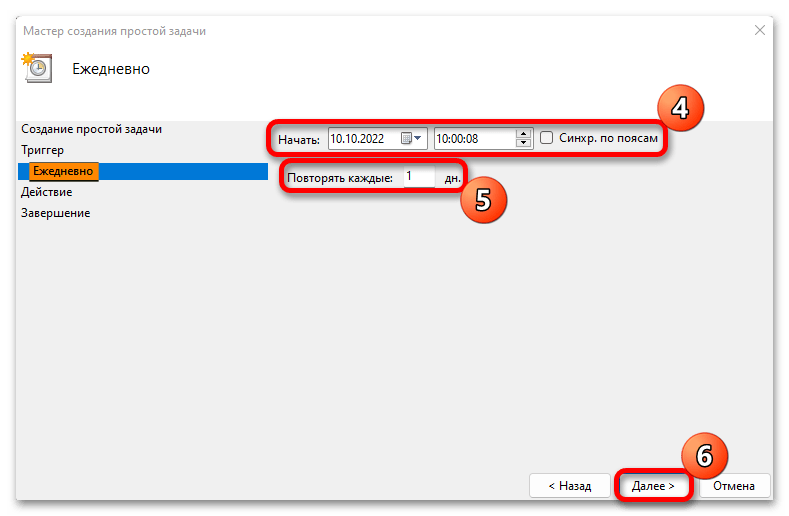
вводим дату и время первой перезагрузки, ее периодичность и подтверждаем настройки.
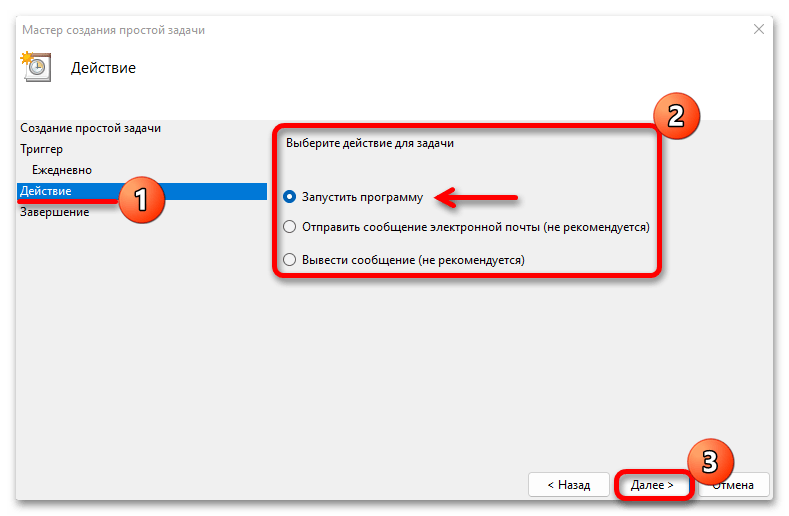
В блоке «Действие» выбираем «Запустить программу», перемещаемся на следующий экран,
ниже добавляем параметр «/r» и подтверждаем изменения.
Комбинация клавиш Win + Ctrl + Shift + B.
Это сочетание клавиш имеет смысл использовать, если сбой произошел в видеодрайвере. Так вы сможете просто перезагрузить его. Причем сделать это можно в любое время, даже если вы не успели сохранить открытые файлы — они не потеряются.
После нажатия клавиш экран погаснет, и вы услышите характерный звук. После этого картинка снова появится на мониторе, и компьютер заработает нормально. Правда, этот трюк сработает только с операционными системами Windows 8 и 10.

Перезагрузка через командную строку — 5 способ
Еще один способ: перезагрузка из командной строки Windows — встроенного средства операционной системы.
Перезагрузка через CMD проходит следующим способом:
- Нужно нажать на клавиши «Win» + «R».
- В окне «Выполнить» ввести команду «cmd» (без кавычек).
- Для выполнения этой команды необходимо нажать на клавишу «Enter».
- В открывшемся окне интерпретатора командной строки введите команду:
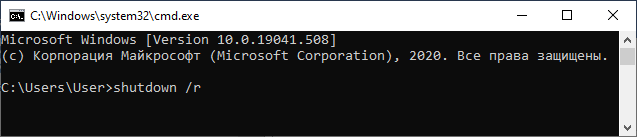
На ПК начинается перезагрузка Windows, запущенная из командной строки.
Как перезагрузить зависший компьютер?
2. Перезагрузка с рабочего стола.
Если компьютерная мышь не работает (например, не перемещается курсор), то решить вопрос, как перезагрузить зависший компьютер или ноутбук можно с помощью клавиатуры.
Например, можно нажать клавишу Win (это клавиша с логотипом Windows на клавиатуре), после чего должно открыться меню Пуск. Далее в нем уже нужно выбрать кнопку выключения/перезагрузки с помощью стрелочек на клавиатуре.
Но порой, меню Пуск так же зависает и не открывается. Как же поступить в таком случае?
Нажмите сочетание кнопок ALT + F4 (это кнопки для закрытия окна). Если вы будете находиться в каком-нибудь приложении — то оно закроется. Но если вы будете на рабочем столе, то перед вами должно появиться окно, как показано на рисунке ниже.
В нем, при помощи стрелок можно выбрать действие (например, перезагрузка, выключение, выход, смена пользователя и т.д.) и выполнить его с помощью клавиши ENTER.

Перезагрузка с рабочего стола.
Перезагрузка Виндовс из кнопки меню «Пуск» — 2 способ
Второй вариант перезагрузки ноутбука или стационарного ПК с клавиатуры. Перезагрузка компьютера клавишами происходит из меню левой кнопки мыши «Пуск». Сначала необходимо будет свернуть окна открытых программ.
- Нужно нажать на клавиши «Win» + «M».
- Откроется рабочий стол без открытых окон программ, нажмите на клавишу «Win».
- В открытом меню правой кнопки меню «Пуск» нужно нажать один или два раза, в зависимости от интерфейса ОС, на клавишу «Tab».
- Нажимая на клавишу «↓» дойдите до кнопки выключения ПК.
- Щелкните по клавише «Enter».
- С помощью клавиши «↓» дойдите до пункта «Перезагрузка».
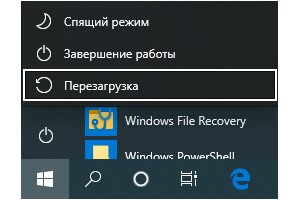
Происходит перезагрузка ПК.
Как перезагрузить зависший компьютер?
3. Перезагрузка с помощью командной строки.
Решить вопрос, как перезагрузить зависший компьютер можно и с помощью командной строки. Для этого нужно всего лишь ввести одну команду.
Чтобы запустить командную строку, нажмите сочетание кнопок Win + R (в Windows 7 строка выполнить расположена в меню Пуск). Далее введите команду: cmd и нажмите клавишу ENTER (см. рис. ниже).

Запуск командной строки.
В командной строке нужно всего лишь ввести команду: shutdown –r -t 0 и нажать клавишу ENTER (см. рис. ниже).
Компьютер или ноутбук будет перезагружен в ту же секунду. Все приложения будут закрыты, а не сохраненные данные будут потеряны!

Команда: shutdown –r -t 0 — немедленная перезагрузка.
Сторонний софт
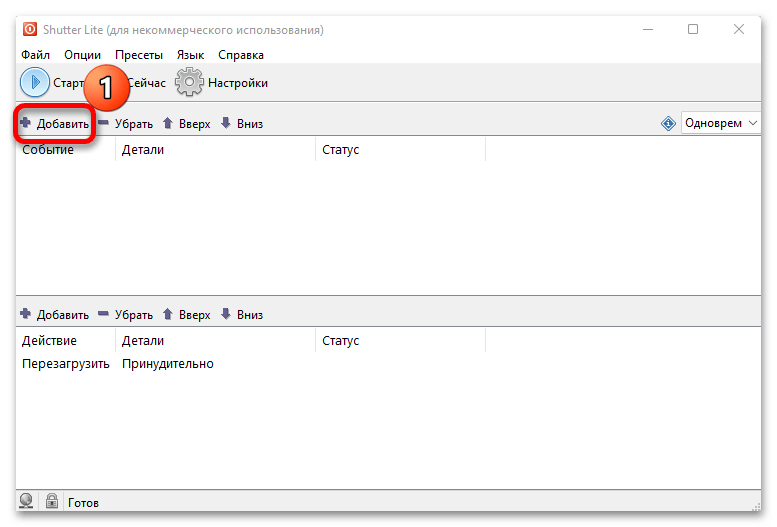
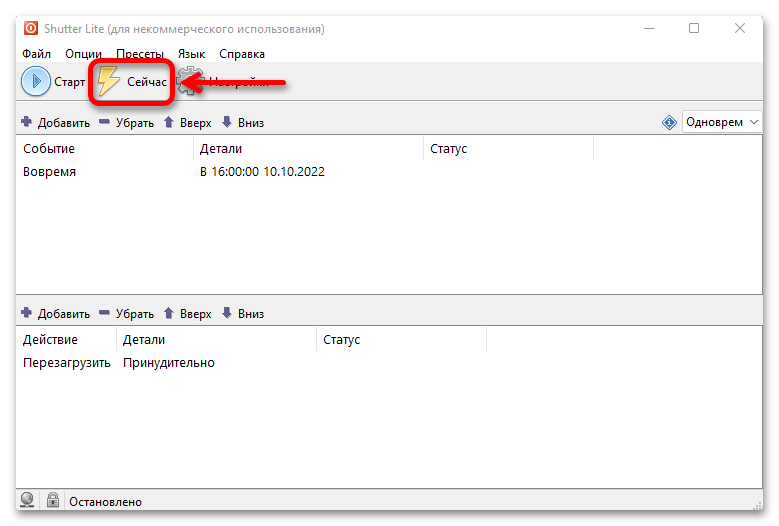
Существуют специальные приложения, способные запускать стандартные процессы операционной системы Windows 11. Например, Shutter может за нас выключать, перезагружать, блокировать компьютер, отключать монитор и многое другое. Программой можно пользоваться бесплатно, но с некоторыми ограничениями, которые снимаются покупкой профессиональной версии.
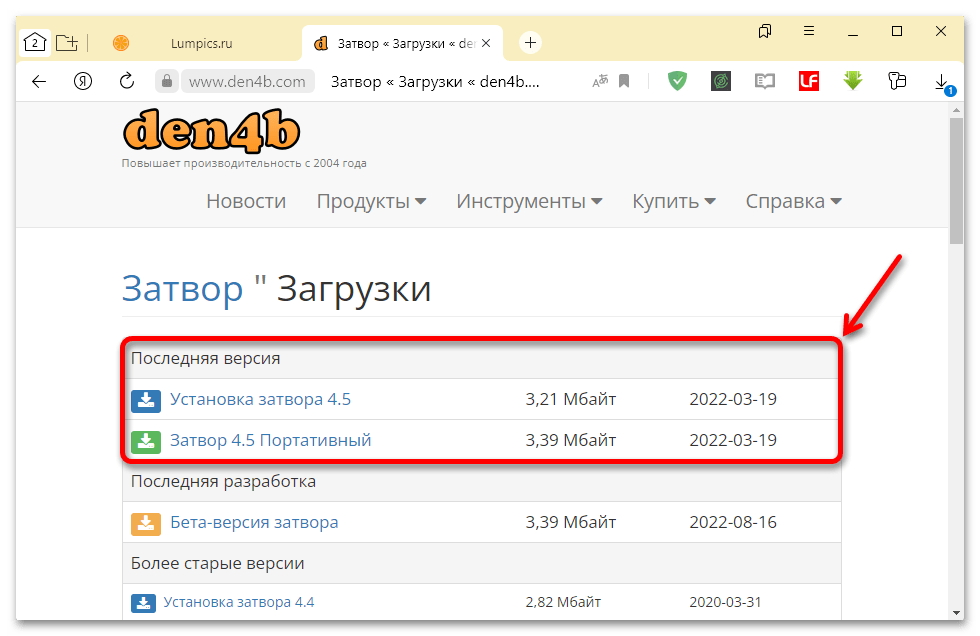
Нас интересует перезагрузка системы Windows 11, поэтому нажимаем «Добавить»,
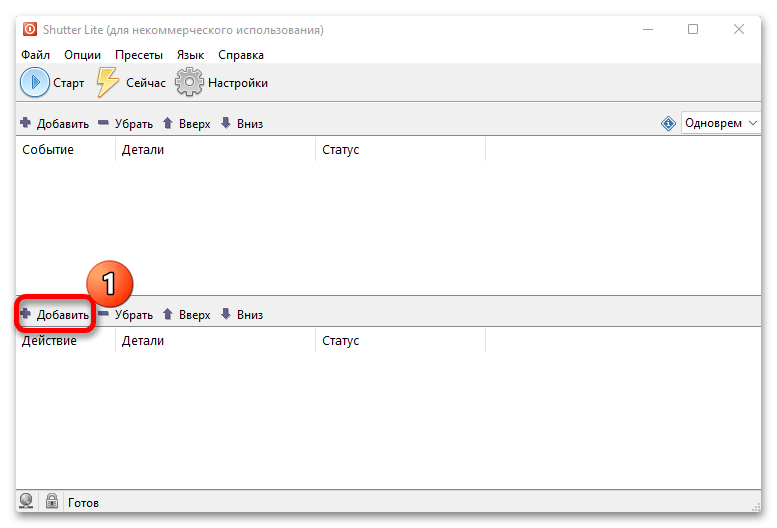
в списке выбираем соответствующее действие, при необходимости отмечаем параметр, который будет принудительно закрывать все приложения, и подтверждаем выбор.
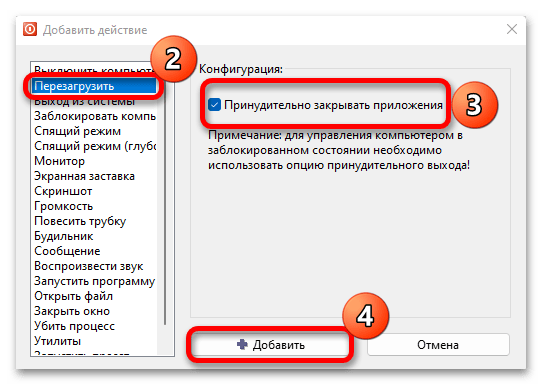
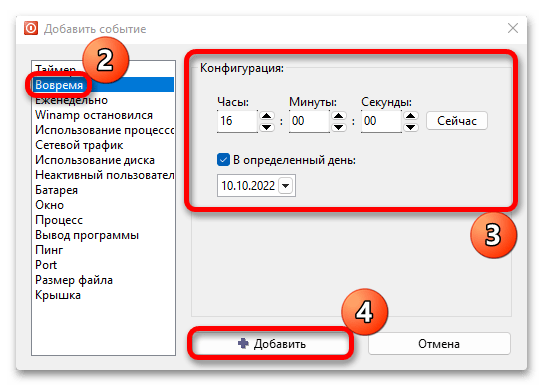
События – это условия, при соблюдении которых будут выполняться действия. Например, нам нужно перезапустить Виндовс 11 в определенное время. В области событий жмем «Добавить»,
выбираем тип условия, указываем время, дату и завершаем настройку.
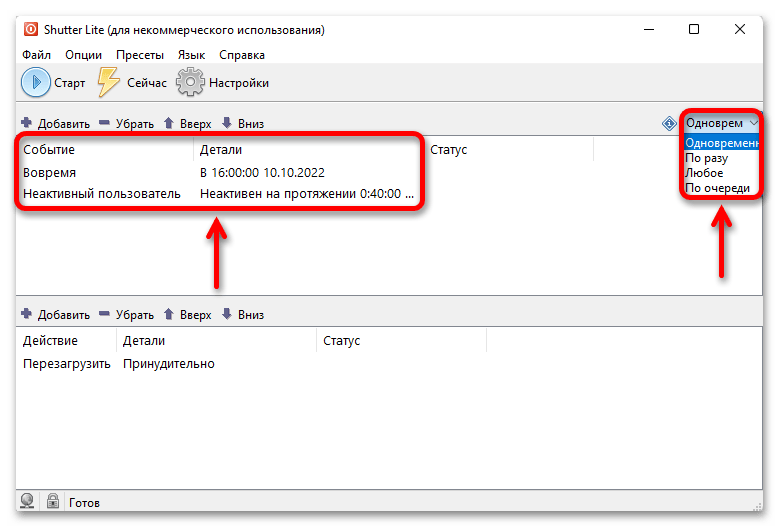
Если вы собираетесь настроить несколько заданий, можно сохранить их конфигурации, чтобы быстро загружать при необходимости. Открываем вкладку «Пресеты», нажимаем «Сохранить» или «Сохранить как»,
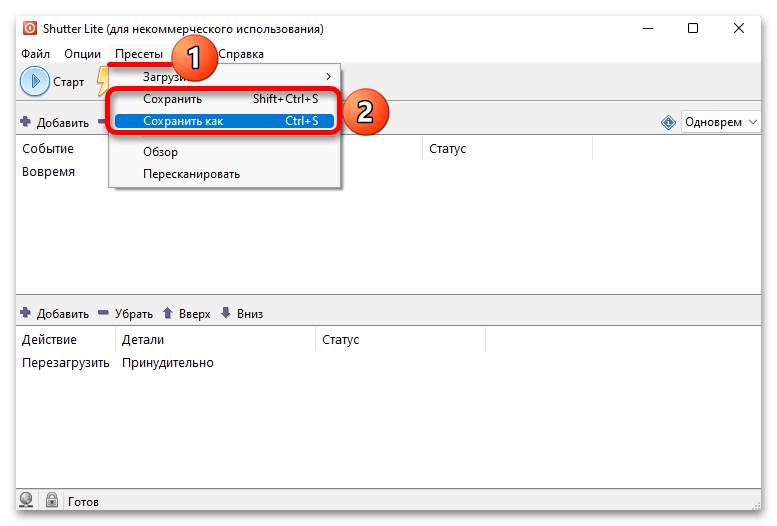
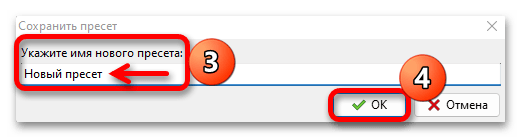
указываем название настроек и сохраняем их.
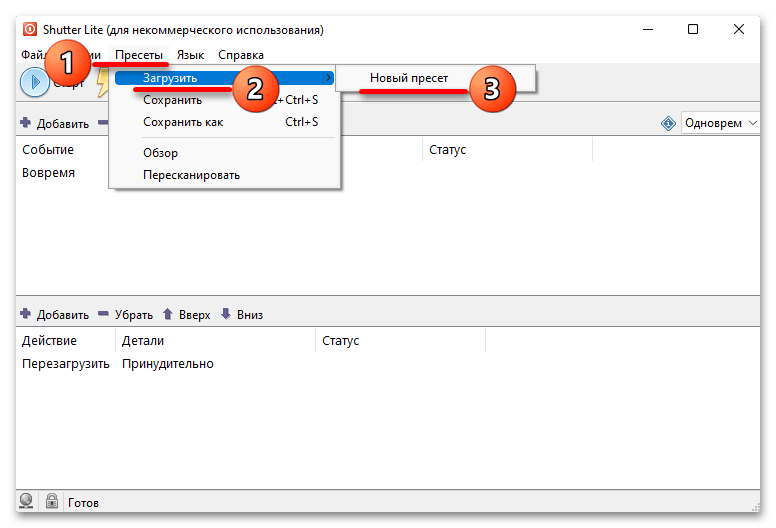
Как только нам потребуется какой-нибудь из пресетов, открываем соответствующую вкладку и выбираем нужную конфигурацию.
В бесплатной версии программы, Shutter Lite, есть ограничения на количество сохраненных пресетов, а также одновременно добавленных событий и действий.
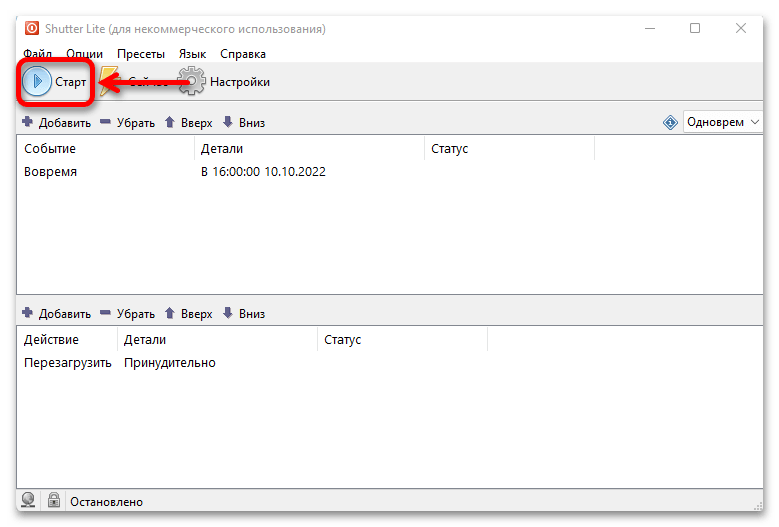
Если у нас все готово, нажимаем «Старт». С этого момента начнется мониторинг событий.
Затем не закрываем, а сворачиваем окно, чтобы оно не мешало работать на компьютере.
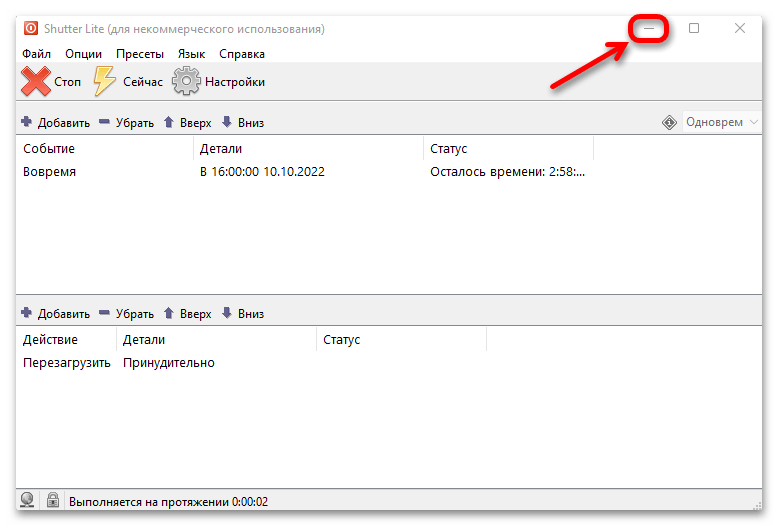
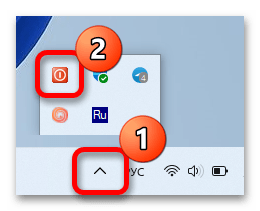
Программа окажется в системном трее, откуда мы можем ее в любое время развернуть, чтобы, например, скорректировать задание или отменить его.
Как перезагрузить зависший компьютер?
5. Как закрыть зависшее приложение.
Зависшее приложение может «не дать» вам перезагрузить компьютер. Если у вас не перезагружается компьютер или ноутбук, то нужно проверить, есть ли какое-нибудь зависшее приложение. Зависшее приложение можно легко вычислить в Диспетчере задач. Просто нужно обратить внимание, что напротив зависшего приложения будет написано «Не отвечает» (см. рис. ниже).

Приложение Skype не отвечает.
Собственно, чтобы закрыть зависшее приложение просто выделите его в том же диспетчере задач и нажмите кнопку «Снять задачу». Далее подтвердите свой выбор.
Кстати говоря, все данные в приложении, которое вы принудительно закрываете не будут сохранены. Поэтому, в некоторых случаях имеет смысл подождать немного. Возможно приложение спустя 5-10 мин. заработает и вы сможете продолжит c ним работу. В этом случае, рекомендуется сразу же сохранить все данные из него.
Перезагрузка компьютера с рабочего стола
Бывает случается такое, что мышка не пашет. Курсор застыл на месте и вы не знаете, как кликнуть на ПУСК. Если у вас что-то похожее, то давайте попробуем перезагрузить компьютер с помощью клавиатуры.
Нажмите клавишу Win (нижний ряд, кнопка с логотипом Windows). После нажатия появится меню «Пуск», при помощи стрелочек «Влево», «Вправо», «Вверх», «Вниз» выберите «Выключение». Если возникли проблемы с этим вариантом, например, не открылся пуск после клика по Win или клавиши вверх, вниз не позволяют нажать на выключение, то зажмите одновременно ALT и F4.
Основное предназначение этой комбинации — закрытие окон. То есть, если вы открыли приложение, папку или браузер, а затем нажали Alt+F4, то окно закроется.
При нажатии комбинации на пустом рабочем столе, то есть, когда нечего закрывать, происходит обратный эффект, появится окно, благодаря которому можно отключить или перезагрузить компьютер. Используя стрелочки вправо влево, выберите перезагрузку и нажмите Enter.

Аварийная перезагрузка Windows 10 — 4 способ
В операционную систему Windows 10 встроена функция «Аварийная перезагрузка», с помощью которой, в некоторых случаях, выполняется перезапуск системы.
Вам потребуется проделать следующее:
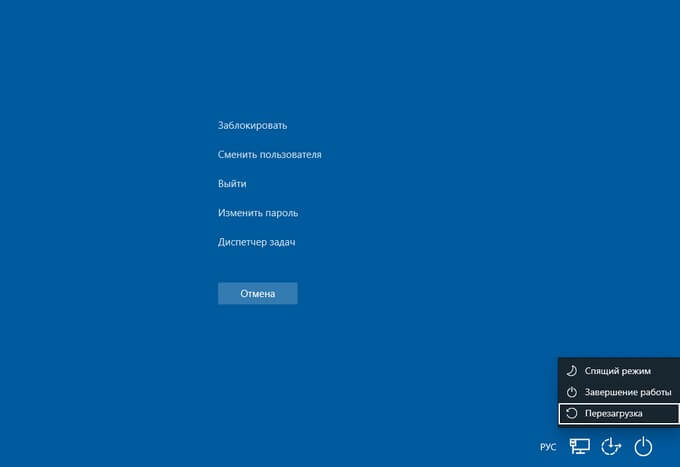
- Нажимайте на клавиши «Ctrl» + «Alt» + «Del».
- В параметрах безопасности откроется окно с предложением выбрать один из вариантов действий:
- Заблокировать.
- Сменить пользователя.
- Выйти.
- Изменить пароль.
- Диспетчер задач.
- Отмена.
- Щелкайте по клавише «Tab» пока не дойдете до клавиши питания, расположенной в правом нижнем углу экрана.
- Нажмите на клавишу «Enter».
- С помощью клавиши «↓» перейдите к пункту «Перезагрузка».
Сочетание клавиш Alt + Tab.
Вообще, эта комбинация просто позволяет быстро переключаться между окнами. Но она может помочь и при «зависании» компьютера, если проблема в какой-то конкретной программе или драйвере.
Как экстренно перезагрузить ОС
через компьютер.
1. Если брать в качестве примера классический системный блок, то на его корпусе будет располагаться кнопка перезагрузки возле кнопки питания (включения ПК). Некоторым владельцам ПК потребуется приспособление в виде карандаша, чтобы нажать на перезагрузку.

2. Не нашли специальную кнопку? Возможно, вам подойдет такой вариант: нажмите на несколько секунд центральную кнопку питания на системного блоке. Компьютер отключится, вам останется лишь включить его снова. Это вполне себе рабочий способ в некоторых ситуациях.
3. Перезагрузить систему можно кнопкой питания на задней панели блока, она располагается рядом со входом сетевого кабеля. Чтобы компьютер не просто отключился, а именно произошла перезагрузка, вам необходимо отключить питание и быстро включить его, без большой паузы.

4. Последний способ, самый простой и НЕ правильный — вытащить вилку системного блока из розетки.
Как перезагрузить компьютер через меню «Пуск»
Пусковая панель — центр управления Windows или MacOS. На обеих системах с ее помощью получится совершить перезапуск только при частичном зависании, когда одна из программ дала сбой. Рассмотрим подробнее способ перезагрузки на разных ОС.
Метод применим как на персональном компьютере, так и на ноутбуке:
- Найдите на панели задач в левой стороне (как правило, располагается внизу экрана) логотип Windows. В седьмой версии увидите круглую кнопку с разноцветным рисунком, а в 8-й и 10-й — четырехугольник, состоящий из четырех частей.
- Нажмите на меню «Пуск».
- Появится новое окно, в котором выберите в 7-й версии стрелочку на кнопке «Завершение работы», а в 8-й и 10-й версиях — «Завершение работы» и «Выключение» соответственно.
- Выберите пункт «Перезагрузка».
Операционная система, разработанная компанией Apple, значительно отличается от ОС Microsoft, но перезагрузить компьютер получится подобным образом:
- Кнопку «Пуск» на MacBook заменяет панель «Меню», которая выглядит как фирменное надкушенное яблоко Apple. Как правило, оно располагается в верхнем левом углу. Найдите и нажмите на «яблочко».
- Откроется небольшая панель. Среди пунктов найдите и нажмите «Перезагрузить».
- Появится окно подтверждения, в котором нужно выбрать кнопку «Перезагрузить». Также можете отменить действие, если запустили его случайно. На выбор отводится 60 секунд, после чего система автоматически перезапустится.
На просторах Сети найдете советы, как перезагрузить ноутбук MacBook, которые не следует выполнять. Никогда не делайте следующего:
- Не ждите, пока заряд полностью не иссякнет и ноутбук не выключится самостоятельно. Так портится элемент питания гаджета.
- Не разбирайте лэптоп и не вынимайте батарею. Это чревато повреждением корпуса или аккумулятора, а также есть вероятность сжечь комплектующие.
Как перезагрузить зависший компьютер?
6. Как перезагрузить компьютер в безопасном режиме.
Еще один способ решить проблему, как перезагрузить зависший компьютер — это перезагрузка компьютера в безопасном режиме.
Такой способ бывает необходим, например, когда установили драйвер, а он не подошел или установился криво. После чего, при включении и загрузки Windows вы можете увидеть синий экран или вообще ничего не увидеть.
В таком случае можно загрузиться в Безопасном режиме (в нем загружаются только самое основное ПО, которое нужно для старта компьютера) и удалить все лишнее!
В большинстве случаев, чтобы появилось меню загрузки Windows после включения компьютера нужно сразу же нажать клавишу F8, причем лучше нажимать ее подряд раз 10, пока идет загрузка компьютера.
Далее должно появиться меню, как показано на рисунке ниже. Затем останется только выбрать нужный режим и продолжить загрузку.
Вариант загрузки Windows в безопасном режиме.
Как выполнить аварийную перезагрузку в Windows
Чтобы выполнить аварийную перезагрузку операционной системы, откройте так называемый экран безопасности, для этого нажмите сочетание клавиш Ctrl + Alt + Del.
На экране безопасности нажмите и удерживайте клавишу Ctrl а затем нажмите на кнопку питания в правом нижнем углу.

На экране «Аварийная перезагрузка» нажмите кнопку OK.

После этого компьютер будет немедленно перезагружен без сохранения данных.

Используя рассмотренные выше действия, можно выполнить аварийную перезагрузку в операционной системе Windows.
«Аварийная перезагрузка» — это еще один быстрый способ быстрой перезагрузки компьютера.
Перезагрузка компьютера через окно «Выполнить» — 7 способ
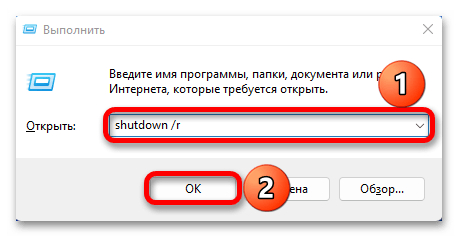
Сейчас рассмотрим способ, похожий на запуск команды в командной строке. Команду на перезагрузку можно запустить непосредственно из системного окна «Выполнить».
Пройдите последовательные шаги:
- Нажмите на клавиши «Win» + «R».
- В диалоговом окне «Выполнить», в поле «Открыть:» введите команду (команда перезагрузки в командной строке):
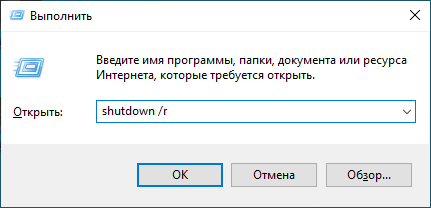
По истечении минуты происходит перезагрузка системы.
Комбинация клавиш Ctrl + Alt + Del.
Это, пожалуй, самый распространенный вариант действий при «зависании» компьютера. Если одновременно нажать на эти три клавиши Ctrl + Alt + Del, вы откроете системное меню, а уже в нем можно зайти в Диспетчер задач и закрыть «затормозившую» программу. Правда, в таком случае данные не сохранятся. Зато компьютер снова начнет работать быстро.
Стоит отметить, что если дело гораздо серьезнее, и у вас появился тот самый «синий экран смерти», то лучше обратиться к специалисту. Возможно, он сумеет спасти систему и все данные, хранящиеся в ней.
Есть еще одно решение, которое позволяет не только перезапускать систему, но и выключать ее.
- Нужно через поиск Windows 10 (найдете внизу на панели задач значок в виде лупы) вписать «cmd», а затем выбрать «Командная строка». Возможность поиска на Windows 7 предусмотрена через кнопку «Пуск».
- В открывшемся окне впишите одну из представленных команд:
- Shutdown /r /t 000 — мгновенный перезапуск;
- Shutdown /r /t 60 — перезапуск через 60 секунд (отменить действие поможет команда Shutdown /а);
- Shutdown /s /t 000 — выключение компьютера.
Представленные действия не сложные, но злоупотреблять ими не стоит. Если у вас настольный компьютер, то не рекомендуется выдергивать провод блока питания из розетки. Если ПК или лэптоп регулярно зависает, то это первый звоночек, что гаджет нужно отнести в сервисный центр на осмотр. Устройство может быть заражено вирусами, или ОС требует обновления.
https://youtube.com/watch?v=ET73aoRIiHg
Оригинал статьи: https://www.nur.kz/technologies/instructions/1714504-kak-perezagruzit-komputer-esli-on-zavis/
Горячие клавиши
В Windows предусмотрено множество клавиш и их сочетаний, позволяющих быстро выполнять определенные действия в системе. Комбинаций, предназначенных непосредственно для перезагрузки компьютера, нет, но есть такие, которые вызывают компоненты, поддерживающие эту возможность.
Окно завершения работы
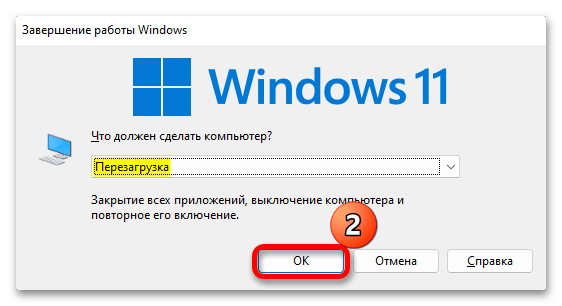
Сворачиваем все приложения и окна, а лучше закрываем их, ведь все равно собираемся перезагружаться, нажимаем «Alt+F4», в появившемся окне выбираем «Перезагрузка»
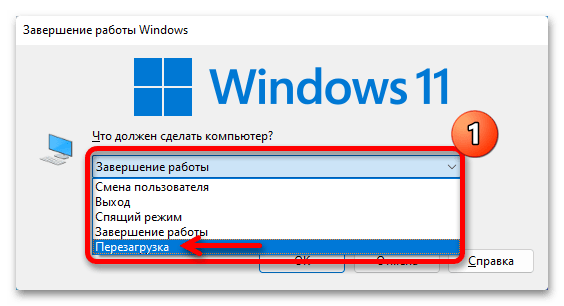
и запускаем ее.
Экран «Ctrl+Alt+Del»
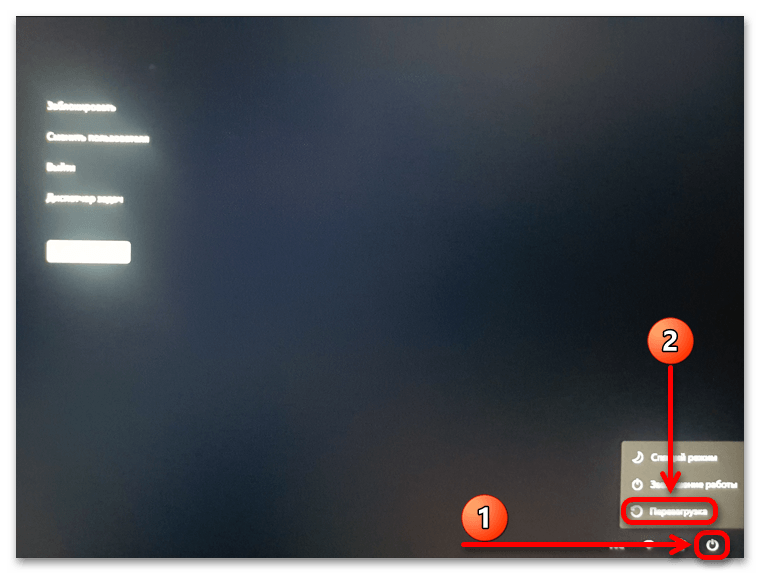
Нажимаем «Ctrl+Alt+Delete», а когда экран сменится так, как это показано на изображени ниже, кликаем иконку выключения в правом нижнем углу и перезагружаем систему.
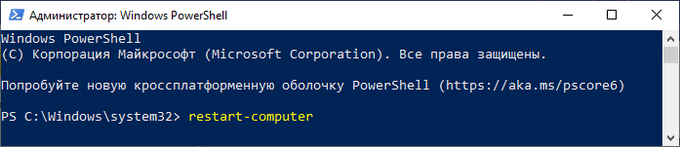
Перезапуск системы из Windows PowerShell — 6 способ
В операционной системе Windows 10 при настройках по умолчанию оболочка PowerShell заняла место командной строки в меню кнопки «Пуск».
При использовании системного инструмента PowerShell поступите следующим образом:
- Нажмите на клавиши клавиатуры «Win» + «X».
- Щелкая по клавише «↓» дойдите до пункта «Windows PowerShell» или «Windows PowerShell (администратор)».
- Нажмите на клавишу «Enter».
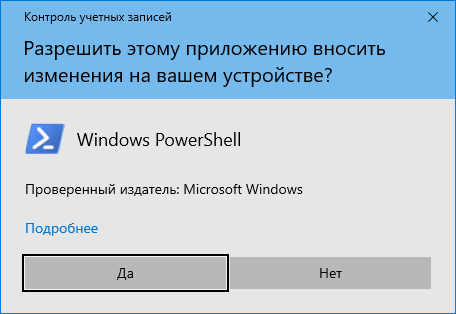
- Откроется окно контроля учебных записей (UAC) с активной кнопкой «Нет».
Сочетание клавиш Ctrl + Shift + Esc.
Эта комбинация клавиш используется для того, чтобы вызвать Диспетчер задач, минуя системное меню. То есть, вы сразу увидите список активных программ и приложений и сможете отключить ту, что «зависает».
Как принудительно перезагрузить ноутбук, если он завис
Перезапуск устройства в некоторых не критичных случаях исправляет ситуацию. Самый простой способ, как перезагрузить леново ноутбук клавиатурой (да и любой другой ноутбук) — удержание кнопки питания, которая на ноутбуке находится над клавиатурным блоком в левом или правом углу. Иногда она может располагаться сбоку, рядом с дисководом или различными портами. На стационарной машине кнопка питания находится на системном блоке. В зависимости от производителя, она также может располагаться в разных местах: сверху, на передней панели, сбоку и так далее. Следует отметить, что данный способ полностью универсальный и подходит для всех моделей ноутбуков, будь то Asus, Lenovo, Acer, HP или любой другой.
Однако прибегать к такому радикальному методу стоит только в крайнем случае, когда операционная система полностью зависла и не подает никаких признаков жизни. Учитывайте, что многие данные в открытых программах могут не сохраниться, поэтому лучше попробовать менее категоричные способы, если это, конечно, возможно.
Как перезагрузить ноутбук через клавишу «Пуск»
Это самый простой способ перезагрузить ноутбук с помощью клавиатуры на Windows. Он не требует запуска встроенных утилит, которые во время некорректной работы операционной системы, могут дополнительно нагрузить жесткий диск и процессор. А если ноутбук очень старый, то экономия ресурсов комплектующих очень важна. Поэтому стоит начать именно с этого метода.
- На клавиатуре нажмите клавишу Win. Она находится между Alt и Ctrl в левом нижнем углу. Если клавиатура игровая, то данная клавиша может быть перенесена в другое место. Делается это для того, что бы во время игрового процесса, случайно ее не нажать и не свернуть все запущенные приложения.
- С помощью стрелочек на клавиатуре пролистайте весь список установленных программ и доберитесь до значка выключения, который находится в самом низу. В зависимости от операционной системы этот значок может находиться в другом столбце в открывшемся меню. Если мышь или тачпад не работают, то нажмите клавишу Tab (она находится в левой части клавиатуры между Shift и CapsLock) для того, чтобы переключиться на соседний столбец. Возможно потребуется несколько нажатий на Tab для того чтобы добраться до нужного столбика. Все зависит от того, как настроено ваше меню «Пуск».
- Как только пункт «Выключение» выбран, нажмите клавишу Enter и стрелками выберите один из предлагаемых вариантов: перезагрузка, завершение работы, спящий режим.
Как перезагрузить компьютер через экранное меню
Если предыдущий способ вам не подошел, то можно воспользоваться функциями самой Windows, которые помогут перезагрузить ноутбук с клавиатуры. Зависание системы — не исключение. Для рестарта выполните следующие действия:
- Нажмите одновременно комбинацию клавиш Ctrl + Alt + Del. Появится экранное меню, которое используется для смены пользователя и запуска диспетчера задач. В правой нижней части этого экрана имеется кнопка выключения.
- С помощью кнопки Tab на клавиатуре пролистайте курсор до нужного пункта и подтвердите операцию клавишей Enter.
- Стрелками вверх и вниз выберите в выпадающем меню «Перезагрузка» и нажмите Enter.
Как перезапустить ноутбук с ОС Windows 8
В операционных системах Windows 8 и Windows 8.1 перезагрузка осуществляется специальной командой для рестарта. Нажмите сочетание клавиш Win + C, и вы увидите боковую панель, которая содержит пункт «Параметры». Традиционно выбрать его нужно с помощью стрелок и подтвердить выбор с помощью клавиши Enter. Далее вы увидите знакомое меню с несколькими вариантами. Здесь аналогично выберите перезагрузку и нажмите Enter.
Как перезагрузить клавишами ALT+F4
Последняя комбинация клавиш в нашем списке, которая позволяет без использования мыши выполнить перезапуск компьютера. Работает во всех версиях операционных систем от Microsoft. Для этого выполните следующие действия.
- Одновременно нажмите клавиши ALT + F4. Вы увидите небольшое меню, в котором будет предложено несколько вариантов выключения: завершение работы, перезагрузка, спящий режим.
- Выберите нужную опцию и подтвердите действие с помощью клавиши Enter.
Как перезагрузить с помощью командной строки
С помощью командной строки можно сделать практически все, что угодно. В том числе и выполнить рестарт системы.
- Нажмите сочетание клавиш Win + R. Откроется небольшое поле, в которое нужно ввести команду cmd.exe. Точка в конце не нужна. Если поставите, то выдаст ошибку.
- В появившемся окне введите команду shutdown/r и нажмите Enter. Произойдет перезагрузка ОС.
Как перезапустить ноутбук с помощью ярлыка
Лучше всего не дожидаться, когда проблема застанет вас врасплох, а заранее подумать о том, как перезагрузить компьютер с клавиатуры. В любой версии Windows можно создавать ярлыки, которые при запуске будут выполнять определенные команды. Команда для перезагрузки тоже существует. Таким образом, можно выполнить ребут просто запустив заранее подготовленный ярлык. Для этого:
- Нажмите правой кнопкой мыши по свободной области на рабочем столе и выберите пункт «Создать», а затем «Ярлык».
- Откроется окно с пустой строкой, в которую необходимо ввести следующий текст: shutdown -s -t 00. Точка в конце также не требуется. Альтернативная команда — %windir%System32shutdown.exe -s -t 00.
- Затем нажмите «Далее» и введите любое название ярлыка.
- Когда система зависнет, и мышь не будет работать, у вас не возникнет вопрос, как перезапустить ноутбук помощью клавиатуры. Нажмите клавишу Win. С помощью клавиши Tab можно переключаться между интерфейсами на рабочем столе: сам рабочий стол, панель быстрого запуска, системный трей. В зависимости от того, где вы создали ярлык, выберите нужную область, стрелочками найдите ярлык и запустите его с помощью клавиши Enter.
Была ли статья интересна?
Как перезагрузить зависший компьютер?
4. Аварийное завершение работы.
Еще один способ решить вопрос, как перезагрузить зависший компьютер или ноутбук — это аварийное завершение работы. Однако к этому способу лучше всего прибегать в самую последнюю очередь.
При таком способе возможно потеря не сохраненной информации. После перезагрузки таким образом, часто ОС Windows будет проверять диск на ошибки и прочее.
На корпусе самого обычного классического системного блока кнопка Reset (Перезагрузка) обычно расположена рядом с кнопкой включения компьютера. На некоторых системных блоках, чтобы ее нажать, нужно воспользоваться ручкой или карандашом.

Классический вид системного блока.
Кстати, если на вашем системной блоке нет кнопки Reset, то можно попробовать зажать на 5-7 секунд кнопку включения компьютера. В этом случае компьютер просто выключится (альтернатива перезагрузке).
Так же можно выключить компьютер при помощи кнопки включения/выключения питания рядом с сетевым кабелем. Ну или просто вынуть вилку из розетки (это самый крайний вариант и самый безотказный из всех).

Системный блок компьютера — вид сзади.
На ноутбуке, чаще всего, нет специальных кнопок для перезагрузки. Все действия осуществляются кнопкой питания. Хотя на некоторых моделях встречаются «скрытые» кнопки, которые можно нажать с помощью карандаша или ручки. Обычно они расположены либо с задней стороны ноутбука, либо под какой-нибудь крышечкой.
Поэтому, если ваш ноутбук завис и ни на что не реагирует — просто нажмите кнопку питания на 5-10 секунд. По прошествии нескольких секунд, ноутбук «пискнет» и выключится. Далее его можно включать в обычном режиме.

Кнопка питания ноутбука.
Выключить ноутбук можно, отключив его от сети и вынув аккумулятор (он обычно закреплен к корпусу ноутбука на пару защелок, см. рис. ниже).

Защелки для снятия аккумулятора.
Перезагрузка компьютера с помощью
командной строки.
Командная строка — это многофункциональный инструмент в Windows. Так с ее помощью без проблем можно перезагрузить компьютер.
Чтобы запустить командную строку, зажмите комбинацию клавиш Win + R. На Windows 7 строка расположена в меню «Пуск». Затем введите команду «cmd» (без кавычек), после чего нажмите «Enter».

В появившемся черном окне введите или вставьте команду «shutdown -r -t 0» (без кавычек) и нажмите Enter. Как все это должно выглядеть смотрите на скриншоте ниже.
Важно! После того, как нажмете Enter, система будет перезагружена, и все не сохраненные данные потеряются. Так что, советую внимательно отнестись к этому делу.

Сочетание клавиш Alt + F4.
Об этом сочетании мало кто знает, хотя оно очень полезное, если ваш компьютер неожиданно начал «тормозить». При нажатии этой комбинации на рабочем столе появится окно, в котором вам будет предложено четыре действия: перезагрузить систему, выключить компьютер, завершить сеанс и выбрать другого пользователя.
Так вот, если вы еще раз нажмете это сочетание клавиш при уже открытом окне, то оно закроется, а вместе с этим освободится оперативная память. Также вы можете отменить последнее действие — просто нажмите на эти клавиши несколько раз.

Как перезагрузить компьютер через системную кнопку
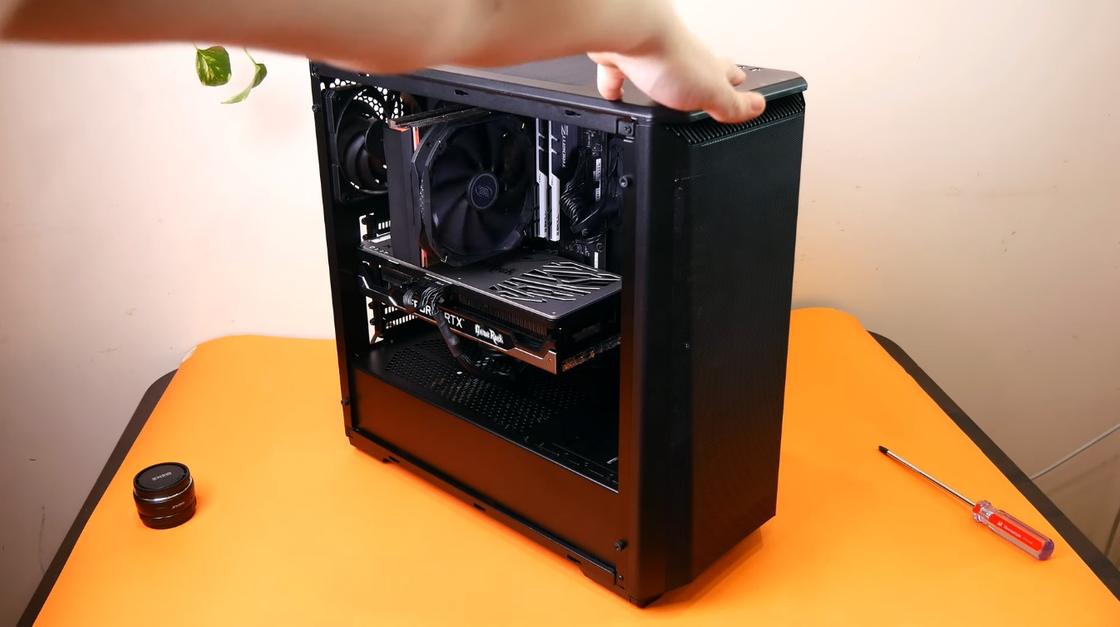
Кнопка перезапуска может быть на верхней панели корпуса: YouTube/TehnoBelka
Здесь также есть отличия. Проявляются они в том, что ноутбуки и персональные компьютеры имеют разную конструкцию. Подробнее рассмотрим, как перезапустить компьютер через системную кнопку.
На ПК
На каждом корпусе ПК располагается панель управления, через которую выполняется включение, перезагрузка, смена подсветки при наличии соответствующего переключателя для RGB-диодов. За включение отвечает кнопка Power, а за перезапуск — Reset. Обратите внимание, что в некоторых корпусах, в которых предусмотрено RGB и его управление, Reset можно настроить как переключатель диодной подсветки.
Где находится кнопка Reset? Ее найдете рядом с Power. Как правило, она меньшего размера. Перезапустить систему с ее помощью можно так:
- Найдите на корпусе кнопку Reset (она располагается на лицевой или верхней панели в зависимости от системного корпуса).
- Нажмите на нее.
Если Reset не работает или эта кнопка предназначена для RGB, то перезапуск выполните через Power:
- Зажмите кнопку включения питания на несколько секунд. Компьютер должен полностью выключиться.
- Снова нажмите на Power для запуска ПК.
На ноутбуке
Кнопка перезагрузки компьютера на лэптопе в большинстве случаев не предусмотрена. На корпусе располагается только один элемент питания, с помощью которого можно выключить устройство, а затем снова включить. Для этого удержите его на несколько минут.
На некоторых моделях ноутбуков предусмотрены утопленные кнопки на днище, которые возможно нажать только иголкой.
Как сделать перезагрузку клавишами «Alt» + «F4» — 3 способ
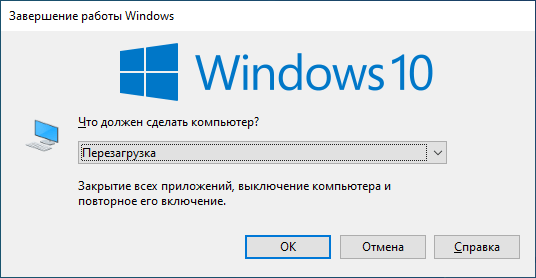
Этот универсальный способ для разных версий операционной системы Windows работает на открытом рабочем столе. В результате, выполняется закрытие всех приложений, выключение, а затем повторное включение компьютера. Для использования этого метода, с Рабочего стола потребуется убрать все окна открытых приложений.
- Чтобы свернуть все окна на Рабочем столе, нажмите на клавиши «Win» + «D».
- Затем нажимайте на клавиши «Alt» + «F4».
- На рабочем столе откроется окно «Завершение работы Windows».
- В поле «Что должен сделать компьютер?» находится список возможных действий:
- Завершение работы.
- Перезагрузка.
- Смена пользователя.
- Выход.
- Спящий режим.
Начинается перезагрузка компа.
Выводы статьи
На компьютере могут произойти неполадки в работе программного обеспечения. Не всегда методы решения возникшей проблемы завершаются положительным результатом. Пользователю остается один выход из этого положения: необходимо перезагрузить компьютер.
Жесткая перезагрузка ПК, выполняемая с помощью кнопки на корпусе устройства нежелательна, а обычным способом воспользоваться не получается из-за зависших программ, которые не реагируют на курсор мыши. В этом случае, пользователю может помочь перезагрузка компьютера, запущенная с помощью клавиатуры.