
- А что, если не в батарейке дело
- Как определить что села батарейка биоса на материнской плате
- Признаки того, что её нужно менять
- Что будет, если батарейка села?
- Виды батареек для материнских плат
- Где она находится
- Для чего нужна батарейка и можно ли обойтись без нее
- Емкость
- Есть ли батарейка на материнской плате в ноутбуке
- Есть ли в ноутбуке батарейка для биоса
- Заикание звука и появление посторонних шумов
- Зачем материнке батарейка
- Зачем менять батарейку на пк
- Как её заменить
- Как поменять
- Как узнать какая батарейка стоит в материнской плате компьютера
- Какая стоит батарейка в материнской плате компьютера
- Меняем батарейку на плате самостоятельно
- Может ли компьютер не включаться из-за севшей батарейки?
- Назначение батарейки на материнской плате
- Напряжение
- Насколько её хватает
- О батарейке на материнской плате
- Признак 4: постоянная перезагрузка windows
- Признак 5: не запускается компьютер
- Признак 6: появление шумов и заикание звука
- Причины замены батарейки
- Проверка батарейки
- Размеры
- Скетч. тестер батареек ардуино своими руками
- Срок службы батарейки bios
- Характеристики батареек
А что, если не в батарейке дело
Иногда причина сбоя не одна, а несколько. Это неудивительно, так как время службы устройства, на котором села батарея, составляет не менее 5 лет.
Проблемы могут быть не только с ней, но также с чипом CMOS или оперативной памятью. Также могут выйти из строя некоторые транзисторы на материнской плате.
Чтобы определить причину неисправности точно, необходимо провести диагностику компьютера. Сделать это можно самостоятельно с помощью специальных программ-утилит. Также могут помочь специалисты сервисного центра.
Если техника старая (более 10 лет), то, скорее всего, придется проводить диагностику и замену элементов самостоятельно, так как в сервисном центре ремонт обойдется дороже, чем будет стоить новый аппарат.
Как определить что села батарейка биоса на материнской плате

Разберемся с тем, как определить, садится батарейка на материнской плате или же нет. А также рассмотрим инструкцию по ее замене. И по последующей настройке компьютера.
Признаки того, что её нужно менять
Как проверить состояние батарейки? В сети есть море безумных советов на этот счет. Один из них – выдернуть батарейку из гнезда и измерить на ней напряжение. Логично, но зачем? Мы отключаем батарейку, убеждаемся, что она жива, вставляем на место, включаем компьютер и получаем кучу проблем:
- Машина начала «тормозить», отдельная периферия, к примеру, внешняя видеокарта или дополнительный винчестер, «потерялась».
- Часы и календарь показывают дату и время предыдущего апокалипсиса.
- В некоторых случаях компьютер не может запустить операционную систему и просто «виснет» на этапе загрузки.
Ничего странного, поскольку, выдернув батарейку, мы обесточили микросхему CMOS и системных часов, и они все «забыли». И это ради простого любопытства!
Таким образом, если машина работает как часы, ничего выдергивать и измерять не надо. Когда батарейка сядет, мы это и так узнаем, а до этого не стоит создавать себе проблемы.
Полезно. Напряжение на батарейке можно измерить, не вытаскивая ее из гнезда и не обесточивая CMOS. Для этого один щуп мультиметра, включенного в режим измерения постоянного напряжения, прикладываем к верхней части батарейки (это «плюс»), а вторым касаемся минусовой шины или металлической части корпуса системного блока. Если прибор покажет напряжение ниже 2.7 В, элемент лучше заменить, не дожидаясь возникновения проблем.

Как определить, что батарейка села, ничего не измеряя? Симптомы те же, что и при простом выдергивании: потеряна некоторая периферия или ПК зависает в процессе загрузки. В принципе, программисты, пишущие BIOS, постоянно сотрудничают с производителями внешних устройств и соблюдают общие требования к периферии.
Но если установленное нами оборудование (та же внешняя видеокарта или уникальный накопитель, используемый как системный) не поддерживается стандартными настройками, то начнутся проблемы: зависание при загрузке, отключение монитора (по умолчанию ПК просто переключился на встроенную видеокарту) и пр. Не заметить это невозможно.
Второй явный признак – сбой системных часов. Если после включения ПК они показывают что попало, а на календаре год правления Петра I, то это указывает на явную проблему с батарейкой. Вот и вся диагностика.
Некоторые BIOS при запуске машины могут определить проблему с батарейкой самостоятельно. ПК с такой прошивкой при загрузке выдают соответствующее сообщение.

Что будет, если батарейка села?
В первую очередь, при каждом включении компьютера после полного его отключения вы заметите, что сбивается дата и время. Но это не самая большая проблема.
Севшая батарейка приводит к тому, что при каждом запуске параметры BIOS сбрасываются до заводских. Это значит, что при очередной попытке включить свой компьютер он может попросту не загрузиться из-за того, что параметры загрузки не соответствуют тем, которые выставлены при заводских значениях по умолчанию. Это касается как очередности загрузки, так и режима работы жесткого диска (IDE, AHCI, RAID).
Виды батареек для материнских плат
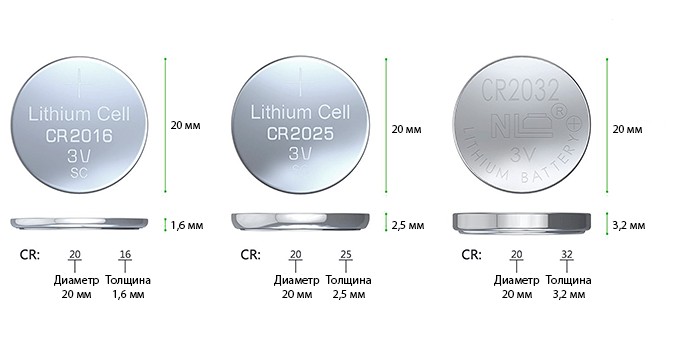
В компьютерной технике для питания часов устанавливаются батарейки единого размера. Как правило, это литий-щелочный элемент питания типа таблетка с диаметром 20 мм. Стартовое напряжение источника питания – 3,3 В, допускается работа при снижении параметра до 2,75 В.
На материнской плате установлен слот, рассчитанный на установку одного из трёх типов батарейки:
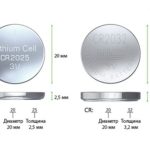
- CR2025 (толщина 2,5 мм);
- CR2032 (толщина 3,2 мм);
- CR2035 (толщина 3,5 мм).
Это неподзаряжаемые элементы питания, установка аккумуляторов не несёт экономического эффекта. В зависимости от бренда, модели, ёмкость составляет 160-280 мАч, при уровне саморазряда до 1% в год. В итоге таблетки хватает на 3-5 лет беспрерывного использования.
Где она находится
Производители устанавливают батарейку в нескольких местах материнской платы:
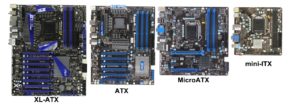
- На платах ATX слот размещено между разъёмами PCI‐E, куда подключаются графические адаптеры. Если на плате предусмотрено одно гнездо, таблетка прячется напротив нижних штекеров порта PCI-E.
- В моделях материнок mATX батарейка, питающая часы, скрывается возле разъёма для установки чипсета либо под PCI-порта. Для данного типа плат не предусмотрено единого стандарта размещения источника питания.
- На материнских платах малогабаритного типа mini-ITX слот для крепления батарейки расположен возле радиатора, отвечающего за охлаждение интегрированного чипа.
Для чего нужна батарейка и можно ли обойтись без нее
Литиевая батарейка в материнской плате не является местом хранения БИОС, но она питает специальный чип CMOS, в котором БИОС хранится.
Это необходимо не только для того, чтобы поддерживать постоянное время и дату на компьютере, но и для его запуска.
Она выполняет две функции:
Если батарейка разрядится полностью, компьютер перестанет работать или будет работать некорректно.
Некоторые путают батарею на плате и аккумулятор ноутбука. На самом деле это два абсолютно разных элемента, выполняющих разные функции.
Емкость
Батарея круглого типа CR2032, установленная по умолчанию, имеет наибольшую энергоемкость – порядка 230 мА. Но подойдут к материнской плате и другие модели:
- CR2025. Емкость – 150 мА. Более тонкая, поэтому под нее надо искать подкладку;
- CR2022. Емкость – 90 мА. Еще тоньше, и подойдет не для всех материнских плат.
Маркировка указана на корпусе источника питания. Проще всего подбирать замену по примеру – берут отработанную батарейку и идут с нею в магазин. Рекомендуется, чтобы емкость была больше – так изделие проработает дольше.
Есть ли батарейка на материнской плате в ноутбуке
Да, в ноутбуках и нетбуках тоже нашлось место батарейке. Причем, цели элемент питания выполняет те же – сохраняет настройки, синхронизирует и запоминает время и дату. С визуальной и технической точки зрения батарейка тоже стандартная – 20 миллиметров в диаметре, высота до 3,2 миллиметров, знакомый вольтаж от 2,75 до 3.3.
Единственная разница – способ смены элемента питания. Тут уже не обойтись удобным «вскрытием» системного блока. Придется аккуратно открывать крышку ноутбука или нетбука (не забывая о шлейфах, ведущих к клавиатуре или монитору, которые легко повредить), а затем – методично инспектировать найденные детали – жесткие диски, центральный процессор, материнская плата. Возможно, паз для батарейки расположен с обратной стороны ноутбука, а потому разбираться в деталях придется долго…
Так же вы можете почитать статьи на темы Как узнать какой сокет на материнке и Как узнать чипсет материнской платы.
Есть ли в ноутбуке батарейка для биоса
Батарейка в ноутбуке есть, но с ним дело обстоит немного иначе. В одних моделях используется такой же элемент CR2032, установленный в гнездо, как и на ПК:
Батарейка СMOS в ноутбуке
В других моделях производители ставят ту же CR2032, но не в гнездо, а просто подвешивают на проводках с колодкой – пусть “бултыхается”.
Батарейка СMOS (BIOS) для ноутбука, подключенная при помощи колодки
И третий вариант, больше похожий на глупую шутку производителя, – это впаянная батарейка. Причем она может быть все той же CR2032, но с приваренными выводами, а может оказаться и CR1220.

Для ее замены придется не только взять в руки паяльник, но и купить нужный тип элемента питания. Последний можно найти только в специализированном магазине.

Таким образом, перед походом в магазин необходимо выяснить, какой тип батарейки стоит в нашем ноутбуке. Если найти элемент с колодкой не удалось, то вполне реально подпаять провода от старой батарейки к новой типоразмера CR2032 или CR1220 с наваренными контактами, а сам элемент “одеть” в термоусадочную трубку подходящего диаметра. Именно так и поступает производитель.
Заикание звука и появление посторонних шумов
Если неожиданно воспроизводимая музыка начала «заикаться», во время разговора слышны посторонние шумы, всё потрескивает и причины вы не понимаете – вполне возможны проблемы именно с источником питания BIOSа.
В чём суть? Батарейка – деталь под напряжением. Как только она «готовится испустить дух», то может испускать импульсы. Те «вклиниваются» в нормальную работу устройств записи и воспроизведения звука, что и приводит к помехам.
Как понять, что проблема именно в элементе питания? Тестировать. Если микрофон и динамики внешние, подключите их к другому устройству. Если шумы и заикание звука исчезли — дело в батарейке.
Источник
Зачем материнке батарейка
С помощью батареи материнка подпитывает свою энергию. Благодаря ей происходит сохранность не только основных значений микрочипа, но и расположение параметров самого компа.
Это и приоритетная загрузка с любого рода носителя, энергосберегающий режим, установка клавиатуры, состояние памяти, а также тип самого дисплея (ну, и многие другие функции). Как только придет время менять батарейку, БИОС сама вам все подскажет.
Если материнка начала капризничать, то необходимо проверить батарейку на следующие функциональные способности:
Зачем менять батарейку на пк
Если систематически не следить за состоянием CMOS-микросхемы, вы начнете периодически наблюдать следующий список проблем с работоспособностью:
- регулярный сброс даты и времени, а также постоянное их отставание от актуальных величин;
- некоторые сайты и браузеры предупреждают о просроченных сертификатах этих самых интернет-порталов;
- антивирус будет регулярно буянить и ругаться на устаревшие базы. Если вы пользуетесь платной версией ПО, то есть риск потерять ключ, который восстановить не так то просто;
- некоторые приложения просто не откроются, поскольку работают с жесткой привязкой ко времени и синхронизация с общемировым счетчиком дает сбой.
Как её заменить
Для того чтобы заменить батарейку в ноутбуке, ее сперва нужно найти. Расположена она, как и в настольных ПК, на “материнке”, а вот место ее расположения может быть самым неожиданным. Но чтобы добраться до материнской платы, необходимо разнести ноутбук буквально на куски. Дело это неблагодарное, и разборка без четкой инструкции для конкретной модели обычно заканчивается так:

Но не все так плохо, как кажется. Очень многие производители предусматривают доступ к батарейке BIOS без полной разборки компьютера. Поэтому прежде чем отправляться в интернет на поиск инструкции, имеет смысл попытаться обойтись малой кровью.
Переворачиваем компьютер и при помощи обычной крестовой отвертки снимаем крышки со всех лючков, какие обнаружим.

Батарейка может оказаться под любым из них.

Если элемент питания обнаружен не был, то раскрываем компьютер и снимаем клавиатуру. Практически во всех ноутбуках она крепится при помощи пластмассовых защелок. Отжимаем их тонкой отверткой или ножом по одной по периметру и одновременно тянем клавиатуру на себя.

Важно! Снимаем клавиатуру предельно аккуратно, не забывая, что она подключена к материнской плате хлипким жгутом, который легко порвать.
Если и под клавиатурой батарейки не оказалось, то ничего не поделать – придется вооружаться инструкцией и разбирать машину, тщательно записывая этапы разборки, поскольку собрать ноутбук сложнее, чем разобрать. В инструкции этот этап описан так: «сборку производить в обратной последовательности».
Итак, мы нашли батарейку, определились с ее типом. Идем в соответствующий магазин, покупаем нужный элемент. Если CMOS память еще не сбросилась из-за севшего элемента, то делаем фото настроек BIOS (см. раздел «Как поменять в настольном ПК»).
Если батарейка установлена в колодку или подключена на проводах через разъем, то проблем никаких – выдернули старую (см. тот же раздел), установили новую.
Если батарейка впаяна, то вооружаемся паяльником с тонким жалом мощностью не более 25 Вт и выпаиваем элемент, стараясь не перегревать место пайки. Не умеем паять? Не экспериментируем, а относим компьютер к соседу-радиотехнику.
Вот мы и выяснили, для чего в компьютере и ноутбуке батарейка, а заодно и научились ее самостоятельно менять.
Как поменять
Прежде всего заходим в BIOS setup (при загрузке нажимаем клавишу Del или F2 в зависимости от прошивки) и фотографируем все настройки во всех вкладках, чтобы потом их можно было восстановить вручную – ведь после замены батарейки память SMOS очистится, и BIOS запишет в нее настройки по умолчанию.

Делать фото имеет смысл только в том случае, если CMOS память еще не очистилась из-за севшего элемента, и мы вовремя решили его заменить.
Теперь вскрываем системный блок и на материнской плате ищем батарейку. Где она находится, мы разобрались выше. Поддеваем один ее край (противоположный по отношению к выступам в пластмассовом корпусе гнезда) ножом, шилом, иголкой или даже тонкой отверткой, одновременно отжимая этим же шилом металлический фиксатор-скобу, и вынимаем.

Вставляем новую батарейку: заводим один ее край за выступы и утапливаем до срабатывания фиксатора. После включения BIOS занесет в CMOS память настройки по умолчанию, и если с ними будут проблемы, снова заходим в BIOS setup и восстанавливаем настройки по сделанным фотографиям, а заодно и устанавливаем дату и время, хотя последнее можно сделать и из-под WINDOWS.
Важно! После замены батарейки пароль, если он был установлен для входа в BIOS setup, будет сброшен. Пароль для входа в операционную систему останется в силе.
Как узнать какая батарейка стоит в материнской плате компьютера
Элементы питания, частенько используемые в матплатах, принято разделять на три типа:
- Cr2032 – емкость до 230 мА. Высота 3,2 мм. Вариант «традиционный», встречается в большей части оборудования.
- Cr2025 – емкость до 160 мА. Высота – 2,5 мм. При установке возникнут проблемы с нестандартной высотой, а потому придется продумывать вариант прочного крепежа.
- Cr2022 – емкость до 90 мА. Высота – до 2 мм. Встречается такая батарейка редко, а с установкой однозначно возникнут проблемы.
Захотелось узнать, какой элемент питания установлен на материнской плате, спрятавшейся в корпусе компьютера? Тут два варианта действий: или придется обращаться за ответами к сайту производителя (стоит воспользоваться поиском, а затем – открыть дополнительную документацию, где подробно описываются важные характеристики) или же – открыть крышку корпуса и взглянуть на матплату.
Долго искать не придется – батарейка напоминает небольшую, как правило, серую или черную «таблетку» с текстовой нумерацией. Доставать элемент питания из подготовленного гнезда не стоит (информация о текущем времени будет сброшена), главное – отыскать комбинацию символов и букв, близких к CR2032-CR2035.
Какая стоит батарейка в материнской плате компьютера
Сразу оговоримся. В компьютере стоит не батарейка, а гальванический элемент (батарея – это несколько элементов, соединенных тем или иным образом), но мы будем использовать устоявшуюся, хотя и не совсем корректную терминологию.
Итак, разберемся, какая батарейка стоит в ПК и где ее искать. Расположена она на материнской плате, найти ее не проблема – достаточно снять боковую крышку и заглянуть в системный блок.
 Батарейка на материнской плате настольного ПК
Находиться элемент питания может, конечно, необязательно в этом месте материнской платы – все зависит от производителя и модели, но спутать его с другими компонентами схемы невозможно.

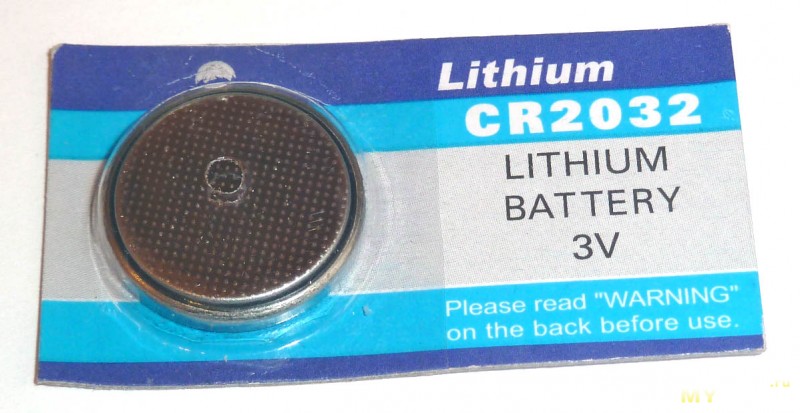
Как видно на фото, в современных компьютерах устанавливается литиевый элемент CR2032 напряжением 3 В, в обиходе именуемый «монеткой».

А теперь вопрос: можно ли вместо штатной батарейки CR2032 вставить в ПК какую-то другую? Можно, но выбор невелик, а варианты замены не самые удачные. Подойдет, например, CR2025 или CR2022. Первая имеет емкость 160 мА/ч, вторая – 90 мА/ч против 225 мА/ч для CR2032. То есть заменить можно, но разряжаться они будут быстрее.
Кроме того, CR2025 и CR2022 тоньше штатной (2.5 и 1.6 мм против 3.2 мм для CR2032), а значит, могут возникнуть проблемы с установкой элемента питания в кассету. Тем не менее такая замена допустима, и она никак не повлияет на корректную работу компьютера.

Меняем батарейку на плате самостоятельно
С уже севшей батарейкой прогуляйтесь до ближайшего магазина техники. Вам нужна такая же модель – если она будет чуть толще или больше в диаметре, то просто не поместится в слоте.
Что приятно, стоимость элемента питания небольшая – около 1 доллара. Если в магазинах модель найти не смогли – попробуйте отыскать в онлайн-маркетах, ведь аналогов как таковых не существует.
Дома монтируйте новую деталь на место старой и установите плату на место. Потом нужно будет немного повозиться «с бубном»:
Чуть сложнее ситуация с ноутбуком – не так просто изъять материнскую плату и заменить деталь. Если решили делать это самостоятельно – постарайтесь найти видеоинструкцию именно для вашей модели техники. Если инструкций нет – лучше доверьтесь профессионалам.
Надеемся, наша статья подскажет, что именно не так с вашим верным «железным другом» и поможет устранить неполадки.
Может ли компьютер не включаться из-за севшей батарейки?
99% материнских плат запустятся с настройками по умолчанию как с севшей батарейкой, так и при ее отсутствии. По крайней мере на экране что – нибудь отобразиться и можно будет зайти в BIOS.
Но существуют платы, которые действительно откажутся стартовать с севшей или отсутствующей батарейкой. Чаще всего это проявляется так: при включении вентиляторы крутятся, индикаторы на системном блоке горят, а изображения на мониторе нет.
Именно поэтому одним из первых действий, которое вы можете предпринять для самостоятельного ремонта вашего ПК, когда системник гудит, а на экране ничего нет – это заменить батарейку. Тем более что она стоит очень мало и поменять ее в большинстве случаев достаточно легко.
Как вытащить батарейку из материнской платы
Назначение батарейки на материнской плате
Основное ее предназначение – сохранение настроек BIOS (в том числе системных даты и времени) при отсутствующем внешнем питании.
Отключение питания через кнопку на сетевом фильтре
Проще говоря, когда вы полностью обесточиваете системный блок нажатием красной кнопки на сетевом фильтре или извлечением сетевого кабеля из розетки, именно батарейка на материнской плате отвечает за сохранение всех настроек BIOS, среди которых очередность загрузки, параметры разгона, режимы работы жесткого диска, управление вентиляторами охлаждения и многое другое.
Извлечение аккумулятора ноутбука
В ноутбуках эта батарейка начинает работать при извлечении основного аккумулятора, либо при его выходе из строя.
Напряжение
Что у «толстой» CR2032, что у остальных, этот параметр – 3 В.
Насколько её хватает
Как часто приходится менять батарейку в компьютере? На этот вопрос однозначного ответа нет. Сама литиевая батарея может (по заявлению производителей) служить до 15 лет, а перед этим еще и 7 лет храниться. А реальный срок службы будет зависеть от следующих факторов:
- Модель материнской платы. Производители могут использовать разную схемотехнику и комплектующие (в частности, чипы CMOS и системных часов), а потому потребляемый от батарейки ток может хоть незначительно, но отличаться. Чем ток потребления чипом выше, тем меньше прослужит батарейка.
- Режим работы ПК. Пока компьютер работает, энергия батарейки не расходуется, а CMOS питается от блока питания ПК. Если мы гоняем компьютер круглые сутки, то батарейка практически не разряжается и ее хватит надолго.
- Качество самой батарейки. Вполне очевидно, что копеечная батарейка, изготовленная в гараже на коленках дядюшкой Ляо, прослужит меньше, чем фирменное изделие известного бренда. Поэтому тут экономить не стоит – скупой заплатит дважды, а то и трижды, меняя батарейки каждый год или покупая вообще разряженные.
Ну а если говорить в среднем, то качественная батарейка в компьютере служит от 3 до 8 лет и более.
Автор этой статьи недавно менял батарейку, которая прослужила в настольном компьютере верой и правдой 9 лет.
О батарейке на материнской плате
Раньше в системные блоки для хранения параметров BIOS устанавливалась энергозависимая память CMOS RAM. Батарейка на материнской плате нужна была для хранения персональных настроек, позволяющих включить компьютер, запустить операционную систему. Энергопотребление в автономном режиме было незначительным, элемента питания хватало на несколько лет работы, что примерно соответствовало сроку службы оборудования.
С прогрессом в стационарные компьютеры, лаптопы стаи устанавливать материнки с энергонезависимой памятью. После отключения от источника питания, при разряде основного АКБ, персональные параметры, информация были в сохранности.
Но автономное питание всё равно требуется встроенным часам. После включения данные из БИОС синхронизируются с программной оболочкой, при корректном отображении происходит загрузка индивидуальных настроек.
Признак 4: постоянная перезагрузка windows
В начале статьи мы сделали акцент на том, что различные сбои появляются только на некоторых материнских платах от отдельных компаний. Касается это и бесконечной перезагрузки Windows. Она может происходить еще до появления рабочего стола, после попытки записи или копирования файлов.
Существуют и другие причины постоянной перезагрузки. Рекомендуем ознакомиться с ними в материале от другого нашего автора по следующей ссылке. Если предоставленные там факторы исключены, значит проблема, скорее всего, заключается в батарейке.
Признак 5: не запускается компьютер
Мы перешли уже к пятому признаку. Он проявляется довольно редко и касается преимущественно обладателей старых системных плат, разработанных по устаревшей технологии. Дело в том, что такие модели даже не подадут сигнал для запуска ПК, если батарея CMOS села или уже находится в одном шаге от этого, поскольку им не хватит энергии.
Если же вы столкнулись с тем, что компьютер включается, однако отсутствует изображение на мониторе, севшая батарейка с этим никак не связана и искать причину нужно в другом. Разобраться с этой темой поможет другое наше руководство.
Признак 6: появление шумов и заикание звука
Как известно, батарейка является электрической деталью, работающей под напряжением. Дело в том, что при снижении заряда могут появляться небольшие импульсы, которые создают помехи для чувствительных приборов, например, микрофона или наушников. В материалах ниже вы найдете способы устранения шумов и заикания звука на компьютере.
В случае нерезультативности каждого из методов проверьте устройства на другом ПК. Когда проблема проявляется только на вашем девайсе, возможно, причиной является вышедшая из строя батарейка на материнской плате.
На этом наша статья подходит к логическому завершению. Выше вы были ознакомлены с шестью основными признаками, которые указывают на выход из строя батарейки на системной плате. Надеемся, предоставленная информация помогла разобраться с работоспособностью этого элемента.
Причины замены батарейки
Элемент питания, установленный на материнской плате, может выйти из строя по нескольким причинам:
- естественный износ — батарейка проработала более трёх лет, ёмкость упала ниже допустимой;
- заводской брак — иногда попадаются бракованные элементы питания с пониженной ёмкостью;
- короткое замыкание, резкий скачок напряжения — в результате резкого перепада батарейка может сгореть, такие ситуации происходят редко.
Если батарейка села, при включении оборудования будет считываться некорректное время, что приведёт к сбоям работы BIOSa, операционной системы, антивируса. Как правило, компьютер перестанет загружаться на начальном этапе.
Выход из строя батарейки материнской платы сопровождается следующими надписями, сигнализирующими о необходимости покупки нового элемента питания:
При запуске компьютера начинает загружаться BIOS. Если настройки сбросились, на экране появится надпись CMOS Battery Failed, операционная система просто не загрузится.
На материнских платах разработки MI, Award и Phoenix пользователь на дисплее увидит сервисное сообщение типа CMOS Battery State Low или System Battery Is Dead.
На некоторых компьютерах дата сбрасывается на день установки BIOS, дня выпуска. Для продолжения запуска операционной системы потребуется кликнуть F1 или F2. Система загрузится, но может работать нестабильно.
Проверка батарейки
Независимо от того, какая установлена модель, проверяется она прибором, замеряющим силу тока, напряжение, энергоемкость и иные параметры – мультиметром. Прибор легко найти в продаже, причем как дешевый, так и подороже (зависит от сборки, производителя и типа). Обзаведясь мультиметром, приступают непосредственно к проверке, которую можно разделить на два этапа:
- Сначала переводят измерительный прибор в режим сбора данных о вольтаже. По маркировке на корпусе легко отыскать нужный режим работы. Если считывание информации затруднено – всегда можно прибегнуть к инструкции. Далее подносят щупы прибора к полюсам источника питания («плюсу» и «минусу»). Красным щупом касаются положительного полюса, черным – отрицательного. Можно наоборот – тоже покажет напряжение, но со значением «-».
- Ждут результата, который отразится на экране (трехзначное число). Если покажет 2.75 – 3.3 В, значит с батарейкой все в порядке, она в рабочем состоянии. Если выше или ниже указанного диапазона – пора менять. Рекомендуется перепроверить пару раз напряжение, возможно, замеры проводились неправильно.
Если прибора под рукой нет, есть ряд признаков, указывающий, что батарейка села:
- БИОС не сохраняет настройки;
- сбивается время и дата;
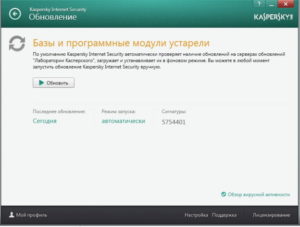
- антивирус уведомляет, что база данных устарела (на самом деле она обновлена);
- система вообще не загружается – пишет ошибку.
Тест простой, и на его основе делается вывод – заменять или нет.
Размеры
Неважно, какой тип батареи – литиевая, серебряно-цинковая, щелочная или воздушно-цинковая, ее диаметр стандартен – 20 мм. А вот высота зависит от производителя и параметра энергоемкости. Есть «плоские», высотой от 2.3 мм и обычные – 3.2 мм. Ничего страшного, если в наличии плоская – она легко ставится, только надо закрепить ее понадежней.
Скетч. тестер батареек ардуино своими руками
#define RED 2 // красный светодиод #define YELLOW 4 // желтый светодиод #define GREEN 6 // зеленый светодиод #define TESTER A1 // порт для подключения батарейки int data; float voltage; void setup() void loop() = 1.5 ) else if ( voltage 1.3 ) else if ( voltage
Как известно, срок службы батареек различен и когда выходит из строя одна, это влечет за собой прекращение работы всего электронного прибора в независимости от того, остались в нем рабочие батарейки, или нет. Поэтому очень важно уметь определять емкость заряда, чтобы понять, можно ли использовать севшую батарейку в оборудовании с меньшими показателями потребляемой мощности или ее пора утилизировать. Как проверить батарейку – в этой статье.
Срок службы батарейки bios
Срок службы батарейки в системной блоке составляет 10 лет. Он может меняться в зависимости от характера использования компьютера и внешних условий. При выключенном блоке питания такая батарейка имеет срок службы 3 года.
Вопреки распространенному мнению подобная батарейка не может перезаряжаться, т. е. не является аккумулятором. При попытке ее зарядить может даже произойти взрыв. Материнские платы имеют специальные схемы, препятствующие заряжанию и разряжанию батареек при подаче электропитания на батарейку.
В системном блоке элемент другого распространенного типа — CR2022, разряжается примерно на 40% дольше, чем CR2032. Высокие температуры и длительное нахождение при отключенном питании сокращают срок жизни батарейки. При замене время системы и настройки BIOS могут сброситься в значение по умолчанию.
Характеристики батареек
В качестве основных источников питания для BIOS используется литиевая марганцево-диоксидная «таблетка» с маркировкой CR2032 (в основном), CR2025 или CR2035. А теперь поясним подробней:
- диаметр – стандартные 20 мм, что видно из маркировки;
- высота: 3,2 мм; 2,5 мм и 3,5 мм соответственно;
- емкость в мАч – 225, 160 или 280 для 2032, 2025 и 2035 соответственно.
- напряжение – только в диапазоне 2,75-3,3 В.
Что касается производителей, то этот параметр не играет ровным счетом никакой роли, если только определенные бренды не действуют на вас успокаивающе.
https://www.youtube.com/watch?v=LzgDKwu6x6I
Сразу хочется сказать, что емкость во всех случаях идентична. Как заменить батарейку – добро пожаловать в эту статью.