
- Dreamscene
- Главная новинка – плиточный интерфейс
- Дизайн
- Используйте клавишу shift на экране входа в windows 10
- Процесс обновления
- Способ 1 – ключ от windows 7 или windows 8
- Способ 1: активация последней удачной конфигурации
- Способ 2: «безопасный режим»
- Способ 4: проверка целостности системных файлов
- Способ 5: сканирование диска на наличие ошибок
- Способ 6: восстановление конфигурации загрузки
- Способ 7: удаление вирусов
- Способ 8: очистка автозапуска
- Способ 9: восстановление системы
- Устанавливаем видео обои на рабочий стол
Dreamscene
Ещё один способ поставить живые обои на рабочий стол для Windows Vista — это использование DreamScene. К сожалению, данная функция присутствует только в этой операционной системе, из Windows 7 её решено было удалить. Функция заключается в простой установке специальных анимированных видеороликов на рабочий стол.
По умолчанию пользователю Windows Vista предоставляются несколько неплохих видеороликов. Если этого покажется мало, то можно поискать новые файлы в интернете. Например, хорошим каталогом Dream-сцен является сайт dreamscene.org.
Что же делать, когда хочется изменить видеоролик? Всё очень просто. Кликните правой кнопкой мыши по любой пустой области рабочего стола. Перейдите в раздел «Персонализация > Фон рабочего стола». Далее вам нужно перейти в «Содержимое Windows DreamScene». Вот и всё, остаётся щёлкнуть по понравившейся миниатюре.
К сожалению, на поздних операционных системах соответствующий раздел отсутствует, по умолчанию доступно использование в качестве обоев лишь статических картинок. На Windows 7 можно задействовать DreamScene Activator. Как бы то ни было, а этот способ установки видеообоев очень неудобный.
Дело в том, что вы не получите возможность как-либо настроить живые обои. То есть, у вас не получится как-то снизить нагрузку на процессор, либо уменьшить потребляемый объем оперативной памяти. Если стало заметным подтормаживание компьютера — придется заняться конвертированием видео, снижая его битрейт или разрешение.
Главная новинка – плиточный интерфейс
Среди главных нововведений восьмерки следует отметить Metro-интерфейс – это технология представления информации в плиточном режиме. Разработчики решили отойти от привычного рабочего стола и меню «Пуск» и теперь пользователи смогут работать на «Домашнем экране».
Каждый элемент «Домашнего экрана» — это виртуальная плитка (или «тайл»), нажав на которую, можно открыть программу, документ, закреплённый в рабочей области файл и так далее. Оформление нового интерфейса также пошатнуло привычное представление о Виндовс – яркая цветовая гамма, анимация, отсутствие привычных областей управления.
Плитки можно изменять по размеру и цветовой гамме. Если вы хотите добавить больше элементов в рабочую область, прокрутите экран вправо. Также, в главном окне системы есть меню поиска для быстрого доступа к другим программам и файлам.
Вместо меню «Пуск» пользователям доступна боковая панель задач, которая появляется при наведении курсора в правую часть экрана. С помощью появившейся панели можно выключить ПК, посмотреть дату и время, открыть утилиту «Поделиться» для быстрого перемещения файлов между устройствами. Также, на панели задач присутствует вкладка работы с подключенными девайсами и значок для перехода в настройки системы.
Отсутствие привычной клавиши «Пуск» стало причиной массовой критики восьмёрки и отказа пользователей от новой системы. Люди начали массово возвращаться на Windows 7. После этого разработчики Майкрософт, пытаясь сгладить ситуацию, выпустили обновление Windows 8.1. По сути, апдейт стал новой, улучшенной версией операционной системы, которую стоило бы выпускать вместо Windows 8.
Если сравнить Windows 8 и 8.1, сразу можно отметить возврат долгожданной кнопки «Пуск» и рабочего стола. Заметьте, привычное меню «Пуск» отсутствует, а при нажатии главной клавиши появляется/исчезает метро-интерфейс. Таким образом, пользователь может удобно переключаться между обычным рабочим столом и плитками.
В целом, новый интерфейс ОС ориентирован на сенсорные экраны. Так как, начиная с 2022 года, на рынке начало появляться все большее количество планшетных ПК и ноутбуков с сенсорным пером. Система полностью готова для использования и на обычных компьютерах.
Дизайн
Одна из главных особенностей новой сборки Виндовс – это поддержка Fluent-дизайна. Впервые такой тип оформления был представлен на ежегодной конференции Майкрософт в мае 2022 года. Обновление Windows 10 Fall Creators Update стало первым проектом корпорации, в который было добавлено это нововведение.
Заметим, что базовые принципы оформления интерфейса Виндовс не нарушены. Fluent не бросается в глаза и пока используется только некоторыми стандартными приложениями и службами. В дальнейшем ожидается полный переход на улучшенный дизайн не только во всех программах, но и в файловой системе ОС.
Так что же представляет из себя новый Fluent-дизайн? В первую очередь, это размытый фон, более читабельный текст, плавные переходы между вкладками программ. Рассчитано новое оформление на экраны с хорошим разрешением и HD-качеством. Стандартные мониторы, к сожалению, не способны передать всего качества картинки.
На данный момент все больше и больше приложений в Windows Store переходят на новый дизайн. В стандартном ПО интерфейс уже изменен, при чём функционал остался прежним. Единственный недостаток заключается во временном использовании сразу двух дизайнов в операционной системе.
Окна программ стали более «невесомыми», рамки значительно уменьшены:
А вот так выглядит рабочий стол с открытыми меню «Пуск» и Центром уведомлений. Новое оформление отличается полупрозрачным фоном и подсветкой выделенных пунктов меню:
Используйте клавишу shift на экране входа в windows 10
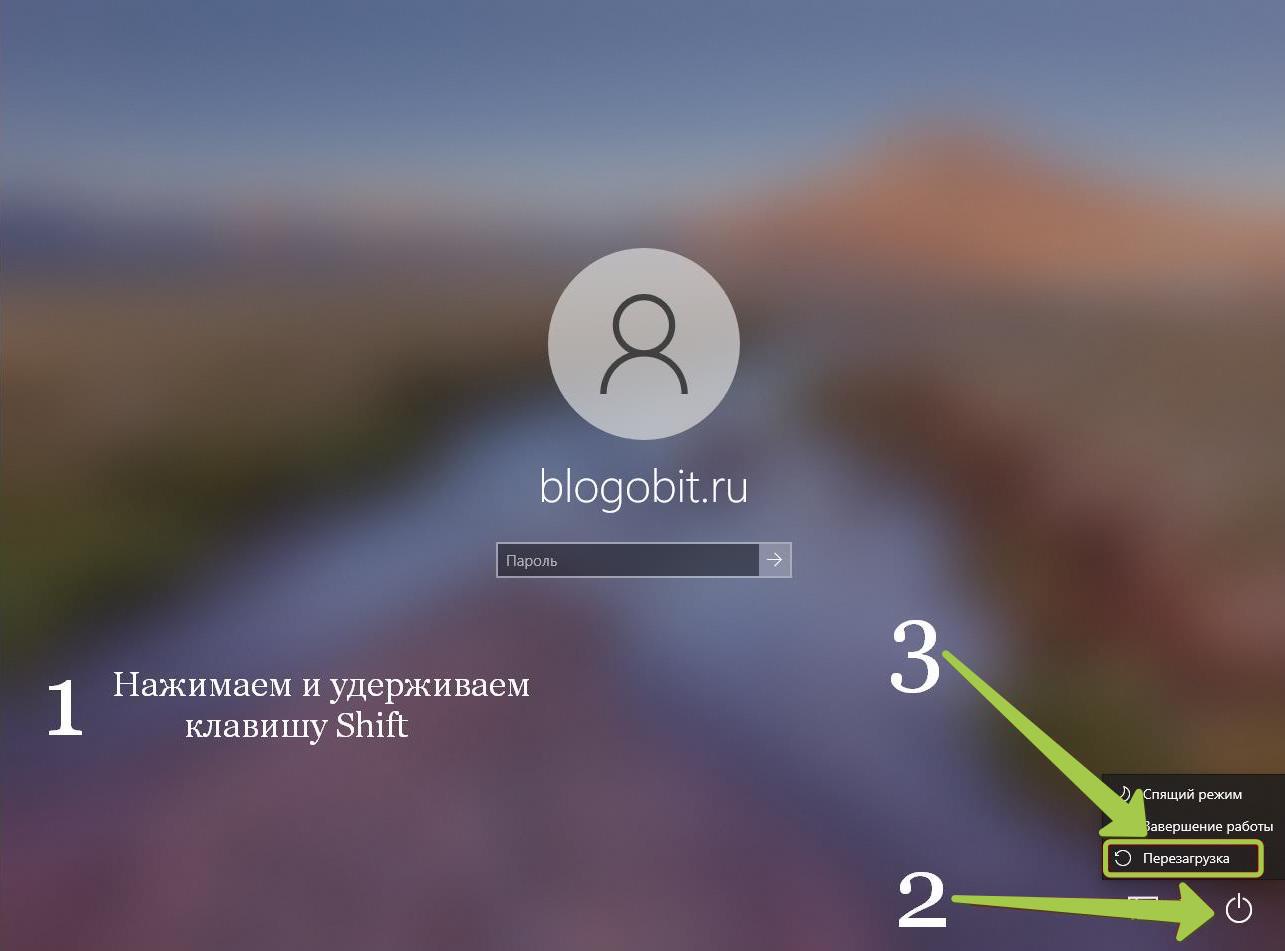
- Если вы не можете войти в Windows 10, но операционная система догружается до экрана входа, удерживайте клавишу Shift на клавиатуре, нажмите кнопку питания на экране входа, затем выберите пункт Перезагрузка.
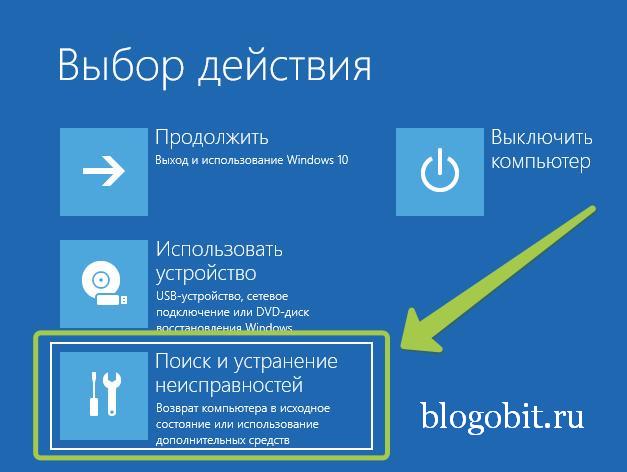
- Windows 10 перезагрузится и предложит вам несколько вариантов дальнейших действий, выберите Поиск и устранение неисправностей.
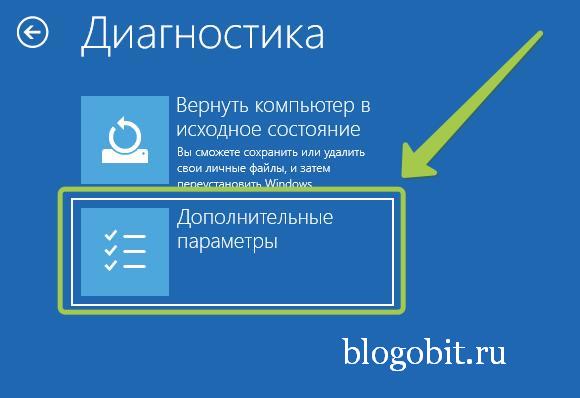
- В окне Диагностика выберите пункт Дополнительные параметры.
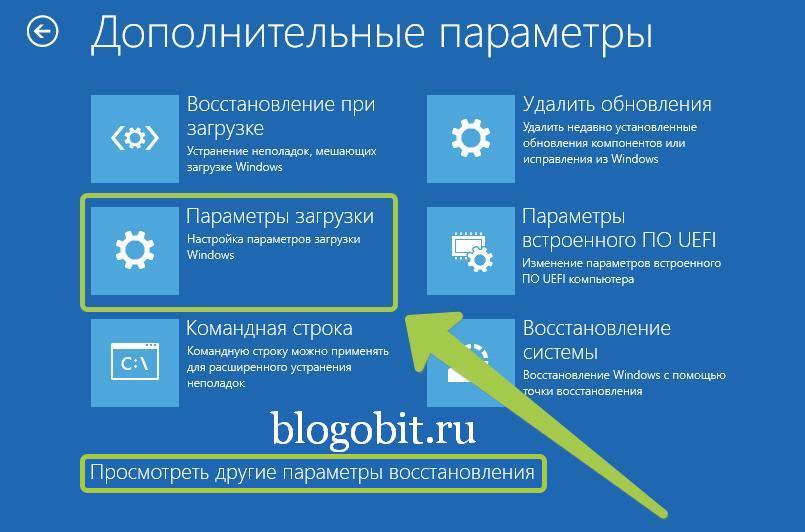
- На экране Дополнительные параметры выберите Параметры загрузки. В зависимости от сборки Windows 10 установленной на вашем компьютере вы можете сначала не увидеть эту опцию, тогда нажмите на ссылку Посмотреть другие параметры восстановления.
- На экране появится страница Параметры загрузки, также будет сообщено, что вы можете перезагрузить устройство, чтобы изменить дополнительные параметры загрузки, в том числе включить безопасный режим. Нажмите Перезагрузить.
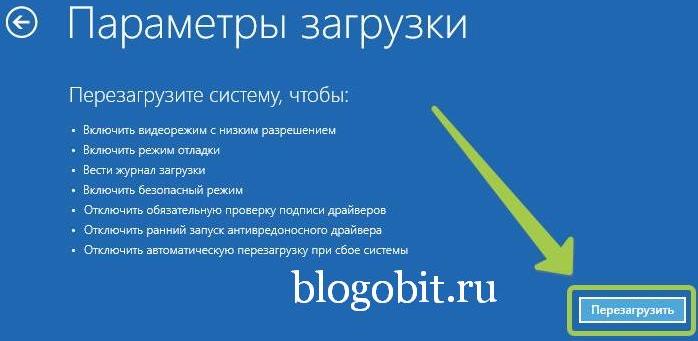
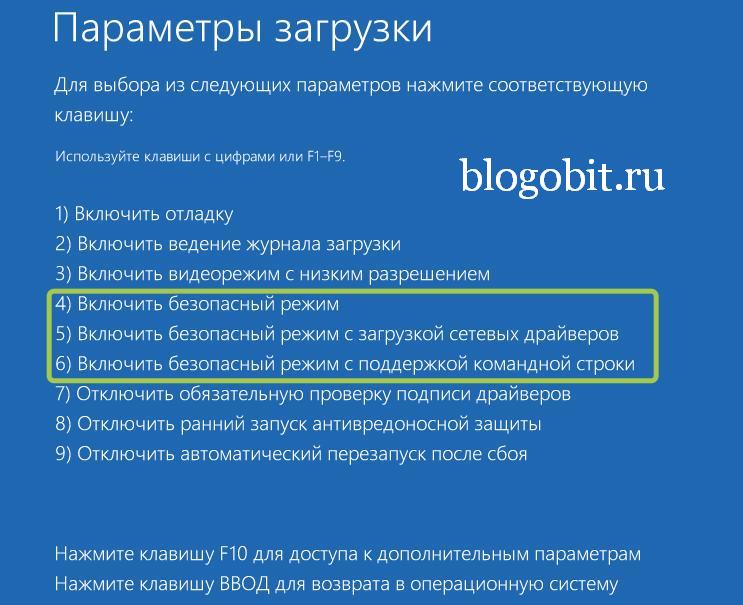
- После того, как Windows 10 перезагрузится еще раз, вы можете выбрать, какие параметры загрузки вы хотите включить. Чтобы войти в безопасный режим, у вас есть три разных варианта:
- Стандартный безопасный режим — нажмите клавишу 4 или F4 на клавиатуре, чтобы запустить его.
- Безопасный режим с загрузкой сетевых драйверов — нажмите 5 или F5
- Безопасный режим с командной строкой — нажмите 6 или F6.
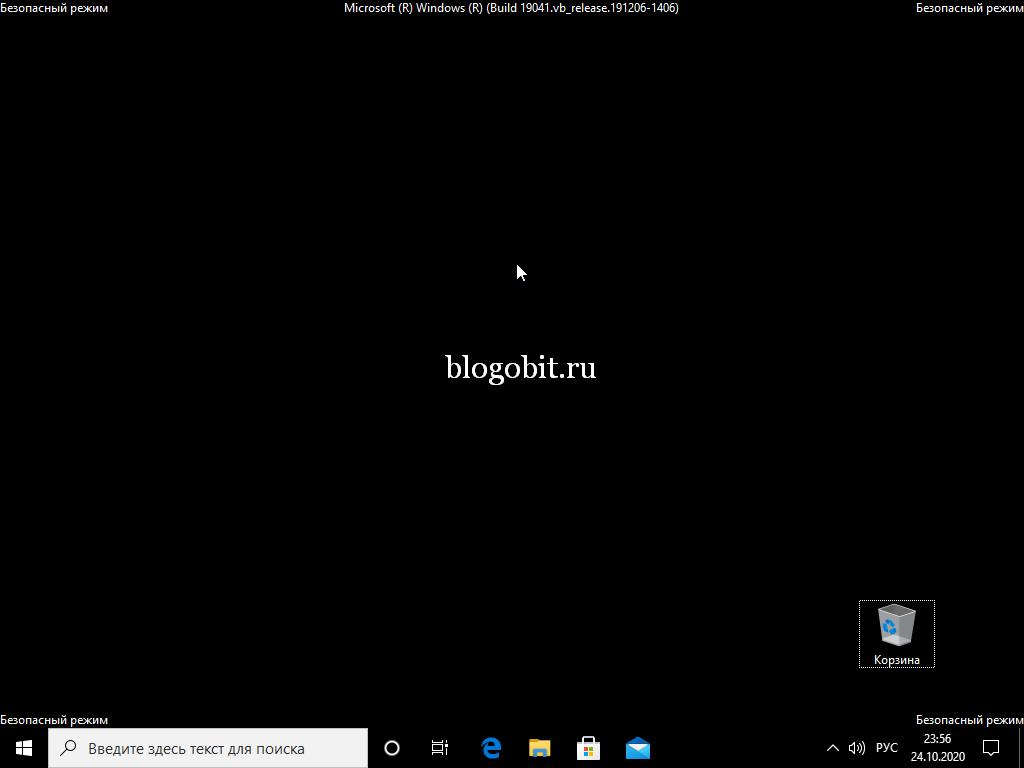
- Войдите в безопасный режим Windows 10 с учетной записью пользователя с правами администратора и внесите необходимые изменения.
Процесс обновления
- Запустите ПК и в процессе его включения откройте BIOS. Измените очередь загрузки устройств, ставя на первое место флешку или оптический диск (в зависимости от того, куда именно вы записали образ с новой операционной системой). За изменение очереди загрузки в БИОСе отвечает вкладка “BootPriority”.

- Выключите компьютер и подключите к нему USB-накопитель или диск. Запустите устройство повторно. Вместо запуска ОС появится окно установки Виндоус. В нем выберите язык, часовой пояс и язык раскладки клавиатуры.

- В новом окне введите ключ активации от вашей старой ОС. Если установка продолжилась – ключ подошел, если появилось сообщение об ошибке – для выхода достаточно вернуть очередь загрузки БИОСа в первоначальное состояние. Таким образом, ваши данные повреждены не будут. Также, попробуйте найти ключи активации в интернете и применить их к установщику – часто это помогает.

- Если ключ подошел, продолжайте установку системы, следуя всем инструкциям в окне инсталлятора. Процедура может занять от 20 минут до 1-го часа, все зависит от сборки ОС и компьютера. Далее система перезапустится и начнет автоматическую настройку. После перехода в окно рабочего стола «чистая» установка будет завершена, а вы сможете восстановить все свои файлы из облачного хранилища.
Что касается установки драйверов, в Windows 10 пользователям не нужно самостоятельно искать и устанавливать их. Все необходимое система сделает самостоятельно сразу после подключения компьютера к интернету.
Способ 1 – ключ от windows 7 или windows 8

Многие пользователи отмечают, что даже после окончания периода свободного обновления, разработчики оставили возможность лицензионным юзерам получить свою копию десятки. Для этого следует загрузить образ операционной системы из официального сайта Микрософт и запустить его «чистую» установку.
Способ 1: активация последней удачной конфигурации
Одним из самых простых способов решения проблемы с загрузкой ПК является активация последней удачной конфигурации.
- Как правило, если компьютер аварийно завершил работу или предыдущий его запуск закончился неудачей, при следующем его включении открывается окно выбора типа загрузки ОС. Если же это окно не открывается, то существует способ принудительно его вызвать. Для этого после загрузки BIOS сразу же вслед за тем, как прозвучит звуковой сигнал, требуется нажать определенную клавишу или комбинацию на клавиатуре. Как правило, это клавиша F8. Но в редких случаях может быть и другой вариант.
- После того как откроется окно выбора типа запуска, путем навигации по пунктам списка с помощью клавиш «Вверх» и «Вниз» на клавиатуре (в виде стрелок, направленных в соответствующую сторону) выберите вариант «Последняя удачная конфигурация» и жмите Enter.
- Если после этого Виндовс загрузится, то можете считать, что проблема устранена. Если же загрузка не удалась, то переходите к следующим вариантам, описанным в текущей статье.


Способ 2: «безопасный режим»
Ещё один вариант решения проблемы с запуском осуществляется путем захода в Виндовс в «Безопасном режиме».
- Опять же сразу при старте ПК нужно активировать окошко с выбором типа загрузки, если оно не включилось самостоятельно. Путем нажатия клавиш «Вверх» и «Вниз» выберите вариант «Безопасный режим».
- Если теперь компьютер загрузится, то это уже хороший знак. Затем, дождавшись полной загрузки Windows, перезагрузите ПК и, вполне вероятно, что в следующий раз он уже удачно запустится в обычном режиме. Но даже если этого не произойдет, то, что вы зашли в «Безопасном режиме» — это уже хороший знак. Например, вы сможете попробовать восстановить системные файлы или проверить компьютер на наличие вирусов. В конце концов, вы сможете сохранить нужные данные на носитель, если переживаете за их целостность на проблемном ПК.

Урок: Как активировать «Безопасный режим» Виндовс 7
Способ 4: проверка целостности системных файлов
Одной из причин, по которой не удается запустить Виндовс, является повреждение системных файлов. Для устранения этой неполадки необходимо произвести процедуру соответствующей проверки с последующим восстановлением.
- Указанная процедура выполняется через «Командную строку». Если вы можете загрузить Windows в «Безопасном режиме», то откройте указанную утилиту стандартным методом через меню «Пуск», перейдя по наименованию «Все программы», а затем зайдя в папку «Стандартные».

Если вы вообще не можете запустить Windows, то в этом случае откройте окно «Устранение неполадок компьютера». Процедура его активации была описана в предыдущем способе. Затем из раскрывшегося списка инструментов выберите «Командная строка».

Если не открывается даже окно устранения неполадок, то вы в таком случае можете попробовать реанимировать Виндовс с помощью LiveCD/USB или при помощи родного загрузочного диска ОС. В последнем случае «Командную строку» можно вызвать, активировав инструмент устранения неполадок, как и в обычной ситуации. Главное отличие будет состоять в том, что загрузитесь вы при помощи диска.
- В открывшемся интерфейсе «Командной строки» введите следующую команду:
sfc /scannowЕсли вы активируете утилиту из среды восстановления, а не в «Безопасном режиме», то команда должна выглядеть так:
sfc /scannow /offbootdir=c: /offwindir=c:windowsВместо символа «c» нужно указать другую букву, если ваша ОС расположена в разделе под иным наименованием.
После этого применяйте Enter.
- Запустится утилита sfc, которая проведет проверку Windows на наличие поврежденных файлов. За прогрессом данного процесса можно наблюдать через интерфейс «Командной строки». В случае обнаружения поврежденных объектов будет произведена процедура реанимирования.


Урок:Активация «Командной строки» в Виндовс 7Проверка системных файлов на предмет целостности в Виндовс 7
Способ 5: сканирование диска на наличие ошибок
Одной из причин невозможности загрузить Виндовс может быть физическое повреждение жесткого диска или логические ошибки в нем. Чаще всего это проявляется в том, что загрузка ОС вообще не начинается либо же завершается на одном и том же месте, так и не дойдя до конца.
- Активация chkdsk, как и предыдущей утилиты, производится при помощи ввода команды в «Командную строку». Вызвать этот инструмент можно так же, как это было описано в предыдущем способе действий. В её интерфейсе введите такую команду:
chkdsk /fДалее нажмите Enter.
- Если вы зашли в систему в «Безопасном режиме», придется перезагрузить ПК. Анализ будет выполнен при следующей его загрузке автоматически, но для этого вам предварительно нужно будет ввести в окно «Командной строки» букву «Y» и нажать Enter.

Если же вы работаете в режиме устранения неполадок, то утилита chkdsk проверит диск немедленно. В случае обнаружения логических ошибок будет произведена попытка их устранения. Если же винчестер имеет физические повреждения, следует либо обратиться к мастеру, либо заменить его.

Урок: Проверка диска на ошибки в Windows 7
Способ 6: восстановление конфигурации загрузки
Следующий способ, который производит восстановление конфигурации загрузки при невозможности запуска Виндовс, тоже осуществляется путем ввода командного выражения в «Командную строку», запущенную в среде восстановления системы.
- После активации «Командной строки» введите выражение:
bootrec.exe /FixMbrПосле этого нажмите Enter.
- Далее введите такое выражение:
bootrec.exe /FixBootСнова применяйте Enter.
- После перезагрузки ПК вполне вероятно, что он сможет запуститься в стандартном режиме.


Способ 7: удаление вирусов
Неполадку с запуском системы может вызвать также вирусное заражение компьютера. При наличии указанных обстоятельств следует найти и удалить вредоносный код. Выполнить это можно при помощи специальной антивирусной утилиты. Одним из наиболее хорошо зарекомендовавших себя инструментов данного класса является Dr.Web CureIt.

Но у пользователей может возникнуть резонный вопрос, как же осуществить проверку, если система не запускается? Если у вас получается включить ПК в «Безопасном режиме», то вы можете выполнить сканирование, произведя этот тип запуска. Но даже в этом случае мы советуем совершить проверку, запустив ПК с LiveCD/USB или с другого компьютера.
При обнаружении утилитой вирусов следуете тем инструкциям, которые будут отображаться в её интерфейсе. Но даже в случае ликвидации вредоносного кода проблема с запуском может остаться. Это означает, что, вероятно, вирусная программа повредила системные файлы.
Урок: Сканирование компьютера на вирусы
Способ 8: очистка автозапуска
Если вы можете загрузиться в «Безопасном режиме», но при обычной загрузке возникают проблемы, то вполне вероятно, что причина неисправности кроется в конфликтной программе, которая находится в автозапуске. В этом случае резонно будет вообще очистить автозагрузку.
- Запустите компьютер в «Безопасном режиме». Наберите Win R. Открывается окошко «Выполнить». Введите туда:
msconfigДалее применяйте «OK».
- Запускается системный инструмент под названием «Конфигурация системы». Перейдите во вкладку «Автозагрузка».
- Нажмите на кнопку «Отключить все».
- Будут сняты галочки со всех элементов списка. Далее жмите «Применить» и «OK».
- Затем откроется окошко, где будет отображено предложение перезагрузить компьютер. Нужно нажать «Перезагрузка».
- Если после перезапуска ПК запустится в обычном режиме, то это означает, что причина крылась как раз в конфликтующем с системой приложении. Далее при желании вы сможете вернуть самые необходимые программы в автозапуск. Если при добавлении какого-то приложения проблема с запуском повторится, то вы уже точно будете знать виновника неполадки. В этом случае необходимо отказаться от добавления такого ПО в автозагрузку.


Урок: Отключение автозапуска приложений в Виндовс 7
Способ 9: восстановление системы
В случае если ни один из указанных способов не сработал, то можно произвести восстановление системы. Но главное условие для применения указанного метода состоит в наличии ранее созданной точки восстановления.
- Перейти к реанимированию Виндовс можно, находясь в «Безопасном режиме». В разделе программ меню «Пуск» необходимо открыть каталог «Служебные», который, в свою очередь находится в папке «Стандартные». Там будет располагаться элемент «Восстановление системы». По нему как раз нужно и щелкнуть.

Если ПК не запускается даже в «Безопасном режиме», то откройте инструмент устранения неполадок при загрузке или активируйте его с установочного диска. В среде восстановления выберите вторую позицию – «Восстановление системы».
- Открывается интерфейс средства под названием «Восстановление системы» с обобщающей информацией об этом инструменте. Жмите «Далее».
- В следующем окне требуется выбрать конкретную точку, к которой будет восстановлена система. Рекомендуем выбирать самую последнюю по дате создания. Для того чтобы увеличить пространство выбора, установите отметку в чекбоксе «Показать другие…». После того как выделен нужный вариант, жмите «Далее».
- Затем откроется окно, где нужно сделать подтверждение своих действий по восстановлению. Для этого жмите «Готово».
- Начнется процедура восстановления Windows, вследствие которой компьютер перезагрузится. Если проблема была вызвана только программными, а не аппаратными причинами, то запуск должен произвестись в стандартном режиме.
Примерно по такому же алгоритму производится реанимирование Виндовс из резервной копии. Только для этого в среде восстановления требуется выбрать позицию «Восстановление образа системы», а затем в раскрывшемся окне указать директорию размещения резервной копии. Но, опять же, данный метод можно использовать только в том случае, если вы предварительно создали образ ОС.


Как видим, в Виндовс 7 существует довольно много вариантов восстановления запуска. Поэтому если вы вдруг встретитесь с изучаемой тут проблемой, то не нужно сразу впадать в панику, а просто использовать советы, которые даны в данной статье. Тогда, если причиной неполадки выступил не аппаратный, а программный фактор, с большой долей вероятности можно будет восстановить работоспособность.
Устанавливаем видео обои на рабочий стол
Итак, первоначальная настройка завершена. Пора установить живые обои на рабочий стол, выбрав и скачав подходящий вариант. Для этого нужно перейти во вкладку «Мастерская». Обратите внимание, что в этот момент клиент Steam должен быть запущен. В данной вкладке может быть совсем пусто.
Не пугайтесь, просто нужно нажать на кнопку «Фильтры». Здесь нужно выбрать категории, которым должны отвечать обои, которые вы ищите. Вариантов очень много. Больше всего живых картинок посвящено персонажам аниме и вокалоидам. Но без проблем можно найти и сцены из фильмов или игр.
А уж сколько здесь пейзажей! Если ищете что-то конкретное — можете воспользоваться полем для ввода поискового запроса. А ещё здесь присутствует выбор методов сортировки. То есть, можно приказать программе отображать сначала те обои, которые получили от пользователей наивысшую оценку.
Главное преимущество приложения Wallpaper Engine — в том, что оно предоставляет живые обои для стола бесплатно. Ни один проект в «Мастерской» не стоит денег! Хотя некоторые из творений умельцев настолько хороши, что за них вполне можно было бы отдать 50-100 рублей.
Следует заметить, что в «Мастерской Steam» находятся не только видеообои. Здесь можно найти и что-то вроде игр. Например, так можно установить в качестве обоев поляну с овцами и волками. Клик по пустому пространству вызовет появление нового животного.