
- Заправили картридж, а печать всё равно тусклая? Разберем возможные причины
- Фотобарабан
- Ракель
- Магнитный вал
- Другие причины бледной печати
- В целом же для каждой конкретной ситуации причина бледной печати будет своя и если самостоятельно разобраться не получается, то вы всегда можете вызвать нашего специалиста для диагностики неисправности или же просто позвонить и проконсультироваться по нашему телефону.
- Проверка картриджа на наличие краски или тонера
- Проверка экономного режима в настройках оргтехники
- Неполадки в устройстве картриджа
- Решаем проблему с бледной печатью принтера
- Отключение экономного режима
- Замена фотобарабана
- Неисправности картриджа
- Чистка картриджей
- Способ №1
- Способ №2
- Низкий уровень чернил
- Заводской брак у оригинального картриджа
- Выключение функции экономии тонера у принтеров Canon
- Выключение функции экономии тонера у принтеров Brother
- Выключение функции экономии тонера у принтеров HP
- Выключение функции экономии тонера у принтеров Epson
- Некачественная заправка картриджей
- Смещение печатающей головки
- Выравнивание печатающей головки на принтерах Canon
- Принтер плохо печатает
- Лазерный принтер плохо печатает
- Неисправен лазерный картридж
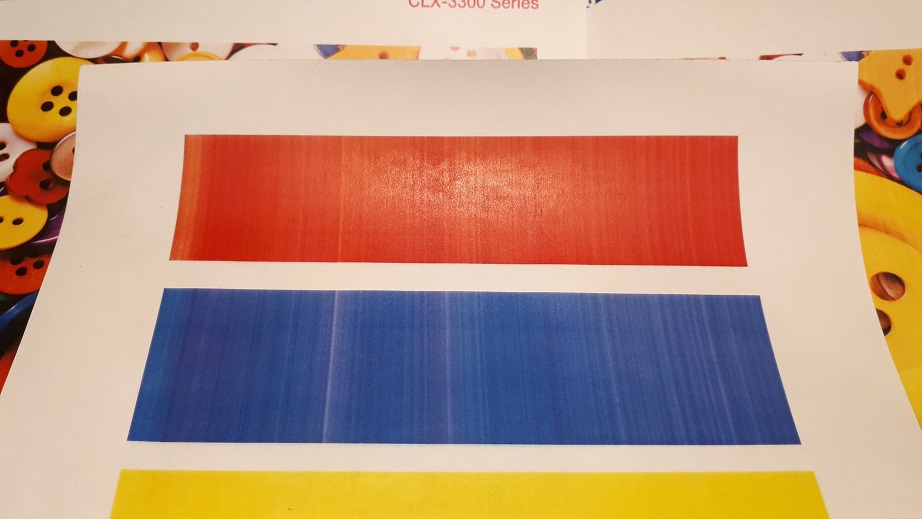
- Вертикальные полосы в лазерном принтере
- Вертикальная белая полоса
- Серые полосы без повтора
- Периодические черные горизонтальные полосы
- Периодические черные пятна
- Повтор изображения в лазерном принтере
- Принтер плохо печатает из-за картриджа
- Повторяющиеся волны
- Смешение тонеров при заправке
- Плохой ракель
- Дефекты печати, связанные с принтером
- Чистые листы и черные листы при печати
- Струйный принтер плохо печатает
- Струйный принтер печатает криво лесенкой
- Плохая струйная печать и картриджи
- Принтер печатает полосами
- Пропал цвет в принтере
- Нет черного цвета в струйном принтере
- Проблемы с головкой — принтер полосит или пылит
- Принтер HP печатает полосами из-за картриджей
- Проблемы и устройство струйных картриджей-чернильниц
- Принтер Epson полосит в нескольких цветах из-за картриджа
- Печать полосами из-за энкодера
- Полосит принтер с печатающим картриджем
- Неплотный прижим картриджа к головке
- Проблемы печатающей головки
- Засохшие головки
- Неисправные головки
- Проблемы печати с подачей чернил под давлением
- Устройство и проблемы головок HP 940 88 72
- Белые или черные горизонтальные полосы у струйного принтера
- Принтер с СНПЧ печатает полосами
- Другие проблемы СНПЧ
- Лазерный принтер печатает с полосами
- Серые вертикальные полосы
- Черные горизонтальные полосы с периодом
- Периодические полосы и черные пятна
- Вертикальные черные полосы из-за повреждения термопленки
- Белые вертикальные полосы при печати на лазерном принтере
Заправили картридж, а печать всё равно тусклая? Разберем возможные причины
Распечатав документ на принтере со «свежезаправленным» картриджем, вы видите ту же картину, что и до заправки — документ бледный и плохо пропечатанный. Первое что приходит на ум — заправили плохим тонером или не заправили вовсе. Если не рассматривать недобросовестные сервисные центры или заправщиков-одиночек, то в 90% случаев причина кроется не в заправке. В чем же могут быть еще причины такой неисправности?
Источник проблем чаще всего в других основных деталях принтера: фотобарабане, магнитном вале, ракеле и в некорректном пользовании аппаратом.
Фотобарабан
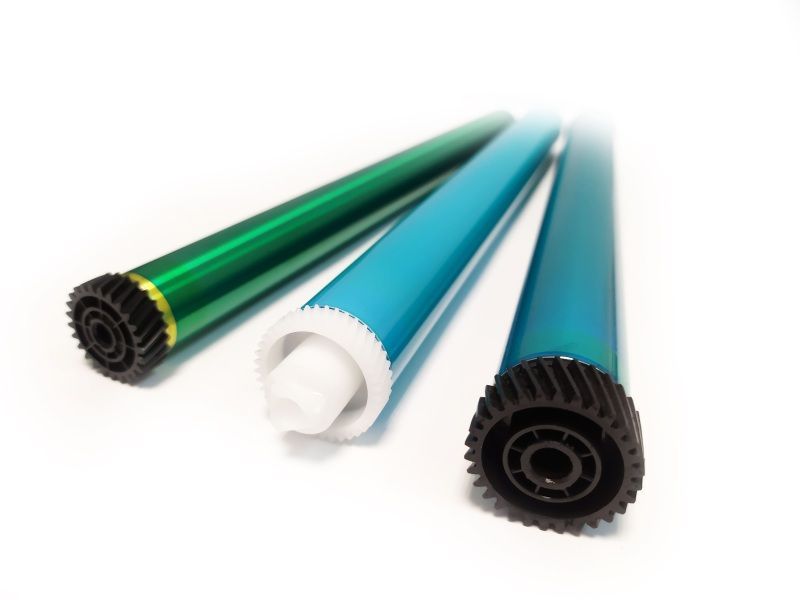
Задача фоточувствительного вала (фотобарабана) – перенос тонера (красящего порошка) на бумагу в процессе печати с помощью создания электростатического поля. Существуют как барабаны, встроенные в картридж (например в картриджах HP, Canon, Samsung, Ricoh и др), так и блоки барабана, являющиеся отдельным узлом принтера (в основном встречаются на принтерах Brother, Kyocera, Xerox, Toshiba и т.д.). От этой конструкции зависит срок эксплуатации фотобарабана. В совместной конструкции (когда совмещены тонерный картридж и фотовал) перезаправка возможна около 3-4х раз, далее требуется замена изношенного фотобарабана. Это происходит по причине износа светочувствительного слоя на барабане и после нескольких заправок картридж во-первых печатает крайне бледно, во-вторых неэффективно использует тонер (который большей частью уходит в бункер отходов, вместо того чтобы печатать нужные изображения или текст). Замена фотобарабана в данной ситуации сделает печать снова яркой. Она является стандартной процедурой и может выполняться как совместно с заправкой картриджа, так и отдельно. Запчасти на подавяющее большинство картриджей Samsung, HP, Canon и др. всегда есть в наличии.
Фотобарабаны, выполненные в виде отдельного узла (так называемые драм-юниты или драм-картриджи), имеют гораздо больший ресурс и меняются раз в 20-100 тысяч страниц (в зависимости от модели принтера).
Ракель
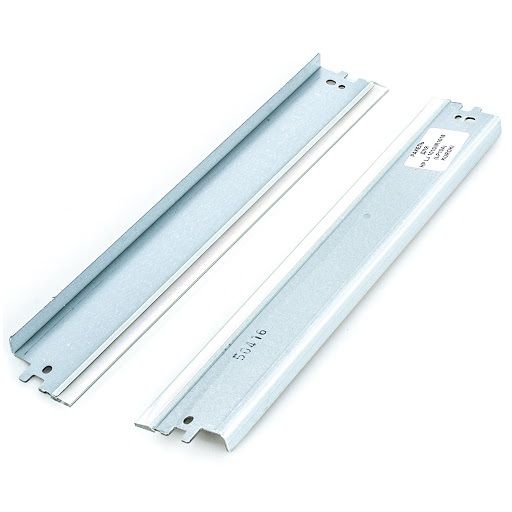
По сути напрямую эта запчасть на яркость печати не влияет, но от неё зависит срок эксплуатации фотобарабана. При неисправности ракеля происходит неравномерное очищение фотобарабана от остатков тонера. По сути, это резиновое лезвие очистки от красящего порошка и мусорных частиц. Если же поверхность этого лезвия из-за неосторожного использования (замятия бумаги, скрепки) становится неровной, свои функции ракель не выполняет. К тому же резина со временем теряет эластичность. Во всех этих случаях ракель подлежит замене на новый.
Магнитный вал
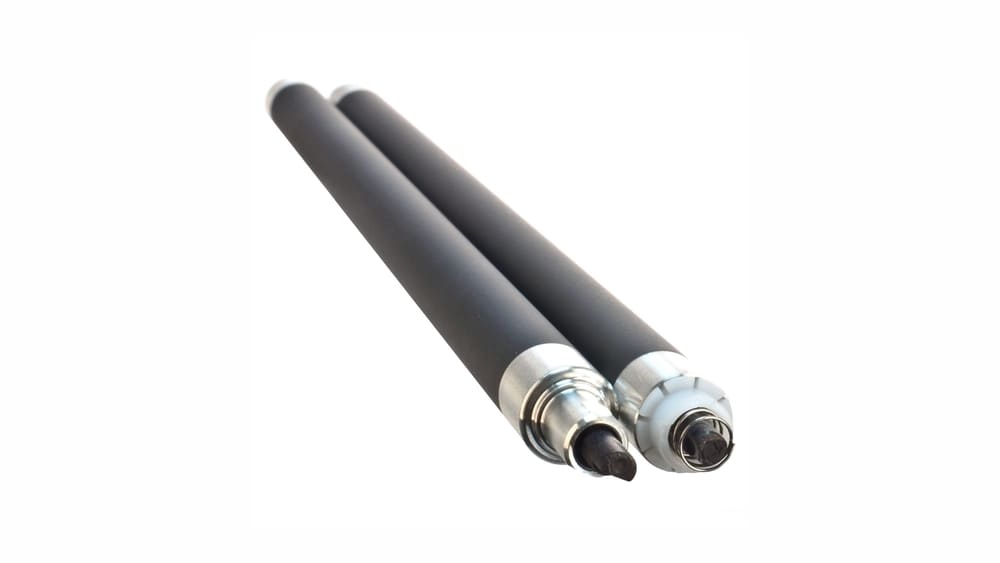
Предназначен для выработки электрического заряда частицам тонера и его переноса из бункера на поверхность фотобарабана в результате намагничивания. Когда вследствие засорения тонером поверхности магнитного вала разница потенциалов снижается, печать становится менее насыщенной. Поэтому магвал необходимо периодически очищать растворителем, а при износе поверхности — менять. Его износ напрямую уменьшает яркость печати, а тажке приводит к увеличению подачи тонера, соответственно неоправданно частой перезаправки картриджа.
Другие причины бледной печати
Зачастую осыпающиеся частицы тонера с картриджа могут попасть на блок лазера в принтере и препятствовать пути лазерного луча, который должен полностью попадать на фотобарабан. Обычно данная проблема решается чисткой лазерного блока или профилактикой принтера.
Помимо вышеперечисленных, причиной недостаточно яркой печати может быть и неправильное использование такой оргтехники. Мало кто знает, что пониженный уровень влажности в помещении также влияет не лучшим образом в частности на термоблок принтера. Если перенести его на время в более благоприятное в этом плане помещение можно убедиться в воздействии на принтер.
Также нежелательна и повышенная влажность. Например открытые окна в дождливую погоду могут настолько увеличить влажность бумаги в принтере (а также внутри других узлов), что при прохождении листа через печку принтера, будет образовываться конденсат и тонер не будет нормально запекаться на листе.
Настройка печати также может снижать контрастность, нужно обратить внимание на то, не активирован ли экономичный режим. Эта автоматическая функция предусмотрена во многих аппаратах. Поэтому возможно нужно лишь отключить данный параметр и печать станет нормальной.
В целом же для каждой конкретной ситуации причина бледной печати будет своя и если самостоятельно разобраться не получается, то вы всегда можете вызвать нашего специалиста для диагностики неисправности или же просто позвонить и проконсультироваться по нашему телефону.
Каждому пользователю принтера иногда приходится решать вопросы технического или программного характера. Одной из самых распространенных неполадок на данный момент считается бледная печать. Пытаясь разобраться, почему техника печатает бледно при полном картридже, нужно знать модель вашего устройства.
Не спешите вызывать специалистов из сервисного центра, потому что этот вопрос можно решить самим в домашних или офисных условиях. Таким образом, вы сможете избежать лишних затрат.
Существует несколько причин тусклой печати печатного устройства, которые нужно рассматривать по порядку. Наши рекомендации подойдут для струйных и лазерных принтеров любой марки (Canon, HP, Samsung, Epson). Для начала нужно произвести проверку картриджа.
Проверка картриджа на наличие краски или тонера
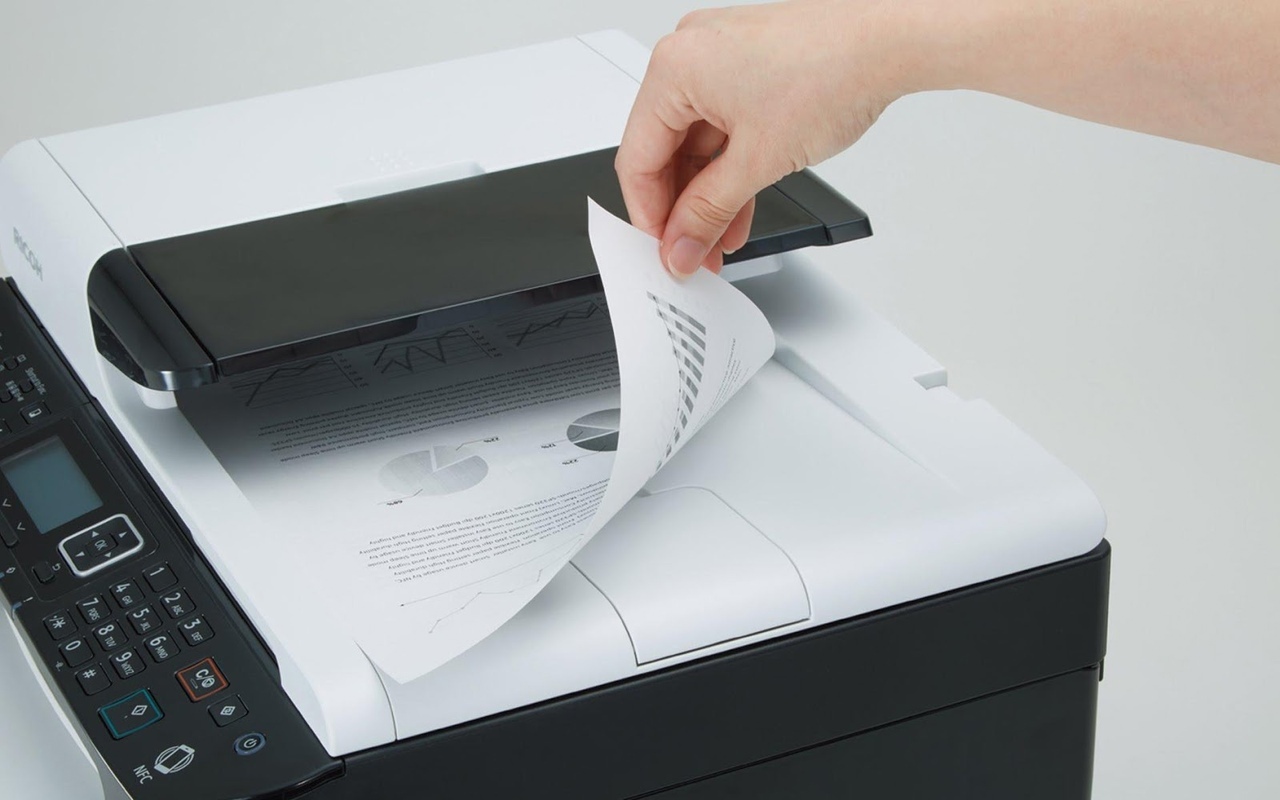
Как ни банально, но основной причиной бледной печати является низкий уровень красителя в картридже. Нужно проверить этот показатель, чтобы исключить этот пункт. Разберем инструкции для разных типов принтеров.
Алгоритм действий для лазерного принтера:
- Необходимо отключить устройство от питания с помощью розетки или тумблера на корпусе;
- Открыть крышку и вынуть картридж;
- Встряхнуть расходник несколько раз, желательно это делать в помещении с хорошей вентиляцией либо на улице;
- Поместите картридж в корпус принтера и закройте крышку;
- Напечатайте пробную страницу;
- Если печать стала немного ярче, подготовьтесь к заправке.
Алгоритм действий принтера со струйными технологиями:
- Необходимо отключить устройство от питания с помощью розетки или тумблера на корпусе;
- Открыть крышку и вынуть бутылочки с чернилами;
- Проверьте уровень жидкости внутри бутылочек;
- Если чернил ниже половины емкости – пора заправлять.
Несколько советов по заправке:
- Заправляемые краска или тонер должны подходить к модификации вашего печатного устройства;
- Применяйте, по возможности оригинальные чернила и картриджи;
- Если вы остановили свой выбор на совместимых расходниках – покупайте их только в проверенных магазинах с хорошими отзывами, например в таком, как наш;
- При заправке картриджа для лазерника заодно проведите очистку отсека для отходов.
Качество чернил или порошкового тонера
Если вы только что установили в принтер новый картридж и заметили, что он стал печатать бледные тексты – проверьте производителя своих расходников. Скорее всего вы приобрели тонер или чернила ненадлежащего качества, поэтому попробуйте заправить картридж или емкость другим красителем.
Бывают такие случаи, в которых принтер печатает бледно практически сразу после заправки картриджа или чернильницы. Это означает, что сами контейнеры загрязненные, и их нужно почистить. Для этого необходимо извлечь комплектующие из устройства и вручную произвести очистку.
Проверка экономного режима в настройках оргтехники
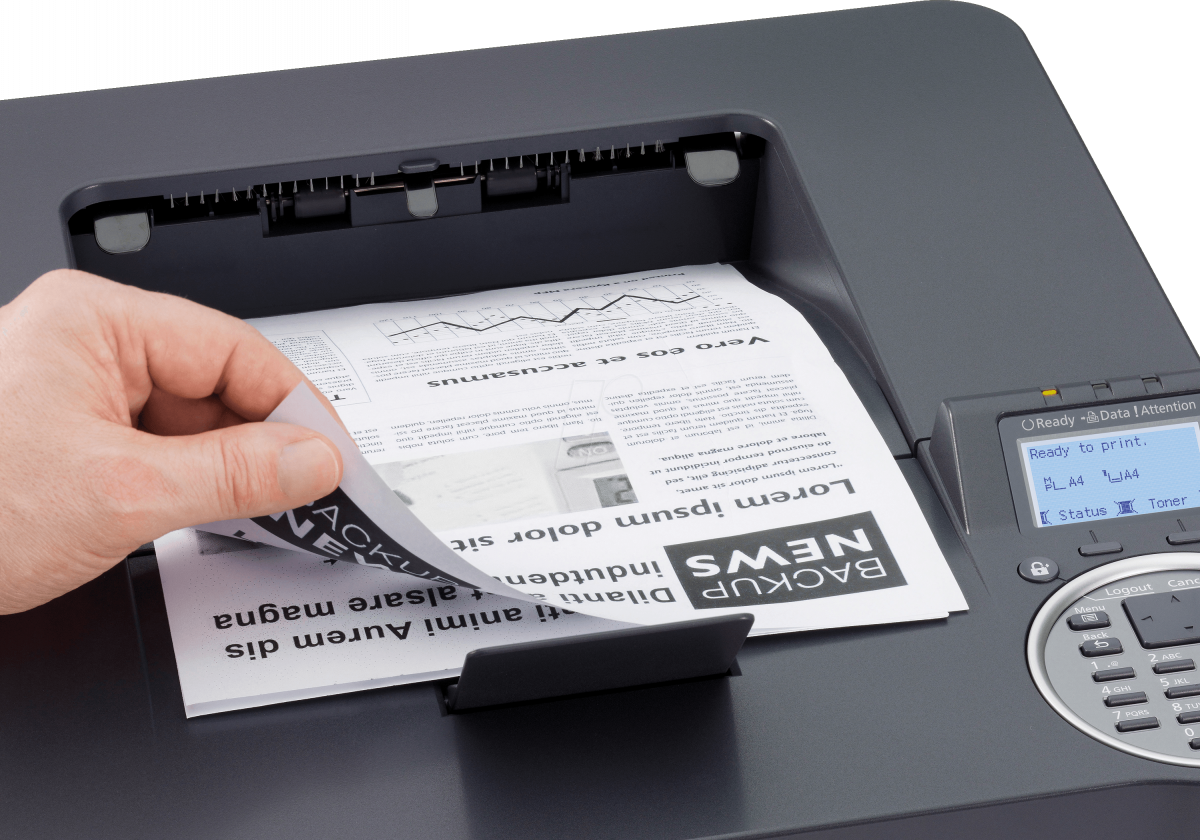
У каждого вида принтера есть опция включения экономии красителя. Этот пункт может быть включен пользователем случайно или специально, либо сам аппарат может активировать его автоматически. В результате принтер будет бледно печатать.
Вот пошаговое руководство для отключения этого режима:
- Открыть через пуск панель управления и зайти в пункт меню «Устройства и принтеры»;
- Найти вашу модель принтера;
- Кликнуть по пункту «настройки печати» или «свойства печати»;
- Перейти во вкладку «окончательная обработка»;
- В профиле выбрать «настройки по умолчанию» или снять галочку с пункта «экономная печать».
- Чтобы восстановить стандартные параметры, можно сделать откат системы, если ранее были отредактированы другие настройки;
Чтобы внесенные изменения вступили в силу, после произведенных действий следует перезагрузить компьютер и очистить очередь печати.
Неполадки в устройстве картриджа
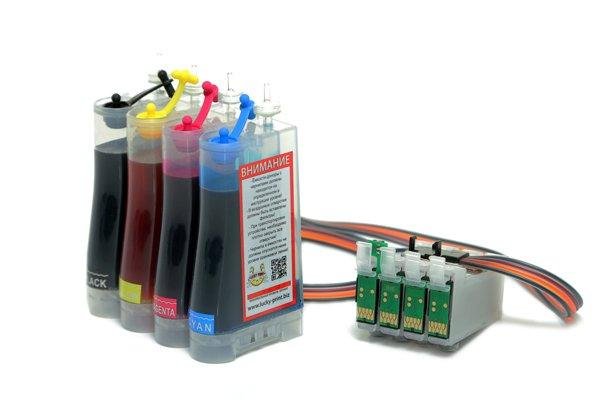
Картридж – неотъемлемая деталь любого принтера, на которую ложится основная задача печати. Со временем его комплектующие – фотобарабан, вал, лезвие дозировки, магнитный вал – подвержены износу и поломкам.
Фотобарабан в цилиндрической формы длиной 30 сантиметров и диаметром 2-3 сантиметра имеет покрытие особым фотоэлементом синего или зеленого оттенка, склонным к истиранию при продолжительном применении. Зачастую изнашиваются края вала, это можно заменить по наличию черных полос. Вал с такой изношенной поверхностью уже не может гарантировать качественную печать.
Магнитный вал расположен внутри картриджа вплотную к фотовалу. Его задачей является покрытие фотобарабана красителем. И если он изнашивается, а это происходит достаточно быстро, то краски, передаваемой на фотобарабан, будет не хватать для того, чтобы покрыть все его зоны и саму бумагу.
Лезвие дозировки – дозирующая деталь, которая отвечает за нанесение достаточного количества красящего вещества на магнитный вал. Неисправность лезвия может вызвать затруднения в печати, ее пропусках и недостаточной яркости.
Устранение проблем с печкой
В конструкции лазерных принтеров находится ролик печки, в нем запекается тонер и потом засыхает и остается на бумаге. Если принтер начал печатать не только бледно, но и появляются разводы на страницах, то скорее всего проблема в том, что часть порошка запеклась в печке и осталась на верхнем ролике, а теперь при каждом процессе печати переводится на бумагу и мешает остывать новому тонеру. Чтобы решить эту проблему, нужно всего лишь почистить ролик салфеткой или ватным диском. Но для этого нужно немного разбираться в устройстве самого принтера.
Пониженная влажность в помещении для принтера
Такая ситуация встречается довольно редко, но к ней нужно также относиться со всей серьезностью. В помещениях с низкой влажностью, в которых размещен принтер, тонер запекается сложнее на страницах по причине своих физических характеристик. Поэтому при возникновении подобной проблемы нужно просто переместить устройство в другое помещение. Выдержав его там пару-тройку часов, протестируйте на печати.
Решаем проблему с бледной печатью принтера
Каждая из перечисленных ниже проблем возникает с разной частотой, поэтому целесообразно начать с наиболее эффективных вариантов, что мы и рекомендуем вам сделать. Решения ранжируются от наиболее эффективных и часто встречающихся к наименее распространенным, чтобы упростить проблему.
Естественно, подозрение в первую очередь падает на заканчивающиеся чернила в картриджах, поэтому их проверка должна быть приоритетной. Владельцам лазерных устройств рекомендуется аккуратно извлечь чернильный картридж и встряхнуть его, а затем снова проверить распечатку. Такие перемещения соберут остатки тонера в одном месте и позволят использовать его в нормальном режиме, обеспечивая качество печати еще некоторое время. Однако, если это не помогает, следует произвести дозаправку. Что касается владельцев струйных принтеров, проверьте картридж на герметичность или взвесьте картридж. Подробные инструкции по заправке картриджей можно найти в другой нашей статье, перейдя по ссылке ниже.
Отключение экономного режима
Включение эко-режима — единственная программная проблема, вызывающая бледные отпечатки. Мы поставили его на второе место, потому что решение довольно простое, и даже начинающий пользователь сможет выполнить необходимые шаги. Чтобы отключить экологический режим, выполните следующие действия:
- Откройте Пуск и перейдите в Панель управления.
- Выберите категорию «Устройства и принтеры».
- Нажмите на нужное устройство и найдите «Print Preferences» или «Настройки печати».
- Перейдите на вкладку «Отделка».
- Установите для профиля значение «По умолчанию» или снимите флажок «Экономичная печать».
- Если вы ранее редактировали другие настройки, то лучше отменить их, восстановив настройки по умолчанию.
Лучше всего после этого перезапустить принтер и очистить очередь печати, чтобы внесенные изменения вступили в силу.
Замена фотобарабана
Барабан изображения — одна из самых важных частей лазерного принтера. Он переносит изображение, а затем постепенно наносит тонер. Этот механизм является одним из этапов печати. Со временем барабан изображения теряет свои свойства и работает некачественно, что сказывается на качестве отпечатанных листов. Если принтер используется в течение длительного периода времени, рекомендуется заменить эту деталь в специализированном сервисе.

Неисправности картриджа
Если чернильный картридж не новый, причина плохой печати может заключаться в повреждении или износе отдельных деталей принтера.
- Изображение барабана: Это цилиндр длиной 30 см и толщиной 2-3 см. Сверху он покрыт зеленым или синим фотоэлементом. В процессе эксплуатации покрытие стирается. Края фоторулона будут стираться быстрее, в этом случае при печати на листе будут появляться черные полосы у краев. Когда покрытие полностью сотрется, на выходе получится ровный, бледный отпечаток.
- Магнитный вал. Когда он изнашивается, недостаточное количество чернил попадает в фотовал, а затем на бумагу. Эта деталь изнашивается быстрее других, поскольку имеет меньший срок службы.
- Дозирующее лезвие.Этот компонент отвечает за распределение тонера на магнитный вал, который затем наносит краситель на бумагу. Неисправное лезвие вызывает пропуски и яркие отпечатки из-за недостатка тонера.
Чистка и профилактическое обслуживание изношенных компонентов решат проблему лишь на короткое время. Эффективным решением является полная замена.
Чистка картриджей
Если проблема сохраняется после полной заправки чернильного картриджа, но неисправность принтера или чернильного картриджа не обнаружена, причиной может быть загрязнение самого чернильного картриджа. Извлеките картридж из принтера и аккуратно протрите сопла чистой тканью. Если ткань остается незагрязненной или появляются только слабые разводы чернил, требуется очистка.
- Как очистить сопла печатающей головки;
- Как очистить чернильный картридж.
Способ №1
- Выбор чистящего средства. Вы можете купить в магазине специальную жидкость для очистки картриджа, либо использовать жидкость для мытья окон с этиленгликолем или изопропиловым спиртом.
- Подготовка. Возьмите шприц без иглы, наполните его смесью.
- Уборка. Поместите картридж на ткань соплом вверх. Капайте чистящее средство на насадку, пока вся поверхность не будет покрыта.
- Сушка. Через 10-15 минут вытрите поверхность картриджа насухо.
- Проверьте. Снова протрите форсунку чистой салфеткой; если это не помогает, воспользуйтесь следующим методом.
Способ №2
- Налейте чистящее средство в небольшую емкость. Она должна покрывать дно на несколько миллиметров.
- Картридж погружается в раствор на 2 часа с насадкой, направленной вниз.
- Предмет вынимается из очистителя и вытирается насухо.
Низкий уровень чернил
Здесь решение очевидно — заменить картриджи или заправить их чернилами (если такая возможность предусмотрена производителем картриджей).
Заводской брак у оригинального картриджа
Испытываете проблемы с оригинальным лазерным картриджем и сомневаетесь в работоспособности барабана формирования изображения? В этом случае блеклый отпечаток может быть вызван производственным дефектом!
Однако прежде чем бежать в сервисный центр на гарантийный осмотр, выполните следующий алгоритм действий
- Проверьте принтер на наличие системных ошибок;
- Проверьте уровень тонера; если уровень тонера низкий, отключите экономичную подачу чернил;
- Встряхните картридж, замените бумагу и выполните пробную печать.
Если ни одно из вышеперечисленных действий не помогает, обратитесь за профессиональной помощью.


В каждом принтере есть возможность включить функцию экономии красителя. Эта опция может быть активирована пользователем случайно или преднамеренно, или же машина сама может активировать ее автоматически. Это приведет к тому, что принтер будет печатать некачественно.
Ниже приведено пошаговое руководство по отключению этого режима:
- Откройте панель управления через пуск и перейдите к пункту меню «Устройства и принтеры»;
- Найдите модель своего принтера;
- Нажмите на «настройки печати» или «свойства печати»;
- Перейдите на вкладку «отделка»;
- В профиле выберите «настройки по умолчанию» или отмените выбор «экономичная печать».
- Чтобы восстановить настройки по умолчанию, можно выполнить откат системы, если вы ранее редактировали другие настройки;
Чтобы изменения вступили в силу, после их внесения необходимо перезагрузить компьютер и очистить очередь печати.
Выключение функции экономии тонера у принтеров Canon
Возьмем для примера принтеры Canon серии i-SENSYS. У большинства (или всех) принтеров Canon этой серии эта функция включена и отключена в настройках драйвера:
- Нажмите кнопку «Свойства» рядом с именем принтера в окне печати (Ctrl + P) приложения, из которого вы печатаете.
- Перейдите на вкладку «Качество» в открывшемся окне «Параметры печати».
- Нажмите кнопку «Дополнительные настройки».
- Откроется другое окно со списком, в котором нужно выделить строку «Экономия тонера».
- В нижней части окна находится меню «Экономия тонера» с опциями «Вкл.» и «Выкл.».
- Установите значение Выкл. и нажмите OK.
Выключение функции экономии тонера у принтеров Brother
Вы также можете включить/выключить режим экономии тонера для принтеров этого производителя из настроек драйвера (относится ко многим моделям Brother серии DCP):
- Откройте окно свойств принтера из окна печати.
- Перейдите на вкладку «Дополнительно».
- В середине окна находится опция «Режим экономии тонера». — снимите галочку, чтобы отключить режим экономии тонера, затем нажмите «OK».
Если принтер Brother оснащен сенсорным экраном/ ЖК-кнопкой панели управления, то функцию экономии тонера можно отключить следующим образом:
- Откройте главное меню, нажав соответствующую кнопку на устройстве.
- Затем перейдите в раздел «Общие настройки».
- Откройте подраздел «Окружающая среда».
- Откройте настройки «Экономия тонера».
- Выберите Выкл. для отключения функции экономии тонера и нажмите OK для сохранения настроек.
Выключение функции экономии тонера у принтеров HP
Это также можно сделать в настройках драйвера принтера:
- Откройте свойства принтера
- Перейдите на вкладку «Бумага/Качество».
- Отмените выбор опции «EconoMode» и сохраните настройки.
Для принтеров/МФУ HP с дисплеем:
- Перейдите к разделу «Настройка устройства» в главном меню панели управления.
- Перейдите в подраздел «Качество печати» здесь.
- Найдите опцию «EconoMode», установите переключатель в положение «Off», нажмите «OK».
Выключение функции экономии тонера у принтеров Epson
Принтеры/многофункциональные устройства Epson можно заставить использовать функцию экономии тонера, изменив качество печати:
- Откройте свойства принтера из окна печати.
- На вкладке «Главное» справа найдите опцию «Качество».
- Установите для опции значение «Стандартная» (опция по умолчанию) в раскрывающемся списке рядом с опцией.
Некачественная заправка картриджей
Многие сервисные центры по заправке картриджей не заботятся о своей репутации и предоставляют услуги сомнительного качества. Это связано с нехваткой профессиональных подрядчиков на рынке труда.
Поэтому не удивляйтесь, что после очередной заправки тонером ваш принтер будет плохо печатать из-за неправильной установки запасных частей картриджа, отсутствия токопроводящей смазки на контактах барабана формирования изображения, использования контрафактного тонера и так далее.
Поэтому пользуйтесь услугами только проверенных компаний!

Смещение печатающей головки
В принтерах печатающая головка находится в постоянном движении во время печати и подвергается механическим/физическим нагрузкам. Рано или поздно это приводит к небольшому физическому смещению печатающей головки или других связанных с ней механических компонентов с их первоначального места. В большинстве случаев это проявляется в появлении полос или горизонтальных/вертикальных сдвигов печатного текста, линий таблиц и т.д. Однако в некоторых случаях может наблюдаться и бледная печать.
Если смещение печатающей головки является нормальным явлением для конкретной модели принтера/МФУ, ее можно выровнять/откалибровать без разборки устройства — также активировав соответствующую функцию (присутствует во всех принтерах и МФУ). Как и в предыдущем случае, эта функция запускается из настроек драйвера (в зависимости от принтера она может запускаться по-разному).
Вот инструкции по выравниванию печатающей головки для устройств Canon (сделайте то же самое для принтеров любого другого производителя).
Выравнивание печатающей головки на принтерах Canon
Для принтеров и многофункциональных устройств Canon выравнивание печатающей головки можно выполнить с помощью драйвера (в данном случае — фирменного инструмента Canon):
- Установите полный пакет программного обеспечения для принтера/МФУ Canon. Сюда входит драйвер, а также различные сервисные инструменты, включая необходимый нам Canon IJ Printer Assistant Tool.
- Это программное обеспечение также можно загрузить отдельно (официальная страница загрузки инструментов).
- Установите и запустите инструмент Canon IJ Printer Assistant. Если на рабочем столе нет ярлыка, найдите его в папке Canon в меню Пуск.
- В главном окне перейдите в раздел «Пользовательские настройки».
- Глядя на шаблон, в каждое текстовое поле на компьютере введите номера тех прямоугольников, которые напечатаны в наивысшем качестве (т.е. те, которые печатаются более четко). После завершения ввода нажмите OK.
- Принтер перезапустит процедуру выравнивания ПГ. Вам нужно будет сделать то же самое, только на этот раз распечатанный шаблон будет состоять из меньшего количества групп прямоугольников.
- При необходимости вы можете повторить процедуру с самого начала.
- https://Lumpics.ru/why-the-printer-prints-pale/
- https://zapravka-kartridzhej-spb.ru/prichiny-blednoj-pechati-printera/
- https://PoPrinteram.ru/blednaya-pechat.html
- https://ru.NoDevice.com/articles/printers/printer-prints-faintly
- https://moscowtoner.ru/blednaya-pechat-na-lazernom-printere/
- https://ism-print.ru/printer/printer-pechataet-bledno
- https://printeru.info/pechat/blednaja-pechat
Принтер плохо печатает
Что делать, если принтер плохо печатает? Каковы типичные дефекты печати принтера лазерного и струйного и как их устранить? Статья 2022 г.
Самое важное понять, почему принтер плохо печатает, почему возникают дефекты. Это очень важно для качественной заправке картриджей.
Лазерный принтер плохо печатает
Сначала рассмотрим устройство картриджа лазерного принтера. Потому что именно из-за него часто происходит плохая печать принтера.
Неисправен лазерный картридж
Основные изнашивающиеся детали картриджа.

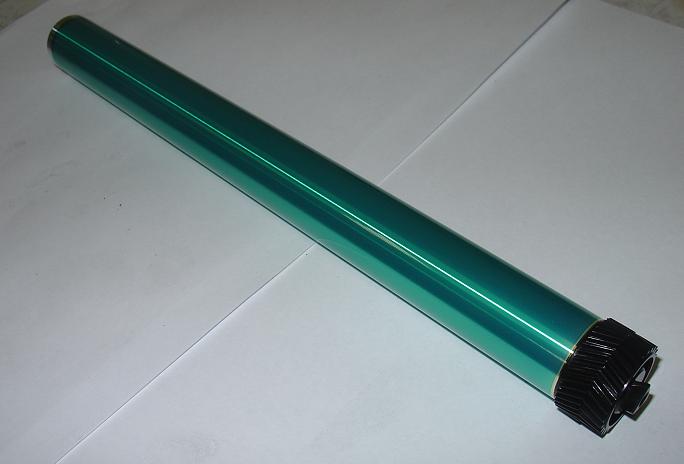
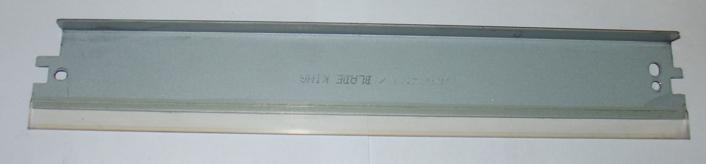
Как правило, картридж лазерного принтера состоит из следующих частей:
- фотовал, фотобарабан, фоторецептор, Organic Photo Conductor — алюминиевый цилиндр, покрытый светочувствительным слоем;
- бункер с тонером;
- бункер отработки (обратки), куда удаляется излишний порошок с фотовала;
- ракель, wiper, cleaning blade – пластиковое чистящее лезвие, очищающее фотобарабан от остаточного порошка после переноса изображения;
- магнитный вал – служащий для сбора тонера из бункера с помощью намагниченного сердечника;
- дозирующее лезвие – пластина, предназначенная для формирования равномерной «шубки» из тонера определенной толщины на магнитном валу.
- лезвие очистки (Recovery Blade) — удерживающая пленка из майлара нужна для того, чтобы порошок отработки не вываливался из бункера
- ролик заряда (primary charge roller) – ролик, который заряжает фотобарабан в начале цикла и снимает остаточный заряд в конце цикла.
Мелкая сыпь по всему листу вызвана роликом заряда в картридже и устраняется его заменой.
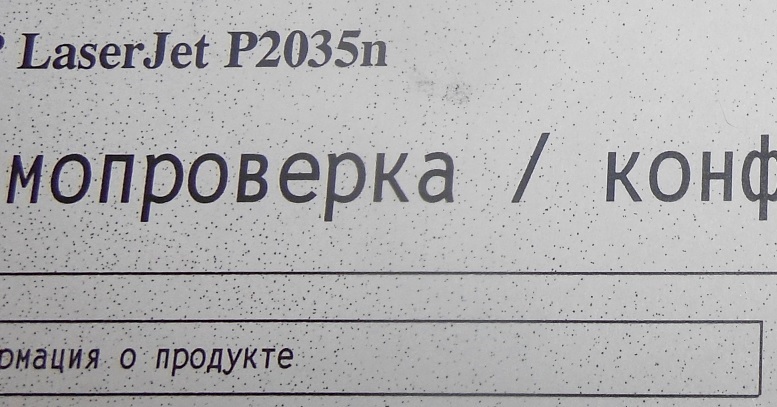
Вертикальные полосы в лазерном принтере
Серый фон по всему листу обычно бывает вызван неподходящим тонером. Чтобы устранить неисправность, нужно тщательно вычистить картридж или заменить магнитный вал.
Вертикальная белая полоса
Белая полоса в середине страницы – скорее всего закончился тонер в принтере.
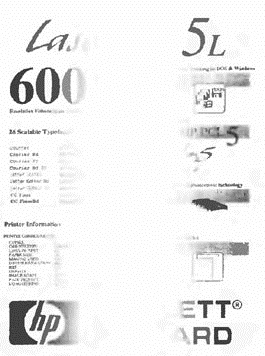
Поэтому нужна заправка.
Серые полосы без повтора
Если есть серые или черные вертикальные полосы без повтора, то это может быть: переполнение бункера отработки или износ ракеля.
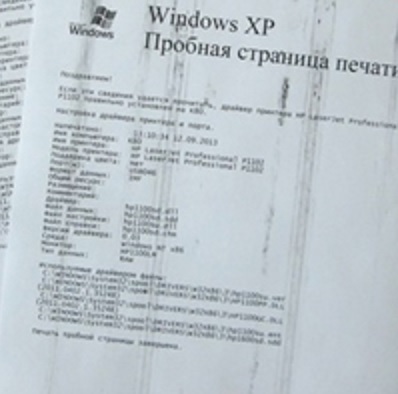
Устраняем чисткой картриджа, заменой ракеля.
Случайно разбросанные точки по странице вероятно появляются из-за просыпания порошка из бункера отработки. Причина – повреждение пленки очистки, которая устраняется заменой части картриджа.
Периодические черные горизонтальные полосы
Черные резкие горизонтальные полосы — пропадание контакта фотовала, устраняется подгибом контакта, смазкой или заменой фоторецептора.
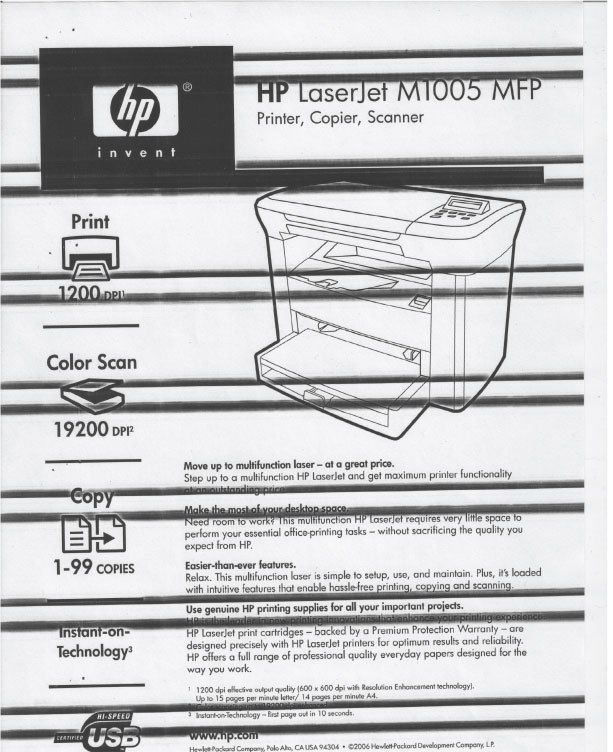
Частые черные линии появляются из-за неисправного ролика заряда. Чиним заменой ролика.
Периодические черные пятна
Горизонтальные дефекты с периодом повторения длины периметра фотовала обычно возникают из-за его повреждений. Еще похожие проблемы появляются из-за термопленки или тефлонового вала. Часто это вертикальные черные периодические пятна с краю.
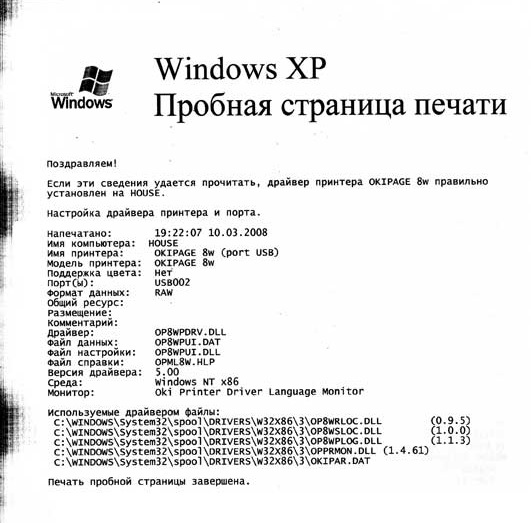
Проблемы принтера устраняем заменой фоторецептора, термопленки, тефлонового вала.
Вертикальные изъяны с периодом повторения периметра ролика заряда скорее всего вызываются его повреждениями. А также его загрязнением. Расстояние между повторами раза в два меньше, чем при повреждении фотовала. Но может быть проблема и в магнитном вале. Лечится заменой ролика заряда или его чисткой.
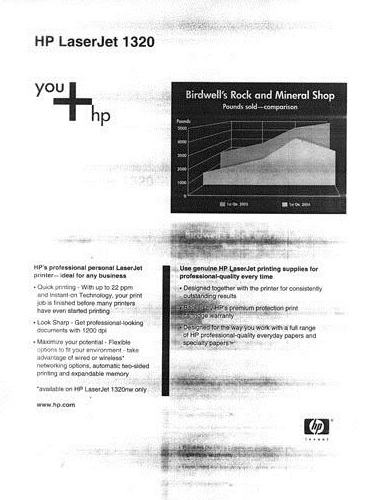
Повтор изображения в лазерном принтере
Дефекты печати принтера в виде двоения изображения чаще всего происходит из-за фотовала и ролика заряда. Реже из-за неподходящего тонера.
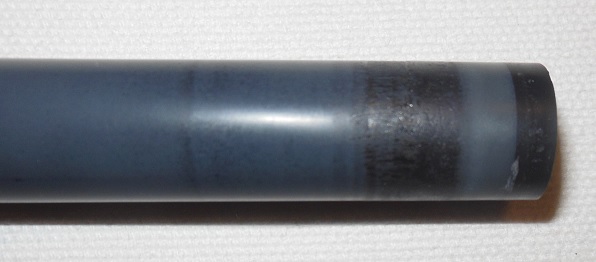
Если двоение (повторное изображение) не зависит от картриджа, то скорее всего причиной является износ термопленки в печке принтера. Например, тонер прилипает к ней из-за того, что тефлоновый слой стерся. Такую пленку нужно заменить.
Еще один дефект печати лазерного принтера, связанный с термопленкой: размытие фрагментов изображения вдоль страницы. Горизонтальные линии имеют размытия разной толщины.
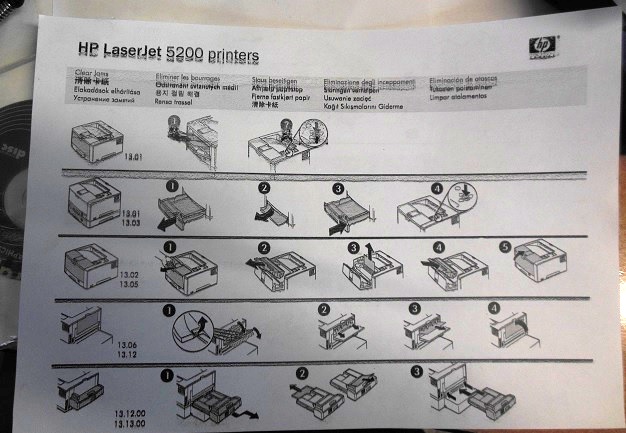
Этот дефект вызван повреждением темного края термопленки, где производится снятие заряда.
Принтер плохо печатает из-за картриджа
Неконтрастная или бледная печать принтера скорее всего вызывается:
- неподходящим тонером
- неисправным магнитным валом
- плохим контактом или прижимом
- изношеным фотобарабаном
Еще недостаточная контрастность может быть при плохом ролике переноса. А также при отсутствии напряжения на ролике переноса.
Устраняем перезаправкой картриджа, чисткой или заменой магнита, улучшением его прижима к фотобарабану. Если дело в принтере, то заменяем проводящий бушинг ролика переноса, ремонтируем плату питания.
Повторяющиеся волны
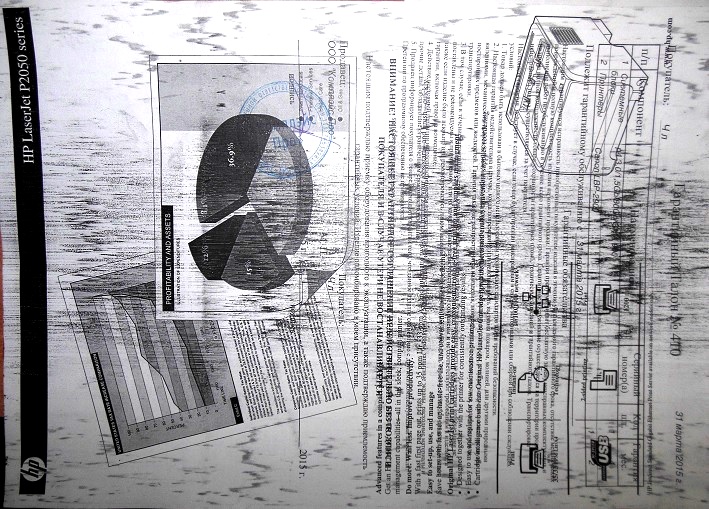
Волны в полутонах – потому что тонер не подходит под «магнит». Еще причиной может быть смешение порошков разных производителей.
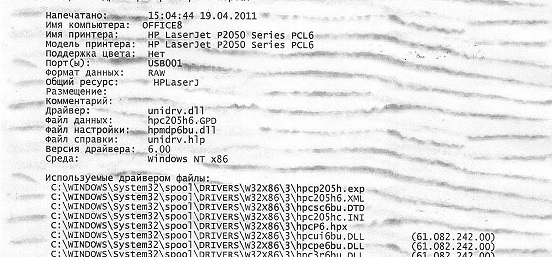
Если тонер совсем не подходит, то принтер рисует «зебру» даже в чистых местах.
Смешение тонеров при заправке
Смешение тонеров разных производителей в цветных лазерных принтерах часто приводит к грязи по всей странице.
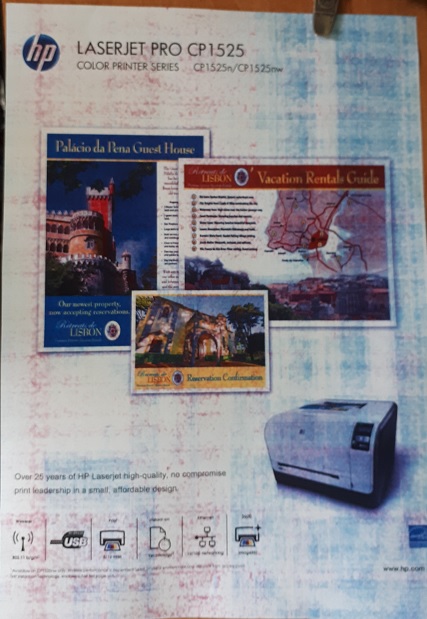
Принтер здесь не виноват. По тестовой странице принтера HP CP1525 идет цветной фон, потому что в красный и синий картриджи добавили порошок другого производителя. Чтобы устранить фон, следует удалить старую смесь и засыпать новый порошок.
Плохой ракель
Грязь по всей странице.
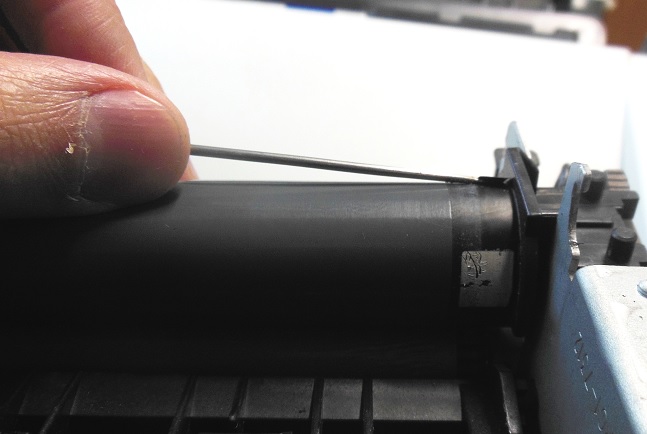
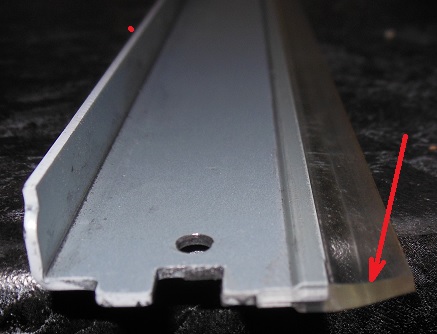
Проблема в ракеле. На рисунке ниже видно небольшое искривление поверхности пластиковой вставки. Из-за этого прилипает к фотобарабану, пртому что ракель не счищает лишний тонер кромкой. Чаще всего встречается повреждение кромки ракеля (зазубрены). Оно проявляется в вертикальных узких полосах. К тому же зазубрины приводит к повреждению ролика заряда и фоторецептора. Поэтому при неисправности ракеля его нужно срочно менять.
Дефекты печати, связанные с принтером
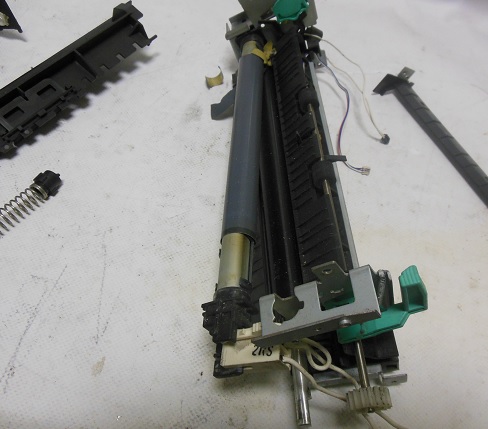
Причиной грязной печати, которая остается при замене картриджа, чаще всего бывает повреждение термопленки в печке лазерного принтера. Устраняется заменой термопленки. Чтобы ее заменить, нужно разобрать принтер и печку. Под каждый принтер нужна свой тип пленки. Особенно для быстродействующих принтеров.
Чистые листы и черные листы при печати
Если из принтера выходят белые листы, проблема может быть из-за не открывающейся шторки лазерного блока. Еще принтер печатает чистые листы при отсутствии контакта с картриджем.
Полностью черные листы скорее всего принтер выдает в следующих случаях. Во-первых, при отсутствии ролика заряда. Во-вторых, при отсутствии напряжения на нем.
Струйный принтер плохо печатает
Проблемы струйной печати, связаны в скорее всего с проблемами головки принтера. А также неисправностью картриджей.
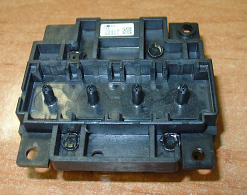
Печатающая головка принтера Epson

Печатающая головка принтера Canon
Кстати, большая часть плохой печати струйных принтеров вызвана засохшими головками. Устраняем проблему чисткой головки.
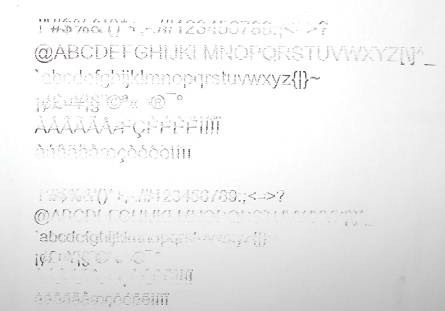
Сюда же относятся случаи, если отсутствует один или несколько цветов.
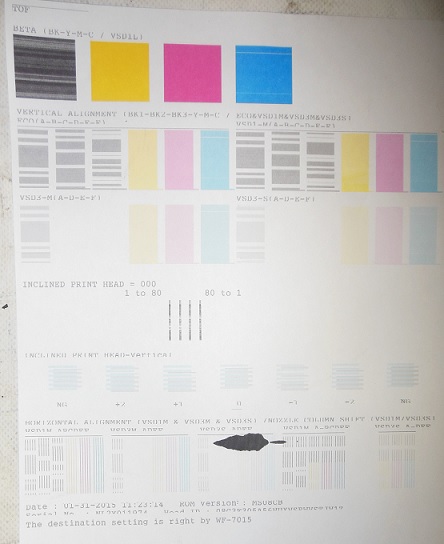
Черные дюзы имеют множественные засоры, синие — один. Кляксы на странице скорее всего вызываются неисправными картриджами, которые не держат чернила.
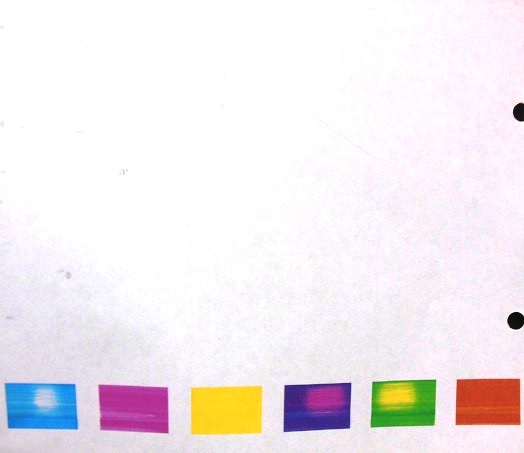
Этот случай плохой печати струйного принтера HP также объясняется плохим картриджем. Например, синий цвет начинается хорошо, затем прерывается из-за вакуума в синем картридже.
В следующем случае засоры в дюзах печатающей головки каждого цвета приводит к белым полосам.
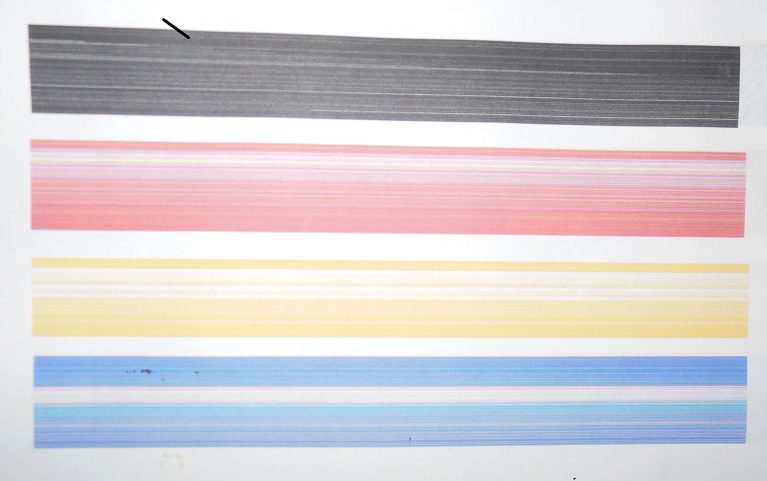
В данном случае при печати закрашенных прямоугольников получаем изображение с пропусками. То же самое с черным текстом, который имеет плохо видные буквы.
Струйный принтер смешивает цвета, во-первых, из-за плохой головки. Во-вторых, из-за плохих картриджей. Например, виной могут быть дешевые ПЗК.

Подробнее про смешивание цветов в принтерах читайте здесь.
Двоение текста в отдельных строках происходит в принтерах Canon из-за деградации головок.
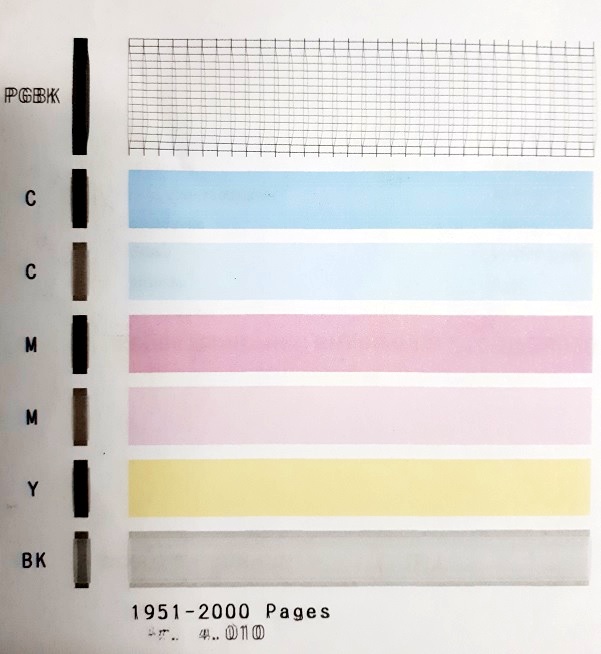
Вместо вертикальных тестовых линий на черной сетке мы видим двойные в виде прямой линии и дуги. В прямоугольниках малых дюз деградировавшая головка печатает ярко сверху и снизу, но в середине бледно. Ио же самое бывает и с большими дюзами. Такую головку нужно менять, чистка не поможет.
Струйный принтер печатает криво лесенкой
Если ваш струйник печатает прямые вертикальные линии лесенкой, то проблема в ошибке позиционирования каретки при двунаправленной печати. Решение проблемы в выравнивании печатающей головки. Утилита выравнивания обычно находится в драйвере в настройках. Суть выравнивания в том, чтобы каретка при движении в разные стороны с разной скоростью попадала точно в нужную точку без смещения.
Иногда кривая печать происходит из-за грязной энкодерной ленты. Поможет ее чистка.
Плохая струйная печать и картриджи
Плохая печать в струйных принтерах часто связана с некачественными картриджами. Вот типичный пример.
В принтер Canon TS5040 после чистки головки установили два совместимых картриджа вместо двух пустых оригинальных. Надеялись, что новые картриджи лучше старых оригинальных.
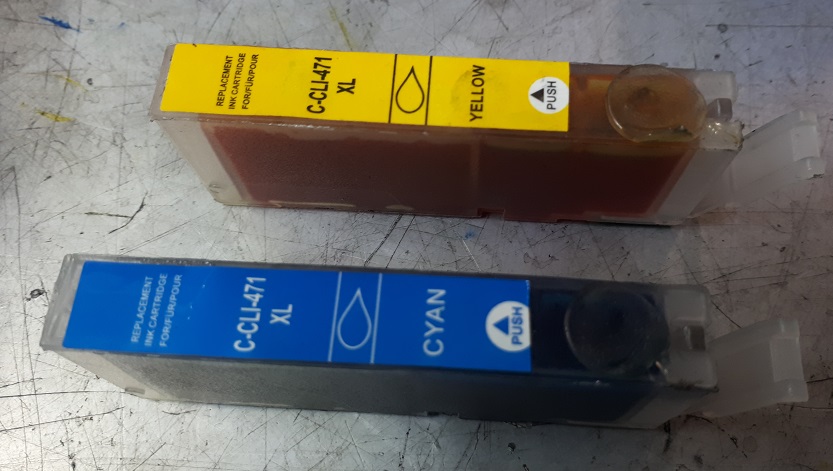
Затем сделали две прочистки средствами принтера и распечатали тесты качества печати.
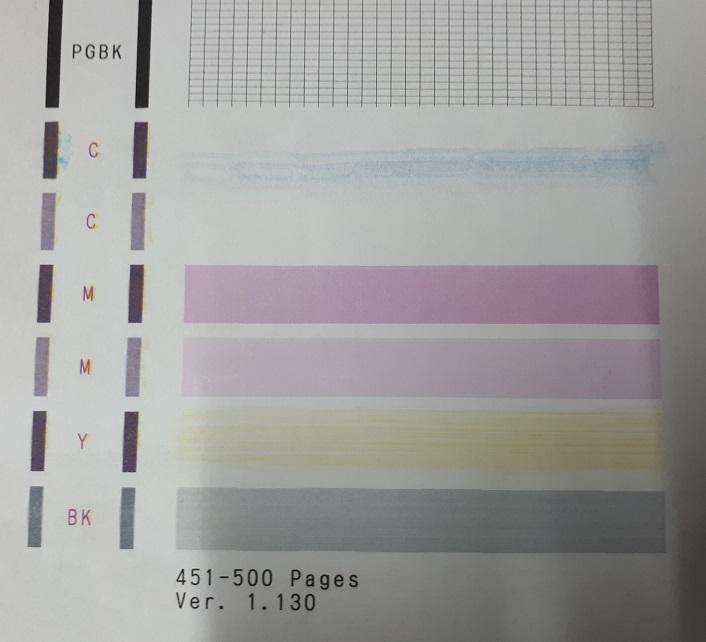
На фото кажется, что есть проблема с головкой, потому что тестовая полоска Cyan больших дюз еле видна и имеет размытые края. Тестовая полоса Cyan малых дюз вообще отсутствует. Полоса желтого цвета очень бледная, а ее края нечеткие.
После неудачной попытки с совместимыми картриджами их заменили на заправленные оригинальные. Качество сразу улучшилось.
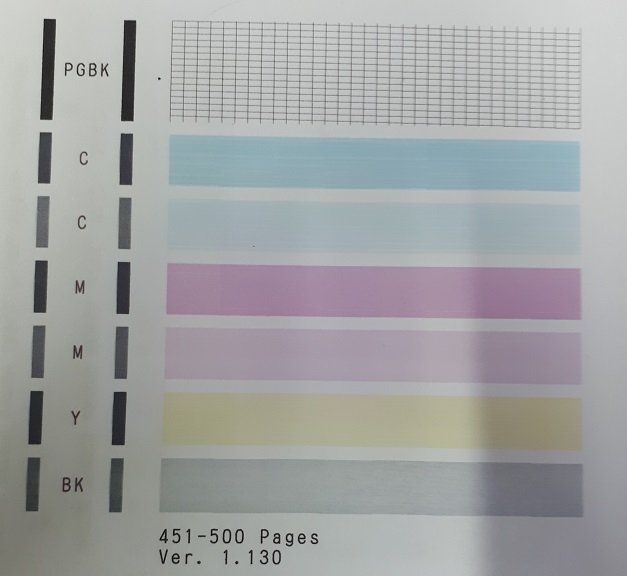
Синий цвет восстановился по обоим тестам в больших и малых дюзах, желтый стал ярким, края прямоугольника стали четкими, без шлейфа.
Таким образом приходим к факту, что лучше заправлять оригинальные струйные картриджи, чем покупать новые совместимые.
Принтер печатает полосами
В основном, если принтер печатает полосами, то это струйный принтер. Прежде чем отнести струйный принтер в ремонт, ознакомьтесь со статьей. Может быть какие-то проблемы принтера вы сможете устранить самостоятельно. Вы также можете воспользоваться услугами Комплэйс, если ваш принтер полосит или плохо печатает. Статья 2022 г.
Проблемы струйной печати, характерные для практически всех струйных принтеров.
К плохой печати струйных принтеров относятся:
- отсутствие одного или нескольких цветов в принтере
- принтер «полосит», т.е. печатает полосами
- временные пропуски в течение одной или нескольких строк, т.е. принтер печатает белыми полосами
- некачественные края вертикальных линий — размытие, пыль (точки после черного края)
- смещение вертикальных линий на прямом и обратном ходе каретки струйного принтера
- пропуски строк при идеальной головке
- постоянное выравнивание принтера, которое не дает печатать.
Далее рассказываем, почему плохо печатает струйный принтер и что нужно делать.
Пропал цвет в принтере
Пропадание цвета в струйных принтерах может происходить из-за подсыхания головки или из-за некачественного картриджа. Оно проявляется обычно при большом расходе чернил данного цвета, но на мелких деталях может не проявиться.
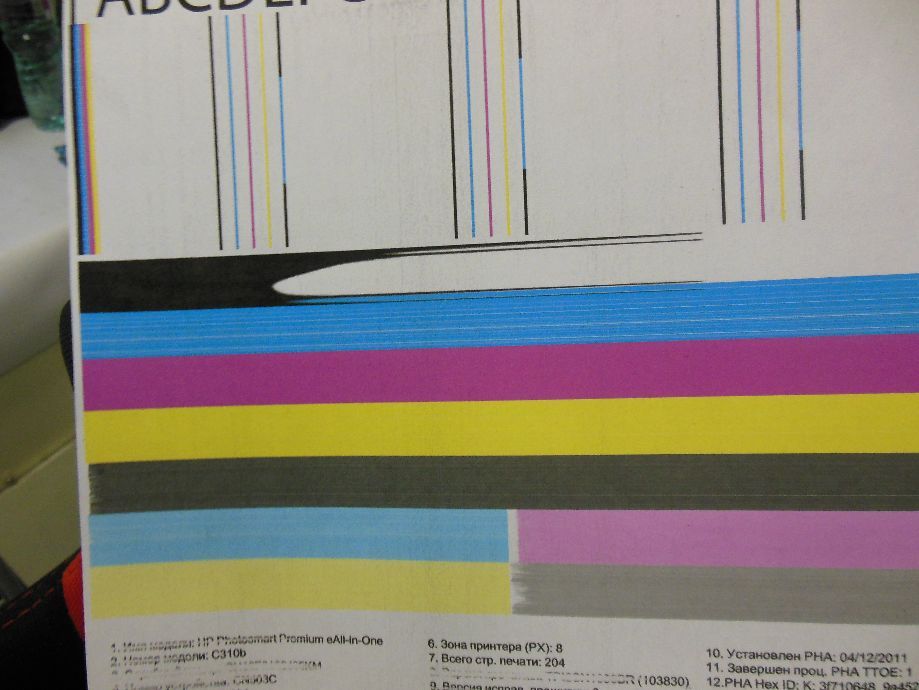
Пропадание черного цвета в струйном принтере
На тесте видно, что черный цвет сначала идет хорошо, но затем хуже и совсем пропадает. Все сопла прочищены. Причина в том, что чернила не поступают с нужной скоростью. А воздух, наоборот, попадает, потому что образуется разряжение. Принтер перестает печатать этим цветом. Внизу фото видим белые полосы при печати черным цветом. Неисправность решается чисткой канала поступления чернил, в том числе и картриджа.
Нет черного цвета в струйном принтере
Отсутствие цвета в струйном принтере возможно из-за:
- печатающей головки
- проблем с картриджем
- платы управления принтера
- неисправного чернильного насоса
Засохшая головка — это обычно следствие, а причина, как правило, в другом: отсутствие краски в картридже или его неисправность; не работающий насос.
Неисправность насоса струйного принтера- обычная причина отсутствия черного цвета.
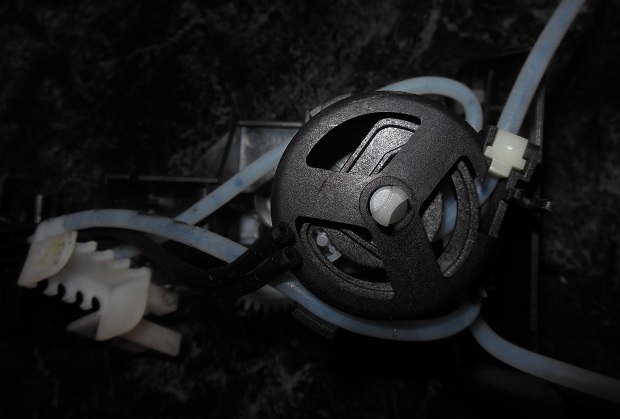
Чаще всего из-за насоса в принтере HP пропадает черный цвет, который формируется черными пигментными чернилами.
Если головку принтера прочистили, но цвет или часть цвета отсутствует, то проблема в электрической части — либо головки, либо платы управления.
Проблемы с головкой — принтер полосит или пылит

Головка струйного принтера пылит
Если принтер пылит, возможно, что в дюзах головки солевые отложения, которые не убрать прочисткой. Но бывает, что принтер пылит из-за плохих чернил.
Прочистка должна убрать засорение дюз (отдельные белые полосы), каналов и фильтров (временное пропадание цвета).

временное пропадание в синем цвете
Засохшие дюзы в головке, принтер печатает с белыми полосами
Принтер HP и Canon может печатать с полосами из-за неисправной головки. Например, у принтера Canon часть дюз может вообще не работать при совершенно чистых дюзах.
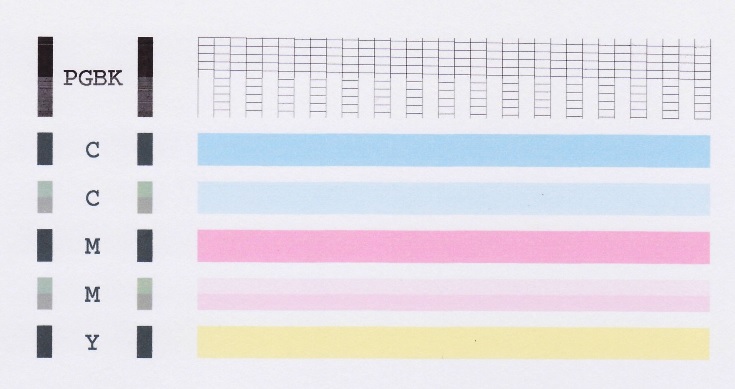
Часть дюз черного цвета и малые дюзы красного не работают из-за повреждений в головке принтера.
Принтер HP печатает полосами из-за картриджей
Чаще всего пропадание цветов в принтере происходит из-за того, в картриджах кончились чернила и воздух попадает в головку, образуя воздушную пробку. Если вовремя не заменить картридж или не заправить его, то засохнет соответствующий цветовой канал принтера.

Проблемы и устройство струйных картриджей-чернильниц
Проблемы подсохших картриджей: в камере 1 удерживающим материалом является поролон, который в отсутствие чернил засыхает. Он превращается из мягкого проницаемого материала жесткий, плохо проводящий. Чернила с трудом проходят в к выходному отверстию 5, а также через межкамерную перегородку 6. Снизу чернильниц (HP 178, 655, 564, 364, 920) выходное отверстие закрывает впитывающая прокладка 5. Она также засыхает и перестает пропускать краску после заправки.
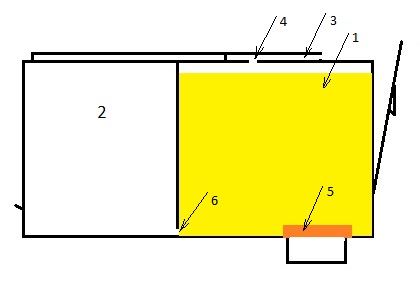
Это приводит к увеличению гидродинамического сопротивления и пропаданию цвета при печати изображения с большим расходом чернил.
К этому же дефекту может приводить закупорка воздушного канала 3 и вентиляционного отверстия 4. Решение: проколоть наклейку над вентиляционным отверстием.
Но особенно чувствительна струйная печать к подсыханию прокладки 5 перед выходным отверстием. Именно низкие пропускные свойства этой прокладки максимально затрудняют поступление чернил в головку. В результате даже полностью заправленный картридж не может обеспечить требуемую скорость их передачи. В головке создается разряжение, из-за которого в нее попадает воздух и печать прекращается. Это приводит к полосам на странице.
Принтер Epson полосит в нескольких цветах из-за картриджа
И еще нередкий случай с принтером Epson, когда он печатал с белыми полосами в двух цветах только из-за одного картриджа. Причем после каждой прочистки не работали разные дюзы. Не было регулярности.
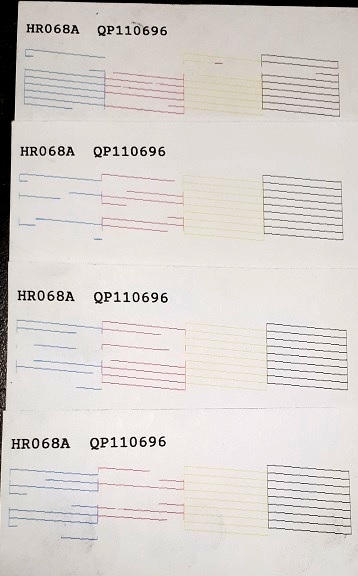
После замены только красного одного картриджа печать стала идеальной с одной прочистки.
Печать полосами из-за энкодера
В очень редких случаях нерегулярные полосы возможны в струйном принтере из-за дискового энкодера. Обычно такое случается, если его залили чернилами. Но, как правило, при такой неисправности возникает критическая ошибка и принтер не печатает.
Повреждение или загрязнение энкодерной ленты приводит к дефектам печати по горизонтали. Например, из-за пропуска части изображения во время прямого и обратного хода каретки. Из-за грязной энкодерной ленты появляются проблемы с позиционированием головки. Проявляется в ступеньках на вертикальных линиях.
Полосит принтер с печатающим картриджем
В случае использования в принтере картриджей с головкой (модели HP 21, 121, 56, 57, 131, 141 и т.п.) все обстоит совершенно аналогично, только нет подсоса воздуха.
Неплотный прижим картриджа к головке
Отсутствие любого цвета в принтере может быть вызвано плохим прижимом картриджа к резиновой прокладке. Нарушение герметичности приводит к подсосу воздуха и некачественной печати принтера.
Воздушный зазор может быть вызван:
- деформацией резиновой прокладки
- соринкой, мусором, сгустком чернил
- неровностями выходного отверстия
Решение: заменить прокладку, добавить дополнительный вкладыш, заменить картридж.
Проблемы печатающей головки
Чтобы понять проблемы головок нужно знать устройство печатающих головок Hewlett Packard.
Засохшие головки
Что в головке сохнет: сопла, канал подачи чернил, фильтр тонкой очистки. Каждая из этих причин способна привести к плохому качеству и даже к потере конкретного цвета, но часто всего все 3 причины идут вместе. Но основное в том, что долго не пользовались принтером. Если произошло подсыхание, обычно требуется чистка печатающей головки.
Цена чистки от 1500 руб. до 3000 руб. в зависимости от количества цветов (4, 6, 8, 9), формата принтера (A4, A3), наличия СНПЧ (Системы Непрерывной Подачи Чернил). СНПЧ часто бывает причиной плохой печати принтера.
Однако чистка головки не всегда поможет при исчезновении черного пигментного цвета. Иногда причиной потери черного цвета может быть неисправность насоса. Поэтому мы сначала смотрим состояние помпы и только потом приступаем к чистке головки. Потому что при отсутствии прокачки принтер печатать не будет.
Неисправные головки
- электрические (обрыв или короткое замыкание управляющих шин)
- механические
Первую неисправность (КЗ или обрыв управляющих шин) обычно диагностирует сам принтер и работать с такой неисправностью принтер не будет. Однако, такое бывает не всегда, иногда неисправность бывает плавающей и принтер то работает, то обнаруживает ошибку и блокируется.
К механическим неисправностям относятся отсутствие герметичности с внешней средой и между цветами, в результате может быть подсос воздуха или подмешивание цветов (например, черного в желтом), обычно соседних. Сюда также относим и повреждение дюз — чернила через них свободно проходят, но печати нет. Очевидно, что повреждена или камера, или электроды.
К механическому повреждению относится и поломка рычагов головки, которые открывают и закрывают клапаны в принтерах HP D7160, D7355, D7360, D7460 и МФУ C5180, C5183, C6180, C6183, C7280, C7283, C8180, C8183, С8253 .
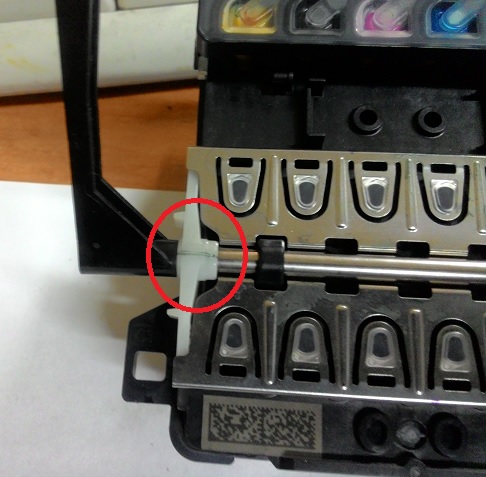
В результате отдельные цвета перестают прокачиваться и в конце концов пропадают. Ремонт такой головки стоит 2000 руб. Признак подобной неисправности: принтер залит чернилами.
Проблемы печати с подачей чернил под давлением
В некоторых МФУ, принтерах и плоттерах HP используется подача чернил под давлением. Распространено 3 разновидности систем подачи чернил:
- в системе давление создается чернильными насосами в картриджах (например, HP officejet 8000, 8500, 8500A);
- во второй системе воздушные насос нагнетает давление в картриджи, выталкивая чернила в головку (например, HP officejet 8100, 8600, 8610, 8620, 8630, 8640, 6100, 6700, 7600, 7610, 7612, плоттеры T120, T520);
- насос стоит между картриджами и головкой, прокачивая чернила туда и обратно (HP C5180, C5183, C6180, C6183, C7280, C7283, C8180, C8183, С8253, D7160, D7355, D7360, D7460).
Устройство и проблемы головок HP 940 88 72
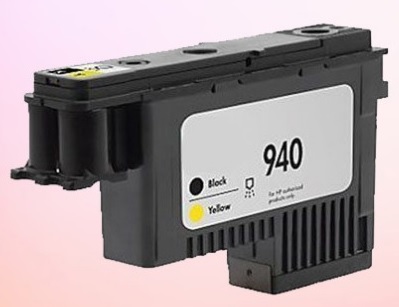
Особенностью печатающих головок НР 940, 88, 771, 72, 10, 11, 12, 14, 80, 81, 83 является обязательное их начальное заполнение чернилами. Иначе они работать не будут, потому что они имеют механизм саморегулирования их количества. Если нет чернил, то нет и регулирования. Краска уходит из головки, и она начинает засыхать, а также затвердевает пигмент в трубках.
Чистка таких головок выполняется только после их заполнения. Обычно цена чистки 1 головки, которая отвечает за 2 цвета, составляет 2000 руб.
Следует заметить, что тонкие трубки могут забиться загустевшей массой из пигментных чернил. Если это произошло, трубки нужно прокачать. Но это долгий и сложный процесс.
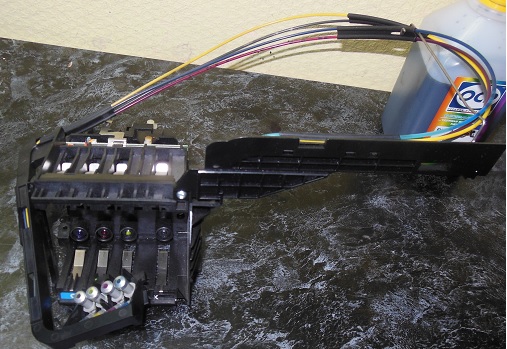
Свою лепту в неисправность системы чернил могут внести картриджи с помпой (например, HP 940).

Проблема возникает при неисправности помпы или попадания в нее воздуха. Если головка подсохнет, принтер не сможет ее прочистить. К нам приносили МФУ с совместимыми картриджами HP 940, которые были вообще без помпы. Они в принципе не могли правильно работать.
Белые или черные горизонтальные полосы у струйного принтера
Это вопросы горизонтальной юстировки или выравнивания. Горизонтальные дефекты в струйных принтерах возникают из-за погрешности вертикального движения листа относительно головки. Например, нам нужно выполнить заливку прямоугольника. Идеально за нижней частью растра печати головки в одну сторону должен сразу идти растр печати в другую сторону. Однако реально из-за погрешности механизма протяжки бумаги имеем следующее (для наглядности сместим правый и левый проход).

Сверху изображен идеальный случай — в данном случае имеем идеальную заливку и идеальное качество.
В середине случай, если имеется зазор — между прямоугольниками получим белые полосы, как при засохших соплах головки.
Нижний рисунок соответствует наложению — на картинках с полутонами опять получим черные полосы на изображении. Вертикальное выравнивание призвано скорректировать смещение вертикальной подачи бумаги и полосы при печати.
Принтер с СНПЧ печатает полосами
Принтер может печатать с полосами, если у него есть СНПЧ. СНПЧ — это Система Непрерывной Подачей Чернил. Более того, все принтеры с СНПЧ рано или поздно сталкиваются с проблемой печати с полосами. Это касается всех принтеров с СНПЧ — Epson, HP, Canon, а также Brother. И совершенно неважно, используются там демпферы, как в принтерах Epson, или трубки сразу соединяют головку с баками.
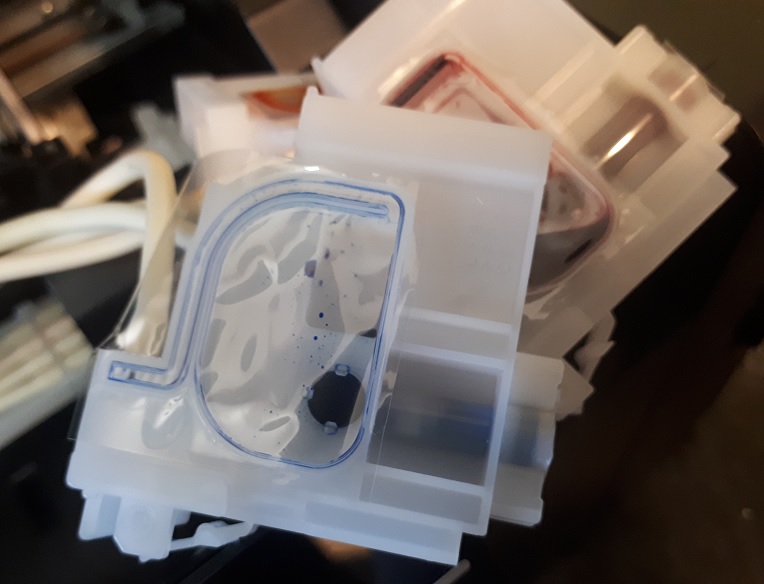
В определенный момент и демпферы и головки окажутся пустыми. С этого момента принтер начинает печатать с полосами. Демпферы нужно заполнять вручную. Пока они не будут заполнены, принтер будет полосить.
Если печать с полосами не устранить то начинает страдать головка. Во-первых, она начинает подсыхать и уже потребуется чистка головки. Во-вторых, она при отсутствии чернил может деградировать и даже сгореть. Например, печатающие головки принтеров Canon.
По черным прямоугольникам слева видно, что деградировали две головки Canon G3400 — черная и цветная. На черной фото части в самом низу видно, что заливка неоднородная сверху и снизу интенсивность плотная. А в середине принтер печатает бледно. Поэтому однородная заливка получится волнами.
Для восстановления качества требуется только замена головки. Никакая чистка не поможет.
Другие проблемы СНПЧ
Наличие СНПЧ обычно только ухудшает проблемы с качеством по следующим причинам:
- Повышенное гидравлическое сопротивление ухудшает подачу чернил.
- Нижнее расположение создает обратное давление, которое после печати отводит жидкость в контейнеры, а также засасывает воздух в головку. Чтобы и минимизировать дополнительные сложности, нужно следить за уровнем краски и высотой расположения контейнеров относительно головки.
- Но при высоком уровне расположения контейнеров все чернила могут вытечь в принтер и залить его.
- Необходимо регулярно проверять и пополнять уровень краски в демпферах.
- Засоры СНПЧ, неисправность клапанов демпферов и утечки в ней увеличивают вероятность печати с полосами.
Лазерный принтер печатает с полосами
В лазерных принтерах тоже сталкиваемся с полосами при печати. Подробно этот вопрос описан здесь. Чаще всего виноват картридж. Кратко покажем основные дефекты лазерных принтеров.
Серые вертикальные полосы
Серые или черные вертикальные полосы без повтора, могут быть из-за картриджа. Конкретно из-за переполнения бункера отработки или износа ракеля.
Убираем проблему принтера чисткой картриджа, заменой ракеля.
Черные горизонтальные полосы с периодом
Черные резкие горизонтальные полосы появляются из-за плохого контакта в фотовале. Устраняем подгибом контакта, смазкой или заменой фотовала.
Периодические полосы и черные пятна
Горизонтальные дефекты с периодом повторения длины периметра фотовала появляются из-за повреждения поверхности фотовала.
Устраняем заменой фотовала, термопленки, тефлонового вала.
Вертикальные и горизонтальные полосы с периодом повторения периметра вала заряда (раза в два чаще, чем при дефекте фотовала). Полосы скорее всего связаны с повреждениями вала заряда или его загрязнением.
Вертикальные черные полосы из-за повреждения термопленки
Изношенная термопленка также может быть причиной вертикальных полос
К изношенной части термопленки прилипает тонер, который потом переносится на страницу. Черная полоса вдоль страницы в месте износа термопленки.
Так называемая «зебра».
Периодические волны, если тонер не подходит под магнитный вал. Еще причиной может быть смешение разных тонеров.
Устраняем дефект заменой тонера или магнитного вала.
Грязная печать по всему листу или тонкие полосы
Проблема в ракеле, который не счищает лишний тонер кромкой, а прилипает к фотовалу. Часто встречаются зазубрены на ракеле. Проявляется в вертикальных узких полосах. Обычно приводит к повреждению ваза заряда и фотовала. Поэтому при током дефекте ракель нужно срочно заменить.
Белые вертикальные полосы при печати на лазерном принтере
Если лазерный принтер печатает с вертикальными белыми полосами, скорее всего есть загрязнение оптики в блоке лазера.
В частности вертикальные белые полосы — обычное явление в Panasonic KX-MB2000, если просыпался тонер из барабана. В цветных лазерных принтерах белые вертикальные полосы на всех цветах тоже свидетельствуют о проблеме в блоке лазера. Решается проблема чисткой оптики блока лазера.
Еще люди читают:
Epson печатает полосами с новой головкой