
- Как разделить диск на две части
- Введение
- Почему выгодно разделить диск на две части
- Шаг 1. Сделайте резервную копию ваших данных
- Шаг 2. Определение инструментов управления дисками
- Шаг 3: Выберите целевой диск
- Шаг 4: Уменьшите диск
- Шаг 5: Создайте новый раздел
- Шаг 6. Управление дисковым пространством
- Шаг 7: Форматирование нового раздела
- Заключение
Как разделить диск на две части

Пошаговое руководство по разбиению диска на разделы для оптимального использования
Введение

Испытывали ли вы когда-нибудь разочарование из-за нехватки места на жестком диске вашего компьютера? Поскольку мы все больше полагаемся на цифровое хранилище для наших файлов, очень важно максимально эффективно использовать доступное дисковое пространство. Одним из эффективных решений является разделение диска на два раздела. Разделение позволяет разделить жесткий диск на отдельные разделы, каждый из которых имеет свои уникальные характеристики. В этой статье мы рассмотрим процесс разделения диска на два раздела, предоставив вам необходимые знания для оптимизации использования дискового пространства.
Почему выгодно разделить диск на две части

Прежде чем углубиться в процесс, важно понять, почему разделение диска на два раздела может быть выгодным. Вот несколько ключевых преимуществ:
Организация
: разделив данные на отдельные разделы, вы сможете более эффективно классифицировать и организовывать файлы. Это может привести к упрощению управления файлами и более быстрому доступу к конкретным данным.Оптимизация производительности
: разделение диска позволяет более эффективно распределять ресурсы. Разместив операционную систему и часто используемые файлы в одном разделе, а хранилище данных — в другом, вы можете повысить общую производительность и скорость реагирования системы.Защита данных
: разбиение диска на разделы также упрощает резервное копирование и восстановление. Изолируя важные файлы в отдельном разделе, вы можете защитить их от потенциальной потери данных из-за сбоев системы или атак вредоносных программ.
Теперь, когда мы понимаем преимущества, давайте углубимся в пошаговый процесс разделения диска на два раздела.
Шаг 1. Сделайте резервную копию ваших данных
Прежде чем приступить к разбиению диска на разделы, мы настоятельно рекомендуем создать резервную копию всех важных данных. Хотя вероятность потери данных во время разделения минимальна, всегда лучше проявить осторожность.
Шаг 2. Определение инструментов управления дисками
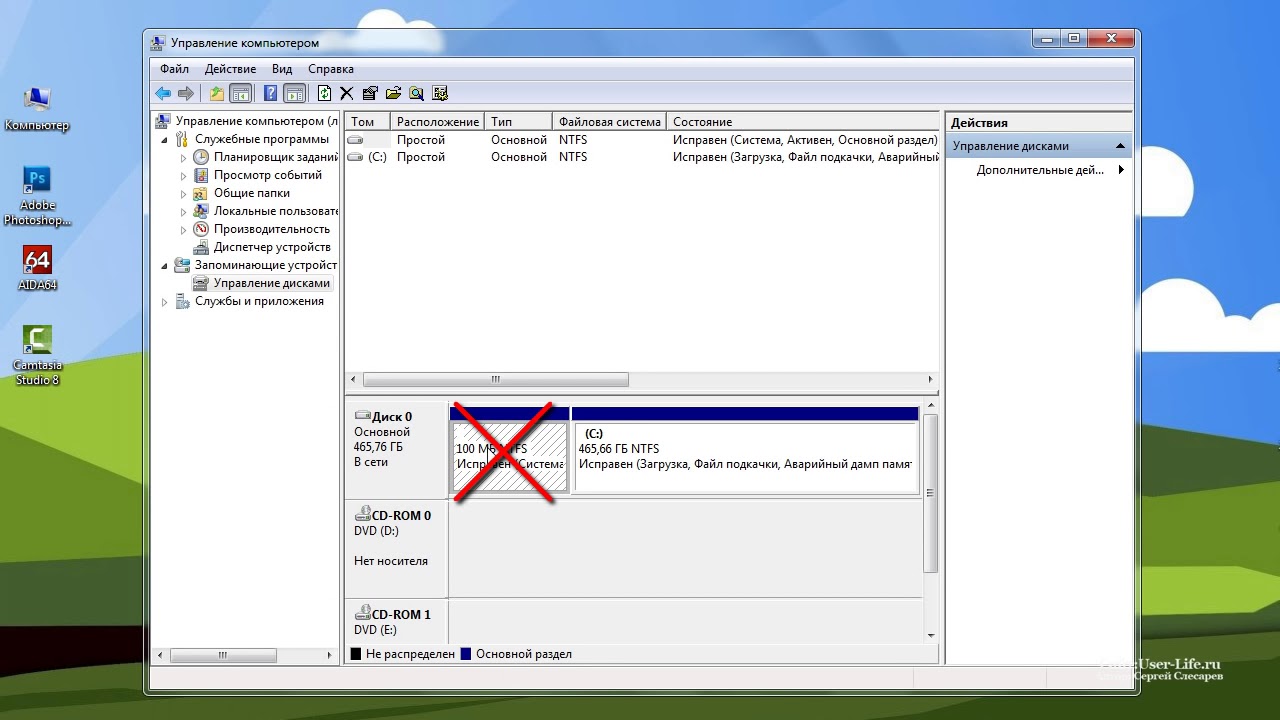
Для пользователей Windows встроенный инструмент «Управление дисками» предоставляет необходимые функции для разделения диска на разделы. Доступ к этому инструменту можно получить, щелкнув правой кнопкой мыши кнопку «Пуск» Windows и выбрав «Управление дисками» в контекстном меню. Пользователи Mac могут использовать инструмент «Дисковая утилита», доступный в папке «Программы».
Шаг 3: Выберите целевой диск
Выберите диск, который вы хотите разбить на разделы, и убедитесь, что он инициализирован и указан как базовый. Если он не инициализирован, щелкните диск правой кнопкой мыши и выберите «Инициализировать диск».
Шаг 4: Уменьшите диск
В «Управлении дисками» (Windows) или «Дисковой утилите» (Mac) найдите целевой диск и щелкните правой кнопкой мыши раздел, который вы хотите сжать. Выберите «Сжать том» (Windows) или «Изменить размер» (Mac) и укажите размер раздела, который вы хотите создать. Нажмите «Сжать», чтобы начать процесс сжатия.
Шаг 5: Создайте новый раздел
После сжатия диска вы заметите нераспределенное пространство. Щелкните это место правой кнопкой мыши и выберите «Новый простой том» (Windows) или нажмите кнопку «+» и укажите размер раздела (Mac). Следуйте инструкциям на экране, чтобы назначить букву диска или точку монтирования, отформатировать раздел и присвоить ему имя.
Шаг 6. Управление дисковым пространством
Чтобы распределить дисковое пространство между разделами, вы можете настроить размер в процессе создания раздела или использовать «Управление дисками» (Windows) или «Дисковую утилиту» (Mac) позже. Измените размер существующих разделов, щелкнув их правой кнопкой мыши и выбрав «Расширить том» (Windows) или «Изменить размер» (Mac).
Шаг 7: Форматирование нового раздела
Как только новый раздел будет создан и имеет соответствующий размер, вам может потребоваться его отформатировать. Щелкните раздел правой кнопкой мыши и выберите «Формат» (Windows) или щелкните раздел и выберите «Стереть» (Mac). Следуйте инструкциям, выберите нужную файловую систему и нажмите «ОК» или «Стереть».
Заключение
Выполнив эти шаги, вы сможете разделить диск на два раздела, что обеспечит улучшенную организацию, оптимизацию производительности и защиту данных. Не забывайте всегда создавать резервные копии данных перед разбиением на разделы и использовать инструменты управления дисками, предоставляемые вашей операционной системой, для бесперебойной работы.
Часто задаваемые вопросы (часто задаваемые вопросы):
Q1. Повлияет ли разделение диска на разделы на производительность моего компьютера?
Само по себе создание разделов не влияет напрямую на производительность вашего компьютера. Однако оптимизация использования диска и размещение часто используемых файлов в отдельных разделах могут повысить общую производительность.
Q2. Могу ли я отменить процесс разделения, если передумаю?
К сожалению, если вы разметите диск и выделите место для разных разделов, повернуть процесс вспять без потери данных будет невозможно. Прежде чем продолжить, сделайте резервную копию своих данных, чтобы избежать возможных потерь.
Q3. Сколько разделов я могу создать на своем диске?
Количество разделов, которые вы можете создать, зависит от конкретных ограничений вашей операционной системы. Windows обычно позволяет использовать до четырех основных разделов или трех основных разделов и расширенного раздела, содержащего несколько логических разделов.
Q4. Могу ли я изменить размер разделов после их создания?
Да, вы можете изменить размер разделов даже после их создания. Инструменты управления дисками, предоставляемые вашей операционной системой, позволяют вам расширять или сжимать разделы в соответствии с вашими потребностями.
Q5. Могу ли я разделить диск на более чем два раздела?
Да, вы можете разделить диск на столько разделов, сколько позволяет ваша операционная система. Однако перед созданием слишком большого количества разделов рекомендуется учитывать удобство использования и потенциальные ограничения.
Не забывайте регулярно делать резервные копии важных данных и всегда соблюдайте осторожность при внесении изменений в разделы диска.