
- Материнская плата не распознает жесткий диск: руководство по устранению неполадок
- Введение
- Понимание проблемы
- Распространенные причины неполадок
- 1. Ослабленные соединения
- 2. B Неправильные настройки IOS
- 3. Устаревший BIOS
- 4. Неисправный жесткий диск
- Действия по устранению неполадок
- Шаг 1: Еще раз проверьте соединения
- Шаг 2. Проверьте настройки BIOS
- Шаг 3. Обновите BIOS
- Шаг 4. Проверьте жесткий диск
- Шаг 5: Обратитесь за профессиональной помощью
- Заключение
- Часто задаваемые вопросы (часто задаваемые вопросы)
- Вопрос 1: Почему моя материнская плата не обнаруживает жесткий диск даже после выполнения всех шагов по устранению неполадок?
- В2: Может ли неисправный блок питания повлиять на способность материнской платы распознавать жесткий диск?
- В3: Что делать, если мой жесткий диск распознается, но я по-прежнему не могу загрузить операционную систему?
- В4: Можно ли восстановить данные с неисправного жесткого диска, который не распознается материнской платой?
- В5: Может ли неисправный кабель SATA или IDE привести к тому, что материнская плата не обнаружит мой жесткий диск?
Материнская плата не распознает жесткий диск: руководство по устранению неполадок
Введение
Материнские платы играют решающую роль в работе компьютеров, выступая в качестве центрального узла, соединяющего все компоненты. Когда материнская плата не может обнаружить жесткий диск, это может расстраивать и сбивать с толку. В этой статье мы рассмотрим возможные причины этой проблемы и предложим шаги по ее устранению, которые помогут вам ее решить.
Понимание проблемы
Прежде чем мы углубимся в поиск и устранение неисправностей, важно понять, почему материнская плата может не распознавать жесткий диск. Этой ситуации могут способствовать несколько факторов, таких как неправильные подключения, проблемы с конфигурацией BIOS или даже аппаратные сбои. Определив основную причину, вы сможете упростить процесс устранения неполадок и найти подходящее решение.
Распространенные причины неполадок
1. Ослабленные соединения
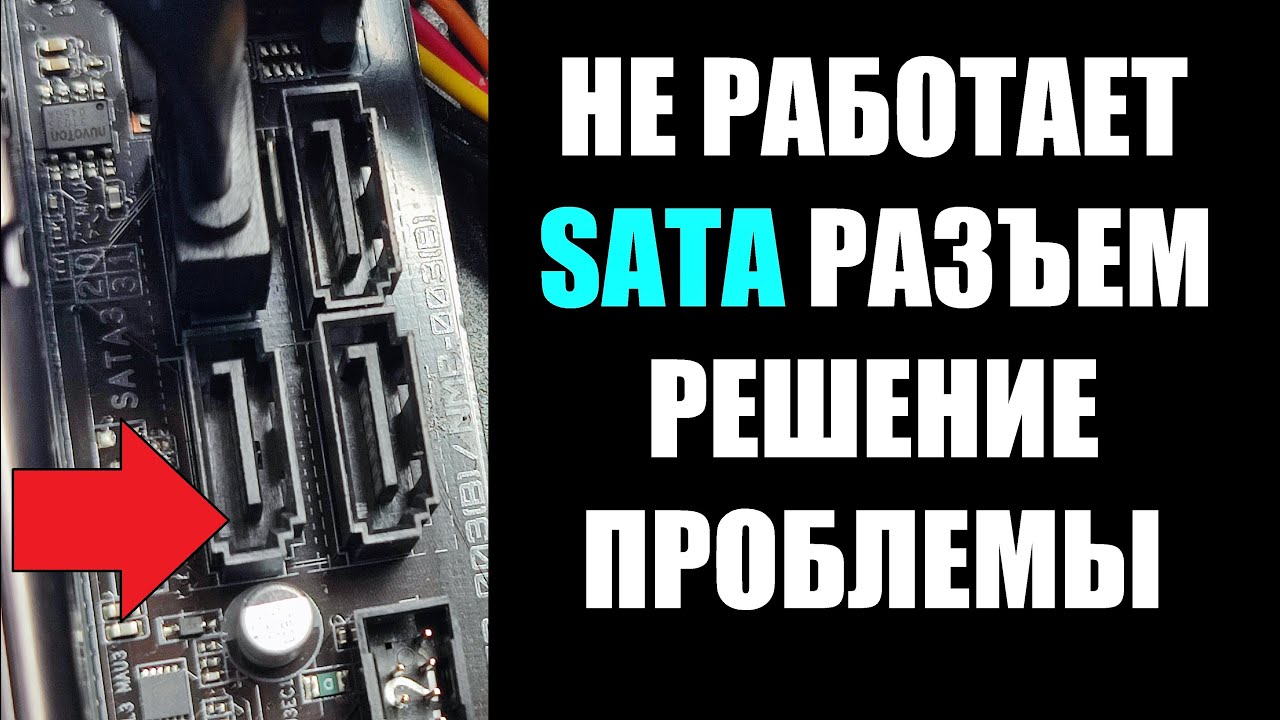
Одной из наиболее распространенных причин того, что материнская плата не может обнаружить жесткий диск, являются ослабленные соединения. Убедитесь, что все кабели, соединяющие жесткий диск с материнской платой, например кабели SATA или IDE, надежно подключены. Если какой-либо кабель кажется шатким или ослабленным, осторожно вставьте его на место до щелчка.
2. B Неправильные настройки IOS
Другой распространенной причиной этой проблемы являются неправильные настройки BIOS. Доступ к меню BIOS путем нажатия назначенной клавиши во время запуска системы (обычно Del или F2) позволяет проверить, распознается ли жесткий диск. Перейдите в раздел «Хранилище» или «Дополнительно» и убедитесь, что жесткий диск включен и установлен в качестве основного загрузочного устройства.
3. Устаревший BIOS
Устаревший BIOS материнской платы также может привести к невозможности распознавания жесткого диска. Посетите веб-сайт производителя и найдите последнее обновление BIOS для вашей конкретной модели материнской платы. Следуйте инструкциям по обновлению BIOS, которое может включать создание загрузочного USB-накопителя или использование специального программного инструмента.
4. Неисправный жесткий диск
Крайне важно учитывать возможность неисправности самого жесткого диска. Чтобы убедиться в этом, попробуйте подключить жесткий диск к другому компьютеру или использовать внешний корпус жесткого диска. Если он распознается другими системами, возможно, проблема в материнской плате. Однако, если он не обнаружен где-либо еще, вполне вероятно, что жесткий диск вышел из строя и его необходимо заменить.
Действия по устранению неполадок

Теперь, когда мы определили потенциальные причины, давайте приступим к действиям по устранению неполадок, чтобы устранить проблему:
Шаг 1: Еще раз проверьте соединения
Начните с того, что убедитесь, что все кабели, соединяющие жесткий диск с материнской платой, надежно подключены. При необходимости отсоедините и снова подсоедините кабели, убедившись, что они правильно вставлены в соответствующие разъемы.
Шаг 2. Проверьте настройки BIOS
Перезагрузите компьютер и получите доступ к настройкам BIOS, нажав назначенную клавишу. Проверьте, распознается ли жесткий диск в BIOS. Если нет, перейдите в соответствующий раздел (например, «Хранилище» или «Дополнительно») и включите опцию обнаружения жесткого диска.
Шаг 3. Обновите BIOS
Посетите веб-сайт производителя, найдите последнее обновление BIOS для вашей модели материнской платы и загрузите его. Внимательно следуйте предоставленным инструкциям, чтобы обновить BIOS. Имейте в виду, что неправильное обновление BIOS может привести к нестабильности системы, поэтому важно точно следовать инструкциям.
Шаг 4. Проверьте жесткий диск
Подключите жесткий диск к другому компьютеру или используйте внешний корпус для жесткого диска. Если жесткий диск распознается в этих альтернативных настройках, это указывает на то, что, возможно, неисправна материнская плата. Однако если жесткий диск не обнаруживается, вполне вероятно, что сам жесткий диск неисправен и требует замены.
Шаг 5: Обратитесь за профессиональной помощью
Если все действия по устранению неполадок не помогли решить проблему, возможно, пришло время проконсультироваться с профессиональным техническим специалистом или обратиться в службу поддержки производителя. Они могут предоставить дальнейшие рекомендации и помочь в диагностике и устранении проблемы.
Заключение

Если материнская плата не распознает жесткий диск, это может быть неприятно, но, вооружившись знаниями, полученными в этой статье, вы теперь хорошо подготовлены к устранению этой проблемы. Не забудьте тщательно проверить соединения, проверить и обновить настройки BIOS, а также протестировать жесткий диск, чтобы определить основную причину. Выполняя эти шаги, вы увеличиваете шансы на решение проблемы и возобновление бесперебойной работы вашего компьютера.
Часто задаваемые вопросы (часто задаваемые вопросы)

Вопрос 1: Почему моя материнская плата не обнаруживает жесткий диск даже после выполнения всех шагов по устранению неполадок?
A1: Если проблема не устранена, несмотря на выполнение шагов по устранению неполадок, это может указывать на более сложную аппаратную проблему. Для получения дополнительной помощи рекомендуется проконсультироваться с профессиональным техническим специалистом.
В2: Может ли неисправный блок питания повлиять на способность материнской платы распознавать жесткий диск?
A2: Да, неисправный блок питания может повлиять на функциональность материнской платы. Убедитесь, что ваш блок питания находится в хорошем рабочем состоянии и обеспечивает достаточную мощность для всех компонентов.
В3: Что делать, если мой жесткий диск распознается, но я по-прежнему не могу загрузить операционную систему?
A3: Если ваш жесткий диск обнаружен, но вы не можете загрузить операционную систему, это может указывать на проблему с файлами операционной системы или загрузочным сектором. В таких случаях вам может потребоваться восстановить или переустановить операционную систему.
В4: Можно ли восстановить данные с неисправного жесткого диска, который не распознается материнской платой?
A4: В некоторых случаях восстановление данных с неисправного жесткого диска возможно, даже если материнская плата его не распознает. Обратитесь к профессиональной службе восстановления данных со специализированными инструментами и опытом, чтобы получить наилучшие шансы на восстановление ваших данных.
В5: Может ли неисправный кабель SATA или IDE привести к тому, что материнская плата не обнаружит мой жесткий диск?
A5: Да, неисправные или поврежденные кабели SATA или IDE могут помешать материнской плате обнаружить жесткий диск. Рассмотрите возможность замены кабеля, если вы подозреваете, что он может быть причиной проблемы.