
- Как проверить работоспособность вашего устройства: подробное руководство
- 1. Выполните базовую проверку оборудования
- 1.1 Визуальный осмотр
- 1.2 Проверка аккумулятора и питания
- 1.3 Тесты подключения
- 2. Обновите программное обеспечение и прошивку
- 2.1 Обновления программного обеспечения
- 2.2 Обновления прошивки
- 3. Запустите диагностическое программное обеспечение
- 3.1 Встроенные средства диагностики
- 3.2 Сторонние диагностические приложения
- 4. Проверка внешних аксессуаров
- 4.1 Наушники и динамики
- 4.2 Внешние запоминающие устройства
- 5. Выполните тесты производительности системы
- 5.1 Скорость и отзывчивость
- 5.2 Срок службы батареи
- 5.3 Тепло и температура
- Заключение
- Часто задаваемые вопросы: Часто задаваемые вопросы
- В1: Как часто мне следует проверять работоспособность моего устройства?
- В2: Могу ли я полагаться исключительно на встроенные диагностические инструменты?
- В3: Как мне поддерживать актуальность программного обеспечения моего устройства?
- В4: Должен ли я провести все диагностические тесты одновременно?
- Вопрос 5: Что мне делать, если я обнаружу проблему с функциональностью?
Как проверить работоспособность вашего устройства: подробное руководство
В сегодняшнюю цифровую эпоху мы в значительной степени полагаемся на различные устройства и гаджеты для эффективного выполнения наших повседневных задач. Будь то наши смартфоны, ноутбуки, планшеты или даже устройства умного дома, эти технологические чудеса стали неотъемлемой частью нашей жизни. Однако, как и любая другая машина, эти устройства подвержены периодическим проблемам с функциональностью. Регулярная проверка функциональности ваших устройств может помочь выявить потенциальные проблемы и обеспечить их быстрое устранение. В этой статье мы предоставим вам подробное руководство о том, как эффективно проверить функциональность вашего устройства.
1. Выполните базовую проверку оборудования
Прежде чем углубляться в сложные тесты программного обеспечения, важно начать с базовой проверки оборудования, чтобы убедиться, что все в порядке. Вот несколько простых шагов, которые вы можете предпринять:
1.1 Визуальный осмотр
Начните с визуального осмотра устройства на предмет каких-либо физических повреждений или отклонений. Проверьте экран, кнопки, порты и кабели на наличие трещин, ослабленных соединений или признаков износа. Обратите внимание на эти детали, чтобы предотвратить потенциальные проблемы.
1.2 Проверка аккумулятора и питания
Далее проверьте аккумулятор вашего устройства. Убедитесь, что он заряжен и не вздут, так как это может указывать на неисправность аккумулятора. Кроме того, убедитесь, что вы используете правильное зарядное устройство и кабели, поскольку использование несовместимых аксессуаров может привести к проблемам с производительностью или безопасностью.
1.3 Тесты подключения
Проверьте возможности подключения вашего устройства, такие как Wi-Fi, Bluetooth и сотовую сеть. Убедитесь, что ваше устройство может подключаться к различным сетям, а также проверьте, является ли уровень сигнала стабильным и надежным. Слабое или прерывистое соединение может негативно повлиять на функциональность ваших устройств.
2. Обновите программное обеспечение и прошивку

Устаревшее программное обеспечение и встроенное ПО могут привести к проблемам совместимости, снижению производительности и даже к уязвимостям безопасности. Поэтому крайне важно поддерживать ваше устройство в актуальном состоянии. Выполните следующие действия, чтобы убедиться, что ваше программное обеспечение и прошивка обновлены:
2.1 Обновления программного обеспечения
Проверьте наличие доступных обновлений программного обеспечения для операционной системы вашего устройства. Перейдите в меню настроек и найдите опцию обновления программного обеспечения. Если доступно обновление, загрузите и установите его. Регулярные обновления программного обеспечения часто включают исправления ошибок, повышение производительности и добавление новых функций.
2.2 Обновления прошивки
Помимо обновлений программного обеспечения, некоторым устройствам также требуются обновления встроенного ПО для их внутренних компонентов. Обновления прошивки могут улучшить общую работу вашего устройства, но их работа зависит от производителя и модели. Посетите веб-сайт производителя или обратитесь к руководству пользователя, чтобы определить, доступны ли какие-либо обновления прошивки для вашего устройства.
3. Запустите диагностическое программное обеспечение
Запуск диагностического программного обеспечения может помочь выявить и устранить любые основные проблемы, которые могут повлиять на функциональность ваших устройств. Большинство устройств оснащены встроенными диагностическими инструментами или сторонними приложениями, которые могут выполнять комплексную проверку. Вот как вы можете запустить диагностическое программное обеспечение:
3.1 Встроенные средства диагностики
Проверьте, есть ли в вашем устройстве встроенные диагностические инструменты. Эти инструменты обычно находятся в меню настроек или разделе поддержки устройств. Следуйте инструкциям производителя для запуска диагностики и записывайте все предупреждения и сообщения об ошибках, которые она генерирует.
3.2 Сторонние диагностические приложения
Если ваше устройство не имеет встроенных диагностических инструментов, вы можете выбрать сторонние диагностические приложения. Эти инструменты широко доступны для различных операционных систем и могут обеспечить углубленный анализ аппаратных и программных компонентов вашего устройства. Установите надежное диагностическое приложение из надежного источника и следуйте инструкциям для запуска диагностических тестов.
4. Проверка внешних аксессуаров
Для расширения функциональности многих устройств используются внешние аксессуары, такие как наушники, динамики или внешние устройства хранения данных. Обязательно проверьте функциональность этих аксессуаров вместе с вашим устройством. Выполните следующие действия:
4.1 Наушники и динамики
Подключите наушники или динамики и убедитесь, что они работают правильно. Проверьте наличие каких-либо искажений, дисбаланса громкости или проблем с подключением. Аналогичным образом проверьте встроенные динамики или микрофоны вашего устройства, чтобы убедиться, что они работают правильно.
4.2 Внешние запоминающие устройства
Если вы используете внешние запоминающие устройства, такие как USB-накопители или внешние жесткие диски, подключите их к устройству и проверьте, обнаружены ли они. Передавайте файлы на эти устройства и обратно, чтобы обеспечить плавную передачу данных.
5. Выполните тесты производительности системы

Наличие хорошо работающего устройства имеет решающее значение для эффективной производительности и приятного пользовательского опыта. Вот несколько тестов, которые вы можете выполнить, чтобы оценить производительность вашего устройства:
5.1 Скорость и отзывчивость
Откройте несколько приложений и посмотрите, как быстро они запускаются, и переключайтесь между ними. Обратите внимание на любые задержки или задержки во время этих процессов. Медленное время отклика может указывать на проблемы с производительностью вашего устройства.
5.2 Срок службы батареи
Следите за использованием батареи вашего устройства и проверяйте, соответствует ли оно спецификациям производителя. Если вы заметили значительное снижение срока службы батареи, это может указывать на проблему либо с батареей, либо с системой управления питанием устройства.
5.3 Тепло и температура
Следите за температурой вашего устройства во время его использования. Если он чрезмерно нагревается или кажется ненормально горячим, это может быть признаком проблем с оборудованием. Перегрев устройств может повлиять на производительность и потенциально привести к необратимому повреждению.
Заключение
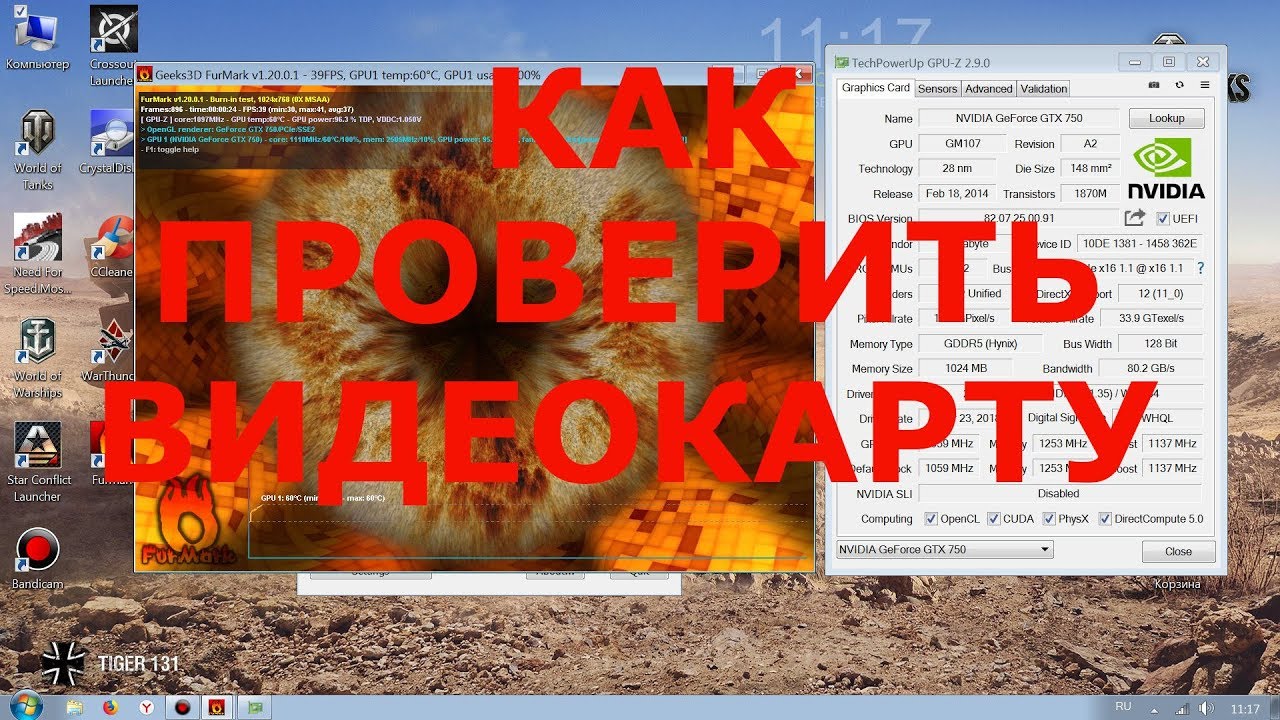
Регулярная проверка функциональности ваших устройств необходима для обеспечения оптимальной производительности и быстрого устранения любых потенциальных проблем. Выполняя базовые проверки оборудования, обновляя программное обеспечение и встроенное ПО, выполняя диагностические тесты, тестируя внешние аксессуары и оценивая производительность системы, вы можете сохранить функциональность своих устройств и продлить срок их службы.
Часто задаваемые вопросы: Часто задаваемые вопросы

В1: Как часто мне следует проверять работоспособность моего устройства?
Рекомендуется проверять работоспособность вашего устройства не реже одного раза в несколько месяцев или всякий раз, когда вы замечаете какое-либо необычное поведение.
В2: Могу ли я полагаться исключительно на встроенные диагностические инструменты?
Хотя встроенные диагностические инструменты могут быть полезны, сторонние диагностические приложения часто обеспечивают более полный анализ и могут выявить проблемы, которые могут быть пропущены встроенными инструментами.
В3: Как мне поддерживать актуальность программного обеспечения моего устройства?
Регулярно проверяйте наличие обновлений программного обеспечения, зайдя в меню настроек вашего устройства и найдя опцию обновления программного обеспечения. Включите автоматические обновления, если они доступны.
В4: Должен ли я провести все диагностические тесты одновременно?
Лучше всего проводить диагностические тесты индивидуально, чтобы сосредоточиться на конкретных областях. Одновременное выполнение нескольких тестов может не дать точных результатов или привести к перегрузке вашего устройства.
Вопрос 5: Что мне делать, если я обнаружу проблему с функциональностью?
Если вы обнаружите проблему с функциональностью, обратитесь в службу поддержки производителей или проконсультируйтесь с профессиональным техническим специалистом для получения соответствующей помощи и рекомендаций.