
Изменение разрешения в программе мыши
Введение

Когда дело доходит до игр или работы на компьютере, чувствительность мыши может сильно повлиять на ваши впечатления. Возможно, вам придется перемещать курсор быстрее или медленнее в зависимости от поставленной задачи. Хорошей новостью является то, что большинство современных компьютерных мышей имеют регулируемые настройки DPI, которые позволяют вам изменять чувствительность по своему усмотрению. В этой статье мы рассмотрим важность DPI, как его изменить в программе для мыши, а также дадим полезные советы по оптимизации настроек мыши для различных действий.
Понимание DPI
ДПИ
, или точек на дюйм
, относится к чувствительности компьютерной мыши. Он указывает, на сколько пикселей перемещается курсор по экрану на каждый дюйм перемещения физической мыши. Более высокое значение DPI означает, что курсор будет двигаться быстрее, а более низкое значение DPI — медленнее. D PI особенно важен для геймеров и дизайнеров, которым требуется точный контроль над движениями курсора.
Зачем менять DPI?

Изменение настроек DPI в программе для мыши может быть невероятно полезным, в зависимости от задачи, которую вы решаете. Давайте рассмотрим несколько сценариев, в которых настройка DPI может улучшить общее впечатление:
1. Игры:
В мире игр каждая миллисекунда может иметь значение между победой и поражением. Изменяя разрешение мыши, вы можете найти идеальную чувствительность, которая поможет вам точнее прицеливаться в шутерах от первого лица или добиваться более плавных движений в стратегических играх.
2. Графический дизайн:
Графические дизайнеры часто работают со сложными деталями, требующими точных движений. Снижение DPI может помочь им добиться более плавных и контролируемых движений курсора, что приведет к повышению точности и идеальному дизайну.
3. Общее использование компьютера:
При выполнении обычных компьютерных задач, таких как просмотр веб-страниц и редактирование документов, выбор удобной настройки DPI может предотвратить ненужную нагрузку на руку и запястье. Более низкое значение DPI может быть предпочтительнее при длительном использовании, чтобы избежать утомления.
Как изменить DPI в программе для мыши

Изменение разрешения в программе мыши будет зависеть от марки и программного обеспечения. Давайте дадим общее руководство по изменению DPI в популярных программах для мыши:
1. Игровое программное обеспечение Logitech:
- Откройте программное обеспечение Logitech Gaming Software на своем компьютере.
- Перейдите на вкладку «Настройки указателя».
- Отрегулируйте ползунок DPI до желаемого уровня чувствительности.
- Сохраните изменения.
2. Razer Synapse:
- Запустите программное обеспечение Razer Synapse.
- Выберите мышь из списка подключенных устройств.
- Найдите настройки DPI или Чувствительности.
- Настройте DPI в соответствии со своими предпочтениями.
- Примените изменения и выйдите из программы.
Помните, что это лишь общие инструкции, и точные шаги могут различаться в зависимости от марки и версии вашей программы для мыши. Всегда полезно ознакомиться с руководством пользователя или посетить веб-сайт производителя для получения подробных инструкций для вашей модели мыши.
Советы по оптимизации настроек мыши
Теперь, когда вы знаете, как изменить DPI в программе мыши, давайте рассмотрим несколько дополнительных советов по оптимизации настроек мыши для различных действий:
1. Поэкспериментируйте с разными уровнями DPI:
У каждого свои предпочтения в отношении чувствительности мыши. Не бойтесь пробовать разные настройки DPI и найдите тот, который кажется вам наиболее удобным и естественным.
2. Используйте профили DPI:
Многие программы для мыши позволяют создавать и сохранять несколько профилей с разными настройками DPI. Эта функция особенно полезна, если вы переключаетесь между играми и обычным использованием компьютера. Создавайте отдельные профили для разных занятий и легко переключайтесь между ними.
3. Настройте кнопки мыши:
Некоторые игровые мыши оснащены дополнительными кнопками, которые можно настроить для выполнения определенных функций. Воспользуйтесь этими кнопками, чтобы назначить макросы или сочетания клавиш, которые повысят вашу производительность или игровой опыт.
4. Тестирование различных поверхностей мыши:
Коврик для мыши или поверхность, которую вы используете, могут повлиять на точность отслеживания мыши. Поэкспериментируйте с различными поверхностями, чтобы найти ту, которая обеспечивает лучшее скольжение и контроль движений мыши.
5. Регулярно обновляйте программное обеспечение мыши:
Производители часто выпускают обновления программного обеспечения для повышения производительности или добавления новых функций. Обязательно периодически проверяйте наличие обновлений и обновляйте программу мыши для обеспечения наилучшей совместимости и производительности.
Заключение
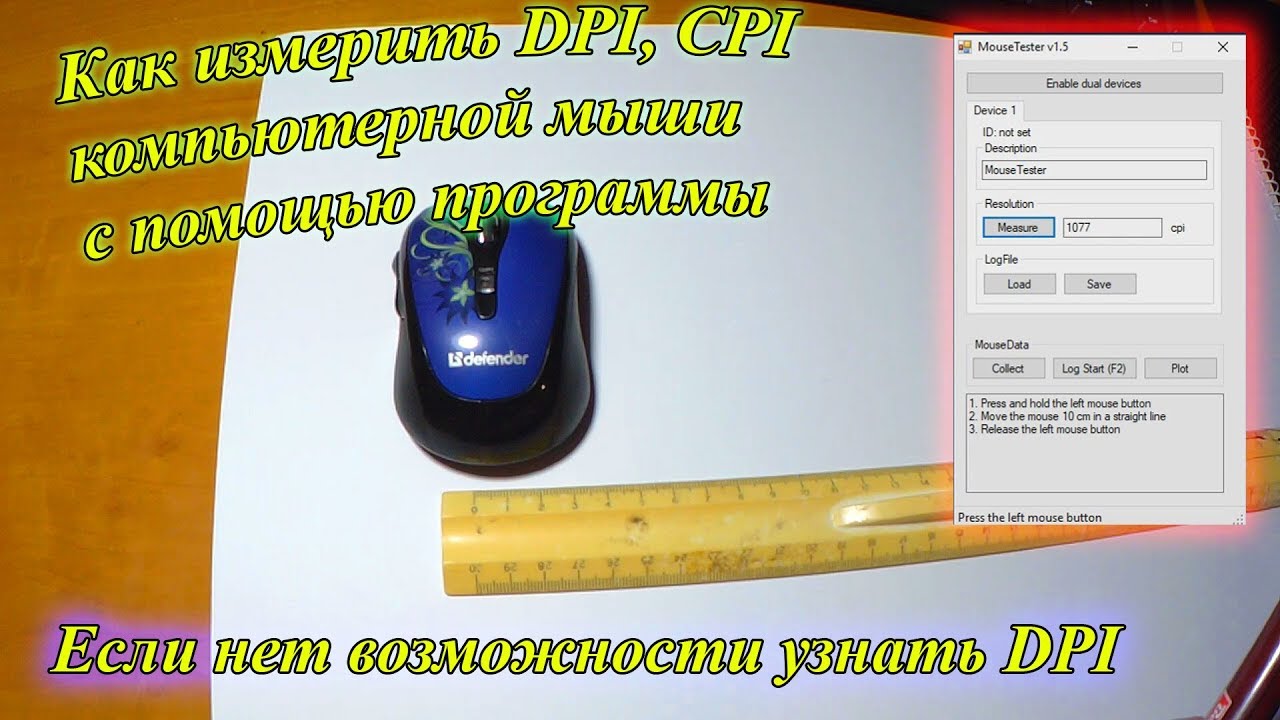
Возможность изменять настройки DPI в программе для мыши открывает мир возможностей для различных занятий: от игр до графического дизайна и повседневного использования компьютера. Найдя оптимальный уровень разрешения для ваших нужд, вы можете повысить точность, аккуратность и общий комфорт. Экспериментируйте с различными настройками, настраивайте кнопки мыши и обновляйте программное обеспечение, чтобы максимально эффективно использовать возможности мыши.
Часто задаваемые вопросы

Вопрос 1. Влияет ли изменение разрешения на производительность мыши?
A1: Нет, изменение DPI напрямую не влияет на производительность вашей мыши. Он регулирует чувствительность движений курсора в соответствии с вашими предпочтениями.
В2: Могу ли я изменить DPI на любой мыши?
A2: Нет, не все мыши имеют регулируемые настройки DPI. Эта функция обычно встречается в игровых мышах и некоторых высококлассных офисных мышах.
Вопрос 3. Каково идеальное значение DPI для игр?
A3: Идеальное значение DPI для игр зависит от личных предпочтений и жанра игры. Многие геймеры находят значение DPI от 800 до 1600 подходящим для большинства игр.
В4: Должен ли я изменить DPI в игре или в программе для мыши?
A4: Обычно рекомендуется менять настройки DPI в программе мыши, а не в игре. Это обеспечивает постоянную чувствительность для различных приложений и видов деятельности.
Вопрос 5: Всегда ли более высокий DPI лучше?
A5: Не обязательно. Хотя более высокий DPI может обеспечить более быстрое перемещение курсора, он также может привести к ухудшению контроля и точности. Поиск правильного баланса имеет решающее значение для оптимальной производительности.
Помните, что важно проконсультироваться с руководством пользователя мыши или на веб-сайте производителя для получения конкретных инструкций по изменению и оптимизации настроек DPI для вашей конкретной модели мыши.