
О температурном режиме винчестеров (составлено куратором темы Ing.Syst)
Винчестер – одна из самых ценных составляющих компьютера. Почему? А потому, что любые из неисправных комплектующих можно заменить, причём после замены утрата будет быстро забыта, однако в случае с винчестером это не так. На жёстком диске домашнего компьютера может храниться информация, накапливавшаяся годами, и потеря её может быть невосполнима. Поэтому «здоровью» накопителя стоит уделять пристальное внимание.
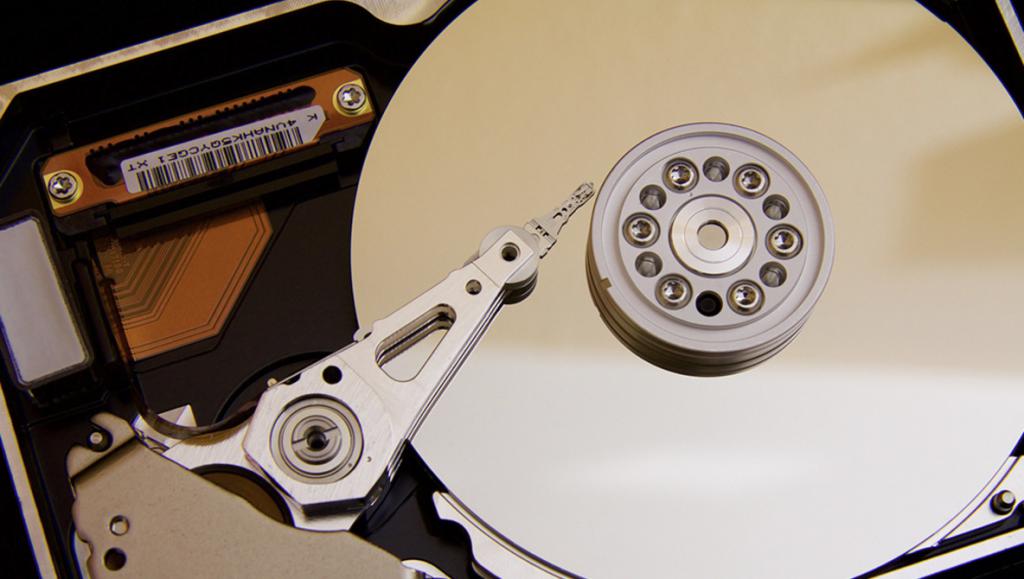
Одной из важных составляющих «здоровья» винчестера является его температура. Чтобы понять, какое влияние она оказывает на диск, рассмотрим в общих чертах его структуру.
В гермоблоке основными источниками тепла являются вращающиеся диски и привод головок чтения/записи. Увы, механическая часть тоже не любит высоких температур. Во-первых, из-за температурного расширения металла растёт нагрузка на подшипники. Во-вторых, из-за нагрева изменяется профиль пластины и дорожки оказываются в ином месте, чем то, куда наводятся головки. Винчестер будет вынужден делать термокалибровку (уточнять положение сервометок с учётом изменения температуры и сопутствующего ей температурного расширения). Частое значительное изменение температуры пластины может негативно повлиять на состояние её магнитного слоя, что может привести к возникновению сбоящих секторов. Плюс ко всему, «горячий» винчестер (тем более, если их несколько) может существенно повысить температуру в корпусе, что уж точно не «обрадует» другие комплектующие – они и так не холодные.
Какие же температурные условия являются предельно допустимыми для современного жёсткого диска? Судя по спецификациям производителей, все десктопные винчестеры могут функционировать при температуре окружающей среды от 0 до 60 градусов Цельсия, при этом в центре верхней крышки гермоблока температура не должна превышать 60-65 градусов (для разных моделей цифры могут чуть-чуть отличаться) (замечу, что с ростом влажности окружающей среды критический максимум снижается). Также регламентируется максимальный градиент нагрева – изменение температуры накопителя не должно превышать 20 градусов в час. Естественно, что с работой устройства в температурном режиме, приближенном к границам диапазона, его надёжность снижается.
Винчестер сильнее всего нагревается во время активной работы. Причем в многозадачных средах может выполняться несколько операций одновременно, в результате чего микросхема привода головок может нагреться до критической температуры. Разработчики силовых микросхем часто вводят алгоритм предупреждения перегрева – при достижении критической температуры микросхема отключается либо замедляет работу (при этом винчестер может запарковать блок головок, приостановив функционирование, либо, как некоторые модели Seagate, снизить скорость поиска).
Контролировать текущую, минимальную и максимальную температуры жёсткого диска позволяет S.M.A.R.T. (Self Monitoring, Analysing and Reporting Technology), посмотреть который позволяет множество утилит. Но, довольно часто, прикасаясь к винчестеру, можно почувствовать явное расхождение температуры с теми данными, что они показывают. Дело в том, что утилита считывает показания термодатчика, а где он находится, пользователю известно далеко не всегда (например, у моего винчестера Hitachi T7K500 датчик находится на плате электроники. Между тем, максимальная температура регламентируется на банке. К слову, нагрев банки по ощущениям соответствует показаниям датчика).
Именно расположением температурного датчика объясняется общепринятое мнение о «холодных» винчестерах Samsung (для получения реальной температуры банки к показаниям датчика можно смело прибавлять 8-10 градусов — вот пример). У некоторых моделей Western Digital, наоборот, замечен необычно высокий нагрев – в районе 70 градусов (ошибка в микропрограмме диска, лечится сменой прошивки). Грамотнее всего – измерить температуру в конкретном месте термопарой (контактным, инфракрасным термометрами).
Часто на форумах в Интернете интересуются, можно ли через S.M.A.R.T. увидеть температуру винчестеров, работающих в RAID? Отвечаю: если RAID-контроллер умеет выдавать S.M.A.R.T. отдельных накопителей – тогда да.
Если ваш жёсткий диск сильно греется, тому могут быть следующие причины:
1. Несколько винчестеров расположены вплотную друг к другу. 2. Корпус сильно загромождён компонентами. 3. Маленький корпус. 4. Сильный нагрев других компонентов системного блока, ведущий к росту температуры в корпусе. 5. Практически отсутствуют потоки воздуха в корпусе или они неправильно организованы. 6. Завышенное напряжение на шине 12В. 7. Слой пыли, удерживающий тепло. 8. Особенность данного экземпляра.
Для предотвращения сбоев в работе накопителя из-за высокой температуры, можно предпринять следующие шаги:
1. Стоит приобретать качественный, просторный корпус с толстыми стенками, с возможностью установки дополнительных вентиляторов спереди и сзади (чем больше допустимый размер вентилятора, тем лучше), с массивной корзиной и большим количеством мест под винчестеры. В этом случае, во-первых, проще организовать циркуляцию воздуха, во-вторых, корпус в некоторой степени будет играть роль теплоотвода, в-третьих, проще разместить несколько винчестеров без ущерба для их теплового режима.
2. Расположить шлейфы так, чтобы они не мешали движению воздуха (в связи с уходом флоппи-дисководов и интерфейса РАТА не актуально).
3. Установить дополнительные вентиляторы в корпус. Спереди в нижней части корпуса – на вдув, сзади в верхней – на выдув. Тогда в соответствии с законами физики относительно холодный воздух будет втягиваться снизу, нагреваться, подниматься вверх и вытягиваться корпусным вентилятором и вентилятором блока питания. У большого вентилятора по сравнению с маленьким с той же скоростью прокачивания воздуха меньше скорость вращения, следовательно, меньше шум (верно для вентиляторов одного производителя). Можно поэкспериментировать с закрытием различных отверстий в корпусе, чтобы оптимизировать воздушные потоки. Учтите, с установкой вентиляторов растёт количество пыли, попадающей в корпус. Для гермоблока это не страшно (внутрь пыль не попадёт – там специальный фильтр), а вот охлаждению микросхем может повредить. Поделюсь своим опытом. Температура (по датчику) винчестера Hitachi 7K80 в корпусе ASUS TA250 без вентиляторов в простое была ~39 градусов. После установки вентилятора 92-мм T&T сзади на выдув она опустилась до ~32. Потом спереди на вдув я поставил 80-мм Glacialtech – температура стала ~30 градусов.
4. Проверить блок питания. При серьёзном завышении напряжения по линии 12В диск может ощутимо перегреваться. Согласно стандарту АТХ, отклонение на шине 12В не должно превышать 5% от номинала, т.е. напряжение должно находиться в границах диапазона 11,4-12,6 В. Напряжение необходимо измерять тестером (мультиметром), а не ориентироваться на показания утилит или BIOS.
5. Можно приобрести специальные вентиляторы, крепящиеся непосредственно на винчестер и обдувающие его снизу или сверху. Однако они могут вызвать «неприятные» для накопителя вибрацию и градиент температуры и с течением времени начинают издавать противный шум.
6. Понизить скорость перемещения головок с помощью ААМ (Automatic Acoustic Management) и использовать режимы энергосбережения жёсткого диска. Теоретически это позволит чуть-чуть снизить температуру.
7. Можно придумать свои способы охлаждения. Большинство из них основано на двух принципах: прикладывании к поверхности гермоблока или микросхем металлических радиаторов с хорошими теплопроводными свойствами для более эффективного отвода тепла либо обдуве накопителя потоком воздуха. Встречаются как комбинации этих способов, так и совсем экстремальные методы.
8. Измерить температуру термопарой – может быть, термодатчик выдаёт неверную информацию.
Для мониторинга температуры можно воспользоваться следующими программами: Hard Drive Inspector(платн.,русск.),HDDScan(беспл.,англ.),Everest (платн.,англ.),SpeedFan(беспл.,англ.),HDD Temperature (беспл.,русск.)
- Предисловие
- Очистка диска
- Очистка остаточных файлов системы
- Очистка истории проводника
- Удаление точек восстановления
- Удаляем DNS кэш компьютера
- Кэш браузера
- Кэш видеокарты NVIDIA
- Кэш видеокарты AMD
- Итоги
- Ускоряет ли освобождение дискового пространства ваш компьютер?
- Послесловие
- Какой должна быть температура жесткого диска для его надежной работы
- Какова приемлемая температура?
- Как узнать температуру?
- Как избежать перегрева?
- Причины, устранение перегрева, последствия и профилактика
- Задача устройства
- Проблема с нагревом
- Определение температуры
- Чего ждать после перегрева?
- Первое, что нужно сделать
- Близкое расположение элементов в корпусе
- Сроки эксплуатации
- Плохая вентиляция и пыль
- Окисление и проблемы со шлейфом
- Проблема с ноутбуком
- Подскажите, что делать, HDD нагревается до 49-54°C. Как снизить температуру HDD
Предисловие
Многие из Вас замечали, что со временем компьютер начинает работать медленнее. Начиная от более длительного ожидания загрузки, до понижения FPS или значительно возросшего времени обработки файлов.
В этой статье мы пройдемся по способам поддержания быстродействия и чистоты вашего железного друга.
Самый главный враг в подобной ситуации это кэш, который Ваша система сохранила, чтобы в дальнейшем быстрее обрабатывать часто используемые приложения и т.д.
Большую часть кэша, но не весь, если он уже не нужен Windows удаляет сама, но некорректное завершение работы, сбои в системе и многое другое не дают это сделать в полном объеме. И он продолжает копиться замедляя тем самым скорость работы и отнимая ценные гигабайты памяти на диске.
Очистка диска
Первым делом пройдемся автоматизированными функциями самой Windows, а уже после почистим то, что осталось.
В поиске Windows набираем “Очистка диска”.
Выбираем нужный диск, в открывшемся меню в первый раз рекомендую установить все галочки и удалить все, что Windows посчитает ненужным.
Переживать не стоит, все важные файлы операционная система даже не тронет. Но обращаю внимание, что при установки галочки на “Предыдущие инсталляции Windows”.
Будут удалены файлы, необходимые для резервного восстановления, которые могут занимать до 10 ГБ.
Если не интересует, то удаляете. В противном случае можно и сохранить.
Аналогичным способом нужно пройтись по всем дискам и также очистить их.
Следующим шагом нужно зайти в “Параметры” и открыть вкладку “Система”.
Здесь нужно зайти в подраздел “Память” и дождаться анализа данных.
После переходим во вкладку “Временные файлы” и также удаляем все ненужное.
Очистка остаточных файлов системы
Теперь переходим в папку, которая хранит в себе наибольший объем временных файлов системы и программ.
Для этого жмём сочетание клавиш Win+R, в открывшемся меню вводим %temp%.
В папке выделяем все файлы сочетанием клавиш Ctrl+A и жмем Delete.
Некоторые файлы удалить нельзя, потому что они используются в данный момент. Поэтому жмем пропустить для всех файлов и идем дальше.
Поступаем аналогичным способом, но теперь в строке “Выполнить” (Win+R) набираем temp без знаков процент. Также выбираем все и удаляем. Используемые в данный момент файлы мы пропускаем.
Следующим обязательным пунктом является удаление временных файлов после обновления Windows. Они хранятся по следующему пути: C:WindowsSoftwareDistributionDownload
Смело выбираем все файлы и удаляем их.
Точно также поступаем и с файлами из папки “Prefetch”. Здесь хранятся файлы, которые система использует для ускорения загрузки ОС и некоторых приложений. После удаления этих файлов, первая перезагрузка системы будет длиться дольше, но в последующем вы заметите явное ускорение данного процесса. Находится эта папка также в папке Windows (C:WindowsPrefetch).
Очистка истории проводника
Чтобы избавиться от истории поиска по файловой системе, открываем любую папку , нажимаем на “Файл” в правом верхнем углу и изменить параметры папок. В открывшемся меню нужен подраздел конфиденциальность, в котором просто нажимаем очистить.
Удаление точек восстановления
Позволит удалить старые точки, которые также занимают немало места. Точки восстановления нужны для того, чтобы восстановить систему после критического сбоя сбросив настройки до стабильной версии. Но волноваться не стоит, после очистки мы создадим новую точку, которая будет занимать меньше места.
В поиске вводим “создание точки восстановления”.
Выбрать нужно тот диск, на котором включена защита системы. Жмем на кнопку “Настроить” и “Удалить”.
Теперь переходим к созданию новой точки. Ползунком выбираем меньший объем и жмем применить. Рекомендую установить объем в 15% от объема диска и через некоторое время проверить, на сколько использовано хранилище. А в дальнейшем уже отталкиваться от этого объема.
После нужно нажать “Применить”. Вас вернет в предыдущее меню, где нажимаете “Создать”, название можно указать любое.
Удаляем DNS кэш компьютера
После длительного использования системы с моменты её установки в ней накапливается DNS кэш со всех сайтов, на который Вы заходили. Из-за этого, загрузки страниц в браузере могут длиться больше, страница может загружаться с ошибкой или не загружаться вовсе.
Чтобы исправить сложившуюся ситуацию, нужно нажать комбинацию Win+R, в открывшемся меню набрать cmd и нажать Enter.
В командной строке набираем ipconfig/flushdns и нажать Enter.
Должна появится надпись: Кэш сопоставителя DNS успешно очищен.
Кэш браузера
На моем примере будет Google Chrome.
Для этого переходим в историю браузера. Быстрее всего открыть историю сочетанием клавиш Ctrl+H и далее нажать “Очистить историю”.
Временной диапазон выбираем “Все время” и оставляем галочки на том, что желаете удалить.
Кэш видеокарты NVIDIA
Кэш видеокарты хранит в себе предыдущие версии драйверов, копии установочных файлов и т.д.
Чтобы также избавиться и от него, жмем Win+R и вводим %appdata%
Переходим в папку Local, далее NVIDIA.
Здесь нам нужна папка GLCache, из которой мы также удаляем все файлы.
Кэш видеокарты AMD
Для владельцев карт от AMD все еще легче.
Открываем утилиту Adrenalin Edition.
На главной странице открываем настройки и вкладку “Графика”. Листаем в самый низ до расширенных настроек.
Ищем “Сброс кэша шейдеров” и собственно сбрасываем этот кэш.
Итоги
По итогу всех проделанных действий я смог избавиться от ненужных и неиспользуемых данных и освободить целых 80 ГБ.
Делитесь своими показателями в комментариях. Уверен, что данная статья поможет вам эффективно оптимизировать хранилище на вашем компьютере.
Ускоряет ли освобождение дискового пространства ваш компьютер?
Время на прочтение
От автора: Похоже, я случайно написал целую книгу. Налейте себе чашку кофе перед чтением.
Ускоряет ли освобождение дискового пространства ваш компьютер?
Освобождение дискового пространства не ускоряет компьютер, по крайней мере не само по себе. Это действительно распространённый миф. Этот миф так распространён, потому что заполнение вашего жёсткого диска часто происходит одновременно с другими процессами, которые традиционно могут замедлить* ваш компьютер. Производительность SSD может снижаться по мере заполнения, однако это сравнительно новая проблема, свойственная SSD, и, в действительности, малозаметная для простых пользователей. В общем случае, недостаток свободного места — просто красная тряпка для быка (отвлекает внимание — прим. переводчика).
Прим. автора: * «Замедление» — термин с весьма широкой трактовкой. Здесь я использую его в отношении процессов связанных с I/O (т.е. если ваш компьютер занимается чисто вычислениями, содержимое диска не оказывает никакого влияния), либо связанных с процессором и конкурирующих с процессами потребляющим много процессорных ресурсов (т.е. антивирусом, сканирующим большое количество файлов)
Например, такие явления как:
- Фрагментация файлов. Фрагментация файлов является проблемой**, однако отсутствие свободного места, хоть и является одним из многих факторов, не является единственной причиной фрагментации. Основные моменты:
Прим. автора: ** Фрагментация влияет на SSD за счёт того что операции последовательного чтения обычно значительно быстрее чем случайный доступ, хотя для SSD не существует тех же ограничений, что для механических устройств (даже в этом случае, отсутствие фрагментации не гарантирует последовательного доступа в силу распределения износа и подобных процессов). Однако, практически в любом типовом сценарии использования, это не является проблемой. Различия в производительности SSD связанные с фрагментацией обычно незаметны для процессов запуска приложений, загрузки компьютера и прочих.Вероятность фрагментации файла не связана с объёмом свободного места на диске. Она зависит от размера наибольшего непрерывного блока свободного пространства на диске (т.е. «пробелов» свободного пространства), который ограничен сверху объёмом свободного пространства. Другой зависимостью является метод, используемый файловой системой при размещении файлов (об этом далее).
Например: Если на диске занято 95% пространства и всё что свободно представлено одним непрерывным блоком, то у новый файл будет фрагментирован с вероятностью 0% (если, конечно нормальная файловая система не фрагментирует файлы специально — прим. автора) (также и вероятность фрагментации расширяемого файла не зависит от объёма свободного пространства). С другой стороны, диск, заполненный на 5% данными равномерно распределёнными по нему имеет очень высокую вероятность фрагментации.Обратите внимание, что фрагментация файлов влияет на производительность только когда осуществляется доступ к этим файлам. Например: У вас есть хороший, дефрагментированный диск с большим количеством свободных «пробелов» на нём. Типичная ситуация. Всё работает хорошо. Однако, в какой-то момент вы приходите к ситуации когда больше не осталось больших свободных блоков. Вы скачиваете большой фильм, и этот файл оказывается сильно фрагментирован. Это не замедлит ваш компьютер. Файлы ваших приложений и прочие, что были в полном порядке, не станут моментально фрагментированными. Фильм конечно может дольше грузиться (однако, типичные битрейты фильмов настолько значительно ниже скорости чтения жёстких дисков, что вероятно это пройдёт незамеченным), также это может сказаться на производительности I/O пока фильм загружается, но ничего более не изменится.Хотя фрагментация и является проблемой, часто проблема компенсируется кэшированием и буферизацией со стороны операционной системы и аппаратного обеспечения. Отложенная запись, упреждающее чтение и прочее помогают решить проблемы, вызываемые фрагментацией. В общем случае вы не замечаете ничего, пока уровень фрагментации не станет слишком высок (я даже рискну сказать, что пока ваш файл подкачки не фрагментирован, вы не заметите ничего) - Вероятность фрагментации файла не связана с объёмом свободного места на диске. Она зависит от размера наибольшего непрерывного блока свободного пространства на диске (т.е. «пробелов» свободного пространства), который ограничен сверху объёмом свободного пространства. Другой зависимостью является метод, используемый файловой системой при размещении файлов (об этом далее).
Например: Если на диске занято 95% пространства и всё что свободно представлено одним непрерывным блоком, то у новый файл будет фрагментирован с вероятностью 0% (если, конечно нормальная файловая система не фрагментирует файлы специально — прим. автора) (также и вероятность фрагментации расширяемого файла не зависит от объёма свободного пространства). С другой стороны, диск, заполненный на 5% данными равномерно распределёнными по нему имеет очень высокую вероятность фрагментации. - Обратите внимание, что фрагментация файлов влияет на производительность только когда осуществляется доступ к этим файлам. Например: У вас есть хороший, дефрагментированный диск с большим количеством свободных «пробелов» на нём. Типичная ситуация. Всё работает хорошо. Однако, в какой-то момент вы приходите к ситуации когда больше не осталось больших свободных блоков. Вы скачиваете большой фильм, и этот файл оказывается сильно фрагментирован. Это не замедлит ваш компьютер. Файлы ваших приложений и прочие, что были в полном порядке, не станут моментально фрагментированными. Фильм конечно может дольше грузиться (однако, типичные битрейты фильмов настолько значительно ниже скорости чтения жёстких дисков, что вероятно это пройдёт незамеченным), также это может сказаться на производительности I/O пока фильм загружается, но ничего более не изменится.
- Хотя фрагментация и является проблемой, часто проблема компенсируется кэшированием и буферизацией со стороны операционной системы и аппаратного обеспечения. Отложенная запись, упреждающее чтение и прочее помогают решить проблемы, вызываемые фрагментацией. В общем случае вы не замечаете ничего, пока уровень фрагментации не станет слишком высок (я даже рискну сказать, что пока ваш файл подкачки не фрагментирован, вы не заметите ничего)
- Другой пример — Поисковая индексация. Предположим, что у вас включена автоматическая индексация, и операционная система не слишком хорошо её реализует. По мере того как вы сохраняете всё больше индексируемых файлов на свой компьютер (документы и тому подобное), индексирование начинает занимать всё больше времени и может начать оказывать заметное влияние на наблюдаемую производительность компьютера в ходе своей работы, съедая одновременно I/O и процессорное время. Это не связано со свободным пространством, но связано с количеством индексируемых данных. Однако исчерпание дискового пространства происходит одновременно с сохранением большего количества контента, поэтому многие устанавливают неверную взаимосвязь.
- Антивирусы. Всё очень похоже на пример с поисковым индексом. Скажем, у вас есть антивирус, осуществляющий фоновое сканирование вашего диска. У вас появляется всё больше и больше файлов для сканирования, поиск начинает потреблять всё больше и больше ресурсов I/O и процессора, возможно мешая работе. Снова, проблема связана с количеством сканируемого контента. Больше контента — меньше свободного места, но отсутствие свободного места е является причиной проблемы.
- Установленные программы. Предположим, у вас установлено множество программ, которые запускаются при загрузке компьютера, что увеличивает время загрузки. Это замедление происходит потому, что загружается много программ. Одновременно, установленные программы занимают место на диске. Следовательно, объём свободного пространства уменьшается одновременно с замедлением, что может привести к неверным выводам.
- Можно привести множество других подобных примеров, которые дают иллюзию связи исчерпания дискового пространства и снижения производительности.
Написанное выше иллюстрирует другую причину распространённости этого мифа: хотя исчерпание свободного пространства не является напрямую причиной замедления, деинсталляция различных приложений, удаление индексируемого и сканируемого контента и т.п. иногда (но не всегда, такие случаи находятся за рамками этого текста) приводит к увеличению производительности по причинам, не связанным с объёмом свободного места. При этом дисковое пространство высвобождается естественным образом. Следовательно, и здесь проявляется ложная связь между «больше свободного пространства» и «быстрый компьютер».
Смотрите: если у вас компьютер медленно работает из-за большого числа установленных программ и т.п., и вы клонируете, в точности, ваш жёсткий диск на жёсткий диск большего объёма, а затем расширите разделы, чтобы получить больше свободного пространства, компьютер не станет по мановению руки быстрее. Те же программы загружаются, те же файлы фрагментированы тем же образом, работает тот же сервис индексирования, ничто не изменяется, несмотря на увеличение свободного пространства.
Связано ли это как-то с поиском места для размещения файлов?
Нет, не связано. Здесь есть два важных момента:
- Ваш жёсткий диск не занимается поиском места для размещения файлов. Жёсткий диск глуп. Он ничто. Это большой блок адресуемого хранилища, который слепо повинуется операционной системе в вопросах размещения. Современные диски оснащены сложными механизмами кэширования и буферизации, созданными чтобы предсказывать запросы операционной системы на основе накопленного людьми опыта (некоторые диски даже знают о файловых системах). Но, по сути, о диске следует думать как о большом глупом хранящем данные кирпиче, иногда обладающем функциями повышения производительности.
- Ваша операционная система также не занимается поиском места для размещения. Нет никакого «поиска». Большие усилия были приложены для решения этой проблемы, т.к. она является критичной для производительности файловых систем. Данные располагаются на вашем диске так как определено файловой системой, Например, FAT32 (старые компьютеры с DOS и Windows), NTFS (новые системы Windows), HFS+ (Mac), ext4 (некоторые системы Linux) и многие другие. Даже концепция «файла» или «директории» («папки» — прим. переводчика) — всего лишь плод типичной файловой системы: жёсткие диски знать не знают о таких зверях как «файлы». Детали лежат за пределами этого текста. Однако, по сути, все распространённые файловые системы содержат способ отслеживания свободного пространства на диске и потому «поиск» свободного пространства, при нормальных обстоятельствах (т.е. при нормальном состоянии файловой системы), не является необходимым. Примеры:NTFS содержит главную таблицу файлов (master file table) которая включает специальные файлы (например, $Bitmap) и множество метаданных, описывающих диск. По сути, она отслеживает последующие свободные блоки, так что файлы могут быть записаны на диск без необходимости сканировать диск каждый раз.Другой пример, ext4 имеет сущность, называемую «bitmap allocator», улучшение по сравнению с ext2 и ext3, которое помогает напрямую определить положение свободных блоков, вместо сканирования списка свободных блоков. Ext4 также поддерживает «отложенное распределение», по сути являющуюся буферизацией данных операционной системой в оперативную память перед записью на диск, с тем чтобы принять наилучшее решение по размещению для снижения фрагментации.Множество других примеров.
- NTFS содержит главную таблицу файлов (master file table) которая включает специальные файлы (например, $Bitmap) и множество метаданных, описывающих диск. По сути, она отслеживает последующие свободные блоки, так что файлы могут быть записаны на диск без необходимости сканировать диск каждый раз.
- Другой пример, ext4 имеет сущность, называемую «bitmap allocator», улучшение по сравнению с ext2 и ext3, которое помогает напрямую определить положение свободных блоков, вместо сканирования списка свободных блоков. Ext4 также поддерживает «отложенное распределение», по сути являющуюся буферизацией данных операционной системой в оперативную память перед записью на диск, с тем чтобы принять наилучшее решение по размещению для снижения фрагментации.
- Множество других примеров.
Может дело в перемещении файлов туда-сюда для выделения достаточно длинного непрерывного места при сохранении?
Нет, этого не происходит. По крайней мере ни в одной из знакомых мне файловых систем. Файлы просто фрагментируются.
Процесс «перемещения файлов туда-сюда для выделения длинного непрерывного блока» называется дефрагментацией. Этого не происходит при записи файлов. Это происходит когда вы запускаете программу дефрагментации диска. по крайней мере, в новых системах Windows это происходит автоматически по расписанию, но запись файла никогда не является причиной для старта этого процесса.
Возможность избегать необходимости в перемещении файлов подобным образом является ключевой для производительности файловых систем, и причиной почему происходит фрагментация, а дефрагментация является отдельным шагом.
Сколько свободного места следует оставлять на диске?
Это более сложный вопрос, а я уже и так много написал.
Основные правила, которым можно следовать:
- Для всех типов дисков:
Самое важное — оставлять достаточно места для того чтобы самому пользоваться компьютером эффективно. Если заканчивается место, возможно вам нужен диск большего объёма. Многие утилиты дефрагментации дисков требуют наличие некоторого минимума свободного места (кажется, поставляемая в комплексе с Windows в худшем случае требует 15% свободного места) для своей работы. Они используют это место для временного хранения фрагментированных файлов, пока производится перемещение других объектов. Оставьте места для других функций операционной системы. Например, если у вашего компьютера нет большого количества физической оперативной памяти, и виртуальная память включена с файлом подкачки динамического объёма, следует оставлять достаточно свободного места для размещения файла подкачки максимального размера. Если у вас ноутбук, который вы отправляете в гибернацию (hibernation), вам потребуется достаточно свободного места для сохранения файла состояния гибернации. Такие вот вещи. - Самое важное — оставлять достаточно места для того чтобы самому пользоваться компьютером эффективно. Если заканчивается место, возможно вам нужен диск большего объёма.
- Многие утилиты дефрагментации дисков требуют наличие некоторого минимума свободного места (кажется, поставляемая в комплексе с Windows в худшем случае требует 15% свободного места) для своей работы. Они используют это место для временного хранения фрагментированных файлов, пока производится перемещение других объектов.
- Оставьте места для других функций операционной системы. Например, если у вашего компьютера нет большого количества физической оперативной памяти, и виртуальная память включена с файлом подкачки динамического объёма, следует оставлять достаточно свободного места для размещения файла подкачки максимального размера. Если у вас ноутбук, который вы отправляете в гибернацию (hibernation), вам потребуется достаточно свободного места для сохранения файла состояния гибернации. Такие вот вещи.
- Касательно SSD:
Для оптимальной надёжности (и в меньшей степени производительности) на SSD должно быть некоторое свободное пространство, которое, не вдаваясь в детали, используется для равномерного распределения данных по диску, чтобы избежать постоянной записи в одно и то же место (что приводит к истощению ресурса). Концепция резервирования свободного места называется перезакладывание (over-provisionning). Это важно, но во многих SSD обязательное резервное пространство уже выделено. То есть, у дисков часто есть на несколько десятков гигабайт больше места, чем они демонстрируют операционной системе. Более дешёвые диски часто требуют, чтобы вы оставили неразмеченным часть пространства. Но при работе с дисками, у которых есть принудительное резервирование, этого не требуется. Важно отметить, что дополнительное место часто берётся только из неразмеченных областей. Поэтому не всегда будет работать вариант, когда ваш раздел занимает весь диск, а вы оставляете немного свободного места на нём. Ручное перезакладывание требует чтобы вы сделали ваш раздел меньше, чем размер диска. Сверьтесь с руководством пользователя вашего SSD. TRIM и сбор мусора (garbage collection) и подобные вещи тоже оказывают влияние, но они лежат за рамками этого текста. - Для оптимальной надёжности (и в меньшей степени производительности) на SSD должно быть некоторое свободное пространство, которое, не вдаваясь в детали, используется для равномерного распределения данных по диску, чтобы избежать постоянной записи в одно и то же место (что приводит к истощению ресурса). Концепция резервирования свободного места называется перезакладывание (over-provisionning). Это важно, но во многих SSD обязательное резервное пространство уже выделено. То есть, у дисков часто есть на несколько десятков гигабайт больше места, чем они демонстрируют операционной системе. Более дешёвые диски часто требуют, чтобы вы оставили неразмеченным часть пространства. Но при работе с дисками, у которых есть принудительное резервирование, этого не требуется. Важно отметить, что дополнительное место часто берётся только из неразмеченных областей. Поэтому не всегда будет работать вариант, когда ваш раздел занимает весь диск, а вы оставляете немного свободного места на нём. Ручное перезакладывание требует чтобы вы сделали ваш раздел меньше, чем размер диска. Сверьтесь с руководством пользователя вашего SSD. TRIM и сбор мусора (garbage collection) и подобные вещи тоже оказывают влияние, но они лежат за рамками этого текста.
Лично я обычно покупаю новый диск большего размера, когда у меня остаётся примерно 20-25% свободного пространства. Это не связано с производительностью, просто, когда я дохожу до этой точки — это означает, что скоро место закончится, а значит, пора купить новый диск.
Более важным делом, нежели слежение за свободным местом, является проверить, что запланированная дефрагментация включена там, где надо (не на SSD), так что вы никогда не придёте к моменту, когда она достаточно велика чтобы оказать заметное воздействие.
Послесловие
Есть ещё одна вещь, о которой следует упомянуть. Один из других ответов на этот вопрос упоминает, что полудуплексный режим SATA не даёт возможности читать и писать одновременно. Хотя это действительно так, это сильное упрощение и оно по большей части не связано с проблемами производительности, обсуждаемыми здесь. В действительности, это просто означает, что данные не могут передаваться по проводу одновременно в двух направлениях. Однако спецификация SATA включает в себя крошечные максимальные размеры блока (я думаю, около 8кБ на блок при передаче по проводу), очереди операций чтения и записи и прочее, и ничто не мешает писать данные в буфер, пока осуществляется чтение и подобные пересекающиеся операции.
Любое блокирование, которое может произойти будет связано с конкуренцией за физические ресурсы, что обычно компенсируется большими объёмами кэша. Дуплексный режим SATA не имеет почти никакого отношения к данному случаю.
Может рано, может поздно, но практически каждый пользователь компьютера или ноутбука сталкивается с такой проблемой, как переполненный жёсткий диск. Чаще всего таковым является диск С, так как именно на нём обычно установлена Windows. Ничего страшного из-за переполненного диска с компьютером не произойдёт, но всё же он работать он станет медленнее, постоянно будут вылезать сообщения о переполненном диске- в общем, не особо приятно.
Как понять, что диск переполнен? Очень просто, в «Моём компьютере» полоса памяти под названием диска будет красного цвета.
Однако, это ещё не говорит о том, что он полностью заполнен. А вот сообщение «Недостаточно места на диске С», при попытке скопировать данные на него, говорит, что места нет совсем. Столкнувшись с такой проблемой, любой пользователь задаётся вопросом: «Что бы такое удалить ненужное и вернуть хоть немного памяти?» 😮 Вот на этот вопрос мы сейчас и ответим.
1. Первым делом следует проверить программы и игры, расположенные на диске С. Для этого заходи в «Мой компьютер» и нажимаем «Удалить или изменить программу». Здесь мы видим наши программы и игры, а также их размер. Чаще всего именно игры воруют память нашего диска. Поэтому, если вы знаете, что не будете играть в какую-нибудь игру, удаляйте её. Потому что так вы освободите значительное место на диске, особенно, если она весит от 1000 Мб и выше. То же самое и с программами.
2. Далее, очень важно проверить папку пользователя. Найти эту папку можно, открыв «Пуск» (в правом верхнем углу под картинкой пользователя). Здесь первым делом проверим такие папки, как «Мои документы», «Мои видеозаписи», «Моя музыка», «Изображения», постарайтесь перенести всё, что занимает много памяти, особенно видео, на диск D или Е (если есть)
3. Отдельным пунктом выделим папку «Загрузки» или, по другому, «Downloads». Да, именно в ней чаще всего хранится множество скаченных вами файлов из интернета. Многие пользователи вообще никогда её не чистят, и со временем там скапливается приличное количество ненужного мусора, который занимает также приличное количество памяти на диске С. Чаще всего очистить эту папку можно полностью, а если что-то нужное, то перенести на диск D.
5. А теперь то, о чём знают далеко не все пользователи. Рабочий стол целиком и полностью принадлежит диску С, и, соответственно, всё, что есть на рабочем столе, занимает память именно диска С. Поэтому, постарайтесь перенести фотографии, видео, музыку и тому подобное с Рабочего стола на любой другой диск, например, диск D. Может быть это будет и неудобно, зато памяти вы сэкономите большое количество. И ещё кое-что: очистите корзину, ведь она также принадлежит диску С. 🙂
Итак, думаю, что если вы внимательно прочитаете все пункты и хотя бы что-то из предложенного удалите или переместите, ваш диск уже будет намного чище, тут всё зависит от вас.
Ну а теперь несколько важных советов!
- При установке системы, отдайте диску С хотя бы 50 Гб. Лично мне этого объёма хватает сполна, при условии грамотного использования.
- Обязательно сделайте как минимум один дополнительный диск D. И загружайте нужные вам файлы именно на него. Помните, в случае проблем с операционной системой, сохранённые на диске С данные будут стёрты. Поэтому всё, что вам дорого, должно храниться на отдельном диске.
- Когда качаете фильм с интернета или устанавливаете игру, выбирайте для сохранения любой диск, но не С. Это дело нескольких секунд, зато сильно экономит память. Плюс к этому можно перенести папку «Загрузки» для браузера на другой диск, это чуть сложнее, но будет полезным.
Думаю, на этом всё. Удачи вам! 😉
Какой должна быть температура жесткого диска для его надежной работы
Какая нормальная температура жесткого диска? Как избежать перегрева и отказа HDD? Можно ли как-то контролировать и понижать температуру накопителя в случае возникновения такой необходимости? Что делать, если перегревается жесткий диск? Для ответов на эти вопросы, прежде всего, нужно понять природу температурных колебаний HDD.

Какова приемлемая температура?
На протяжении многих лет считалось, что накопителю нельзя сильно нагреваться, но при этом не было проведено никаких серьезных исследований, которые могли бы подтвердить или опровергнуть эту теорию. Затем компания Google опубликовала научно-исследовательскую работу, которая помогла пользователям научиться понимать анатомию HDD и выяснить, почему сильно греется жесткий диск. На основании этой работы были сделаны следующие выводы:
- temperature 45°С означает, что риск поломки значительно возрастает;
- temperature 25°С и меньше тоже увеличивает риск выхода из строя;
- накопители, которые используются в течение 3 и более лет, довольно часто ломаются при temperature 40°С и выше.
В ходе исследования также было высказано предположение, что пользователи сильно преувеличивают влияние температуры на работоспособность HDD. Трудно сказать наверняка, случится ли перегрев жесткого диска при показателе свыше 50°С, потому что сотрудники компании Google хранили свои компьютеры в серверных помещениях со строгим контролем температуры.
Исходя из данных Google, небольших независимых исследований и отзывов пользователей на технических форумах, можно сделать такие выводы:
- temperature 25°С и меньше — слишком холодная для HDD;
- temperature 50°С и более — критическая.
Как узнать температуру?
Как узнать температуру жесткого диска? Существует несколько популярных бесплатных программ, позволяющих отслеживать состояние накопителя, среди которых HWMonitor и SpeedFan. Но рекомендуется использовать CrystalDiskInfo по следующим причинам:
Хороший, четкий и удобный интерфейс. Если компьютер содержит несколько HDD, то программа легко отличит их друг от друга и проверит температуру каждого.
Функция тревоги. Программа даст пользователю предупреждающий сигнал и отправит ему сообщение по электронной почте, если обнаружит, что накопитель сильно нагревается.
Полезная информация. Программа отображает нужные данные, среди которых серийный номер, размер кэша и количество рабочих часов HDD.
Если вы только собираетесь покупать накопитель, то первым шагом должен быть выбор того из них, который способен работать на более низких температурах. Производители часто рекламируют их, как «зеленые» или «экологические» HDD. Скорость этих накопителей должна быть более низкой (5400 об/мин), а энергопотребление — меньшим. Эти винчестеры не хранят слишком много данных, чтобы температура диска сводилась к минимуму. В качестве примеров можно привести популярные жесткие диски WD Green и Samsung Eco Green, одно из главных достоинств которых — низкое энергопотребление.
Как избежать перегрева?
Если ваш компьютер использует более одного HDD, то самый простой способ уменьшить их нагревание — это оставить между ними как можно больший зазор при установке внутри корпуса системного блока. С помощью такого простого действия обычно удается уменьшить температуру каждого накопителя на 2-4°С.
В случае, когда сильно греется жесткий диск ПК, нужно проверить, имеет ли системный блок вентиляционное отверстие, которое позволит установить дополнительное охлаждение HDD и понизить его температуру. В связи с тем, что накопители расположены в передней части большинства компьютерных корпусов, лучше установить дополнительный вентилятор спереди системного блока, который будет обдувать стоящие за ним жесткие диски . Затягиваемый им холодный воздух снаружи не будет давать винчестерам перегреваться. Так же, если у Вас нет вентилятора или места в системном блоке для его установки, то можно установить снизу диска специальное охлаждающее устройство.
Необходимо следить, чтобы вентилятор на корпусе был исправен, и вовремя смазывать его или заменять новым в случае появления неприятных гудящих звуков. Если вовремя заменить вентилятор, то это поможет поддерживать охлаждение для жесткого диска и избавит пользователя от лишних затрат на ремонт или приобретение нового оборудования, которое вышло из строя.
Почему греется жесткий диск? Потребляемая мощность жесткого диска обычно не влияет на его нагрев. Допустимая температура HDD может увеличиваться независимо от того, сколько ватт (Вт) потребляет жесткий диск. Главная возможная причина — это повышенная температура окружающей среды, связанная с тем, что вентилятор не функционирует должным образом. Перегрев также может быть вызван чрезмерной нагрузкой на винчестер из-за непрерывного цикла чтения и записи данных, но в домашних условиях такое маловероятно.
Если греется жесткий диск на ноутбуке, то это должно быть связано с поломкой его системы охлаждения. В таком случае рекомендуется как можно скорее обратиться в сервисный центр. Разобраться с системой охлаждения ноутбука и понять почему жесткий диск перегревается может только мастер.
Греется жесткий диск на ноутбуке что делать. Греется жесткий диск: причины, устранение перегрева, последствия и профилактика Однако для активации данной функции потребуется покупка платной версии приложения.
Причины, устранение перегрева, последствия и профилактика

Винчестер — важный компонент системы. Он работает над сохранением личных данных и тех, которые производит ОС. Но в системе с любым элементом возникают проблемы. Не стал исключением жесткий диск. Греется он по разным причинам, с которыми и предстоит разобраться.
Задача устройства
Прежде чем разбираться с проблемами, которые касаются ЖД, необходимо понять, какие задачи он выполняет.
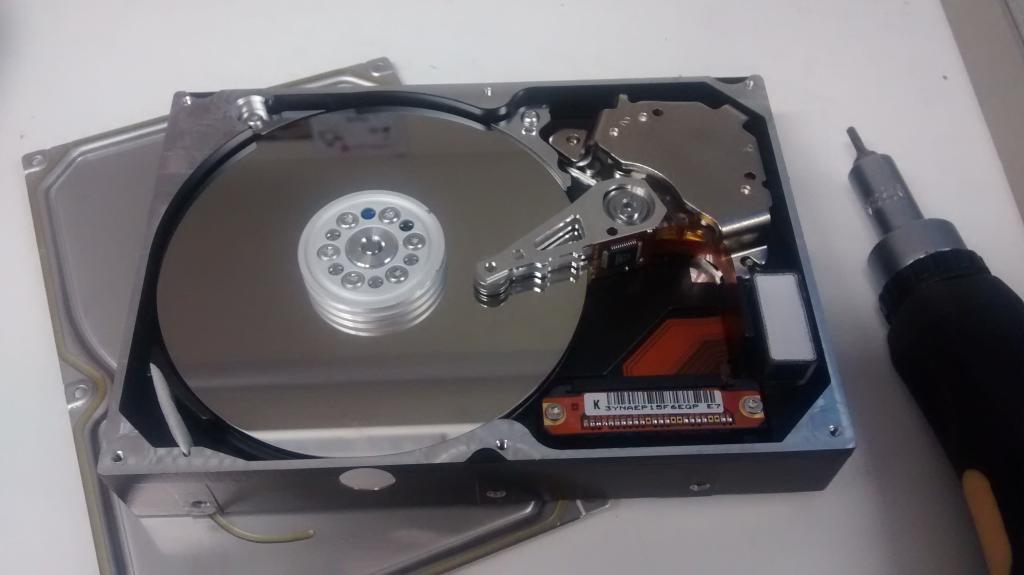
Жесткий диск отвечает за хранение данных на компьютере. Работает устройство с магнитной записью. Помогает системе хранить данные долгое время, беспрепятственно считывать их и записывать.
То, что жесткий диск греется, сказывается на его популярности. Если раньше у пользователей не было альтернативы, сейчас каждый может заменить шумный и проблемный винчестер на твердотельный накопитель.
Сейчас SSD может позволить себе не каждый пользователь, к тому же не во всех системах рационально приобретать это устройство. Но оно по-прежнему отличается высокой скоростью, тихой и бесперебойной работой. Поэтому сейчас так популярны комбинированный варианты устройств.
Проблема с нагревом
Почему греется жесткий диск? Дело в том, что проблема перегрева часто встречается у этого устройства. Особенно неполадки возникают с моделями, работающими со скоростью 7200 об/мин. В среднем температура винчестера не должна подниматься выше 50 °С, но иногда встречаются показатели и в 60-70 °С.
Также нежелательной является пониженная температура устройства. За всеми показателями необходимо следить, чтобы не допускать неполадок.
Если греется жесткий диск на компьютере, нужно отыскать причины этого. Конечно, их может быть большое количество, но существует пять самых распространенных, которые с большой вероятностью случились именно с вашим устройством.
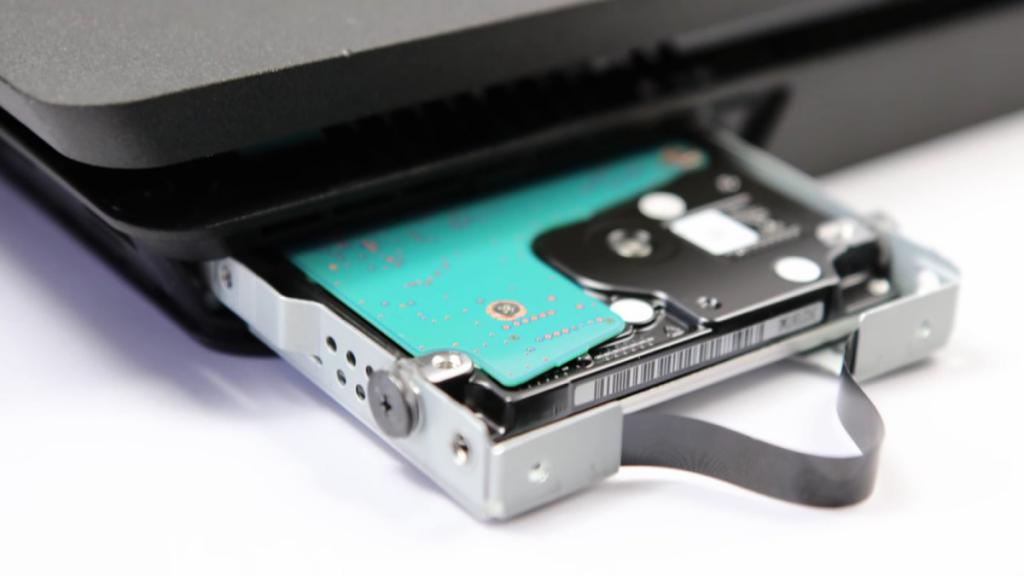
Во-первых, одной из причин может стать близкое расположение компонентов друг к другу в корпусе. Иногда пользователь рассчитывает неправильно место в шасси, а непродуманная система охлаждения может усугубить ситуацию. Подобные проблемы могут встречаться и в корпусе форм-фактора microATX. Все компоненты выделяют тепло, а вентиляторы не справляются со своевременным охлаждением.
Во-вторых, возможно, истек срок эксплуатации устройства. Обычно винчестер служит около 5-6 лет, поэтому по истечении этого срока возможны перегревы и другие неполадки ЖД.
В-третьих, жесткий диск греется из-за плохой вентиляции в корпусе, а также загрязненного шасси. Пыль и грязь часто оказываются главной проблемой в этом вопросе. Многие пользователи забывают, что чистоту ПК нужно наводить раз в полгода, а по возможности еще чаще.
Четвертая причина — окисление контактов. Эту проблему, скорее всего, можно было бы отнести к истекшему сроку эксплуатации, но, к сожалению, это может случиться и преждевременно.
И наконец, пятая причина — проблемы со шлейфом. Возможно, кабель поврежден либо плохо подключен, поэтому электрический ток «скачет», а нестабильная работа приводит к перегреву.
Определение температуры
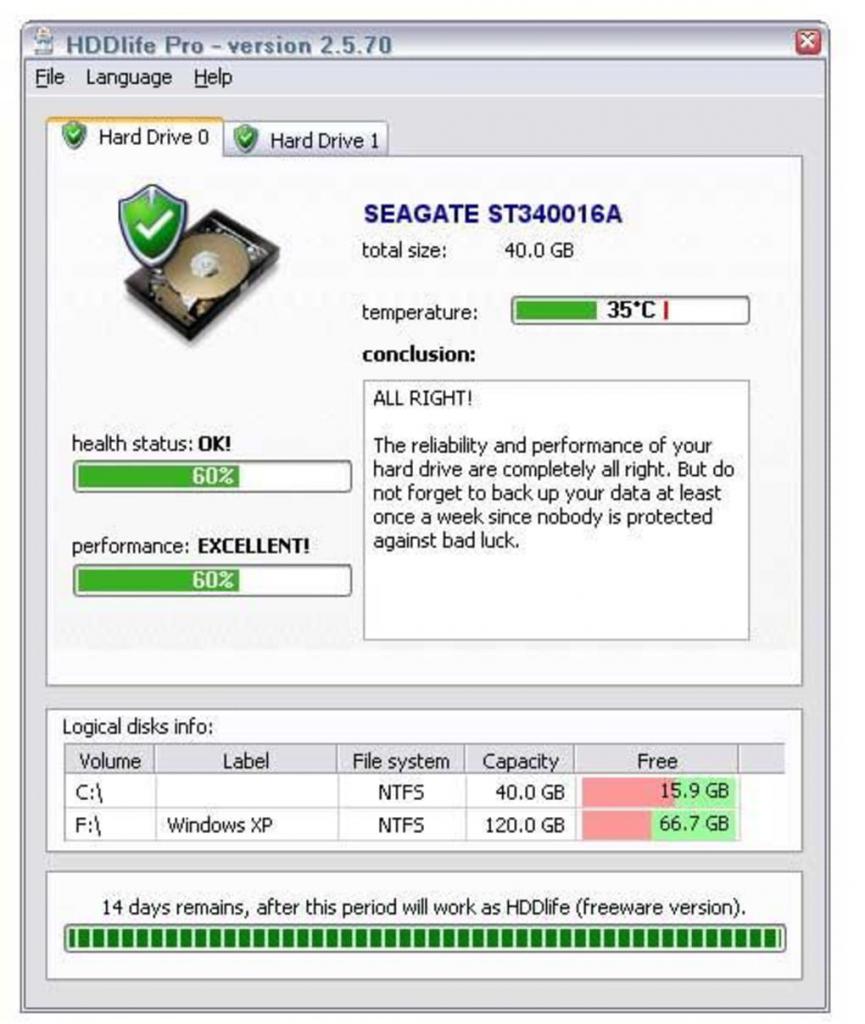
Для того чтобы убедиться в том, что жесткий диск сильно греется, необходимо получить данные на этот счет. Для этого придется измерить температуру. Никакие градусники или датчики в этом случае не понадобятся. Достаточно будет установить программу и провести анализ устройства.
Специализированного софта для измерения температуры много, но есть самые популярные, которые помогают правильно провести тестирование жесткого диска. Пользователь на выбор может установить HDDlife Pro, HWMonitor, SpeedFan. Эти три утилиты справляются с поставленными задачами и могут дать необходимую информацию.
Каждая программа собирает данные и по другим компонентам. Но нас интересуют показатели напротив строки HDD или непосредственно названия жесткого диска.
Понять то, что винчестер греется, можно, и послушав его внимательно. Обычно именно странные звуки выдают проблемы с ЖД. Но в этом случае стоит понимать, что проблемы уже действительно серьезные, а значит, необходимо срочно перенести личные данные на другой носитель, пока винчестер не удалил их самостоятельно.
Чего ждать после перегрева?
Если жесткий диск греется на компе, ни к чему хорошему это не приведет. Проблему придется срочно решать, пока не появились более серьезные последствия. Если утилита показывает температуру выше 60 °С, нужно сразу уберечь свои личные файлы от удаления, поскольку магнитное покрытие уже начинает повреждаться, а значит, и секторы блокируют данные в них.
Конечно, если это уже произошло, восстановить файлы помогут специалисты. Но не всегда это можно сделать в полном объеме, не всегда может получиться справиться с проблемой в принципе.
В целом перегрев может привести к полному «уничтожению» жесткого диска, поэтому лучше сразу найти причины и возобновить работу устройства.
Первое, что нужно сделать
Итак, вы определили, что греется жесткий диск. Что делать сразу? Нужно сразу снизить нагрузку на винчестер. Для этого отключаем ресурсоемкие программы, а после проводим дефрагментацию. Для этого необходимо перейти в «Мой компьютер», выбрать по очереди каждый диск и кликнуть по нему правой кнопкой мыши. В «Свойствах» выбираем вкладку «Сервис» и находим запуск дефрагментации. Тут же можно запустить проверку винчестера на ошибки.
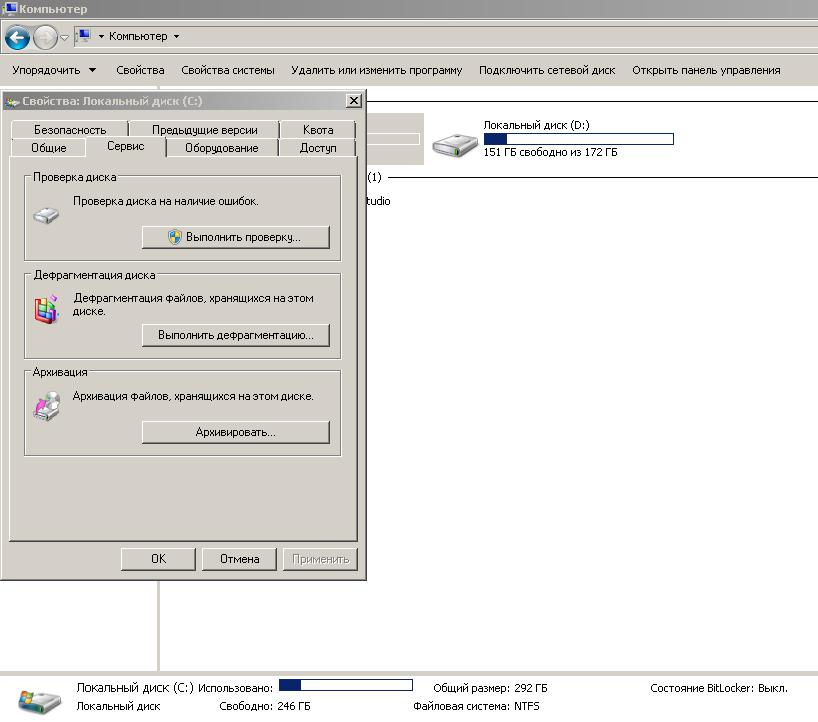
Кстати, дефрагментация многими специалистами считается профилактикой от различных проблем. Поэтому важно выполнять ее и проверять ЖД на ошибки регулярно, хотя бы раз в 3-6 месяцев, в зависимости от загруженности системы.
Близкое расположение элементов в корпусе
Это одна из первых причин, по которой может происходит нагрев винчестера. Здесь вариантов решения несколько. Во-первых, можно перенести все компоненты из небольшого корпуса в стандартный форм-фактор ATX, во-вторых, можно наладить мощное охлаждение, которое как раз и поможет поддерживать систему в нормальном температурном режиме.
Сроки эксплуатации
Конечно, если винчестеру более 6 лет, то подобные проблемы не должны быть сюрпризом для пользователя. Есть вероятность, что ЖД проживет и более 10 лет, но тут все зависит от добросовестности производителя и его возможностей.
Если же вы стали замечать, что устройство все чаще дает сбой, перегревается или уничтожает ваши данные, то лучше приобрести новое.
Плохая вентиляция и пыль
Это, пожалуй, самая распространенная проблема. Она может также влиять и на работоспособность других компонентов. За чистотой корпуса и правильным охлаждением необходим все время внимательно следить, в противном случае можно сразу потерять основные детали системы.
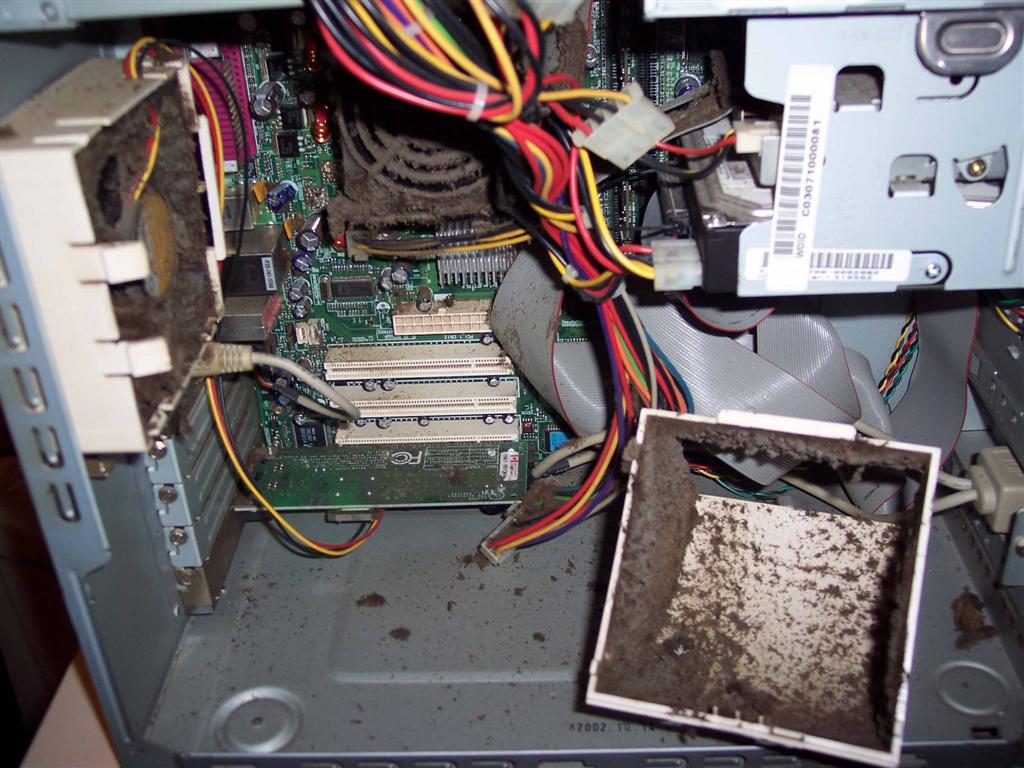
Даже если вы приобрели или собрали домашний ПК, который в целом не нуждается в мощной системе охлаждения, помимо вентилятора на процессоре все равно нужен хотя бы один кулер в корпус. Если же вы планируете делать геймерское устройство, тогда нужно не поскупиться и приобрести 3-4 кулера в корпус и установить мощный вентилятор на процессор.
Чистка системника — важная задача каждого пользователя ПК. Ему нужно уделять внимание хотя бы 3-4 раза в год. Чистить систему несложно. Для этого нужно открыть одну из боковых крышек корпуса и сразу избавиться от крупного мусора внутри. Это можно сделать с помощью сухой тряпки.
Далее придется продуть системник либо маленький пылесосом, либо особым баллончиком со сжатым воздухом. Также нужно помнить о лопастях вентиляторов. Их нужно снять, для чистки использовать баллончик со спиртовыми салфетками.
Окисление и проблемы со шлейфом
Если жесткий диск греется по этим причинам, лучше всего обратиться к специалистам. Самостоятельно избавляться от окисления или поменять шлейф будет непросто. Хотя и на этот случай есть инструкция.
Для того чтобы избавить плату от окислов, нужно открутить ее от корпуса, осмотреть на наличие налетов и прочих дефектов. Далее снять зубочисткой крупные куски, а после протереть все ластиком. В конце можно протереть спиртовыми салфетками поверхность и дать ей высохнуть. Теперь можно возвращать плату на место.
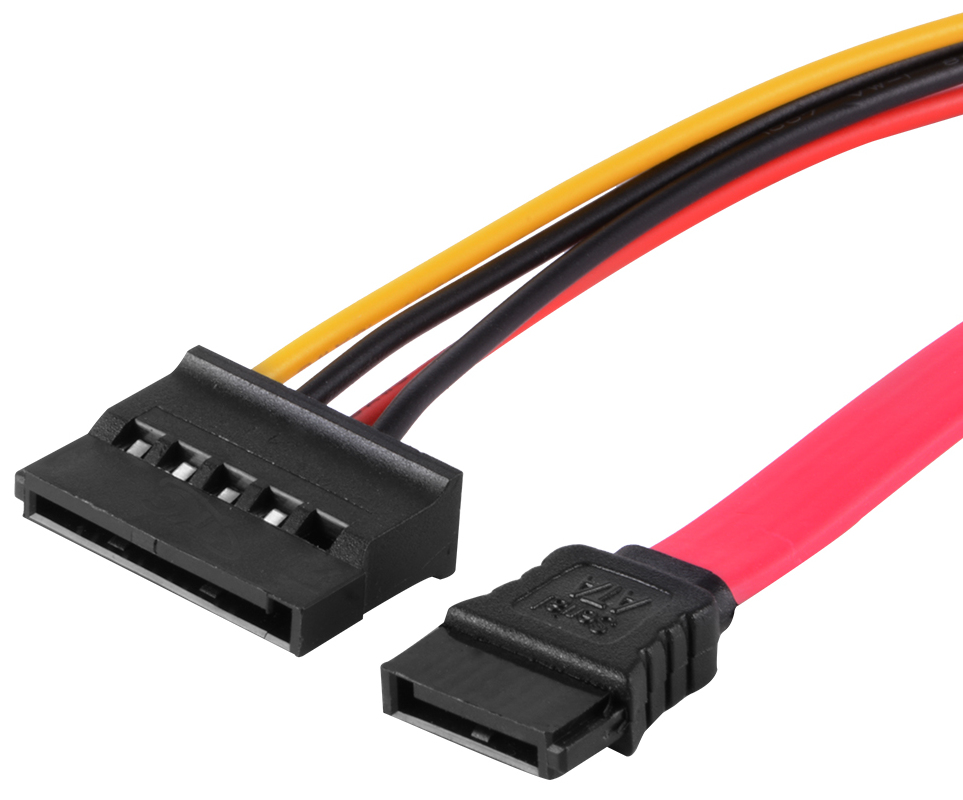
Если проблема со шлейфом, достаточно приобрести новый либо проверить существующий на другом жестком диске.
Проблема с ноутбуком
Если греется жесткий диск на ноутбуке, то нужно повторить все предыдущие рекомендации для винчестера компьютера. Для начала провести проверку диска и дефрагментацию. После обязательно проверить температуру.
Далее можно осуществить чистку ноутбука. Но к сожалению, не каждый пользователь сможет это сделать самостоятельно, возможно, придется прибегнуть к помощи специалистов. Если ничего из вышеупомянутого не помогло, придется отнести винчестер к мастерам, которые однозначно смогут определить корректность его работы.
Помните, что делать самостоятельно вышеописанные операции следует аккуратно. Если у вас в этом нет опыта, лучше сразу обратиться в сервисный центр.
Подскажите, что делать, HDD нагревается до 49-54°C. Как снизить температуру HDD
Вопрос от пользователя
Подскажите с одной проблемой. У меня раньше был один диск на 1000 ГБ. Мне стало его мало, и я купил второй диск на 2000 ГБ, установил его в корпус ПК самостоятельно. Думал будут проблемы с подключением и настройкой — но оказалось все достаточно просто, компьютер сам его увидел (в Биосе я ничего не менял).
Единственное, что меня беспокоит — это температура дисков. Они стали греться до 49-54°C (я даже и не знал об этом, случайно увидел при проверке нового диска с помощью утилиты, которая шла на диске вместе с драйверами) .
( прим. : вопрос был слишком большой, остальная часть его вырезана, как не информативная)
Да, проблема достаточно популярна (особенно в летнее время). Скорее всего вы установили диски слишком близко к друг другу (а кулера напротив них, скорее всего, не было) и они стали «нагревать» друг друга. Вот температура и стала расти.
В общем, в статье подскажу, что можно сделать при такой проблеме, а также затрону ряд производных вопросов по теме. И так.
