
У Apple MacBook не включается экран или включается и выключается? Этим вопросом может столкнутся каждый. Даже несмотря на надежность ноутбуков от неисправности не застрахован никто. Ежемесячно к нам приходят сотни людей с различными проблемами и не включающиеся MacBook одна из популярных.
Причин может быть много. В этой статье мы расскажем как провести первичную диагностику Макбука и что можно сделать в домашних условиях, а в каких случаях лучше обратиться в сервис.
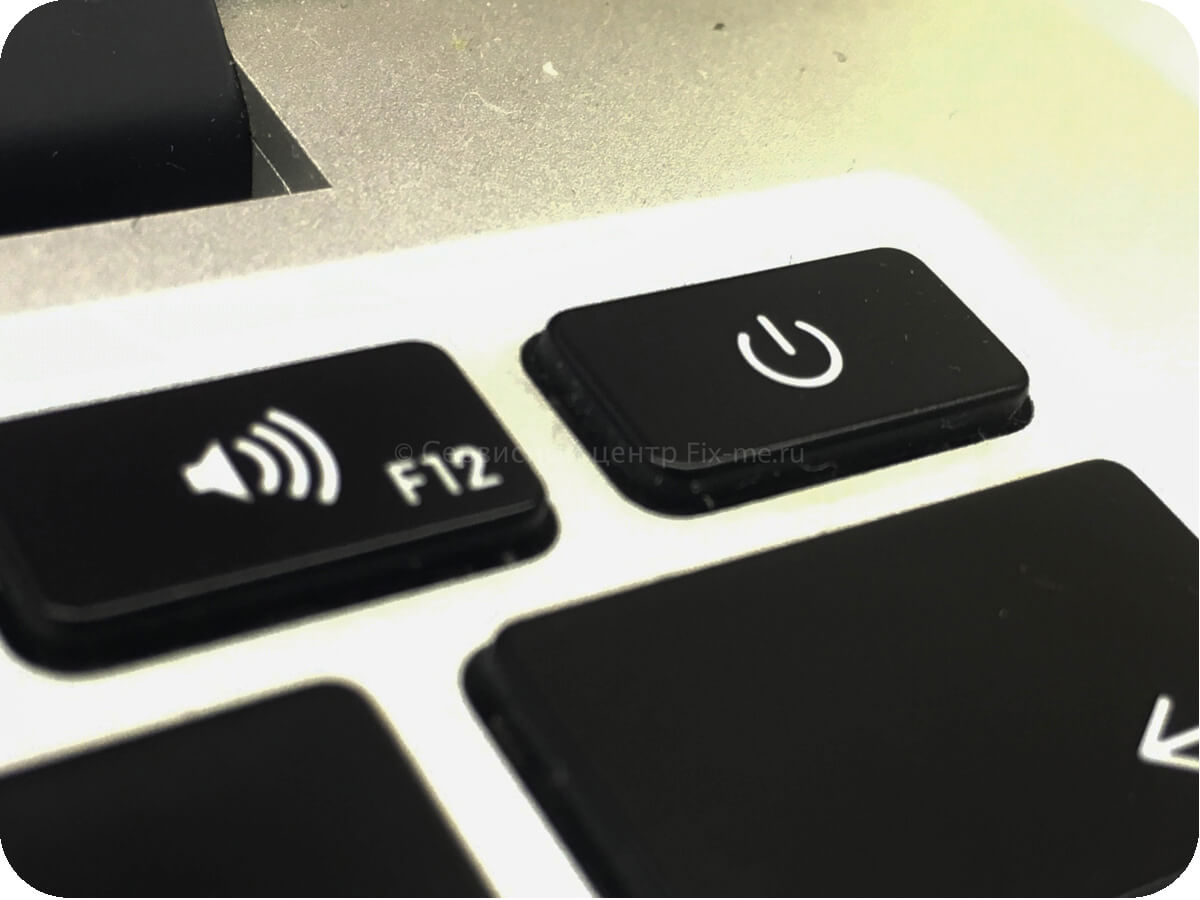
Недавно мы подробно обсуждали что делать, если MacBook не включается, теперь поговорим о проблемах с загрузкой. Напомню Вам различия между не включается и не загружается Macbook:
Если Mac не включается, то он не подает никаких признаков жизни, либо они минимальны, например слышен звук кулеров, но нет изображения и звука загрузки. Когда Макбук не загружается, то его экран включается и работает, но операционная система Mac OS не загружается до рабочего стола. Этот случай мы и рассмотрим сегодня.
Как понять, что Ваш MacBook Pro или Air перестал загружаться? Это не сложно, вот небольшой перечень симптомов:
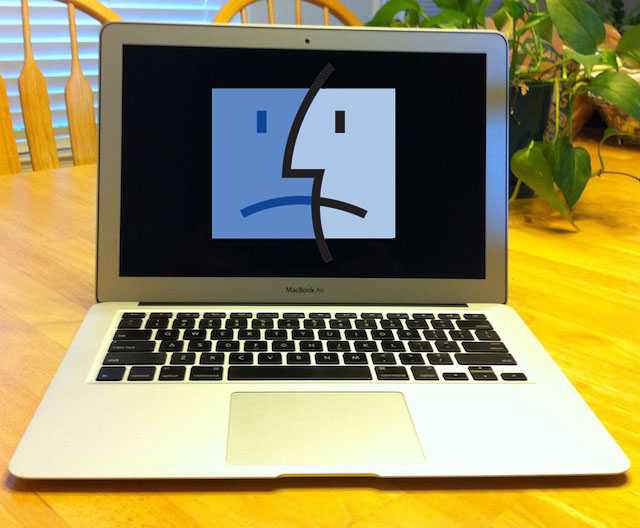
- Вечное яблоко загрузки (завис на яблоке) – в этом случае экран Макбука серый или черный по центру находится логотип Apple, а под ним крутится «ромашка». Дальше яблока загрузка не происходит;
- Экран серый или черный, мигает папка со знаком вопроса или перечеркнутый круг;
- Белый, серый или синий экран без логотипов и полос загрузки;
- Ошибка Kernel Panic;
- Макбук не грузится после обновления.
Вопрос: MacBook не включается и не запускается
“Мы с другом купили себе Mac book air 4 года назад, и теперь у обоих одна и та же проблема с неисправностью (не включается и внезапно отключается). Возможно, он устарел?”
-Вопрос с сайта Quora
Существует множество причин, по которым вы можете обнаружить, что ваш Mac не запускается или MacBook Pro не включается. Однако вы, скорее всего, сможете заставить его снова работать. Мы рассмотрим различные проверки и изменения, чтобы ваш Mac снова загрузился и начал работать.
Исправления, приведенные в этой статье, относятся к последним версиям macOS. Меню и интерфейсы могут незначительно отличаться в зависимости от того, на какой ОС вы работаете. Однако их функции очень похожи.
Часть 3: Восстановление данных с MacBook, который не запускается Hot
Прежде чем искать решения, необходимо понять, почему возникает эта проблема на MacBook. Если MacBook не включается или не загружается, основными причинами могут быть:
- На Mac не хватает заряда батареи.
- Это может быть проблема с дисплеем, а не с питанием.
- Проблемы, связанные с питанием
- Неработающее приложение (приложения), влияющее на запуск системы
- Несовместимая информация для входа в систему, идентифицированная с приложением, вмешивающимся в процесс загрузки Mac
- Поврежденный кэш необходимых системных файлов
- Конфликт разрешений на жестком диске с учетными записями пользователей.
По сути, именно аппаратное обеспечение приводит к проблеме, что MacBook Pro не загружается. Независимо от того, не можете ли вы разобраться в конкретных причинах, выполнение стандартных решений не повредит вашему Mac.
В одной из предыдущих статей я писал о том, какие шаги стоит предпринять когда не включается ваш iPhone. Я думаю что будет справедливо, если подобная статья появится и про MacBook.
Ведь что может быть хуже ситуации, когда ваш MacBook не загружается, а вы четко осознаете что на нем осталась вся ваша информация, на накопление которой были потрачены сотни рабочих часов.
В этой статье я изложу план действий на экстренный случай, когда ваш MAC наотрез отказался запускаться. Выполнять абсолютно все перечисленные действия совсем не обязательно. Но действовать все равно надо.
Если ваш MacBook не загружается или зависает при загрузке, причиной этому может быть:
- проблема с железом (hdd, память, контроллер, процессор и т.п.);
- проблема с OS X (например обновление до El Capitan)
- недавно установленное оборудование (отключите все USB устройства)
Как и в случае с не включающимся iPhone, первым делом удостоверьтесь что батарея MacBook попросту не разрядилась, а зарядка не вышла из строя.
Если на экране все-же что-то отображается или даже начинается процесс загрузки (который в итоге зависает на крутящемся диске или вовсе обрывается), вам стоит попробовать выполнить ниже описанные шаги в порядке их следования.
- Почему Macbook не загружается и что делать?
- Программные проблемы.
- Аппаратные неисправности.
- IMac не включается
- Ошибка в мультиконтроллере SMC
- Неисправность розетки
- Неисправность кабеля питания iMac
- Что делать дальше?
- Не спешите нести ваш MacBook в сервисный центр. Проблему можно иногда исправить самостоятельно
- Что понимается под не включается?
- Возможные причины
- Неисправность клавиатуры
- Глубокая разрядка аккумулятора или сбои по питанию
- Неисправность разъема MagSafe
- Попадание жидкости
- Неисправность материнской платы
- Способы самостоятельной диагностики
- Неисправность кнопки включения
- SMC и сброс настроек SMC
- Почему MacBook Air или Pro не включается?
- Неисправности, вызванные аккумулятором, зарядкой или периферийным устройством.
- Неисправности связанные с материнской платой Макбука.
- Неисправность клавиатуры, тачпада или экрана.
- Исключение неисправности дисплея
- Проблемы с питанием
- Нет питания
- Не работает зарядка
- Аккумулятор вышел из строя
- Не работает Apple MacBook
- Контроллера управления системой (SMC)
- PRAMи NVRAM (whatevertheyare)
- Power Manager
- Другие причины
- Не включается Макбук после обновления
- MacBook перегрелся
- Есть подключенные устройства
- Делаем принудительную перезагрузку
- Ремонт MacBook
- Модуль RAM неправильно установленный
- Режим внешнего диска (Target Disk Mode)
- 10 решений, если MacBook не включается
- Проверьте наличие сигналов питания
- Выполните переход в режим питания
- Проверьте дисплей Mac
- Проверьте аппаратное обеспечение Mac
- Сброс контроллера управления системой (SMC)
- Загрузите MacBook Pro в безопасном режиме
- Сброс памяти PRAM/NVRAM Mac
- Запустите Mac с помощью другой учетной записи
- Перезагрузите Mac в режим восстановления
- Загрузка в безопасном режиме (Safe Boot)
- Не загружается iMac.
- Загрузка Дисковой Утилиты (Disk Utility)
- Ремонт Macbook air, pro и retina в Fix-me.
- Переустановка OS X
- Порядок диагностики и ремонта Макбука, гарантия на работы.
- Восстановление данных с MacBook, который не запускается
Почему Macbook не загружается и что делать?
Причин этому больше, чем кажется на первый взгляд. Разделим их на программные неисправности и аппаратные.
Программные проблемы.
Часто Macbook не загружается из-за сбоя в работе Mac OS после обновления или делает это крайне долго. Это происходит и само по себе и по вине пользователя. Наглядный пример – переполненный диск. Мак не загружается до конца если место кончается почти полностью, буквально до нескольких десятков мегабайт. Обычно с такой проблемой обращаются владельцы ноутбуков с небольшим объемом памяти – 64 или 128 гб. Поэтому когда места критически мало и система предупреждает об этом, то не пренебрегайте этим предупреждением.
Еще один пример это удаление системных файлов. Не редко, по неопытности, чтобы освободить место на Macbook пользователи удаляют файлы необходимые для работы операционной системы. После перезагрузки Mac скорее всего дальше яблока уже не загрузится.
Бывают и программные сбои вызванные самой системой, тут уже ничего не поделаешь. Сами по себе такие ошибки возникают обычно после обновления Mac OS.
Что делать? — В таких случаях должна помочь переустановка MacOS. Рекомендуем Вам периодически делать резервные копии файлов, от их утери к сожалению никто не застрахован.
Аппаратные неисправности.
К аппаратным проблемам относятся:
- Выход из строя жесткого диска (HDD) или ssd;
- Неисправность шлейфа HDD (для моделей a1278, 1286 и 1297)
- Неисправность материнской платы macbook.
Внутри жесткого диска есть механические части, которые подвержены износу. Со временем ресурс вырабатывается и macbook pro или air может долго загружаться, не загружаться совсем или зависать при работе.
У SSD, в отличии от HDD внутри нет механических частей, но ячейки памяти, использующиеся для хранения данных со временем так же изнашиваются. SSD устанавливаются с завода:
- MacBook Pro Retina — модели a1425, a1502, a1398;
- MacBook Air — модели A1370, A1465, A1369, A1466;
- В виде апгрейда на Macbook Pro a1278, 1286 и 1297.
В 90% случаев при таких поломках данные с неисправного носителя информации можно спасти.
Когда ломается ssd ноутбук скорее всего будет показывать черный, белый или серый экран, в зависимости от версии Mac OS. Иногда Мак при износе SSD начинает сильно тормозить. В отличии от жесткого диска с SSD данные достать значительно сложнее и дороже.
Что делать? — Замена SSD или HDD и установка новой MacOS в этих случаях решает проблему. Если Вы хорошо разбираетесь в компьютерах, то в домашних условиях диагностировать поломку можно с помощью загрузочной флешки, считав SMART информацию.
Выход из строя шлейфа HDD это безвредная поломка, если можно так сказать. Данные в этом случае остаются на месте и переустанавливать ничего не нужно. Симптомы обычно такие же, как и при случае с дисками. На практике мы не редко встречали случаи, когда ломался и то и то.
Если виновата материнская плата, то причин поломки и вариантов ремонта может быть достаточно много, начиная с различных датчиков и заканчивая южным мостом, тут потребуется диагностика.
- iMac не включается
- Неисправность блока питания iMac
- Неисправность материнской платы iMac
- Неисправность видеокарты iMac
- Проблема с подсветкой iMac
- Проблема с матрицей iMac
- Перегрев и профилактика iMac
IMac не включается
Если iMac не включается и не реагирует на нажатие кнопки включения, то обычно это связано с серьезной поломкой.
Но перед обращением в сервис, стоит проверить некоторые вещи. Аналогично с ситуацией, когда «MacBook не включается», в случае с iMac тоже есть варианты починить самостоятельно.

iMac не включается. Что делать?
Если iMac не включается, то возможные причины следующие:
- неисправность блока питания
- неисправность материнской платы
- неисправность розетки (фильтр, удлинитель)
- прописалась ошибка в мультиконтроллере SMC
- неисправность кнопки включения
- неисправность шнура питания
Неисправности написаны по порядку от часто встречаемых к редким.
Самостоятельно, не разбирая iMac, получится проверить только три пункта:
- выполнить сброс SMC
- проверить розетку
- проверить шнур питания
Ошибка в мультиконтроллере SMC
SMC — System Multi Controller ,системный мультиконтроллер.
Это микросхема отвечает за работу всех питаний на плате, за включение и запуск iMac. Контролирует завершение работы и перезагрузку. Управляет режимом сна компьютера и экрана. Регулирует яркость дисплея и обороты вентилятора. Выполняет еще многие другие функции.
Мультиконтроллер постоянно работает, даже когда компьютер выключен. Микросхема умная, у нее своя прошивка (микропрограмма) и память в которой сохраняются настройки. Сбой в работе этой программы приводит к различным проявлениям и глюкам, в том числе к тому, что iMac перестает включаться. Чтоб восстановить работоспособность, нужно перезапустить контроллер, сбросить его настройки до заводских. Тогда пропадут и ошибки.
Сброс SMC на iMac делается очень просто: отсоединяем от розетки, ждем 15 секунд и снова вставляем в розетку.
Если чудо не произошло и iMac по прежнему не включается, то остается проверить розетку и шнур питания.
Неисправность розетки
Проверьте исправность розетки, сетевого фильтра или удлинителя, подключив другой электроприбор.
Если неисправными оказались фильтр или удлинитель, то проще их заменить. В случае неисправности розетки, не забываем что сетевое напряжение 220В опасно для жизни. Обратитесь за помощью к электрику.
Неисправность кабеля питания iMac
Неисправного шнура питания iMac не встречал за свою практику, но всё бывает. Проверьте с другим шнуром, подойдет от настольного системного блока компьютера. Другой вариант проверки это прозвонить шнур с помощью мультиметра. Контакты на вилке должны прозваниваться с контактами на выходе.
Неисправный шнур необходимо заменить, не обязательно покупать дорогой оригинальный кабель.
Что делать дальше?
Если вышеперечисленные неисправности не подтвердились, то проблема серьезная и придется разбирать iMac. Не рекомендую делать это самостоятельно без опыта таких работ. Особенно, если это iMac 12 года и старше, экран у них приклеен на скотч. При неаккуратной разборке можно повредить дорогую матрицу. Лучше обратиться в специализированный сервис.
У нас диагностика бесплатная.
Мы установим причину, расскажем о возможных вариантах ремонта и дадим рекомендации.
Если у вас есть вопросы, то позвоните или напишите нам.
Не спешите нести ваш MacBook в сервисный центр. Проблему можно иногда исправить самостоятельно
В качестве первой помощи в этом случае пригодится знать:
Что понимается под не включается?
Не включается — значит отсутствует какая-либо реакция на нажатие кнопки включения.
Не путаем с ситуацией когда нет запуска, загрузки или изображения. Хотя в современных маках сложно отличить эти ситуации, так как отсутствуют какие либо светодиодные индикаторы. Понять включается ли питание можно только по тихому звуку включившегося вентилятора.
Возможные причины
Если блок питания вышел из строя, а аккумулятор разрядился, то естественно мак не включится. Необходимо проверить с другим блоком.
Неисправность клавиатуры
В маках кнопка включения является частью клавиатуры. Отказ кнопки обычно связан с залитием. Даже небольшое количество жидкости может привести к такой поломке, потому что кнопка включения всегда находится под напряжением, даже когда Макбук выключен. А симбиоз жидкости и электричества приводит к окислению, коррозии и разрушению проводящего слоя.
Глубокая разрядка аккумулятора или сбои по питанию
Иногда при сильной разрядке аккумулятора, мак встает в некий ступор. Перестает включаться и реагировать на зарядку (не загорается индикатор). Необходимо отсоединить аккумулятор и подождать несколько секунд чтоб обесточилась плата
Неисправность разъема MagSafe
Если разъем питания (MagSafe) вышел из строя, а аккумулятор разрядился, получим ту же ситуацию что и с неисправным блоком.
Попадание жидкости
Залитие может привести к самым различным повреждениям. Начиная от выхода из строя клавиатуры и заканчивая окислениями и замыканиями на материнской плате.
Неисправность материнской платы
Если Макбук не включается и все варианты описанные выше исключили, то остается неисправность материнской платы. Чаще всего, если не включается, то проблема в цепях питания, а на плате более десятка различных напряжений. Но проблема может быть также и в мультиконтроллере и чипсете. Вообщем много нюансов и это отдельная тема для отдельной статьи. Мы обязательно напишем такую.
Способы самостоятельной диагностики
В домашних условиях без измерительного оборудования (мультиметр или осциллограф) продиагностировать получится только два случая:
- глубокая разрядка
- кнопка включения.
Из инструментов понадобится отвертка чтоб снять заднюю крышку. Подробные инструкции по разбору для каждой модели можно найти на сайте ifixit.com.
Неисправность кнопки включения
Чтоб исключить эту неисправность необходимо снять заднюю крышку, отсоединить аккумулятор, отсоединить шлейф клавиатуры и подключить зарядку. Если Макбук 2011 года или позднее, то он должен будет включиться.
Для диагностики этой неисправности понадобится также отсоединить аккумулятор и подключить зарядное устройство, Макбук должен заработать от блока. Иногда вместо перетыкания аккумулятора помогает сброс SMC, сделать сброс нужно пробывать первым делом, до разборки.
SMC и сброс настроек SMC
SMC — системный мультиконтроллер.
Это микросхема отвечающая за работу всех питаний на плате, за включение макбука, за различные режимы работы. Она постоянно работает, даже когда мак выключен. Микросхема умная, имеет свою прошивку (микропрограмму) и память в которой сохраняются настройки. Сбой в работе этой программы может привести к различным проявлениям и глюкам, в том числе к тому, что мак не будет включаться. Чтоб восстановить работоспособность необходимо как бы перезагрузить, сбросить настройки к заводским.
Сброс производится двумя способами:
- Отключить питание. Если отсоединить аккумулятор прекратится подача питания на SMC и при следующем включении произойдет автосброс.
- С помощью комбинации кнопок на клавиатуре. Во всех макбуках предусмотрена комбинация для сброса настроек SMC. При её выполнении на вывод reset микросхемы SMC подается сигнал, который «ресетит» и сбрасывает настройки.
Клавиатурный сброс во всех ноутбуках Apple делается следующим образом:
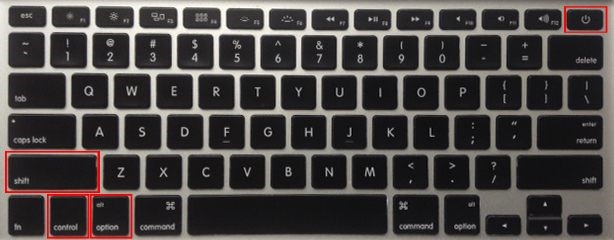
Подключить зарядку, зажать кнопки shift + control + alt и нажать на кнопку включения. Признаком того что сброс произошел станет то, что цвет индикатора зарядки с станет (в случае если он горел оранжевым цветом).
Внимание: не рекомендуется выполнять сброс на работающем маке, это приведет к мгновенному выключению, а это чревато потерей данных и порчей файловой структуры диска.
На этом все, вопросы можно задавать в комментариях, или написать WhatsApp/Telegram/Viber , или позвонить 🙂
Почему MacBook Air или Pro не включается?
Для начала давайте не путать понятия «Не загружается mac os» и «Не включается macbook», это совершенно разные вещи. В случае «не загружается» компьютер подает явные признаки жизни, но при этом операционная система не может загрузится по той или иной причине.
Когда Macbook не включается он не подает признаков жизни совсем, либо они минимальны. Несмотря на то, что причин множество, их можно объединить по группам, что мы и сделаем. Условно разделим проблемы с включением Макбука:
- Неисправный аккумулятор, зарядное устройство или разъем зарядки, а так же периферия;
- Проблемы с материнской платой, попадание влаги;
- Не работает дисплей, клавиатура, тачпад или жесткий диск;
- Не включается после обновления с кнопки.
Неисправности, вызванные аккумулятором, зарядкой или периферийным устройством.
Чтобы исключить неисправность с периферийными устройствами попробуйте отключить все устройства Thunderbolt, USB, Mini Display Port, hdmi и вытащить флеш-карту, если они подключены, и попробуйте включить MacBook снова.
При неисправности зарядного устройства или разъема зарядки мак может разрядится и не заряжаться и не включаться. Продиагностировать это просто — если подключать зарядное устройство, то индикатор на штекере загорится зеленым или оранжевым цветом. Если этого не происходит, то неисправна либо зарядка, либо разъем. Попробуйте найти заведомо исправное зарядное устройство и зарядить макбук.
Часто macbook не включается из-за выхода из строя батареи. Если макбук старше 2-3 лет, то аккумулятор мог износится и контроллер заблокировался, в этом случае возможна только замена батареи. При этом Мак должен работать от сетевого адаптера питания. Подключив зарядное устройство к ноутбуку на штекере загорится зеленый огонек и Макбук автоматически включится. Желательно использовать оригинальное зарядное устройство. В крайнем случае можно попробовать с копией, такой же по мощности. Подробнее о неисправности аккумулятора вы можете прочитать в отдельной статье замена аккумулятора macbook.
Неисправности связанные с материнской платой Макбука.
Не редко причина поломки это неисправная материнская плата. Она по сути и есть компьютер, самый главный компонент. Материнская плата выходит из строя по следующим причинам:
- Перегрев;
- Механические повреждения;
- Повреждения элементов из-за скачков напряжения;
- Попадании влаги.
В случае перегрева может сгореть видеочип (видеокарта) MacBook. Он подвержен наибольшему температурному воздействию. В этом случае возможна замена видеочипа на новый, либо замена материнской платы целиком, все зависит от конкретного случая. По статистике 80% Macbook Pro 15 не включаются именно из-за поломки видеочипа. Касается это в моделей a1286 и a1297 2010-2011 годов. Если MacBook греется сильно, то есть повод задуматься о чистке.
Из-за механических воздействий, например падений, могут повредится элементы на материнской плате. Такие повреждения могут повлечь короткое замыкание в цепях питания, и Macbook pro или air перестанет включаться. Тут потребуется тщательная диагностика и ремонт элементов материнской платы. То же касается и последствий перепадов напряжения, из-за который запросто может сгореть любой элемент цепи питания, чаще всего достается мультиконтроллеру.
Если же Вы пролили на мак жидкость, то рекомендуем Вам максимально быстро обратится в сервисный центр. Нет разницы не включается макбук или пока еще работает. Если можете, то немедленно отключите аккумулятор и переверните ноутбук в раскрытом виде клавиатурой вниз. Жидкость вызывает обширные и серьезные повреждения материнской платы и других элементов. «Само пройдет» это не тот случай. Полноценно почистить можно только полностью перебрав Mac. Не стоит рисковать ноутбуком за десятки тысяч рублей, поверьте.
Подробнее по попаданию влаги Вы сможете прочитать в статье Залил MacBook. По большому счету Вы не сможете сделать каких-то манипуляций с материнской платой самостоятельно, поэтому рекомендуем Вам обратиться в специализированный сервис.
Неисправность клавиатуры, тачпада или экрана.
MacBook может не включаться даже из-за неисправной клавиатуры или тачпада. Дело в том, что при выходе из строя клавиатуры кнопка включения может работать некорректно, либо не работать вовсе, что будет препятствовать включению Мака. Это касается всех моделей Макбук Про 13 и Эйр.
Отдельно стоит сказать о Macbook Air. В нем клавиатура, в отличии от Macbook Pro 13 или 15, подключается не напрямую к плате, а сначала в тачпад. А он в свою очередь подключается специальным шлейфом к материнской плате. Поэтому вполне может быть, что Macbook Air не включается из-за неисправного шлейфа или тачпада, а клавиатура не при чем. В этом случае можно попробовать отключить клавиатуру и попробовать включить макбук с помощью подключения к зарядному устройству.
Повреждения экрана обычно видны невооруженным глазом, но иногда экран может просто не включатся. При этом компьютер будет работать. Понять исправен ли дисплей можно нажав на кнопку включения, после этого можно произвести несколько манипуляций:
- Прислушаться есть ли звук включения;
- Послушать работают ли кулеры (вентиляторы системы охлаждения);
- После нажатия кнопки включения немного подождать до загрузки системы, затем попробовать нажать клавишу Caps Lock, если компьютер работает то на этой кнопке загорится зеленый огонек.
- На моделях a1278, a1286, a1297 на переднем торце в правой части находится белый светодиод, если компьютер включен, то он загорается или мигает белым цветом.
Но даже если одно или несколько условий положительны проблема может быть не обязательно в дисплее, это так же симптомы выхода из строя видеочипа или цепи его питания.
Если вдруг, что бы вы ни делали, не включается макбук, торопиться в сервисный центр не обязательно. Вполне можно попробовать «реанимировать» его дома – типичные проблемы известны и исправить их довольно легко. Единственные исключения – механические повреждения и залив любой жидкостью, будь то простая вода, химическая жидкость, алкоголь или сладкий напиток.
Еще один повод немедленно обратиться в сервис – запах гари и хлопок.

Чаще всего страдает зарядное устройство и разъем питания, контроллер, реже – замыкание и системная ошибка. Наиболее редкий, но тяжелый случай – трещина в материнской плате или жестком диске.
Исключение неисправности дисплея
В первую очередь нужно проверить экран – возможно, сам компьютер в порядке, а с дисплеем проблема.

Как это можно проверить:
В этом случае нужно проверить работу дисплея в соответствии с инструкции на сайте Appleлибо обратиться в сервисный центр.
Проблемы с питанием
Куда чаще случается так, что макбук перестал включаться из-за проблем с питанием.
Если компьютер не включается, то вот простой алгоритм проверки, который нужно выполнить:
Если эти простые действия не помогли, придется более подробно разбираться, почему компьютер не работает.

Нет питания
Чаще всего проблема очень проста и заключается именно в питании. Неисправность розетки, источника бесперебойного питания, «пилота» случается наиболее часто.
Чтобы проверить это, достаточно подключить к ним заведомо исправный прибор, а бесперебойник лучше всего просто перезагрузить. Если используется удлинитель, есть смысл попробовать подключить шнур питания напрямую к розетке.

Также стоит помнить, что чрезмерное использование удлинителей, тройников, сетевых фильтров и дополнительных колодок повышает нагрузку на домашнюю электросеть и может спровоцировать короткое замыкание.
Не работает зарядка
Иногда причина кроется в зарядном устройстве. Заломы и защемления из-за сильного сгиба провода или придавливания его, например, дверью, приводят шнур питания в негодность. Наиболее уязвимые места: сгибы шнура, подключение к адаптеру, у вилки.

Если при визуальном осмотре все цело, стоит попробовать очистить разъем от пыли и заодно проверить целостность самого разъема: сгибание или выпадения штекера означает полную неисправность шнура питания. Не помогло и это – пора менять зарядное устройство или в сервисный центр, там точно есть возможность продиагностировать причину поломки.
Аккумулятор вышел из строя
Если компьютеру уже несколько лет, он может не включаться из-за того, что ресурс аккумулятора выработан. При включении компьютера не включается аккумулятор – обычно у него есть индикатор, который должен светиться во время зарядки – при полностью исправной зарядке есть смысл проверить это.
Кстати, у поломки аккумулятора есть предпосылки – слишком быстрая разрядка в последнее время, несоответствие данных индикатора заряда реальному времени работы и так далее. В этом случае починить Mac можно только заменой отработанной батареи.
Не работает Apple MacBook
Ошибка специального участка памяти или контроллера также способны не позволить Mac включиться. Исправить это просто, достаточно комбинации клавиш и перезагрузки.
Контроллера управления системой (SMC)
Иногда в отказе работать виноват контроллер управления системой, поправить ситуацию можно, сбросив его параметры. Для этого при подключенном шнуре питания нужно одновременно нажать комбинацию «Shift» + «Control» + «Option» и кнопку «Power». Все кнопки нужно отпустить одновременно.

При этом лампочка на адаптере или продолжает гореть без мигания, или отключается – это нормально. После такой перезагрузки можно включать компьютер.
PRAMи NVRAM (whatevertheyare)
Специальный участок памяти PRAM/NVRAM также может создать несовместимую с включением ошибку.
Что тогда делать?
Понятная настройка роутера ZYXEL KEENETIC LITE для чайников. Читать здесь.
Power Manager
Если во время питания произошла ошибка (не безопасное отключение, экстренное завершение работы, короткое замыкание), «Power Manager», не позволяющий включить Mac, тоже можно перезагрузить.
Перезагрузка делается так:
Другие причины
Причин того, что макбук не включается – очень много. Это может быть и повреждение цепи питания, и запаивание платы, и просто то, что он забился пылью и перегрелся. Даже неправильное завершение работы способно сделать последующее включение практически невозможным. Но обычно все куда проще.
Отдельно нужно сказать про ошибку загрузки после обновления – при этом макбук включается, но только до серого экрана или не завершающегося экрана загрузки.
Не включается Макбук после обновления
Если компьютер долгое время не обновлялся, а потом пришлось ставить свежие апгрейды на старую версию ОС, макбук может не включаться или включиться, но не загрузиться.

В этом случае лучше всего сделать загрузку в безопасном режиме – для этого достаточно включить Mac с зажатой кнопкой «Shift». Не получилось? Тогда придется форматировать данные с помощью специальной утилиты, инструкцию по ее использованию можно найти на официальном сайте Apple.
MacBook перегрелся
Если компьютеру уже несколько лет или на улице жара, то нет ничего удивительного в том, что он отказывается включаться. Скорее всего, он перегрелся.
Если компьютер новый, достаточно просто дать ему остыть. Ни в коем случае нельзя для этого прикладывать к нему холодные предметы или ставить его в холодное помещение, это может спровоцировать появление микротрещин в платах из-за перепада температуры. Спустя пару часов при комнатной температуре можно попробовать вновь запустить его.

Если ему хотя бы год, есть смысл позаботиться о его чистке. Сделать это можно самостоятельно, если есть нужные навыки, или в сервисном центре. Но, пока компьютер находится на гарантии, разбирать его можно только в гарантийном сервисе, иначе бесплатное обслуживание будет невозможно. Обычная чистка для профилактики подобных проблем проводится не реже раза в год.
Есть подключенные устройства
Обилие подключенных устройств могут питаться от аккумулятора Mac, не давая ему включиться. Это смартфоны, планшеты, внешний жесткий диск, flash-накопители, внешние Bluetooth-модули, webcam, принтеры и прочие аксессуары.

Также возможны ошибки в их работе, влияющие на запуск. Проверить это просто – отключить все лишнее и запустить компьютер.
Делаем принудительную перезагрузку
Если компьютер подает, хоть какие-то признаки жизни, можно попробовать принудительно перезагрузить его.
Для этого при подключении питания Magsafe нужно:
Ремонт MacBook
Если макбук регулярно перегревается, то он может не включаться из-за повреждения моста – это контроллер на материнской плате. Их два, они подключены к плате шинами, а северный еще напрямую к процессору. Повреждение любого из них требует обязательного обращения в сервис.

Здесь поможет только диагностика специалиста и замена пострадавшей части.
Модуль RAM неправильно установленный
Если до проблемы был апгрейд ОП, то, возможно, модуль был установлен неправильно. Чтобы проверить это, достаточно вытащить его и снова вставить, сверившись с инструкцией. Не помогло? Тогда верните старый модуль, так как новый может быть неисправен или несовместим. После такой замены Macдолжен включиться.

Причина того, что не включается макбук, может заключаться во множестве проблем. Лучше всего выяснить, что предшествовало поломке: небезопасное отключение, полная разрядка, перегрев, физическая поломка или залив.
Даже если внешне все было нормально, лучше спросить домашних или коллег, не трогали ли они компьютер, не было ли отключения света, странного запаха. В зависимости от этого применяются разные способы восстановления работы.
Единственное исключение – механические повреждения и попадание жидкости.
В этом случае не стоит пытаться самостоятельно решать проблему, а лучше всего вынуть аккумулятор и как можно скорее доставить Mac в сервисный центр. Иногда ремонт может и не потребоваться – обычная чистка вполне может вернуть макбук в рабочее состояние.
Режим внешнего диска (Target Disk Mode)
Если потеря данных на макбуке вас особо не пугает, сразу переходите к следующему шагу. Но если вы сейчас в холодном поту пытаетесь вспомнить копировали ли вы что-нибудь из ценного на другие диски или флешки, то вот вам еще один подарок от Apple — РЕЖИМ ВНЕШНЕГО ДИСКА.
Режим внешнего диска (Target Disc Mode) — специальный режим загрузки уникальный для компьютеров MAC, который позволяет получить доступ к жесткому диску вашего компьютера без загрузки OS X.
Воспользовавшись данным режимом можно спасти данные когда ваш MacBook не загружается по какой-либо причине.
Для запуска режима внешнего диска и получения доступа к содержимому жесткого диска MacBook делаем так:
- Находим еще один компьютер MAC. Если лично у вас нет, поспрашивайте у друзей
- Подключите оба мака с помощью кабеля Thunderbolt
- Выключите ваш MAC. Если необходимо удерживайте более 5 секунд кнопку POWER
- Зажмите кнопку T сразу после включения макбука и удерживайте ее до появления на синем экране иконки Thunderbolt.
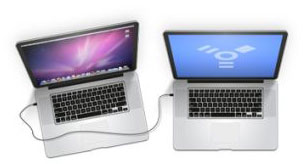
Вы только что запустили Режим Внешнего Диска. Этот режим, грубо говоря, превращает ваш MAC во внешний жесткий диск. Если все прошло гладко, на компьютере MAC вашего друга в Finder отобразится дополнительный внешний жесткий диск. Теперь скопируйте и сохраните все что вам необходимо.
Когда вы закончите с диском, необходимо будет извлечь его в Finder как и любое другое устройство. После этого отсоедините кабель Thunderbolt и выключите свой MAC компьютер (удерживая кнопку включения более 5 секунд).
10 решений, если MacBook не включается
Начните с фундаментального подхода, например, проверьте состояние питания на Mac. Наиболее вероятным объяснением может быть то, что батарея разрядилась, и после этого Macbook pro не включается на черном экране. Прочистите порт, а затем попробуйте зарядить устройство. Если зарядное устройство старое и повреждено, купите другое. Это может быть причиной того, что MacBook Pro не включается или не заряжается.
Проверьте наличие сигналов питания
Если Mac включен, но проблема связана с запуском, подумайте о проверке питания:
- Нажмите кнопку питания на Mac и прислушайтесь к звукам вентилятора, запуска, работы жесткого диска и т. д.
- Посмотрите, не загорелась ли клавиша Caps Lock, клавиатура или указатель покоя — это означает, что Mac включается.
- Также может быть ситуация, когда MacBook Pro не включается, но заряжается.
Выполните переход в режим питания
Если iMac не загорается, лучше воспроизвести цикл питания следующим образом:
- Нажмите клавишу питания на Mac и удерживайте ее около 10 секунд. Снова нажмите ее и сделайте паузу.
- Если ничего не происходит, в этот момент следует отключить все разъемы вашего устройства, включая USB, мобильные телефоны, принтеры, диски и т. д.
- Попробуйте вытащить батарею из Mac, а затем снова вставить ее.
Проверьте дисплей Mac
Если MacBook Pro не работает, он включится, но запуск не будет завершен. На начальном экране появляется несколько изображений, которые могут быть:
- Запрещающее изображение
- Знак вопроса
- Чистый пустой экран
- Логотип Apple или вращающийся глобус
- Значок блокировки
- PIN-код системной блокировки
- Окно входа в систему
Подобные изображения — от вопросительных знаков до запрещающих — означают, что перед запуском Mac необходимо определить несколько проблем.
Проверьте аппаратное обеспечение Mac
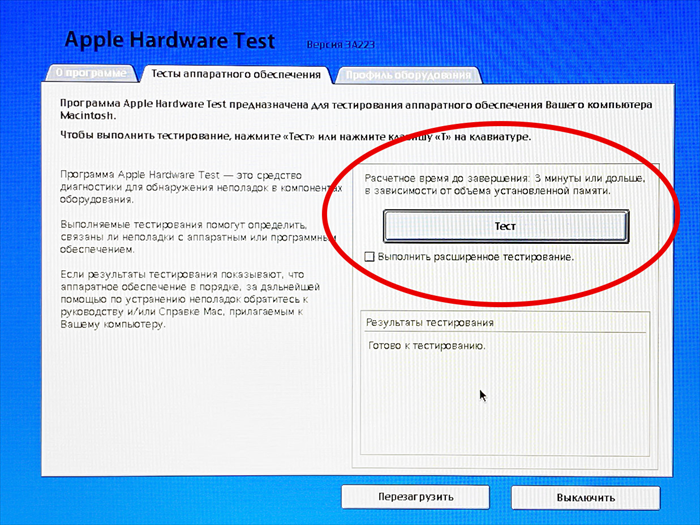
Если проблема с запуском MacBook все еще существует, необходимо выполнить пробный тест аппаратного обеспечения Apple.
- Включите Mac и быстро нажмите клавишу D на клавиатуре. Удерживайте кнопку до тех пор, пока на экране не появится символ Apple Hardware Test, напоминающий ПК.
- Выберите язык и нажмите стрелку вправо. После этого нажмите клавишу Возврат.
- Чтобы начать тестирование, нажмите на кнопку «Тест»; например, нажмите T или нажмите Возврат. Перед началом тестирования вы можете выбрать «Выполнить расширенное тестирование».
- Тест будет запущен, и после его завершения вы можете просмотреть результаты в правой нижней части окна Mac.
- Чтобы выйти из интерфейса Apple Hardware Test, перезагрузите или выключите Mac.
Сброс контроллера управления системой (SMC)
Основные элементы SMC отвечают за различные процедуры в системе Mac на базе Intel. Таким образом, если Mac не перезагружается, возможно, нарушена одна или несколько его низкоуровневых функций. К ним относятся кнопка питания, батарея, плата, вентилятор, датчик движения, маркер состояния батареи и т. д. Если какая-либо из них не реагирует на команды, вам следует сбросить SMC.
Загрузите MacBook Pro в безопасном режиме
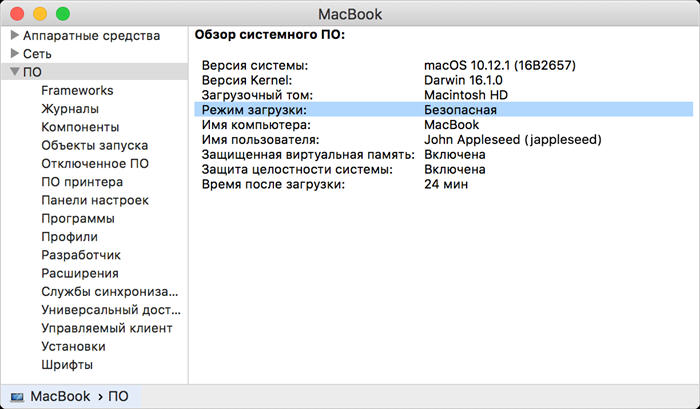
Если Mac не загружается периодически, пришло время загрузить Mac в Безопасном режиме следующим образом:
- Перезагрузите Mac и одновременно нажмите клавишу Shift. Продолжайте удерживать клавишу до тех пор, пока не появится экран входа в систему с логотипом Apple.
- Если проблема не возникает в безопасном режиме, попробуйте включить Mac обычным способом. Если проблема не вернется, это обычно свидетельствует о том, что основной проблемой был кэш или папка.
Сброс памяти PRAM/NVRAM Mac
Если вы попробовали загрузить свой Mac в тестовом режиме и ничего не исправлено, это означает, что защищенный режим Mac работает не так, как ожидалось. Вы можете попробовать сбросить параметры PRAM/NVRAM компьютера Mac. Оперативная память параметров (PRAM) хранит данные. Действительно, даже средства сброса PRAM и NVRAM схожи.
- Закройте Mac и включите его. Нажмите вместе клавиши Опция + Команда + P + R и удерживайте их около 20 секунд.
- В течение этого периода ваш Mac будет отображаться так, как будто он перезагружается. Когда на экране появится логотип Apple, вы можете оставить клавиши, так как произошел сброс NVRAM/PRAM.

Запустите Mac с помощью другой учетной записи
Если MacBook по-прежнему не включается, это означает, что последним решением будет запуск macOS в режиме восстановления.
Перезагрузите Mac в режим восстановления
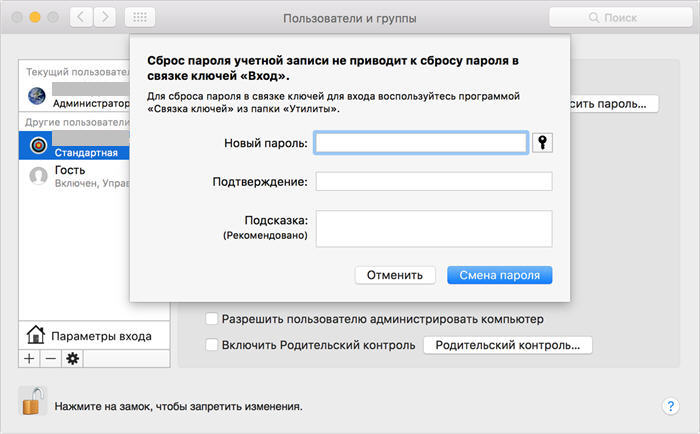
Наконец, важным способом устранения проблемы не включения MacBook является перезагрузка Mac в режиме восстановления.
- Включите Mac и нажмите клавиши Комманда + R во время запуска. Запуск режима восстановления будет завершен, когда на экране появится окно Утилиты macOS.
- Восстановление Mac из прошлой резервной копии, существующей на диске Time Machine.
- Переустановите рабочую систему Mac с диска или рабочего Apple, чтобы устранить проблему.
- Откройте Safari, чтобы найти помощь в определении проблемы на вашем Mac.
Загрузка в безопасном режиме (Safe Boot)
Сперва стоит попробовать загрузить MacBook в безопасном режиме, который ограничивает проверки и загружаемый функционал, выполняемый маком при запуске. Я не даю гарантию что после запуска в этом режиме ваш MAC вдруг сразу начнет работать как и прежде, но попробовать все же стоит.
Выключите MacBook, а затем включите его с зажатой кнопкой shift. Загрузка в безопасном режиме может занять продолжительно время (если компьютер вообще загрузится), поэтому будьте терпеливы.
Если вы желаете знать что именно происходит при загрузке в безопасном режиме, можно загрузить MacBook удерживая кнопки shift+Command+V, что в свою очередь запустит на MAC безопасный режим + подробный режим (verbose mode).
Verbose mode (подробный режим) — это опциональный режим загрузки операционной системы (включая OS X, Windows, Linux), при котором на экран выводится подробная информация о загружаемых драйверах, программном обеспечении и процессах, происходящих в момент загрузки компьютера.
Будьте терпеливы и внимательны во время загрузки MacBook. Если ваш компьютер все-таки загрузится в безопасном режиме, попробуйте просто перезагрузить его из верхнего меню Apple.
Если макбук загрузится теперь и в обычный способ, будем считать что ситуация исправлена и теперь все хорошо. Если же макбук не загрузится, приступайте к следующему шагу.
Не загружается iMac.
Для настольных компьютеров Apple справедливы все перечисленные проблемы. По статистике если iMac не загружается, то чаще всего проблема в HDD.
Загрузка Дисковой Утилиты (Disk Utility)
Причин по которым MacBook зависает при загрузке может быть уйма. Но давайте сейчас проверим, а затем отбросим или постараемся исправить причину, связанную с неполадками жесткого диска вашего MAC. Самым легким способом проверки жесткого диска является запуск Дисковой Утилиты (Disk Utility).
Для запуска Дисковой Утилиты вам необходимо попасть в режим восстановления OS X. Для этого при включении компьютера удерживайте комбинацию Command + R.
Если все прошло удачно, вы попадете на экран с заголовком MAC OS X Utilities (см. картинку ниже). На этом экране необходимо кликнуть по «Disk Utility» (Дисковая утилита).
Затем кликните по названию встроенного жесткого диска в левой части Дисковой Утилиты и запустите процесс проверки нажав на Verify Disk в нижней правой части экрана. Ожидайте окончания проверки.
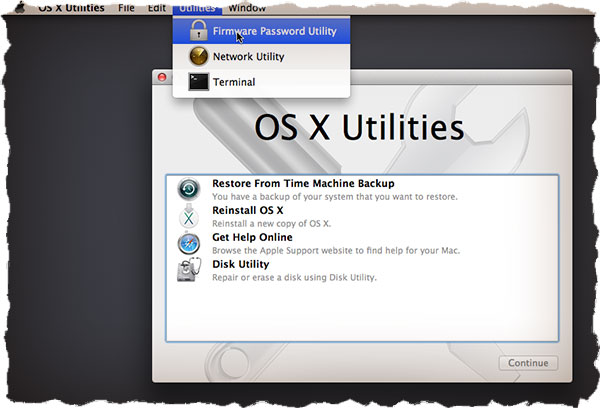
В случае обнаружения неисправностей вам будет предложено их исправить. Подтвердите ваши намерения кликнув по Repair Disk. После этого попробуйте перезагрузить MacBook еще раз.
Ремонт Macbook air, pro и retina в Fix-me.
Если у Вас возникли любые перечисленные проблемы и нет возможности устранить их самостоятельно мы с радостью поможем и восстановим MacBook. Запомните, если Macbook не включается это еще не повод для беспокойства, можете рассчитывать на нас. В 95% случаев это чинится и работоспособность MacBook восстанавливается полностью. Если на ноутбуке есть важная информация мы скопируем ее на Ваш носитель, либо отдадим жесткий диск или SSD на время ремонта. Гарантия на работы и запчасти составляет от 3 до 6 месяцев, в зависимости от модели макбука и конкретной неисправности.
Если у Вас остались вопросы — не стесняйтесь, звоните нам. С радостью проконсультируем вас по любому вопросу. Удачи в ремонте!
Переустановка OS X
Если ни один из предыдущих шагов не принес «облегчения», остается только переустановить операционную систему OS X. Для этого необходимо еще раз загрузить компьютер в режиме восстановления, ну помните как в шаге 2. Для этого включаем компьютер с зажатыми Command + R.
Дождитесь загрузки OS X Utilities и выберите из списка Reinstall OS X. Следуйте инструкциям на экране до полной переустановки операционной системы.
Если ваш MAC не осилил установки OS X или проработал на свежей операционке недолгое время, скорее всего с вашим MAC какие-то более серьезные проблемы.
Такие проблемы могут возникать из-за недавно установленного нового оборудования (память, жесткий диск, и т.п.). Проверьте новое оборудование на совместимость с вашим компьютером.
Если вы ничего в свой MAC не устанавливали, необходимо проверить существующие модули (контроллер жесткого диска, модули памяти и т.д.). Но такие проверки лучше доверить специалистам сервисного центра.
Порядок диагностики и ремонта Макбука, гарантия на работы.
Предварительная диагностика как правило проводится сразу на месте в Вашем присутствии. Когда macbook не загружается в 80% случаев удается сразу установить и причину неисправности и способы ее решения вместе со стоимостью. В оставшихся 20% случаях может понадобиться оставить Макбук на диагностику. Это касается поломок, связанных с материнской платой и при таких поломках требуется длительное тестирование и буквально целое расследование 🙂
Переустановка MacOS занимает от сорока минут до полутора часов, в зависимости от модели Макбука. Гарантия на такие работы две недели.
Замена дисков и шлейфов может занять от 20 минут до нескольких часов, все зависит от конкретной модели и наличия запчастей на складах сервиса. Гарантия на них от 3 до 6 месяцев.
Ремонт и диагностика платы в средним занимает от 1 до 5 рабочих дней, в зависимости от сложности конкретного случая. Приходите, мы решим любую проблему 😉
Восстановление данных с MacBook, который не запускается
Загрузите программу 4DDiG Mac Data Recovery на работающий компьютер Mac PC. После загрузки откройте программу и нажмите «Пуск», выбрав «Восстановление данных с поврежденной системы».
Вставьте USB-накопитель/внешний переносной жесткий диск в загружаемый Mac; в этот момент в разделе «Загрузочный диск» выберите тот, который вы только что установили, и нажмите «Пуск». Начнется форматирование, и загрузочная система будет сформирована.
Вставьте USB-диск в поврежденный Mac; в этот момент загрузите Mac, удерживая кнопку » Опция». Выберите «4DDiG for Mac Data Recovery» для загрузки диска. После входа в систему, вы можете выбрать данные для отправки, нажав на «Экспорт».