
Другие порты/разъемы компьютера
Поскольку их довольно много, я расскажу о каждом из них вкратце.
Аудиоразъемы — один для колонок или наушников и один для микрофона. Их больше, и они используются для подключения другого аудиооборудования. На многих компьютерах они специально выполнены в разных цветах, чтобы было легче понять, какой кабель куда подключать.
Картридер — в него вставляется флешка.
Так вы сможете увидеть записанные на нем данные, а также скопировать их.
Компьютеры подключаются к сетям и проводному Интернету с помощью портов Ethernet.
H DMI — используется для передачи высококачественного видео. С его помощью можно подключить компьютер к современному телевизору, домашнему кинотеатру или проектору.
Еще один порт для подключения аудио- и видеооборудования к компьютеру — DisplayPort.


D VI порт — для передачи видео с компьютера на аналоговые или цифровые устройства (мониторы, ТВ, проекторы).
E SATA — подключение внешних жестких и оптических дисков (винчестеры, приводы CDDVD). Комбинированные порты eSATA и USB распространены. Этот разъем также можно использовать как USB.
D-SUB (VGA) — предназначен для подключения внешнего монитора или проектора. Сейчас вместо него используются другие, более «продвинутые» порты (HDMI, DisplayPort).
Порт S-Video для подключения аналоговых устройств («старых» телевизоров и т.п.)
Видео- и фотокамеры могут подключаться к цифровым устройствам с помощью I E EME 1394 (FireWire, i-Link). Он также имеет разъемы для подключения внешних жестких дисков, сканеров и принтеров.
Для подключения проводной компьютерной мыши и клавы используйте P S/2. Иногда это могут быть два разъема разного цвета для шнуров одного цвета.
R J11 — разъем модема. Он используется для подключения компьютера к Интернету через телефонную линию. Внешне он похож на порт Ethernet, только меньше по размеру.
C OM — используется для подключения модемов или «старых» мышей, а также для соединения двух компьютеров. В настоящее время он устарел и мало используется.
L PT используется для подключения периферийных устройств, таких как принтеры и сканеры. Устаревшие.
P Порт CMCIA или ExpressCard — встречается в ноутбуках. Он представляет собой длинное отверстие, закрытое пластиковой заглушкой или крышкой.
Часто используется в качестве адаптера. В него вставляется специальная плата, на которой находятся различные порты/разъемы для подключения других устройств.
Кроме того, через этот порт можно подключить звуковую карту, жесткий диск и ТВ-тюнер ноутбука. Но в современных компьютерах этот порт больше не встречается. Его заменил разъем USB.
Тем не менее, маленький универсальный порт гораздо удобнее некоторых специальных карт.
Кенсингтонский замок — встречается в ноутбуках.
В него вставляется специальный шнур с замком, который крепится к любому стационарному предмету. Таким образом, компьютеры защищены от кражи в магазинах и на выставках.
Здравствуйте, уважаемые читатели! Сегодня я хочу поговорить о фундаментальных разъемах системного блока, потому что это такая важная тема.
Я лично считаю, что каждый пользователь, более или менее часто использующий компьютер, просто обязан знать основные разъемы системного блока, чтобы впоследствии иметь возможность подключить к компьютеру новое оборудование или иметь возможность собрать компьютер на новом месте.
Многие из вас наверняка уже сталкивались со сборкой компьютера, но, вероятно, мало кто из вас сделал это правильно с первого раза. В этой статье я хотел бы рассмотреть основные разъемы системного блока и понять, для чего они нужны, чтобы в будущем у вас не возникало проблем при сборке компьютера или установке нового оборудования.
Давайте начнем с того, на чем мы остановились. Я подробно опишу типичный системный блок. В следующем разделе мы увидим, для чего используются порты.
На изображении мы можем видеть типичный системный блок, который немного устарел и не очень полезен.
Соединители для сетевых кабелей
Разъем питания, также известный как БП для краткости, который подключает компьютер к электросети, расположен в самом низу системного блока. Обычно под ним имеется надпись «разрешение входного напряжения». например, 220 В. Под разъемом находится тумблер, который можно установить в положение «0» и «I». Соответственно, ток запрещен в положении «0» и разрешен в положении «I».
Теперь немного о том, что такое источник питания. Блок питания — это преобразователь напряжения, который есть в каждом системном блоке. Он берет ток из домашней сети и преобразует его в напряжение, необходимое для работы компьютера, и распределяет его по проводам на внутренние компоненты системного блока. Таким как материнская плата, жесткие диски, видеокарта и внешние кулеры. Выглядит это примерно так:
А более эффективные и современные — вот так:
Для подключения внутренних компонентов, уже подключенных к основному системному блоку, существуют специализированные разъемы, как и для подключения основного системного блока. Кулеры относятся к одному типу, а жесткие диски — к другому. Мы не будем углубляться в настройку блока питания. Все подключено до вас, если блок питания уже находится в корпусе системы.
Однако сам блок питания не просто включается в розетку. Вам нужен специальный кабель питания. Он выглядит следующим образом:
Один конец кабеля подключается к обычной розетке, а другой — к гнезду блока питания. Поэтому, чтобы запитать наш системный блок со всеми его внутренними компонентами, нам нужно подключить блок питания к розетке с помощью кабеля и переключить тумблер на блоке питания в положение «I».
Разъемы на материнской плате
Итак, с блоком питания покончено. Теперь перейдем к разъемам материнской платы. Это самая большая и основная плата внутри вашего системного блока, поэтому от нее идет наибольшее количество различных разъемов. Кстати, выглядит она следующим образом:
Кроме того, разъемы на нем часто имели порты PS/2, графические разъемы и аудиовыход (микрофон).
Разъемы для клавиатур и мышки
В верхнем ряду разъемов на материнской плате есть два порта PS/2.
Они всегда находятся рядом друг с другом и служат для подключения клавиатуры и мыши. Зеленый — для мыши, а фиолетовый — для клавиатуры. Эти разъемы совершенно одинаковые, отличаются только цветом. Поэтому их часто путают друг с другом. Даже разница в цвете не помогает.
Ведь у большинства пользователей компьютер находится внизу, под столом, задней панелью повернут к стене, где царит полная темнота. Из этой ситуации есть только один выход — карманный фонарик. Но есть маленькая хитрость. Разъем для подключения мыши часто находится с правой стороны, а для клавиатуры — с левой.
После PS/2 разъемов для мыши и клавиатуры на современных материнских платах обычно сразу идут порты usb 2.0 и usb 3.0, но на более ранних материнских платах еще встречаются вот такие непонятные современному пользователю чудовища:
Это параллельный разъем LPT. Это устаревший разъем, его давно заменил универсальный порт USB, о котором я расскажу ниже. Разъем LTP когда-то был разработан компанией IBM и использовался для подключения периферийных устройств (принтеров, модемов и т.д.) в MS-DOS.
Такой порт также можно найти:
На этом последовательном COM-порту есть два выхода. В своем нынешнем виде он является устаревшим. Данные передаются последовательно, когда что-то описывается как последовательное. Когда-то он служил для подключения мыши, сетевых устройств и терминалов. В наши дни он используется для подключения систем безопасности, источников бесперебойного питания и спутниковых приемников.
Ниже представлены порты USB, с которыми большинство из вас уже знакомы. Именно в них мы вставляем наши флешки, принтеры, USB-зарядные устройства для телефонов и многое другое. На данный момент существует несколько разновидностей этих портов. Самые популярные из них — usb 2.0 и usb 3.0.
Цвет и скорость передачи данных отличаются. Черный порт USB 2.0 может передавать данные со скоростью около 30 Мбайт/с. Как правило, порты USB 3.0 имеют синий или очень яркий синий цвет.
Само собой разумеется, что делить все порты USB на 3.0 и 2.1 — жестокая тактика. Тем не менее, существует множество других субмодификаций, таких как 1.6-2.5 или 1.4. Если вам любопытно узнать о существовании и названиях переходных вариантов в природе. Там все четко прописано.
Я не буду подробно останавливаться на портах USB, потому что сегодня все школьники знают об их назначении. По сути, эти порты обладают способностью принимать небольшое количество тока в дополнение к передаче данных. Поэтому существует так много USB-зарядных устройств для портативной электроники.
Под портами USB или рядом с ними находится разъем Ethernet.
Он используется для подключения компьютера к внутренней сети или глобальной сети Ethernet. Все зависит от обстоятельств и пожеланий владельца. Компьютеры подключаются к глобальной сети или объединяются в локальные сети, разумеется, не просто так, а посредством сетевого кабеля.
Разъемы на этой плате — это разъемы Jack 3.5. Они расположены в самом нижнем ряду разъемов материнской платы и используются для подключения к компьютеру различных устройств ввода/вывода звука.
Розовый разъем используется для подключения микрофона, особенно для устройств ввода звука. Зеленый — это линейный выход, он необходим для устройств вывода звука (наушники, динамики). Синий разъем используется для приема аудиосигнала от внешней подсистемы (радио, портативного или другого плеера, телевизора)
Если на вашей материнской плате 6 разъемов, то ваша звуковая карта рассчитана на работу в 4-канальном режиме. Оранжевый разъем в данном случае предназначен для подключения сабвуфера (низкочастотного динамика). Серый для дополнительной стороны. Черный для спины (тыла).
Цвета разъемов несколько условны и могут быть изменены драйверами по мере необходимости. При подключении необходимо указать драйвер устройства вывода (динамики или наушники), если вы хотите подключить к микрофону дополнительные наушники.
В самом низу видны дополнительные дорожки видеоразъемов, идущие от разъемов материнской платы и видеокарты. краткое описание вариаций. Компонент, который отделен от материнской платы, — это внешняя (дискретная) видеокарта. Она подключается через разъем PCI-Express на материнской плате, а не впаивается.
Внешняя видеокарта обычно мощнее встроенной. Материнская плата и встроенная видеокарта — это, по сути, одно целое. С недавних пор встроенные видеокарты являются компонентом процессора и при работе потребляют от него энергию.
Видеоразъемы необходимы для подключения мониторов или телевизоров к компьютеру. Иногда можно увидеть и разъем TV-out для подключения телевизионной антенны, но это чаще всего бывает только в тех случаях, когда для приема телевизионного сигнала в системный блок приобретается и устанавливается еще одна дополнительная плата. Обычно можно увидеть только видеоразъемы для подключения мониторов.
Мультимедийный интерфейс высокой четкости, или HDMI, является в настоящее время наиболее широко используемым интерфейсом.
Этот интерфейс присутствует в современных видеокартах, мониторах и телевизорах. Основной особенностью HDMI является возможность передачи по одному кабелю аудио и видео цифрового видеосигнала высокой четкости (HDTV с разрешением до 1920×1080 пикселей), а также многоканального цифрового аудио и сигналов управления.
DisplayPort немного менее популярен, но все еще широко используется.
По своим техническим характеристикам он мало чем отличается от разъема HDMI, но в отличие от предыдущего не требует отчислений от производителя. Благодаря этому он быстро набирает популярность среди производителей. В настоящее время этот порт активно вытесняется разъемом Thunderbolt, который выглядит точно так же, поддерживает обратную совместимость и при этом имеет гораздо больше возможностей.
Первый из стареющих разъемов для подключения мониторов называется DVI
Это разъем, предназначенный для передачи изображений на высокоточные устройства цифрового отображения. Он был разработан Рабочей группой по цифровым дисплеям
Аналоговый разъем для подключения обычных мониторов называется VGA.
Разъем считается устаревшим. И используется для подключения аналоговых мониторов. В таких мониторах сигнал передается построчно. Также при изменении напряжения меняется яркость экрана. Этот разъем был разработан в 1987 году компанией IBM.
Стандартные разъёмы системного блока
На задней панели системного блока (рис. 4) расположены многочисленные разъемы для подключения периферийных устройств, силовых и коммуникационных кабелей.
Два разъема PS/2 используются для подключения клавиатуры и мыши. Они не взаимозаменяемы: разъем клавиатуры — фиолетовый, разъем мыши — зеленый.
Р АЗЪЕМ ВИДЕОАДАПТЕРА имеет две версии — для аналоговых и цифровых мониторов. Аналоговый разъем используется для подключения монитора и имеет 15 контактных отверстий в три ряда.
Цифровой разъем DVI имеет 24 штырьковых отверстия в три ряда.

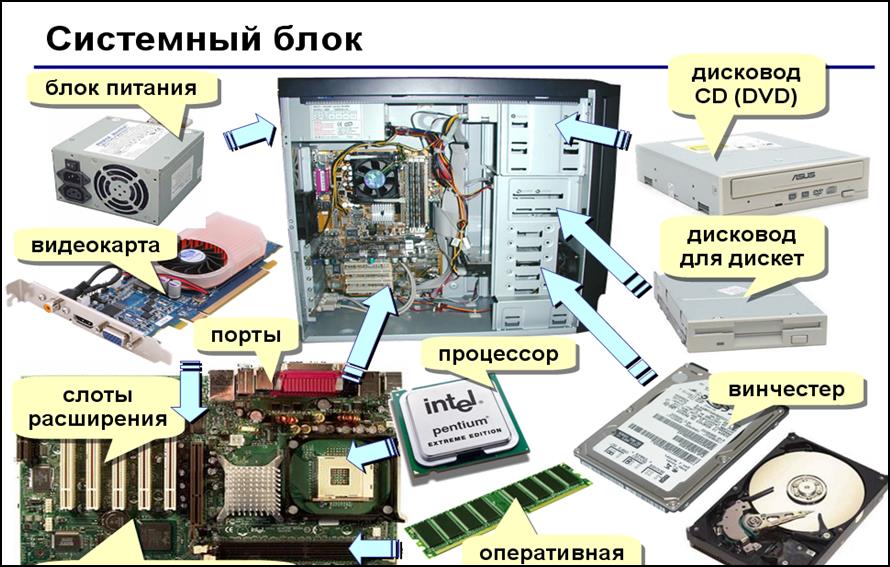
Рисунок 3 — Состав системной единицы
Рисунок 4 — Задняя панель системной коробки
Различия в звучании. Всего три круглых гнезда диаметром 3,5 мм. Оба предназначены для передачи двух аудиоканалов с различной полосой пропускания. Три гнезда позволяют подключать компоненты комплекта.
Для подключения аудиоустройств используются другие способы. Один разъем используется для подключения стереодинамика, а другой — для подключения микрофона. Например, с помощью этой комбинации можно записывать звук.
На передней панели компьютера находятся разъемы для подключения динамиков и микрофона.
Вариант подключения выбирается программным обеспечением.
Цвет гнезд аудиоразъемов — зеленый, розовый и синий — различается на глаз. Вы подключаетесь к зеленому (среднему) разъему, если стереонаушники или колонки — это все, что вам нужно для первого начала работы.
Подключаясь «вслепую», нужное гнездо можно выявить методом проб и ошибок. Последовательно вставляйте штеккер во все гнёзда, пока не услышите звук. Попадание не в то гнездо не влечёт за собой никаких негативных
последствий.
Р АЗЪЕМ IEEE 1394 (FireWire). Этот современный интерфейс предназначен для подключения высокоскоростных внешних устройств, таких как цифровые фотоаппараты и видеокамеры. У него очень высокая пропускная способность. Как и интерфейс USB, интерфейс IEEE 1394 допускает горячее подключение. Обеспечивает скорость обмена до 50 МБ/с.
Разъем I EEE 1394 можно встретить не на каждом компьютере. Он значительно увеличивает стоимость материнской платы, поэтому не реализован на платах низкого класса. Он является обязательным для большинства новых плат, выпущенных с начала 2003 года.
Без интерфейса IEEE 1394 можно обойтись, если заменить его на USB 2.0, который также позволяет передавать большие объемы данных на высоких скоростях. Однако это возможно только для компьютеров под управлением операционной системы Windows XP версии SP1 (2003) или более поздней.
Р АЗЪЕМ LPT. Этот тип интерфейса также давно устарел. В прошлом он использовался для подключения высокопроизводительных принтеров. Сегодня его функции с успехом выполняет интерфейс USB.
U SB SOCKETS. Сегодня USB — это самый распространенный тип интерфейса для подключения внешних устройств к компьютеру. Его название произносится как «U-S-BE». К этому разъему можно подключить практически все: от мощного принтера или сканера до подставки для кофе с электроподогревом.
Существует множество различных USB-устройств. Для правильной работы устройства либо не требуется специального программного обеспечения, либо оно не нужно или автоматизировано.
Если к каждому из старых портов можно было подключить только одно устройство, то к одному USB-порту можно было подключить до 127 устройств. Скорость обмена данными последней модификации шины USB 2.0 составляет до 60 МБ/с. Предполагается, что со временем все устройства будут подключаться к разъемам USB.
Почему в одних случаях речь идет о портах USB, а в других — об интерфейсе USB?
Интерфейс — это теоретическая концепция. Это способ взаимодействия устройств, т.е. стандарт. На практике интерфейсы должны быть как-то реализованы в металле. Для этого и существуют порты.
Порт — это устройство. Обычно он встроен в материнскую плату. Подключение к порту означает подключение к компьютеру в соответствии с требованиями определенного интерфейса.
Внешние устройства физически стыкуются с разъемами, выступающими за пределы портов. Однако они также не имеют разъемов.
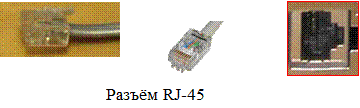
R J-45. Телефонный разъем и этот разъем очень похожи, но этот разъем больше. С его помощью компьютер подключается к локальной сети. Возможен как встроенный, так и независимый интерфейс LAN. Разъем не всегда расположен там, где показано на рисунке 4, на задней панели системного блока.
C OM-РАЗЪЕМЫ Этот устаревший тип интерфейса используется для подключения внешних устройств. В компьютере обычно имеется два таких порта и два разъема, отличающихся количеством контактных отверстий. Первыми кандидатами на подключение к этим разъемам были мыши, недорогие принтеры и внешние модемы.
Материнская плата и процессор расположены внутри системного блока (Рисунок 3). Материнская плата подключается к жесткому диску, CD-приводу и дисководу с помощью шлейфов. Для питания всех устройств в системный блок встроен отдельный блок питания.
По конструкции системные блоки подразделяются на несколько типов:
— ОфисТоп
— Шейные подушки (ЛАРТОР) (4-8 кг) ;
— ноутбуки (1-2 кг);
— Суперблокноты (SubNoteBook) (0,5 — 1 кг).
Для NoteBook в скобках указан приблизительный вес всего компьютера и системного блока.
Основные компоненты системного блока (Рис. 3):
3.2.1. Материнская плата (системная или главная).
Графиккорт (видеоадаптер).
Лидкорт
Электропитание.
C D (DVD) проигрыватель.
Винчестер (жесткий диск)
3.2.1 Материнская плата (рисунок 5) — это отдельная структура, которая управляет всеми внутренними компонентами ПК и взаимодействует с другими аппаратными элементами. Характеристики, которые должны присутствовать на материнской плате:
Микропроцессор, микросхема
R AM в сравнении с нейронами
— BIOS — микрочипы,
Контроллер клавиатуры
— Разъем расширения.
Термин материнская плата (или основная плата) — это конструкция памяти. Материнская плата также включает порты и слоты, а также чипсет (группа микросхем), который управляет согласованной работой центрального процессора и других частей компьютера.
Размеры материнской платы стандартизированы. Отверстия внутри карты, соединяющие ее с нижней частью корпуса, также стандартизированы.
При установке материнской платы следите за тем, чтобы она не соприкасалась с дном и боковыми стенками шасси из-за возможности короткого замыкания. Винты, крепящие материнскую плату к шасси, должны быть снабжены изолирующими шайбами для обеспечения безопасности.
| |||
| |||

|
|
|
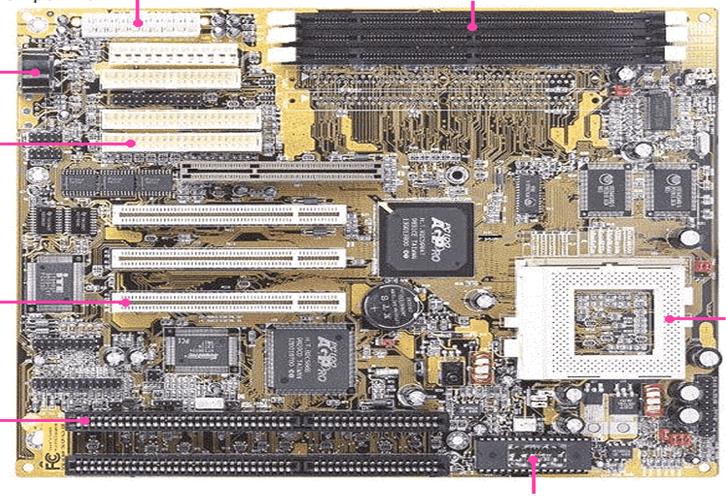
Рисунок 5 — Главная панель
Системная плата содержит:
Разъемы для подключения жесткого диска или жесткого диска (винчестер — накопитель на жестком диске), одного или нескольких устройств для постоянного хранения информации, чаще всего именуемых в Windows Disk C, D.;
· CD-ROM (компакт-диск Mamory только для чтения) или DVD (цифровой универсальный диск): привод лазерного диска (D:).
· Адаптеры внешних устройств: контроллеры, платы, карты, адаптеры. Они предназначены для подключения к центральному блоку внешних устройств, таких как монитор, графический планшет и т. д.
— Соединительные шлейфы: элементы управления системного блока — кнопки на передней панели, индикаторы, встроенный динамик; элементы крепления конструкции.
Отдельные разъемы (слоты) для подсоединения дополнительных устройств.
— Разъем для ЦП (центрального процессора) (Рисунок 6);
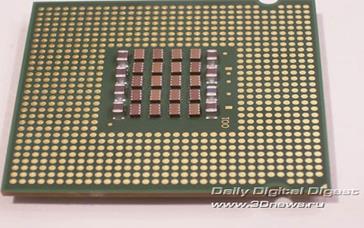
Рисунок 6 — Процессор 300×264 — 18к ежедневных цифровых цифр
До 2002 года основным компонентом персонального компьютера, определяющим производительность компьютерной системы, был микропроцессор, или центральный процессор (Central Processing Unit). Микропроцессор выполняет вычисления и обработку данных и обычно является одним из самых дорогих чипов в компьютере. Во всех PC-совместимых компьютерах используются процессоры, совместимые с семейством чипов Intel, но производятся и разрабатываются они самой Intel и компанией AMD. Ранее существовали Cyrix и VIA.
Микропроцессор включает
1. Устройство управления (УУ): формирует и посылает всем блокам машины в необходимые моменты времени определенные управляющие сигналы (управляющие импульсы), определяемые спецификой выполняемой операции и результатами предыдущих операций; формирует адреса ячеек памяти, используемых выполняемой операцией, и передает эти адреса соответствующим блокам компьютера; устройство управления получает последовательность опорных импульсов от генератора тактовых импульсов.
2. Арифметико-логическое устройство (АЛУ): предназначено для выполнения всех арифметических и логических операций над числовой и символьной
информацией.
3. микропроцессорная память (МПМ): предназначена для кратковременного хранения записи и выдачи информации непосредственно в следующих циклах работы машины, используемой в вычислениях; МПМ основана на регистрах и используется для обеспечения высокоскоростной работы машины, поскольку основная память (ОЗУ) не всегда обеспечивает скорость записи, поиска и считывания информации, необходимую для эффективной работы высокоскоростного микропроцессора.
Регистры — это быстрые ячейки памяти различной длины.
4. Интерфейсная система микропроцессора: предназначена для сопряжения с другими устройствами ПК; включает в себя внутренний интерфейс МП, буферные запоминающие регистры и схемы управления портами ввода-вывода (ПВВ) и системной
шиной.
Интерфейс — совокупность средств сопряжения и связи компьютерных устройств для обеспечения их эффективного взаимодействия.
Порты ввода/вывода, также известные как порты ввода/вывода, являются частями аппаратного обеспечения, которые позволяют сопрягать одно устройство с микропроцессором.
5. Генератор импульсов вырабатывает серию электрических сигналов; мощность машины зависит от частоты колебаний, вызываемых сигналами. Продолжительность одного машинного цикла, или одного мгновения, определяется промежутком между соседними импульсами. Скорость персонального компьютера определяется тактовой частотой, поскольку каждая операция занимает определенное время (1 МГц = 1 миллион).
Так называемая частота, т.е. не только она определяет общую производительность системы. скорость обработки данных в единицу времени;
Основные функции процессора включают в себя:
— Чем выше частота, тем выше возможности процессора по обработке данных. Самые первые процессоры для компьютеров платформы IBM PC имели частоту 4,7 МГц (1981 год). В истории развития частота процессоров выглядит следующим образом: 40 МГц, 66 МГц, 100 МГц, 130 МГц, 166 МГц, 200 МГц, 333 МГц, 400 МГц, 600 МГц, 800 МГц, 1000 МГц и так далее до 4 ГГц. Тактовая частота отражает уровень промышленных технологий, на которых был изготовлен процессор. Она также представляет компьютер, поэтому по названию модели микропроцессора можно судить о том, к какому классу относится компьютер.
Бурное развитие процессов началось с выходом модели Pentium. За относительно короткий период с 1994 по 2002 год тактовая частота процессоров для персональных компьютеров увеличилась в 50 раз: с 60 МГц до 3 ГГц.
За первые 14 лет существования платформы IBM PC частота процессора увеличилась всего в 12 раз (с 5 до 60 МГц), а за прошедшие годы (2002 — 2005) можно говорить лишь о росте на 20 — 30%
В настоящее время технократы лидируют в разработке видеоадаптеров, поскольку «революционная» эра развития процессоров завершилась в 2002 году. С этого момента процессоры больше не могут быть основным компонентом компьютеров.
Сколько битов можно обработать за тактовый цикл, зависит от битовой глубины процессора. Количество регистров, в которых хранятся обрабатываемые данные, определяет разрядность процессора. Емкость регистра равна 16 (2×8), если он состоит из 2 байт, или 64 (4×8), если он состоит из 4 байт.
Первым созданным микропроцессором был Intel 4004, который имел четыре разряда. Он был создан в 1971 году для японских электронных калькуляторов. 8-разрядные микропроцессоры впервые появились в 1970-х и 1980-х годах, и в 1980-х годах на их основе было построено множество различных моделей потребительских ПК. Затем начали появляться 16-разрядные процессоры.
Переход на 32-битные процессоры Intel 80386 произошел в конце 80-х годов прошлого века. С тех пор разрядность процессоров практически не изменилась, а производительность компьютерных систем зависит в основном от рабочей частоты.
В последние годы начинается внедрение 64-битных процессоров.
Микросхема биоса
После включения компьютера выполняются тестовые программы базовой системы ввода – вывода (BIOS-Basic Input/Output System), которые проверяют работы памяти, аппаратных средств компьютера и подключённых к нему
устройств.
Одним из ключевых элементов материнской платы является BIOS. BIOS обычно размещается в микросхеме флэш-памяти или энергонезависимой памяти (ROM BIOS). Код, управляющий всеми ресурсами и компонентами материнской платы, находится в микросхеме BIOS. Большинство современных материнских плат имеют микросхемы Flash BIOS (флэш-память), которые можно запрограммировать на изменение. На микросхеме BIOS обычно имеется наклейка, содержащая адрес и дату последнего обновления (Рисунок 7).
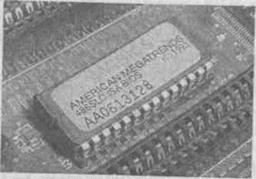
Рисунок 7 — Микросхема флэш-ПЗУ AMI
— Локальная шина (рис. 8) представляет собой многожильный кабель (несколько десятков проводов, причем ширина каждого из них не превышает нескольких долей микрометра), по которому происходит обмен сигналами между отдельными внутренними устройствами компьютеров.
Рисунок 8 — Шины (шинные разъемы)
Каждая линия шины обычно переносит один бит слова информации, который является элементом данных или адресом. Максимальная пропускная способность шины получается при количестве линий, равном количеству бит машинного слова и максимальному количеству двоичных битов адреса, плюс оптимальное количество линий для передачи управляющих сигналов.
Шина, соединяющая процессор, северный мост и оперативную память, называется системной.
Основная часть системной шины, используемая для передачи данных и программ, и дополнительная адресная полоса составляют системную шину. Шина данных обычно имеет 64 линии, а шина адреса — 32 или 36 линий.
В июне 1992 года Intel разработала новую шину для подключения периферийных устройств — шину PCI [Peripheral Component Interconnect] (32-битная системная шина с возможностью расширения до 64 бит, которая взаимодействует без участия центрального процессора). Эта шина, в отличие от VL-Bus, является процессорно-независимой. Эта шина имеет 32 бита, работает на частоте 33 МГц, обеспечивая пропускную способность 133 Мбайт/с. Существуют также реализации 66 МГц 64-битной PCI, но эта разновидность не используется в обычных ПК, она обычно применяется в серверах и высокопроизводительных рабочих станциях (например, для обработки видео). PCI-Express сейчас является основной шиной современного компьютера и, скорее всего, останется таковой еще долгое время. Практически все карты расширения сегодня имеют слоты PCI, за исключением карт видеоконтроля. Это связано с тем, что именно видеосистемы — самые требовательные к пропускной способности шины обмена, и для видеоконтроллеров разработана специальная шина под названием AGP (Advanced Graphics Port).
Шина AGP имеет ширину 32 бита (как и PCI), но работает на частоте 66 МГц, поэтому имеет вдвое большую пропускную способность (266 Мбайт/с). Но этим дело не ограничивается. Дело в том, что шина AGP имеет несколько режимов работы. И во всех этих режимах скорость шины одинакова и составляет 66 МГц. Но пропускная способность шины AGP в разных режимах разная. В режиме AGP 2x пропускная способность шины составляет 533 Мбайт/с, поскольку данные по шине передаются в два раза чаще, чем меняется электрический сигнал, то есть за один такт передается два бита. Шины, работающие в таком режиме, называются шинами DDR (Double Data Rate). Кроме того, шина AGP может работать в режиме 4x, то есть биты передаются в четыре раза чаще, чем в обычном режиме. Шина, работающая в таком режиме, называется QDR (Quad Data Rate). В этом случае пропускная способность AGP 4x составляет 1066 Мбайт/с. Далее следует стандарт AGP 8x с пропускной способностью 2133 Мбайт/с.
В современных компьютерах передача информации и управляющих сигналов между компьютерными устройствами осуществляется с помощью специализированных шин:
P CI (Peripheral Component Interconnect) — современная высокоскоростная шина для подключения внешних (периферийных) устройств со скоростью обмена до 500 Мбайт/с, а модификация PCI-X имеет скорость до 1 Гбайт/с;
A GP (Advanced Graphic Port) — шина и разъем для видеокарт со скоростью обмена от 256 Мбайт/с до 1,06 Гбайт/с, 256 Мбайт/с считается относительной единицей измерения для видеокарт типа AGP, поэтому предполагаемая скорость 528 Мбайт/с обозначается AGP2x, а 1,06 Гбайт/с — AGP4х;
E ISA и I SA (Industry Standard Architecture) — это расширенные форматы для подключения внешних устройств.
Скорость передачи данных до 100 МБ/с возможна при использовании I DE (Integrated Drive Electronics) и EIDE, расширенного формата шины для подключения жестких дисков и подвижных пластин.
Со скоростью передачи данных до 80 Мбайт/с, S CSI (Small Computer System Interface) — это шина и стандарт, используемые для подключения высокопроизводительных дисковых устройств.
Шина третьего поколения, которая способна обеспечить скорость обмена до 6 Гбайт/с, называется Arapahoe.
3.2.2. Видеокарта (видеоадаптер)
Сегодня решающую роль в производительности домашнего компьютера играет не микропроцессор, а видеоадаптер.
Видеокарта (также известная как графическая карта, видеокарта, видеоадаптер) — устройство, преобразующее изображение, хранящееся в памяти компьютера, в видеосигнал для монитора (рис. 9).
Обычно видеокарта является картой расширения и вставляется в слот расширения, универсальный (PCI-Express, PCI, AGP), но также может быть встроена (интегрирована) в системную плату.
Современные видеокарты не ограничиваются простым выводом изображения, они имеют встроенный графический микропроцессор, который может выполнять дополнительную обработку, освобождая от этих задач центральный процессор компьютера. Например, все современные видеокарты NVIDIA и RADEON поддерживают приложения OpenGL на аппаратном уровне.
Вместе с монитором видеокарта образует видеоподсистему персонального компьютера. Физически видеоадаптер выполнен в виде отдельной дочерней платы, которая вставляется в один из слотов материнской платы и называется видеокартой. Видеоадаптер берет на себя функции видеоконтроллера, видеопроцессора и видеопамяти.
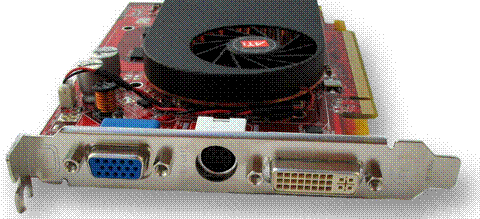
Рис. 9 — видеокарта
M DA (Monochrome Display Adapter) и CGA, или Color Graphics Adapter, или цветной графический агрегатор (4 цвета), — два примера стандартных видеоадаптеров, которые менялись на протяжении всей истории персональных компьютеров. Многочисленные новые технологии появились в результате «многолетнего использования компьютера как персонального». В частности, это относится к использованию специализированного программного обеспечения для обработки графики для вывода изображений на экраны мониторов, построения трехмерных моделей изображений с использованием различных материалов или объединения нескольких изображений по принципу зеркальной перспективы.
Количество битов, используемых для представления каждого оттенка, обычно указывается в документации, а не количество цветов, которые может отобразить видеокарта (т.е. битовая глубина цвета). Таблица 2. Для описания вариаций и количества цветов обратитесь к таблице 3.
Таблица 2 – Зависимость количества цветов видеокарты
от разрядности цветовой палитры
| Разрядность | Количество цветов |
| 16 (High Color) | 65 536 |
| 16 777 216 | |
| 32 (True Color) | 4 294 967 296 |
Количество цветов вычисляется путем возведения числа 2 в степень соответствующей разрядности цветовой палитры. В настоящее время используются видеоадаптеры SVGA (Super Video Graphics Array), обеспечивающие опциональное воспроизведение до 16,7 млн цветов, с возможностью свободного выбора разрешения экрана из стандартного диапазона значений (640х480, 800х600, 1024х768, 1152х864). ; 1280×1024 dpi, т. е. количество точек на дюйм и выше).
Разрешение экрана dpi (dots per inch) — один из важнейших параметров видеосистемы. Чем оно выше, тем больше информации может быть отображено на экране, но тем меньше размер каждой отдельной точки и тем меньше видимый размер элементов изображения.
Количество оттенков, которые могут быть представлены одной точкой на экране, зависит от цветового разрешения (глубины цвета). В настоящее время минимально необходимая глубина цвета составляет 256 цветов, но большинство программ требуют не менее 65 тысяч оттенков (cut High Color). Наилучшая производительность достигается при 24- и 32-битном цвете (разница между ними практически неразличима для человеческого глаза).
Для полноцветного True Color требуется значительный объем видеопамяти. Нагрузка на центральный процессор снижается, поскольку современные видеоадаптеры способны выполнять задачи по обработке изображений. Видеокарта сама по себе нуждается в большом объеме оперативной памяти (до 1 Гб).
Видеоускорение — это одно из свойств видеоадаптера, которое заключается в том, что некоторые операции с изображением могут происходить без выполнения математических вычислений в основном процессоре компьютера, а чисто аппаратным способом — путем преобразования данных в микросхемах видеопедалей. Видеопедали могут быть частью видеоадаптера (в таких случаях говорят, что видеокарта обладает функциями аппаратного ускорения), но могут поставляться в виде отдельной карты, устанавливаемой на материнскую плату и подключаемой к видеоадаптеру.
Плоские педали газа 2D и 3D.
3.2.3 Звуковая карта (рисунок 10) — это устройство, предназначенное для воспроизведения звука. Для этого к звуковой карте необходимо подключить колонки или наушники.
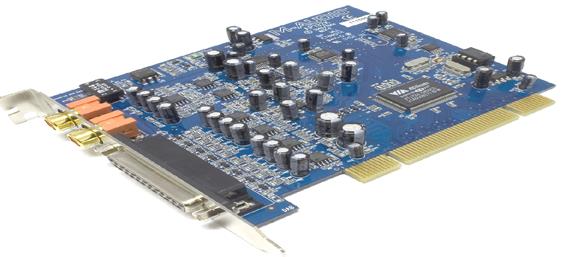
Рисунок 10 – Звуковая карта 1170×914 – 200k
Если к звуковой плате подключить микрофон или другое устройство, генерирующее электрический эквивалент звуковых колебаний (магнитофон, радиоприёмник и т.п.), то можно записать звук в память ПК. К специальному разъёму (игровому порту) звуковой карты можно подключить также и джойстик. Если на карте есть MIDI-разъём, то к ПК можно подключить электронно-музыкальные
инструменты.
Любая звуковая карта имеет два различных устройства воспроизведения звука — волновой и табличный синтезатор.
Звуковая карта выполняет вычисления, относящиеся к звуку или речи, и подключается к одному из слотов материнской платы в качестве дочерней карты.
Внешние динамики подключаются к выходу звуковой карты для воспроизведения звука. Специальный разъем можно подключить к внешнему усилителю для передачи туда звука. С помощью разъема для микрофона можно записать речь или музыку на жесткий диск. Битовая глубина, определяющая, сколько бит требуется для преобразования аналогового сигнала в цифровой и наоборот, является основным параметром звуковой карты. Чем лучше качество звука и меньше ошибок оцифровки, тем выше битовая глубина. Наиболее распространенные устройства имеют 64 и 128 бит, а минимальное требование в настоящее время — 16 бит.
3.2.4 Блок питания (рис. 11) служит для преобразования сетевого тока (AC 220 В) в ток, необходимый для работы ПК (постоянный ток различного напряжения: 12 В, 5 В, 3 В и других значений) на 300 Вт, 400 Вт или 500 Вт и более.
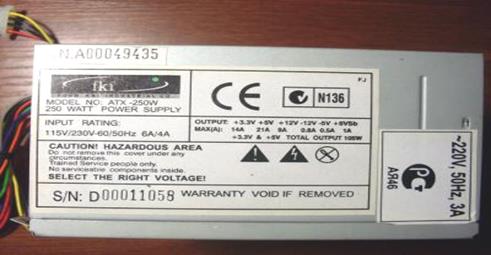
Рисунок 11 — Блок питания FKI ATX 250W
3.2.5 CD-ROM и DVD дисководы
Аббревиатура CD-ROM (Compact Disk Read-Only Memory) переводится на русский язык как устройство постоянной памяти на основе компакт-диска. Диски CD-ROM предназначены только для однократной записи информации (рис. 12). Их емкость составляет 700 Мбайт.
Принцип работы этого устройства заключается в считывании числовых данных с помощью лазерного луча, отражающегося от поверхности диска. Цифровая запись на CD-ROM отличается от записи на магнитных дисках очень высокой плотностью.
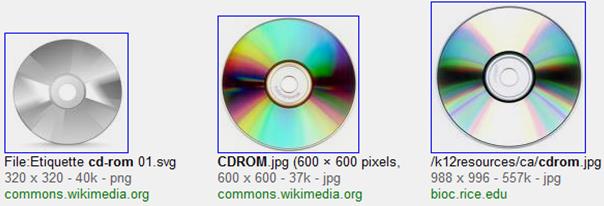
Рисунок 12 − Диски CD-ROM
Помимо обычных компакт-дисков для однократной записи, существуют также CD-R (Compact Disk Recorder), (также для однократной записи, и при необходимости добавления информации в свободные области) и многократной записи и чтения CD-RW (CD-ReWritable).
Основным параметром приводов CD-ROM является скорость чтения данных. Она измеряется в кратных единицах. Единицей измерения является скорость чтения первых серийных образцов, которая составляла 150 Кбайт/с. Кратные скорости обозначаются числами 2x, 4x, 8x, 10x и т.д. Таким образом, обозначение 40х означает, что устройство теоретически способно считывать данные со скоростью 6 000 Кбайт/с. В настоящее время наиболее распространены устройства чтения CD-ROM с производительностью от 32x до 52x.
Диски D VD (Digital Versatile Disk) сегодня очень широко распространены, и их главное преимущество — высокая емкость. Емкость одного DVD может составлять от 4,7 до 17,4 Гб в зависимости от того, является ли он одно- или двухсторонним, одно- или двухслойным.
Мкость Blue-Ray до 25 Гб.
Поддержка DVD устройств :
DVD-ROM — только чтение
DVD-R, DVD R- один вход ;
Р В — многократная запись, D VD-RW, 1000 циклов
D VD-RAM представляет собой большой файл (100 000 идентификаторов).
Скорость чтения некоторых DVD-дисков в шестнадцать раз выше. Надежность чтения и уровень шума — два ключевых показателя дисковых накопителей.
3.2.6 Стандартный набор платформ для персонального компьютера IBM
В комплект обычно входят клавиатура, мышь и системный блок. Системный блок обычно определяется следующими техническими параметрами:
Модель, частота и размер кэша процессора;
Определённый объём оперативной памяти;
Используемые шины
— объем жесткого диска ;
наличие дисковода гибких дисков;
Тип проигрывателя компакт-дисков
Тип и объем дополнительной памяти видеоплат;
— тип звуковой карты ;
Иногда упоминаются требования к клавиатуре и мыши.
Все это укладывается в небольшую условную формулу, которая может быть более или менее подробной (не обязательно), но почти все согласны с порядком представления информации. Вот иллюстрация формулы, которую можно использовать для определения размера клавиатуры:
Р4-2400, 512 L2/256 DIMM DDR/PCI, USB/80Gb/FDD 3,57CD-RW52x/ AGP4x 32Mb/ SB AUDIGY 5.1/Mouse/Keyboard 108.
Формула всегда начинается с типа процессора и его тактовой частоты. В данном случае P4-2400 означает, что компьютер построен на базе процессора типа Pentium 4 с тактовой частотой 2400 МГц (или 2,4 ГГц) и кэш-памятью 512 Мбайт (512 L2). Далее всегда указывается объем и тип оперативной памяти.
Двухрядный модуль оперативной памяти типа DDR SDRAM емкостью 256 Мбайт называется в примере «256 DIMM». В компьютере не указаны универсальные шины. В нашем примере это шины PCI и USB. Из-за этого объем жесткого диска всегда отмечается и находится либо в третьей, либо в четвертой позиции. Объем жесткого диска в нашем примере составляет 80 ГБ. Иногда добавляется скорость вращения, обороты и тип дискового интерфейса (EIDF или SCSI). Дисковод для дискет и оптические пластины с возможностью многократной записи (CD-RW) и скоростью передачи данных 52х отображаются по формуле.
В системный блок также входит видеокарта типа AGP со скоростью обмена 1,06 Гб/с (4x) и дополнительной памятью 32 Мб. Имеется звуковая карта (SB — Sound Blaster) модели AUDIGY 5.1. Формула заканчивается упоминанием о наличии мыши и 108-клавишной клавиатуры (Keyboard 108). Наличие последних двух компонентов обычно подразумевается и специально не упоминается в формуле.
Как организовать дисковую память
Каждое из концентрических колец диска, на которые записываются данные, называется дорожкой записи. Поверхность диска разделена на дорожки, начиная с внешнего края, а количество дорожек зависит от типа диска. На дискетах используется 80 дорожек, тогда как жесткие диски имеют от нескольких сотен до нескольких тысяч дорожек. Дорожки, независимо от их количества, обозначаются номером (внешняя дорожка имеет нулевой номер). Количество дорожек на стандартном диске определяется плотностью записи. Под плотностью записи обычно понимается количество информации, которое может быть размещено на одной площади поверхности носителя. Существует два типа плотности записи, определяемых для магнитных дисков: радиальная (поперечная) и линейная (продольная). Поперечная плотность измеряется количеством дорожек на кольце диска шириной 1 дюйм, а линейная плотность — количеством бит данных, которые можно записать на дорожку единичной длины.
На разных дисках размер сектора варьируется от 128 до 1024 байт, но стандартный размер сектора составляет 512 байт. Кластер — группа смежных секторов. Кластер жесткого диска — 4, 8, 16 секторов (от 16 до 32 Кбайт).
Секторам на дорожке присваиваются номера, начиная с нуля. Сектор с нулевым номером на каждой дорожке зарезервирован для идентификации записываемой информации, а не для хранения данных. Кластер — это наименьшая область диска, которой оперирует система при распределении мест записи файлов. Кластер состоит из одного или нескольких секторов (двух или более). Обратите внимание, что жесткие диски имеют гораздо большие размеры кластеров, поэтому количество сторон или поверхностей диска является одним из параметров, определяющих конструкцию магнитного диска. Жесткий диск обычно представляет собой пакет (сборку), состоящий из нескольких дисков. Стороны дисков обозначаются цифрами, начиная с нуля (верхняя сторона).
Термин «цилиндр» часто используется при рассмотрении организации дисковой памяти. Под цилиндром понимаются все дорожки, которые одновременно находятся под головками чтения (записи). В дисководах для дискет «цилиндр» состоит из двух дорожек. Термин «цилиндр» стал почти стандартным, но не является точным, так как геометрическая форма, образованная комбинацией дорожек и расположенных относительно них магнитных головок, представляет собой усеченный конус. Дорожки на верхней стороне диска смещены к центру относительно дорожек на нижней стороне.
3.2.8 Твердые диски
§
Дисковое пространство. Объем информации, которую может хранить жесткий диск, является важнейшим компонентом. Раньше емкость выражалась в мегабайтах. Количество дисков ежегодно растет.
Сегодня размер жесткого диска может достигать 2 терабайт!
Скорость считывания данных. Жесткие диски бывают двух видов: жесткие диски «массового спроса» и высокопроизводительные жесткие диски SCSI. Пропускная способность SCSI составляет 160 МБ/с, что гораздо выше, чем у IDE. IDE может работать на скоростях 33, 66 и 100 МБ/с. Атаки проводятся на ATA/33, ATA-66 и ATA-100.
Среднее время доступа: измеряется в миллисекундах и показывает, сколько времени требуется диску для доступа к любому выбранному вами сайту. Среднее значение составляет 7-9 мс.
Скорость диска — это метрика, которая напрямую связана со скоростью доступа и скоростью чтения. 7 200 об/мин — это сегодняшний стандарт. Компания IBM пытается производить жесткие диски со скоростью вращения 15 000 об/мин. Некоторые эксперты утверждают, что чрезмерно высокая скорость вращения не ускоряет чтение данных, но отрицательно влияет на надежность хранения данных.
Наиболее часто используемые данные хранятся компьютером в кэш-памяти — быстрой «буферной» памяти. Ее размер составляет 2 МБ. Компания Western Digital начала продавать жесткие диски с 8 МБ кэш-памяти в 2002 году. Кэш-память — это компонент с невероятно быстрым временем доступа и запоминания. В ней хранится информация из основной памяти, которая используется чаще всего. обычно 256 или 512 Кбайт, но на мощных компьютерах может достигать 1 Мбайт и более).
Кэш-память в процессоре служит для той же цели, что и оперативная память. Память, встроенная во время работы процессора, находится только в кэш-памяти. Процессор хранит информацию в кэш-памяти. Сокращение времени между обращениями к данным означает, что они буферизируются. Объем кэш-памяти нового компьютера составляет от 2 до 8 МБ, если объем оперативной памяти составляет от 1 до 2 ГБ. Этого размера более чем достаточно для поддержания средней скорости работы системы. В настоящее время существуют процессоры с L1 и 2 (вторым) уровнями кэш-памяти. Обычно около 128 Кб, кэш-память L1 намного меньше, чем кэш-память L2. Второй уровень больше, потому что там хранятся данные. Большинство процессоров используют кэш-память второго уровня совместно. Однако не все из них разделяют. Например, AMD Athlon 64 X 2 имеет свой собственный кэш L2. Вскоре AMD выпустит процессоры с тремя уровнями кэш-памяти и четырьмя ядрами.
4. Монитор
Экран — это один из важнейших компонентов, используемых для отображения информации на дисплее или мониторе. Существуют цветные и монохромные дисплеи. Кроме того, существуют графические и буквенно-цифровые дисплеи.
В алфавитно-цифровых дисплеях группа пикселей, занимающих небольшую прямоугольную область экрана и используемых для представления одного символа, образует знаковое пространство. Алфавитно-цифровые дисплеи не имеют возможности обрабатывать отдельный пиксель. Информация отображается на экране в виде целого значка, символа. Поэтому такие дисплеи могут использоваться только для отображения различного рода текстов.
Графические дисплеи отличаются тем, что состоянием отдельного пикселя можно управлять из программы, и поэтому им доступны все возможности визуализации.
Наиболее важными техническими характеристиками дисплеев являются: принцип работы, размер экрана по диагонали, разрешение, размер «зерна» экрана, частота регенерации.
Наиболее распространенными дисплеями, используемыми сегодня, с точки зрения принципа действия являются жидкокристаллические и ЭЛТ.
Принцип работы монитора на основе электронно-лучевой трубки мало чем отличается от принципа работы обычного телевизора и заключается в том, что пучок электронов, испускаемый катодом (электронной пушкой), попадая на экран, покрытый люминофором, вызывает его свечение. На пути электронного луча обычно располагаются дополнительные электроды: модулятор, регулирующий интенсивность электронного луча и связанную с этим яркость изображения, и отклоняющая система, позволяющая изменять направление луча.
Любое текстовое или графическое изображение на экране компьютерного монитора (а также телевизора) состоит из множества дискретных люминофорных точек, которые являются минимальным элементом изображения (растром) и называются «пикселями». Такие мониторы называются растровыми. Электронный луч в этом случае периодически сканирует весь экран, образуя на нем близко расположенные линии развертки. По мере прохождения луча по строкам видеосигнал, подаваемый на модулятор, изменяет яркость светового пятна, формируя некоторое видимое изображение.
4.1 Жидкокристаллические дисплеи
Жидкокристаллические мониторы отличаются своей тонкостью и плоским экраном. Но их стоимость все еще выше, чем у ЭЛТ-мониторов. Существуют жидкокристаллические мониторы с так называемой активной матрицей — более качественные и дорогие, и мониторы с пассивной матрицей — с более бледным изображением и более заметными следами смены кадров, но примерно на треть дешевле, чем с активной матрицей.
В конце 80-х годов появились первые ПК типа Laptop. Основным фактором, сделавшим их более легкими, стало использование ЖК-экранов (Liquid Crystal Display) для отображения информации. Такой экран состоит из двух стеклянных пластин, между которыми находится масса, содержащая жидкие кристаллы, способные менять свою оптическую структуру и свойства в зависимости от приложенного к ним электрического заряда. Это означает, что под действием электронного поля кристалл меняет свою ориентацию, благодаря чему кристаллы по-разному отражают свет и делают возможным отображение информации.
Это свойство проявляется при перемещении курсора мыши по ЖК-экрану. Если вы перемещаете его быстро, курсор просто исчезает. Жидкие кристаллы получают электрический импульс, но они не успевают среагировать, когда курсор уже переместился в другое место.
В качестве резюме следует сказать, что быстрая смена изображений на LCD-мониторах практически невозможна. При использовании различных игр, предполагающих частую смену обстановки, очень скоро наступает предел возможного для таких мониторов.
Еще один недостаток может быть знаком по наручным часам, калькуляторам и т.д., которые работают с ЖК-индикаторами. Если наклониться влево и снова посмотреть на экран под косым углом, то можно увидеть только серебристую поверхность. Изображение и четкость ЖК-дисплеев очень сильно зависят от угла обзора экрана пользователем, оптимальное качество достигается только при расположении такого дисплея спереди. Отклонение угла обзора от перпендикулярного постепенно приводит к потемнению изображения, пока в определенном положении изображение не исчезнет совсем.
Жидкие кристаллы не светятся сами по себе, поэтому такие мониторы требуют подсветки (Backlight) или внешнего освещения. Дальнейшее развитие ЖК-мониторов направлено на увеличение яркости цвета и контрастности, т.е. отдельные кристаллы меняют свой цвет под воздействием электрических импульсов, а также на «активные» ЖК, излучающие свет.
Дисплей Duals, в отличие от ЖК-дисплея, способен поддерживать быстрое движение и более высокую контрастность изображений.
В последнее время появились так называемые плазменные мониторы, которые имеют высокое качество формируемого изображения и значительные размеры — до 1 метра и более по диагонали и всего 10 сантиметров толщиной.
Размер экрана по диагонали (в сантиметрах или дюймах) имеет большое значение. В настоящее время существуют мониторы с экранами от 9 до 42 дюймов (от 23 до 107 см). Наиболее распространены экраны размером 15, 17, 19 и 21 дюйм. Естественно, чем больше размер экрана, тем выше стоимость монитора. Для стандартных целей достаточно 17-дюймового экрана. Для большого объема работы с графикой целесообразно выбирать 19- или 21-дюймовые мониторы.
Важной характеристикой дисплеев является обсуждавшееся ранее разрешение экрана, которое определяет степень четкости изображения. Оно зависит от количества строк на экране и количества пикселей на строку.
Количество элементов изображения, которое монитор может отобразить по горизонтали и вертикали, определяет его разрешение.
Количество пикселей в горизонтальной и вертикальной осях изображения определяет разрешение (или разрешающую способность) монитора. Изображение имеет разрешение 2023×786432 пикселей на мониторе 1024×768.
Чем больше количество пикселей на единицу площади, то есть чем выше разрешение, чем меньше их размер, тем выше качество изображения.
В зависимости от размера могут быть доступны различные разрешения экрана. Типичным считается разрешение 1024×768 для 17-дюймового монитора и 1600×1280 для самого высокого растра. Первое число в этой формуле представляет собой количество пикселей на строку, а второе — количество страниц на экране. Разрешение на ЭЛТ выше и может достигать 2048×1536, в то время как лучшие ЖК-мониторы имеют разрешение только 1280×1024. Самое высокое разрешение, 1024×768 у телевизионных приемников.
Качество изображения определяется не только разрешением, но и так называемым зерном экрана, которое определяется как фактический линейный размер пикселя или как расстояние между двумя соседними пикселями. Этот параметр у большинства мониторов составляет 0,24-0,28 мм. Чем меньше зерна, тем лучше, но и монитор дороже.
Следующей характеристикой дисплеев является частота обновления (refresh rate), или частота кадров, которая указывает, сколько раз в секунду обновляется изображение на экране. Если частота кадров ниже 60 Гц, то есть обновление происходит менее 60 раз в секунду, появляется мерцание изображения, что ухудшает зрение. Большинство мониторов в настоящее время имеют частоту обновления 60–100 Гц, при этом нормой является 85 Гц.
Международные стандарты, которые используются для определения уровня защиты экрана, являются частью процедур безопасности при использовании мониторов. Наиболее строгие требования к безопасному для человека уровню электромагнитного излучения предъявляет действующий стандарт TSO-99.
В современных компьютерах для создания изображения на экране дисплея необходим другой компонент, называемый видеоплатой, видеокартой или видеоадаптером*.
Видеоподсистема компьютера состоит из видеоадаптера и монитора. Разрешение и общее количество цветов, передаваемых монитором, определяются видеоадаптером. Существует множество распространенных разновидностей адаптеров. EEGA, VGAM и CGA (Color Graphics Adapter) уже устарели или скоро устареют. Только 4 цвета, 16 цветов и 256 цветов передавались такими адаптерами, как CGA, EGA и VGA. Большинство компьютеров сегодня используют экраны SVGA (Super Video Graphics Array), которые могут отображать 16,7 миллионов цветов. Для обеспечения такого количества цветов и хорошего разрешения видеоадаптеры имеют собственную память объемом 16-32 МБ.
Кроме адаптеров для соединения, сопряжения различных устройств компьютера используются ещё и так называемые контроллёры, которые по своим функциям похожи на адаптеры, однако в отличие от последних не только служат для передачи сигналов, но и берут на себя часть действий по управлению
устройством.
Современные видеоадаптеры берут на себя значительную часть необходимых математических операций, чтобы разгрузить компьютерный процессор от операций с изображением и тем самым повысить его общую производительность. Кроме того, часть работы по формированию изображения выполняется аппаратными средствами, а именно чипами видеопедали, которые могут быть встроены в адаптер или размещены внутри него. Плоские (двумерные) и трехмерные (Z-мерные) видеопедали бывают двух разных типов. Современные видеоадаптеры уже не совместимы с обычными компьютерными шинами, особенно если они имеют аппаратное ускорение (а не только программное). Для них были созданы специальные шины AGP (Advanced Graphic Port).
Для описания монитора используются модель, тип экрана и размер зерна. С размером зерна 0,20 мм, частотой кадров 85 Гц и сертификатами качества TCO99 стал доступен ЭЛТ-монитор модели Samsonite Mini от Samsung 763MB.
5. Виды и назначение запоминающих устройств.
Виды компьютерной памяти
Устройство хранения информации — это устройство для записи, хранения и воспроизведения информации, а носитель информации — это объект, на который записывается информация (диск, лента, полупроводниковый носитель).
Следующие характеристики могут быть использованы для классификации устройств хранения информации в зависимости от их предназначения:
В зависимости от метода хранения данных — магнитоэлектрического, оптического и т.д.
— по типу носителя информации — съемные и жесткие магнитные диски, оптические и магнитооптические диски, магнитные ленты, твердотельные элементы памяти;
— по способу организации доступа к информации — диски прямого, последовательного и блокированного доступа;
— по размеру используемого носителя;
— по типу устройства хранения — встроенное (внутреннее), внешнее, автономное, мобильное (портативное) и т.д.
Персональные компьютеры имеют 4 основных вида памяти — память микропроцессора, основная память, регистровая кэш-память и внешняя память.
1. МПМ, или микропроцессорная память. Благодаря этой технологии производительность компьютеров стала высокоскоростной. У нас также есть основная память, которая доступна. Кроме того, она может использоваться для временного хранения информации, которая будет извлечена после завершения работы компьютера.
2. основная память, состоящая из ОЗУ и ПЗУ.
— Оперативная память (память с произвольным доступом, RAM) — набор микросхем, собранных в специальные модули памяти (рисунок 14), предназначенные для временного хранения загруженных данных, модулей ОС, а также модулей используемых программ при включенном компьютере и для предоставления информации в любой момент процессору.
По мере развития компьютерных технологий модули памяти были 0,64, 1, 4, 8, 16, 32, 64, 128, 256, 512 и более Мб. Сегодня, как правило, объем памяти составляет 1 — 4 Гб. Информация в оперативной памяти хранится до тех пор, пока компьютер не будет выключен.
Популярные сегодня 168-контактные модули DIMM вмещают до 2 ГБ оперативной памяти каждый. В основном используются три типа модулей — 256, 512 и 1024 МБ.
О ЗУ используется в широком спектре компонентов ПК, включая лазерные принтеры и видеоплаты. Микросхемы ОЗУ бывают разных конфигураций, но все они относятся к разновидности динамического ОЗУ (DRAM).
Существует около десятка типов оперативной памяти. Все они использовались и используются в ПК, но работают в разных областях.
Оценка эффективности различных типов памяти
| Тип памяти | Время доступа (НС) | Частота шины (МГц) | Пропускная способность (Гб/с) |
| SDRAM | 6-9 | До 100 | До 1 |
| DDR SDRAM 266 (2100) | 133 (266) | 2Д | |
| DDR SDRAM 333 (2700) | 166 (333) | 2,7 | |
| DDR SDRAM 400 (3200) | 200 (400) | 3,2 | |
| DDR2 533 | 3-4 | 3,2 | |
| DDR2 667 | 3-4 | 4,2 | |
| DDR2 800 | 3-4 | 5,4 |
SRAM — статическая память. Самая быстрая, скорость её работы около 6 Гб/с. Служит в качестве кэш-памяти в процессорах. Способна сохранять данные до отключения питания компьютера или до загружения в ячейки новой
информации.
D RAM — динамическая память. Используется для создания общей оперативной памяти. Работает со скоростью до 800 МБ/с. Требует постоянного обновления информации, хранящейся в ее ячейках.
· Постоянное запоминающее устройство (ПЗУ) — микросхема, предназначенная для длительного хранения данных, в том числе и когда компьютер
выключен;
В ПЗУ компьютера хранятся модули (тесты), определяющие работу компьютера. Когда компьютер включен, процессор начинает получать из ПЗУ инструкции, необходимые ему для правильной работы. Программы, хранящиеся в ПЗУ, могут быть только прочитаны и выполнены. Инструкции, хранящиеся в этой форме памяти, не могут быть изменены.
Постоянная память (ПЗУ) — это тип энергонезависимой памяти, используемый для хранения различных переменных или повторяющихся файлов в виде записей на дисках с записанными данными. Она генерирует информацию из неизменных данных.
Классификация
По типам микросхем ПЗУ:
— О технологии производства кристаллов:
Заводское ПЗУ (память только для чтения), также известное как R OM (Read-Only Memory), которое нельзя впоследствии модифицировать.
— PROM — (Programmable Read-Only Memory) — ПЗУ, которое может быть прошито пользователем один раз.
Программируемая считываемая память, также известная как EPROM (альтернативное написание: ерерораммируемое)
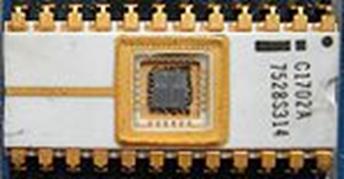
Рисунок 15 — Микросхема EPROM (перепрограммируемая EPROM) Intel 1702 со стиранием ультрафиолетовым излучением
3. кэш регистров
Быстрая буферная память между процессором и основной информацией называется кэш-памятью. Наиболее часто используемые данные хранятся в кэш-памяти, чтобы компенсировать замедление между процессором и основной памятью. Когда процессор впервые обращается к ячейке памяти, он одновременно копирует ее содержимое в кэш, откуда оно может быть извлечено гораздо быстрее.
Данные, которые используются наиболее часто, хранятся в кэш-памяти.
Другие компоненты ПК, такие как жесткий диск и лазерный принтер, также используют кэш-память. Но для этих устройств она называется буферной памятью.
В настоящее время существуют жесткие диски с 16 МБ буферной памяти, которая также называется кэш-памятью и присутствует в большинстве моделей. В этом месте хранится большая часть компьютерных данных.
4. Внешнее запоминающее устройство называется внешней памятью (ВПЗУ). Для классификации ВЗУ можно использовать как тип носителя, так и тип конструкции. Жесткие и переносные диски (дисководы), флэш-память, системы хранения данных с оптическими приводами — USB/CardForce SD или Full HD память, а также видеокарты для записи данных в память компьютера через Bluetooth 4.0:1/2Gbps (3D) — наиболее популярные внешние запоминающие устройства.
Устройства, внешние по отношению к компьютеру
Внешние устройства могут быть классифицированы по следующим принципам
2) Системная шина, контроллеры и другие внешние электронные части системного блока по отношению к процессору;
Жесткие диски и ленточные накопители — это внутренние устройства, внешние по отношению к материнской плате и процессору.
3) По отношению к системному блоку, монитор и клавиатура, входящие в стандартную комплектацию, и все остальные подключенные внешние устройства могут являться внешними.
Внешние устройства делятся на устройства ввода, вывода и ввода-вывода.
Входные устройства
· Клавиатура.
· Манипулятор «Мышь».
· Трекбол.
— Растореадор.
— Паланка
— Графический планшетный компьютер.
· Сканер.
Цифровая фото- и видеокамера.
— Микрофон.
Магнитофон.
· Другие бытовые электронные устройства, используемые для записи звука.
— видеомагнитофоны, если они подключены для получения видеосигнала.
Тюнеры и различные приемники используются для приема радио- и телевизионных сигналов.
Музыкальные инструменты.
С помощью аналого-цифровых преобразователей осуществляется сбор внешних данных, таких как давление и температура.
— Игровые устройства, такие как руль, рули, педали.
— Кибернетические перчатки и комбинезон.
Выводные устройства
· Монитор.
— Принтер и плоттер
— Сектор клавиатур Брайля для слепых.
— Громкоговорители и другие аудиоустройства, подключенные через звуковую карту.
— Дозатор для ароматизаторов.
Устройство передачи тактильных импульсов и даже такое устройство передачи вкуса (разрабатывается в лаборатории).
Устройство для ввода-выведения данных
Аудиокарта (звуковая платка).
— Xerox, если она имеет интерфейс с ПК.
· Модем.
· Шлем виртуальной реальности.
— Карты обработки видеоизображения
§
Принтер (печатающее устройство) предназначен для вывода информации на бумагу, пленку, диски и т.д. Все современные принтеры могут выводить текст, рисунки и графику. Существует несколько тысяч моделей принтеров, которые можно использовать с IBM-совместимыми ПК. Наиболее часто используются матричные принтеры, струйные принтеры и лазерные принтеры.
Матричные принтеры
Принцип печати этих принтеров заключается в том, что печатающая головка принтера содержит вертикальный ряд тонких металлических стержней (их называют иглами). Головка движется вдоль печатной линии и иглы в нужный момент ударяют по бумаге через красящую ленту. Эти точки обеспечивают формирование символов и изображений на бумаге.
В недорогих принтерах используется печатающая головка с 9 иглами. Принтеры с 18 и 24 иглами печатают лучше и быстрее. Скорость печати составляет от 0,5 до 2 страниц в минуту. Качество печати лучших моделей таких принтеров достигает 360 dpi (точек на дюйм).
Достоинства этих принтеров: низкая стоимость расходных материалов (новый картридж с лентой стоит около 50 рублей), нетребовательность к качеству бумаги, простота обслуживания. Недостатки: низкое качество и скорость печати, много шума.
Струйные принтеры печатают текст или изображения на бумаге или пленке. В этих принтерах иглы печатающей головки заменяются трубками с микроскопическими отверстиями, называемыми соплами. Красящая лента заменяется контейнером с чернилами. С помощью сопел микрокапельки чернил выбрасываются на поверхность листа бумаги, создавая тем самым точки разных цветов, которые и составляют изображение. Поскольку диаметр сопел может быть намного меньше диаметра игл матричного принтера, качество изображения может быть намного выше. Струйная технология лучше подходит для многоцветной печати, чем любая другая технология.
Но для таких принтеров требуется бумага и чернила очень высокого качества, что приводит к высокой стоимости каждого отпечатка. Стоимость нового картриджа может составлять до половины стоимости нового принтера. Стоимость одного отпечатка формата А4 может превышать 5 рублей. Струйные принтеры сложны в использовании и ремонте, так как микротрубочки могут засоряться или чернила могут засыхать. Чернила также склонны «растекаться» по бумаге при попадании даже небольшого количества влаги. Поэтому «струйные» распечатки необходимо хранить особенно бережно.
Струйные принтеры среднего класса имеют высокое качество печати (5760 × 1440 dpi и выше) по сравнению с матричными принтерами. Скорость печати струйных принтеров сравнима со скоростью матричных принтеров и значительно ниже, чем у лазерных принтеров. Неоспоримым преимуществом струйных принтеров является их низкая стоимость. Однако в сочетании со стоимостью картриджей эксплуатационные расходы струйных принтеров выше, чем у лазерных принтеров.
Лазерные принтеры (рис. 16) печатают текст и изображения на бумаге или пленке, хороши для одноцветных полутоновых изображений, но дорого стоят для цветной печати.

Рисунок 16 — Современный лазерный принтер Minolta PagePro25 для больших офисов. Печатает 25 копий в минуту на бумаге форматов A3, A4 и A5.
По принципу действия лазерные принтеры очень похожи на копировальные аппараты (ксероксы). В этих принтерах вместо красящей ленты и чернил используется красящий порошок (тонер). Роль печатающей головки играет лазерная система — очень тонкий инструмент. Она проецирует изображение на вращающийся светочувствительный барабан, с которого изображение с помощью тонера переносится на
бумагу.
Требуется высококачественный бумажный капитал.
Лазерные принтеры обеспечивают очень высокое качество печати, близкое к типографскому (2400×2400 dpi), некоторые модели — даже близкое к качеству фотографии (режим печати PhotoColor) и высокую скорость печати.
Однако их цена значительно ниже, чем у струйных принтеров.
Плоттеры
Плоттер, или плоттер (GP), используется для вывода чертежей, графиков, высококачественных изображений на бумагу или синтетическую пленку. Они позволяют выполнять чертежи формата А1 (594×841) и А0 (841×1188).
Используется в основном в проектных и дизайнерских бюро, рекламных агентствах.
Разновидность ГП — вырубные, используются для вырезания фигур произвольного контура из синтетической пленки. Они используются в рекламных целях, в том числе для изготовления плакатов больших размеров — до 2х3 м2. ГП делятся на 2 типа — планшетные и барабанные.
Устройства ввода информации
Клавиатура (Рисунок 17) — устройство для ввода символов пользователем в компьютер и выполнения некоторых сервисных операций
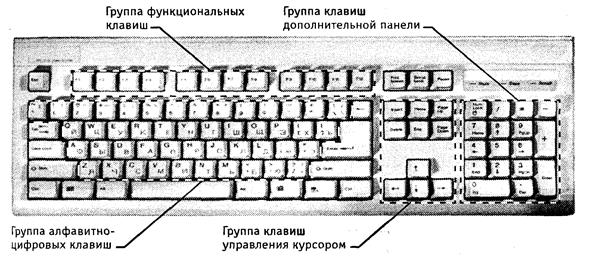
Рис. 17 — Группы клавиш стандартной клавиатуры
101, 100 и 108 составляют обычную систему. Компьютер может быть настроен в нескольких различных режимах, известных как регистры, в зависимости от того, как он работает.
Ввод прописных (заглавной, маленькой) или сточных букв;
Ввод русских или латинских букв (раскладка на компьютере);
— вставки или замены ;
Цифрового ввода или управления с цифровой клавиши.
Все клавиши клавиатуры можно разделить на четыре группы — алфавитно-цифровые, цифровые, функциональные и управляющие клавиши.
Клавиши буквенно-цифровой группы используются для ввода первичной текстовой информации.
Цифровая группа находится на правом участке клавиатуры. Клавиши этой группы удобно использовать для ввода больших массивов числовой
информации.
Группа функциональных клавиш состоит из двенадцати клавиш (от F1 до F12), расположенных в верхней части клавиатуры. Функции, назначенные этим клавишам, зависят от свойств конкретной запущенной программы и, в некоторых случаях, от свойств операционной системы. Для большинства программ принято, что клавиша F1 вызывает справочную систему, а F12 — для выхода из программы. Среди функциональных клавиш есть те, которые выполняют одни и те же функции в любой программе. В зависимости от используемой программы значение клавиш может меняться.
Традиционная клавиша «Помощь», F1, при нажатии обеспечивает быстрый доступ к основным функциям любого компьютера или программы.
Нажатие клавиши Enter приводит к выполнению команды. В режиме набора текста он переходит к следующему абзацу, подобно «продвижению каретки» пишущей машинки.
Esc — (от Escape — отмена) — останавливает операцию.
Используйте фиксатор заглавных букв для включения режима заглавных букв. При нажатии клавиши весь текст печатается заглавными буквами.
Shift- При работе в текстовом режиме нажатие этой клавиши одновременно с буквенной клавишей позволяет получить большую прописную букву.
Page Up — «прокрутка» изображения вверх.
Следующая страница — прокрутка изображения вниз.
Backspace — удаление последнего символа, в проводнике Windows используется для перемещения в папку более высокого уровня.
Текст, файлы и т.д. можно удалить нажатием клавиши Del.
Противоположность Delete — Ins. Добавьте ключ и сделайте его.
Tab — вставляет табуляцию (с отступом до заданной позиции). В Windows используется для переключения между элементами окна без использования мыши.
PrintScreen — эта кнопка позволяет сделать «снимок» экрана компьютера, поместив его в «буфер обмена». Позже вы можете сохранить его с помощью любого графического редактора в виде файла.
Последнюю, четвертую группу образуют клавиши управления. Они расположены по периметру буквенно-цифровой группы, а также между буквенно-цифровой и цифровой группами.
Большинство современных клавиатур оснащены тремя специальными кнопками, предназначенными для работы в операционной системе Windows, расположенными в нижней части клавиатуры, рядом с клавишами Trl и Alt. Кнопки с изображением логотипа Windows — летающего окна — используются для быстрого вызова меню Пуск, третья клавиша отвечает за вызов «контекстного меню», дублируя правую кнопку мыши.
Дополнительные клавиши На некоторых новых моделях клавиатур вы можете найти до двух десятков новых функциональных клавиш.
Из этих ключей условно можно сформировать три группы:
— Клавиши управления питанием [Включить ПК (Power), перевести ПК в режим сна и разбудить его (Wake)].
— Клавиши для управления интернет-программами (открыть браузер, запустить программу электронной почты и т. д.).
— Мультимедийные клавиши (запуск воспроизведения компакт-диска, переход между песнями, регулировка громкости).
Служебные клавиши расположены рядом с клавишами буквенно-цифровой группы. Поскольку они используются особенно часто, их размер больше. К ним относятся рассмотренные выше клавиши SHIFT и ENTER, клавиши ALT и CTRL (они используются в сочетании с другими клавишами для формирования команд), клавиша TAB (для ввода позиций табуляции при наборе текста), клавиша ESC (от английского слова Escape) для отмены последней введенной команды и клавиша BACKSPACE для удаления только что введенных символов (она находится над клавишей ENTER и часто обозначается стрелкой, указывающей влево).
Клавиши PRINT SCREEN, SCROLL LOCK и PAUSE/BREAK расположены справа от группы функциональных клавиш и выполняют определенные функции в зависимости от используемой операционной системы. Общепринятыми являются следующие действия:
— PRINT SCREEN — сохранение текущего состояния экрана в специальной области оперативной памяти, называемой буфером обмена.
Изменение режима работы в некоторых (часто устаревших) программах с помощью S CROLLELLOCK.
— PAUSE — приостановить (прервать) текущий процесс.
Две группы клавиш курсора расположены справа от буквенно-цифровой панели.
W INDOWS была интегрирована в приложение 1.
— Мышь — это основное устройство для взаимодействия с графическим интерфейсом ПК. Мыши бывают стандартными — подключаются через стандартные порты ввода/вывода (PS/2, USB) с помощью кабеля; беспроводными (в этом случае сигналы передаются с помощью радио- или инфракрасного излучения на специальный контроллер).
Наряду с клавиатурой, мышь является важнейшим средством ввода и входит в стандартный комплект поставки полной системы.
Существует множество конструкций мыши:
— беспроводная мышь — сигналы от мыши к компьютеру передаются с помощью миниатюрного радиопередатчика
— В оптической мышке вместо шарика используется специальный коврик и пучок света.
Ножная мышь.
Изобретение мыши положило начало удобству графического пользовательского интерфейса.
Цель графических оболочек — позволить вам инициализировать многие команды без ввода с клавиатуры. Однако использование мыши не всегда является самым быстрым способом достижения желаемого результата, поскольку использование стандартных сочетаний клавиш («горячих клавиш») может выполнять многие функции быстрее, чем использование мыши.
Клавиши мыши служат механизмом ввода. Некоторые мыши имеют две клавиши, колесики или и то, и другое. В компьютерах Apple используются мыши с одной клавишей. Функциональность мыши зависит от используемой программы. Согласно общему правилу, объект или значок становится управляемым, когда на него указывают. В данном случае объект выделяется (подсвечивается), когда вы нажимаете левую кнопку мыши. Если вы перемещаете мышь, не отпуская левую кнопку. Этот объект становится активным, если дважды щелкнуть на нем левой кнопкой мыши.
Для левшей это проще, поскольку большинство программных продуктов позволяют переопределить функции левой и правой мыши. Например, в Windows эту настройку можно изменить в меню Пуск — Настройка — Панель управления.
Качество мыши зависит от типа её конструкции, поскольку она, как и все механические устройства, подвергается изнашиванию. Но наряду с этим качество работы мыши зависит от её разрешения, особенно это важно для работы с графическим
редактором.
Разрешение мыши измеряется в dpi (количество точек на дюйм). Хотя правильнее измерять его в cpi (strokes per inch — количество штрихов на дюйм), так как электронная схема мыши пересчитывает пройденное мышью расстояние в импульсах. Если мышь имеет разрешение 1500 dpi и вы перемещаете ее на 1 дюйм вправо, считыватель мыши получает через микроконтроллер информацию о перемещении вправо на 1500 единиц. Драйвер мыши вычисляет эту информацию и усредняет ее на основе графического разрешения монитора, чтобы расположить курсор на экране. Неважно, движется мышь быстро или медленно.
Обычное разрешение мыши колеблется от 200 до 900 точек на дюйм. Мышь с разрешением более 1 000 точек на дюйм обеспечивает очень точное наведение и позиционирование курсора, причем точность, естественно, зависит от выбранного разрешения экрана монитора.
Баллистический эффект. Зависимость точности позиционирования мыши от скорости ее перемещения определяется так называемым баллистическим эффектом. Этот эффект можно варьировать на всех качественно улучшенных мышах. При кратковременном перемещении мыши эффект баллистической скорости уменьшается, что приводит к повышению точности позиционирования указателя мыши, если вы, например, работаете с мелкими деталями в графической программе. Во время движений, при которых мышь проходит относительно большое расстояние, например, при перемещении между окнами редактирования и панелью инструментов, курсор будет двигаться соответственно быстрее.
· Трекбол(рисунок 18) – разновидность мыши, перемещение указателя осуществляется не движением устройства по столу, а вращением специального шарика. Трекбол может быть отдельным устройством или встраиваться в
клавиатуру.
Типичный трекбол для ноутбука (в некоторых моделях трекбол расположен сбоку от монитора, на верхней крышке ноутбука). Сегодня он редко используется в ноутбуках.
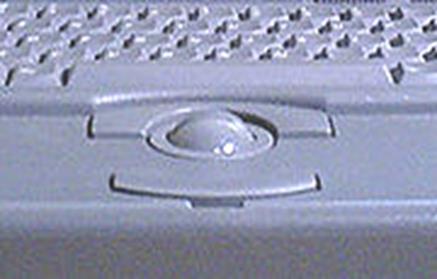
Рис. 18. Типичный трекбол для ноутбука
Трекбол — это указывающее устройство для ввода информации об относительном движении для компьютера. По принципу действия и функциям он похож на мышь. Трекбол функционально представляет собой перевернутую механическую (шариковую) мышь. Шарик находится сверху или сбоку, и пользователь может вращать его ладонью или пальцами, не перемещая корпус устройства. Несмотря на внешние различия, трекбол и мышь конструктивно похожи — шарик вращается парой роликов или, в более современной версии, сканируется оптическими датчиками движения (как в оптической мыши).
— Трекпоинт — это устройство управления курсором в виде кнопки, которое отражает на экране направление нажатия пальца на кнопку. Обычно трекпоинт располагается в центре клавиатуры.
Рычагоподобное устройство с двумя степенями свободы и одной или несколькими клавишами называется джойстиком (Joystick). Его часто подключают к специальному разъему звуковой карты (MIDI-порту). При нажатии на клавишу координаты курсора можно фиксировать и перемещать по экрану с помощью джойстика. Некоторые модели джойстиков оснащены датчиками давления, которые позволяют преобразовывать силу нажатия на джойстик в скорость перемещения курсора по экрану. Термин «джойстик» также используется для обозначения рычага управления телефоном.
— Графический планшет — это устройство, облегчающее ввод графической информации, например, рисование. В некоторых случаях он удобнее в использовании, чем мышь, поскольку устройство ввода выполнено в виде шариковой ручки или стилуса.
— Графический планшет имеет специальное покрытие, поэтому на него можно положить лист бумаги и писать на нем с помощью графического пера. Все, что вы напишете, будет введено в компьютер в виде изображения. Графическое перо является аналогом мыши и имеет 1-2 кнопки. Это может быть ручка-карандаш, ручка-перо, ручка с ластиком.
— Для ввода и работы с текстом, как и для сканера, нужна специальная программа.
— Такое устройство используется вместо или в дополнение к клавиатуре в некоторых портативных компьютерах.
· Цифровая видеокамера, другое название Web-камеры, предназначенная для организации видеоконференций в сети Интернет. Качество изображения посредственное, но достаточное для видеотелефона. Нельзя использовать отдельно от ПК.
Цифровая видеокамера чаще всего присутствует в ПК, сконфигурированном как декодер для организации видеоконференций в сети Интернет.
Цифровая камера — это мобильное устройство, которое может быть подключено к компьютеру для хранения и обработки изображений. В цифровой камере нет пленки, фотографии хранятся в FLASH-памяти или на дисках. По размеру он сравним с обычным фотоаппаратом или весит менее 400 г.
Съемка ведется обычным способом, но изображение воспринимается светочувствительной матрицей, содержащей большое количество (3600×2400 и выше) пикселей фотосенсора, и затем сохраняется в ПЗУ (запоминающем устройстве), которое может хранить около 1000 кадров. При подключении камеры к ПК на экране воспроизводится кадр, который может быть распечатан на принтере.
Качество изображения в первую очередь определяется размером массива датчиков. В зависимости от модели может быть 1024х1536, 2048х3072 и более. Размер внутренней памяти тоже разный. В большинстве современных камер для хранения изображений используется флэш-память* объемом до 10 ГБ.
— Микрофон подсоединяется к линейному входу звуковой карты.
Магнитофон и другие обычные электронные устройства записи звука можно рассматривать как внешние устройства ввода для компьютеров.
— ТВ-тюнеры и все виды ресиверов, используемых для приема телевизионных и спутниковых сигналов.
— Всевозможные электронные музыкальные инструменты. Они подключаются к MIDI-входу звуковой карты.
· Аналого-цифровые преобразователи и системы датчиков, используемые для сбора внешней информации: температуры, давления, уровня
освещённости и т.д.
— Игровые устройства, такие как рули, рули, педали. Используются в играх и симуляторах.
— Киберперчатки и киберкостюмы используются для отслеживания движений конечностей человека с последующим отображением в мире виртуальной реальности. Они используются в компьютерных играх, симуляторах и чаще всего вместе со шлемами виртуальной реальности.
§
Сканер — это устройство, предназначенное для ввода информации (текстов, рисунков) с листа бумаги в компьютер. Сканер анализирует изображение, оцифровывает его и переносит в память компьютера.
Основные типы сканеров: планшетные; ручные; рулонные; слайд-сканеры,
барабанные.
Изображение 19. В настоящее время наиболее распространены планшетные сканеры (рис. 20 и 21).
Рисунок 19 — Плоскостной сканер
Сканер вводит изображение в ЭВМ как множество точек, указав для каждой координаты и номер цвета. По этим данным выводится на монитор копия
изображения.
Если вы используете сканер для чтения и ввода текста, вам нужны специальные программы, которые преобразуют набор точек изображения, представляющих текст, в последовательность символов (буквы алфавита и т.д.). Программа для преобразования отсканированных изображений в текст, FineReader, создает символьное представление текста, позволяет исправить ошибки ввода, а затем включает текст в редактор Word. Такие возможности сканера позволяют быстро вводить большие тексты.
Существуют программы, которые даже могут распознавать почерк.
Основными характеристиками сканера являются разрешение и глубина цвета. Единицей измерения разрешения сканера является количество пикселей на дюйм — dpi. Обычно производители указывают его в виде пары чисел, например, 2400×4800 dpi. Горизонтальное (нижнее) разрешение зависит от светочувствительной матрицы, вертикальное — от количества шагов двигателя на дюйм.
Современные сканеры способны распознавать столько же цветов, сколько монитор.
Сравнительные характеристики качества сканирования :
Планшетные камеры до 5400 dpi;
барабанные – до 14400 dpi;
Рулонные до 800 dpi.
Устройство для ввода-выведения информации
Аудиокарта (звуковая платка).
• Модем – устройство для подключения к другим компьютерам через телефонную линию. Модемы доступны во внешней и внутренней версиях. Функционально они ничем не отличаются, разве что внутренний модем занимает дополнительный слот на материнской плате, а внутренний модем занимает один из портов ПК (LPT** или COM) и место на столе.
— Шлем виртуальной реальности — это устройство, похожее на мотоциклетный шлем с наклоном. Он содержит мониторы для представления трехмерных видеоизображений. Устройством ввода в шлеме являются датчики, которые отслеживают перемещение головы пользователя в пространстве. Данные о движении обрабатываются компьютером, и картина мира, наблюдаемая на мониторах шлема, меняется соответствующим образом.
— Плата обработки видеоизображений: Это устройство используется для редактирования видеопродукции. Через эту карту можно вводить видеоинформацию (с видеокамеры или с помощью телевизионного сигнала), обрабатывать ее на ПК, а затем выводить результат на видеокассету. В зависимости от качества и стандарта входного-выходного сигнала карты обработки изображения (видеобластеры) могут быть очень дорогими — профессиональными или относительно дешевыми — для любителей.
Аудиосистемы для ПК
Аудиокомпьютеры
Звуковые системы должны входить в современные компьютеры.
Звук – это распространяющееся в пространстве колебание давления воздуха. Ухо воспринимает звуковые колебания от 16 Гц до 20 кГц. Для записи звуковых сигналов в компьютер их необходимо преобразовать в цифровой формат (АЦП – аналоговый цифровой преобразователь). Для вывода необходимо обратное
преобразование (ЦАП).
Компоненты, используемые в компьютерной обработке звука, бывают как цифровыми, так и аналоговыми. Современные цифровые платы производят разнообразные звуки. Каждая аудиоплата имеет синтезатор, который может производить звуки в дополнение к тем, которые были записаны в цифровом виде. Midi звуки — это название для MIDI аудио.
В данном случае звуковая плата состоит из трех модулей:
.
2) полифонический частотный синтезатор звука, часто включающий в себя интерфейс музыкальных инструментов;
3) Встроенные интерфейсы для внешних устройств, включая усилители.
Базовые параметры
В аналого-цифровом преобразователе аналоговый сигнал кодируется после нормализации по амплитуде. То есть для каждого момента измерения на временной шкале присваивается цифровое значение мгновенной амплитуды сигнала. Таким образом, аналоговый аудиосигнал представляется в виде последовательности цифр.
Частота дискретизации относится к частоте, с которой сигнал преобразуется в цифровую форму. Естественно, чем ближе друг к другу расположены отдельные измерения (т. е. чем точнее описывается и воспроизводится общий аудиосигнал, тем выше частота дискретизации. Цифро-аналоговый преобразователь выполняет обратное преобразование.
Звук, воспроизводимый картой, будет звучать тем естественнее, чем выше частота дискретизации. Для воспроизведения и записи звука некоторые карты имеют разные частоты дискретизации: 44,1 кГц для стереосигналов или 22,05 кГц для типичных аудио компакт-дисков.
Прозрачность
Если это так, то преобразование аналогового сигнала в цифровой код может быть только одно. Наименьшее изменение аналогового сигнала, которое может повлиять на изменение цифровых кодов, считается разрешением аналого-цифрового преобразователя. Амплитуда сигнала может быть квантована до 256 (28) уровней в 8-битном преобразователе, но только до 65536 (216) уровней в 16-битном преобразователе. С увеличением глубины разрядности растет АЦП. Один бит равен приблизительно 6 дБ. Динамический диапазон в данной ситуации составляет 48 дБ для 8-битного преобразования (качество аналогового магнитофона с катушкой), 72 дБ для 12-битного преобразования и 96 дБ для 16-битного разделения.
Параметр
Для правильной работы звуковой карты как компонента ПК необходимо правильно установить ее параметры: номер линии IRQ, адрес порта ввода/вывода и канал DMA (Direct Memory Access). Пример стандартных значений этих параметров для звуковой карты Sound Blaster Pro приведен в таблице ниже.
О С обычно используется в сочетании с системным подходом для автоматической установки таких параметров.
Почти все звуковые карты оснащены усилителем низкой частоты мощностью 2-4 Вт (для стерео 2х2 и 2х4 Вт). Благодаря соответствующему разъему на плате к нему можно подключить наушники или стереодинамики. Имея мощную звуковую карту (16 бит, частота дискретизации 44,1 кГц) и привод CD-ROM, вы экономите деньги на своем приводе компакт-дисков, поскольку привод CD-ROM компьютера обеспечивает точно такое же качество звука, как и отдельный проигрыватель аудио компакт-дисков.
Почти любая звуковая карта имеет разъем для подключения джойстика (игровой порт — Game). Он представляет собой 15-контактный разъем типа SUB-D.
Одна система не может иметь два активных игровых порта. Для подключения двух джойстиков к компьютеру используйте специализированный адаптер (разветвитель), который также позволяет подключить две кнопки.
Киберкостюм — это устройство для выдачи тактильных импульсов и отслеживания перемещения конечностей. Обычно используется совместно со
шлемом.
Модем
Перед передачей информации по телефонным линиям необходимо преобразовать ее из двоичного кода в электрический сигнал. Для этого используется модулятор. Необходимо преобразовать непрерывный сигнал, который передается по проводам и телефонной линии (напрямую), в двоичный формат. Этот процесс осуществляется демодулятором. Как правило, модем представляет собой единое устройство, содержащее и модулятор, и демодулятор (рис. 20).
Цифровые линии передачи данных со временем заменят телефонные линии, использующие цифровое представление информации (ISDN, или Integrated Services Digital Network). Скорость и качество передачи информации при использовании цифровой технологии значительно выше. С переходом на цифровую связь отпадает необходимость в модемах, поскольку и сигнал, и телефонная сеть являются цифровыми.
На рисунке 20 показана схема подключения компьютеров к телефонным сетям.
Локальная сеть, разбросанная по нескольким городам и регионам, соединяется территориальными или региональными сетями (WAN, или глобальная сеть). Это может касаться самых разных территорий, включая целые континенты. В качестве примера территориальных сетей можно привести уже существующие в России сети «Релком», «Роснет» и «Спринт». В этих сетях в качестве линий связи используются оптоволоконные и телефонные линии.
Глобальные сети (ГС) — это и глобальная сеть, и глобальная вычислительная сеть. Устойчивые связи между территориальными сетями стали возникать по мере их расширения и развития. Глобальные сети, охватывающие все континенты Земли, появились с развитием Интернета. Спутниковые, радио- и оптоволоконные каналы связывают коммуникации.
Итак, модем (сокращение от «модулятор-демодулятор») — это устройство для передачи данных от одного компьютера к другому по телефонным линиям. Он преобразует цифровой поток данных, поступающий от компьютера, в аналоговый, слышимый человеческим ухом сигнал, который способны передавать телефонные линии, и наоборот. На самом деле, эта характеристика относится только к части модемов — простым и аналоговым.
Однако существуют также кабельные и цифровые модемы. Без использования какой-либо инфраструктуры (кабельного телевидения или оптоволоконных кабелей) эти модемы передают сигнал в цифровом виде. В России мы не можем пользоваться цифровыми каналами, поскольку этот класс устройств еще не получил широкого распространения.
Современный модем может не только передавать компьютерные данные — он может работать как автоответчик, определитель номера, факс-модемы, могут автоматически отправлять документы, подготовленные на вашем компьютере, на факс, а также выполнять обратную операцию — принимать факсы.
Передача данных в России осуществляется с помощью телефонных линий, но этот канал связи медленный, шумный, нечувствительный и понимает только узкий диапазон частот.
Различные микросхемы, входящие в состав модема, отвечают за три основных функции:
Процессор цифровых сигналов (DSP). Управляет процессом подготовки компьютерной информации к передаче — делит ее на «пакеты» согласно протоколу. Именно в его ведении находится программная «начинка» модема BIOS, которую часто называют просто «прошивкой».
Контроллер. Это специальная микросхема, на которую передается информация, прошедшая через DSP. Он отвечает за сжатие информации и одновременно за коррекцию ошибок.
Кодек (цифро-аналоговый кодер-декодер). Работает с данными, полностью готовыми к отправке. Преобразует цифровые сигналы в аналоговые и отправляет их в путешествие по телефонным линиям. Информация, поступающая на ваш компьютер через Интернет, проходит обратное преобразование из аналоговых сигналов в цифровые, а затем отправляется на контроллер и DSP для обработки.
Типы модемов. Сегодня не все модемы выполнены по описанной выше классической схеме. Если в дорогих качественных моделях присутствуют все три микросхемы, то в более дешевых начинках может отсутствовать одна, а то и две из трех ключевых микросхем!
» Softmodem не содержит микросхемы контроллера — всю работу по сжатию и коррекции ошибок выполняет центральный процессор. Последний не испытывает никакого дискомфорта от дополнительной нагрузки, а пользователь даже не заметит снижения скорости на пару процентов.
» Винмодемы» (winmodem). Эти устройства не имеют модемного «мозга» (DSP-чипа), вместо которого «думает» специальное программное обеспечение, предназначенное для работы под управлением операционной системы Windows (отсюда и название).
Конечно, ни софт-модем, ни винмодем не могут сравниться с полнофункциональным модемом по надежности. Однако эти недостатки компенсируются ценой (15-30 долларов). Поэтому производители типовых компьютеров используют «урезанные» модемы.
Внешний модем. Подключается к последовательному порту (COM) или USB-порту, занимает место на столе, требует отдельной розетки, но позволяет контролировать все параметры его работы с помощью световых индикаторов. Работает стабильно (ведь внутренний модем подвержен большим помехам) и позволяет завершить работу, не выключая компьютер.
Внутренний модем. Подключается к PCI-разъему на материнской плате. Имеет низкую цену, компактен и не занимает лишнего места на столе.
Существуют и другие классификации модемов, например, обычные и голосовые модемы с разъемами для наушников и микрофона. С помощью голосовых модемов удобно общаться через Интернет в режиме «интернет-телефона».
Протокол и скорость. Протокол можно сравнить с языком, на котором два модема разговаривают друг с другом при установлении соединения. Этот язык определяет как скорость, так и тип передачи данных.
На практике используются именно эти языки:
V.34, позволяющий принимать данные со скоростью до 33 600 бит в
секунду (bps);
V.90, x2 и k56flex, которые поддерживают работу на скорости 57 600 бит/с. Первый протокол является универсальным, а его предшественники x2 и k56flex — «частные» разработки отдельных фирм.
Протокол решения V.92, 2000 г.
Для работы в Интернете минимальная скорость составляет 28 800 бит/с, но большинство коммерчески доступных модемов поддерживают протокол связи V.90, поэтому теоретически способны работать на скорости 57 600 бит/с.
Пропускная способность сети
Пропускная способность линий связи является ключевым фактором, определяющим эффективность сети, наряду с дальностью передачи. Максимальный объем данных, который может быть передан по каналу связи за секунду, называется пропускной способностью. Мегабайт в минуту (Гбит/с) равен 1 000 Мбит/с или 100 000 бод; килобит в секунду (Кбит/с) равен 1 000 бод. Скорость, с которой передается информация, увеличивается с ростом пропускной способности. Пропускная способность линий связи может варьироваться от нескольких килобит в секунду для электрических кабелей, таких как Ethernet, до 1 Гбит/с и более для оптоволоконных кабелей.
Одной из основных характеристик модемов является скорость, с которой они преобразуют и передают информацию. Современные модемы работают на скоростях от 2400 до 115200 бод. Типичные скорости передачи данных составляют 9600, 14400, 19200, 28800, 38400 и 57600 бод.
Программист до ПК
Термин «программное обеспечение» относится к набору компьютерных программ и технической документации к ним.
В настоящее время для каждого типа компьютера разработано большое количество программ.
Программа — это набор инструкций, который указывает компьютеру, какие операции выполнять с данными и в какой последовательности. Жесткий диск, CD-ROM или другой носитель может содержать некоторые программы, которые встроены и записаны на нем. В такой ситуации их приходится перезагружать в оперативную память каждый раз, когда выполняется определенная программа.
Программа — это точная и подробная последовательность инструкций на языке, понятном компьютеру, для обработки информации.
Часто употребляемое выражение «компьютер сделал» (посчитал, нарисовал) означает именно то, что на компьютере выполнялась программа, которая позволяла выполнить соответствующее действие. Модифицируя программы компьютера, можно сделать его рабочим местом дизайнера, агронома или бухгалтера, редактировать документы и т. д. Поэтому для эффективного использования компьютера необходимо знать назначение и свойства программ. необходимо при работе с ним.
Каждый тип компьютера и персонального компьютера имеет свой «внутренний» язык и может понимать только программы, написанные на нем. Такие программы называются загружаемыми (исполняемыми) программами.
Системное, прикладное и инструментальное программное обеспечение в настоящее время разделено на три группы в программном обеспечении персональных компьютеров (рис. 21).
Системные программы, выполняющие вспомогательные функции, такие как создание копий используемой информации, проверка работоспособности компьютерных устройств, загрузка приложений и инструментальных программ и т. д.
Приложения, которые предоставляют пользователям непосредственно необходимую работу.
Инструментальные системы (системы программирования), позволяющие создавать новые программы для ЭВМ.
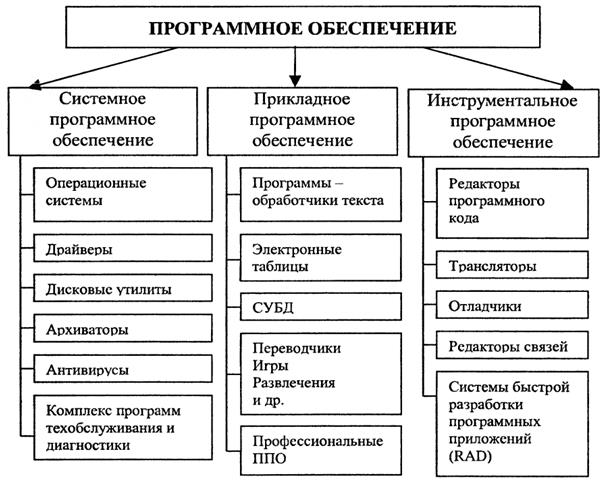
Рисунок 21 – Современная классификация программного обеспечения
Границы между этими тремя классами программ весьма условны, например, программа системного характера может включать в себя текстовый редактор, то есть программу прикладного характера.
Один из вариантов ранней классификации программного обеспечения показан в Приложении 2 (рис. 25).
§
В эту группу обычно входят «программы для пользователя», то есть прикладные программы, которые, в отличие от системных программ, «обслуживают» пользователя, стремясь удовлетворить любое его желание. Поэтому типов прикладных программ гораздо больше, чем системных.
Прикладное программное обеспечение является конечной целью деятельности прикладных программистов и одновременно орудием труда конечных пользователей. Специалист в конкретной области деятельности не обязан одновременно являться специалистом в области средств обработки данных, он не должен уметь программировать. Однако он должен знать основные способы и приёмы работы с компьютером, назначение и основные возможности системных и особенно прикладных программ в своей проблемной
области.
Прикладное программное обеспечение обеспечивает решение задач в различных областях применения компьютерных систем обработки данных. Прикладная программа или приложение — это программа, предназначенная для решения задачи или класса задач в конкретной области применения информационных технологий обработки данных. Конкретную область применения, информационных технологий принято называть проблемной
областью.
Ниже приведены некоторые разновидности прикладных программ:
1. текстовые редакторы.
2 Обработка графических изображений.
3. электронные таблицы.
4. баз данных.
5. Интегрированные системы.
6. стилист документов
7. Бухгалтерское и финансовое программное обеспечение.
8 корректоров.
9. переводчики и электронные словари.
10. Персональные менеджеры или организаторы.
11. Образовательные, обучающие курсы.
12. Мультимедийные фильмы.
13. Игры и развлечения.
Краткое описание назначения этих программ приведено на стр. 96.
Оружие : .
Разновидностью средств труда для специалистов, известных как прикладные программисты, является инструментарий программного обеспечения.
Инструментальное программное обеспечение служит для разработки всевозможных программных пакетов, используемых в самых разных сферах человеческой деятельности.
Прикладные программисты должны иметь твердое понимание стратегий и методологий обработки данных, а также навыки программирования. Они должны знать или уметь изучать определенные прикладные информационные технологии в области инженерии, математики и физико-математических дисциплин. Обычным пользователям не приходится иметь дело с этими программами, потому что они могут получить доступ к платформе MS Windows XP Programming (MacOS) только через Интернет и могут использовать их только для создания пользовательских приложений, которые по умолчанию имеют «одно окно».
Список инструментальных программ приведен в Приложении В на странице 101.
— трансляторы с различных алгоритмических языков, которые переводят программный текст на машинный язык;
— связывающие редакторы, позволяющие объединять отдельные части программ в одно целое;
— отладчики, которые позволяют устранять ошибки в написанной программе;
— интегрированные среды разработки, объединяющие перечисленные компоненты в одну удобную систему для разработки программ.
Базовые системы ввода-выведения
Комплект программ, находящихся в ПЗУ, образует базовую систему ввода-вывода (BIOS — Basic Input Output System). Микросхема BIOS является одним из основных элементов системной платы (рисунок 7). Основное назначение программ этого пакета состоит в том, чтобы проверить состав и работоспособность компьютерной системы и обеспечить взаимодействие с клавиатурой, монитором, жёстким диском и дисководом гибких дисков. Программы, входящие в BIOS, позволяют нам наблюдать на экране диагностические сообщения, сопровождающие запуск компьютера, а также вмешиваться в ход запуска с помощью
клавиатуры.
B IOS выполняет следующие функции:
— сброс настроек всех элементов машины при включении электропитания;
Тест, т.е. проверка аппаратных компонентов (процессор, память, драйверы) машины на комплектность и функциональность;
— считывается с системного диска загрузчиком ОС;
— Обработка аппаратных и программных прерываний на нижнем уровне, которые используются для обслуживания внешних устройств;
— управления стандартными устройствами ввода/вывода ПК.
Внешние устройства ПК управляются с помощью специальных программ, называемых драйверами.
Программы обслуживания
S ANDRA, P CTOOLS и т.д. Для исправления ошибок или улучшения работы какого-либо компьютерного оборудования, тестирования компьютерных систем. Они служат инструментом для экспертов по эксплуатации компьютеров.
Концепция файла
Файл — это группа данных или программ, которые могут храниться на внешних устройствах и логически связаны между собой. На диске файл не занимает непрерывное пространство; вместо этого он обычно состоит из кластеров, распределенных по всему диску. Информация о номере кластера хранится в таблице FAT. Наименьший объем дискового пространства, который может быть выделен для файла, — это кластер. Маленький файл занимает один кластер, в то время как большой файл — десятки.
Файлы могут хранить разнообразные типы и формы представления информации: тексты, рисунки, чертежи, числа, программы, таблицы и т.д. Особенности конкретных файлов определяются их форматом. Под форматом понимается элемент языка, в символической форме описывающий представление информации в файле.
Файл содержит фрагменты текста в кодировке ASCII. Для просмотра содержимого текстового файла на экране можно использовать несколько программ. Файл, содержащий нетекстовую информацию, можно просмотреть с помощью тех же инструментов, что и текстовый файл. При просмотре отображаются абсолютно неразборчивые символы.
Для характеристики файла используются следующие параметры: полное имя файла, его размер в байтах, дата создания файла, время создания файла.
У файла есть еще один атрибут, называемый атрибутом, который пользователь не видит. Некоторые из этих атрибутов:
Скрытый. Файлы с такими атрибутами обычно не видны пользователю. На всякий случай, как правило, эти файлы очень важны для функционирования системы.
Документы только для чтения Без специальной команды пользователя эти файлы не могут быть удалены.
Дополнительно:атрибуты индексирования и архивирования, сжатия и шифрования (Рисунок 22).
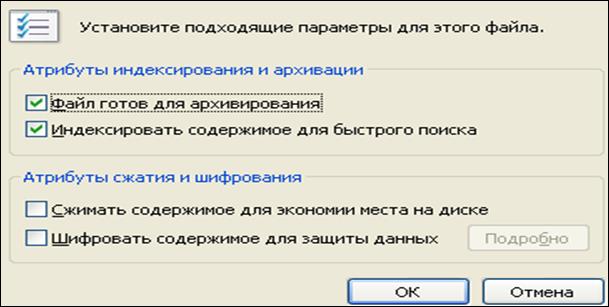
Рисунок 22 ─ Дополнительные атрибуты файлов в Windows XP
Система. Этот атрибут является особым отличием для самых важных файлов операционной системы, которые отвечают за загрузку компьютера. Их повреждение или удаление всегда приводит к самым серьезным последствиям, поэтому системные файлы также имеют два предыдущих атрибута — «только для чтения» и «скрытый».
Архив: Этот атрибут обычно устанавливается при работе с файлом, когда он изменяется. В конце сеанса работы он обычно очищается.
Фильнавн
Имя или имя файла используется для того, чтобы можно было отличить один файл от другого, чтобы указать на нужный файл. Имена файлов формируются по разным правилам в разных операционных системах.
Имена файлов в Windows XP могут содержать цифры, строчные и прописные буквы латинского и национального алфавитов, а также дефис. Допускаются следующие символы: ~, _, -, $, &, @, %, ^, !, (,), #,`,’
Не следует использовать следующие символы: /*/ *, [], «», «» и другие уникальные символы операционной системы. В имени файла можно использовать до 256 символов, включая пробелы и расширение.
Чтобы различать вложенные папки, используйте символ обратной косой черты.
Расширение названий файлов
Имя может иметь расширение, указывающее на тип файла.
Расширение имени файла может сказать нам, в какой программе был создан файл. Кроме того, мы можем определить назначение файлов. Имя файла отделяется от расширения имени файла точкой.
Расширений в компьютерном мире бесчисленное множество — запомнить все просто нереально. Однако основных расширений не так много:
Для «исполняемых» файлов используется слово «exe». Winword.exe
Пакетный файл», также известный как «bat-файл», используется для одновременного запуска нескольких программ (или команд). На самом деле, это не более чем текстовый файл с именами файлов программ. Одним из примеров является файл autoexec.bat, который запускается автоматически при загрузке компьютера;
Cfg — файл, в котором программа указывает параметры работы;
— dll — это так называемая «динамически подключаемая библиотека», к которой одновременно могут обращаться несколько программ;
— hlp — файл справки, в котором хранятся «подсказки», а иногда и полное руководство по конкретной программе;
Txt — (ноутбук);
· rtf – WordPad;
· ppt, pps – PowerPoint;
— bmp — поверхность ;
— jpg — фотографии, изображения ;
· doc – Word 2003;
— docx — Word 2007 года;
— xls — Excel 2003 года;
— xlsx — Эксель 2007
— #OC — файл для сканирования;
— arj, zip, rar, 7z — файлы «архивов», т.е. информации, сжатой с помощью специальных программ-«архиваторов». Один архивный файл может содержать множество файлов;
Avi – видеозапись;
· wav, mp3 — звукозапись;
dat — файл данных;
· htm, html — гипертекстовый документ Интернета.
При работе с файлами или папками, которые находятся не в текущей папке, необходимо указать полное имя файла, т.е. его местоположение на диске. Полное имя файла содержит имя диска, последовательность имен папок, разделенных символом , которые вы хотите открыть, и имя файла, например: C:TamburFirst_CoursePM-91Lab_Word.
Расширения, тип которых не зарегистрирован в Windows, могут быть скрыты при работе с файлами. Выполните команду — Скрыть расширения, чтобы раскрыть расширения зарегистрированных файлов.
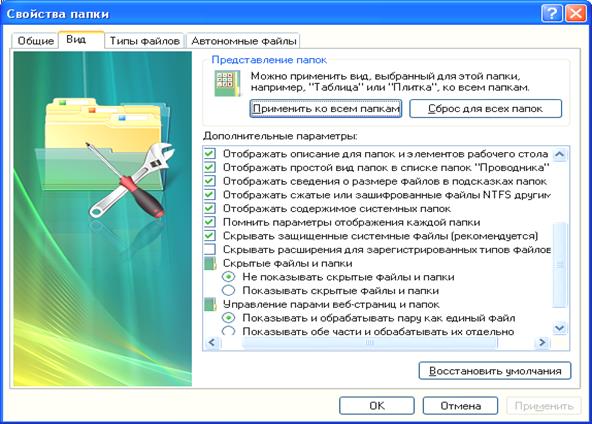
Рисунок 23 — Диалоговое окно свойств папок в Windows XP
Папки
Файлы объединяются в специальные структуры — папки (каталоги или директории, folders).
Обычно каждый пакет программ, установленный на вашем компьютере, занимает свою отдельную папку, иногда несколько.
Как отличить файл от папки? В Windows папки представлены уникальными значками, как выпадающая папка, несмотря на отсутствие расширения. Во-вторых, папка не может быть подвергнута операциям редактирования. Папки можно открыть, переместить или дать им новое имя.
Логический адрес любого файла или папки на вашем жестком диске состоит из нескольких элементов.
Имя диска. Представляет собой одну букву, двоеточие и обратную косую черту: A:, C:, D:, E: и т. д.
Дисковод A: чаще всего называют дисководом для дискет, который сейчас почти не используется.
Диск C:, или логический раздел основного раздела, является основным жестким диском компьютера. Это диск, с которого загружается компьютер.
Если в вашей системе более одного жесткого диска или один жесткий диск разделен на несколько разделов, эти разделы будут иметь имена, соответствующие следующим буквам латинского алфавита. А последняя буква-имя обычно обозначает привод CD-ROM.
Адрес папки, в которой установлена операционная система Windows, выглядит следующим образом: C:WINDOWS.
§
Это основной вид программ данной категории, без которых невозможна работа современных компьютеров. В первую очередь это относится к операционным системам (ОС).
Программа, написанная на одном из языков программирования, инструктирует компьютер на выполнение определенных действий. Когда пользователь использует компьютер, часто возникает необходимость организовать работу внешних устройств, выполнить операции с прикладной программой в целом и т.д. К наиболее распространенным оперативным действиям относятся запуск программы, организация записи решения программы (PRO), печать текста или результатов решения, копирование программы с другого диска, удаление программы с клавиатуры, просмотр содержимого компьютера через Интернет-принтер «Яндекс».
Эти операции используются для работы с любой программой, воспринимаемой как единое целое. Поэтому целесообразно из всего многообразия операций, выполняемых компьютером, выбрать типичные и реализовать их с помощью специализированных программ, которые должны быть приняты как стандартные средства, поставляемые с аппаратурой.
Программы, организующие работу устройств и не связанные со спецификой решаемой задачи, входят в состав программного комплекса, называемого операционной системой. Функции операционной системы разнообразны и постоянно развиваются за счет внедрения дополнительных программ и модификации старых.
Операционная система — набор программ, управляющих работой всех устройств ПК и процессом выполнения приложений, а также их взаимодействием друг с другом и с пользователем.
Операционная система образует самодостаточную среду, не связанную с каким-либо языком программирования. Любая прикладная программа связана с операционной системой и может работать только на тех компьютерах, которые имеют аналогичную системную среду. Программа, созданная в среде одной операционной системы, не функционирует в среде другой операционной системы, если в ней нет возможности преобразования программ.
Для работы с операционной системой необходимо освоить язык этой среды — набор команд, структура которых определяется синтаксисом этого языка. Операционная система выполняет следующие функции:
— управление работой каждого блока персонального компьютера и их взаимодействием;
Управление выполнением программ
· организацию хранения информации во внешней памяти;
— взаимодействие пользователя с компьютером, то есть поддержка интерфейса пользователя.
Обычно операционная система хранится на жестком диске, но если это не так, выделяется специальная дискета, называемая системным диском. Когда вы включаете компьютер, операционная система автоматически загружается с диска в оперативную память и занимает в ней определенное место. Операционная система создается не для одной модели компьютера, а для серии компьютеров, которые структурируются и развивают определенную концепцию во всех последующих моделях.
В основе любой операционной системы лежит принцип организации работы внешнего запоминающего устройства. Несмотря на то, что технически внешняя память может быть реализована на различных материальных носителях (например, в виде дискеты или магнитной ленты), их объединяет принцип работы операционной системы, заключающийся в организации хранения логически связанных наборов информации в виде так называемых файлов.
Рассмотрим наиболее распространенные виды операционных систем.
Операционные системы персональных компьютеров делятся на две категории:
однозадачные и многозадачно-комплексная архитектура;
Однопользовательские и многопользовательские (основанные на количестве пользователей, одновременно использующих операционную систему);
Переносимыми и переносимыми на другие типы компьютеров
— несетевые и сетевые, обеспечивающие работу в локальной компьютерной сети.
Использование 32-битных операционных систем для персональных компьютеров сегодня имеет большое значение:
O S/2 во всех модификациях (IBM);
O S X (Microsoft) во всех его вариациях;
Unix во всех модификациях;
— Следующий шаг 3.2 (далее);
· SCO Open Desktop 3.0 (Santa Cruz Operation);
· Solaris 2.1 (SunSoft) — x86;
— Персональная версия UnixWare 1.0 (Novell).
8.1 Операционная система OS/2 была разработана компанией IBM для персональных компьютеров на основе архитектуры системных приложений, ранее использовавшейся для больших компьютеров. Это многозадачная, однопользовательская, высоконадежная операционная система, предоставляющая текстовый и графический пользовательские интерфейсы. OS/2 обеспечивает:
— поддержка графического интерфейса пользователя;
— одновременной обработки нескольких приложений;
— многопоточная обработка нескольких задач одного приложения;
32-разрядную обработку данных;
— сжатия данных при записи на магнитные диски;
Защитим память.
Важной особенностью операционной системы OS/2 является HPFS (High Perfomance File System), которая имеет преимущества для серверов баз данных, поддержка многопроцессорности — до 16 процессоров INTEL и PowerPC.
Наиболее традиционное сравнение операционных систем осуществляется по следующим характеристикам процесса обработки информации:
Управление памятью (максимальное адресуемое пространство, типы памяти, технические индикаторы использования памяти);
— функциональность вспомогательных программ (утилит) как части операционной системы;
— Наличие компрессии диска;
Возможность архивации файлов;
— поддержка многозадачности ;
— поддержка сетевых программ ;
— доступность качественной документации;
Условия и сложность процесса монтажа.
Сетевые операционные системы — набор программ, обеспечивающих обработку, передачу и хранение данных в сети. Сетевая операционная система предоставляет пользователям различные виды сетевых сервисов (управление файлами, электронной почтой, процессами управления сетью и т. д.), поддерживает работу в абонентских системах. Сетевые операционные системы используют клиент-серверную или одноранговую архитектуру. Первоначально сетевые операционные системы поддерживали только локальные сети (LAN), теперь эти операционные системы расширены до ассоциаций локальных сетей. Наиболее распространенными являются LAN Server, NetWare, VINES, Windows NT, Windows NT/2000/NT.
8.2. Операционные оболочки — это специальные программы, предназначенные для облегчения использования пользователем команд операционной системы. Операционные оболочки имеют текстовые и графические опции для интерфейса конечного пользователя.
Во всем мире огромную популярность имели такие графические оболочки Windows 3.1, Windows 3.11 for WorkGroup, которые позволяют изменить взаимодействие пользователя с компьютером, расширяя набор базовых и сервисных функций, предоставляя пользователю интегрированные информационные технологии вплоть до создания одноранговых локальных сетей. Прошли времена Windows 98/ME, Windows 2000.
Самой универсальной операционной системой является Windows. Она используется в домашних хозяйствах, на малых предприятиях и в государственных учреждениях различного ранга. Исключительно богатое программное обеспечение. Простота в обращении, которая сочетается с большими возможностями. Самая популярная операционная система в мире. Однако надежность этой ОС и безопасность содержащейся в ней информации недостаточна.
8.3 Операционная система Windows XP является усовершенствованной версией всех предшествующих ей операционных систем. многочисленные прикладные программы дополняют ее. направлен на максимальное использование Интернета. автоматически запускается, когда это необходимо компьютеру, а устаревшие драйверы и пакеты программного обеспечения обновляются автоматически. может вмещать локальную сеть из 20-30 компьютеров.
Затем появились сетевые операционные системы Windows Server 2003, Windows Server 2003 Standart Edition, Windows Server 2003 Enterprise Edition, Windows Server 2003 Datacenter Edition, Windows Server 2003 Web Edition.
Никто не пользовался совершенно новой Windows Vista.
Затем вышла Windows 7, сохранившая полезность Vista и избавившаяся от ее многочисленных недостатков.
Операционная система Linux, не совместимая с Windows, также имеет своего пользователя.
M S Windows XP Кодовое название Microsoft Codename Whistler используется для Microsoft Windows XP. В настоящее время существует три версии Windows XP для настольных компьютеров и рабочих станций: Note Edition, ProfessionalE Dialector (для офисных компьютеров) и Microsoft WinRT 64bit. Это операционная система Intel Itanium с частотой более 1 ГГц (в отличие от версий Android 8×1024/8X+, которые работают на частоте 1,0 МБ/с + 2,1 ГГц).
Для запуска Microsoft Windows XP персональный компьютер должен иметь следующие минимальные системные требования: процессор, совместимый с Pentium, и 64 Мб оперативной памяти.
Если сравнивать Windows XP с более ранними версиями Microsoft, то Windows XP принадлежит к принципиально иному поколению операционных систем семейства Windows. Пользователь Windows XP не привязан к какому-либо стандартному интерфейсу, который установлен в системе по умолчанию. Вы можете легко изменить традиционный вид окон, элементов управления и панели задач, унаследованный от Windows 2000, загрузив из Интернета любую из сотен специально разработанных «тем».
Компания Microsoft выпустила на рынок несколько версий Windows Vista: Starter, Home Basic, Home Premium, Business, Enterprise и Ultimate. Они отличаются друг от друга набором функций и, соответственно, стоимостью.
Vista предъявляет довольно высокие требования к аппаратному обеспечению компьютера.
Для поддержки всех новых возможностей Windows Vista (в первую очередь стиля Windows Aero) компьютер должен иметь компоненты со следующими
характеристиками:
— Процессор с тактовой частотой не менее (800 — 1 000) МГц;
Оперативная память объемом не менее (512 — 1000) МБ;
Видеокарта класса DirectX 9 с поддержкой драйвера WDDM, построителями текстур глубины цвета Pixel Shader 2.0.32-бит и видеопамятью не менее 128 МБ;
— Жесткий диск объемом не менее 40 ГБ с не менее 15 ГБ свободного пространства для установки Windows Vista;
— DVD-привод, поскольку дистрибутив Windows Vista поставляется на DVD-диске; в будущем он также пригодится для записи и чтения DVD;
Модем для доступа к Интернету (характеристики модема зависят от типа используемого соединения);
Для воспроизведения звука используйте наушники и колонки (современные материнские платы имеют встроенный звуковой регистр с более чем достаточными возможностями).
— Видеокарта, совместимая с DirectX 9;
Windows Vista — неудачная версия операционной системы от Microsoft. Встроенный контроль учетных записей пользователей (UAC) делал медленными даже такие операции, как загрузка и установка программ.
Сегодня нет никакого стимула устанавливать Windows Vista на компьютеры.
8.5 Начальный выпуск Windows 7.
Для Windows 7 требуется двухъядерный процессор с тактовой частотой не менее 2 ГГц, не менее 2 ГБ оперативной памяти и 17 ГБ дискового пространства (без учета дополнительных программ), а также видеокарта, совместимая с DirectX 10, выпущенная в 2009 году.
8.6. рабочая среда Linux. Дата рождения Виктора Бабенко — 17 сентября 1991 года. В финском университете программист Линус Торвальдс создает свою работу.
Linux предлагает настоящую многозадачность и сложный сетевой подпроцессор, а также все остальные возможности современной Unix-системы.
Чтобы обеспечить переносимость с других платформ Unix, разработчики Linux прилагают усилия для соблюдения стандартов POSIX и Open Group.
Linux из-за несовместимости с ОС Windows не находит широкого
распространения.
Эксплуататор
Проводник — это программа, которая представляет собой немного расширенную версию окна папок. Основное отличие заключается в дополнительной левой панели, которая содержит полную структуру папок вашего компьютера, представленную в виде дерева. Работа с ней может значительно упростить операции с файлами.
Программа запускается из Главного меню системы командой Пуск — Программы — Проводник. На экране появляется одноименное окно, стандартное окно Windows, в рабочем поле которого можно увидеть структуру файловой системы.
Структура рабочего поля окна проводника вертикально разделена на 2 части.
В левой части показано графическое представление дерева папок компьютера, включая Рабочий стол, Мой компьютер, папки Диски, Принтеры и так далее. Каждая папка представлена собственным значком, который имеет вид разделителя картотеки.
Папки, имеющие вложенные папки, отмечены знаком » » (слева от значка). Если нажать на значок » » папки A, список папок в папке A развернется, а значок » » заменится на знак «-«. При щелчке по значку список сворачивается. При щелчке на значке папки А в правой части окна отображается содержимое этой папки, т.е. значки (и имена) папок и файлов, входящих в нее.
Название текущей папки отображается темным цветом, а значок напоминает открытый кошелек. Вид значка документа показывает, какое приложение создало документ, а значок файла определяет его тип (расширение).
Объекты в правой части поля могут быть отображены различными способами: как список из нескольких колонок, как таблица и т.д.
Правая и левая стороны поля отделены друг от друга полосой отображения.
Соотношение размеров правой и левой частей поля можно изменить. Для этого установите курсор мыши на вертикальную линию (курсор изменит форму), проходящую справа от полосы просмотра (эта линия является разделителем частей окна), нажмите левую кнопку мыши и, не отпуская ее, переместите линию в нужное место движением мыши, затем отпустите кнопку. Положение линии будет зафиксировано.
И последний элемент окна проводника — строка состояния. Отображает информацию об объеме памяти, занимаемой текущей (активной) папкой и количестве свободной памяти на текущем диске.
§
Текстовые редакторы, включая Word, WordPerfect и многие другие. Они используются при создании различных печатных материалов, включая сертификаты, отчеты и статьи. Наиболее способные текстовые редакторы иногда называют текстовыми процессорами. Издательские системы, которые готовят к распространению газеты, журналы, рекламные буклеты, проспекты и книги, являются особыми разновидностями текстовых редакторов. К ним относятся uarkXPressa, Adobe Acrobat и Ventura Publisher.
— Графические редакторы, с помощью которых можно разрабатывать различные рисунки, чертежи, графики, диаграммы, иллюстрации, включая трехмерные изображения, — Paint, Adobe PhotoShop, CorelDraw, 3DStudioMAX.
— Электронные таблицы — это электронный эквивалент обычных электронных таблиц, с помощью которых автоматически обрабатываются большие объемы текстовой и числовой информации. К ним относятся Lotus, Excel и некоторые другие.
— Базы данных — это программные системы, используемые для хранения информации об одном или нескольких объектах, их свойствах и взаимосвязях. Для разработки баз данных, наполнения их информацией и поддержания в актуальном состоянии (то есть соответствующем текущему, реальному состоянию предметной области) служат инструментальные программные комплексы, называемые системами управления базами данных (СУБД). В настоящее время наиболее популярными СУБД являются Access, Informix, Oracle и ряд других.
Единый стиль взаимодействия со всеми компонентами в одном пакете предлагают интегрированные системы, которые объединяют компоненты, аналогичные специализированным пакетам, упомянутым выше. Хорошей иллюстрацией интегрированной системы является Microsoft Office. В состав Corel Word Perfect Office входят текстовый процессор и программа электронных таблиц uatotro Pro. Лучшие академические программы в мире в настоящее время — это академии. Стоимость пакета в четыре раза превышает стоимость Microsoft Office. В этом контексте следует упомянуть бесплатный офисный пакет StarOffice компании Sun, который функционирует на различных аппаратных и программных платформах. Каждый из вышеупомянутых пакетов поставляется с полным набором офисных инструментов, таких как текстовые редакторы и программы для работы с электронными таблицами.
— Системы документооборота различных компаний и организаций, которые содержат инструменты планирования и управления, автоматизации финансово-хозяйственной деятельности, учета продукции, подготовки различного рода отчетов, делопроизводства, деловой переписки и т.д. (отечественные разработки «Парус», «Евфрат»).
Программное обеспечение для бухгалтерского и финансового учета используется предприятиями для автоматизации работы бухгалтерских и финансовых отделов.
— Корректоры — это программы, обеспечивающие проверку орфографии в любых тестах, документах и отчетах. Например, отечественные пакеты «ОРФО», «Прописи» содержат более 100 000 слов и словосочетаний, а также практически все современные правила дефиса, орфографии и пунктуации.
Тексты могут быть автоматически переведены на другие языки с помощью переводчиков и электронных словарей. Например, пакет Lingua Match Correspondent позволяет общаться с клиентами и заказчиками на шести различных языках. Пакет AVVA Lingvo, содержащий более 2 миллионов русских и английских слов, является известным инструментом перевода.
— Персональные менеджеры, или органайзеры, — это программы, призванные заменить записную книжку человека, в которой записаны номера телефонов, адреса, дни рождения знакомых, и ежедневник, в котором фиксируется время и день деловых встреч, мероприятий и т.д. Персональный менеджер — это планировщик личных и коллективных дел, это своеобразный «будильник-наломинальник», который за несколько дней или часов до события напомнит о нем, это «вечный календарь», почтовая программа и многое другое. В общем, это очень полезная программа для организации личной и деловой информации. Пожалуй, самой известной программой этой группы на сегодняшний день является Microsoft Outlook, входящая в состав пакета Microsoft Office. Можно также упомянуть программу Golden Section Organizer, которая не так универсальна, как MS Outlook, но гораздо меньше и проще в использовании.
— Образовательные, обучающие программы и мультимедийные энциклопедии. Пакеты образовательных программ обеспечивают индивидуальное обучение и контроль качества по широкому спектру предметов: математике, иностранным языкам, химии и биологии.
· Мультимедийные программы предназначены для воспроизведения звуко-и видеозаписей, а также содержат средства для их создания, записи и
редактирования.
· Игровые и развлекательные пакеты представлены огромным количеством различных игр для самых разных возрастов, а также аудио- и
видеозаписями.
По мере использования программных продуктов на практике выявляются их недостатки, неиспользованные возможности и ошибки, не замеченные на этапе разработки. Производители учитывают всю поступающую к ним информацию и, по возможности, вносят соответствующие изменения в признанный продукт. Эти модификации входят в состав новых модификаций и версий существующего программного продукта.
Модификация представляет собой незначительно изменённую программу или пакет программ, в котором устранены замеченные ошибки или же внесены незначительные изменения. Версия представляет собой существенно изменённую программу или пакет программ, в который добавлены принципиально новые функции, используется иная организация программы, данных или применяются новые способы взаимодействия пользователя с
программой.
Приложение А
Глобальные сочетания клавиш в Windows
Нажатие клавиш «Alt [Shift] Tab» переключает окна.
«All F4» — закрыть активное окно
» Alt Space (пробел)» — открывает системное меню окна. С его помощью можно закрыть, свернуть, развернуть, переместить и изменить размер окна без использования мыши
«Alt Shift» или «Ctrl Shift» — переключение языка
» Ctrl Alt Delete» — Открыть окно «Безопасность Windows»
Открытие и закрытие меню «Пуск» с помощью кнопки «Win»
Открытие меню «Пуск» с помощью клавиш «Ctrl Esc»
» Win D» — свернуть / восстановить все окна, включая диалоговые окна; «Win E» — открыть программу «Проводник
» Win R» — открывает окно «Запуск программы» («Пуск» -> «Выполнить») «Win F» — открывает окно поиска
«Win L» — блокирует компьютер
Все окна, кроме диалогового окна, закрываются, если набрать «Win M.».
» Win Pause/Break» — для открытия окна «Система»
» Ctrl Sliift Esc» — открывает окно «Диспетчер задач»
» Print Screen» — поместить снимок всего экрана в буфер обмена. В MS-DOS она использовалась для печати содержимого экрана
Используйте «Alt Print Screen» для копирования снимка экрана текущего открытого окна в буфер обмена.
«Ctrl C» или «Ctrl Insert»— Копировать
«Ctrl V» или «Shift Insert» — Вставить
«Ctrl X» — Вырезать
» Ctrl Z» — Отменить (возврат)
«Ctrl Y» — Отмена (вперед (отменяет «Ctrl Z»))
«Ctrl A» — Выберите все…
«Ctrl S» — Сохранить
» Ctrl W» — Закрыть окно
«Ctrl R» — Обновить
Удалите слово, используя «Ctrl BackSpace» (удаляет справа)
» Ctrl Delete» — Удалить слово (удаляет вправо)
« Ctrl t()» — Слово назад (вперёд).
» Shift Ctrl (верд)» меняет слово перед вами.
» Ctrl Home (End)» — начало текста
» Shift Ctrl Начало (конец)» — Выделить до начала (конца) текста
Сдвиг F5; Ctrl Alt Z — вернуться к последним 3. точкам вставки
«Alt ←(→) –Назад (вперёд)
» ALT D» — выделить текст в адресной строке
» ALT» -Двойной щелчок левой кнопкой открывает окно свойств объекта
» ALT TAB» — делает активным другое запущенное приложение (то, которое было активно непосредственно перед текущим). Для перехода к другим приложениям нажмите несколько раз клавишу TAB, удерживая нажатой клавишу ALT. В центре экрана появится панель, показывающая все запущенные приложения и то, какое из них будет активно, если вы отпустите клавишу ALT.
Приложение В — Компьютерное программное обеспечение


| ОС | Сервисные системы (Оболочки Драйверы, утилиты, антивирусные программы) | Инструментальные средства разработчика | Средства контроля и диагностики | Офисные | Издательские | Графика | СУБД | Система автоматизированного проектирования (САПР) | Статистика и математика |
Рисунок А1 – Один из первых вариантов классификации