
Многим знакома ситуация и понятна фраза — отключение электричества ⚠ опасно для ПК. Хорошо, если во время отключения электричества Вы просто укладывались спать. Но бывают случаи, когда после включения электричества ПК зависает намертво. Или не включается вовсе. Вместе с электроэнергией пропадают жизненно необходимые для работы файлы.

В те времена, когда время запуска персональных компьютеров соперничало со временем старта ядерных реакторов, их выключения в конце дня обычно избегали. Однако эта логика не применима к современным PC с более быстрыми процессорами и еще более быстрыми SSD, которые загружаются за считанные секунды.
Следует ли в таком случае выключать компьютер в конце дня? Или регулярные циклы питания преждевременно выведут его из строя?
Этот материал написан посетителем сайта, и за него начислено вознаграждение.


Существует мнение, что каждое выключение компьютера ускоряет его износ. После покупки нового дорогого ПК хочется сделать все возможное, чтобы он прослужил как можно большее время. Поэтому важно заранее узнать о частых причинах поломки ПК. О том, действительно ли каждый раз выключать компьютер вредно, и какие еще факторы влияют на износ, поговорим далее.
- Какие факторы влияют на износ компонентов компьютера
- Как влияет включение/выключение на компьютер
- Про режим гибернации и спящий режим
- Выводы

С учетом сравнительно высокой стоимости персонального компьютера, многих начинающих пользователей интересует, как продлить срок его службы. В этой связи, вполне уместен вопрос – как долго можно не выключать компьютер?
Ответ на этот вопрос не такой простой, как кажется. Например, в руководстве пользователя на некоторые компьютеры заводской сборки указывается – допускается непрерывная работа не более 72 часов. Однако среди пользователей компьютера единого мнения на этот счет не существует.
- Почему отключение электричества опасно для компьютера?
- Если компьютер выключить из розетки — что будет?
- Ответ
- Разбираемся
- Чем опасно выключение света для компьютера
- Как и что именно чистить
- Когда чистить системный блок от пыли
- Как влияет включение/выключение на компьютер
- Жесткий диск
- Электронные компоненты
- Блок питания
- Кулера
- Батарея ноутбука
- Плюсы и минусы различных режимов работы
- Забудьте про пылесос! Точнее, почти забудьте
- Видеокарта – в особенности радиатор ее системы охлаждения
- Вредит ли спящий режим компьютеру?
- С вашим компьютером будет всё в порядке в любом случае
- Несколько советов от экспертов по избежанию подобных ситуаций ⚠
- Помощь включения компьютера, после выключения электричества и не включения его своими силами
- Для чего нужно выключать компьютер?
- Отключение перед сном — это совершенно нормально
- Можно ли не выключать компьютер?
- Сколько же времени можно не выключать компьютер?
- Радиатор кулера процессора
- Сейчас на главной
- Ответы пользователей (сколько должен отдыхать компьютер?)
- Дайте компьютеру поспать
- Корпус и все остальное
- Вредит ли компьютеру включениевыключение?
- Какие факторы влияют на износ компонентов компьютера
- Физический износ
- Перегрев
- Разгон
- Про режим гибернации и спящий режим
- Как добавить режим гибернации в Windows10
- Вредят ли регулярные выключения вашему компьютеру?
- Конденсаторы не любят, когда их эксплуатируют 24 часа в сутки 7 дней в неделю
- Выводы
Почему отключение электричества опасно для компьютера?

Довольно часто причиной странного поведения ПК является поломка какого-либо из его комплектующих. В результате резкого понижения напряжения. Особенно отключение электричества опасно для HDD. Поскольку происходит неправильная парковка магнитной головки.
В результате чего повреждаются сектора, а вместе с тем и файлы, которые на них были. Это повреждение может быть незаметным, если исчезли не особо значимые файлы. А вот если при следующем включении ПК не загружается Windows. Или появляется синий экран смерти, то, скорее всего, испорчены важные системные файлы.
Неожиданное отключение электричества негативно влияет не только на компоненты ПК. Такие как материнская плата или блок питания, но и на дополнительные устройства, например, маршрутизатор. Если после отключения света слетели настройки роутера. Очень часто не удается повторно подключиться к Интернету. Бывают случаи, когда не работает Интернет на компьютере, но соединение, которое создает роутер, может быть в списке доступных.
Не смотря на то, что современное оборудование и операционные системы уже учитывают такие ситуации, бывают случаи (не редко!), когда исчезают файлы, ломается операционная система и даже выходит из строя оборудование (как правило, жесткий диск). Если такие внезапные отключения очень редки, «раз в год», то можно рискнуть и не защищаться. Но если вы хотите надежности эксплуатации, то надо иметь источник бесперебойного питания (ИБП). И в случае пропадания сетевого напряжения, ИБП за нескольких миллисекунд подаст энергию на компьютер от своих внутренних аккумуляторов. Обычно, ИБП не предназначен для полноценной работы компьютера и монитора — период его работы 5-20 минут. Его назначение — дать пользователю эти несколько минут для корректного закрытия программ и штатного выключения компьютера. Или, если сетевое напряжение появилось, переключить компьютер снова на его питание.
В подобных случаях, обычно портятся те файлы, с которыми вы работали или открытые программы, непосредственно перед сбоем питания.
В вашем «ЧП», рекомендуется проверить жесткие диски на целостность файлов и нет ли каких «потерь». Штатными средствами Windows, это (правой кнопкой мыши вызов контекстного меню) — «Свойства диска — Сервис — Проверка». Можно поставить галочку «Исправлять найденные ошибки».
То есть если выключить через кнопку питания или выдернуть шнур питания что нибудь страшное случится с компьютером если делать так 1 раз и периодически?
При внезапном завершении могут повредиться файлы.
Скачок напряжения обычно гасится, если нормальный блок питания, так как качественный блок питания имеет защиту от перебоев электричества и от скачков (нормальный блок питания вполне может пережить кратковременную потерю питания, за счет конденсаторов. Типа несколько десятков милисекунд). Но это физика, а не математика, так что понятно что риск есть всегда, даже при штатном выключении-включении.
Это абсолютно безвредно для железа.
Кэш не сбросится на диск и может порушиться файловая система. Железу, в принципе, ничего быть не должно, головки HDD должны парковаться автоматически.
Нет ничего не будет. SSD пофиг, а HDD хватает заряда припарковать головки.
А вот файлам и операционной системе не позавидуешь.
С SSD скорее всего ничего не случится.
HDD, насколько я помню, умеют парковать головки в случае потери питания. Если головка по каким то причинам не будет запаркована — то возможна потеря данных.
Я так SSD убила, контроллер сошёл с ума.
Про HDD может не успеть вернуть головку обратно и не запуститься в следующий раз. Вот про SSD точно не скажу , есть шанс погореть ему целиком. Не просто так придумали Источники Бесперебойного Питания..
По HDD:
В сети сталкивался с понятием софт-бедов — когда данные в физический сектор записались, а их CRC нет. В результате сектор никогда правильно считан не будет. Решение — переписать поверх. Но, это все-же глюк. Обычно энергии вполне хватает на то, что бы дописать сектор.
По SSD:
SSD различают нормальные и unexpected выключения и отображают это в смарте. Несколько лет назад про это часто говорили в связи с дохнувшими сандфорсами и, кажется, 8Мб глюком в Интеловских SSD.
Возможно «unexpected power off», это выключение в момент операции записичтения или не плавное гашение питания по мере разрядки конденсаторов блока питания, а выдергивание из SATA на горячую.
01 мар. 2023, в 09:52
4000 руб./за проект
01 мар. 2023, в 09:47
2500 руб./за проект
01 мар. 2023, в 09:39
5000 руб./за проект
По поводу монитора — они в большинстве своём потребляют мало, когда в дежурке, НО конденсаторы на плате питания всё равно под напряжением, и они быстрее выйдут из строя, если всегда включены. В БП компа аналогично. Правда, большой разницы нет, они и без напряжения всё равно испортятся, какие-то раньше, какие-то позже. Просто это будет или 2 года, или 5, или у качественных 8-10лет.
Про «отдых» компу уже сказали — ему можно и круглы сутки пахать, они на это рассчитаны. Я на обычном домашнем компе лет 7 держал игровой сервер дома. Круглые сутки. И не особо-то много за свет платил. Один кондиционер летом съедает за неделю больше чем комп за год.
Компьютер в простое кушает поменьше, чем в нагрузке — это да.
Начинает тормозить — уберите всё лишнее запущенное, что может память отьедать (браузеры например).
А не выключают компьютеры не просто так — кто-то рендерит, кто-то компилирует а у кого-то Дота долго грузится — так чтобы заново не загружать, не выключают.
Да, не выключаю. Рабочий комп — на выходные выключаю, домашний ноут — раз в неделю ребут, а так — ждущий режим, сервер домашний — вообще раз в месяц в лучшем случае.
В простое компы жрут мало, ноуты — еще меньше. Не заметил особо разницы по счетам за электроэнергию. Обычно доля таких потребителей в счете крайне мала.
Чтобы к вечеру ничего не тормозило — не надо ставить кривой софт и всякие мейлру-агенты. Ну и вообще не замусоривать винду.
Единственное, что советую выключать — это монитор и акустику. Подсветка и матрица могут деградировать, равно как и конденсаторы в усилителе акустики.
Нормальный комп потребляет не так уж и много. Монитор только отключаю, когда ухожу.
Без особой нагрузки — 20-40 ватт (с запущенным торрентом и всякими бэкапами по ночам).
Перезагрузка — сугубо по причинам апгрейда или переноса. За год зависает ну может 1-2 раза, а бывает и годами не зависает. Ничего не глючит (windows). Просто не ставлю на комп всякий непроверенный шлак.
Можете ходить в церковь, а можете заработать, заплатить налоги и электричество — это поможет гораздо больше и энергетике в том числе. Да и на солнечных батареях вполне можно уже жить.
Вообще никогда не выключаю ноутбук. Когда везу его куда-то — он спит. Иногда ребутаюсь за новым ядром.
По поводу потребления электричества — я замерял, домашний сервер под торрентами (то бишь без видеокарты) жрал тогда 150-200 рублей в месяц (core i7, 8G RAM, куча хардов, БП на 800Вт и вот всё такое). Сейчас на том же железе будет выходить рублей 300, думаю, но уже давно перешел на low-voltage конфигурацию, там что-то в районе 30 рублей в месяц (потребление — 8-15Вт).
Любой комп с пассивным охлаждением + SSD + sleep-mode
Отключаю комп каждый день. Не для экономии, а по соображениям безопасности. Любые электронные системы подвержены опасности возгорания. Да и не вижу особого смысла оставлять включенным комп на ночь, скорости инета хватает чтоб выкачать всё нужное днём.
С последнего обновления системы — uptime 26 дней. В сон в принципе не уводил, только блокировка и отключение экрана. Желания перезагрузится нет, тем более что сборка бесшумная — глухой корпус, система на SDD, жесткие диски в виброшумогасящих кейсах-радиаторах, на процессоре башенный кулер со здоровым радиатором.
Не выключаю, постоянно в работе, днем работаю, ночью раздача торрентов, раз в неделю автоочистка мусора, чистка реестра и авторебут, и вперед по новой.
Если компьютер выключить из розетки — что будет?
Приветствую дорогие друзья! Сегодня поговорим о том, что будет если компьютер выключить из розетки, это опасно? Если да — то насколько?
Ответ
Если компьютер выключить из розетки — в 99% проблем никаких не будет, самое уязвимое место диск, на который если записывались данные на момент отключения света — могут появиться бэд-блоки.
Кстати проверить диск на наличие бэд-блоков можно специальным софтом, один из самых популярных — Victoria.
Разбираемся
- Скажу сразу — компьютер содержит только одно устройство, которое максимально критично относится к выключению ПК. Это жесткий диск. SSD немного легче переносит внезапное выключение электричества.
- Представим работающий ПК. Происходит выключения света — в 99.99% ничего не будет блоку питания, материнке, процессору, видеокарте. Если только не было скачка напряжения.
- Отдельный пункт — накопитель. Дело в том, что система постоянно что-то пишет или записывает на диск. В больших количествах, в малых, но почти всегда работает с файловой системой. Если при записи данных произойдет отключение электричества — сектор, куда записывались данные может выйти из строя. Такие сектора называются бэд-блоки. Если они есть в резервной области диска (она не бесконечная) — будет заменен на новый.
- Но данные, которые записывались и в этот момент отключилось электричества — могут быть повреждены. Здесь поможет утилита chkdsk, которая может сама запуститься при обнаружении таких проблем.
- SSD, а может уже и современные жесткие диски — могут содержать специальные конденсаторы, которые как раз на случай отключения света. Они питают устройство, чтобы данные успели записаться. Но это если и есть — то не во всех накопителях, а также редко встречается в старых дисках.
- Поэтому лично я использую ИБП, позволяющий компьютер уберечь не только от внезапного отключения света, но и обеспечить стабильное качественное питание. Мне кажется, неважно сколько держит ИБП — 5 минут или 30, самое главное чтобы было достаточно для корректного выключения ПК, а с этим справится и недорогой ИБП.
Обычно на блоке питания есть специальная кнопка отключения, не стоит думать что такое выключение компьютера безопасное, это тоже самое что и из розетки:

И еще по поводу бэд-блоков. Да, если они появятся — они могут быть заменены на новые. Но это в принципе нехорошо для диска. Их может становиться больше, как самостоятельно, так и при повторном отключении света, только если например в первый раз был один, то потом может появляться два три. Когда резервная область кончится — еще хуже, тогда бэд-блоки могут появляться уже сами по себе, медленно или быстро. Это называется диск сыпется.
Чем опасно выключение света для компьютера
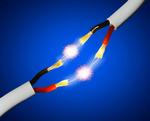
Многие задаются вопросом, чем же опасно выключение света во время работы компьютера. Если сказать только «опасно» то это ничего не сказать вообще. В принципе опасность кроится не столько для компьютера в целом, сколько для каждого из его компонентов.
Главным образом негативно отключение электричества сказывается на жестком диске, так как скорость вращения дисков его составляет 7200 оборотов в минуту (на большинстве моделей) и во время этого над поверхностью дисков парит считывающая головка на расстоянии в 10 нанометров. При отключении света (электричества) магнитная головка не успевает уйти в зону парковки и просто падает на поверхность магнитных пластин, что приводит к повреждению секторов на пластине в месте падения. А в результате этого повреждаются файлы, которые находились в этом месте. Если файлы не особо важные, то вы повреждение может и не заметите даже, а вот если повредились важные системные файлы, то будьте готовы к не запуску системы при следующем включении или же синим экранам смерти.
Так же внезапное отключение света сказывает на работе питания и остальных компонентах компьютера. Отключение электричества еще очень мешает работать, про работу в интернете можно даже забыть, так как будете постоянно лишаться того, что уже сделали из за выключения компьютера.
Если у вас часто отключают электричество, то рекомендую купить источник бесперебойного питания, например как стоит у меня — Ippon Smart Power Pro 1000 и забыть об этой проблеме раз и навсегда, так как данный ИБП позволяет еще минут 20 работать после отключения электричества, что позволит благополучно выключить компьютер естественным путем.
Как и что именно чистить
Итак, с инструментом определились, а что именно чистить? В первую очередь, радиаторы того, что перегревается (процессора, видеокарты или подсистемы питания материнской платы), но не только – раз уж нужно провести чистку, стоит выдуть из компьютера почти всю пыль, чтобы продлить время до следующего обслуживания. Вот примерный порядок чистки:
Когда чистить системный блок от пыли
Пожалуй, самое важное, что я хочу донести в этой статье, будет в этом пункте: не надо чистить ПК от пыли без необходимости! Если нет перегрева или близкого к перегреву повышения температур каких-либо комплектующих (как правило, это процессор, видеокарта или подсистема питания материнской платы) – то чистить компьютер НЕ надо. Не слушайте тех, кто втирает, якобы раз в 3 или 6 месяцев обязательно надо «продувать свой кампудахтер», а потом приводит реферальные ссылки на магазины, продающие пневматические очистители, в просторечье – баллончики со сжатым воздухом.
Узнать температуры комплектующих можно при помощи AIDA64 или другого ПО – лучше проводить замеры не во время стресс-тестов, а в процессе гейминга или работы в привычном для вас ПО. Если процессор или видеокарта перегревается и троттлит исключительно в стресс-тесте, но даже в самых требовательных и ресурсоемких играх функционирует нормально, то проводить чистку нет необходимости.
Напомню, что любая чистка компьютера от пыли – это пусть и крайне небольшая, но реальная возможность для выхода из строя каких-либо его компонентов, особенно если вы снимаете радиатор системы охлаждения процессора или видеокарты, либо что-то отсоединяете/вынимаете. И дело не только в статическом электричестве, но и в банальной неаккуратности. Категорически не рекомендую залезать в ПК, если вы больше суток не спали или не совсем трезвы.
Как влияет включение/выключение на компьютер
Не известно, с чего все началось, но идея о том, что «вредно выключать компьютер на каждую ночь» – это миф. Если выключать ПК правильно (не вырывать кабель питания или отключать сетевой фильтр во время работы), то не о чем беспокоиться. Но и пренебрегать отключением не стоит, ведь если компьютер будет работать неделями и месяцами без выключения – это тоже ни к чему хорошему не приведет. Ряд компонентов теоретически могут пострадать от беспрерывной работы.
Жесткий диск
При долгой работе HDD происходит размагничивание поверхности пластин. Но процесс этот настолько медленный, что быстрее произойдет механический износ жесткого диска.
Электронные компоненты
Беспрерывная работа может ускорить износ видеокарты, процессора и оперативной памяти, но только если они будут работать при высокой температуре (хотя высокая температура портит оборудование в любом случае). Частое включение и выключение влияет на деградацию конденсаторов и микросхем в материнской плате, но, опять же – это очень медленный процесс, оборудование быстрее морально устареет, нежели сломается из-за данной причины.
Блок питания
Если БП будет работать без остановки, то повышается вероятность его поломки из-за скачков напряжения в сети. Но если компьютер подключен к сетевому фильтру с защитой от перепадов напряжения – беспокоиться не о чем.

Кулера
А вот на кулере беспрерывная работа плохо сказывается, потому что быстрее происходит износ смазки и самих подшипников.
Батарея ноутбука
Включение и выключение, а также долгая работа – это незначительные вещи, они не способны нанести вред аккумулятору ноутбука. Для этого устройства куда важнее следить за температурой и уровнем заряда.
Плюсы и минусы различных режимов работы
На самом деле, выключение компьютера каждый вечер дает несколько преимуществ. Тем не менее, сохранение ПК включенным на ночь также дает ряд возможностей. Поэтому стоит глубже рассмотреть плюсы и минусы обоих вариантов.
- Снижение энергозатрат – компьютеры потребляют большое количество энергии, если работает много фоновых процессов. Выключение ПК, когда он не используется, предотвратит чрезмерное и не нужное использование энергии и сэкономит деньги на счете за электричество.
- При долгой работе возникают определенные проблемы, и они часто решаются перезагрузкой. Если выключать ПК каждый день – это помогает избежать программных проблем.
- Когда компьютер работает, он способен создавать шум. Звуки вентиляторов бывают неприятными и, если спать с ПК в одной комнате, есть риск неожиданно проснуться отвключенияпредупредительногоилидругогозвука.
- Менее длинный период напряжения, оказываемый на компоненты, будет способствовать более длительному сроку службы.
- Самый большой недостаток выключения и загрузки ПК на ежедневной основе заключается в том, что это неудобно. Приходится тратить время на выключение и сохранение сеанса, а при включении ждать, пока ОС запустится и прогрузится.
- Энергия используется впустую – ПК все равно будет потреблять энергию, даже когда он выключен. В то время как активный режим потребляет на много больше, он, по крайней мере, будет способен делать что-то полезное, пока пользователя нет. Однако эта проблема легко устраняется с помощью розетки с регулировкой мощности.
Хорошим вариантом будет оставлять компьютер включенным. За счет этого можно получить преимущества, но не без недостатков.

Плюсы сохранения ПК включенным:
- Компьютер всегда готов к работе – приятно иметь возможность сесть за свой ПК и просто начать работать без какой-либо необходимости ожидания и настроек.
- Компьютер может работать, пока пользователь спит – есть много задач, которыми ПК занимается во время простоя. Он выполняет резервное копирование, обслуживание системы, рендеринг видео, обновление программного обеспечения, загрузку и практически все остальное, что делается без присутствия пользователя.
- Если компьютер включен все время, его можно использовать для запуска сервера. Это дает возможность удаленного доступа, пока пользователь находится вдали от дома, или хостить собственный веб-сайт без стороннего оборудования.
Минусы сохранения ПК включенным:
- Интенсивное энергопотребление – работа компьютера 24/7 требует многоэ нергии.
- ОС и ряд программ не смогут обновиться без перезапуска.
Забудьте про пылесос! Точнее, почти забудьте
Второй по важности совет – не используйте при чистке комплектующих пылесос. Да, снятые боковые стенки и снятые же пылевые фильтры/переднюю стенку, если она съемная, пропылесосить вполне уместно, но не надо делать этого, например, с материнской платой, видеокартой или другими компонентами ПК. Пневматические очистители стоят совсем недорого, даже если не заказывать их в Интернете, а покупать у наших ритейлеров, и полагаю, что раз в 6-24 месяца потратить несколько сотен рублей можно.

Помимо безопасности для комплектующих, важное преимущество баллончика со сжатым воздухом – его эффективность. Специальная насадка позволяет направить мощный поток воздуха, например, между ребрами радиатора, и там, где пылесос не справится, пневматический очиститель выдует большую часть пыли без труда.
Кто-то может возразить: «Зачем я буду выдувать пыль себе в комнату? Придется потом лишний раз проводить уборку.» Доля правды в этом есть – пыль из системника быстро оседает на окружающих предметах. Но никто не заставляет вас чистить ПК в комнате – можно сделать это на балконе или даже в общем коридоре, там, где находятся двери в другие квартиры. Только лучше возьмите с собой фонарик – будет проще разглядеть, скопилась ли пыль между ребрами радиаторов.
Видеокарта – в особенности радиатор ее системы охлаждения
Дальше по плану – видеокарта. Здесь уже придется отсоединять графический ускоритель, а возможно, и снимать с него кожух, чтобы избавиться от пыли максимально эффективно. Но для начала просто вытащите видеокарту (аккуратно, чтобы не поцарапать материнку, и не забудьте про защелку) и продуйте промежутки между ребрами радиатора, чтобы избавиться от наиболее плотных скоплений загрязнений. Вам не обязательно удалять 90+ процентов пыли, чтобы устранить перегрев карточки под нагрузкой – возможно, хватит и 60-80 процентов.
Впрочем, если вы достаточно опытный пользователь (или обладаете средствами на покупку новой видеокарты) – можете вооружиться отверткой и снять пластиковый кожух, после чего продуть радиатор полностью, даже те участки, которые до этого были недоступны. Если опыта пока маловато – лучше не рискуйте, хотя на большинстве моделей графических ускорителей кожух снимается легко и интуитивно понятно. Главное, не применяйте силу: если что-то не поддается, вероятно, вы открутили не весь крепеж. По многим карточкам можно найти подробные видео о чистке от пыли и даже замене термопасты на том же Youtube, и если даже вы не найдете ролик конкретно про вашу модель, то как минимум поймете общие принципы.
Вредит ли спящий режим компьютеру?
Бытует мнение, что спящий режим вредит компьютеру, но так ли это на самом деле? И, в чем же может быть вредность спящего режима или режима гибернации?
При переводе компьютера в режим гибернации делается запись всего в настоящий момент запущенного на компьютере или ноутбуке на жесткий диск. Это означает, что делается своеобразный слепок с оперативной памяти и затем записывается в виде файла на жесткий диск компьютера, затем компьютер полностью выключается. После включения компьютера происходит быстрое восстановление содержимого оперативной памяти из файла и вы можете продолжить работу с того же места, что и до перевода компьютера в режим гибернации.
Из вышесказанного можно сделать вывод, что режим гибернации вредит компьютеру не больше, чем обычное его выключение.
Спящий режим не приводит к выключению компьютера, а подразумевает его переход в режим пониженного электропотребления. Это означает, что часть неиспользуемых устройств отключается, но компьютер полностью не выключается.
С вашим компьютером будет всё в порядке в любом случае
Хотя это правда, что компьютер, который работает 24 часа в сутки 7 дней в неделю, не прослужит так долго, как тот, который выключается в конце дня или переходит в режим сна/спячки. Даже в самом худшем случае вы, скорее всего, замените свой компьютер до того, как он успеет катастрофически сломаться.
Однако нецелесообразно тратить электроэнергию на PC, который можно либо выключить, либо оставить в энергосберегающем режиме. Если у вас нет веских причин держать компьютер постоянно включенным, безопаснее и лучше выключить его.
А вы оставляете компьютер включенным на ночь?
Несколько советов от экспертов по избежанию подобных ситуаций ⚠
Избежать подобных проблем поможет источник бесперебойного питания для компьютера. С которым не страшны резкие перепады напряжения и неожиданное пропадание электрического тока. С данным устройством ПК может работать еще 10-20 минут после отключения электричества. Благодаря чему пользователь сможет удачно завершить работу компьютера естественным образом. Типа аккумулятора у ноутбука.
ИБП способен обеспечить вторичным электропитанием не только компьютер, но и прочее электрическое оборудование. Несмотря на то, что на рынке компьютерной техники сегодня представлено широкое разнообразие источников бесперебойного питания. Обычному пользователю ПК бывает сложно сориентироваться в выборе. Специалисты компании «Компью-помощь» помогут подобрать оптимальный ИБП, который будет отвечать Вашим потребностям.
Помощь включения компьютера, после выключения электричества и не включения его своими силами
Если вы испробовали все свои силы по откачке вашего компьютера. И это не дало соответствующего результата. Вы видите черный экран, синий экран. Или Ваш компьютер начал как-то странно работать после неожиданного выключения света. Не пытайтесь добить ваш компьютер. Вызовите лучше на дом либо в офис нашего компьютерного мастера, который проведет профессиональную диагностику компьютера и его качественный ремонт с предоставлением гарантии, не заставляя Вас вставать с кресло. Если только за кошельком. Поскольку услуга платная!
Для чего нужно выключать компьютер?
Хотя компьютер может работать непрерывно длительное время, необходимо учитывать следующие обстоятельства:
- Все операционные системы, в том числе Windows, постоянно обновляются, а для внесения изменений требуется перезагрузка компьютера. Задержка с проведением данной операции может привести к ошибкам и сбоям в работе системы. Поэтому, желательно производить перезагрузку хотя бы раз в неделю.
- Круглосуточная работа компьютера способствует его усиленному засорению. В связи с этим, возникает потребность в более частой очистке системного блока от пыли. В зависимости от запыленности помещения, очистка ПК может требоваться чуть ли не каждый месяц.
Отключение перед сном — это совершенно нормально
Если ежедневное выключение компьютера приводит к его износу, стоит ли просто оставлять его постоянно работающим? Вопрос к автомобилистам — а вы также оставляете двигатель своей машины постоянно работающим на холостом ходу? Мы надеемся, что нет, потому что невозможно оправдать затраты на топливо (и накопление угарного газа в гараже!), даже если учесть износ, вызванный запуском.

Ваш персональный компьютер ничем не отличается от других. Согласно краткому описанию домашней энергетики Института Роки Маунтин, современные PC выдерживают 40 000 циклов включения. При такой частоте компьютер, выключенный в конце дня, переживет своего владельца. Хотя частые циклы питания и приводят к повышенному износу механических жестких дисков и вентиляторов охлаждения, это не является проблемой для типичного PC со средним сроком службы от пяти до семи лет.
Можно ли не выключать компьютер?
Многие думают, что при длительной работе компьютер, как и вся бытовая техника, перегревается, что способствует его износу и преждевременному выходу из строя. Поэтому большинство пользователей считают, что компьютер нуждается в регулярном отключении «для отдыха».
На самом деле, такой подход может быть оправдан только с точки зрения экономии электроэнергии. Современные настольные компьютеры, обладающие достаточно эффективной системой охлаждения, способны работать без отключения в течение длительного времени (по имеющимся сведениям – до нескольких месяцев). При этом ускоренного износа их компонентов не наблюдается.

Кстати, мощность, потребляемая современным настольным компьютером, в среднем равна 100 – 150 Вт, что сопоставимо с двумя электрическими лампочками мощностью 60 Вт. Стоимость электрической энергии в своем регионе вы знаете, вот и судите сами – много это или мало.
Гораздо более вредными для компьютера являются частые включения и выключения. Особенно нежелателен такой режим работы для жесткого диска, являющегося прецизионным устройством. Стартовая мощность при раскрутке высокооборотного шпинделя выделяется в виде тепла, ведущего к дополнительному нагреву жесткого диска. А это отрицательно сказывается на его состоянии, как, впрочем, и любых элементов точной механики.
Сколько же времени можно не выключать компьютер?
Однозначно ответить на этот вопрос довольно сложно. Наиболее правильным решением будет: один раз в сутки включить компьютер и один раз (по окончании работы) выключить. То есть, ежедневная работа домашнего компьютера в течение 6 – 8 часов без выключения вполне допустима. Конечно, если вы уходите из дома, оставлять включенный компьютер без присмотра не рекомендуется. А вот если вы решили устроить перекур или перерыв на обед, компьютер лучше не выключать.
Таким образом, выходит, что при нормальном охлаждении, компьютер может работать без перерыва в течение весьма продолжительного времени. В первую очередь это относится к компьютерам на производстве и в учреждениях. Но иногда, каждый ПК все-таки нуждается в остановке.

Радиатор кулера процессора
Сняв стенку корпуса, для начала продуйте радиатор системы охлаждения процессора. Если корпус достаточно просторный, и имеется пневматический очиститель с насадкой, удастся сделать это даже с крупными «башнями», не демонтируя их. Используя насадку, продуйте радиатор с обеих сторон, и убедитесь, что между ребрами не осталось плотных комков пыли. Сдуйте пыль и с лопастей вентилятора, а также немного покрутите их, чтобы осмотреть скрытые крыльчаткой участки радиатора. Снимать кулер не советую – делайте это только в крайнем случае, если чистка не помогла, и необходимо сменить термопасту (как правило, качественные термоинтерфейсы отрабатывают как минимум лет по 5, и их теплопроводность снижается очень медленно).
Сейчас на главной



Ответы пользователей (сколько должен отдыхать компьютер?)

У меня сервер работает круглосуточно, все в порядке.
У меня круглые сутки пашет. Всё от охлаждения зависит.
Да нисколько при нормальном охлаждении. У меня уже около месяца не выключался и за 3 года тоже очень мало. Наоборот часто включать и выключать опаснее даже, т. к. по схемам проходит тепловой и эл. удар.
железо оно и есть железо!
Можете и вообще не отключать. Так даже и полезнее компьютеру. Зачем ему «отдыхать» Он и так не перетрудится.
Как любой электроприбор – перегорает в момент включения!
Как хотите. Главное чтобы всё работало как надо. У меня, например комп пашет круглосуточно. Потому что мы делим его с братом. Он днем, а я ночью. Так уже года два. А выключается только тогда, когда я утром ухожу куда-нибудь. А он спит.
Компьютер рассчитан на круглосуточную работу.
Никогда не выключаю) По ночам все равно комп сильно не загружен))
мы вообще не выключаем компьютеры . Когда мы ложимся спать, у нас компы сами усыпают, ну на спящем режиме и отдыхают )))) Компьютер мужа круглосуточно, свой ноут я выключаю, только тогда когда беру с собой .
Лучше не отключать)
Если машина собрана из качественных комплектующих, то будет работать годами не выключаясь. В небольших фирмах серверы такими и являются.
С компом ничего не случится, если комплектующие не бракованые и стоит хорошее охлаждение, только счет за электоэнергию может удивить к концу месяца.
Современным компьютерам, при условии качественных компонентов и грамотной сборки, абсолютно все равно как работать. То, что постоянная работа ускоряет выход из строя по износу или частые вкл/выкл дают лишнюю нагрузку на детали — все это домыслы, практикой не подтверждаемые. Так что выбор за пользователем 🙂
Я выключаю на ночь и если не собираюсь эксплуатировать более 6-ти часов. На более короткие промежутки неработающего времени (от 1 до 6-ти часов) — выхожу из системы (пуск – завершение сеанса пользователя). Так железо меньше греется и, надеюсь, долговечность удлиняется. 🙂 Монитор отключаю еще чаще. 🙂
Не выключать комп полезно еще с практической точки зрения а с экономической не выгодно – свет кушает))
единственное что изнашивается от вклвыкл – жесткий диск. И то его ресурс, заявленный производителем – 50000 циклов вклвыкл, если включать раз в день то хватит на 136 лет))))) если 2 раза в день то на 70) и тд. Я лично считаю – если комп не шумит и не греется и потребляет «мало» электричества – то не выключать вообще, качать с инета что-нибудь, файлы по сети раздаватьзабирать, рипить двд перегонять видео, брутфорсить пароли какие нить, в общем что бы зря не стоял.
Я если долго не использую, перевожу в режим гибернации, а как срочно понадобится, две секунды и готов к работе!
В инструкции почти ко всем ноутбукам написано: «Никогда не оставляйте включенным более чем на 24 часа». В ноутбуке главное, чтобы он не грелся, а для этого в частности, должна быть исправна система охлаждения. Если с этим все в порядке, пусть будет включен столько, сколько вам необходимо. Вообще частое включение выключение дает даже больший износ, чем постоянная работа.
Предыдущие ноутбуки сгорели по каким-то другим причинам.
Я эксплуатирую ноутбук примерно 16 – 17 часов в сутки. Имею не один ноутбук. Самому старому из них уже больше пяти лет. Если за ноутбуком ухаживать, то от продолжительности работы с ним ничего не случиться. Главное, что бы хорошо работала система вентиляции. Для тех, кто активно эксплуатирует ноутбук желательно раз в три месяца чистить решетку вентилятора для улучшения тяги воздуха.
Теоретически нормальный ноутбук, на адекватных для него задачах может работать круглосуточно. Но это теория, а в практике все оказывается несколько сложнее. Встречал ситуации, когда у людей от перегрева горели ноуты со слишком мощными процами и видязами, просто потому что под нагрузкой слабенькая СО не справлялась. Так же смерть от перегрева (долгой работы) может быть из за нарушений правил эксплуатации, а точнее перекрытия вентиляционных отверстий.
У меня два ноутбука уже много лет. Ну, периодически их менял: один кофе залил, другой вином. Но – оба крутятся по 24 часа в сутки – я их никогда не выключаю. Но. Есть нюанс: их блоки питания всегда подключены к сети, т.е. я никогда не даю аккумуляторам разряжаться полностью. Многие считают, что аккумуляторы нужно иногда разряжать полностью. Это широко распространенное заблуждение. Так было, когда были кадмиевые аккумуляторы. Их нужно разряжать полностью. Литий-ионовые – все наоборот. Чем реже их разряжаешь полностью – тем дольше прослужат. И второе – внутри жесткий диск – он крутится. Лучше не работать на коленях и вообще не шевелить. И третье – многие открывают и закрывают крышку, несколько раз в день. Кабель – тоже может испортиться. И четвертое – установите программу контроля температуры диска, процессора. Если во время работы они выдадут превышение нормы – нужно отключить – чтобы остыл.
Переводить ли компьютер в спящий режим – дело вкуса. Этот режим удобен тем, что можно просто включить компьютер, и сразу начать работу. В таком состоянии, он обычно потребляет чуть-чуть больше, чем, если его просто отключить.
Понятие «вреда» здесь наверное не очень применимо – компоненты компьютера рассчитаны на это, у некоторых есть заявленное время работы на отказ. Значительно более важную роль играют условия содержания компьютера – температура компонентов, состояние термопасты, запыленность, и так далее.
Переводя компьютер в режим сна, вы на самом деле ЭКОНОМИТЕ электроэнергию, что подтверждает ряд подсчётов, которые вы можете провести и самостоятельно для своего собственного ПК.
Это объясняется просто: современные операционные системы переводят компьютер в режим сна и обратно гораздо быстрее, чем, если бы вы производили процедуру выключения-включения, плюс этот процесс затрачивает гораздо меньше ресурсов, потребление же энергии в режиме сна настолько ничтожно, что им можно пренебречь. К примеру, разница между зарядом батареи ноутбука ДО перевода в режим сна и после – скорее всего, будет обусловлена саморазрядом самой батареи.
Так что обладатели современных ноутбуков могут просто закрывать крышку на ночь, вместо наблюдения экрана включения/выключения каждый вечер/утро.
Дайте компьютеру поспать
Теперь, когда мы убедились, что держать компьютер работающим 24 часа в сутки 7 дней в неделю — плохая идея, что же делать, если выключить компьютер не представляется возможным? Например, это касается тех, кто хочет получить удаленный доступ к своему PC. В этом случае лучше всего оставить компьютер в спящем режиме. Этот энергосберегающий режим приостанавливает работу всех компонентов системы, кроме оперативной памяти, позволяя ей перейти в режим пониженного энергопотребления, что значительно снижает износ критически важных компонентов.

Короче говоря, любой из этих режимов отлично подходит для предотвращения износа движущихся частей, таких как вентиляторы и жесткие диски, а также для уменьшения деградации конденсаторов, позволяя вашему PC переходить в режим пониженного энергопотребления или полного ожидания.
Корпус и все остальное
Осмотрите обе снятые вами стенки корпуса. Если они запылились, пропылесосьте их и/или протрите сухими салфетками. То же самое сделайте с передней стенкой, а также пропылесосьте пылевые фильтры. Выдуйте баллончиком всю пыль с материнской платы и из корпуса. Не забудьте про укромные места вроде корзин для накопителей, системы прокладки кабелей или углов.
Есть смысл продуть и блок питания – естественно, не разбирая его, а просто просунув насадку баллончика со сжатым воздухом между лопастями вентилятора внутрь БП и подув ей под разными углами. Всю пыль вы таким образом не удалите, но от львиной ее доли успешно избавитесь. Когда она перестанет лететь в больших количествах – миссия выполнена. Кстати, если опасаетесь статического электричества – просто почаще касайтесь пальцами одной из стенок корпуса, если они металлические.
Вредит ли компьютеру включениевыключение?

В идеале компьютер может работать без выключения и для электроники такой режим был бы более предпочтительным. Вы ведь обращали внимание, что лампочки накаливания обычно перегорали именно в момент включения света и эти простые законы физики одинаково справедливы и для таких сложных устройств как компьютер. Но кроме электроники в компьютере еще есть механические устройства. Все же жесткий диск еще рано списывать со счетов, хотя многие уже и пользуются твердотельными накопителями. При включении/отключении компьютера происходит раскрутка/остановка жесткого диска, что сказывается на его ресурсе.
Надежность и ресурс современных компьютерных устройств настолько высоки, что быстрее происходит их моральное устаревание, нежели устройства выходят из строя, исчерпав свой ресурс. Хотя встречается и производственный брак, который приводит к поломке или сбою, а также неудачные конструкторские решения, приводящие к различным проблемам. Но тут уж ничего не поделаешь. Удачные и очень неудачные модели компьютерных комплектующих были у всех известных и широко почитаемых производителей (IBM, Intel, ASUS и т.д.). Поэтому перед приобретением любого компьютерного устройства я рекомендую ознакомиться с отзывами покупателей, которые часто оставляют либо в интернет-магазинах, через которые оформляют заказ, либо на тематических форумах, где обсуждаются компьютерные комплектующие и проблемы с ними связанные.
Какие факторы влияют на износ компонентов компьютера
Прежде чем разобраться со спорным вопросом о влиянии включения и выключения на компоненты ПК, стоит узнать о реальных факторах, которые способны укоротить жизнь компьютеру.
Как и любая техника, компьютеры со временем изнашиваются – это неизбежный процесс. Однако при должном уходе его можно замедлить. Но для начала стоит разобраться, какие факторы влияют на этот процесс.

Физический износ
Это основная причина. После долгой эксплуатации компоненты ПК начинают неизбежно физически стареть, например, контакты на материнской плате постепенно окисляются, у процессора происходит деградация ядра, конденсаторы в блоке питания вздуваются, магнитные головки в жестком диске ломаются.
К сожалению, бороться с физическим износом невозможно. Но если заботиться об оборудовании, регулярно очищать кулеры от пыли и менять термопасту, то жизнь компонентов значительно продлится.
Перегрев
Высокая температура для компонентов компьютера смертельна. Когда внутри корпуса становится слишком жарко, это может привести к быстрому износу оборудования. Перегретые компоненты работают менее эффективно. И если пыль, присутствующая внутри, начнет гореть, произойдет непоправимый ущерб для ключевых компонентов ПК.

Чтобы свести к минимуму риск перегрева, нужно:
- Установить охлаждение. Когда дело доходит до процессора, поставляемые в комплекте кулера обычно не очень эффективны, поэтому стоит купить более качественное оборудование.
- Хотя бы раз в год менять термопасту. Перед установкой кулера снимите радиатор (обычно медный, состоящий из характерных ребер) и аккуратно смажьте процессор термопастой.
- Купить эргономичный корпус, оснащенный дополнительными кулерами.
- Не снимать боковую крышку с корпуса – это не помогает охлаждать оборудование, а даже мешает. В открытом ПК быстрее накапливается пыль и, кроме того, нарушается циркуляция воздуха.
- Регулярно чистить внутреннюю часть корпуса. Делать это лучше с помощью специальных приспособлений со сжатым воздухом. Внимание! Пылесос нельзя использовать!
- Использовать программы контроля над температурой оборудования. Некоторые корпуса предлагают в качестве практического дополнения дисплей, на котором отображается количество градусов внутри блока.
- Не ставить корпус к стене или столу – горячий воздух должен свободно выдуваться наружу.
- Не покрывать оборудование никакими материалами. Также не класть слишком много вещей на корпус.
- В жаркие дни стараться не нагружать оборудование слишком сильно.
- Что касается ноутбуков, их нужно держать на поверхностях, которые легко отводят тепло. Также перегрев ноутбука увеличивают мягкие поверхности под ним.
Разгон
Вмешательство в аппаратное обеспечение с использованием программ, которые позволяют увеличить производительность, способно также привести к износу или поломке оборудования. Эта операция требует опыта, поэтому не рекомендуется приступать к разгону, полностью не изучив этот вопрос.
Про режим гибернации и спящий режим
Режим гибернации Windows похож на режим сна, однако он имеет одно ключевое отличие. Разница в записи, то есть открытые файлы и запущенные приложения сохраняются на жесткий диск, а не в оперативную память. Это позволяет устранить необходимость потребления энергии от RAM. После загрузки происходит все то же самое, но пробуждение занимает некоторое время, так как система восстанавливает сохраненную информацию с диска. Но при использовании SSD это, конечно, будет быстрее.
Как добавить режим гибернации в Windows10
Однако, если нажать в Windows 10 кнопку «Пуск», появляется только три варианта: выключение, режим сна и перезагрузка. Режим гибернации необходимо добавлять самостоятельно. Он находится в настройках, в меню «Панель управления» и разделе «Электропитание». Щелкните правой кнопкой мыши «Дополнительные параметры питания», а на следующей панели выберите «Действия кнопки питания».
В следующем окне выберите «Изменение параметров, которые сейчас недоступны». Там нужно отметить функцию гибернации галочкой и сохранить изменения. С этого момента после нажатия на значок выключения в меню «Пуск» будет четыре варианта: выключение, спящий режим перезагрузка и гибернация.
Вредят ли регулярные выключения вашему компьютеру?
Выключение компьютера в конце дня действительно подвергает его дополнительному износу. Но, рискуя показаться педантичным, фактический износ вызван не самим фактом выключения. Настоящий ущерб, так сказать, возникает при последующем включении компьютера. Подобно тому, как двигатель внутреннего сгорания автомобиля подвергается наибольшему износу при запуске из-за повышенного уровня трения, создаваемого движущимися частями, персональный компьютер подвержен аналогичному износу, вызванному запуском.
Но это звучит сомнительно, не так ли? В современном компьютере практически нет движущихся частей, за исключением нескольких вентиляторов и все более редкого жесткого диска. Так как же тогда устройство с твердотельной электроникой может изнашиваться при запуске?

Виновником можно назвать пусковой ток. Электронные схемы, состоящие из индукторов, конденсаторов и трансформаторов, потребляют огромное количество тока во время запуска. Это значительно выше, чем потребляемая мощность при нормальной работе. В блоке питания вашего компьютера есть все эти перечисленные компоненты, а современные блоки питания (выпущенные за последние 15 лет) оснащены конденсаторами с активным регулятором коэффициента мощности (APFC), потребляющими 30 А пускового тока.
Конденсаторы не любят, когда их эксплуатируют 24 часа в сутки 7 дней в неделю
Постоянно включенный компьютер также значительно сокращает срок своей службы. И это связано с самым слабым звеном типичной печатной платы компьютера — вездесущим конденсатором. Эти критически важные компоненты для регулирования напряжения и фильтрации имеют ограниченный срок службы, обычно составляющий около 32 000 часов для электролитических конденсаторов. Это составляет немногим более 3,5 лет.
Более надежные твердотельные конденсаторы служат гораздо дольше, но поддержание компьютера в рабочем состоянии без необходимости оказывает гораздо большее влияние на срок его службы, чем ежедневное выключение. Конечный срок службы конденсаторов также позволяет производителям компьютеров предлагать гарантии на компоненты пропорционально качеству конденсаторов. Фактически, чем дешевле компоненты, используемые в системе, работающей круглосуточно, тем больше вероятность того, что они выйдут из строя за пределами гарантийного срока.

Что еще хуже, срок службы конденсатора сокращается вдвое при каждом повышении температуры на 10°C. Именно поэтому игровые ноутбуки, которые склонны к перегреву, выходят из строя раньше, чем обычные настольные ПК.
Выводы
Интересно, некоторые производители готовых компьютеров даже указывают в инструкции рекомендованное количество часов непрерывной работы в неделю. Но на самом деле все немного иначе.
При длительной работы компьютера компоненты действительно нагреваются, но это особо не влияет на срок службы компонентов (если конечно температура не высокая). Поэтому не стоит при любой возможности устраивать компьютеру отдых, то есть выключать его.
Но на самом деле так можно делать только чтобы немного сэкономить электричество, и то, экономия эта будет мизерная. Современные компьютеры уже устроены так, что могут работать долго и без остановки – система охлаждения с этим спокойно справится, а компоненты износу не так подвергаются. Даже наоборот, частое включение компьютера – вот что действительно вредно «железу».
Все устройства при включении компьютера используют в своем роде «стресс», он кратковременный, но он есть.
Компьютер можно не выключать совсем, просто для этого нужно, чтобы была обязательно хорошая и продуманная система охлаждения. Весь рабочий день, а это примерно 8 часов, компьютер можно полностью не выключать, ничего страшного от этого ему не будет.
Многие выключат компьютер, если идут на обед, перерыв, именно вот в таких случаях выключать компьютер нет никакого смысла – ему больше вреда будет, чем пользы. Помните, что одно включение компьютера равно восьми часам его работы.
Но если круглосуточная работа все-таки имеет свои серьезные минусы, главный из которых это загрязнение. Компьютер, который постоянно работает, очень быстро сильно загрязнится и это может быть опасно, так как препятствует правильному охлаждению. Поэтому, если у вас компьютер работает круглые сутки, смотрите за тем, чтобы внутри корпуса не скапливалось очень много пыли. И самое главное, если Вы уже выключаете компьютер, то делайте это правильно, а не методом вытягивания вилки из розетки и тогда Ваш компьютер будет работать долго и стабильно.
Кроме того, составные части компьютера от постоянной работы не начинают изнашиваться быстрее, скорее даже наоборот, ведь частые включения выключения имеют более негативный эффект, нежели бесперебойная работа.
Больше всего пыли обычно между ребрами радиаторов (из-за организации воздушных потоков внутри системного блока и из-за их большой площади этих ребер) и на дне корпуса (из-за гравитации). Удалив большую часть пыли из системника, вы сможете надолго забыть о чистке. Также советую ставить ПК не на пол, а на стол, если есть такая возможность – так он будет собирать пыль ощутимо медленнее.
Как мы выяснили, выключение и включение компьютера, а также беспрерывная работа, практически не влияют на износ компонентов. Решение о режиме работы компьютера зависит только от потребностей и предпочтений пользователя. Поэтому на этот фактор не стоит обращать внимание, куда важнее просто заботиться о комплектующих обычной чисткой от пыли и заменой устаревшего оборудования.