
MTC 029 566-000-4
Vel 044 566-000-4
Любопытно, что это одно из тех условий нового счета, который каким-то образом заменяет другой тур, который также имеет бурную историю.
Всем привет! Сегодня обсудим, как правильно подключить к материнской плате спикер, где располагается и как выглядит разъем, что делать если нет разъема, можно обойтись без спикера. О том, чем лучше всего удалить старую термопасту с процессора, читайте здесь.
- PCH Temperature — что это? (температура)
- PCH Temperature — что это такое?
- Что это такое и какая у него должна быть температура. Почему PCH перегревается и опасно ли это
- Описание разъёма для динамикаПравить
- Что такое Speaker и зачем он нужен
- Куда подключать speaker на материнской плате
- Выводы
- Об авторе
- Для чего нужен спикер
- Какие сигналы издает спикер
- Award BIOS
- AMI BIOS
- Прочие
- Phoenix BIOS
- Постоянно высокая температура PCH
- Динамик ПК
- Сетевые карты, безопасность, Wi-Fi и многое другое
- Тестирование чипсета на стабильность под нагрузкой
- Гибридный чип или хаб.
- Неусыпный «часовой» и его подопечный
- Какой она должна быть
- Нужно ли охлаждать чипсет
- PCH — последствия перегрева
- Непреодолимое узкое место, если не было изменений между процессором и материнской платой
- Различная пропускная способность из-за TCP
- Какой должна быть температура?
- Для чего нужен speaker
- Куда подсоединить динамик
- Заключение
PCH Temperature — что это? (температура)

Приветствую. К материнской плате мы подключаем устройства — жесткий диск, мышку, клаву.. видеокарту и другие девайсы. Но на самой материнке — тоже присутствуют устройства, точнее компоненты — чипсеты. Для стабильной работы устройств желательно не допускать высокого нагрева.
PCH Temperature — что это такое?
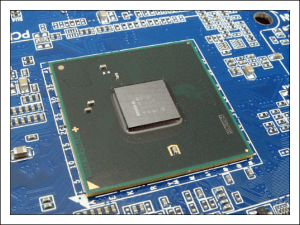
PCH (Platform Controller Hub) — чипсет, набор системной логики Intel.
По факту — чип, который расположен возле слотов оперативной памяти, на чипе присутствует радиатор (на самых бюджетных материнках может отсутствовать):

Данный чип управляет USB-портами, SATA-контроллерами, слотами PCI-E и многим другим, за исключением графики и памяти, этим уже управляет процессор (CPU).
Что это такое и какая у него должна быть температура. Почему PCH перегревается и опасно ли это
Программы мониторинга аппаратной среды компьютера, такие, как AIDA64 и HWiNFO , показывают много интересного, но, к сожалению, не всегда понятного. И больше всего вопросов вызывает показатель «Диод PCH».
Описание разъёма для динамикаПравить
В старых компьютерах PC Speaker обычно представлял собой динамик значительных размеров, располагавшийся в корпусе системного блока и присоединявшийся к материнской плате через специальный разъём:
В большинстве новых компьютеров примерно с начала 2000-х годов применяется миниатюрный электромагнитный или пьезоизлучатель. В современных системных блоках он может быть расположен (распаян) непосредственно на материнской плате либо поставляться отдельно, оставляя подключение на усмотрение пользователя. Современные ноутбуки, как правило, не имеют динамика, а при попытке его задействовать звуковой сигнал воспроизводится через встроенную аудиосистему либо не воспроизводится вовсе.
Часто при включении персонального компьютера пользователь может слышать несколько сигналов, раздающихся из системного блока. Когда компьютер работает нормально, то этот динамик может и не пригодиться. Но в случае если ПК не включается или, наоборот, заводятся вентиляторы, а изображение на экране не появляется, то этот спикер может дать опытному пользователю информацию о проблемах с ПК.
Каждая материнская плата при сбое в работе запрограммирована на подачу определённых сигналов, свидетельствующих о неисправности. И вот здесь в дело вступает спикер. Давайте подробнее рассмотрим, что это за устройство, а также куда подключать speaker на материнской плате.
Что такое Speaker и зачем он нужен
Спикер — это миниатюрный динамик с двумя длинным или короткими проводами. На втором конце мини-кабелей расположен штекер для подключения к разъёму на материнской плате.
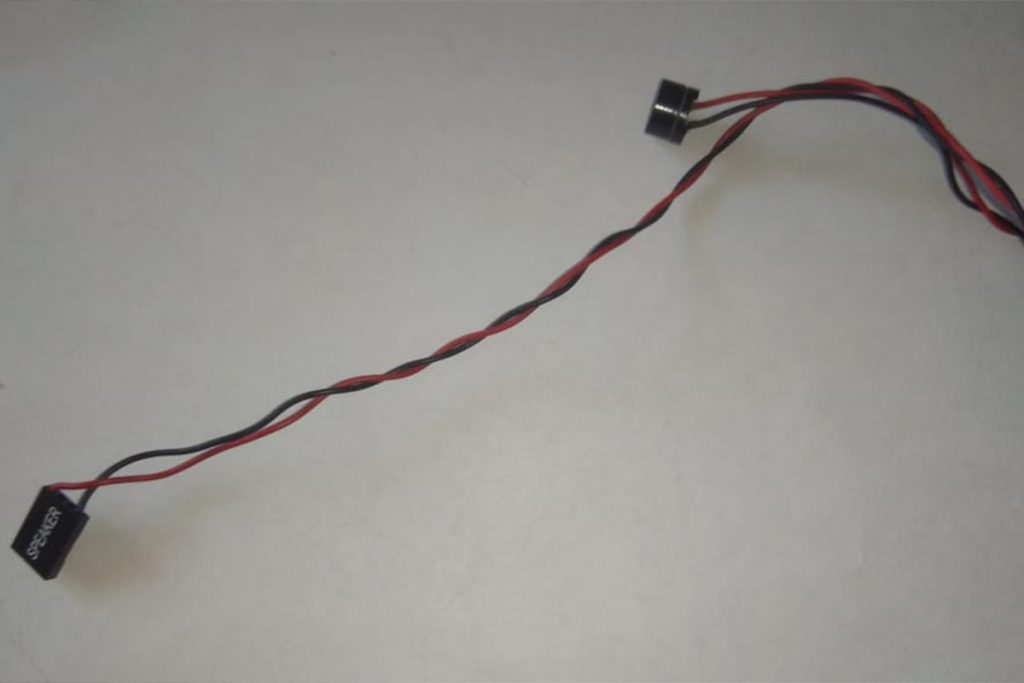
На материнке обычно пишется, куда следует вставлять разъём устройства. Обычно он обозначается либо сокращением типа SPKR, либо полным названием: Speaker.
При нормально работающих девайсах внутри системного блока материнка через спикер посылает один единственный короткий сигнал во время включения ПК. Если же что-то неисправно, а на экране ошибка не отображается, либо он вообще чёрный, то существует возможность узнать о проблеме, прослушивая звуки, издаваемые спикером:
- Один длинный и три коротких сигнала — неисправен контроллер клавиатуры.
- Один длинный — проблема с BIOS.
- 1 длинный и 2 коротких сигнала — возможно, неисправность в видеокарте.
- 1 короткий и 1 длинный сигнал. Это значит, что вышла из строя планка оперативной памяти или узел, связанный с ОЗУ на материнке.
Однако это только часть звуков, которые подаёт спикер. Для материнских плат различных производителей предусмотрены свои сигналы. Если же ваш ПК вообще не издаёт никаких звуков, то, возможно, вышел из строя процессор или блок питания. Давайте же разберемся как подключить speaker.
Куда подключать speaker на материнской плате
На старых материнских платах может не быть разъёма для спикера. Это означает, что устройство впаяно прямо в материнку. Поэтому для таких системных плат вам не понадобится искать место для подключения динамика.
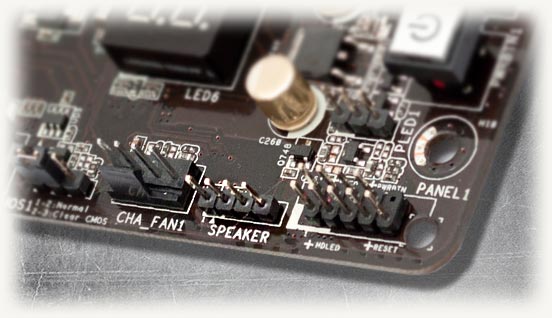
На современных моделях гнездо для спикера располагается рядом с гребёнкой контактов для подключения выводов передней панели либо отдельно — под названием Speaker.
Сначала обеспечьте доступ к материнской плате. Для этого открутите болты, удерживающие боковую стенку системного блока, и снимите её. Найдите на материнке гнездо для динамика.
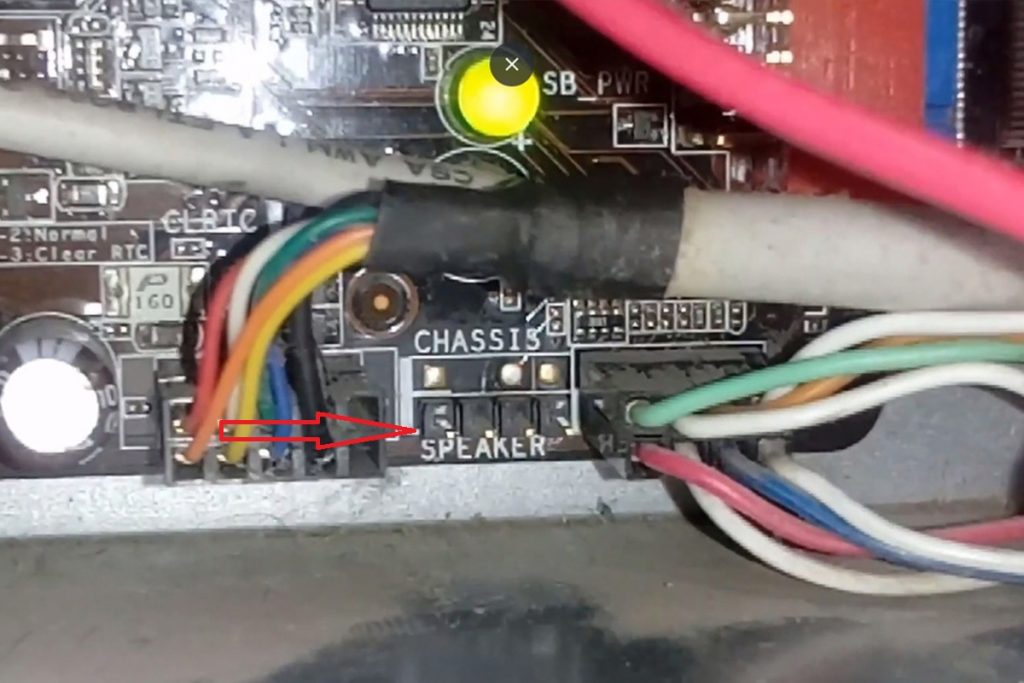
Возьмите двумя пальцами штекер спикера и поднесите к гнезду. Затем наденьте его отверстиями на выходящие штырьки. Так подключается динамик, оповещающий о проблемах, возникающих в работе устройств на материнской плате.
Выводы
Теперь вы знаете, как подключить speaker для материнской платы и зачем он нужен. Если у вас на материнской плате его нет, то лучше подключить столь необходимое диагностическое устройство. Оно поможет вам определить проблему в случае возникновения нестандартных ситуаций.
Об авторе
Здравствуйте, дорогие посетители моего блога! Сегодня разберем разъем speaker на материнской плате: что это такое, нужен ли он в компьютере и как правильно его подключать. О том, что такое кнопка memOk из предыдущей статьи, вы можете прочитать тут.
Для чего нужен спикер
Так называется connector 4 pin, расположенный на любой современной материнской плате. Нужен он для подключения сервисного динамика: небольшого круглого спикера с парой проводков.
Запитать его очень просто: красный проводок подключается на speaker (первый контакт), черный, который может быть дополнительно маркирован изображением треугольника, на +5V. Инструкция по подключению есть в документации от материнской платы.
При неправильном подключении не случится ничего страшного: не будет короткого замыкания и запуска сизого дыма из недр компьютера. Единственное, что может произойти — динамик не будет подавать сервисные сигналы.
Какие сигналы издает спикер
При нормальной работе компьютера после нажатия на кнопку питания динамик издает один писк. Это свидетельствует, что проверка оборудования POST выполнена успешно и сейчас начнется загрузка операционной системы. Речь не только о Виндовс: независимо от используемой ОС проводится аппаратная проверка «железа».
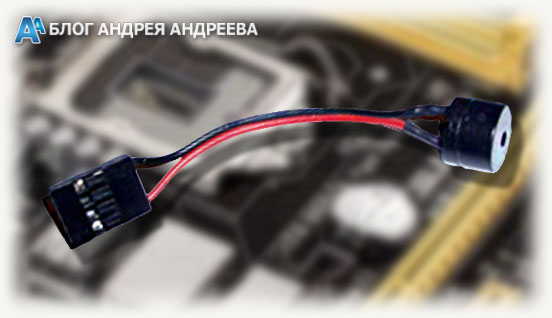
Если что-то пошло не так и POST обнаружил дефект, спикер сигнализирует об этом, подавая соответствующий сигнал. Если же сигнала нет вообще, то, скорее всего, вышел из строя блок питания и энергия на материнку не подается. Рассмотрим, что можно услышать.
Award BIOS
- Непрерывный писк — неисправен блок питания;
- Короткий повторяющийся сигнал — то же самое;
- Длинный повторяющийся — неполадки с ОЗУ;
- 2 коротких писка — незначительные проблемы с креплением шлейфов;
- 3 долгих — неисправен контроллер клавиатуры;
- 1 долгий и 1 краткий — неисправна оперативка;
- 1 долгий и 2 коротких — неполадки с графическим чипом;
- 1 долгий и 3 кратких — неполадки с клавиатурой;
- 1 длинный и 9 коротких — ошибка чтения микросхем БИОСа.
AMI BIOS
- 2 — неисправность ОЗУ;
- 3 — ошибка первых 64 Кб основной памяти;
- 4 — неисправен системный таймер;
- 5 — неисправен процессор;
- 6 — неполадки с контроллером клавиатуры;
- 7 — неполадки в работе системной платы;
- 8 — неисправна видеопамять в видеокарте;
- 10 — не работает CMOS-память;
- 11— неисправность ОЗУ;
Прочие
- 1 долгий и 2 коротких — неполадки в работе графического ускорителя;
- 1 долгий и 3 коротких — 1 аналогично;
- 1 долгий и 8 коротких — то же самое.
Phoenix BIOS
Этот БИОС пищит немного не так, как его «собратья»: все сигналы у него краткие, длительных нет. Точечные гудки чередуются с паузами между ними. Звучит более мелодично, если можно так сказать. Какие сигналы он подает:
- 1-1-2 — ошибки в работе ЦП;
- 1-1-3 — невозможно прочитать информацию из CMOS;
- 1-3-2 — Не запускается тест ОЗУ;
- 1-3-3 — один из контроллеров оперативки поврежден;
- 1-3-4 — то же самое;
- 3-3-1 — низкий заряд батарейки на материнской плате;
- 3-3-4 — неправильно работает видеоадаптер;
- 4-2-3 — неполадки с клавиатурой.
Основываясь на этих сигналах, можно определить неисправность, что облегчит поиск проблемы. Впрочем, спикер — это не компонент первой необходимости и при нормальной работе ПК он, фактически, не нужен. И если он у вас не подключен, нет совершенно ничего страшного.
Также для вас будет полезно почитать «spdif out — что это» и «sys fan на материнской плате». Буду признателен, если вы поделитесь этой публикацией в социальных сетях. Пока!
Постоянно высокая температура PCH
Если показатели диода PCH постоянно или большую часть времени превышают норму либо приближаются к ее верхней границе, то имеет место одна из следующих ситуаций:
- Компьютер недостаточно охлаждается. Это несложно распознать по типичным признакам перегрева (перечислены выше) и высоким значениям температур других узлов, в частности, процессора и накопителей.
- Чипсет испытывает повышенную нагрузку из-за подключения и одновременного использования большого количества периферийных устройств. Для проверки этой версии достаточно отключить часть периферии и проследить, как изменятся показатели нагрева PCH.
- Нагрузка на чипсет возросла после установки на компьютер операционной системы с более высокими требованиями. Так, владельцы относительно старых ПК и ноутбуков некоторое время назад писали на форумы, что после обновления Windows 7 до Windows 10 средняя температура диода PCH и процессора выросла на несколько градусов.
- Термодиод PCH передает ложные значения из-за неисправности или неверной интерпретации этих данных программой мониторинга. Если есть сомнения в точности показателей, перепроверьте их в другой программе. В качестве термометра можно использовать и собственный палец, но не без риска получить ожог.
- Периферийное устройство или порт, к которому оно подключено, неисправны. Либо неисправен сам чипсет. Это наиболее неблагоприятный вариант из всех возможных. В подобных случаях наряду с повышением температуры PCH имеют место симптомы неполадки узла, в котором возникла проблема. Например, не работает одно из гнезд USB или при подключении наушников к разъему аудио компьютер начинает резко тормозить. При значительных дефектах хаба аппарат может и вовсе не включаться, не проходить инициализацию, не выводить изображение на экран и т. д. Неисправный хаб платформы может нагреваться до значительных температур даже раньше, чем будет нажата кнопка включения компьютера – от дежурного питания, которое подается на плату при подключении к источнику энергии.
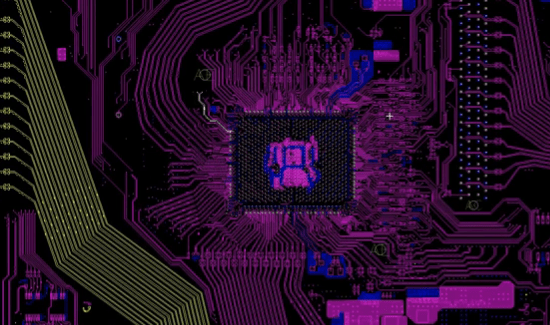
Посадочное место PCH на Boardview мобильной материнской платы
А теперь самое главное: может ли чипсет выйти из строя от одноразового перегрева или постоянной работы при повышенной температуре? Теоретически это возможно, однако на практике почти не встречается, поскольку крупные микросхемы – процессоры, графические чипы и системная логика, имеют встроенную систему термозащиты. При достижении критического порога нагрева они начинают сбрасывать тактовую частоту (thermal throttling), а если температура продолжает расти – отключаются. В случае перегрева системы первой обычно срабатывает термозащита процессора, поскольку он выделяет больше тепла.
От постоянной работы в условиях «парилки» скорее выйдут из строя элементы питания чипсета, чем он сам. Ведь в отличие от «питомца», они не имеют температурной защиты, а нагреваться могут весьма и весьма. Практически все случаи повреждения хабов и южных мостов связаны не с температурой, а с электрическими пробоями по линиям USB или других периферийных устройств и компонентов материнской платы.
Имеются два способа управления динамиком:
Динамик ПК
Текущая версия страницы пока не проверялась опытными участниками и может значительно отличаться от версии, проверенной 28 февраля 2017 года; проверки требуют 30 правок.
Динамик ПК (англ. PC speaker; beeper) — простейшее устройство воспроизведения звука, применявшееся в IBM PC и совместимых ПК. До появления недорогих звуковых плат он являлся основным устройством воспроизведения звука. Из-за низкого качества звука получил прозвище PC squeaker, «хрипер» и прочие.

Динамики для ПК 1990-х годов. В центре — динамик 2000-х.

В настоящее время динамик остаётся штатным устройством IBM-PC-совместимых компьютеров, и в основном используется для подачи звуковых сигналов об ошибках, в частности при проведении POST. Некоторые программы (Skype) всегда дублируют вызывной сигнал на динамик, но не выводят через него звук разговора — это бывает удобно, когда к звуковой плате подключены наушники (по умолчанию не надетые).
Сетевые карты, безопасность, Wi-Fi и многое другое
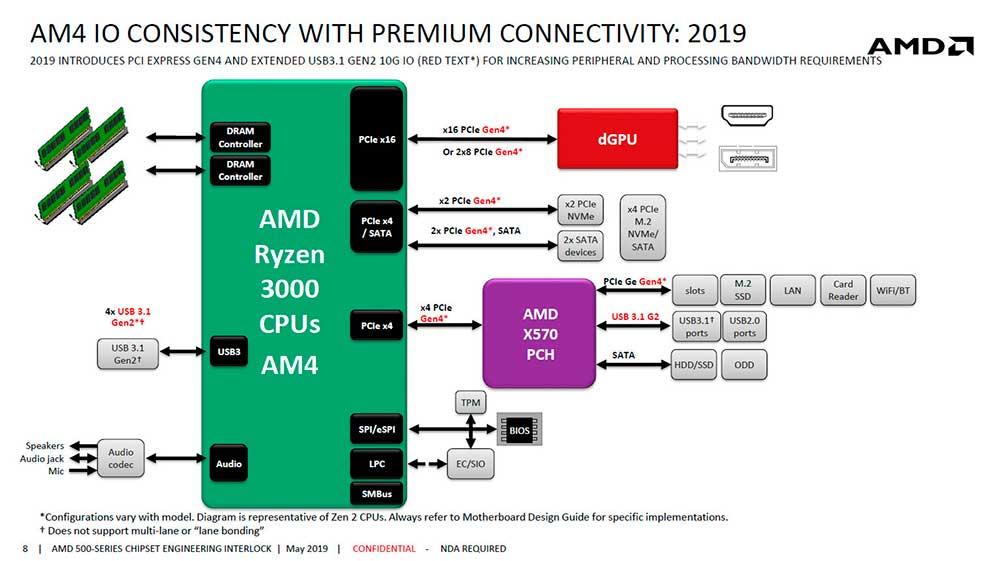
Это было логично, и с годами PCH приобретает все больше и больше функций, которые, с другой стороны, оставляют вторичные микросхемы на заднем плане и во многих случаях в конечном итоге исчезают. Но также, если Intel или AMD хотят включить какую-либо технологию первого уровня в качестве новинки, они должны пройти через PCH, да или да, либо путем предоставления поддержки через прошивку, либо напрямую предоставляя ей эту возможность в будущих улучшенных версиях.
Например, поддержка Intel для проходит напрямую через PCH, и это передовая технология, хотя и не очень широко распространенная, но действительно интересная. Как будто этого было недостаточно, все аудиотехнологии, которые не являются персонализированными, также включены в PCH, а в случае Intel его Звук High Definition Audio это также дает жизнь
Индивидуальные аудиозаписи пластин расходятся, так как они имеют на борту , конденсаторы и изоляция, которые не имеют ничего общего с указанным PCH. Это то, что также было сделано с картами Wi-Fi, но в течение некоторого времени Intel включила это в этот компонент, поэтому, поскольку они также являются первоклассными технологиями, производители больше не включают игровые или индивидуальные решения и адаптируются к требованиям Intel PCH, а также AMD.
Наконец, все, что связано с безопасностью, за исключением внешних клиентов с определенными микросхемами, также покрывается PCH, что позволяет легко обновить его с помощью обновления прошивки материнской платы. Управление питанием процессора и платы в целом предназначено для этого компонента, поэтому его также можно обновить для улучшения или исправления ошибок, а также с помощью драйверов для Windows.
Таким образом, учитывая важность PCH как для Intel, так и для AMD, следовало ожидать, что самая большая из новинок в них — это связь с процессором. В случае Intel это называется и в случае Бесконечная ткань AMD , где внесенные в них улучшения полностью меняют каждый сценарий.
Имейте в виду, что подавляющее большинство функций, которые мы назвали выше, имеют общий знаменатель для их подключения, и это не что иное, как PCIe через его линии. Поэтому с каждой новой версией одного и того же пытается назначить как можно большее их количество, так и наивысшую доступную скорость шины, что усложняет ее создание и проектирование по очевидным причинам, поскольку ее скорость и архитектура даже близко не совпадают. как процессор, но это так же необходимо.
Тестирование чипсета на стабильность под нагрузкой
Проверка работоспособности чипсета под нагрузкой помогает выявить скрытые неполадки системы, в том числе связанные с недостаточным охлаждением этого узла. Для ее проведения удобно использовать бесплатную утилиту OCCT . Она несложна в применении и выдает довольно точные и наглядные результаты.
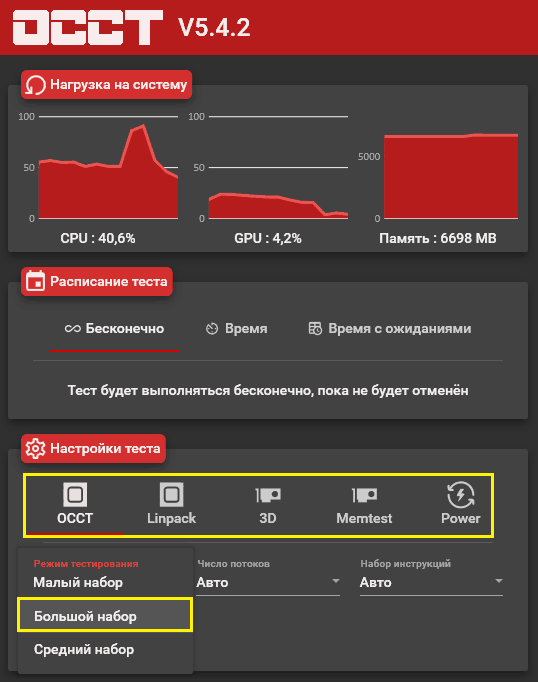
OCCT содержит несколько наборов тестов для оценки состояния всех основных узлов компьютера. Средства тестирования системной логики входят в состав «Большого набора», который также включает инструменты проверки процессора и памяти.
Ошибки в ходе выполнения большого набора указывают на нестабильное состояние какого-либо из этих устройств. Подтвердить или опровергнуть версию виновности чипсета поможет последующий запуск среднего набора тестов, который нагружает только процессор и память.
Запускать утилиту ОССТ на ноутбуках следует с осторожностью и при полной уверенности в хорошем охлаждении аппарата.
- Завершите работающие программы и сохраните открытые документы.
- Выберите в настройках утилиты вид теста «OCCT» и режим «Большой набор», остальные параметры оставьте по умолчанию.
- В разделе «Расписание теста» укажите длительность проверки. Оптимальное время составляет 1 час.
- Нажмите копку запуска и наблюдайте за состоянием системы. Графики нагрузки, температур и других показателей отображаются в главном окне утилиты.
Во время тестирования важен непрерывный визуальный контроль. При первых признаках нестабильности, например, мерцании экрана, зацикливании звука и других неестественных симптомах проверку следует остановить, а тест считать не пройденным. И напротив, тест, пройденный без ошибок, указывает на то, что главные узлы вашего компьютера, включая чипсет, в порядке и высокая нагрузка им не страшна.
Гибридный чип или хаб.
Довольно долго разработчики платформ придерживались трехчиповых решений. На материнской плате присутствовали процессор, северный мост и южный мост. Однако затем Intel и AMD перенесли контроллер памяти и контроллер PCIe в процессор, и объединили оставшиеся два чипа в один.
Этот чип теперь называется Platform Controller Hub у Intel и Fusion Controller Hub у AMD. Соответственно — PCH и FCH. Хотя названия и разные, функции, выполняемые чипами — одинаковые.
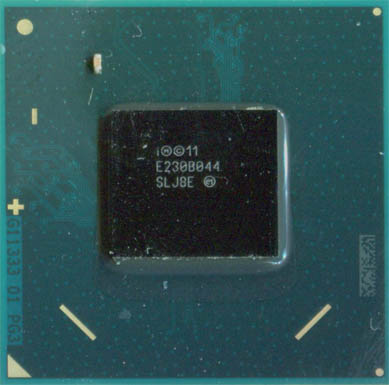
Этот чип «заведует» периферией — к нему подключены порты USB, контроллеры звука, сети и SD-карт, порты SATA, микросхема BIOS и другие устройства ввода-вывода.
Также хаб участвует в работе материнской платы, взаимодействуя с мультиконтроллером, коммутируя сигнал на матрицу, генерируя тактовые частоты для других устройств, обрабатывая сигналы, необходимые для работы энергосбережения. В хабе находится память CMOS и часы реального времени.
Чаще всего хаб выходит из строя по причине подачи на него нештатного напряжения от периферии. Например, когда пользователь включает в порт USB принтер, от статического электричества хаб может выйти из строя. Или, когда во время грозы выгорает сетевой контроллер, он может «утащить» за собой и хаб. Случается, неопытный пользователь решает самостоятельно заменить разбитую матрицу ноутбука и не отключает перед этим аккумулятор. Это тоже может вывести из строя хаб.
Замена хаба по сложности примерно сопоставима с заменой северного моста, за исключением случаев, когда необходимо модифицировать дамп флеш-памяти.
Неусыпный «часовой» и его подопечный
Не буду томить: диод, точнее, термодиод PCH – это обобщенное название датчика температуры чипсета (системной логики) материнской платы компьютера в программах мониторинга. Его значение отражает уровень нагрева этого узла в реальном времени. Обобщенным же понятие «диод PCH» является потому, что функции температурных датчиков могут выполнять другие элементы, например, термотранзисторы, а PCH – не всегда PCH в его исконном значении: так обозначают лишь один из существующих видов чипсета, а вовсе не все.
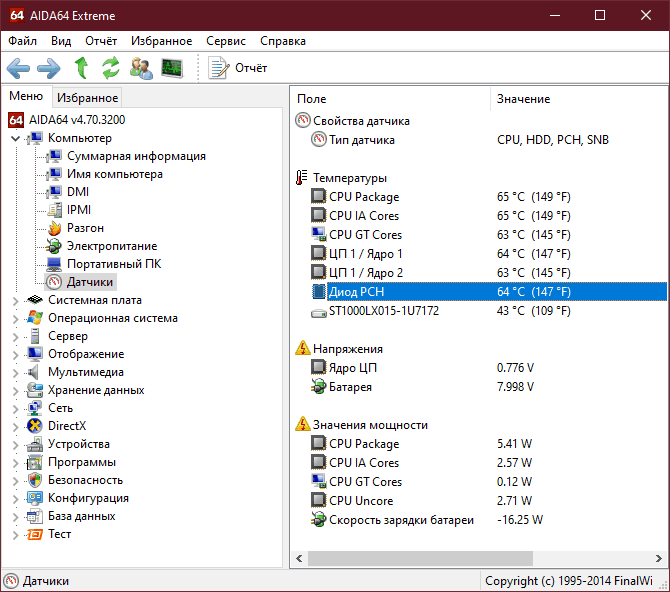
PCH (Platform Controller Hub) – это элемент системной логики производства Intel, который управляет работой основной массы структур материнской платы. В его «епархию» входят контроллеры шин USB, SMBus, PCI-Express, LPC, SATA, периферийных устройств, RAID, часы реального времени и т. д. Словом, он управляет всем за исключением графики и памяти, которыми на современных платформах заведует центральный процессор.
Аналог PCH марки AMD называется FCH (Fusion Controller Hub), а марки nVidia – MCP (Media and Communications Processor).
На старых материнках (выпущенных до 2008 г. для процессоров Intel и до 2011 г. для AMD) системная логика разделена на 2 части – северный (MCH по классификации Intel) и южный (ICH) мосты. Первый отвечает за память и графику, второй – за периферию и остальное. После «упразднения» северных мостов южные стали называть просто хабами платформы или PCH (FCH, MCP).
На материнских платах с двухчиповой логикой диод PCH показывает температуру южного моста.
На платах ноутбуков на базе Intel Core 4-го поколения и новее чипсет и вовсе отсутствует как отдельный элемент – теперь его размещают на одной подложке с процессором.
Этот чип теперь называется Platform Controller Hub у Intel и Fusion Controller Hub у AMD. Соответственно — PCH и FCH. Хотя названия и разные, функции, выполняемые чипами — одинаковые.
Этот чип «заведует» периферией — к нему подключены порты USB, контроллеры звука, сети и SD-карт, порты SATA, микросхема BIOS и другие устройства ввода-вывода.
Чаще всего хаб выходит из строя по причине подачи на него нештатного напряжения от периферии. Например, когда пользователь включает в порт USB принтер, от статического электричества хаб может выйти из строя. Или, когда во время грозы выгорает сетевой контроллер, он может «утащить» за собой и хаб. Случается, неопытный пользователь решает самостоятельно заменить разбитую матрицу ноутбука и не отключает перед этим аккумулятор. Это тоже может вывести из строя хаб.
Какой она должна быть
Максимально допустимая температура на кристалле процессора обычно указывается в его спецификации на сайте производителя. Параметр называется TJUNCTION или T J max.
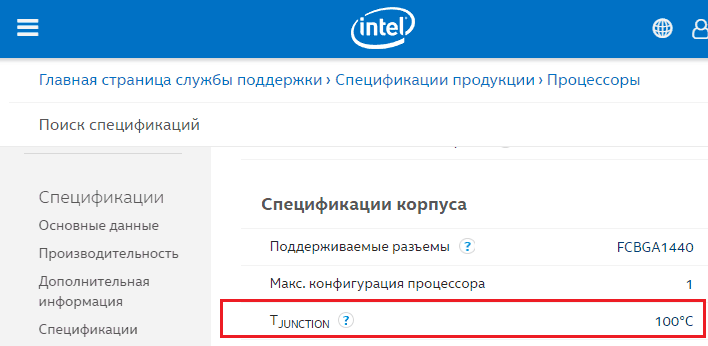
Однако в спецификациях ICH/PHC, а тем более чипсетов AMD и NVidia ничего подобного не найти. Точную информацию о температурных режимах этих узлов можно узнать лишь из их datasheet (описательных документов электронных устройств), которые не всегда есть в открытом доступе и довольно сложны для восприятия.
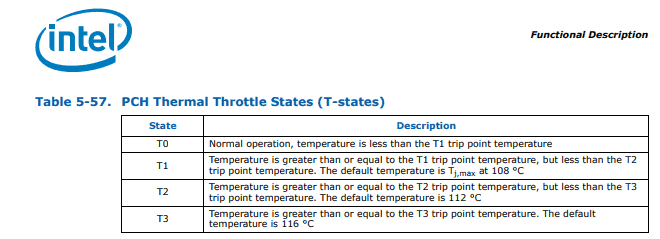
Согласитесь, простому пользователю читать такие вещи неинтересно, поэтому для определения температурного максимума чипсета своего компьютера принято поступать проще – ориентироваться на TJUNCTION процессора того же поколения.
Например, если TJUNCTION мобильного CPU Intel Core i5-6440HQ (микроархитектура Skylake) составляет 100°C, то и PCH Intel HM170 (тоже Skylake) выдержит температуру примерно 100°C.
Максимальная температура кристаллов процессоров в съемных корпусах в среднем на 10-15 градусов ниже, чем в несъемных, а десктопных – ниже, чем мобильных того же поколения. Чипсеты, которые выпускаются только в несъемных корпусах (BGA, FCBGA), могут выдерживать бОльшую температуру, нежели «родственные» им съемные процессоры.
А если обобщенно, то нормальный показатель температуры диода PCH ноутбуков составляет 45-70°C, стационарных ПК – 30-60°C. Кратковременные подъемы до более высоких цифр при активной нагрузке тоже являются нормой.
Нужно ли охлаждать чипсет
Исправные элементы системной логики при обычной работе и нормальном охлаждении компьютера практически никогда не нагреваются до максимума. Их тепловая мощность (TDP) в 10 и более раз ниже того же показателя у процессоров, поэтому производители материнских плат и ноутбуков даже не всегда устанавливают на них радиаторы.
Если чипсет вашего компьютера не имеет никаких элементов охлаждения, то, скорее всего, он в нем не нуждается. Но в отдельных случаях всё же стоит подумать о мерах по усилению теплоотвода от этого узла:
- Если у вас нет возможности регулярно чистить внутренние части ПК или ноутбука от пыли либо если аппарат конструктивно имеет недостаточно эффективный теплоотвод.
- Если хаб платформы расположен очень близко к жесткому диску. Диску, в отличие от чипсета, дополнительный нагрев может повредить.
- Если термодатчик PCH постоянно показывает температуру выше нормы или близкую к ее верхнему порогу, и это сопровождается признаками перегрева системы – шумом кулера, тормозами и зависаниями при отсутствии значимой нагрузки на процессор и память.
- Если чипсет находится прямо под клавиатурой ноутбука. Такое расположение опасно не столько перегревом, сколько механическим повреждением кристалла при нажатии на клавиши.
Для охлаждения чипсета десктопных материнских плат обычно достаточно радиатора и/или дополнительного корпусного вентилятора. Если теплоотводу от PCH мешает плата расширения, например, видеокарта, то последнюю придется установить в другой слот.
С ноутбуками сложнее. На них в качестве радиатора PCH можно использовать тонкую медную пластину (наборы пластин разной толщины продаются в интернет-магазинах), а если свободного места над чипом нет совсем, то теплопроводящую графитовую пленку.
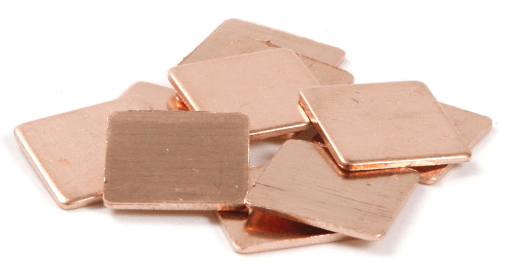
На кристаллы чипов, расположенных со стороны клавиатуры, достаточно положить мягкую термопрокладку подходящей толщины – такой, чтобы она заполняла зазор между кристаллом и основанием клавиатуры, которое и будет служить чипсету радиатором.
PCH — последствия перегрева
- Термопаста между чипсетом и радиатором — высохнет, потеряет способность проводить тепло.
- Из-за длительного высокого нагрева начнет происходить деградация (разрушение кристалла). Кстати касается и обычных процессоров.
- На деле ПК может начать виснуть, глючить, музыка может заикаться либо ПК будет просто самопроизвольно выключаться.
- Опасность в том, что такое устройство не всегда просто/легко поменять, это может стоить приличных денег. В отличии от процессора, такой чип не предназначен для простой замены.
Иногда могут показываться неправильные значения, например:

В таком случае рекомендуется вручную потрогать радиатор на плате, если горячий — создать охлаждение. В крайнем случае — отнести ПК в сервисный центр чтобы заменили термоинтерфейс между чипом и радиатором, это лучше, чем перегрев, из-за которого может выйти из строя целая плата.
Возможно полезная информация:

Еще можно попробовать посмотреть температуру в BIOS. Обычно в BIOS показывается температура процессора (CPU) и материнской платы, но современные версии возможно поддерживают и чипсет.
Непреодолимое узкое место, если не было изменений между процессором и материнской платой
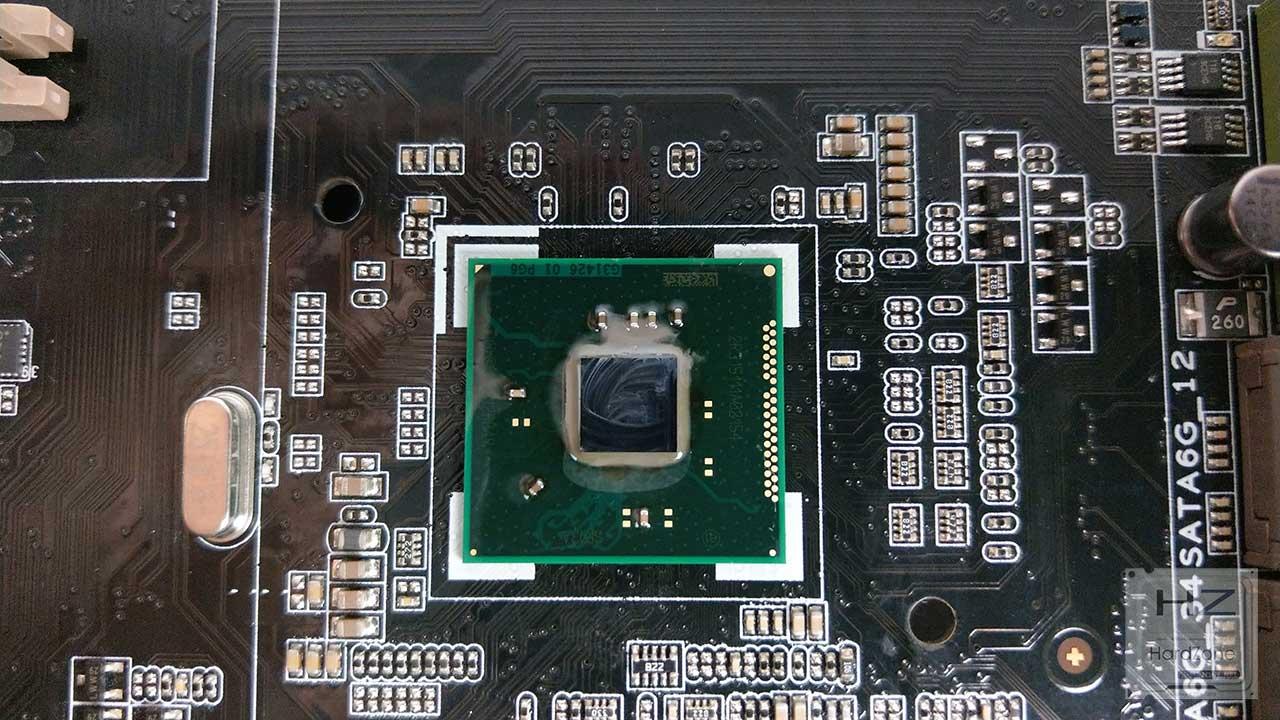
PCH как таковой является аббревиатурой от Platform Controller Hub и был представлен как таковой корпорацией Intel в 2009 году, когда она поняла, что новая концепция микросхем для материнских плат и их процессоров потребуется на долгие годы.
По этой причине и после многих лет работы он запустил PCH как естественную замену Южному мосту, также называемому Chipset, потому что последний приобрел соответствующие функции. Северный мост также остался позади, чтобы включить свои функции в процессор, оставив более простую архитектуру материнской платы, а также снизив общие затраты.
Но в отличие от этих двух мостов, PCH и CPU, задачи и характеристики были общими. Например, в PCH все еще есть System , старая ФСБ, теперь включает , в дополнение к так важному для Intel MEI.
С другой стороны, PCH не приобретает основных функций системы, как его предшественник в прошлом. В был включен в ЦП, а также и их контроллер, регистры ввода / вывода и . В конечном итоге Intel сделала тот путь, по которому AMD пошла вскоре после этого: унифицировала и распределяла задачи все ближе и ближе к процессору и более простым способом.
Различная пропускная способность из-за TCP
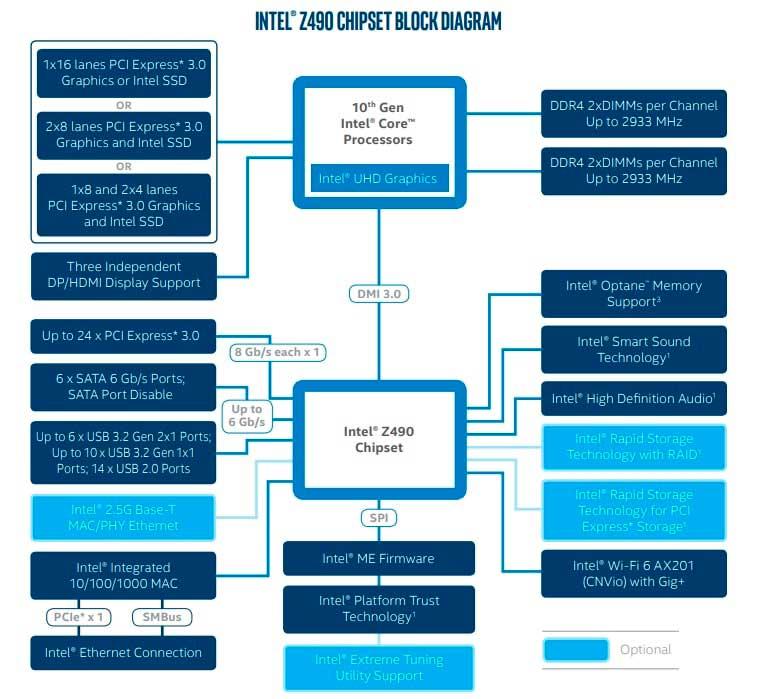
Очевидно, здесь есть двойная игра, и заключается в том, что PCH настолько важен, что Intel и AMD могут сегментировать свой ассортимент, тем самым выпуская различные материнские платы через производителей.
Само собой разумеется, что PCH все еще широко известен как набор микросхем, но должно быть ясно, что технически это неправильно, хотя в целом он имеет большой вес. Итак, когда мы говорим о чипсете сегодня, мы действительно говорим о PCH, и поэтому Intel и AMD имеют свои навыки для различных диапазонов плат.
Как и ожидалось, самые большие из них будут обладать всеми возможностями, в то время как по мере того, как мы опускаем модель PCH, они будут уменьшаться, теряя, например, возможности разгона, возможность установки большего количества графических процессоров, более быстрых линий PCIe и т.п.
Еще одна возможность, которую многие не принимают во внимание, заключается в том, что количество на плате напрямую зависит то, что позволяет ПЧ. Так как AMD и Intel не продвигаются в этом термине, как правило, мы находим самое большее, за исключением версии WorkStation 6 SATA 6 Гбит / с, которые постепенно заменяются NVMe M.2.
Приобретение PCH с точки зрения функций Южного моста также включает новые и старые USB-устройства, так как он обычно объединяет версии от 2.0 до 3.2. Они ограничены в зависимости от PCH, который есть на материнской плате, где более дорогие позволяют больше как общее правило.
Какой должна быть температура?
- Соответственно PCH Temperature — датчик, который отображает температуру чипа.
- Температура может достигать 70 градусов, что в принципе нормально, однако лучше чтобы она не превышала 60. Идеально — не выше 50.
Проверять датчик PCH Temperature советую в софте AIDA64:

При высокой температуре стоит посмотреть — не забился ли радиатор пылью на плате. Если пыли нет — тогда попробуйте направить поток воздуха вентилятором, например:

Для чего нужен speaker
Спикер (от английского speaker — говорилка) — небольшой динамик, который подключается к материнской плате. Он издает единичный писк при включении компьютера, сигнализируя, что устройство работает нормально и операционная система скоро загрузится.
В случае неполадок в работе компьютера динамик издает характерный звуковой сигнал, ко которому можно определить, что именно сломалось. Как правило, это комбинации коротких и долгих писков. Как именно зашифрован сигнал, зависит от версии БИОС — у разных моделей для тех же неисправностей используются разные коды.
Фактически, если система работает нормально, без спикера вообще можно обойтись. При возникновении неполадок он помогает определить возможный источник проблемы, но не более того, и не всегда слишком точно.
Например, если писк сигнализирует о неполадках в работе видеокарты, то еще нужно будет выяснить, какой именно из ее компонентов вышел из строя.
Куда подсоединить динамик
Контакты на материнской плате, куда нужно подключать эту «приблуду», обычно маркируются надписью SPEAKER или SPKR. Там же указана полярность — плюс и минус. На самом динамике также указаны полюса, или же провода маркированы разными цветами. Обычно красный – это плюс, черный это минус.
Если неправильно подсоединить спикерфон, ничего страшного не случится и короткого замыкания не будет. Просто динамик не будет подавать звуковой сигнал.
Если же на системной плате вообще нет маркировки коннекторов, то крайний левый пин это плюс, крайний левый это минус — относительно надписи. Вообще, там 3 или 4 контакта, но остальные используются только для монтажа и не передают никакой сигнал.
На самом динамике может быть как пара проводков, так и коннектор на 4 пина для удобного монтажа детали.
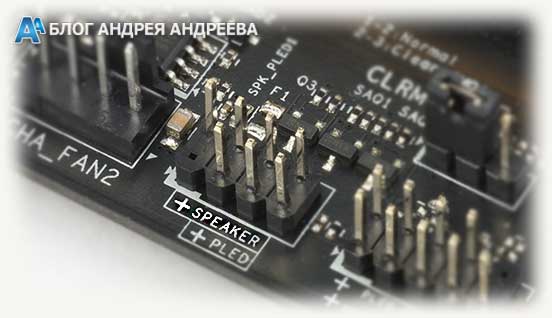
Независимо от модели системной платы, будь то MSI, Gigabyte, Asrock, ASUS или любая другая, всегда есть коннектор для подключения спикера, ибо так предусмотрено стандартом. Найти его просто — он почти всегда расположен рядом с блоком контактов для подключения элементов управления — кнопок и индикаторов.
А если коннектор поврежден — например, сломана одна из ножек, то ее нужно отремонтировать, припаяв новый контакт. Альтернативы этому интерфейсу на системной плате нет, и при повреждении слота динамик работать не будет.
Также советую почитать «Проверяем процессор на исправность и работоспособность: разные случаи – разные способы» и «Подключаем 3 pin вентилятор к 4 pin разъему и в чем их разница?». Буду признателен всем, кто расшарит этот пост в социальных сетях. До завтра!
- What’s up with the Beep driver in Windows 7? — Larry Osterman’s WebLog Архивная копия от 22 марта 2020 на Wayback Machine // MSDN Blogs
- Bran’s Kernel Development Tutorial: The Programmable Interval Timer. Дата обращения: 2 декабря 2013. Архивировано 11 января 2011 года.
- Сравнение разных звуковоспроизводящих устройств на примере Monkey Island. Дата обращения: 29 сентября 2017. Архивировано 1 августа 2017 года.
Заключение
- PCH Temperature — температура чипсета.
- Желательно чтобы не поднималась выше 60 градусов. 80 — критическая.
При необходимости установите вентилятор на радиаторе чипсета. На дорогих платах кстати встречается активное охлаждение.