
- Как проверить работоспособность клавиатуры
- Почему важно проверять работоспособность клавиатуры?
- Шаг 1. Физический осмотр клавиатуры
- Шаг 2. Подключите клавиатуру к другому USB-порту
- Шаг 3. Проверьте клавиатуру на другом компьютере
- Шаг 4. Используйте онлайн-тестер клавиатуры
- Шаг 5. Устранение неполадок программного обеспечения
- Шаг 6: Очистка клавиатуры
- Заключение
- Часто задаваемые вопросы
Как проверить работоспособность клавиатуры

Клавиатура является важным компонентом любого компьютера. Независимо от того, являетесь ли вы геймером, писателем или человеком, использующим компьютер для повседневных задач, правильно работающая клавиатура имеет решающее значение. Однако, как и любой другой аппаратный компонент, с клавиатурой со временем могут возникнуть проблемы. Может возникнуть несколько проблем: от нереагирующих клавиш до залипающих кнопок. В этой статье мы обсудим, как проверить работоспособность клавиатуры и устранить любые проблемы, которые могут возникнуть.
Почему важно проверять работоспособность клавиатуры?
Прежде чем мы углубимся в этапы проверки клавиатуры, давайте разберемся, почему это важно сделать. Неисправная клавиатура может серьезно снизить вашу производительность и вызвать разочарование. Представьте себе, что вы печатаете важный документ и вам постоянно приходится исправлять ошибки из-за того, что клавиши не отвечают. Кроме того, неисправная клавиатура может также привести к пропущенным нажатиям клавиш, вводу неправильных символов или даже к полному выходу из строя некоторых клавиш. Регулярно проверяя работоспособность клавиатуры, вы можете заранее выявить любые проблемы и предпринять соответствующие действия для их устранения.
Шаг 1. Физический осмотр клавиатуры
Первым шагом при проверке работоспособности клавиатуры является ее физический осмотр. Отключите клавиатуру от компьютера и внимательно осмотрите ее внешний вид. Ищите любые видимые повреждения или признаки износа. Проверьте, не ослаблены ли какие-либо клавиши, отсутствуют ли на них или не потускнели ли их метки. Кроме того, убедитесь, что клавиатура чистая и на ней нет мусора и жидкостей, которые могут помешать ее работе.
Шаг 2. Подключите клавиатуру к другому USB-порту
Иногда проблемы с клавиатурой могут быть вызваны неисправными USB-портами. Чтобы исключить такую возможность, отключите клавиатуру от текущего USB-порта и подключите ее к другому. Если клавиатура работает нормально в новом порту, это указывает на то, что, возможно, возникла проблема с предыдущим USB-портом. Если проблема не устранена, перейдите к следующему шагу.
Шаг 3. Проверьте клавиатуру на другом компьютере
Чтобы еще больше сузить причину проблемы, подключите клавиатуру к другому компьютеру или ноутбуку. Если клавиатура работает правильно в другой системе, это может указывать на проблемы совместимости или конфликты программного обеспечения с вашим исходным компьютером. В таких случаях обновление или переустановка драйверов клавиатуры может помочь решить проблему.
Шаг 4. Используйте онлайн-тестер клавиатуры
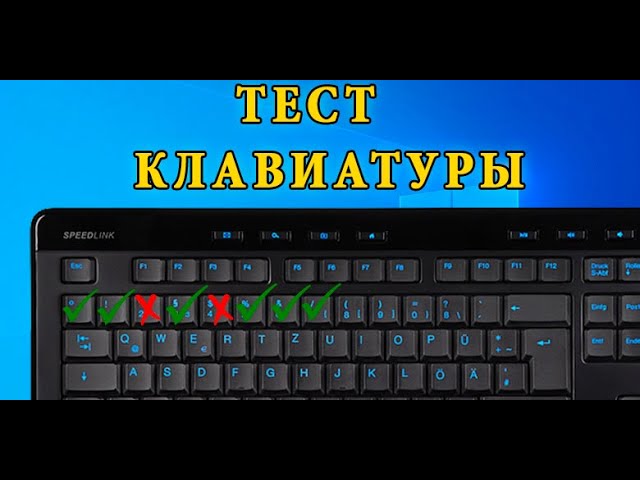
Если предыдущие шаги не выявили никаких проблем, пришло время использовать инструменты онлайн-тестирования клавиатуры. Эти инструменты обеспечивают всесторонний анализ функциональности каждой клавиши. Откройте веб-браузер и найдите онлайн-тестер клавиатуры. Выберите надежный веб-сайт и следуйте инструкциям, чтобы начать тест. Нажмите каждую клавишу на клавиатуре, и инструмент отобразит сообщение, если какая-либо клавиша не отвечает или регистрирует неверный ввод.
Шаг 5. Устранение неполадок программного обеспечения
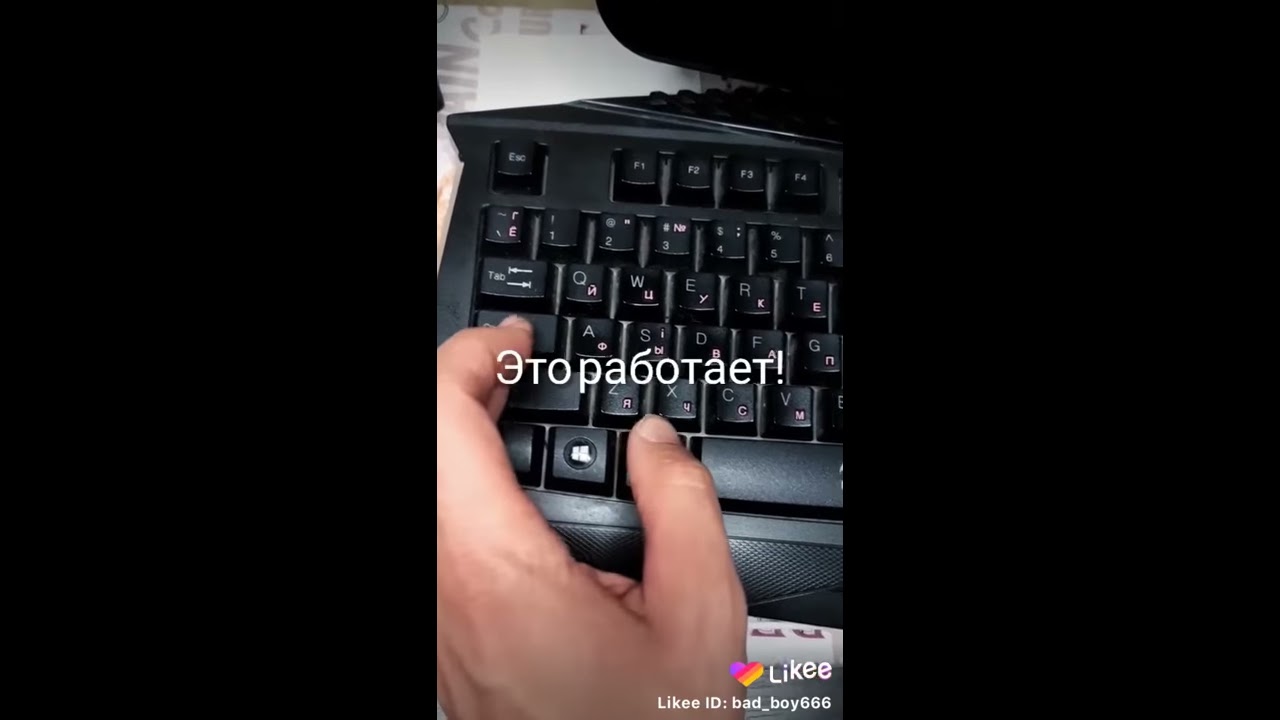
Если онлайн-тест клавиатуры выявляет какие-либо проблемы, важно выполнить устранение неполадок программного обеспечения, чтобы устранить проблему. Начните с проверки настроек клавиатуры в операционной системе вашего компьютера. Убедитесь, что выбран правильный язык, раскладка и настройки ввода. Иногда изменение этих настроек на значения по умолчанию, а затем возврат к предпочитаемой конфигурации может решить проблему.
Шаг 6: Очистка клавиатуры

Если вы заметили, что некоторые клавиши залипают или не реагируют, очистка клавиатуры может решить проблему. Прежде чем продолжить, убедитесь, что клавиатура отключена от сети. Аккуратно переверните клавиатуру и постучите по ней, чтобы удалить мусор. Используйте баллончик со сжатым воздухом, чтобы выдуть любые стойкие частицы, попавшие между клавишами. Если клавиши залипли, смочите ткань изопропиловым спиртом и аккуратно протрите пораженные клавиши. Дайте клавиатуре полностью высохнуть, прежде чем снова подключать ее.
Заключение
Регулярная проверка работоспособности клавиатуры необходима для обеспечения бесперебойной работы на компьютере. Выполнив действия, описанные в этой статье, вы сможете эффективно выявить и устранить любые проблемы с клавиатурой. Не забудьте осмотреть клавиатуру физически, протестировать ее в различных системах и использовать онлайн-инструменты тестирования клавиатуры для точного анализа. Кроме того, выполните устранение неполадок программного обеспечения и при необходимости очистите клавиатуру. Приняв эти превентивные меры, вы сможете поддерживать полнофункциональную клавиатуру и избежать ненужных неудач.
Часто задаваемые вопросы
В1: Как часто мне следует проверять работоспособность клавиатуры?
Рекомендуется проверять работоспособность клавиатуры не реже одного раза в несколько месяцев. Однако, если вы заметили какие-либо проблемы или изменения в производительности, рекомендуется немедленно проверить это.
В2: Могу ли я использовать одну и ту же клавиатуру на нескольких компьютерах?
Да, большинство клавиатур совместимы с несколькими системами. Однако для обеспечения оптимальной производительности убедитесь, что на каждом компьютере установлены необходимые драйверы.
В3: Может ли неисправная клавиатура повредить мой компьютер?
Нет, неисправная клавиатура не может напрямую повредить ваш компьютер. Однако это может повлиять на ваш пользовательский опыт и снизить вашу производительность.
В4: Что делать, если клавиша совершенно не реагирует?
Если клавиша полностью не реагирует, возможно, вам придется заменить клавиатуру или обратиться за профессиональной помощью для ремонта. Не рекомендуется выполнять ремонт своими руками, если у вас нет знаний и опыта в ремонте клавиатуры.
Вопрос 5: С беспроводными клавиатурами чаще возникают проблемы?
Беспроводные клавиатуры могут столкнуться с проблемами подключения или батареи. Однако их функциональность можно проверить, выполнив те же действия, которые описаны в этой статье.
Помните, что наличие функциональной клавиатуры необходимо для оптимального использования компьютера. Регулярно проверяйте, тестируйте и устраняйте любые проблемы, которые могут возникнуть, чтобы обеспечить бесперебойный набор текста и общую производительность.