

Облачное хранилище OneDrive от Microsoft создано, как и любой аналогичный сервис, с целью предоставления пользователям места на серверах для хранения каких-либо данных. При этом сервис отличается от прочего схожего ПО тем, что прекрасно адаптирован к работе в ОС Виндовс ввиду одного и того же разработчика.
- Интеграция в систему
- Добавление документов на сервер
- Просмотр истории изменений
- Общий доступ к файлам
- Внедрение документов на стронние ресурсы
- Просмотр сведений о файлах
- Смена активного тарифа
- Инструкция по работе с сервисом
- Сохранение документов на ПК
- Настройки доступа к файлам на ПК
- Перенос видео и фото в хранилище
- Перенос настроек на другой компьютер
- Журнал уведомлений на Android
- Автономный режим работы
- Поиск файлов в хранилище
- Похожие программы и статьи
- Встроенный мастер настройки
- Удобные функции
- Обзор Microsoft OneDrive
- Последние обзоры и тесты
- Основные возможности Microsoft OneDrive
- Microsoft OneDrive – что это такое
- Хранение самых ценных файлов
- На каких платформах работает OneDrive
- Синхронизация в OneDrive – один диск для всех файлов
- OneDrive на мобильных устройствах
- OneDrive без соединения с интернетом
- OneDrive в других системах
- OneDrive в системе Linux
- Версия OneDrive для браузера
- OneDrive на консоли Xbox
- Как выключить OneDrive
- Выключение синхронизации OneDrive
- Отключение OneDrive
- OneDrive – кому полезно собственное облако
- Что нужно знать для работы с OneDrive
- Что такое OneDrive?
- Что предлагает OneDrive с точки зрения места для хранения?
- Как получить доступ к OneDrive?
- Совместная работа и обмен данными с OneDrive
- OneDrive в социальных сетях
- Устранение проблем в работе сервиса OneDrive
- OneDrive – облако, которое соединяет все продукты & услуги Microsoft
- Вывод
- Особенности
- Сфера применения
- Преимущества и недостатки
- Функционал
- Скачивание и установка
- Отключение и удаление
- О программе
- Что нового
- Плюсы и минусы
- Как использовать?
- Часто задаваемые вопросы
- Отзывы пользователей
- Скриншоты
- Возможности Speccy
- Как скачать Speccy
Интеграция в систему
Касаясь этого облачного хранилища, нельзя упускать один из наиболее примечательных факторов, состоящий в том, что последние и наиболее актуальные операционные системы Windows 8.1 и 10 по умолчанию оснащены компонентами OneDrive. При этом данную программу невозможно удалить из ОС, не обладая достаточно обширными знаниями по манипуляциям над системой.
Учитывая сказанное, нами будет рассмотрен данный облачный сервис в среде операционной системы Windows 8.1. Однако даже при таком раскладе принцип работы с программным обеспечением OneDrive не сильно меняется.
Тут же важно обратить внимание на то, что облачный сервис OneDrive некогда имел другое наименование – SkyDrive. Вследствие этого при некоторых обстоятельствах вполне возможно встретить хранилище от Microsoft, значащееся как SkyDrive и являющееся ранней версией рассматриваемого сервиса.
После выполнения авторизации на официальном сайте Microsoft с последующим переходом к стартовой странице сервиса OneDrive, первое, что бросается в глаза пользователя – возможность создания различного рода документов. Главной особенностью здесь является то, что сервис по умолчанию на бесплатной основе оснащен редакторами некоторых типов файлов — это позволяет создавать презентации или книги, не выходя из облачного хранилища.
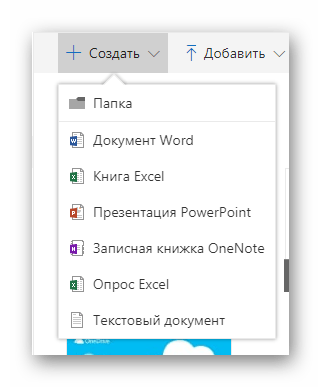
Помимо возможности создания и редактирования различных файлов, сервис позволяет организовывать файловую структуру с использованием множества папок.
Добавление документов на сервер
Главной возможностью облачного хранилища от Microsoft является загрузка различного рода файлов на сервер с неограниченным периодом хранения данных. Для этих целей пользователям предоставляет специальный отдельный блок, позволяющий добавить в хранилище файлы напрямую из проводника операционной системы.
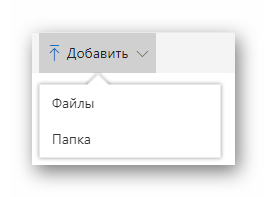
При загрузке отдельных папок, в хранилище автоматически попадают любые файлы и подпапки
Просмотр истории изменений
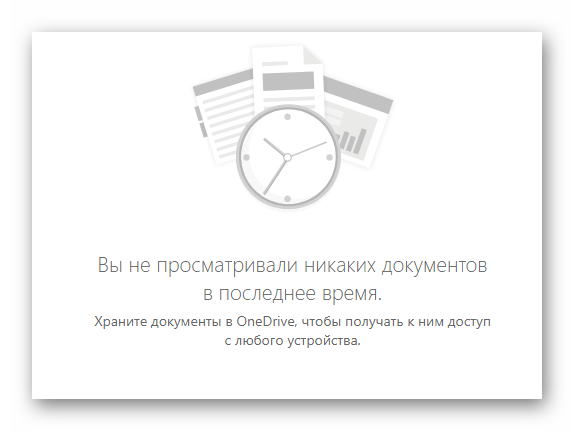
В отличие от прочих аналогичных онлайн-сервисов, облачное хранилище OneDrive позволяет просматривать историю недавно открытых документов. Это может существенно помочь пользователям, доступ к хранилищу у которых открыт с нескольких различных устройств.

Общий доступ к файлам
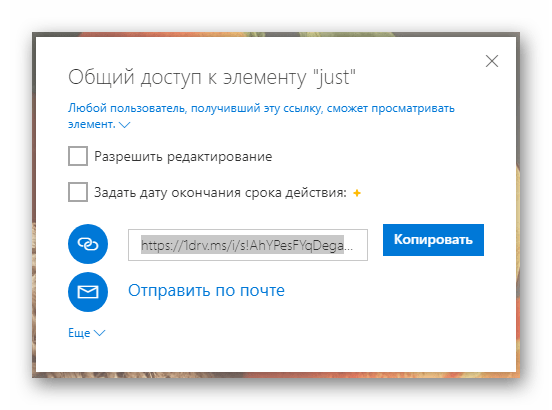
По умолчанию после загрузки какого-либо файла на сервер OneDrive он находится в режиме ограниченного доступа, то есть, просмотр возможен только после авторизации на сайте. Однако настройки приватности любого документа можно изменить через окно получения ссылки на файл.
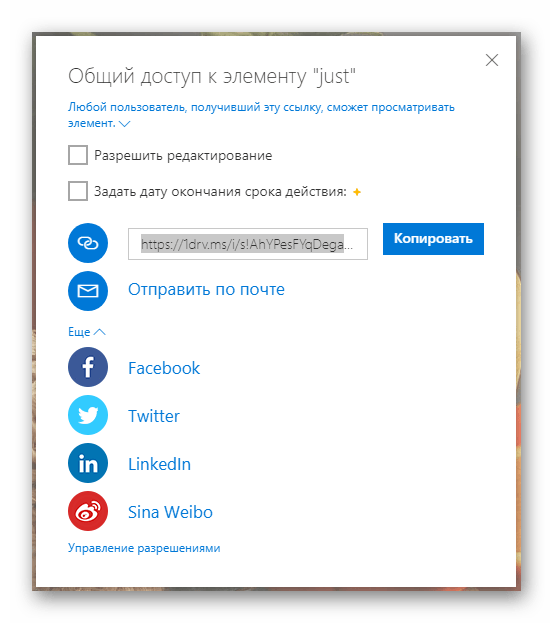
В рамках предоставления общего доступа к файлу можно выполнить отправку документа через различные социальные сети или по почте.
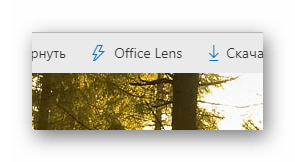
Наряду с другими встроенными редакторами, OneDrive оснащен приложением Office Lens, которое в свою очередь позволяет существенно улучшить качество отображения загружаемых документов. В частности это касается изображений, которые после добавления в хранилище утрачивают первоначальное качество.
Внедрение документов на стронние ресурсы
Среди прочего функционала рассматриваемого облачного хранилища нельзя оставлять без внимания такую возможность, как внедрение документов из OneDrive на сторонние сайты.
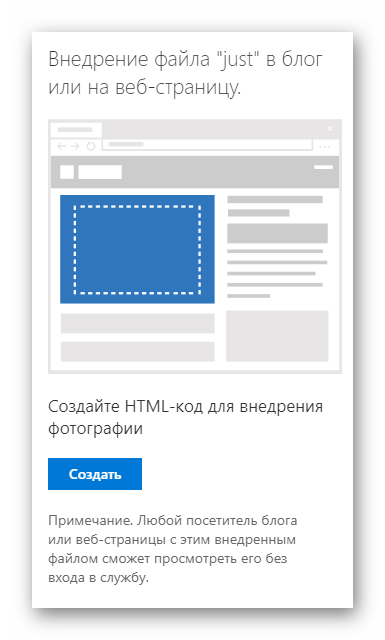
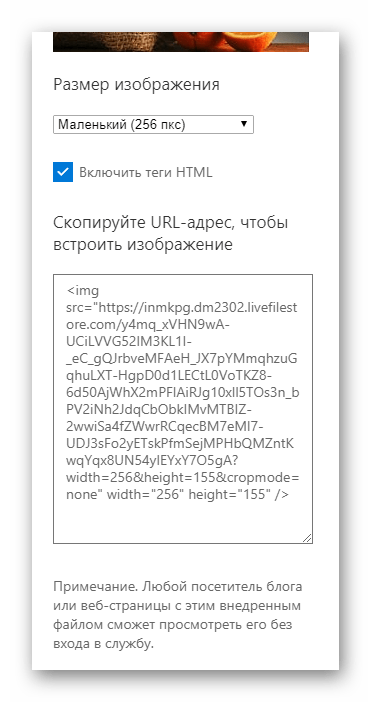
Важной примечательной особенностью здесь является то, что сервис в автоматическом режиме открывает доступ к выбранному файлу и составляет код, который впоследствии можно использовать на сайте или в блоге.
Просмотр сведений о файлах
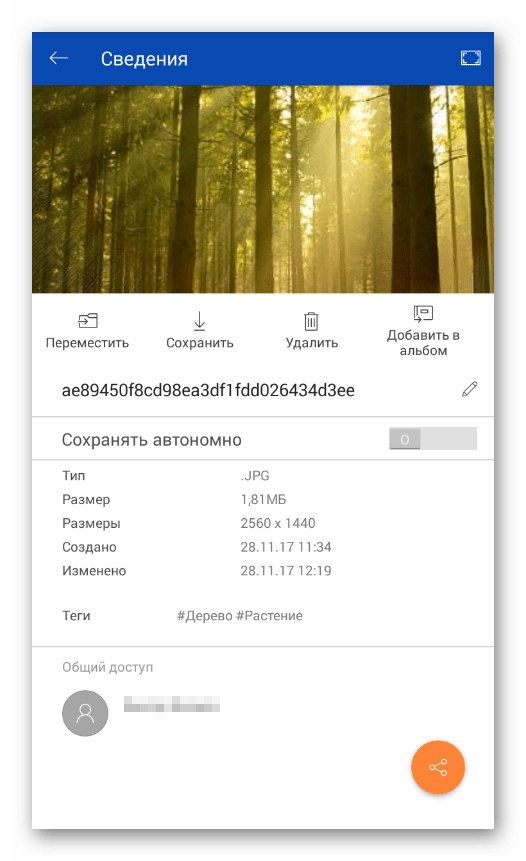
Так как хранилище OneDrive предоставляет возможности, позволяющие работать с файлами без использования средств операционной системы, здесь также присутствует блок со сведениями о конкретном файле.
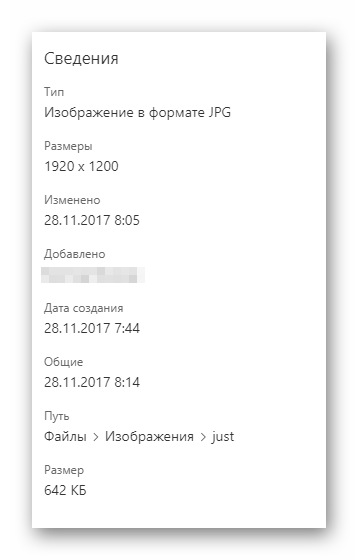
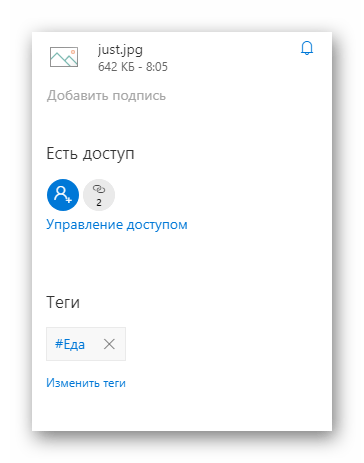
При необходимости пользователь может редактировать некоторые данные о документе, например, изменить теги или описание.
Смена активного тарифа
По факту регистрации нового облачного хранилища OneDrive каждый пользователь получает на бесплатной основе 5 ГБ свободного дискового пространства.
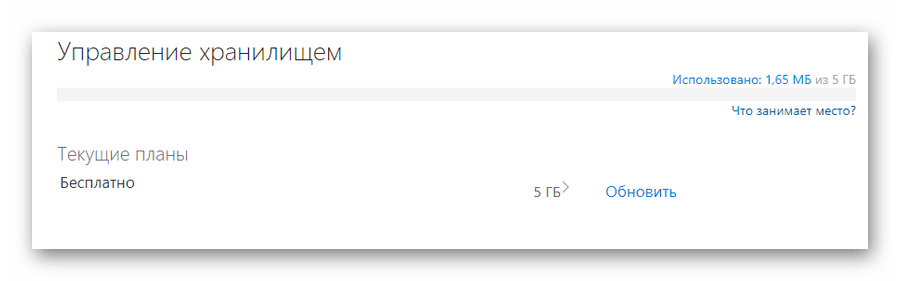
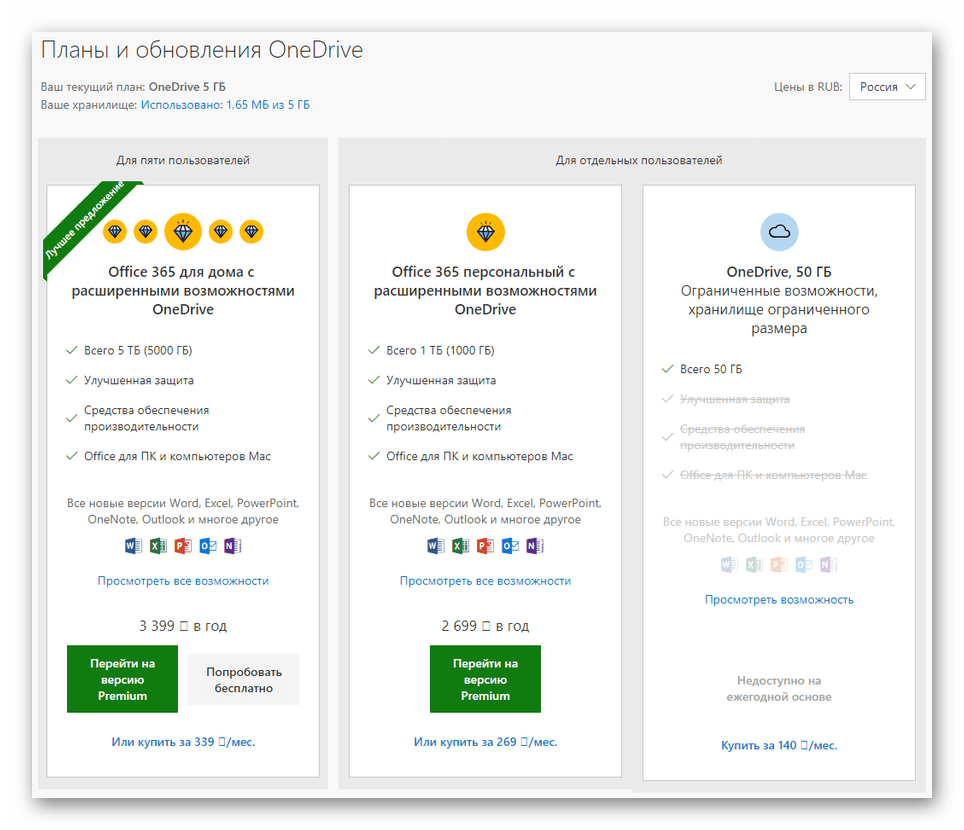
Зачастую бесплатного объема может быть недостаточно, вследствие чего возможно прибегнуть к подключению платных тарифов. Благодаря этому рабочее пространство может расшириться от 50 до 1000 ГБ.
Инструкция по работе с сервисом
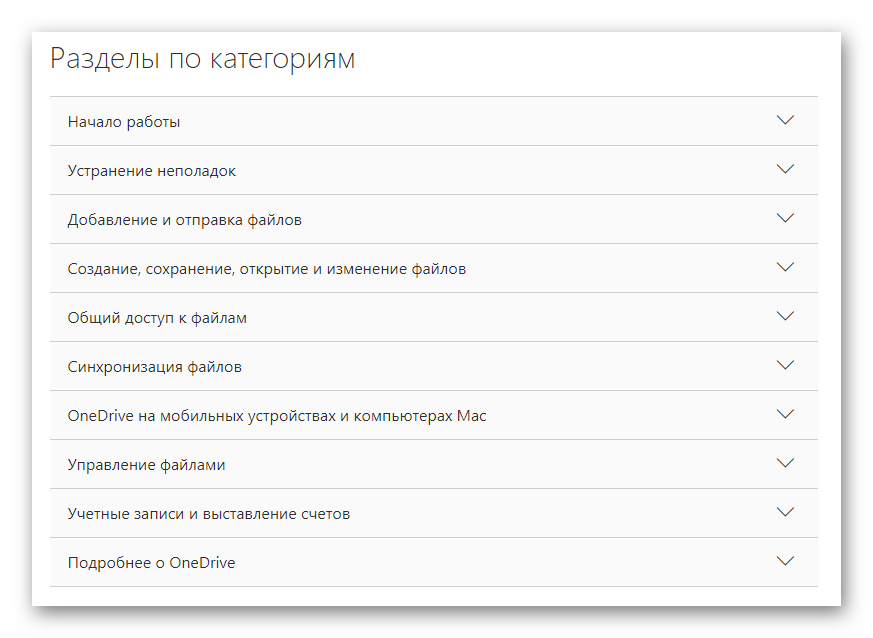
Как известно, корпорация Microsoft активно помогает пользователям в обучении использования выпущенных продуктов. То же можно сказать и о сервисе OneDrive, в котором целая страница выделена специально под рассмотрение всех возможностей облачного хранилища.
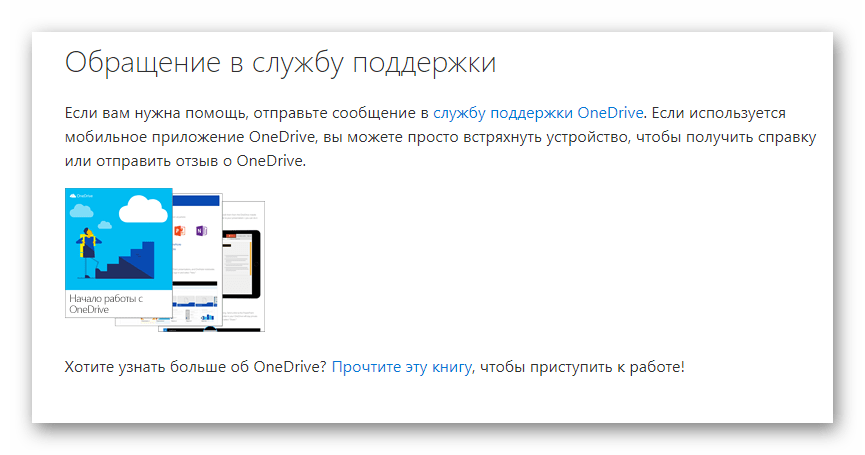
Каждый владелец хранилища может обратиться за помощью в техподдержку через обратную связь.
Сохранение документов на ПК
Программное обеспечение OneDrive для ПК, после установки и активации позволяет пользователям сохранять информацию из облачного хранилища напрямую в ОС Виндовс. Данная возможность не является обязательной и может быть деактивирована через соответствующий раздел настроек.
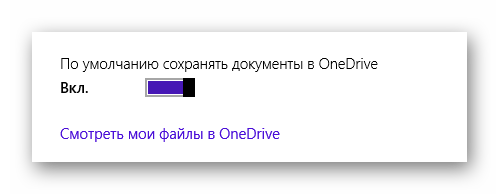
В рамках сохранения документов важно заметить то, что клиентская версия OneDrive для ПК позволяет сохранять файлы на сервере. Сделать это можно из локального хранилища рассматриваемого сервиса через пункт «Поделиться» в меню ПКМ.

После того, как рассматриваемое облачное хранилище было активировано, сервис в автоматическом режиме производит полную синхронизацию системной папки OneDrive в среде операционной системы с данными на сервере.
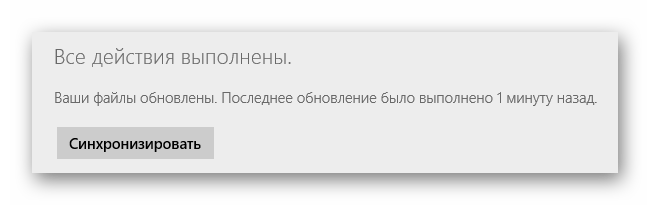
В дальнейшем процесс синхронизации данных будет требовать действий от пользователя, заключающихся в использовании соответствующих разделов в ОС Виндовс.
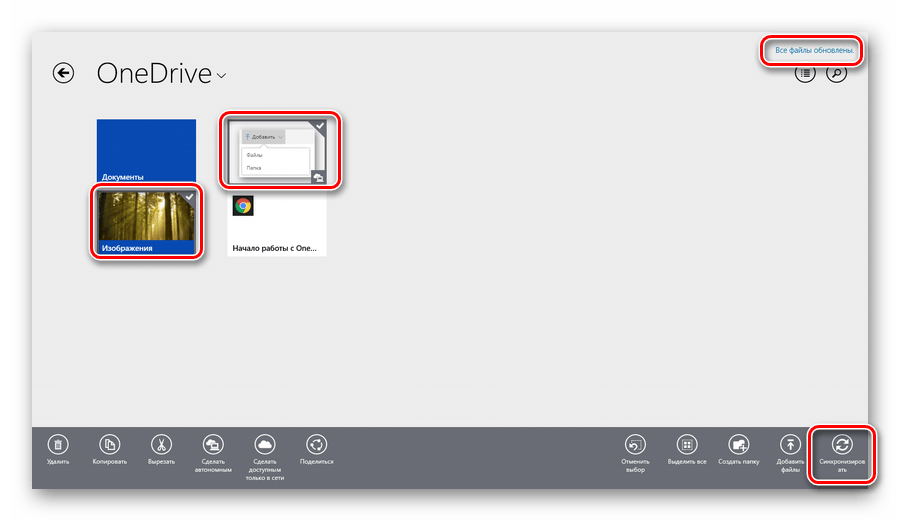
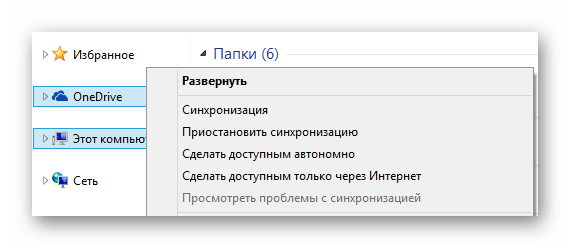
Для быстрого выполнения синхронизации облачного и локального хранилища можно использовать меню ПКМ по специально отведенному разделу OneDrive.
Настройки доступа к файлам на ПК
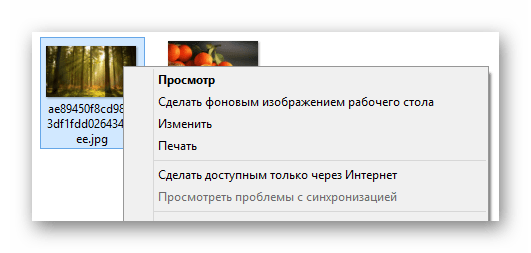
Кроме прочего, ПО OneDrive для ПК предоставляет возможность настройки доступа к файлу через меню правой клавиши мыши.
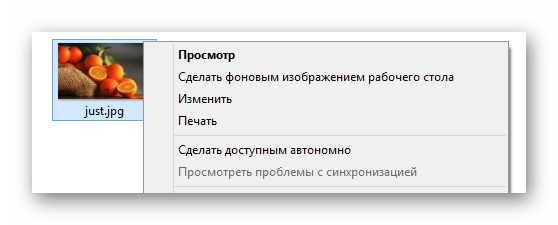
Наиболее актуальной данная возможность будет в тех случаях, когда необходимо в кратчайшие сроки перенести все файлы с одного компьютера или облачного хранилища, в другую операционную систему.
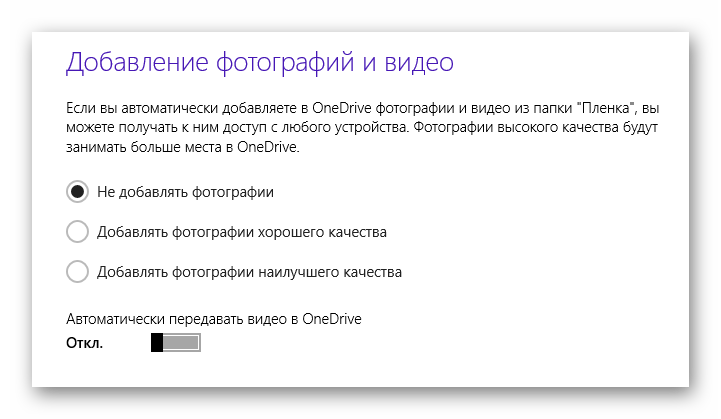
Перенос видео и фото в хранилище
Фотографии и видеозаписи для каждого пользователя являются важными, вследствие чего OneDrive позволяет перемещать их в облачное хранилище прямо в процессе создания.
Перенос настроек на другой компьютер
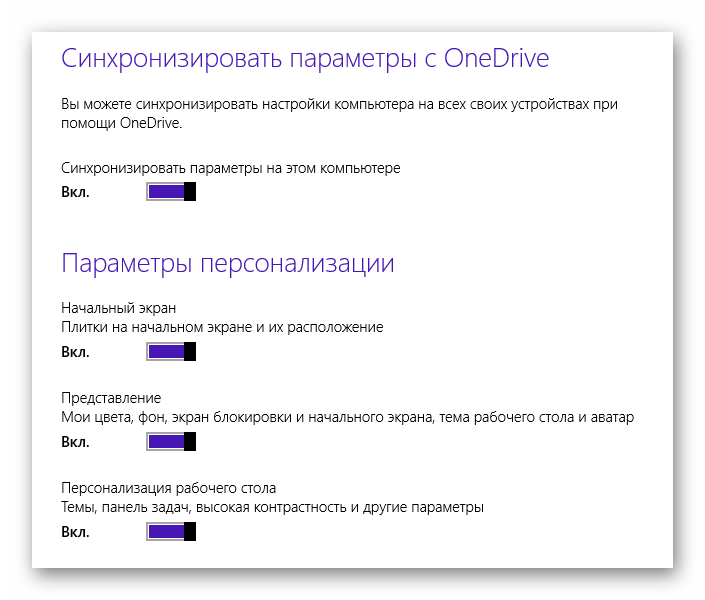
Последней наиболее важной возможностью программного обеспечения OneDrive является полный перенос настроек операционной системы. Однако относится это только к более свежим версиям платформ, которые по умолчанию оснащены данным облачным хранилищем.
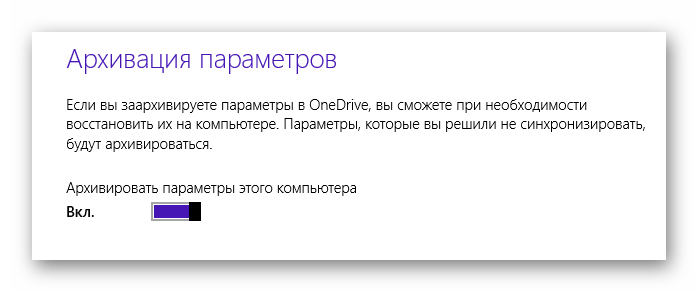
С помощью сервиса OneDrive можно беспроблемно перенести, например, данные об оформлении ОС Виндовс.
Журнал уведомлений на Android
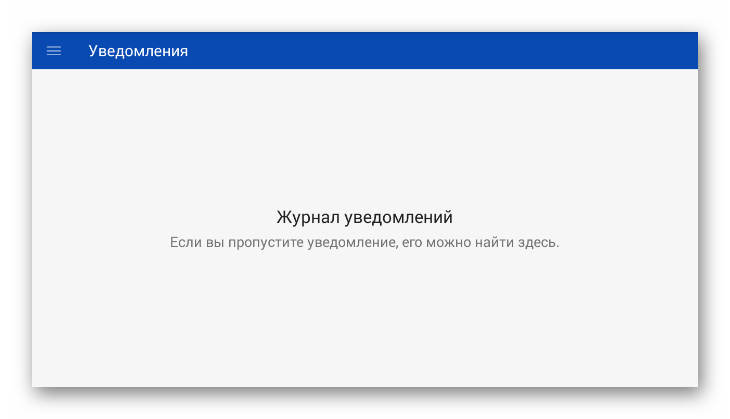
Дополнительной возможностью OneDrive для мобильных устройств является система уведомлений об изменении каких-либо файлов. Это может быть полезно при большом количестве файлов, находящихся в общем доступе.
Автономный режим работы
Для тех случаев, когда на телефоне в неподходящее время может пропасть интернет, рассматриваемое облачное хранилище предоставляет доступ к файлам в автономном режиме.
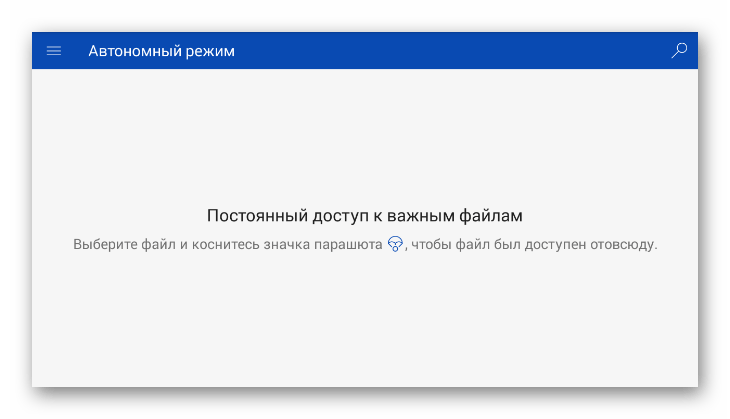
При этом, чтобы использовать нужные документы без обращения к онлайн-хранилищу, потребуется предварительно отметить файлы, как автономные.
Поиск файлов в хранилище
Как и принято в любом облачном хранилище, сервис OneDrive вне зависимости от разновидности используемого программного обеспечения предоставляет возможность быстрого поиска документов через внутреннюю систему.

- Стабильная синхронизация файлов;
- Поддержка всех наиболее актуальных платформ;
- Регулярные обновления;
- Высокий уровень безопасности;
- Большое количество свободного пространства.
- Платные возможности;
- Неторопливый процесс закачки файлов;
- Ручное обновление синхронизации хранилища.
Программное обеспечение OneDrive идеально подойдет тем людям, которые активно используют различные устройства от Microsoft. Связано это с тем, что благодаря этому облачному хранилищу можно организовать некое пространство для сохранения данных без необходимости отдельного скачивания и установки.
Загрузить последнюю версию программы с официального сайта
Похожие программы и статьи
Система: Windows 7, 8, 8.1, 10, XP, Vista
OneDrive — облачное хранилище от Microsoft, имеющее расширенные настройки управления файлами, приватность и собственную онлайн-версию Office.
Обзор онлайн-сервиса Microsoft OneDrive, который помогает пользователям загружать свои фотографии, документы и видео в облачное хранилище Microsoft и синхронизировать их через множество устройств
Программа-клиент Microsoft OneDrive для Windows позволяет использовать встроенный мастер для создания учетной записи Microsoft и выбора папок, которые пользователь намеревается синхронизировать. Файлы можно скопировать с помощью операции копирования-вставки или перетаскивания.
Более того, можно использовать файлы совместно с кем-то, просматривать выбранные пункты на OneDrive.com через веб-браузер, зарегистрированный в системе по умолчанию, и распоряжаться всеми файлами на текущем ПК с другого компьютера.

- Встроенный мастер настройки
- Режим автоматической синхронизации
- Работают операции перетаскивания
- Возможности совместного доступа
- Удаленный доступ к файлам
- Усиленная скорость закачки
- Бесплатные 15 гигабайт объема для хранения данных
Microsoft OneDrive, раньше известная как SkyDrive, является бесплатной онлайн службой хранения, на работу с которой ориентированы Windows 8.1 и Windows RT 8.1. Microsoft оставила имя SkyDrive после проигранного спора относительно этого товарного знака с British Sky Broadcasting.
Доступ к услуге файлового хостинга можно получить через предпочитаемый веб-браузер или локальное устройство. Наличие учетной записи OneDrive дает право на 15 ГБ бесплатного объема для хранения (такой же объем хранения, как и предлагаемый прямым конкурентом службы — Google Drive) и обеспечивает сопровождение для увеличения объема для хранения, которое можно оплатить.

Microsoft OneDrive упрощает процесс передачи файлов на излюбленные устройства, такие как ПК, планшеты или мобильные телефоны, и дает больше возможностей при хранении документов, фотографий и видео.
В OneDrive, по сравнению со SkyDrive, расширены функции совместного использования видео и обновлены приложения для Windows Phone, iOS, Android и Xbox, 15 ГБ бесплатного дискового пространства для хранения (для старой версии предлагалось 7 ГБ), а также есть автоматическое резервное копирование с камеры для Android. Если вы ранее использовали SkyDrive, все ваши файлы доступны и в OneDrive без каких-либо изменений.
В том случае, если вы не обновили свою операционную систему до последней версии, доступной на рынке, вы можете использовать настольное приложение для Windows Vista, 7 или 8, чтобы получить доступ к вашей учетной записи OneDrive.
В обзоре тестировали настольный клиент на Windows 8 и 7. Процесс установки не занимает много времени и не вызывает проблем. Конечно, для доступа к функциям программы необходимо указать параметры аутентификации учетной записи Microsoft. Учетная запись Microsoft также облегчает работу с другими программными средствами и онлайн-сервисами, такими как приложения Microsoft Office Online — (Word, Excel, PowerPoint и OneNote).
Встроенный мастер настройки


Когда процесс конфигурации успешно закончится, появится маленький значок приложения в форме облака в области системных уведомлений, на экране появится всплывающее сообщение и откроется папка OneDrive.
Удобные функции
Microsoft OneDrive автоматически создает в системе папку с именем «OneDrive», а для того, чтобы получить доступ к функциям программы, необходимо щелкнуть правой кнопкой мыши ее значок в области уведомлений.
Кроме того, вы можете открыть папку OneDrive, дважды щелкнув по значку утилиты. Это средство помогает быстро открывать папку OneDrive, получать доступ к онлайновой службе (OneDrive.com), проверять, нет ли проблем синхронизации, управлять личным пространством для хранения, изменять некоторые настройки, получать доступ к темам онлайн-справки и выходить из приложения.
Вы можете просматривать свою коллекцию изображений, документов и видео, используя Проводник. Файлы можно копировать с помощью операции копирования-вставки или перетаскивания, и вы можете загружать элементы объемом до 2 ГБ.

Лучшая сторона этой облачной службы хранения состоит в том, что в ней можно просто перетаскивать файлы и они будут автоматически загружены в учетную запись и синхронизированы на всех устройствах, на которых установлена программа Microsoft OneDrive. Если процесс был выполнен успешно, на файлах, которые были отправлены, появятся зеленые галочки.
Панель настроек довольно проста и снабжена вкладками для удобства выполнения нескольких настроек. Если вы столкнетесь с различными типами проблем, вы можете сделать так, чтобы приложение запускалось при загрузке Windows и автоматически отправляло файлы журнала на OneDrive.


Более того, вы можете активировать опцию «Удаленный доступ к файлам», чтобы открыть доступ ко всем своим файлам на текущем компьютере для другого компьютера, использующего веб-сайт OneDrive. Для успешного выполнения работы к файлам вашего ПК, доступным из других мест, предъявляется несколько требований, а именно — вы должны гарантировать, что удаленный ПК включен, соединение с интернетом работает, OneDrive установлен на компьютере, а опция «Удаленный доступ к файлам» активирована.

При включении функции «Удаление связи со OneDrive» ваши файлы больше не будут связаны с OneDrive.com, и вы не сможете получать файлы, которые находятся на текущем ПК. Умная опция, идущая в пакете, позволит вам выбрать папки, которые вы хотите синхронизировать.
И последнее, но не менее важное, вы можете повысить скорость загрузки, объединяя файлы в пакеты, но вы должны учесть, что эта конкретная опция потребует большей пропускной способности, таким образом, у вас могут возникнуть проблемы с Интернет-соединением.
Обзор Microsoft OneDrive
Windows-приложение обеспечивает простой, но эффективный способ загрузить файлы в свой аккаунт Microsoft и получать доступ к ним со всех своих устройств.
Простые в использовании возможности передачи файлов и совместного их использования делают этот инструмент идеальным для всех типов пользователей, будь то новички или профессионалы. Синхронизация выполняется автоматически, поэтому не требуется никакое вмешательство пользователя.
Microsoft OneDrive безупречно работает с Windows-устройствами главным образом потому, что эта служба предназначена для персональных компьютеров, планшетов и смартфонов, работающих на операционной системе Windows. Для любителей Office эта служба упрощает открытие и редактирование документов в Word или Excel.
Инструменту, возможно, потребуется больше времени, когда дело дойдет до работы с большими файлами, но это правило в значительной степени применимо ко всем подобным облачным службам хранения, поскольку скорость загрузки зависит от качества Интернет-соединения.
С другой стороны, вы не можете видеть скорость закачки и расчетное время для каждой задачи по закачиванию. Ограничение размера файла — 2 ГБ, в то время как Google Drive предлагает 10 ГБ на один файл.
В целом, Microsoft OneDrive обеспечивает простой, надежный и бесперебойный метод обеспечения совместного использования файлов через несколько устройств и автоматической синхронизации данных. В том случае, если вы намереваетесь хранить ваши файлы и фотографии в облаке, Microsoft OneDrive — это для вас один из лучших вариантов.
Последние обзоры и тесты
Microsoft OneDrive (ранее SkyDrive) — настольный клиент для аккаунта OneDrive, предназначенного для онлайн хранения, синхронизации и обмена файлами в Интернете.
Вместе с аккаунтом OneDrive вам будет доступно 5 ГБ онлайн-хранилища бесплатно. Вы сможете расширить пространство за годовую подписку (1 ТБ доступен подписчикам Office 365).
При установке клиента на компьютере создается отдельная папка OneDrive. Все, что вы переместили в эту папку автоматически синхронизируются между компьютерами (ПК или Mac) и онлайн-хранилищем OneDrive.com, доступ к которому можно получить через веб-интерфейс. Так что вы можете добраться до ваших файлов практически с использованием любого устройства, имеющего подключение к Интернету.
Всякий раз, когда вы добавляете, изменяете или удаляете файлы в одном месте, все остальные места будут автоматически обновлены. Всеми файлами можно управлять из папки OneDrive, без необходимости использовать браузер. Microsoft OneDrive помещает иконку в системный трей, откуда вы сможете получить доступ ко всем его возможностям. Для того, чтобы передавать файлы, просто перейдите в папку OneDrive, которая находится на вашем компьютере и переместите нужные документы, фотографии и другие важные файлы.
Основные возможности Microsoft OneDrive
• Доступ к OneDrive прямо из проводника Windows или с рабочего стола Mac OS X — сохраняйте фотографии, документы и другие важные файлы.
• Позволяет быстро добавлять новые файлы перетаскиванием их в папку OneDrive.
• Легко управлять вашими файлами и папками в OneDrive, как и любые другие папки на компьютере.
• Подключение к ПК, если вы забыли сохранить что-то в OneDrive.
– один из самых популярных в мире облачных сервисов, то есть инструментов для онлайн-хранения данных (что, во многом, объясняется его глубоким сопряжением с системой Windows). Вместо флешки, компакт-диска или дискеты (кто-нибудь ещё их помнит?), – всё, что вам нужно, это подключение к Интернету.
Почему OneDrive так популярен и зачем он вообще нужен? Как им пользоваться и сколько это стоит? Мы подготовили всю необходимую информацию!
Microsoft OneDrive – что это такое
Благодаря OneDrive вы, в первую очередь, защитите свои файлы в случае выхода из строя или потери устройства. Они по-прежнему будут доступны с любого другого устройства, подключенного к Интернету – конечно, если помнить о безопасности и избегать использования незащищённых точек доступа или подозрительных устройств. Кроме того, облако OneDrive – отличный способ обмена файлами, потому что вы можете делиться данными с другими людьми, создав для них специальную ссылку.
Облако предназначено не только для резервного копирования. – это универсальный рабочий инструмент, который поможет вам продуктивно работать. Это платформа для динамического обмена, редактирования и хранения файлов. Она хорошо работает дома, в школе и на работе, особенно во время пандемии и удаленной работы. Вам не нужно бесконечно обмениваться электронными письмами, не говоря уже о том, чтобы бегать с флешками. Доступ к файлам удобен, прост и почти мгновенен. Если вы используете пакет Microsoft Office, вы максимально эффективно используете облако.
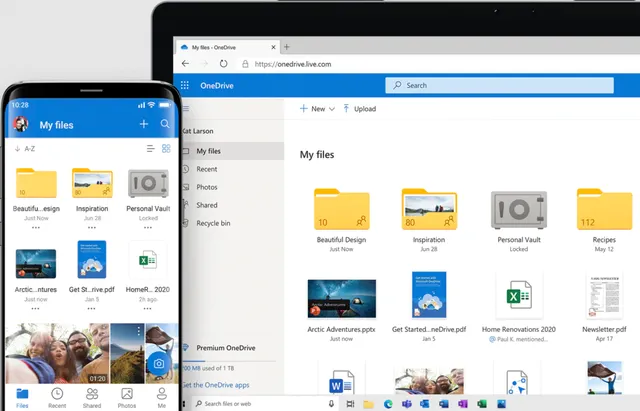
Хранение самых ценных файлов
Хотя все данные в облаке OneDrive надёжно защищены от хакерских атак, вы можете защитить особенно важные файлы ещё более тщательно. В этом цель «Персонального сейфа». Эта папка дополнительно зашифрована и требует PIN-кода для разблокировки. В неё стоит включить особо ценные данные.
На каких платформах работает OneDrive
Чтобы использовать OneDrive, вам понадобится смартфон, планшет или, конечно же, компьютер, подключенный к Интернету. Поскольку это услуга от Microsoft, вам нужно сначала зарегистрировать учетную запись Microsoft, что займёт пару минут.
Основной способ использования облака – это вход через веб-сайт, который позволяет загружать, скачивать и редактировать данные. Веб-сайт OneDrive доступен на любом современном устройстве с установленным веб-браузером. Однако, служба также предлагает установить приложения OneDrive.
Чтобы использовать приложение OneDrive, вам необходимо:
- Компьютер с Windows 10 или 11. OneDrive встроен в систему, и вам не нужно устанавливать его дополнительно.
- Компьютер с macOS 10.14 или новее. Требуется установка приложения OneDrive из магазина приложений или с веб-сайта Microsoft.
- Смартфон/планшет с Android 6 или новее или iOS 13 или новее. OneDrive необходимо загрузить из магазина приложений.
Важно отметить, что вы можете использовать OneDrive на нескольких устройствах.
Синхронизация в OneDrive – один диск для всех файлов
Синхронизация данных OneDrive доступна только на персональных компьютерах. Вы выбираете все или определенные папки или файлы, которые сохраняются одновременно на жёстком диске вашего устройства и в облаке. С точки зрения пользователя, OneDrive ведёт себя как обычный диск, за исключением того, что все данные постоянно сохраняются в сети, без необходимости вручную перемещать их между облаком и физическим диском компьютера.
Глубокая интеграция OneDrive с операционной системой компьютера также добавляет функцию «Файлы по запросу». Благодаря этому вы сэкономите много места – выбранные файлы отображаются на вашем компьютере, но загружаются только тогда, когда вы решите их открыть. Эту функцию рекомендуется, если вы используете какие-либо файлы время от времени или на вашем компьютере заканчивается свободное место.
OneDrive на мобильных устройствах
Хотя владельцы смартфонов и планшетов не могут синхронизировать данные так же часто, как на компьютерах, приложение OneDrive позволяет автоматически создавать резервные копии ваших фотографий и видео.
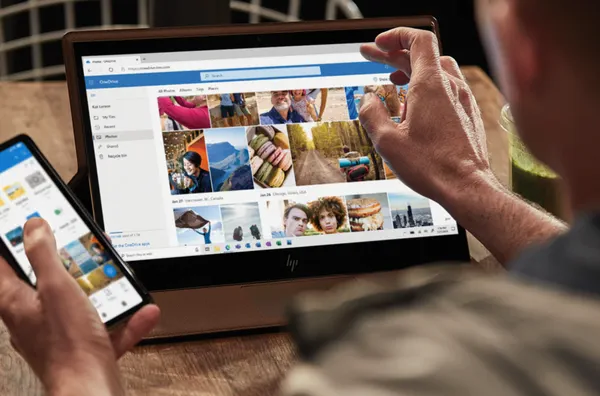
Это огромное преимущество – вы не потеряете свои драгоценные кадры, если ваш телефон будет повреждён или потерян.
OneDrive без соединения с интернетом
Всегда ли нужен Интернет? Нет! Вы можете изменять синхронизированное содержимое диска OneDrive без подключения к Интернету – изменения будут внесены только на том устройстве, которое вы используете в данный момент. После подключения к сети OneDrive он сразу же синхронизирует любые изменения в облаке.
OneDrive в других системах
OneDrive для Windows 7, Windows 8 и 8.1 скоро лишится поддержки – обновления перестанут появляться с 1 января 2022 года, а с 1 марта 2022 года синхронизация данных будет отключена. Бизнес-поддержка Windows 7 и 8.1 продлена до 10 января 2023 года. Если вы используете любую из этих систем, серьёзно подумайте об обновлении до Windows 10 или 11.
OneDrive в системе Linux
OneDrive в Linux требует альтернативных решений. Как и в случае с системами Happy Penguin, сообщество пользователей подготовило неофициальные программы, такие как OneDrive-D и GoodSync для Linux. Однако, их установка и настройка требует интенсивного использования командной строки, поэтому без опыта лучше этого не делать.
Версия OneDrive для браузера
Если ваше устройство не соответствует требованиям OneDrive или вы просто не хотите его устанавливать, ничего не потеряно. Вы по-прежнему можете использовать версию браузера OneDrive. Однако, не забудьте обновить систему и браузер до последних версий, чтобы получить текущие исправления безопасности.
Microsoft заботится о безопасности OneDrive – безопасность вашего устройства зависит только от вас.
OneDrive на консоли Xbox
Официального приложения OneDrive для консолей Xbox One и Xbox Series X/S нет. Однако, консоль может использовать облако Microsoft – если для вашей учетной записи Microsoft назначен диск OneDrive, ваши снимки экрана и игровые клипы будут сохранены на виртуальном диске.
Как выключить OneDrive
Если вы используете Windows 10 или 11, вы не можете удалить OneDrive – программа встроена в систему. Для устройств с операционной системой: macOS, iOS или Android можно удалить OneDrive, как и любое другое приложение. Кроме того, вы всегда можете временно приостановить синхронизацию или полностью выйти из OneDrive.
Выключение синхронизации OneDrive
- Щелкните значок облака на панели задач.
- Нажмите «Приостановить синхронизацию» и выберите время паузы.
Отключение OneDrive
- Щелкните значок облака на панели задач.
- Выберите «Справка и настройки».
- Выберите вкладку «Учетная запись».
- Щелкните «Отключить этот компьютер», а затем щелкните «Отключить учетную запись».
- Выберите «Я» в верхнем левом углу.
- Выберите «Настройки», а затем учетную запись, из которой вы хотите выйти.
- Щелкните «Выйти».
OneDrive – кому полезно собственное облако
– удобное и безопасное место для ваших данных, а синхронизация между устройствами и облаком упрощает вашу работу.
Если вы используете Microsoft Office каждый день, OneDrive будет его естественным расширением. Услугу также можно приобрести в виде подписки – средства автоматически списываются с карты. Однако, выгоднее всего покупать лицензию на год вперед.
cloud, office 365, onedrive, облако, облачные сервисы? backup
Много раз слышали про сервис OneDrive, но ни разу не пользовались? Самое время это сделать! Узнайте, что такое OneDrive и изучите его основные преимущества. Это возможность расширения пространства, совместная работа над документами с другими пользователями, полная интеграция со всеми вашими устройствами и новые полезные функции при использовании социальных сетей. Если вы столкнулись с проблемами при использовании OneDrive, также рекомендуем ознакомиться с нашей статьей, где вы найдете пару рекомендаций по устранению неполадок.
Что нужно знать для работы с OneDrive
Самые перспективные идеи приходят в самый неподходящий момент. Знакомая ситуация, не правда ли?
Вы можете преспокойно разгуливать в любимом парке или заниматься спортом, и вот она – долгожданная идея по поводу вашего проекта. На дворе век, поэтому блокнот с ручкой уже вовсе не обязательны. Вы записываете свою идею на смартфон. После этого подключаете телефон к компьютеру, чтобы записанная информация отразилась на экране, еще раз детально все прорабатываете, редактируете, дополняете. Или вот такой вариант: положите случайно свою заметку в другую папку на жестком диске и потом ищите первоначальную информацию.
Создав учетную запись в Microsoft и открыв OneDrive, пользователь получает возможность синхронизировать все свои устройства. Как это работает? Очень просто. Например, журналист напечатал часть статьи на планшете, которая мгновенно сохранилась на удаленном сервере. Придя в редакцию и включив офисный компьютер, он видит: текстовый редактор MS Word открылся на том месте, где были закончены записи, сделанные на мобильном устройстве.
Что такое OneDrive?
OneDrive – это сервис от Microsoft для размещения файлов в «облаке», который доступен бесплатно для всех владельцев учетной записи Microsoft. OneDrive предлагает пользователям простой способ для хранения, синхронизации и обмена всеми видами файлов с другими людьми и устройствами в сети. Также возможна синхронизация ваших системных и визуальных настроек, тем, настроек приложения и вкладок. Останутся даже истории и сохраненные пароли из веб-браузеров.

На последних версиях операционной системы Windows приложение OneDrive установлено в пакете программ по умолчанию. Файлы, хранящиеся в OneDrive, можно получить непосредственно из веб-браузера или, если вы используете ОС Windows 8.1 или Windows 10, из операционной системы. Другие способы доступа к вашей информации включают в себя приложения для Windows, Windows Phone, Xbox и даже Mac OS X, iOS или Android. Эти приложения можно загрузить с официального сайта OneDrive, здесь: https://onedrive.live.com/about/en-us/download/.
Что предлагает OneDrive с точки зрения места для хранения?
Сейчас OneDrive предлагает 5 Гб дискового пространства бесплатно. Есть несколько способов, как добавить больше свободного места.
Если вам необходимо дополнительное пространство, OneDrive предоставляет несколько вариантов хранения, которые вы можете приобрести за ежемесячную плату:
Вы можете найти все доступные планы подписки здесь: https://onedrive.live.com/about/en-us/plans/
Как получить доступ к OneDrive?
OneDrive является центральным сервисом для хостинга и обмена файлами в Интернете при использовании сервисов и приложений Microsoft. Чтобы получить право на пользование облачным диском необходимо быть зарегистрированным участником сервисов компании Microsoft. Попросту говоря, нужно создать адрес электронной почты Hotmail. Это бесплатно и общедоступно.

Теперь вы можете просматривать все размещенные в облаке файлы. Их можно открыть прямо из вашего браузера.

Как синхронизировать OneDrive на стационарном компьютере? В процессе установки приложения OneDrive на компьютер вам будет предложено выбрать папку на локальном диске, где будут храниться папки и файлы, подлежащие синхронизации на всех устройствах. Если OneDrive уже был в дистрибутиве OS Windows, очевидно, папка синхронизации уже будет существовать.
При помощи контекстного меню можно произвести более тонкие настройки синхронизации:
Совместная работа и обмен данными с OneDrive
Одна из самых больших возможностей, предлагаемых OneDrive, является совместная работа над документами (Word, Excel, PowerPoint, OneNote) с другими пользователями.

Вы можете создавать документы прямо из веб-браузера: у вас будет доступ к «облегченной» версии Microsoft Office – Microsoft Office Online. Microsoft Office Online предоставляет доступ к основным инструментам редактирования, которые используются при создании большинства документов.

Кроме того, можно создавать документы в Microsoft Office 2010, 2013 или 2016 и сохранять их непосредственно в OneDrive.

Если вы не можете подключиться к Интернету, создавайте документы в любом офисном пакете, а затем загружайте их в OneDrive.
Общий доступ к документам и сотрудничество с OneDrive осуществляется легко: нажмите кнопку «Поделиться» на верхней панели инструментов и выберите наиболее подходящий способ обмена информацией.

Еще одна полезная функция OneDrive: теперь можно удаленно получить доступ ко всем файлам, обнаруженным на компьютерах с Windows 7, Windows 8.1, или Windows 10.
OneDrive в социальных сетях
Автоматическое сохранение фотографий и видеороликов, мгновенная отправка в социальные профили при помощи сервиса OneDrive — как пользоваться всеми этими функциями? Активным участникам социальных сетей, которые часто любят обмениваться селфи, интересными фотокадрами и видеороликами, будет интересно узнать о новых возможностях обмена контентом.
В процессе установки приложения на смартфон или планшет появится окно с предложением включить функцию «автосохранение фотографий и видео на удаленный диск». Для экономии интернет-трафика можно загружать «облегченные» версии фотографий.

Аналогично в настройках OneDrive можно указать аккаунты социальных сетей, куда нужно автоматически отправлять каждую сделанную смартфоном фотографию и записанный видеоролик.
Устранение проблем в работе сервиса OneDrive
Следите за обновлениями операционной системы компьютера – устаревшая версия OS часто является причиной сбоев в работе OneDrive.
Загрузка файлов в облако ограничена размером 10 GB. Если файл больше по размеру – синхронизация не будет происходить. «Сожмите» большой файл при помощи WinRar или WinZip и отправляйте архивом.
Иногда появляется уведомление: “OneDrive — синхронизация личных файлов прекращена”. В такой ситуации помогает следующий алгоритм.
Зайдите в папку с установленной программой и, зажав клавишу Shift, щелкните правой кнопкой мыши на свободном месте открытой папки и выберите пункт меню «Открыть меню команд», далее в командную строку введите команду “onedrive.exe/reset” и нажмите клавишу Enter. После этого снова запустите программу введя “onedrive.exe” и нажав Enter.
Произойдет сброс программы OneDrive и после этого нормальная работа должна восстановиться.
OneDrive – облако, которое соединяет все продукты & услуги Microsoft
Ключевой особенностью OneDrive является то, что он полностью интегрирован с наиболее важными продуктами от Microsoft: Windows 10, Windows 10 Mobile, Windows 8.1, Windows Phone 8.1, Microsoft Office и Xbox One. Облачный сервис используется этими различными платформами как центральная точка для загрузки файлов в облако, синхронизации системы и настроек приложений, запоминая ваши пароли, историю просмотра и многое другое.

OneDrive – это сервис, который обеспечит вас доступом к информации в любое время и в любом месте. Не имеет значения, какое устройство вы используете: компьютер, планшет, игровую консоль или смартфон.
Вывод
OneDrive является действительно отличным продуктом. Теперь все ваши документы, записи и идеи будут в одном месте. Гуляйте по парку, записывайте всю необходимую информацию, а затем, придя в офис, редактируйте файл на стационарном компьютере или ноутбуке.
OneDrive предлагает достаточно свободного места для хранения в облаке для обычного пользователя: это позволяет использовать сервис без особых хлопот на множестве устройств. При желании можно увеличить размер используемого пространства. OneDrive делает совместную работу более быстрой и эффективной, а создавать документы можно прямо из веб-брауера, используя «облегченный» офис от Microsoft – Microsoft Ofice Online. Добавьте аккаунты социальных сетей к профилю в OneDrive: теперь вы можете делиться фотографиями и видео со своими близкими без каких-либо нажатий, используя функцию автоматического добавления материалов.

По умолчанию с момента покупки на вашем компьютере может быть установлено целое множество программ, предназначение которых может быть неясно или они могут быть не нужны.
Такие программы, к тому же, появляются из установочных пакетов различных игр и т. п., потому часто бывает необходимо разобраться откуда появился и для чего нужен на ПК тот или иной софт.
В данном материале мы ответим на вопросы о OneDrive: что это за приложение, для чего нужна данная программа и т. д.

Особенности
Разработчиком программы OneDrive является Microsoft. Данная программа стала появляться на наших ПК вместе с появлением Windows 8 – она присутствовала в «восьмерке», версии 8,1 и «десятке».
Конечно, аналогичные программы имелись на ПК и в более старых операционных системах, но современное название и современный внешний вид этот софт получил только начиная с «восьмерке».
Как ясно из написанного выше, это стандартная программа Майкрософт, которая является предустановленной, то есть появляется на компьютере сразу после установки операционной системы, в стандартном базовом пакете программ.
Однако важно понимать, что строго говоря, One Drive это не программа, а сервис или служба, которая связана с виртуальными или «облачными» хранилищами данных в сети. Именно с такими хранилищами и взаимодействует софт.
По своей сути этот софт как раз и представляет собой такое «облачное» хранилище данных. Понятно, что собственно данные хранятся в сети, а не на вашем ПК, но сервис позволяет быстро и легко «связаться» с «облаком» с вашего компьютера и осуществлять управление файлами, находящимися в нем.
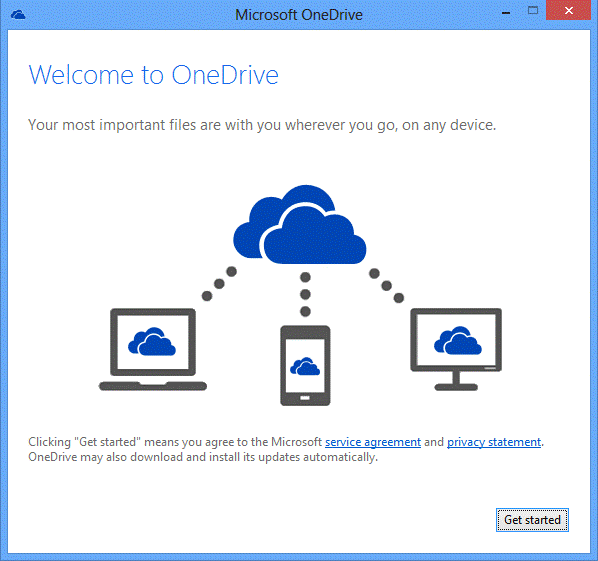
Важно! Такая служба присутствует не только на компьютерах, но и на планшетах и смартфонах на основе данной операционной системы, и именно на них она бывает наиболее необходима. Аналогичные службы под другими названиями реализуются также и в системах Apple и Андроид.
Само «облако» One Drive было запущено в использование в феврале 2014 года, но фактически это было лишь переименование старой аналогичной программы Sky Drive, которая появилась в 2007 году.
Но старая программа относилась к спектру услуг онлайн, предоставляемых компанией Майкрософт пользователями Виндовс.
Хотя на начальном этапе отличий между этими программами практически не существовало, скоро One Drive получила некоторые усовершенствования.
Сфера применения
В какой сфере применяется данная служба, и чем она может быть полезна?
Для ответа на этот вопрос необходимо понимать основные принципы работы и особенности технологии «облачного» хранения данных.
При такой технологии отпадает необходимость занимать память своего компьютера большим количеством файлов и информации.
Говоря просто, в виртуальном пространстве формируется некоторое хранилище, в которое пользователь может отправлять свои данные – файлы, папки и т. п., не сохраняя их на своем компьютере.
Технически, эти файлы хранятся на мощных серверах, но пользователь может получить к ним доступ практически мгновенно, как раз с помощью описываемой программы.
Она позволяет просмотреть, организовать и перемещать файлы в «облаке», скачивать их оттуда и т. п.
Для доступа к файловому хранилищу вам необходим пароль, который вы создавали при первой регистрации в «облаке» или при первой выгрузке в него файлов. После того, как вы ввели свой пароль в программе one drive, эта служба связывается с хранилищем, запрашивает доступ к нему с вашей учетной записи, и наконец представляет его вам. Все это происходит очень быстро, хотя известны случаи, когда «облачные» хранилища были недоступны из-за неполадок на серверах.
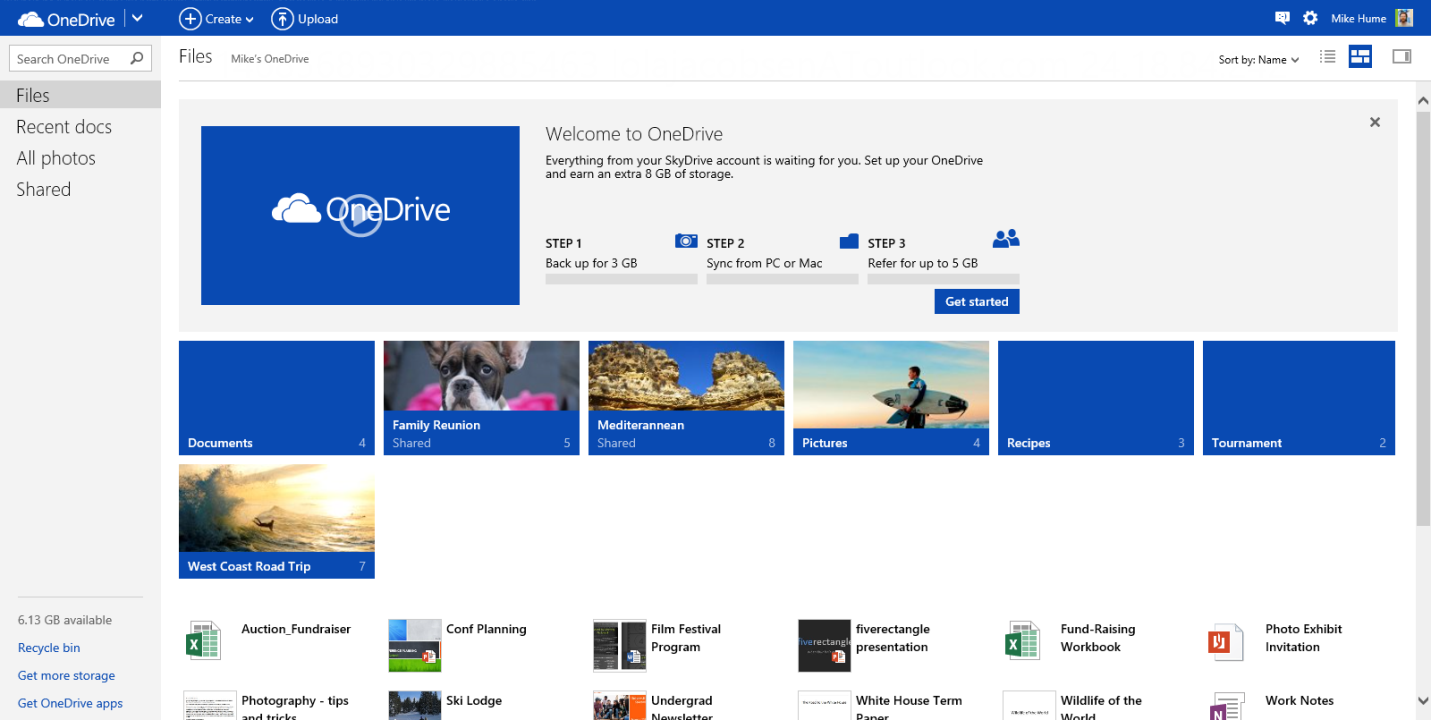
Примечание! Аналогом данного софта от Google является Google Диск, также в сети реализуется, например, Яндекс Диск. В этом случае информация из «облака» фактически хранится на серверах Гугла и Яндекса, соответственно. В случае же с One Drive, она хранится на серверах Майкрософт, вне зависимости от того, какими путями (с телефона или ПК) туда попала.
Таким образом, кому же может пригодиться данный софт?
Он незаменим для людей, работающих с большими объемами информации – фотографами, монтажерами, проектировщиками, дизайнерами и т. д.
Они могут загружать информацию в «облако», освобождая память компьютера.
Но и рядовому пользователю такой софт может быть необходим.
В «облаке» можно хранить множество фото за несколько лет, купленные фильмы, особо важную информацию, которую нельзя потерять в случае аппаратного сбоя на компьютере.
Преимущества и недостатки
- Освобождение памяти компьютера для ускорения его работы и повышения производительности;
- Возможность не хранить на ПК информацию, являющуюся конфиденциальной;
- Надежное хранение информации, инет вероятности, что она потеряется, например, в результате сбоя в операционной системе или поломки телефона или компьютера;
- Возможность упорядочить материалы, хранить в «облаке» лишь определенный их тип для быстрого доступа;
- Также можно предоставить другим пользователям доступ к определенным материалам или папке по ссылке – это позволяет не пересылать файлы, а просматривать их совместно в режиме онлайн;
- Можно также разрешить редактирование (например, текстового документа) и скачивание файлов нескольким пользователям по ссылке;
- Возможность получить доступ к своим файлам с любого устройства, работающего на основе данной операционной системы, а просмотреть их с любого устройства и вовсе можно по ссылке.
- Для упрощения и систематизации хранения файлов возможно создать несколько аккаунтов с одного или с разных устройств.
- Отсутствие доступа к сервису из-за технических неполадок на серверах;
- Общий открытый доступ к материалам из-за неправильных настроек доступа, установленных пользователем;
- Взлом пароля и попадание конфиденциальной информации из облака в чужие руки;
- Отсутствие доступа к файлам в случае, когда отсутствует подключение к интернету;
- На диске полностью отсутствует функция поиска, что очень усложняет обращение с программой, когда в нее загружено много документов.
- Кроме того, размер памяти «облака» ограничен в зависимости от типа аккаунта. То есть, со временем место на нем может закончиться, дополнительное же будет предоставляться платно.
Изначально сервис давал доступ к 7 Гб памяти, затем этот объем был уменьшен до 1 Гб. Но потом стало выдаваться 15 Гб на удаленном сервере, а пользователям, имеющим учетную запись Майкрософт – 25 Гб. В настоящее время пользователям «десятки» представляется доступ к 50 Гб виртуального дискового пространства.

Функционал
По функционалу данный сервис похож на все аналогичные.
Он позволяет выполнять следующие действия:
- Загрузка данных и файлов любого формата на сервер;
- Работа с документами в режиме онлайн/, в том числе и коллективная работа;
- Очень простая и быстрая процедура загрузки файлов на сервер – отличительная черта именно этого сервиса – достаточно просто перетащить файлы в соответствующее окно в проводнике;
- Возможность обмена документами между пользователями, объединенными сетью, то перебрасывание документов с диска на диск;
- Просмотр текстовых документов и отслеживание их редактирования;
- Создание офисных документов в режиме онлайн и предоставление другим пользователям доступа к ним;
- Синхронизация с системой Hotmail, которая является почтовой системой Майкрософт;
- Синхронизация с поисковой системой Bing (например, можно даже сохранить историю своего поиска в этом поисковике).
Интересной отличительной особенностью данной программы является то, что доступ к диску можно получить не только с компьютера, но и с Windows Phone, устройств на базе операционных систем Android и Apple, и даже с помощью игровой приставки Xbox.
Скачивание и установка
Программу не требуется скачивать и устанавливать. Она по умолчанию присутствует на всех операционных устройствах на базе Windows.
Необходимо только открыть программу и пройти короткую процедуру регистрации.

Программа может быть русифицирована или не русифицирована в зависимости от версии операционной системы.
Но даже если меню сервиса не переведено на русский язык, то разобраться в управлении им достаточно легко, так как функций в нем мало и оно достаточно простое.
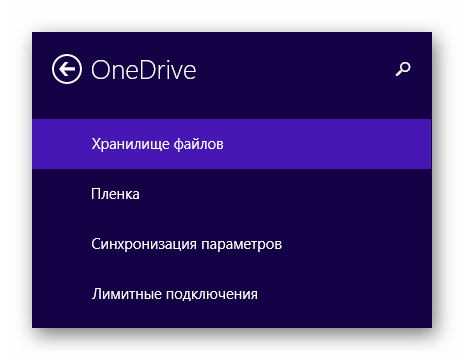
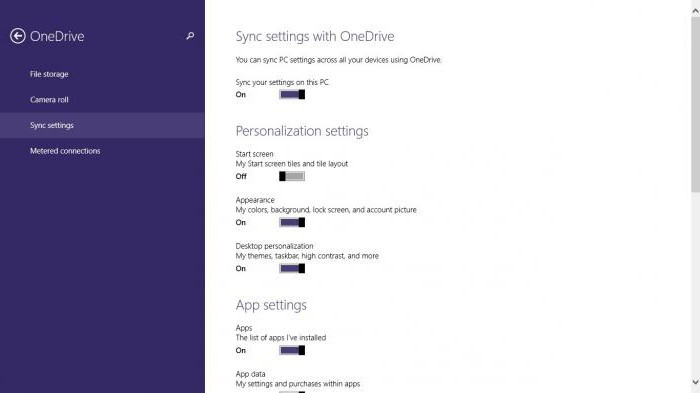
Главное окно приложения поделено на два поля. В левой его части на синем фоне перечислены основные разделы.
При нажатии на раздел, в правой части окна, на белом фоне появляются настраиваемые параметры:
- File Storage – при нажатии на этот раздел вы непосредственно сможете посмотреть свои загруженные файлы, а также загрузить новые, путем перетягивания их в эту часть окна программы;
- Camera Roll – функция и настройки для работы напрямую с подключенной камерой, то есть фото загружаются с нее сразу в «облако»;
- Synk Setting – в этом разделе собраны основные настройки, необходимые пользователю – синхронизация с ПК, формат отображения стартового экрана программы, визуальное оформление и дизайн для большей эстетики и удобства;
- Metered Connection – настройки взаимодействия и доступа к «облаку».
В большинстве случае рядовому пользователю достаточно раздела для комфортного пользования программой. А настройки, установленные пор умолчанию, вполне устраивают.
Отключение и удаление
На самом деле, сервис имеет множество преимуществ и широкий круг пользователей.
Но не всем юзерам он нравится, например, существенный недостаток в том, что процесс всегда висит в автозагрузке.
А значит, оказывает ненужную нагрузку на центральный процессор, память и вообще аппаратную часть компьютера.
Выключить сервис практически невозможно. Даже в выключенном состоянии он постоянно проводит синхронизацию папок и файлов.
Так как же отключить эту программу?
Есть несколько способов отключения такого сервиса. Самый простой способ – редактирование системного реестра.
Делается это таким образом:
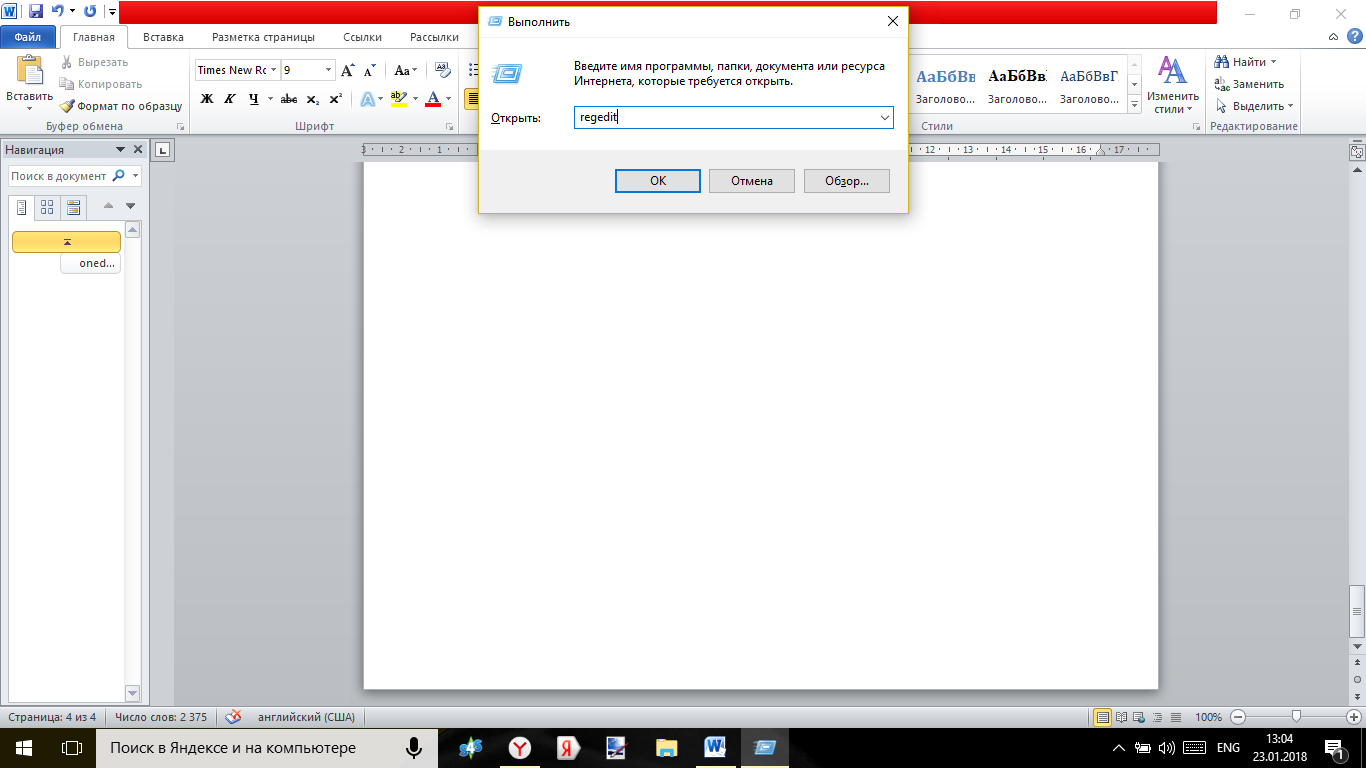
- Компьютер может попросить дополнительное разрешение на запуск системного реестра – дайте его;
- Найдите в меню в левой части окна ветку HKEY_LOCAL_MACHINE;
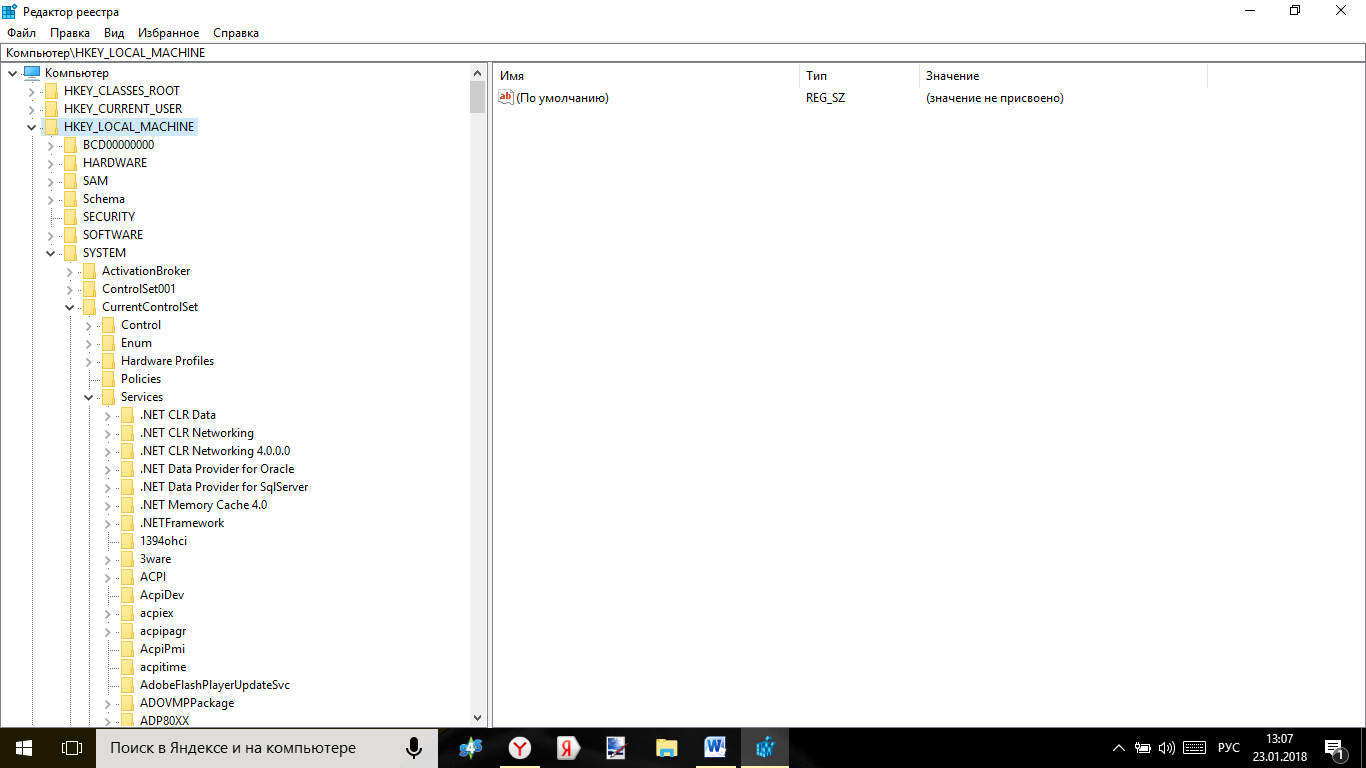
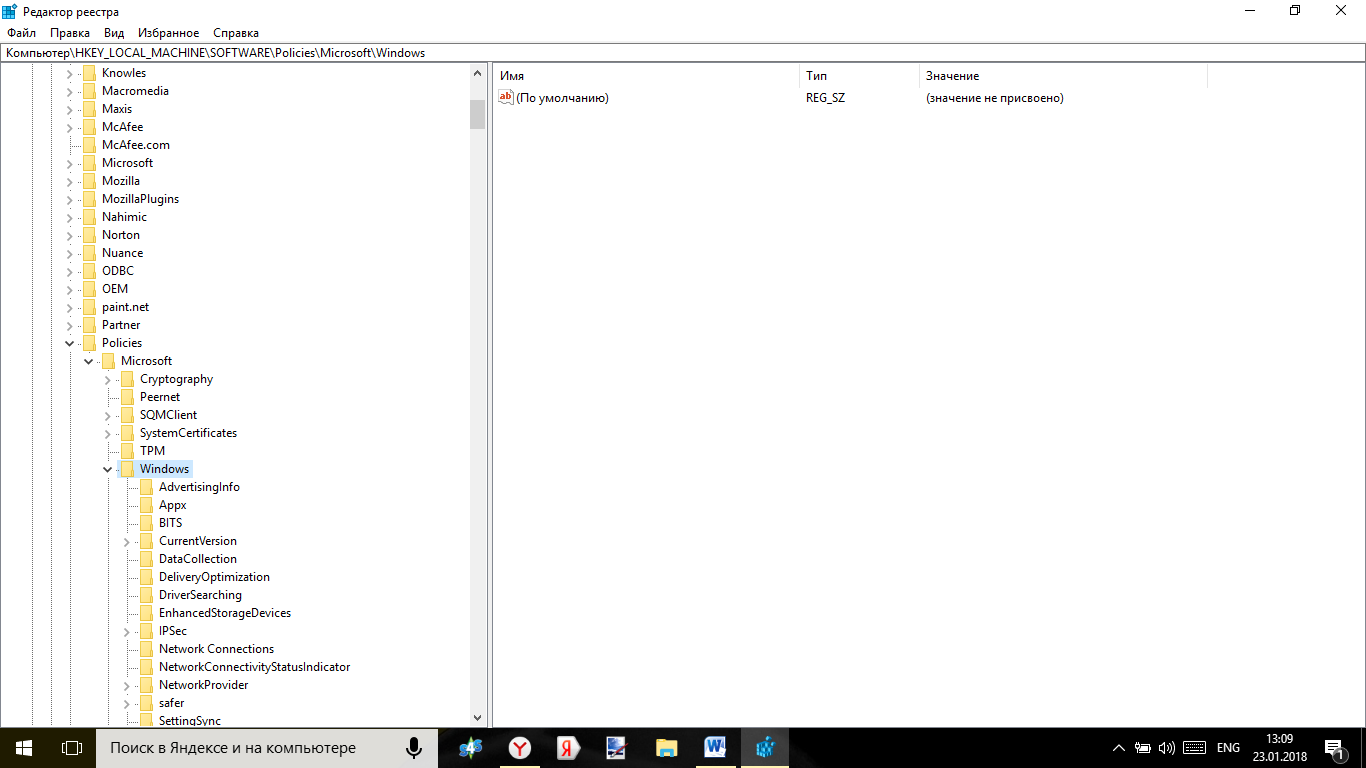
- Теперь сделайте один правый клик мыши на белом фоне в правой части экрана;
- Появится меню толь с одним пунктом – нажмите на него;
- Выберите параметр DWORD такой разрядности, которая соответствует разрядности вашей операционной системы (64 или 32 бита);
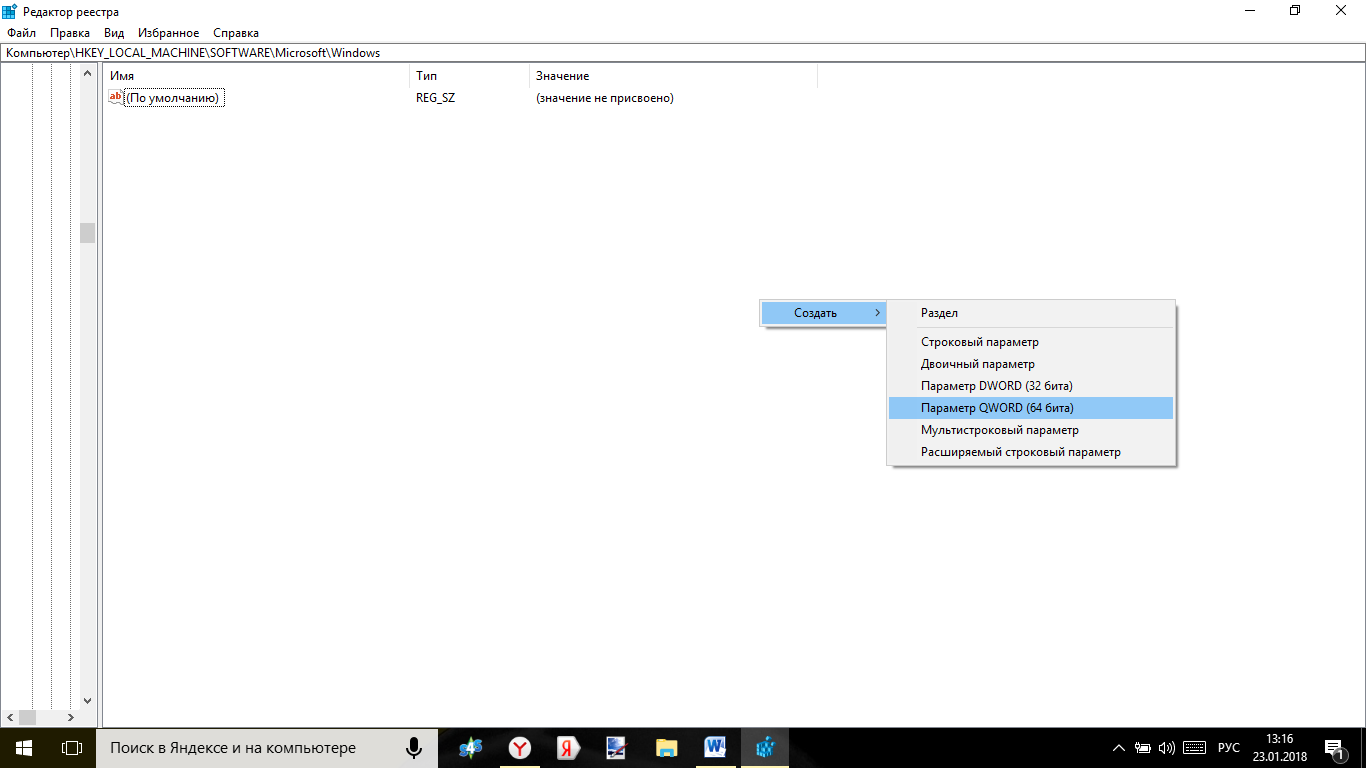
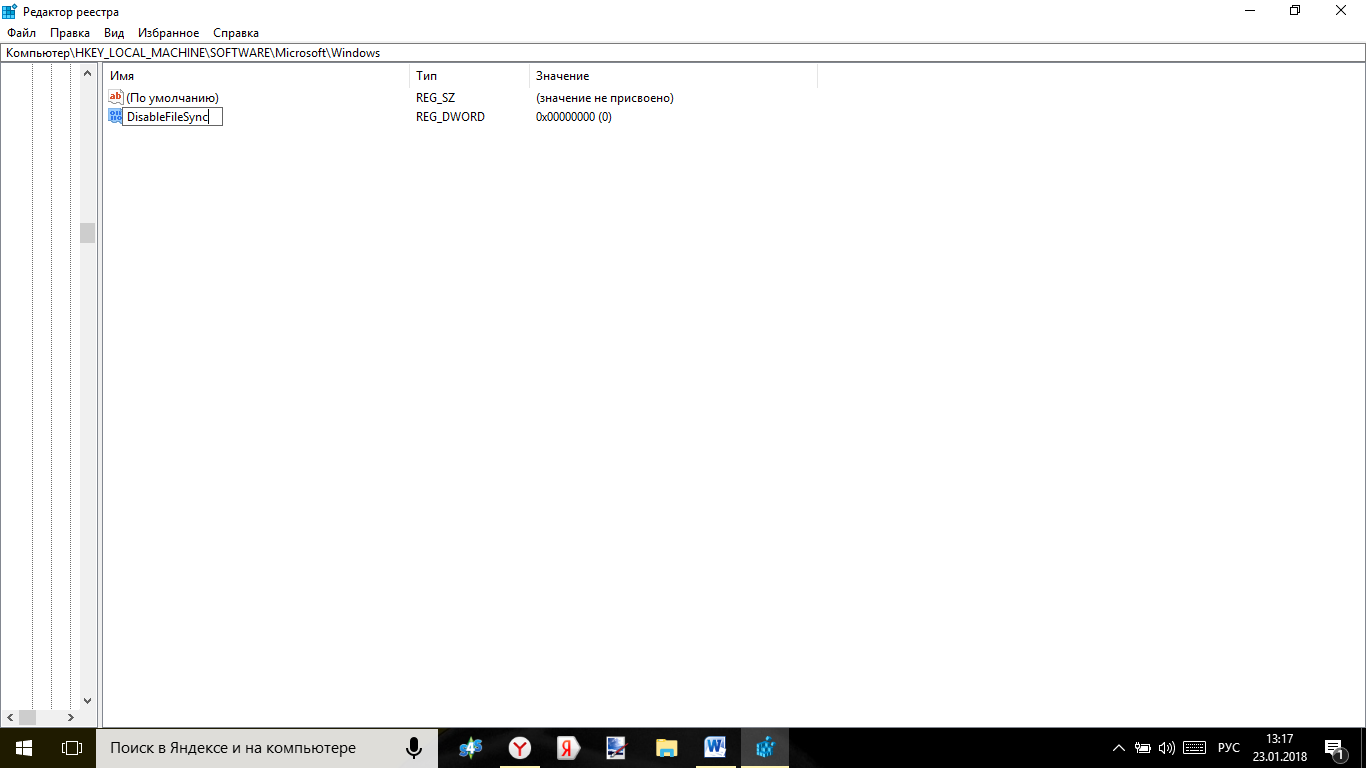
- Дважды кликните по созданному параметру, и откроется окно его настроек;
- В поле установите «1», больше ничего не меняйте;
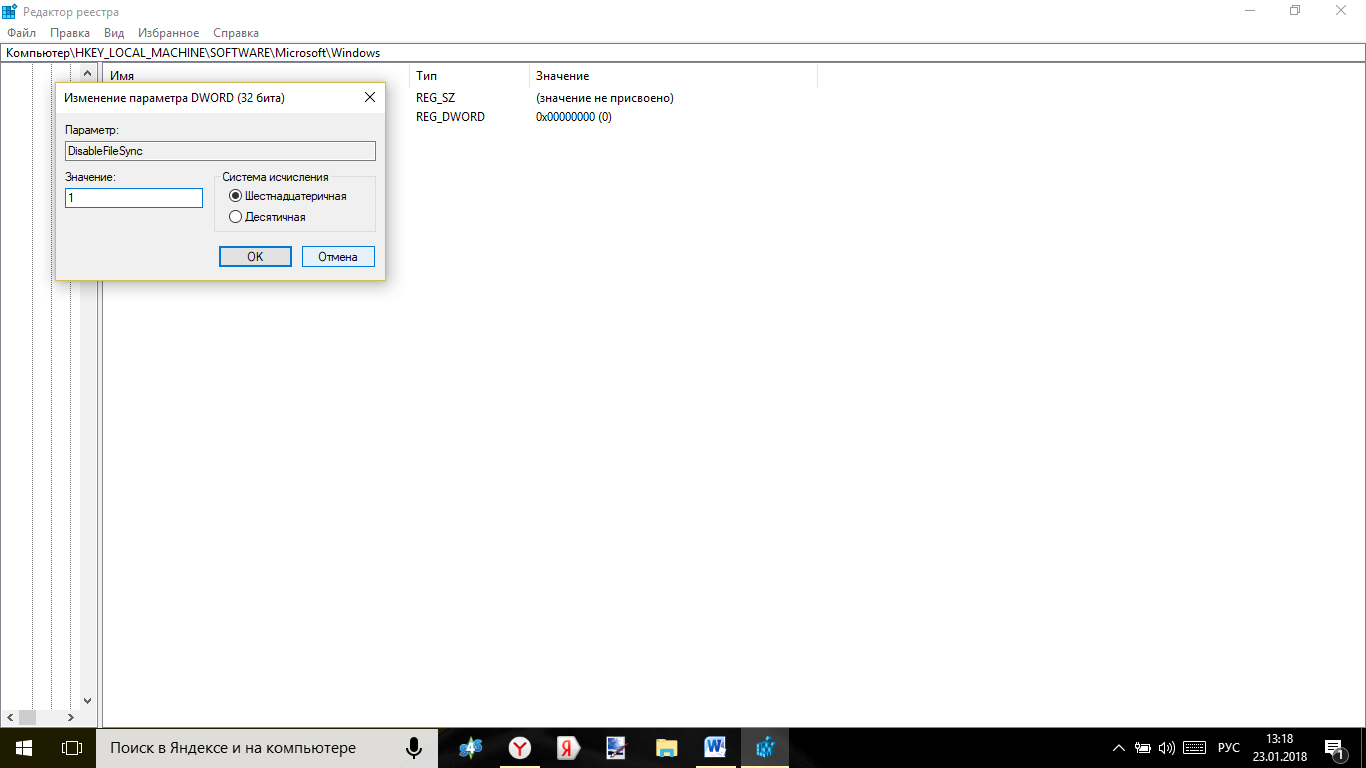
- Нажмите и выйдите из ;
- Перезагрузите компьютер.
Теперь данная программа полностью отключена.
О программе
Microsoft OneDrive – это хранилище от Microsoft, где можно сохранять свои документы, фото и видео или другие файлы. Бесплатное использование.
Сейчас практически все крупные компании IT-сферы предлагают своим клиентам облачное хранилище для хранения данных. Microsoft также готова предоставить приложение встроенное в операционную систему, чтобы пользователь мог сохранять собственные документы, созданные в Office напрямую в облачном хранилище.
Кроме того, вы можете сохранять файлы из библиотек, таких как «Документы», «Загрузки» и т.п. для экономии места на жестком диске. В начале вам предоставляется 15 гигабайт памяти, которые можно расширять. Теперь более подробно разберем Microsoft OneDrive, что это за программа.
OneDrive – это очень удобное облачное хранилище, которое можно начать использовать сразу же после входа в учетную запись Microsoft. Благодаря тому, что изначально пользователю предоставляется довольно большое количество памяти в размере 15 гигабайт, многие выбирают именно это хранилище. Более того, используя другие устройства, можно получить доступ к файлам, которые хранятся в OneDrive.
Что нового
Операционная система: Windows 7 и выше.
Плюсы и минусы
- Большое количество предоставляемой со старта памяти;
- Бесплатное пользование;
- Синхронизация с другими устройствами, где выполнен вход учетной записи Microsoft.
- Возможность расширения свободного места.
- сомнительная конфиденциальность;
- зависимость от интернет-соединения,
Как использовать?
- На самом сайте OneDrive есть возможность установить совместный доступ к файлам и папкам на вашем компьютере. Это означает, что, используя телефон, пользователь может передавать файлы с компьютера на другие устройства или сохранив их себе в память. Заранее выбрав папки, которые вам будут нужны для подобного доступа, можно даже находясь вдали от компьютера перебрасывать файлы на другие устройства.
- В вашем проводнике после подключения Microsoft OneDrive появится диск с таким названием, куда и можно перебрасывать файлы. Это и будет ваше облачное хранилище. Довольно удобно, ведь не нужно открывать браузер и загружать файлы туда.
- Удалить Microsoft OneDrive будет довольно сложно, однако, из-за того, что он абсолютно не нагружает систему и не использует её ресурсы, пользователь может не беспокоиться о том, что наличие в системе этой утилиты негативно скажется на производительности. Если вы интересуетесь тем, как отключить Microsoft OneDrive, то на официальном сайте разработчиков можно найти инструкции на эту тему.
Часто задаваемые вопросы
Нужен ли Microsoft OneDrive?
На этот вопрос может дать ответ каждый пользователь. Облачное хранилище – отличная возможность гарантировано сохранить самые драгоценные файлы, однако, есть пользователи, которые не доверяют таким утилитам, предполагая, что их данные используются компаниями, хотя это не так.
Можно удалить Microsoft OneDrive?
Конечно. Зайдя в параметры OneDrive (найти его можно в трее, возле часов), следует перейти во вкладку «Учетная запись». Там нажать на кнопку «Удалить связь с учетной записью». Все файлы, которые остались там, не удаляются, поэтому вы сможете восстановить к ним доступ, обратно зайдя в учетную запись Microsoft. Если вы хотите узнать, как отключить Microsoft onedrive в Windows 10 с помощью служб, тогда вам следует попасть в «Службы» и отключить ту, которая называется OneDrive. После этого вы не сможете перебрасывать файлы и данные.
Его не нужно скачивать. Это утилита, которая активируется вместе с вашим входом в учетную запись Microsoft.
Отзывы пользователей
«Полезная вещь. Работая, я могу сохранять файлы в OneDrive, после чего с телефона перебрасывать все файлы, которые мне нужны напрямую заказчикам, что очень удобно. 15 ГБ хватает с головой, так что рекомендую использовать софт».
«Радует то, что не надо скачивать ничего. Просто берешь и перебрасываешь нужные файлы, как будто в другую папку. Очень удобно и просто. В других облачных хранилищах такого нет, что печально, так как я пользуюсь несколькими разными».
Скриншоты
Speccy — продвинутый инструмент для предоставления детальной информации о системе Windows и оборудовании (hardware), установленном на вашем компьютере. Если вас необходимо выяснить, что находится внутри вашего компьютера, утилита Speccy даст вам всю необходимую информацию.
Speccy даст вам детальную информацию по операционной системе и каждому оборудованию на компьютере, в том числе о процессоре, материнской плате, оперативной памяти, видеокарте, жестких дисках, оптические дисках, звуковых устройствах. Кроме этого, Speccy предоставляет информацию о температуре различных компонентов, так что вы можете легко определить причину, если возникнет проблема.
Возможности Speccy
Утилита предоставляет следующую информацию о вашем компьютере:
• Марка, модель и частота процессора (CPU)
• Размер жесткого диска и скорость работы
• Объем оперативной памяти (RAM)
• Информация о видеокарте
• Операционная система
• Множество другой информации
На первый взгляд, Speccy может показаться приложением для системных администраторов и продвинутых пользователей. Это, конечно, так, но Speccy может также помочь обычным пользователям в повседневной деятельности на компьютере.
Например, если вам нужно добавить больше оперативной памяти для вашей системы, вы можете проверить, сколько слотов памяти есть на компьютере и какая память уже установлена&&. Тогда вы сможете пойти и купить правильный тип памяти, чтобы добавить или заменить то, что у вас уже есть.
Как скачать Speccy
Перейдите на страницу загрузки и выберите версию для вашего устройства.