
- Как подключить 3-контактный вентилятор к компьютеру: подробное руководство
- Содержание
- 1. Вещи, которые вам понадобятся
- 2. Понимание основ работы 3-контактного вентилятора
- 3. Определение разъема вентилятора на материнской плате
- 4. Подключение 3-контактного вентилятора к материнской плате
- Шаг 1. Выключите компьютер
- Шаг 2: Найдите разъем вентилятора
- Шаг 3: Подключите 3-контактный разъем
- Шаг 4: Обеспечение безопасности соединения
- 5. Регулировка скорости вентилятора с помощью BIOS или программного обеспечения
- 6. Рекомендации по установке 3-контактного вентилятора
- 7. Общие советы по устранению неполадок
- Совет по устранению неполадок 1: Проверка соединений
- Совет по устранению неполадок 2: Проверка разъема вентилятора
- Совет по устранению неполадок 3: Проверка источника питания вентилятора
- 8. Часто задаваемые вопросы
- Часто задаваемые вопросы 1: Могу ли я подключить несколько 3-контактных вентиляторов к одному разъему?
- Часто задаваемые вопросы 2: Каково значение третьего контакта на 3-контактном вентиляторе?
- Часто задаваемые вопросы 3: Можно ли управлять скоростью 3-контактного вентилятора?
- Часто задаваемые вопросы 4: Могу ли я использовать 4-контактный разъем для 3-контактного вентилятора?
- Часто задаваемые вопросы 5: Есть ли альтернатива подключению 3-контактного вентилятора?
Как подключить 3-контактный вентилятор к компьютеру: подробное руководство
Хотите улучшить эффективность охлаждения вашего компьютера? Один из эффективных способов добиться этого — подключить к вашей системе 3-контактный вентилятор. Вентиляторы играют решающую роль в поддержании оптимального уровня температуры, предотвращая перегрев компьютера. В этой статье мы предоставим вам пошаговое руководство по подключению 3-контактного вентилятора к компьютеру. Итак, начнем!
Содержание
- Вещи, которые вам понадобятся
- Понимание основ работы 3-контактного вентилятора
- Определение разъема вентилятора на материнской плате
- Подключение 3-контактного вентилятора к материнской плате
- Шаг 1. Выключите компьютер
- Шаг 2. Найдите разъем вентилятора
- Шаг 3: Подключите 3-контактный разъем
- Шаг 4: Обеспечение безопасности соединения
- Регулировка скорости вентилятора с помощью BIOS или программного обеспечения
- Рекомендации по установке 3-контактного вентилятора
- Общие советы по устранению неполадок
- Совет по устранению неполадок 1: Проверка соединений
- Совет по устранению неполадок 2: Проверка разъема вентилятора
- Совет по устранению неполадок 3: Проверка источника питания вентилятора
- Часто задаваемые вопросы (FAQ)
- Часто задаваемые вопросы 1: Могу ли я подключить несколько 3-контактных вентиляторов к одному разъему?
- Часто задаваемые вопросы 2: Каково значение третьего контакта на 3-контактном вентиляторе?
- Часто задаваемые вопросы 3: Можно ли управлять скоростью 3-контактного вентилятора?
- Часто задаваемые вопросы 4: Могу ли я использовать 4-контактный разъем для 3-контактного вентилятора?
- Часто задаваемые вопросы 5: Есть ли альтернатива подключению 3-контактного вентилятора?
1. Вещи, которые вам понадобятся
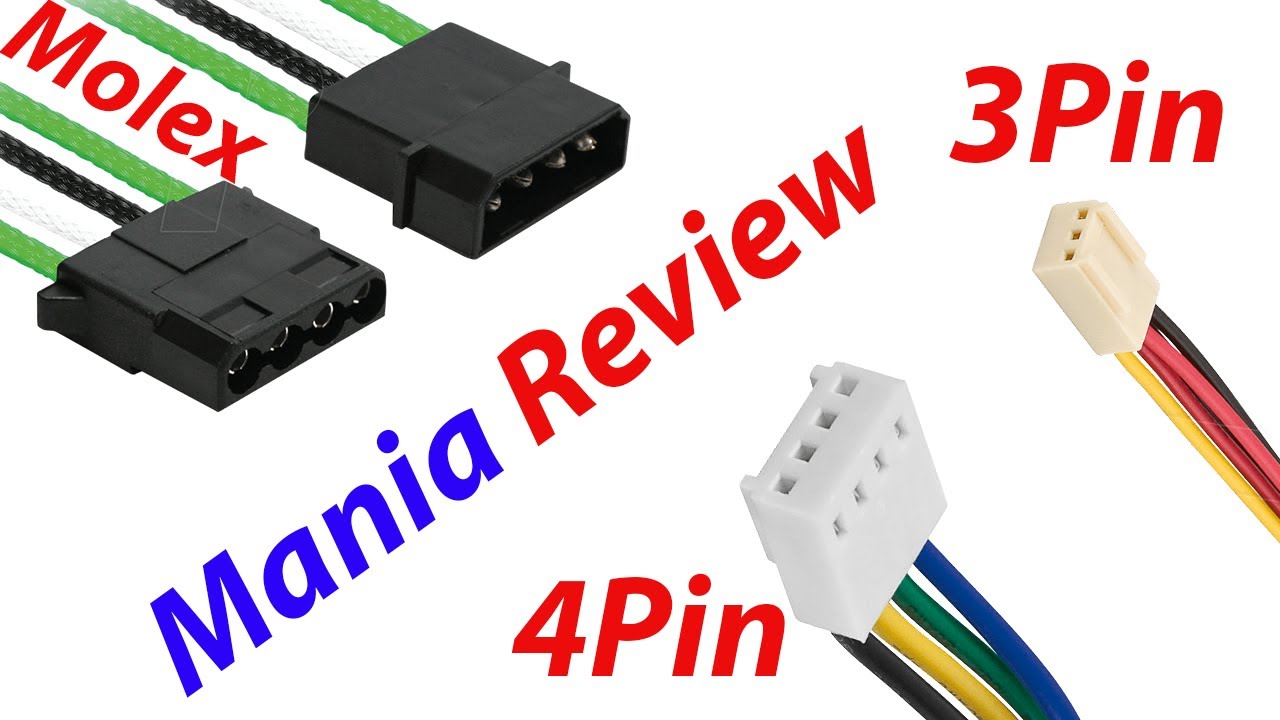
Прежде чем приступить к подключению 3-контактного вентилятора, убедитесь, что у вас есть следующие инструменты и материалы:
- 3-контактный вентилятор
- Отвертка (при необходимости для фиксации вентилятора)
- Ваш компьютер
- Базовые знания внутренних компонентов вашего компьютера
2. Понимание основ работы 3-контактного вентилятора
3-контактный вентилятор — это тип охлаждающего вентилятора, обычно используемый в компьютерных системах. Он имеет три разъема: провод заземления (черный), провод питания (красный) и провод тахометра (желтый). Провод заземления отвечает за замыкание электрической цепи, а провод питания обеспечивает необходимую мощность для работы вентилятора. Наконец, тахометр измеряет скорость вращения вентиляторов.
3. Определение разъема вентилятора на материнской плате
Чтобы подключить 3-контактный вентилятор, вам необходимо найти разъем вентилятора на материнской плате. Разъем для вентилятора — это разъем на материнской плате, специально предназначенный для подключения вентиляторов. Обычно он обозначается как CPU_FAN, SYS_FAN или CHA_FAN. Обратитесь к руководству по материнской плате, чтобы точно определить разъем вентилятора.
4. Подключение 3-контактного вентилятора к материнской плате

Теперь, когда у вас есть все необходимое, выполните следующие действия, чтобы подключить 3-контактный вентилятор к материнской плате:
Шаг 1. Выключите компьютер
Прежде чем приступить к работе с любыми внутренними компонентами, во избежание несчастных случаев крайне важно убедиться, что компьютер выключен и отсоединен от источника питания.
Шаг 2: Найдите разъем вентилятора
Найдите разъем вентилятора на материнской плате. Обычно он расположен рядом с процессором или по краям платы. Найдя его, убедитесь, что он совпадает с положением вашего 3-контактного вентилятора.
Шаг 3: Подключите 3-контактный разъем
Возьмите 3-контактный разъем вашего вентилятора и совместите его с соответствующими контактами на разъеме вентилятора. Подключите черный провод (земля) к контакту заземления, красный провод (питание) к контакту питания и желтый провод (тахометр) к контакту тахометра.
Шаг 4: Обеспечение безопасности соединения
Как только разъем будет совмещен, осторожно надавите на разъем вентилятора, пока он не будет прочно закреплен. Это обеспечит безопасное соединение и сведет к минимуму риск случайного отключения.
5. Регулировка скорости вентилятора с помощью BIOS или программного обеспечения
Скорость нового подключенного 3-контактного вентилятора можно регулировать с помощью BIOS (базовой системы ввода-вывода) или программного обеспечения, предоставленного производителем материнской платы. Доступ к BIOS или программному обеспечению позволит вам контролировать скорость вентилятора и оптимизировать эффективность охлаждения вашего компьютера.
6. Рекомендации по установке 3-контактного вентилятора

Чтобы обеспечить оптимальную производительность и долговечность вашего 3-контактного вентилятора, примите во внимание следующие рекомендации:
Регулярно очищайте вентилятор: пыль и мусор могут скапливаться на лопастях вентилятора, ухудшая его работу. Регулярно очищайте вентилятор сжатым воздухом или мягкой щеткой, чтобы удалить грязь.
Соблюдайте правильную прокладку кабелей: держите кабели организованными и подальше от лопастей вентиляторов, чтобы предотвратить помехи и потенциальные повреждения.
Мониторинг производительности вентиляторов: используйте программное обеспечение для мониторинга, чтобы следить за производительностью ваших вентиляторов. Если вы заметите необычные шумы или уменьшение воздушного потока, это может указывать на проблему с вентилятором.
Избегайте резких изменений скорости: Хотя может возникнуть соблазн часто регулировать скорость вентилятора, рекомендуется избегать резких и резких изменений скорости, поскольку это может привести к перегрузке двигателя вентилятора.
7. Общие советы по устранению неполадок
Если у вас возникнут какие-либо проблемы с 3-контактным подключением вентилятора, воспользуйтесь следующими советами по устранению неполадок:
Совет по устранению неполадок 1: Проверка соединений
Проверьте надежность соединений между вентилятором и разъемом вентилятора. Убедитесь, что штифты выровнены правильно и надежно закреплены.
Совет по устранению неполадок 2: Проверка разъема вентилятора
Попробуйте подключить другой работающий 3-контактный вентилятор к тому же разъему, чтобы определить, связана ли проблема с вентилятором или с разъемом вентилятора. Если альтернативный вентилятор работает правильно, это может указывать на проблему с исходным вентилятором.
Совет по устранению неполадок 3: Проверка источника питания вентилятора
Убедитесь, что питание вентилятора стабильно. Ослабленные соединения или недостаточная мощность могут повлиять на работу вентиляторов. Рассмотрите возможность подключения вентилятора к другому разъему или смене источника питания, чтобы проверить его работоспособность.
8. Часто задаваемые вопросы

Часто задаваемые вопросы 1: Могу ли я подключить несколько 3-контактных вентиляторов к одному разъему?
Как правило, не рекомендуется подключать несколько вентиляторов к одному разъему, особенно если они потребляют значительное количество энергии. Это может привести к перегрузке заголовка и возникновению проблем в работе. Если вам нужно подключить несколько вентиляторов, рассмотрите возможность использования разветвителя вентиляторов или специального контроллера вентиляторов.
Часто задаваемые вопросы 2: Каково значение третьего контакта на 3-контактном вентиляторе?
Третий контакт 3-контактного вентилятора — это провод тахометра. Он передает информацию о скорости вентиляторов на материнскую плату, позволяя отслеживать и контролировать скорость.
Часто задаваемые вопросы 3: Можно ли управлять скоростью 3-контактного вентилятора?
Да, управлять скоростью 3-контактного вентилятора можно через BIOS или программное обеспечение, предоставленное производителем материнской платы. Скорость вентилятора часто можно регулировать в зависимости от уровня температуры или вручную устанавливать определенные проценты.
Часто задаваемые вопросы 4: Могу ли я использовать 4-контактный разъем для 3-контактного вентилятора?
Да, вы можете подключить 3-контактный вентилятор к 4-контактному разъему на материнской плате. Просто совместите соответствующие контакты и соедините их соответствующим образом. Четвертый контакт на разъеме, обычно используемый для управления широтно-импульсной модуляцией (ШИМ), не будет использоваться.
Часто задаваемые вопросы 5: Есть ли альтернатива подключению 3-контактного вентилятора?
Если вы не можете подключить 3-контактный вентилятор напрямую к материнской плате из-за проблем совместимости, вы можете выбрать внешние контроллеры вентиляторов или адаптеры, которые преобразуют 3-контактное соединение в другой формат, например Molex или SATA. разъемы.
Подключение 3-контактного вентилятора к компьютеру может значительно улучшить его охлаждающую способность и предотвратить перегрев. Выполнив действия, описанные в этом руководстве, вы сможете обеспечить успешную установку и повысить производительность системы. Не забывайте придерживаться лучших практик, устраняйте любые проблемы, которые могут возникнуть, и используйте доступные элементы управления для оптимизации скорости ваших вентиляторов. Не горячись!