
- Почему в Плей Маркете висит «Ожидание скачивания» и ничего не происходит
- Почему приложения не скачиваются
- Исправляем проблему с загрузкой приложений в Google Play
- Метод №1 Простая перезагрузка устройства
- Метод №3 Отключиться от сети
- Метод №4 Очистка кэша и данных Play Market/Загрузки
- Решение проблемы «Ожидание скачивания» в Google Play Маркете
- Проверка интернет-соединения
- Удаление приложений из очереди обновлений
- Удаление обновлений
- Удаление Google-аккаунта
- Сброс настроек Android
- Простые методы исправить «Ожидание скачивания» в Play Маркет
- Дополнительные способы исправить проблему со скачиванием приложений
- Очистка кэша и удаление обновлений Play Маркет
- Удаление и повторный ввод аккаунта Google
- Сброс всех параметров приложения, включая разрешения, фоновую передачу данных и другие (без потери данных)
- Решение проблемы «Ожидание скачивания» на Android — видео-инструкция
- Как исправить проблемы со скачиванием приложений Play Маркет — первые шаги
- Удаление обновлений Google Play Маркет
- Проверка активности необходимых для работы Play Маркет приложений
- Сброс кэша и данных системных приложений, необходимых для скачивания
- Сброс аккаунта Google
- Что делать, если не скачиваются приложения Android в Play Маркет — видео инструкция
- Ошибка в приложении
- Нехватка места в постоянной памяти
- Сбои в работе Play Маркет
- Как исправить проблему
- Перезагрузить телефон
- Очистить кэш
- Убрать обновления Плей Маркета
- Установить автообновление других приложений
- Проверить интернет-соединение
- Отключить лимит по расходованию трафика
- Проверить, нет ли проблем с памятью
- Удалить аккаунт Google и выполнить повторный вход
- Откатить телефон до заводских настроек
- Сделайте это первым делом
- Загруженность системы другими задачами в фоновом режиме
- Что делать, если не загружаются приложения с Play Market
- Системные ошибки
- Загрузка приложения заблокирована
- Что делать, если Play Market ожидает скачивания
- Проблемы с аккаунтом Google
- Медленное соединение с интернетом
- Заключение
Почему в Плей Маркете висит «Ожидание скачивания» и ничего не происходит
Появление данной ошибки провоцируют следующие факторы:
- медленное интернет-соединение;
- недостаток памяти на девайсе;
- сбой в уже имеющихся приложениях;
- ошибка в операционной системе.
Внимание! С вероятностью 99 % суть возникшей проблемы кроется в гаджете, а не сбоях со стороны Гугл Плей.
Любителей регулярно обновлять список имеющихся игр и приложений на смартфоне может серьезно огорчить проблема с их скачиванием и установкой. Нередко пользователи сталкиваются с тем, что в Play Market ожидание скачивания затягивается на долгий срок или вовсе становится бесконечным. Некоторые связывают появление такой неполадки с большой очередью на загрузку, однако данный миф уже давно развеян. Стоит разобраться, почему не скачивается новое приложение.

Вопрос от пользователя
Пытаюсь установить приложение, но Плей Маркет пишет ошибку «ожидание скачивания». Причем, уже длительное время и при попытке загрузки любого приложения. Что можно сделать?
Да, подобный вариант наиболее коварен: когда и загрузки нет, и никаких ошибок или уведомлений не появляется (при нехватки той же памяти — Play Market хоть об этом прямо говорит и вопрос понятно, как решить).
Ниже приведу несколько простых и эффективных решений, которые работают в большинстве случаев.
Почему приложения не скачиваются
Вот самые распространенные причины, из-за которых загрузка приложений останавливается, даже не начавшись:
- Разрывы интернет-соединения или низкая скорость подключения.
- В памяти не хватает свободного места для установки приложения.
- Скачивание заблокировано антивирусом, средствами защиты системы Android или вредоносным ПО.
- Ошибки в самом скачиваемом приложении.
- Сбой в работе Play Маркета.
- Проблемы с учётной записью пользователя.
- Системный сбой Android.
Попытка установить приложение из Play Маркета иногда завершается статусом бесконечного ожидания скачивания. И справится с ним не помогает ни отмена загрузки и повторное нажатие на кнопку «Установить», ни многое другое, что делают пользователи в подобных ситуациях. Мы выяснили, что становится причиной такого состояния, и нашли работающие способы устранения ошибки.
Вообще, причин из-за которых Play Market может начать сбоить достаточно много (как программные ошибки, возникшие по вине пользователя, так и по независящим от него обстоятельствам). В этой заметке приведу несколько базовых советов о том, что можно сделать с телефоном, если загрузка приложений с Play Market перестала работать.
1) эта заметка актуальна для тех случаев, когда после нажатия на кнопку «Установить» у вас ничего не происходит (т.е. не появляются никакие сообщения об ошибках и пр.);
2) При появлении конкретной ошибки — рекомендуется сначала произвести поиск инструкции по решению именно этой проблемы.
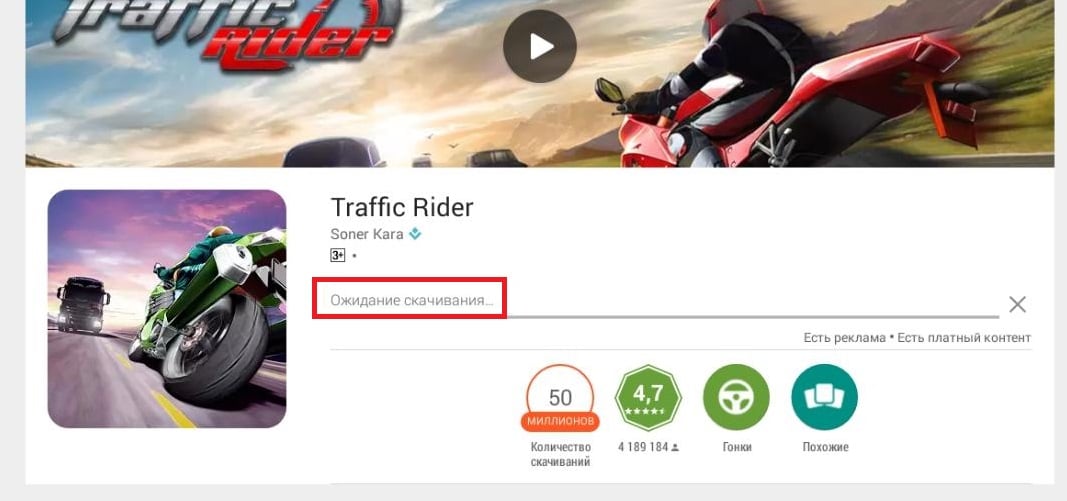
Сообщение «Ожидание скачивания» в Google Play является довольно распространенной проблемой среди всех пользователей устройств, работающих на Android. Порой, когда вы в очередной раз зайдете в Google Play, чтобы загрузить нужное приложение или игру, на пути у вас может встать бесконечная подготовка к скачиванию или же сообщение «Ожидание скачивания».
Типичнейшая проблема для Android, которая решается невероятно просто и быстро с помощью нескольких методов. В этой статье мы с вами рассмотрим самые эффективные из способов.
Исправляем проблему с загрузкой приложений в Google Play
Метод №1 Простая перезагрузка устройства
Если простая перезагрузка не помогла, то давайте вручную попытаемся остановить зависшую загрузку в Google Play. Для этого, соответственно, запустите приложение Google Play, сделайте свайп справа налево и перейдите в раздел «Мои игры и приложения». Нажмите на загружаемое приложение, а затем нажмите еще раз на крестик рядом с ним, чтобы прекратить его загрузку.
Во идее, сообщение «Ожидание скачивания» в Google Play должно будет исчезнуть, после чего можно будет повторить загрузку еще раз. Однако, отмечаются случаи, когда обычное прекращение загрузки попросту не помогало. Если у вас тот же случай, то давайте двигаться дальше.
Метод №3 Отключиться от сети
Очевидно, что во время загрузки вам нужно подключить свое устройство к сети. Большинство из пользователей используют для своих нужд подключение к Wi-Fi. Пройдите в Google Play, чтобы отследить изменение сообщения «Ожидание скачивания».
Если же ситуация повторилась даже после отключения устройства от Интернета, то давайте перейдем к следующим, более радикальным методам решения.
Метод №4 Очистка кэша и данных Play Market/Загрузки
Если все предыдущие метода вам не помогли, то вот этот точно сможет все исправить. Сейчас мы попытаемся остановить попытку загрузить приложение в принудительном порядке, очистив кэш и данные таких приложений в системе Андроид, как Google Play и Загрузки. Как только вы это сделаете, все приложения с сообщением «Ожидание скачивания» должны будут прекратить свою загрузку.
Вот что вам нужно сделать:
- Пройдите в Настройки своего устройства.
- Перейдите в раздел «Приложения» или же «Менеджер приложений».
- Перейдите во вкладку «Все».
- Найдите приложение Google Play и нажмите на него.
- В свойствах Google Play, нажмите на опции «Очистить кэш» и «Удалить данные».
- Тоже самое проверните и для приложения Загрузки.
Ок, теперь зайдите в Google Play и проверьте, не исчезло ли сообщение «Ожидание скачивания» на страничке приложения в магазине.
Начиная установку какого-либо приложения или игры в Play Market, пользователь может встретиться с проблемой «Ожидание скачивания». Из-за данной ошибки процесс установки будет не идти, а просто стоять на месте. Существует несколько методов устранения этой неполадки, которые будут рассмотрены далее в статье.
Решение проблемы «Ожидание скачивания» в Google Play Маркете
Всего есть 7 действенных вариантов исправления ошибки: от самого простого и банального до наиболее сложного и радикального. Однозначно рекомендуется начинать с первых и, если ничего не поможет, двигаться дальше.
Проверка интернет-соединения
Часто можно решить проблему, просто перезагрузив ваше мобильное устройство. Сделав это, попробуйте вновь запустить Play Market и установить нужное вам приложение.
Удаление приложений из очереди обновлений
Возможно, что ваше приложение просто стоит в очереди на загрузку и поэтому имеет статус «Ожидание скачивания». Чтобы это проверить, выполните следующие рекомендации:
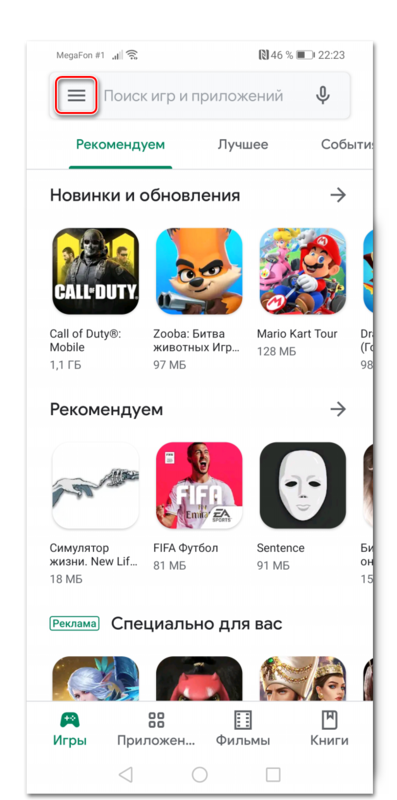
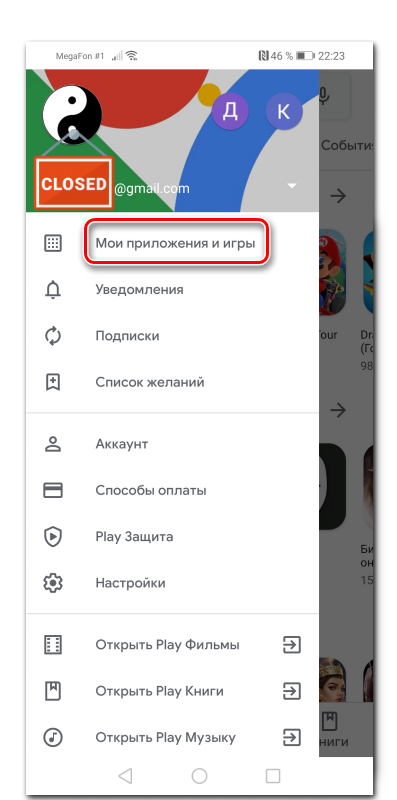
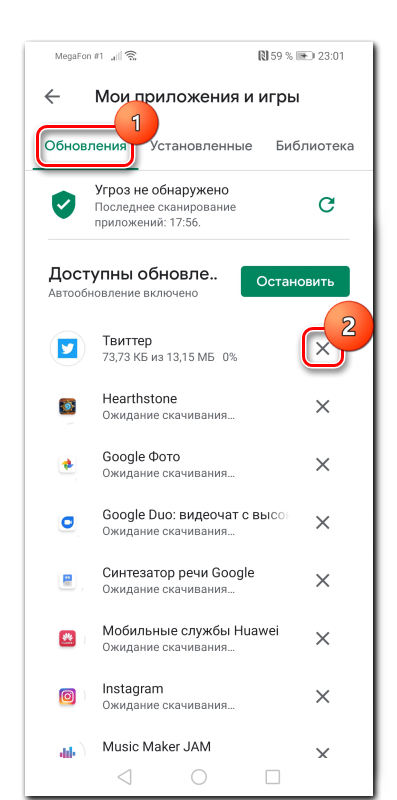
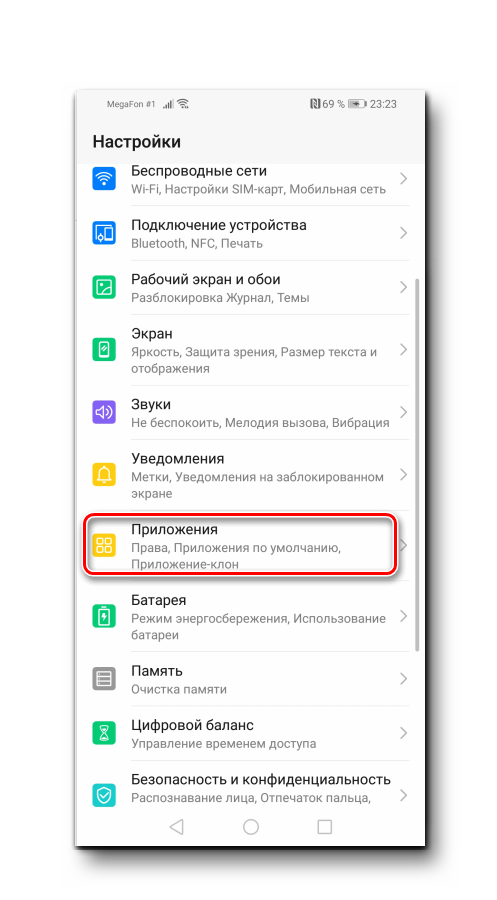
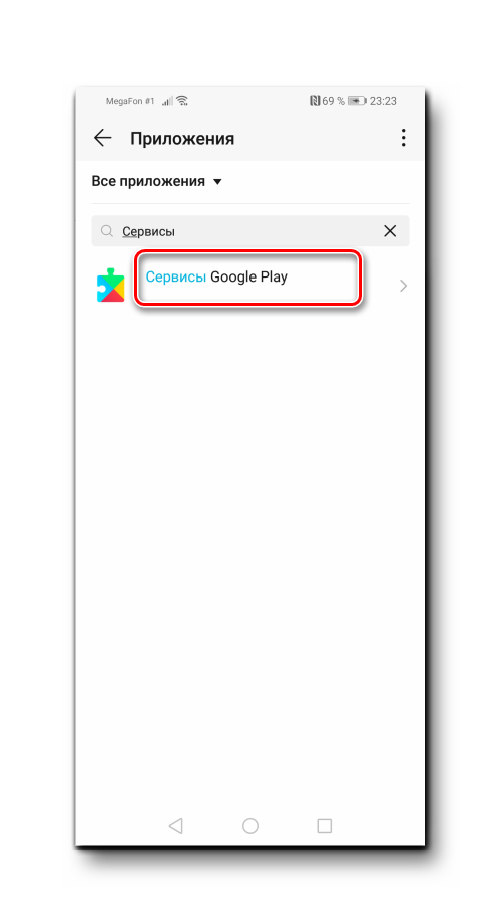
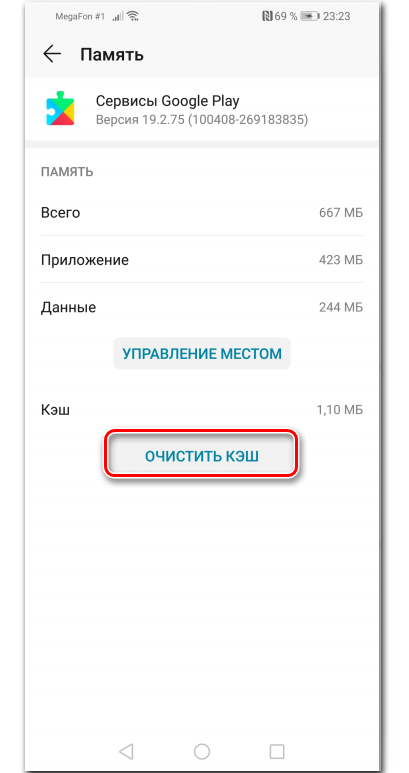
Этот способ может помочь, если кэш Play Маркета засорён и требует очистки. Учитывайте, что расположения и названия пунктов меню будут различаться в зависимости от версии Android и прошивки, установленной производителем.

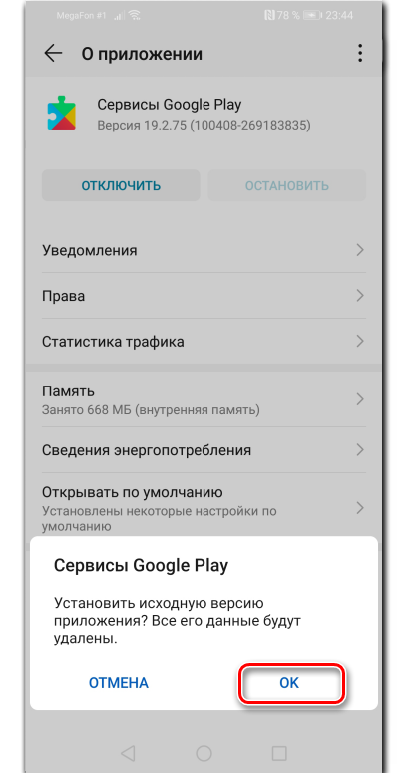
Удаление обновлений
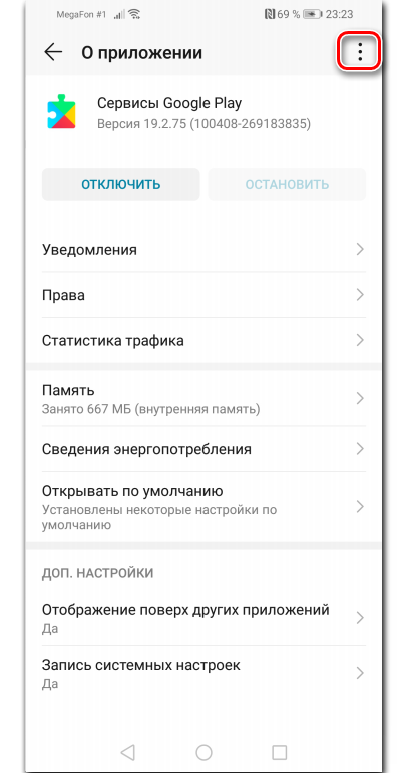
Данный способ является дополнением к предыдущему, если тот не помог решить проблему.
Удаление Google-аккаунта
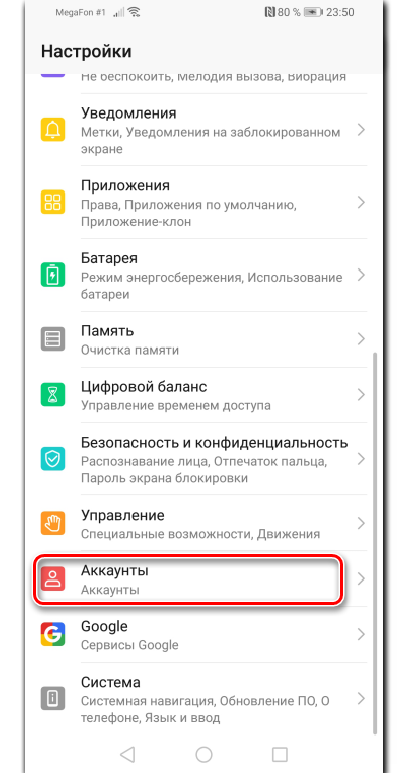
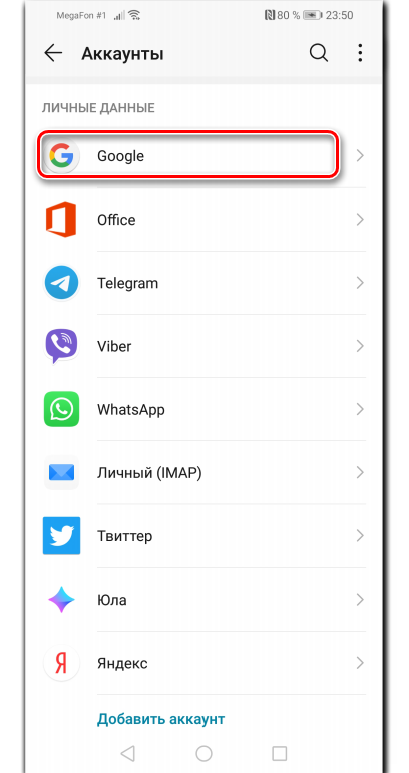
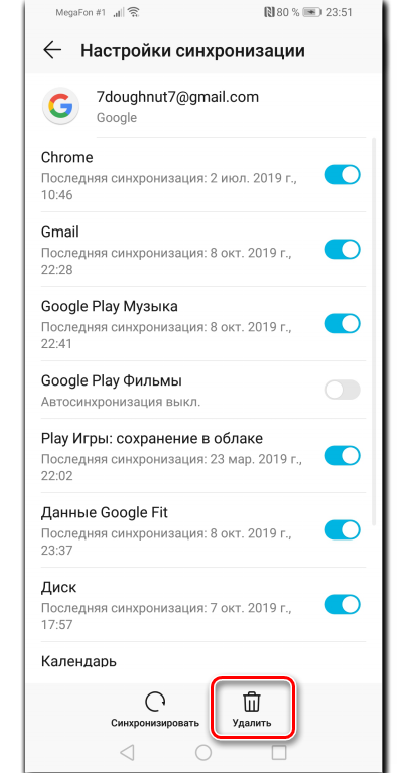
Этот вариант устранения ошибки займёт чуть больше времени, чем остальные, так как здесь нужно будет провести две операции: удаление учётной записи и её восстановление.
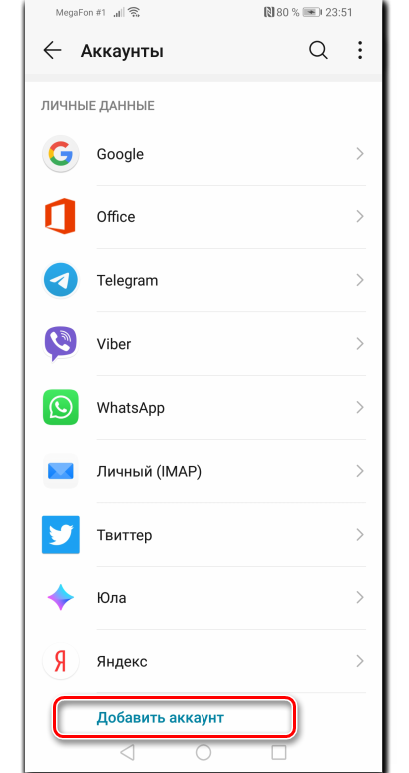
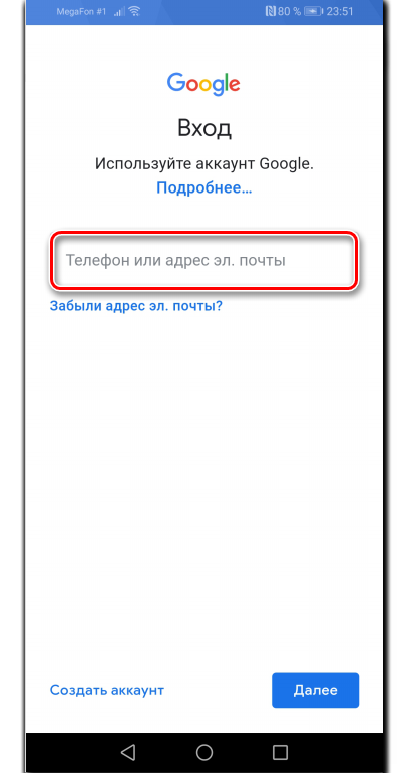

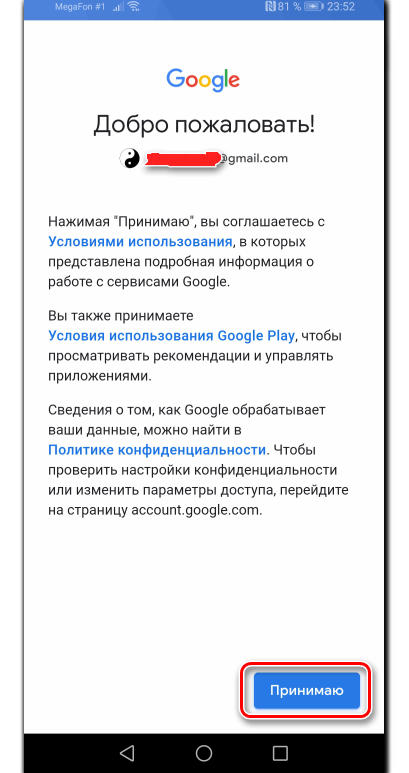
Проверьте, как работает скачивание из Play Маркет.
Сброс настроек Android
Следует отметить, что этот вариант является самым радикальным из всех, так как он приведёт к полной потере данных. Именно поэтому прибегайте к нему только в том случае, если другие советы не помогли. Если это так, переходите по ссылке ниже, чтобы узнать несколько способов сброса настроек.
Подробнее: Как сбросить настройки на Андроид
Таким образом, посмотрев на эти решения проблемы, можно сказать, среди этого большого количества вариантов возможно найти подходящий вам. Кроме того, в своем большинстве они не требуют много времени, что, несомненно, является плюсом.

Одна из распространенных проблем при скачивании приложений в Play Маркет на телефоне или планшете Android — постоянная надпись «Ожидание скачивание», при этом установка приложения не происходит.
В этой инструкции подробно описаны методы исправить ситуацию, когда Android не качает приложения, а пишет ожидание скачивания. В случае, если часть описанных способов вы уже попробовали по другим руководствам, и они не сработали, просто пропустите уже опробованные шаги. Также может быть полезной общая инструкция по всем проблемам: Что делать, если не скачиваются приложения Play Маркет на Android.
Простые методы исправить «Ожидание скачивания» в Play Маркет

Прежде чем приступать к манипуляциям с приложениями, кэшем и другими вещами, при появлении проблемы с установкой приложений из Play Маркет, рекомендую попробовать следующие простые методы (при условии, что Интернет на вашем устройстве работает):
- Проверьте, а что произойдет, если в браузере Chrome на Android зайти на play.google.com, в меню выбрать «Приложения» и установить какое-либо приложение оттуда. Иногда после таких действий Play Маркет тоже «оживает».
- Если в последнее время устанавливались какие-либо приложения VPN/Прокси, антивирусы, средства очистки памяти или ускорения Интернета, проверьте, а будет ли работать Play Маркет, если перезагрузить Android в безопасном режиме. Если всё заработало, вероятнее всего, загрузке мешает какое-то из недавно установленных вами приложений (обычно, что-то связанное с сетью, антивирусами, оптимизаторами), попробуйте удалить его.
- В настройках приложения Play Маркет (меню — Настройки) в разделе «Скачивание приложения: настройки» попробуйте установить «Любая сеть». Так же в меню Play Маркет зайдите в «Мои приложения и игры» — «Установленные» посмотрите, достаточно ли свободного места во внутренней памяти устройства.
Также ожидание скачивания можно наблюдать в течение длительного времени в случае, когда Play Маркет запустил обновление других приложений: в этом сценарии ваша загрузка ставится в очередь до тех пор, пока все приложения не обновятся. Здесь можно просто дождаться или же отключить автоматическое обновление приложений в настройках Google Play Маркет.
Внимание: если в Play Маркет сообщается «ожидание сети», это другая проблема, которая означает, что с точки зрения приложения нет доступа к нужным серверам Google (например: отсутствует Интернет, доступ каким-то образом заблокирован, используются не работающие прокси или VPN, в настройках включена загрузка приложений только по Wi-Fi, а вы подключены по мобильной сети).
Дополнительные способы исправить проблему со скачиванием приложений
Предыдущие описанные варианты срабатывают лишь в самых простых случаях появления проблемы «Ожидание скачивания». Если ни один из них не помог, по порядку попробуйте следующие варианты решения. Все примеры показаны для чистого Android 10 и 9, но на других телефонах всё будет примерно так же.
Очистка кэша и удаление обновлений Play Маркет
Прежде чем приступать к шагам ниже, не сверните, а полностью закройте приложение Play Маркет на вашем устройстве.
- Зайдите в Настройки — Приложения и уведомления — Показать все приложения (или просто «Приложения»).
- В списке найдите Google Play Маркет, нажмите по приложению, после чего очистите кэш и данные в разделе «Хранилище» (иногда пункты для очистки находятся на главной странице свойств приложения).
- Повторите то же самое для приложения «Сервисы Google Play» и «Диспетчер загрузки» (или Менеджер загрузки).
- Проверьте, исчезла ли проблема в Play Маркет.
Удаление и повторный ввод аккаунта Google
- Закройте все приложения на телефоне, включая Play Маркет.
- Откройте Настройки — Аккаунты — Google, выберите вашу учетную запись в Google/Gmail.
- Нажмите «Удалить аккаунт».
- После завершения удаления учетной записи снова добавьте тот же аккаунт Google, запустите Play Маркет и проверьте, удалось ли избавиться от постоянного ожидания скачивания.
Сброс всех параметров приложения, включая разрешения, фоновую передачу данных и другие (без потери данных)
Если ни один из способов до сих пор не помог, попробуйте следующее: зайдите в список всех приложений, нажмите по кнопке меню (три точки) и выберите пункт «Сбросить настройки приложения» (есть не на всех версиях Android и не у любого производителя).

Подтвердите сброс, дождитесь завершения процесса, а затем вновь проверьте, скачиваются ли приложения теперь.
Решение проблемы «Ожидание скачивания» на Android — видео-инструкция
И еще один момент: если у вас старая версия Android, проблема может быть именно в этом — Google постепенно блокирует доступ к своему магазину приложений для таких устройств.
Частая проблема, с которой сталкиваются владельцы Android телефонов и планшетов — ошибки загрузки приложений из Play Маркет, когда приложения по той или иной причине не скачиваются. При этом сама проблема может иметь разный вид: бесконечное ожидание скачивания, различные коды ошибок при получении данных с сервера, белый экран в приложении Play Маркет, некоторые из этих ошибок уже рассматривались на этом сайте отдельно.
В этой инструкции подробно о том, что делать, если не скачиваются приложения с Play Маркет на Android телефон или планшет, чтобы исправить ситуацию. В прилагаемой видео инструкции продемонстрированы и дополнительные методы решения проблемы с загрузкой приложений. Примечание: если у вас не устанавливаются приложения apk, скачанные из сторонних источников, зайдите в Настройки — Безопасность и включите пункт «Неизвестные источники».
Как исправить проблемы со скачиванием приложений Play Маркет — первые шаги
Для начала о самых первых, простых и основных шагах, которые следует предпринять при возникновении проблем с загрузкой приложений на Android.
- Проверьте, работает ли интернет в принципе (например, открыв какую-либо страницу в браузере, желательно с протоколом https, так как ошибки при установке защищенных соединений ведут и к проблемам с загрузкой приложений). При наличии ошибок с открытием страниц, решать следует именно эту проблему.
- Проверьте, возникает ли проблема и при скачивании по 3G/LTE и по Wi-FI: если при одном из типов соединения всё проходит успешно, возможно, проблема в настройках роутера или со стороны провайдера. Также, теоретически, приложения могут не скачиваться в общественных сетях Wi-Fi.
- Зайдите в Настройки — Дата и время (или Настройки — Система — Дата и время) и убедитесь, что дата, время и часовой пояс выставлены верно, в идеале, выставить «Дата и время сети» и «Часовой пояс сети», однако, если при данных опциях время оказывается неверным, отключите эти пункты и установите дату и время вручную.
- Попробуйте простую перезагрузку вашего устройства Android, иногда это решает проблему: нажмите и удерживайте кнопку включения, пока не появится меню и выберите пункт «Перезапуск» (при его отсутствии — Отключить питание, а затем снова включить).
- Если простая перезагрузка не помогла, перезагрузите ваш телефон в безопасном режиме: для этого нажмите и удерживайте кнопку выключения, а когда появится меню с кнопкой «Выключить» нажмите и удерживайте её. Вы получите предложение перезагрузки Android в безопасном режиме. Если в безопасном режиме приложения начали скачиваться, то по всей видимости причиной проблемы являются сторонние приложения на телефоне, среди частых кандидатов: антивирусы, утилиты для очистки памяти, сервисы VPN и прокси. Попробуйте отключить или удалить такие приложения и уже в обычном режиме проверить работу Play Маркет (для перехода в обычный режим просто перезагрузите устройство).
- Зайдите в Настройки — Приложения (или Настройки — Приложения и уведомления — Показать все приложения) и в меню справа вверху нажмите «Сбросить настройки приложений». Подтвердите сброс, а затем вновь проверьте, скачиваются ли приложения. Ваши данные останутся на месте, сбросятся лишь разрешения и ограничения приложений.
- Если у вас заполнена внутренняя память Android, попробуйте удалить ненужные игры или приложения, которые занимают много места.
Еще один очень простой метод, который у многих срабатывает при рассматриваемой проблеме:
- Закройте приложение Play Маркет. В браузере вашего Android смартфона или планшета зайдите на сайт https://play.google.com/store (при этом в браузере нужно быть авторизованным в сервисах Google с той же учетной записью, что используется на телефоне). В меню на сайте выберите «Приложения».
- Выберите любое приложение и нажмите кнопку «Установить» (если вы не были авторизованы, сначала произойдет авторизация). Выберите устройство, куда требуется установить приложение. Вас сообщат, что приложение скоро будет установлено.
- Подождите, пока приложение не установится. Если оно установилось, снова запустите Play Маркет и возможно с этого момента он будет работать как прежде.
Это то, что касается самых простых методов исправить проблему, далее о иногда более сложных в реализации действиях.
Удаление обновлений Google Play Маркет
Попробуйте удалить обновления приложения Google Play Маркет, для чего используйте указанные шаги:
- Зайдите в Настройки — Приложения или Настройки — Приложения и уведомления — Показать все приложения.
- Нажмите по Google Play Маркет в списке.
- Нажмите «Отключить» и подтвердите отключение приложения.
- На запрос установки исходной версии приложения нажмите «Ок» для удаления обновлений.
- После этого снова включите приложение Play Маркет и повторите попытку загрузки приложений.
Проверка активности необходимых для работы Play Маркет приложений
Зайдите в Настройки — Приложения (или Настройки — Приложения и уведомления — Показать все приложения), включите отображение всех приложений, включая системные (это можно сделать в меню по кнопке с тремя точками справа вверху) и убедитесь, что приложения «Сервисы Google Play», «Диспетчер загрузки» и «Аккаунты Google» (этого приложения может не быть в Android 10 и 9) включены.
Если какие-то из них в списке отключенных, нажмите по такому приложению и включите его, нажав соответствующую кнопку.

Сброс кэша и данных системных приложений, необходимых для скачивания
Зайдите в настройки — Приложения и для всех приложений, упомянутых в предыдущем способе (Аккаунты Google при наличии, Сервисы Google Play, Диспетчер загрузки и Загрузки), а также для приложения Google Play Маркет очистите кэш и данные (для некоторых из приложений будет доступна только очистка кэша). В разных оболочках и версиях Android это делается слегка по-разному, но на чистой системе нужно нажать «Хранилище» или «Память» в информации о приложении, а затем использовать соответствующие кнопки для очистки.
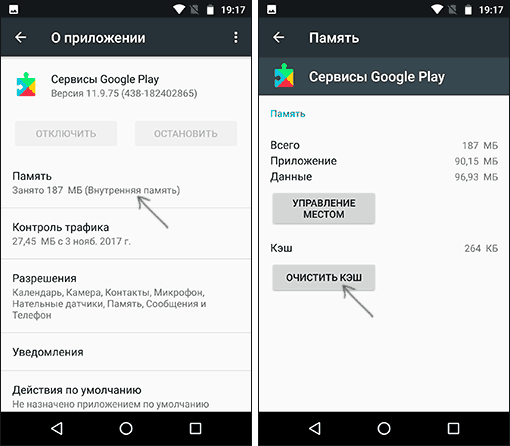
Иногда эти кнопки вынесены на страницу информации о приложении и заходить в «Память» не требуется. После очистки кэша и данных снова проверьте, загружаются ли приложения из магазина.
Сброс аккаунта Google
Попробуйте выполнить сброс аккаунта Google. Важно, чтобы вы точно знали пароль вашего аккаунта, а при необходимости двухфакторной аутентификации имели возможность подтвердить вход (так как при использовании этого метода потенциально могут возникнуть проблемы):
- Зайдите в Настройки — Аккаунты на своем телефоне Android.
- Выберите ваш аккаунт Google и нажмите «Удалить».
- После удаления аккаунта снова добавьте его.
Что делать, если не скачиваются приложения Android в Play Маркет — видео инструкция
Есть некоторые, наиболее типичные ошибки, возникающие при скачивании приложений на Android, по которым на этом сайте есть отдельные инструкции. Если у вас возникла одна из этих ошибок, возможно, решение найдется в них:
Дополнительно, отмечу, что случается, что проблема не на вашем устройстве, а со стороны самого Google Play (верный признак — приложения не скачиваются не только у вас, но и на других телефонах по другим сетям). В такой ситуации обычно достаточно дождаться их решения со стороны Google. Проверить статус работы Google Play можно здесь: https://downdetector.ru/ne-rabotaet/google-play/
Надеюсь, один из вариантов исправить проблему окажется полезным в вашем случае. Если же нет — попробуйте подробно описать, как именно она проявляется, сообщается ли о каких-то ошибках и другие детали в комментариях, возможно, мне удастся помочь.
Ошибка в приложении
Причиной замирания загрузки может быть и ошибка в самом приложении. Посмотрите отзывы, которые оставили о нем другие пользователи: возможно, в них уже есть информация о проблеме или даже ответ разработчиков.
Если у приложения нет альтернативы, а вы уверены, что оно не скачивается по независящим от вашего телефона причинам, то напишите разработчикам сами. Используйте форму для отзывов или контактные данные, которые указаны в описании программы.
Нехватка места в постоянной памяти
Если в Play Маркете указано, что приложение весит 5 Мб, то это не значит, что ему нужно ровно столько свободного места в памяти устройства. Чаще всего программы нуждаются в значительно большем пространстве, чем размер установочного файла.
О нехватке памяти система обычно предупреждает всплывающим окном, в котором предлагает пользователю удалить некоторые из установленных приложений.
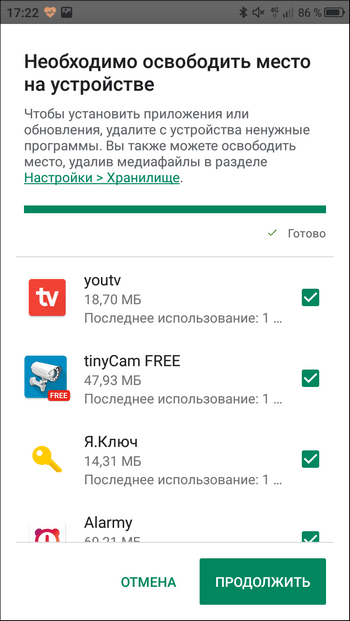
Однако деинсталляция программ — не единственный способ освобождения места в хранилище. Есть и другие варианты:
- Перенос некоторых приложений на SD-карту. На Андроиде 6.0 и новее эта функция доступна в настройках. В системах более ранних версий приложения можно перенести с помощью сторонних утилит.
- Стирание временных файлов. Посмотреть, какой объем они занимают, и выполнить очистку можно в разделе настроек «Хранилище».
- Очистка кэша приложений.
2 последних пункта очень важны. Особое внимание уделите мессенджерам и клиентам соцсетей. Они формируют гигабайты кэша, составленного из просмотренных фотографий и видеороликов. Например, в WhatsApp информация о кэше доступна в разделе настроек «Данные и хранилище».
Посмотрите, сколько занимают медиа-файлы — здесь есть сведения по каждому диалогу.

Большие объёмы кэша мы рекомендуем удалить. Если вы позже захотите вернуться к фото или видео в беседе, контент можно загрузить заново, но при условии, что отправитель его не стёр.
Сбои в работе Play Маркет
Play Маркет тоже порой выдаёт ошибки. Определить их визуально бывает непросто, но иногда на это указывают явные признаки — например, аварийное завершение работы.
Для устранения неполадок чаще всего достаточно очистки кэша и данных Плэй Маркета, а также удаления его обновлений.
Как очистить кэш:
- Откройте раздел «Приложения» в настройках.
- Отыщите Google Play Маркет и зайдите в его свойства.
- Нажмите на «Хранилище».
- Сотрите данные и очистите кэш.
- Выполните шаги 1-3 предыдущей инструкции, чтобы вернуться в свойства Маркета.
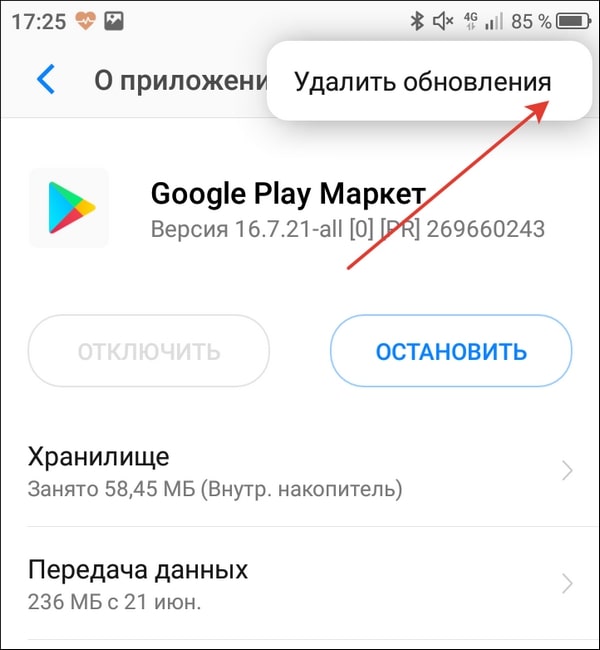
- Нажмите на кнопку в виде трёх точек.
- Запустите удаление обновлений.
Как исправить проблему
Если долго грузит, не скачивает приложения, не имеет смысла ждать, что проблема решится сама собой. Следует самостоятельно устранить возникшую неполадку.
Перезагрузить телефон
Когда бесконечно идет ожидание начала скачивания, следует совершить перезагрузку, которая решает множество небольших проблем с гаджетом. Необходимо перезапустить устройство, после чего снова попытаться установить игру или приложение.
Очистить кэш
Принудительная очистка кэша помогает решить проблему долгого ожидания и стабилизирует работу . Для ее проведения необходимо выполнить следующие действия:


Убрать обновления Плей Маркета
Если система по-прежнему не качает программы, стоит попробовать удалить обновления , вернув его к исходному состоянию. Необходимо следовать инструкции:


Выскочит предупреждающая табличка о согласии пользователя на установку исходной версии. После нажатия варианта «» начнется процесс. Обновления будут стерты, необходимо заново авторизоваться и снова попробовать запустить загрузку любого приложения.

Установить автообновление других приложений
На большинстве смартфонов системы Андроид по умолчанию включен параметр автообновления приложений. Каждый день в определенное время система запускает скачивание и установку всех вышедших обновлений для имеющихся на телефоне программ. Если данная функция отключена, ее можно активировать, зайдя в и выбрав в настройках пункт «».
Если потребность установить новую программу возникла одновременно с системным обновлением приложений, может произойти сбой, проблема с бесконечным ожиданием скачивания. Для быстрого решения вопроса необходимо вручную остановить процесс установки:


Проверить интернет-соединение
При подозрении на неполадки с интернет-соединением первым делом стоит полностью отключить гаджет от Всемирной паутины на несколько минут:

Смена типа подключения может решить вопрос с бесконечным ожиданием загрузки. Имеет смысл использовать другую вай-фай сеть или подключиться к мобильной раздаче. Это можно сделать с помощью меню , перейдя в раздел .
Отключить лимит по расходованию трафика
В целях экономии мобильного интернета пользователи активируют функцию лимитного использования трафика. Если допустимый предел израсходован, скачивание новой программы станет невозможным и процесс остановится на моменте ожидания начала загрузки. Чтобы отключить данный параметр и получить возможность бесконечно пользоваться мегабайтами интернета, необходимо:
- открыть раздел «»;
- с помощью выключить использование данной функции.
Важно! Остановка данного параметра автоматически запускает множество фоновых задач, связанных с интернет-сетью. У большинства программ имеются скрытые процессы приема данных, которые могут расходовать трафик.
Проверить, нет ли проблем с памятью
Проблема может крыться в банальной нехватке памяти на устройстве. Медиафайлы и установленные приложения могут расходовать ресурс даже при работе в фоновом режиме.
На Андроид проверить состояние можно, зайдя в настройки и выбрав пункт «». Все данные будут разбиты по категориям, есть возможность удалить лишнее и освободить место для новых игр и приложений.

Если в телефоне имеется карта памяти, стоит проверить, в рабочем ли она состоянии. Это можно сделать в «», которое находится в настройках.

Имеющийся накопитель будет отображаться в меню, если он корректно работает. Если телефон пишет, что устройства недоступны или появляется пометка о поврежденной карте, следует нажать «».
Когда внешняя память работает исправно, стоит удостовериться, что все автоматические загрузки устанавливаются на нее, а не на встроенную телефонную.
Для проверки возможности принудительной установки на дополнительную карту следует:


Если все прошло успешно, теперь внешний накопитель будет использоваться наравне со встроенной памятью. Но не все производители внедрили такую возможность в прошивку выпускаемых устройств.
Удалить аккаунт Google и выполнить повторный вход
Если предыдущие варианты не помогли исправить неполадку, можно попробовать удалиться и заново внести свой Гугл аккаунт. Необходимо:
Внимание! В целях безопасности может потребоваться введение пин-кода или графического ключа.
Откатить телефон до заводских настроек
Этот шаг считается крайней мерой в решении проблем с устройством.
Обратите внимание! Необходимо помнить, что может произойти потеря данных. При наличии важной информации или файлов их следует перенести на другой смартфон или внешний накопитель.
Для сброса до заводских параметров нужно:


Сделайте это первым делом
Прежде чем погружаться в настройки системы, перезагрузите устройство. Это поможет исправить незначительные ошибки, которые могли возникнуть в работе устройства, Play Маркета или программы, которую вы хотели установить.
После рестарта телефона примерно в половине случаев загрузка сбойного приложения возобновляется и проходит без сюрпризов.
Загруженность системы другими задачами в фоновом режиме
Процесс скачивания может остановиться из-за переполнения оперативной памяти смартфона. Это происходит, если на фоне загрузки и установки программы выполняются другие ресурсоемкие задачи. Один из признаков такого состояния — общее снижение скорости работы устройства.
Самый простой способ проверить эту версию — открыть список свёрнутых приложений. Если их слишком много, завершите работу того, что вам сейчас не нужно, смахнув лишние окна в сторону или нажав на крестик.

Препятствовать скачиванию также может обновление других приложений. Чтобы проверить этот фактор, раскройте меню Play Маркет и перейдите в раздел «Мои приложения и игры». Если программы обновляются, дождитесь завершения процесса или прекратите его принудительно.
Справиться с переполнением оперативной памяти помогает и перезагрузка смартфона. Поэтому мы советовали начинать диагностику с нее.
Что делать, если не загружаются приложения с Play Market
Проверьте подключение к сети, дату и время
Это самый стандартный и наиболее популярный совет при возникновении подобной проблемы. То же время может легко сбиться, например, из-за неправильно выставленного часового пояса.
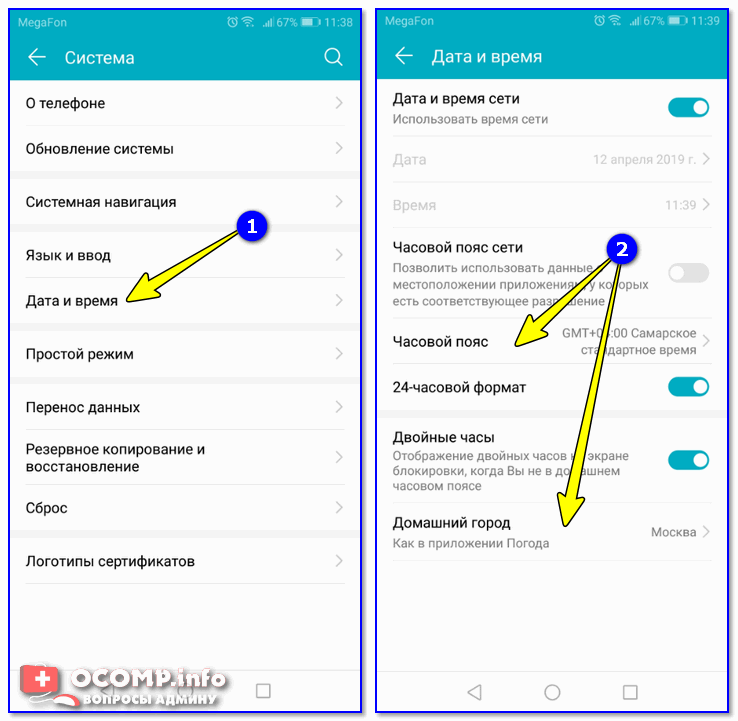
Дата и время, часовой пояс
Удалите кэш и перезагрузите телефон
Довольно часто различные ошибки с приложениями (примеры: не приходят уведомления, не загружаются обновления и пр.) происходят из-за «неверного» кэша (временных файлов). Поэтому, после проверки часового пояса и работоспособности сети — почти всегда рекомендуется сбрасывать кэш (в данном случае у Play Market).
Чтобы это сделать, достаточно открыть список приложений, выбрать из него нужное и нажать по кнопке (пример на скринах ниже).
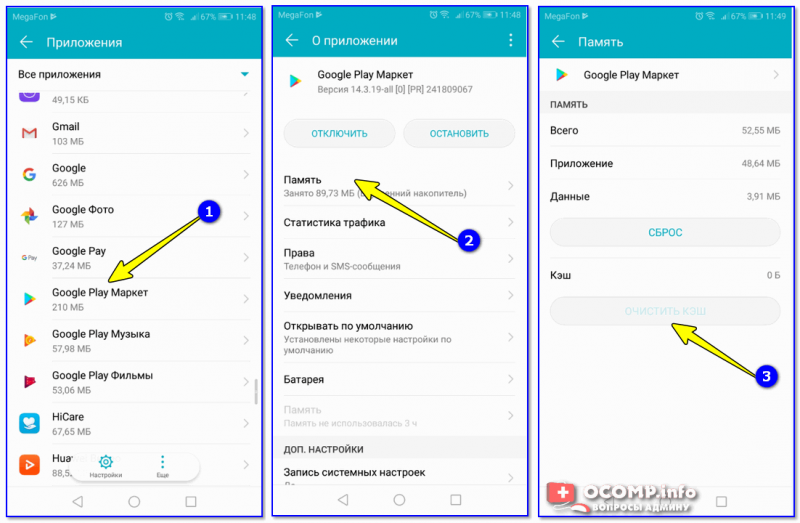
Очистить кэш у Play Market
После очистки кэша крайне желательно перезагрузить телефон (для появления меню, как на скрине ниже, просто зажмите кнопку включения на 3-5 сек.). После перезагрузки — проверьте снова работоспособность Play Market.

Возможно, в данный момент система обновляет другие приложения
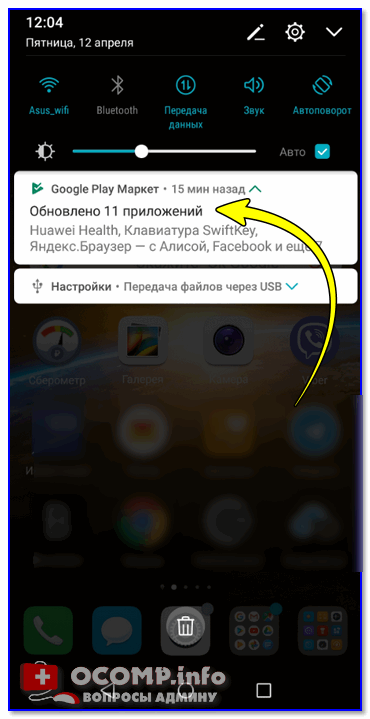
Обновлено 11 приложений (уведомление на Андроид)
Обычно, в этом случае, при нажатии кнопки , появляется надпись .
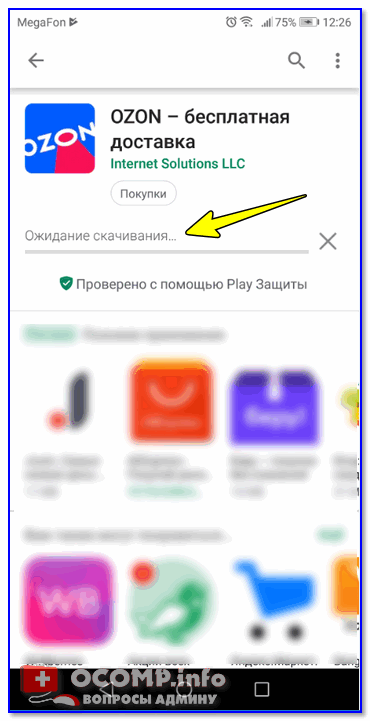
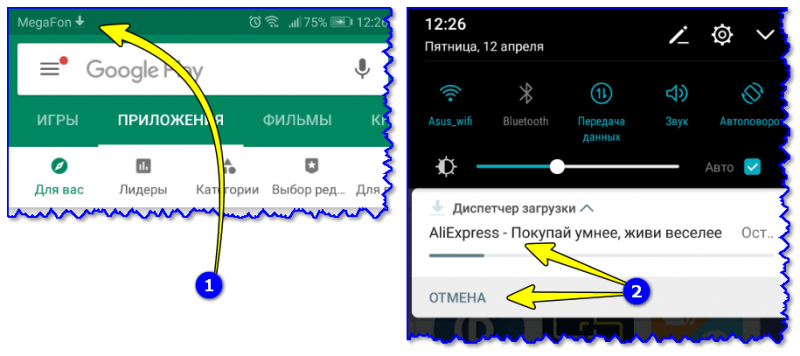
Что сейчас загружается в Play Market
Можно воспользоваться альтернативными магазинами приложений
Разумеется, у Play Market есть аналоги (и весьма не плохие!). В тех случаях, когда вы не можете найти на нем какое-нибудь приложение или при временной недоступности сервиса — вполне можно воспользоваться похожими магазинами (речь идет о Яндекс Store, Amazon AppStore, APKPure, SlideME и др.). О них я рассказывал в одной из своих прошлых статей (ссылка ниже).
Аналоги Google Play Market или чем можно пользоваться, если Плей Маркет не работает — https://ocomp.info/analogi-google-play-market.html
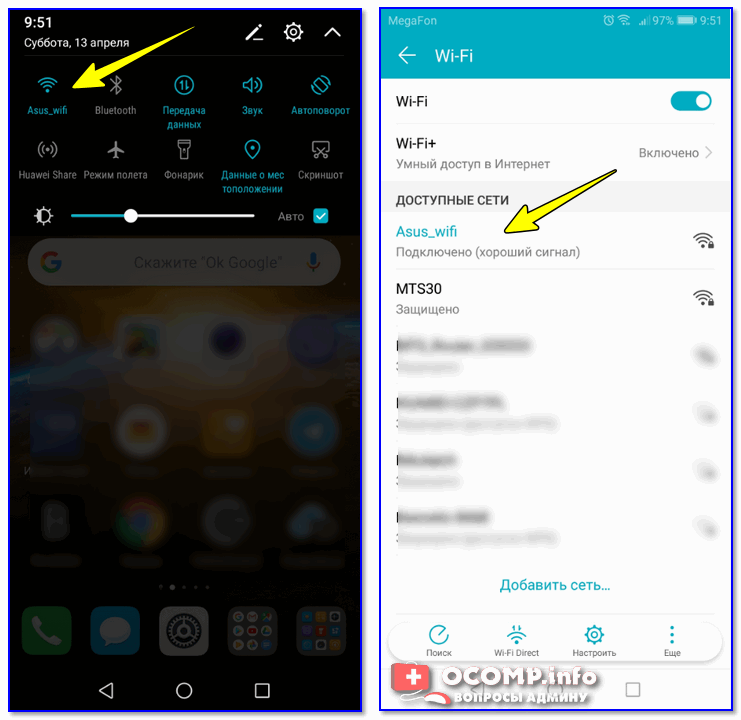
Попробуйте отключить Wi-Fi сеть на время диагностики
Попробуйте произвести установку приложения с ПК
Не все начинающие пользователи знают, что на сайт Play Market () можно зайти с компьютера/ноутбука, выбрать приложение и установить его на любое свое Андроид-устройство (см. скрин ниже).
Это вариант может выручить в том случае, если предустановленное приложение Play Market на телефоне стало глючить и вести себя нестабильно.
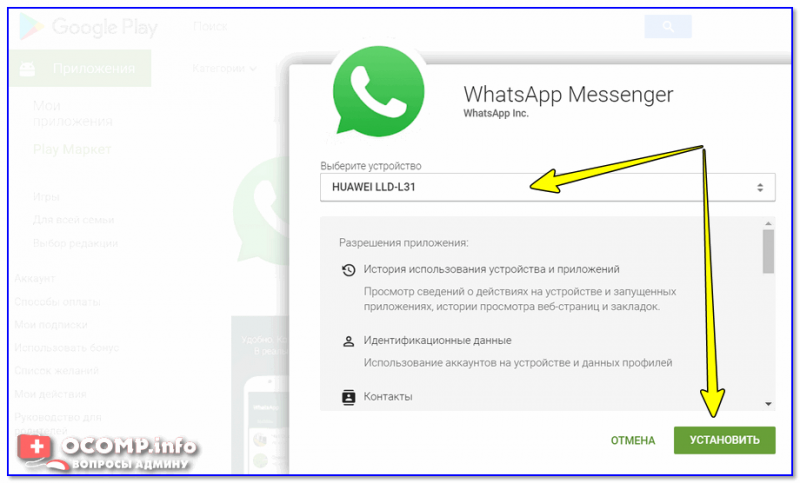
Google Play — выбор устройства для установки приложения
В этом случае можно порекомендовать использовать VPN (мне импонирует одно простое приложение — (загрузить его можно в различных магазинах приложений, ссылку на них давал выше, см. п.4)). Принцип работы с ним крайне простой: после запуска достаточно нажать кнопку , а после переходить к использованию др. приложений.
Turbo VPN — запуск приложения
Сброс телефона к заводским настройкам
В ряде случаев исправить ошибки удается только при полном сбросе настроек телефона (так называемые Hard Reset). При этом будут удалены не только какие-то параметры и настройки, но и ваши фото, видео, приложения, переписка и т.д. (в том числе и различные ошибки).
Обычно, к сбросу прибегают при появлении необъяснимых ошибок с Wi-Fi, Bluetooth, сервисами Google и пр. Чтобы не повторяться здесь, приведу ссылку на одну мою прошлую статью по этой тематике.


Системные ошибки
Если предыдущие способы так и не помогли исправить проблему с остановкой загрузки, то велика вероятность, что она возникает из-за ошибок в работе Android. Самый простой способ избавиться от них — сброс настроек. Но прежде чем его выполнять, проверьте синхронизацию аккаунта Google (об этом мы рассказали выше) и создайте резервную копию данных:
- Откройте раздел «Восстановление и сброс».
- Выберите пункт «Резервное копирование и восстановление».
- Включите создание бэкапов и задайте аккаунт для сохранения информации.
- Включите автовосстановление, чтобы при переустановке приложений были возвращены их данные и настройки.

После сохранения резервной копии приступайте к откату системы до заводского состояния. Вернитесь в раздел «Восстановление и сброс», выберите опцию «Сброс настроек». Внимательно изучите информацию о том, какие данные будут удалены. Если вы согласны, нажмите на кнопку «Сброс настроек».

После отката телефона к заводскому состоянию система станет чистой, как будто вы только что купили телефон. С помощью резервной копии и синхронизации через аккаунт Google вы быстро восстановите всю информацию на нем. Единственное неудобство — приложения придётся скачивать заново. Но теперь с их установкой точно не будет никаких проблем.
Загрузка приложения заблокирована
Приостановить загрузку приложений из-за потенциальной угрозы могут следующие средства безопасности:
- Встроенные инструменты Google.
- Антивирусы и программы родительского контроля.
А в некоторых случаях — вредоносные программы, запущенные на устройстве.
При блокировке загрузки на экране появляется предупреждение, вроде “скачивание заблокировано администратором”, но зачастую не появляется ничего.
Если причиной сбоя стало срабатывание встроенной системы защиты или антивируса, ошибка исправляется быстро:
- Откройте в настройках раздел «Безопасность».
- Выберите пункт «Администраторы».
- Уберите отметки со всех приложений.
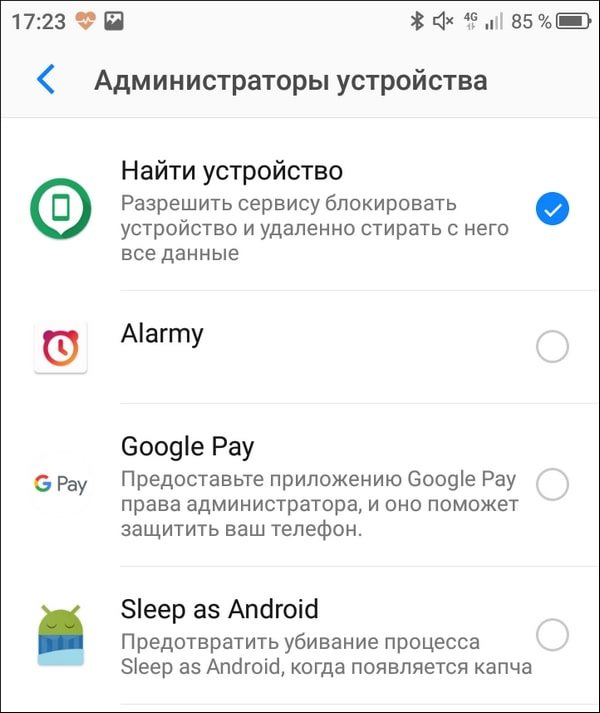
Этот способ точно сработает при блокировке загрузки встроенными инструментами Google. Однако при использовании антивирусов принудительное отключение через настройки может быть запрещено. В таких случаях остаются два варианта:
- Найти в настройках антивируса параметры, которые отвечают за блокировку установки приложений, и отключить их.
- Временно удалить антивирус.
Если вы подозреваете, что причиной проблемы стало действие вредоносного ПО, то проверьте систему на вирусы.
Если вы хотите отключить инструмент Play Защита, чтобы он никогда не предупреждал вас о потенциально опасных приложениях, выполните следующие действия:
- Откройте в настройках раздел Google.
- Выберите пункт «Безопасность».
- В поле «Статус защиты» нажмите на строку Play Защита.
- Отключите опцию выявления угроз безопасности.
Внимание! Это приведёт к снижению уровня защищенности системы.
Что делать, если Play Market ожидает скачивания
Проверить очередь загрузки
Пожалуй, этот момент нужно проверить одним из первых. Бывает не так уж редко из-за плохого качества интернета предыдущие установки (загрузки) приложений «подвисли» (и еще не выполнены), а вы пытаетесь установить что-то новое — разумеется, это новое ставится в очередь, а вам показывается уведомление (как у меня на скриншоте ниже).
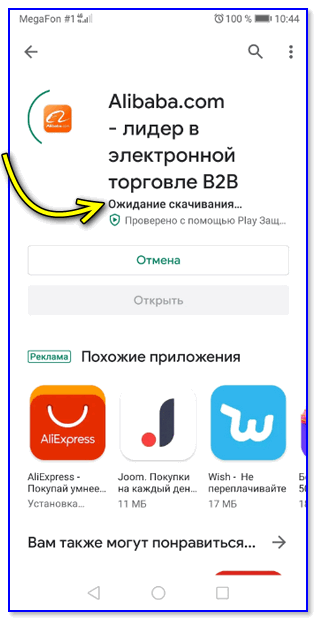
Пример проблемы при попытке установить приложение
Попробуйте перейти в главное окно Play Market, нажать по значку «из трех полосок» (т.е. открыть меню), и перейти в раздел «Мои приложения и игры».
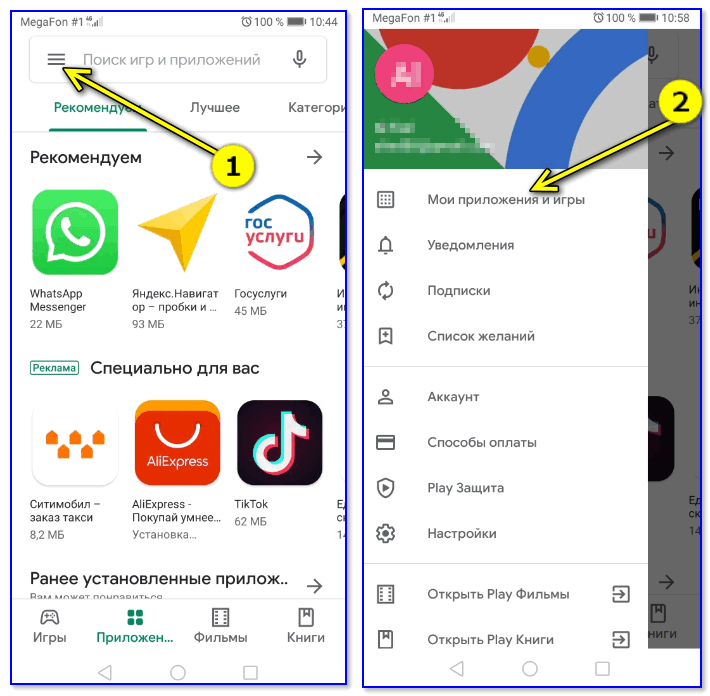
Мои приложения и игры в Play Market
Далее проверьте вкладки и : не скачивается ли в них еще какие-либо приложения.
👉 Например, в моем случае шла последовательная установка нескольких приложений и из-за этого появлялось это уведомление. Закрыв же всё «лишнее» — вопрос был решен, и началась тут же загрузка и установка!
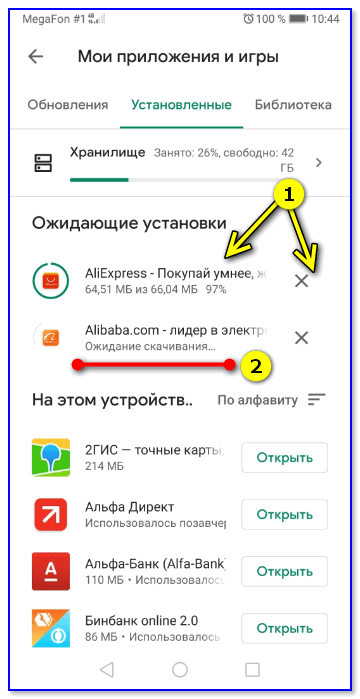
Закрыть установку предыдущих приложений — настройки в Плей Маркет
Несмотря на банальность способа, но перезагрузка смартфона помогает решить множество проблем и вопросов (в том числе и с Play Market).
: для вызова окна с кнопкой перезагрузки на Android — зажмите кнопку включения на корпусе устройства на 3-5 сек.!
Смена типа подключения к интернету
Обычно, у большинства включен и используется мобильный 3G/4G интернет (который временами работает из рук вон плохо, особенно в некоторых районах нашей страны). В целях диагностики не лишним было бы подключить устройство к Wi-Fi сети и заново попробовать загрузить приложение в Play Market.
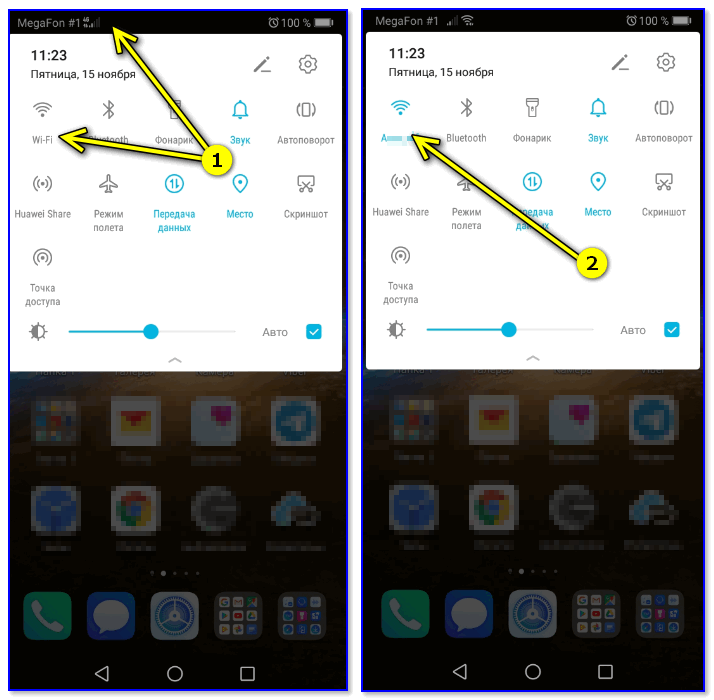
Подключаемся к Wi-Fi сети
Как проверить скорость интернета на телефоне Андроид — https://ocomp.info/kak-proverit-skorost-interneta-na-telefone-android.html
Очистка кэша и данных Play Market
Как это сделать: сначала необходимо открыть настройки Android, перейти во вкладку . Далее найти Google Play Market и открыть его.
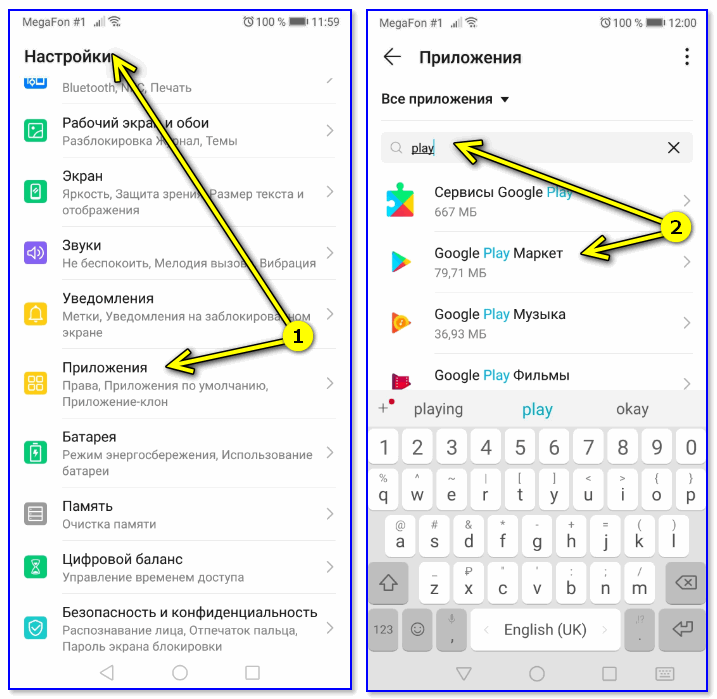
Открываем настройки Google Play
После, перейти во вкладку и очистить кэш и данные. Далее рекомендуется перезагрузить телефон и попробовать начать новую загрузку одного из приложений в Play Market.
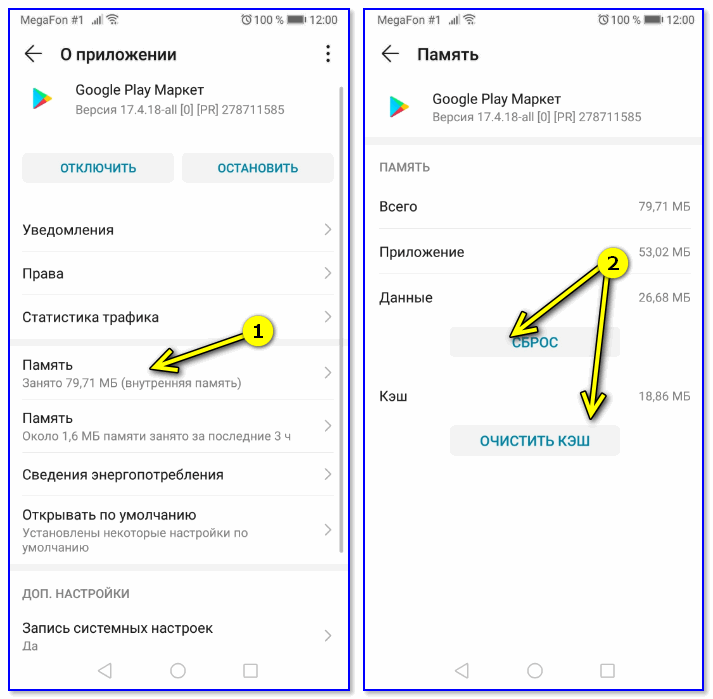
Очистить кэш приложения
Удаление обновлений Play Market
Этой операцией мы удалим только все обновления Плей Маркета (само приложение останется на телефоне, причем, через некоторое время оно обновится автоматически). Если проблема была связана с некорректным обновлением — то эта процедура помогает ее устранить.
Сначала также необходимо открыть список всех приложений на телефоне, найти Play Market и перейти в его свойства.
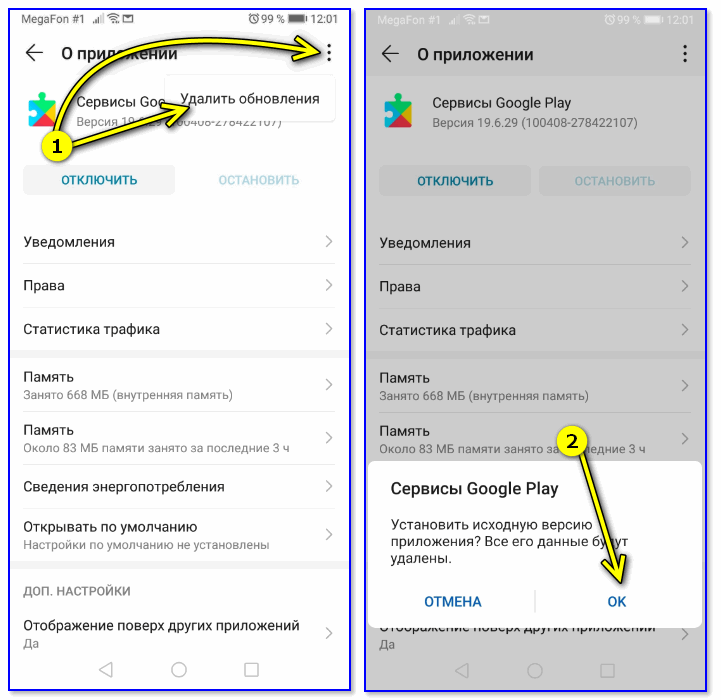
Выход из аккаунта Google
Делается это достаточно просто: сначала нужно открыть настройки Android, после перейти в раздел и выбрать вкладку . См. скриншот ниже.
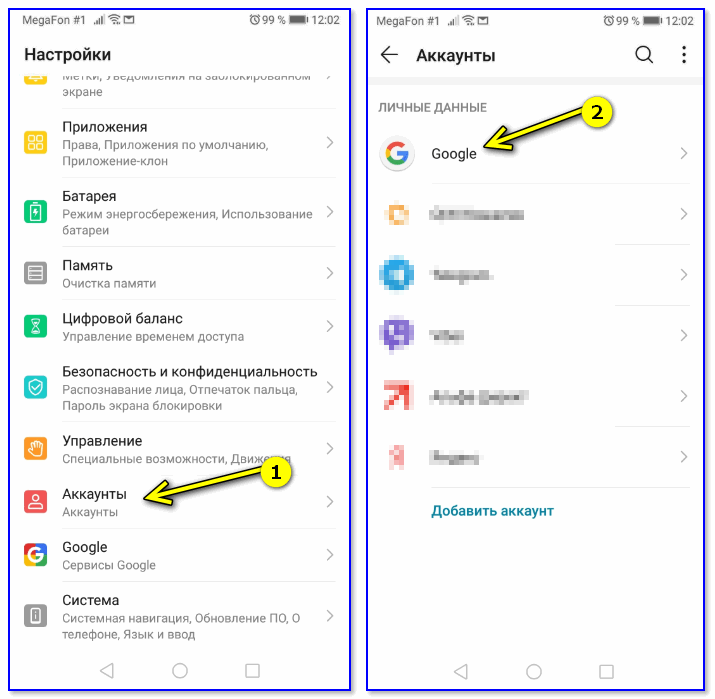
Аккаунты — Google
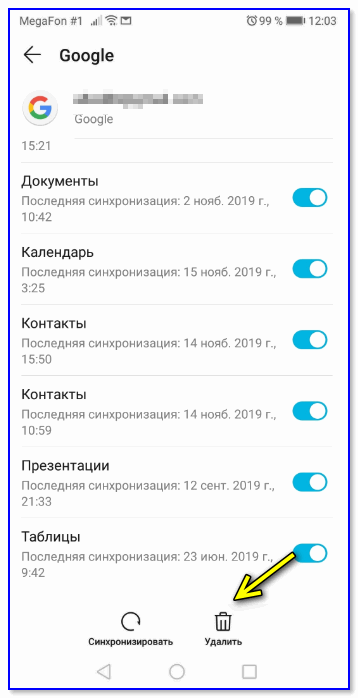
Удалить аккаунт Google (т.е. выход)
Как правило, такой вот «выход/вход» очень часто позволяет быстро устранить ошибки, связанные с доступом к приложениям и сервисам Google.
Сброс телефона к заводским предустановкам
Это кардинальный способ, который помогает даже в самых тяжелых случаях: при заражении вирусами, рекламным ПО, серьезных ошибках, невозможности открыть ряд настроек и пр.
👉 Важно! При сбросе настроек телефона — будут удалены все файлы (фото, видео и пр.) из памяти телефона, записная книжка и т.д. (чтобы контакты сохранились в вашем Google-аккаунте — перед сбросом включите синхронизацию (см. п.3)).
Чтобы сбросить настройки аппарата к заводским установкам — в настройках телефона откройте раздел , и перейдите во вкладку . См. пример ниже.
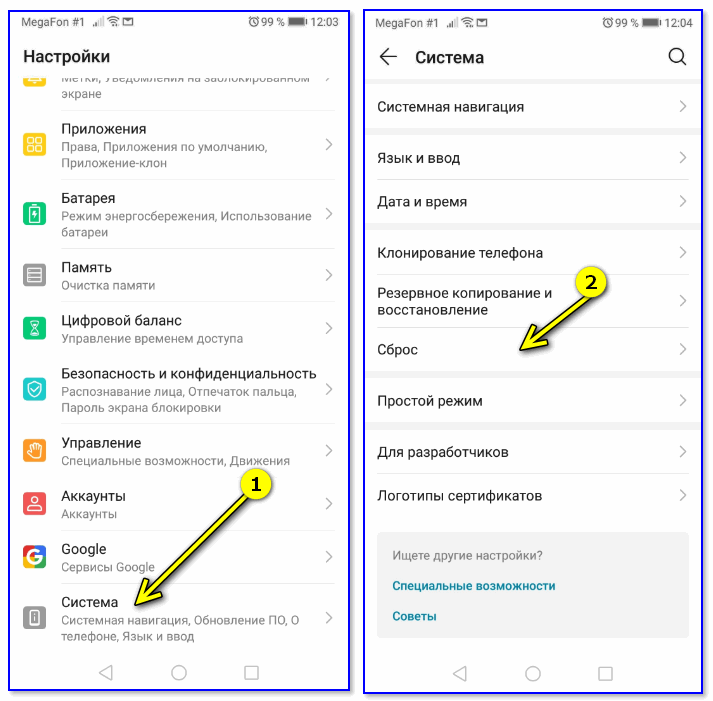
Система — сброс
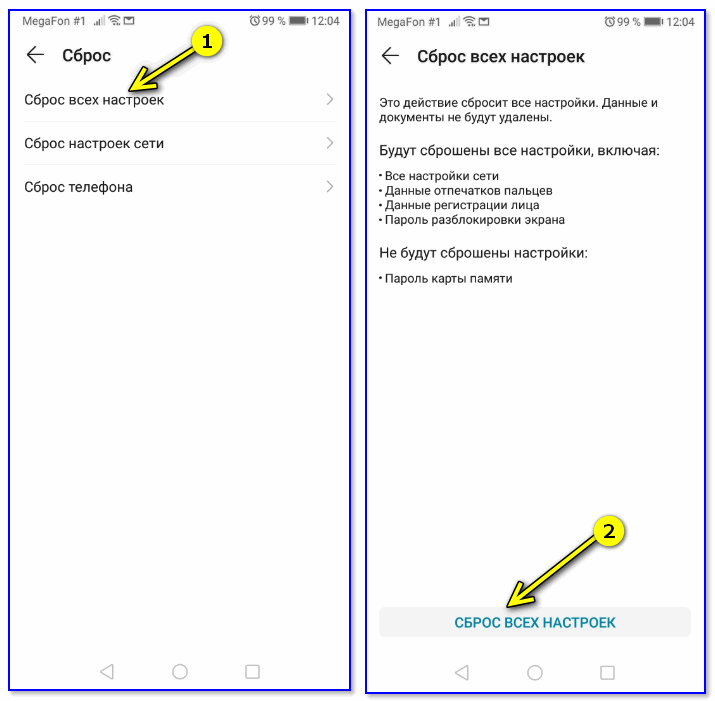
Сброс всех настроек
Проблемы с аккаунтом Google
Для установки приложений из Play Маркета нужна работоспособная учётная запись Google. Если у вашего аккаунта есть проблемы, то программы загружаться не будут.
Определить сбой визуально тоже бывает трудно, но, как и в предыдущем случае, его можно быстро и безопасно устранить:
- Откройте в настройках раздел «Аккаунты».
- Выберите учётную запись Google.
- Зайдите в свойства профиля, который вы используете в Play Маркете.
- После завершения синхронизации снова вызовите меню и выберите опцию «Удалить аккаунт».
- Подтвердите удаление и дождитесь завершения процедуры.
Прочие способы удаления аккаунта Google перечислены в этой статье.
Медленное соединение с интернетом
Откройте в браузере несколько любых сайтов. Если страницы загружаются быстро и без ошибок, значит, причину остановки скачивания следует искать в другом месте. Если же сайты не загружаются совсем или открываются через раз, проверьте следующие параметры соединения:
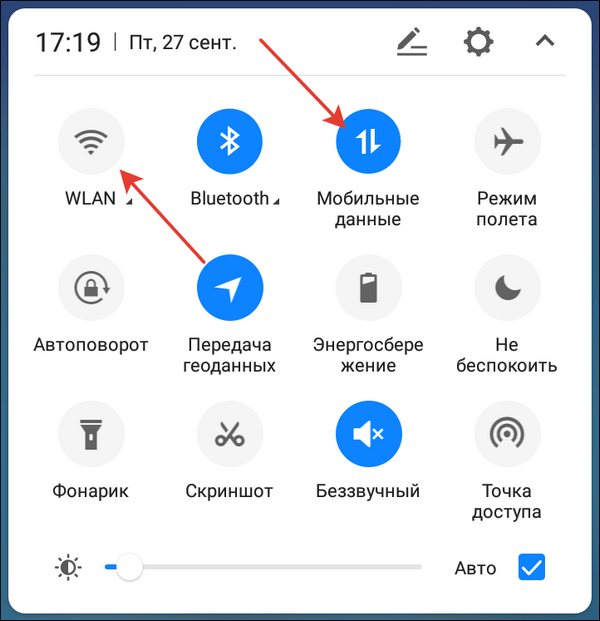
Для устранения сбоя в работе беспроводных модулей используйте сброс сетевых параметров. Опция находится в разделе «Восстановление и сброс» в настройках Android.
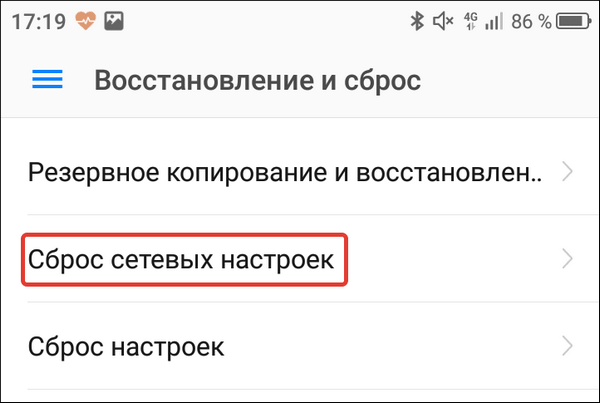
После сброса параметров сети будут удалены все данные о точках APN, сохранённые подключения к Wi-Fi и список устройств, сопряжённых с телефоном через Bluetooth.
Заключение
В большинстве случаев проблема с бесконечным запуском загрузки решается самыми простыми методами. Распространенные причины возникновения неполадок с установкой — нехватка памяти и медленная скорость интернета. Прежде чем переходить к крайним мерам, следует воспользоваться более щадящими вариантами устранения.