
- Как уменьшить скорость вентилятора на вашем устройстве: подробное руководство
- Введение
- Понимание важности скорости вентилятора
- Способ 1: регулировка скорости вентилятора в BIOS
- Способ 2: использование стороннего программного обеспечения
- Способ 3: Очистка от пыли и улучшение вентиляции
- Способ 4: Нанесение термопасты
- Заключение
- Часто задаваемые вопросы
Как уменьшить скорость вентилятора на вашем устройстве: подробное руководство
Введение

Мы все любим наши устройства, будь то ноутбук, настольный компьютер или игровая консоль. Эти устройства усердно работают, чтобы соответствовать нашим требованиям, но иногда они могут работать слишком шумно. Виновниками шумной работы часто являются охлаждающие вентиляторы, которые помогают охлаждать компоненты внутри наших устройств. Однако бывают случаи, когда нам может потребоваться уменьшить скорость вращения вентилятора, чтобы обеспечить более тихую работу компьютера. В этой статье мы рассмотрим несколько способов, как это сделать.
Понимание важности скорости вентилятора
Прежде чем мы углубимся в методы снижения скорости вращения вентилятора, важно понять, почему скорость вентилятора имеет значение. Охлаждающие вентиляторы играют жизненно важную роль в поддержании оптимальной температуры компонентов вашего устройства. Когда ваше устройство нагревается, вентиляторы вращаются быстрее, рассеивая тепло и предотвращая повреждение внутреннего оборудования. Однако повышенная скорость приводит к более громкой работе, что может отвлекать и раздражать, особенно если вы работаете в тихой обстановке.
Способ 1: регулировка скорости вентилятора в BIOS
Один из способов снизить скорость вращения вентилятора — получить доступ к настройкам BIOS вашего устройства. BIOS (базовая система ввода-вывода) позволяет вам управлять различными аспектами аппаратного обеспечения вашего компьютера, включая скорость вентилятора. Для доступа к BIOS:
- Перезагрузите компьютер и войдите в BIOS, нажав назначенную клавишу во время процесса загрузки (часто Del или F2).
- Перейдите в «Монитор оборудования», «Управление вентилятором» или аналогичный раздел в зависимости от интерфейса BIOS вашего устройства.
- Найдите регуляторы скорости вентилятора и отрегулируйте их по своему усмотрению.
- Сохраните изменения и выйдите из BIOS.
Имейте в виду, что не все интерфейсы BIOS поддерживают управление скоростью вращения вентилятора. Если вы не можете найти эту опцию, перейдите к следующему способу.
Способ 2: использование стороннего программного обеспечения

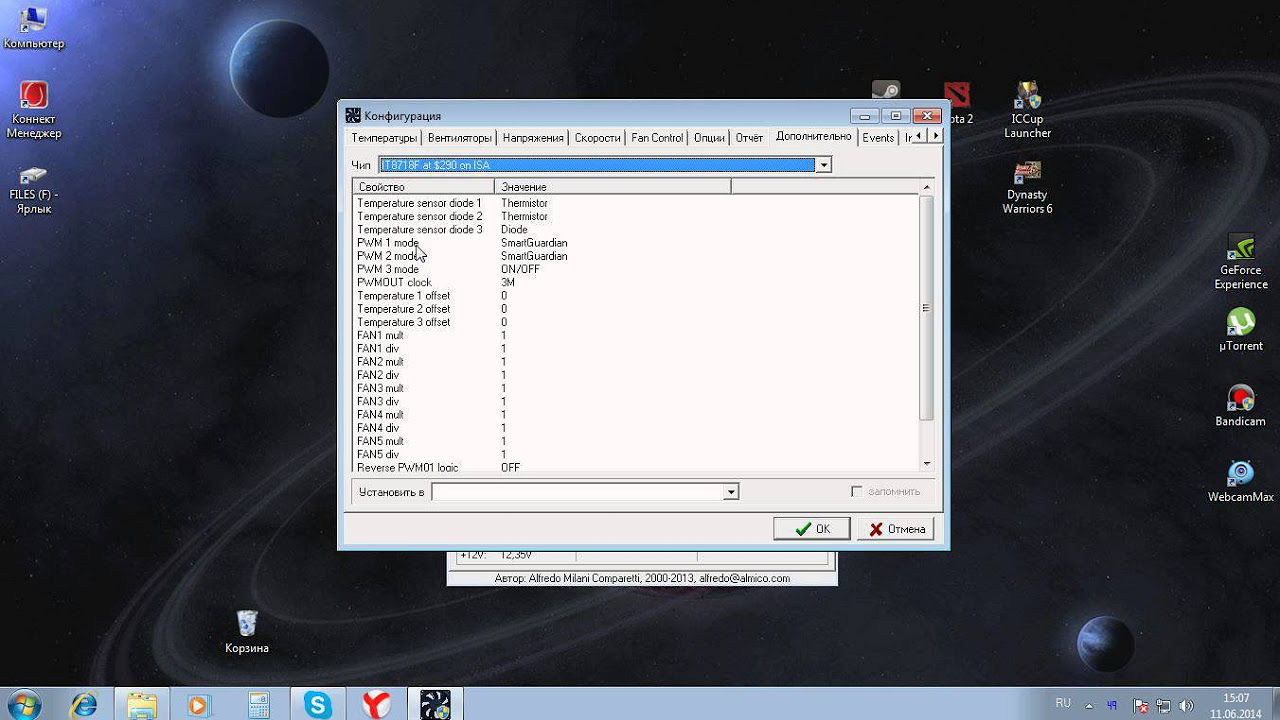
Если BIOS вашего устройства не обеспечивает управление скоростью вращения вентилятора, вы можете обратиться к стороннему программному обеспечению. Несколько программных решений могут помочь вам эффективно управлять скоростью вращения вентилятора. Некоторые популярные варианты включают:
- СпидФан
: это программное обеспечение совместимо с широким спектром оборудования и позволяет отслеживать и контролировать скорость вращения вентилятора. - HWMonitor
: еще один отличный инструмент, обеспечивающий мониторинг различных аппаратных компонентов в режиме реального времени, включая управление скоростью вращения вентиляторов. - NoteBook FanControl
: это программное обеспечение, специально разработанное для ноутбуков, позволяет настраивать скорость вращения вентилятора и контролировать температуру.
Загрузите и установите программное обеспечение по вашему выбору и следуйте предоставленным инструкциям, чтобы настроить скорость вентилятора по своему вкусу.
Способ 3: Очистка от пыли и улучшение вентиляции

Иногда повышенная скорость вращения вентилятора является результатом плохой циркуляции воздуха, вызванной чрезмерным накоплением пыли или недостаточной вентиляцией. Регулярная очистка устройства и обеспечение надлежащего воздушного потока могут помочь снизить скорость вращения вентилятора. Вот что вы можете сделать:
- Выключите устройство и отключите источник питания.
- Осторожно снимите внешний корпус или панели, чтобы получить доступ к внутренним компонентам.
- Используйте сжатый воздух или мягкую щетку для очистки вентиляторов, вентиляционных отверстий и радиаторов от пыли.
- Проверьте, нет ли каких-либо препятствий или засоров, которые могут препятствовать потоку воздуха, и удалите их.
- Соберите устройство и снова включите его.
За счет обеспечения отсутствия пыли и улучшения вентиляции вентиляторам ваших устройств не придется работать так интенсивно, что приведет к снижению скорости вращения вентиляторов.
Способ 4: Нанесение термопасты
Термопаста — это теплопроводное соединение, которое помогает более эффективно передавать тепло от аппаратных компонентов к охлаждающему раствору. Со временем термопаста может разложиться, что приведет к ухудшению отвода тепла и увеличению скорости вращения вентилятора. Применение свежей термопасты может восстановить эффективную теплопередачу и снизить нагрузку на охлаждающие вентиляторы. Вот как вы можете это сделать:
- Выключите устройство и отсоедините его от источника питания.
- Откройте устройство, следуя инструкциям производителя.
- Определите радиатор и охлаждающий компонент, на которые необходимо нанести термопасту.
- Очистите старую термопасту с помощью изопропилового спирта и безворсовой ткани или ватной палочки.
- Нанесите на поверхность небольшое количество свежей термопасты размером с горошину.
- Аккуратно соберите устройство и снова включите его.
За счет замены термопасты тепло будет рассеиваться более эффективно, благодаря чему вентиляторам не придется работать на высоких скоростях без необходимости.
Заключение
Уменьшение скорости вращения вентилятора вашего устройства может обеспечить более тихую и приятную работу на компьютере. Независимо от того, регулируете ли вы скорость вентилятора в BIOS, используете стороннее программное обеспечение, очищаете пыль и улучшаете вентиляцию или наносите термопасту, процесс относительно прост. Поэкспериментируйте с различными методами, чтобы найти тот, который лучше всего подходит для вашего устройства, и наслаждайтесь более тихой работой без ущерба для производительности.
Часто задаваемые вопросы
1. Повлияет ли уменьшение скорости вращения вентилятора на производительность моих устройств?
Нет. Пока температура вашего устройства остается в безопасных пределах, снижение скорости вращения вентилятора не окажет негативного влияния на его производительность.
2. Может ли снижение скорости вращения вентилятора вызвать перегрев?
Если все сделано неправильно или, в крайних случаях, снижение скорости вращения вентилятора без принятия надлежащих мер по охлаждению потенциально может привести к перегреву. Обязательно внимательно следите за температурой своих устройств при внесении регулировок.
3. Есть ли риски, связанные с нанесением термопасты?
При нанесении термопасты внимательно следуйте инструкциям производителя. Нанесение слишком большого или слишком малого количества термопасты может привести к неправильной теплопередаче и потенциально повредить ваше оборудование.
4. Может ли стороннее программное обеспечение нанести вред моему устройству?
Программные инструменты сторонних производителей, как правило, безопасны в использовании. Однако всегда загружайте из надежных источников и будьте осторожны при предоставлении разрешений или внесении изменений в систему.
5. Как часто мне следует чистить устройство, чтобы поддерживать оптимальную скорость вращения вентилятора?
Рекомендуется чистить устройство каждые три-шесть месяцев, в зависимости от режима использования и факторов окружающей среды, чтобы предотвратить накопление пыли и поддерживать оптимальную скорость вращения вентилятора.