
Иногда перед пользователями встает вопрос, как подключить второй монитор Windows 10 для стационарного компьютера или внешнего, тоже второго монитора для ноутбука. Это требуется для разных целей, например, для демонстрации слайдов «широкой публике» или для расширения рабочего стола компьютера, чтобы иметь возможность работать с большим числом одновременно открытых окон.
3. Настройка режимов работы нескольких мониторов 4. Настройка режимов воспроизведения аудио 5. Как подключить второй монитор Windows 10: личный опыт
О подключении внешнего монитора к ноутбуку или компьютеру в Windows 8, Win 7 и Win XP можно узнать ЗДЕСЬ,
Рассмотрим, как подключить второй монитор в Windows 10. Но для начала внешний монитор (для ноутбука) или второй монитор (для компьютера) нужно подключить, физически подключить к компьютеру или ноутбуку, а уже потом настраивать его работу.
В компьютере для этого, как правило, имеется второй порт для подключения монитора. А вот в ноутбуках теперь обычно нет порта VGA, чтобы к нему можно было сразу подключить монитор.
В современных ноутбуках чаще используется порт HDMI, но далеко не все внешние мониторы могут к нему напрямую подключаться. Поэтому сначала посмотрим, как можно подключить внешний монитор к ноутбуку, и лишь затем вернемся к вопросу, как настроить внешний (второй монитор).
- Подключаем внешний монитор к ноутбуку через порт HDMI
- Настройка подключения второго внешнего монитора в Windows 10
- Настройка режимов работы нескольких мониторов
- 1 Дублировать эти экраны
- 2 Расширить эти экраны
- 3 Показать только на первом экране
- 4 Показать только на втором экране
- Настройка режимов воспроизведения аудио
- Как подключить второй монитор Windows 10
- Настройка экрана на двух мониторах
- Фон рабочего стола
- Как подключить второй монитор к компьютеру?
- Как расположить мониторы?
- Как настроить два монитора?
- Сравниваем видеоразъем на компьютере с разъемом монитора
- Выбираем кабель для подключения второго монитора
- Выбираем переходник или адаптер
- Как настроить два монитора в Windows 10
- Выбор правильной шкалы масштабирования
- Как настроить масштаб изображения для каждого монитора в Windows 10?
- Пользовательское масштабирование
- Настройка разрешения экрана
- Выбор верной ориентации дисплея
- Дублирование экранов
- Расширенный рабочий стол
- Использование одного из подключенных дисплеев
- Настройка пользовательского цветового профиля
- Изменение частоты обновления
- Как настроить два монитора в macOS
- Видеоповтор
- Альтернативы нескольким дисплеям
- Советы
- Предупреждения
Подключаем внешний монитор к ноутбуку через порт HDMI
Итак, у нас есть ноутбук с портом HDMI (рис. 1).
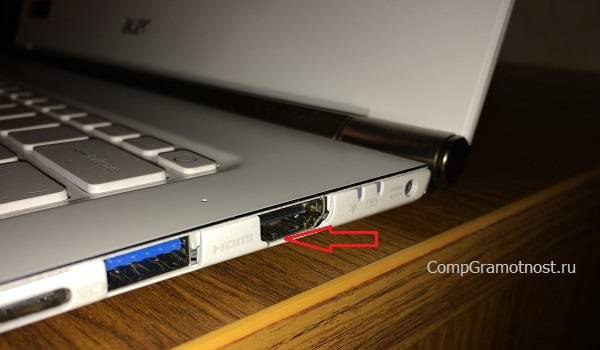
Рис. 1. Порт HDMI в ноутбуке
Нам к нему нужно подключить внешний монитор с помощью кабеля и разъема VGA.
Все описанные и показанные на картинках ниже операции нужно делать при выключенном ноутбуке и при выключенном внешнем мониторе, чтобы ничего не повредить при подключениях.
Для подключения монитора с входом VGA понадобится переходник HDMI-VGA (рис. 2). Жаль, конечно, что переходник не белого цвета для белого ноутбука, но тут, как говорится, лучше иметь функциональную и работающую, чем красивую и неработающую вещь. Поэтому подойдет и переходник черного цвета.
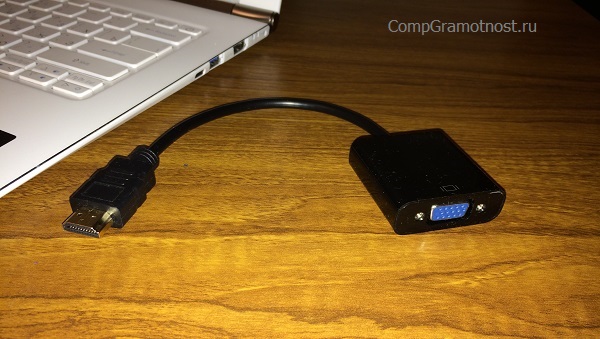
Рис. 2. Переходник HDMI-VGA
Затем подключаем переходник HDMI-VGA к разъему HDMI ноутбука (рис. 3).
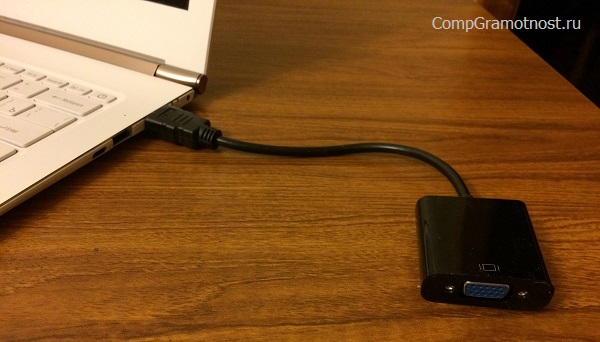
Рис. 3. Переходник HDMI-VGA подключен к ноутбуку
На следующем шаге понадобится провод, идущий от внешнего монитора с разъемом VGA на конце, для последующего присоединения к переходнику HDMI-VGA (рис. 4).
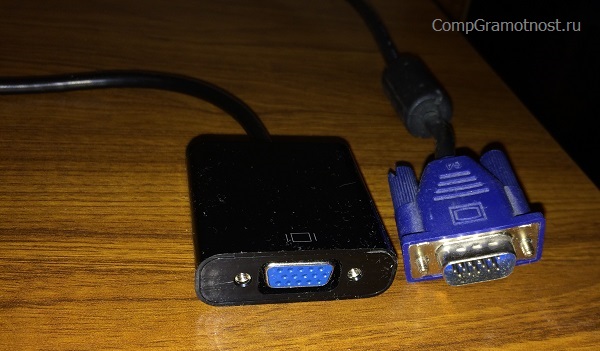
Рис. 4. Подготовка к подключению разъема VGA внешнего монитора к переходнику HDMI-VGA
Итак, соединяем эти 2 разъема вместе и закрепляем соединение, для чего аккуратно без особых усилий вращаем винты, расположенные с двух сторон разъема VGA (рис. 5).
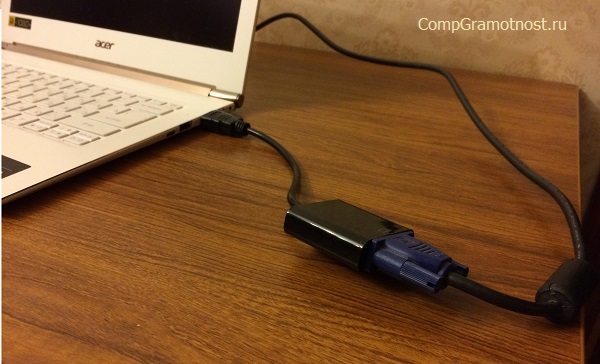
Рис. 5. Разъем VGA внешнего монитора подключен к переходнику HDMI-VGA
Казалось, что на этом все, ведь монитор теперь подключен.
Однако не будем забывать, что через порт HDMI ноутбука передается не только видео сигнал, но и звуковой аудио сигнал. Поэтому подготовим звуковые колонки для подключения их к этому же переходнику HDMI-VGA (рис. 6). Колонки тоже желательно подключать в выключенном состоянии, хотя для них это не так важно, как для внешнего монитора.
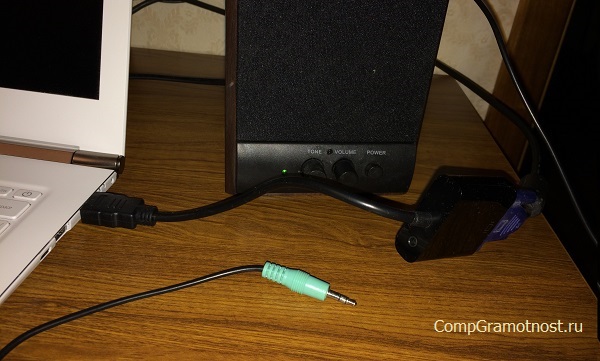
Рис. 6. Подготовка к подключению разъема аудио к переходнику HDMI-VGA
Гнездо для подключения аудио разъема находится на противоположной стороне от той, куда мы подключали разъем VGA внешнего монитора (рис. 7).
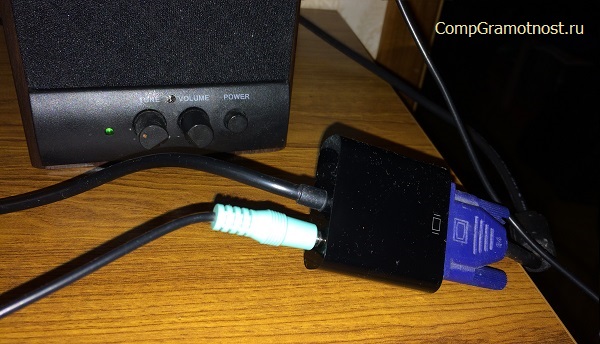
Рис. 7. Звуковые колонки подключены к переходнику HDMI-VGA – это последний шаг в подключении внешнего монитора к ноутбуку
Настройка подключения второго внешнего монитора в Windows 10
Все, теперь внешний монитор и аудио колонки подключены к ноутбуку. Можно включать ноутбук, включать внешний монитор, включать звуковые колонки. Теперь приступим к настройкам.
После загрузки Windows на экране ноутбука ничего не изменится, внешний монитор будет без изображения или на нем будет мелькать надпись, что он не подключен, что нет сигнала, звуковые колонки будут молчать. Это потому что мы еще ничего не настроили.
Переходим к настройке. Для этого на свободном месте рабочего стола Windows 10 кликнем правой кнопкой мышки, чтобы появилось меню. В этом меню мы выбираем опцию «Параметры экрана» (рис. 8).
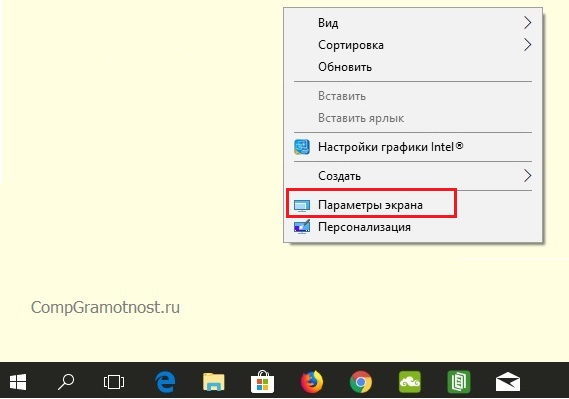
Рис. 8. Выбор опции «Параметры экрана» для начала настройки подключения внешнего монитора
Открывается окно настройки дисплеев. Для настройки внешнего монитора нужно переключиться на второй монитор, на монитор с цифрой 2, который показан на рис. 9.
После выбора именно этого монитора, картинка монитора с цифрой 2 станет синего цвета, а картинка основного монитора с цифрой 1 внутри станет серого цвета. Это означает, что все, расположенные ниже, опции настройки монитора теперь относятся ко второму, к внешнему монитору.
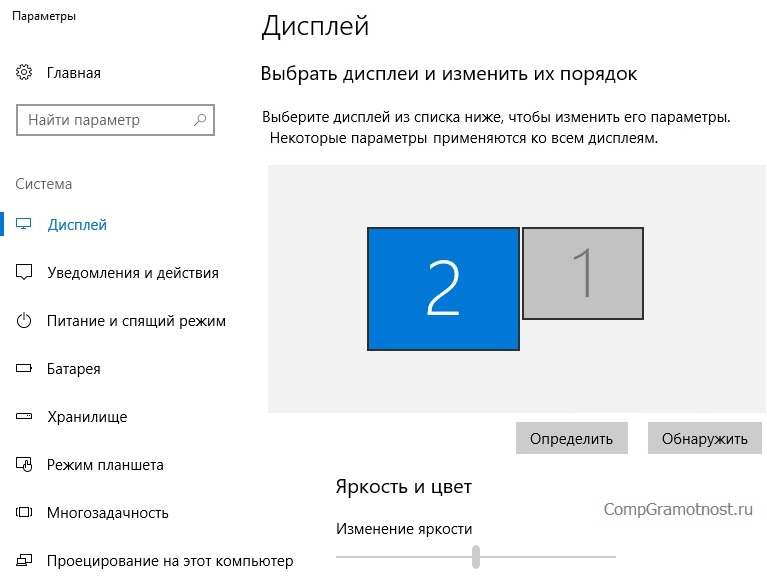
Рис. 9. Выбираем внешний монитор и начинаем его настройки
Рассмотрим, какие можно установить настройки для второго монитора:
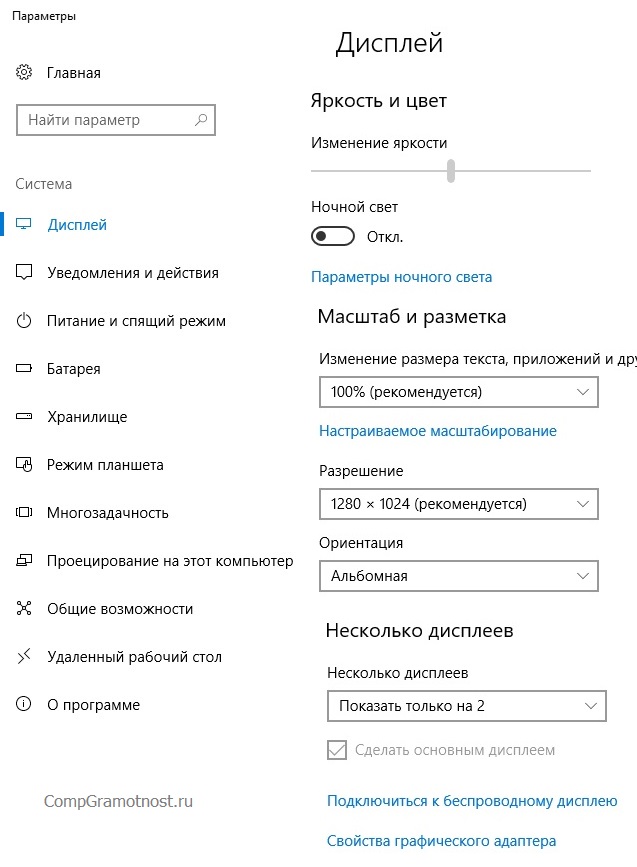
Рис. 10. Настройки внешнего монитора
В настройках внешнего (второго) монитора (рис. 10) можно установить:
1) яркость – путем передвижения рычажка влево (слабее) или вправо (ярче),
2) ночной свет – путем включения/выключения переключателя,
3) масштаб – на рис. 10 показано, что стоит масштаб 100% (рекомендуется), однако его можно увеличить, чтобы изображение стало больше,
4) разрешение – на рис. 10 показано, что Windows 10 предлагает установить разрешение по умолчанию, что чаще всего является наиболее оптимальным для внешнего монитора,
5) ориентацию – как правило, устанавливается альбомная ориентация (длинной частью по горизонтали), хотя в каких-то случаях полезной будет и книжная ориентация (короткой частью по горизонтали),
6) одновременную работу нескольких дисплеев (см. далее).
Настройка режимов работы нескольких мониторов
Особенно важными являются настройки «нескольких дисплеев», для которых на рис. 11 показаны все возможные варианты:
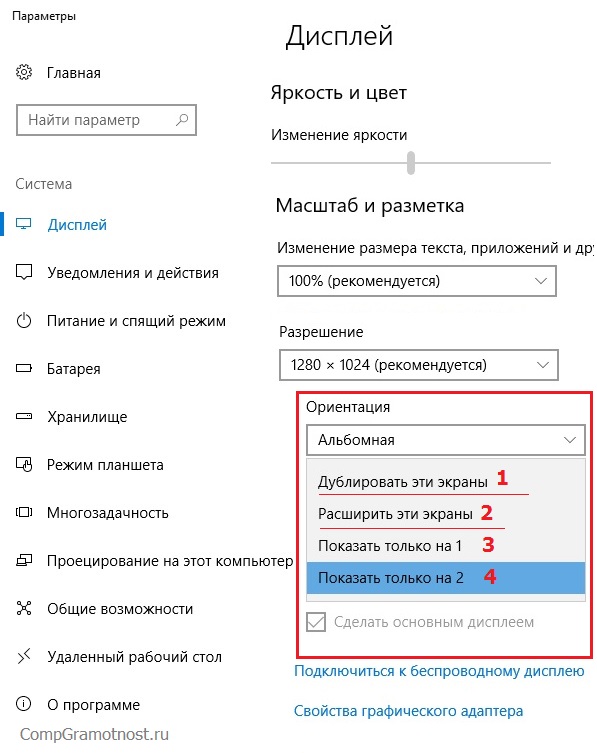
Рис. 11. Варианты настроек одновременной работы нескольких мониторов
Рассмотрим 4 (четыре) варианта для двух экранов, которые имеются в операционной системе Windows 10:
- Дублировать эти экраны
- Расширить эти экраны
1 Дублировать эти экраны
Этот вариант выделен цифрой 1 на рис. 11 – означает, что на втором мониторе картинка будет идентичной первому. Все, что будет происходить на основном, первом мониторе, будет автоматически дублироваться на втором внешнем мониторе.
Как правило, размеры и разрешения на основном (первом) и внешнем (втором) мониторах разные. Поэтому, чтобы добиться совпадения картинок на первом и втором мониторах система Windows автоматически делает картинку с разрешением, самым худшим из двух мониторов. То есть качество картинки на обоих мониторах будет таким, каким бы оно было на одном из них, у кого худшее качество воспроизведения видео.
Подобный режим чаще всего применяется для широкой демонстрации слайдов или любого другого контента, выводимого на экран основного монитора.
Скажем, докладчик демонстрирует слайды и комментирует их, а слушатели видят аналогичное изображение на экране внешнего второго монитора. Также часто в этом случае в качестве внешнего второго монитора выступает мультимедийный проектор, который проецирует изображение на большом экране для удобства его демонстрации широкой публике.
2 Расширить эти экраны
Цифра 2 на рис. 11 показывает этот вариант. Он означает, что на втором (на внешнем) мониторе появится продолжение (вправо) рабочего стола основного монитора ноутбука. Рабочий стол станет как бы больше в ширину. На нем можно будет открывать больше окон так, чтобы они не перекрывали друг друга.
Работает это таким образом. Вы открываете новую программу, новое окно. Эта программа, это окно открывается на основном мониторе, закрывая собой другие открытые там окна. Затем Вы просто перетаскиваете мышкой открывшееся окно вправо, не обращая внимание на то, что окно как бы будет уходить за пределы основного экрана вправо. Это окно одновременно будет появляться на втором внешнем мониторе, где Вы его сможете зафиксировать, и работать с этим окном уже на втором, на внешнем мониторе.
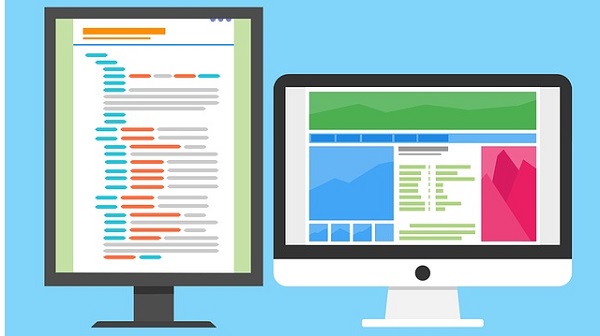
Так удобно, например, одному пользователю ПК (ноутбука) на нем работать, а второму, скажем, смотреть ролики по Ютубу или телевизионные программы, транслируемые через Интернет. Также программисты в своей работе часто используют два монитора в таком режиме: на одном они пишут и редактируют код (программу), а на втором сразу смотрят результаты своих усилий. Это наглядно показано на самом первом рисунке в этой статье.
3 Показать только на первом экране
Такая возможность выделена цифрой 3 на рис. 11. Она говорит сама за себя:
- изображение будет выводиться только на основной экран ноутбука,
- либо на первый экран стационарного компьютера.
Второй монитор будет не задействован.
Смысл данной опции при подключении второго внешнего монитора состоит только в том, чтобы на время отключить вывод изображения на второй монитор, скажем, если в момент демонстрации презентации докладчик решил, что какую-то часть видео он не хочет транслировать, показывать широкой публике.
Или это может использоваться исключительно для настроек, когда нужно на время отключить второй внешний монитор, и опять же все изображение показывать только на основном экране ноутбука (стационарного компьютера).
4 Показать только на втором экране
Опция (показана цифрой 4 на рис. 11) тоже говорит сама за себя. Изображение будет видно только на втором внешнем мониторе, а основной монитор будет как бы отключен.
Данная опция применяется, если ноутбук используется в режиме системного блока, когда вся работа ведется только с большого внешнего монитора, а не на маленьком экране ноутбука.
Правда, в этом случае придется к ноутбуку подключать еще и внешнюю клавиатуру, и внешнюю мышку, то есть, «по полной» превращать ноутбук, где уже есть все встроенные устройства, в системный блок, к которому нужно подключать внешние устройства.
Также данной опцией пользуются те, у кого по тем или иным причинам не работает основной монитор, а возможности отремонтировать ноутбук нет, или это уже лишено всякого смысла из-за его морального старения. В этом случае применение внешнего монитора может надолго продлить жизнь такого ноутбука.
Для стационарного ПК подобная опция позволяет выводить изображение только на второй дополнительный монитор, если это нужно по тем или иным причинам, которые вот так сходу не вспомнить. Чаще всего, все-таки, на стационарном ПК пользуются тремя предыдущими опциями.
Настройка режимов воспроизведения аудио
После подключения и настройки внешнего монитора нам остается настроить только звук, чтобы он «правильно» звучал через подключенные к переходнику внешние колонки.
Для этого кликнем правой кнопкой мышки по значку динамика в правом нижнем углу панели задач. В появившемся контекстном меню выбираем «Устройства воспроизведения» (рис. 12).
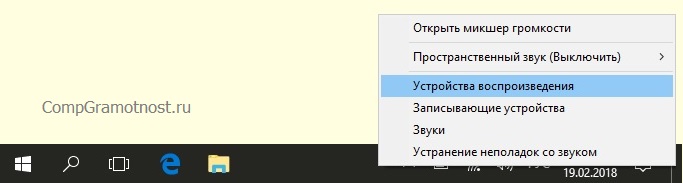
Рис. 12. Переход к настройке аудио — клик ПКМ по значку динамика в панели задач
Далее выбираем вариант подключения, где указан наш внешний монитор. В данном случае – это монитор Acer, поэтому кликаем по строке, где указан этот монитор (рис. 13). Не важно, что мы в данном случае подключаем звук, а не видео.
А важно указать, что звук должен воспроизводиться через порт, куда подключен внешний монитор, поскольку разъем звуковой колонки мы подключили к переходнику HDMI-VGA (рис. 7), куда мы перед этим также подключили и внешний монитор (рис. 5).
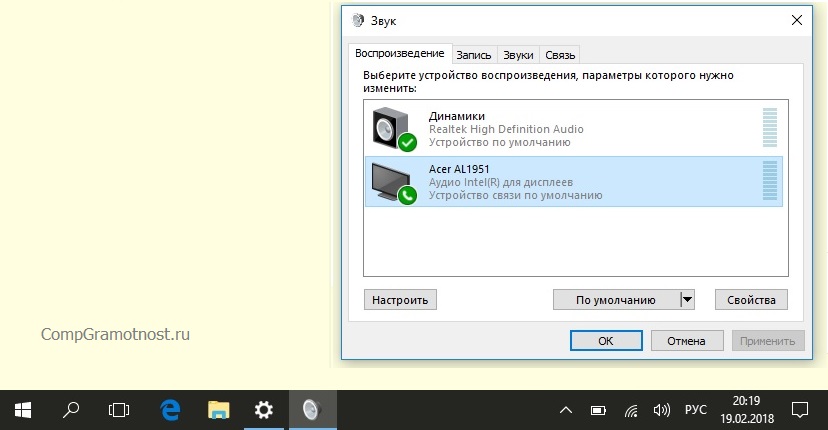
Рис. 13. Выбор устройства, подключенного через порт HDMI
На этом подключении внешнего (второго) монитора и его настройка в системе Windows 10, в общем-то, завершена. Можно теперь пользоваться вторым внешним монитором в соответствии с выбранным вариантом его подключения и использования.
Рекомендую: Как из одного компьютера сделать два?
Как подключить второй монитор Windows 10
Далее публикую мнение пользователя компьютера, основанное на собственной практике.
Так повелось, что я являюсь владельцем 20-ти дюймового монитора и 40-ка дюймового телевизора. За маленьким монитором я работаю, пишу статьи и сижу в интернете. Большой монитор раньше использовался для консоли, а после стал не востребованным вовсе. После этого я и подумал: «А почему бы не обзавестись своей мультимониторной системой?» Эта идея оказалась не только интересной, но и довольно простой в осуществлении. Достаточно было по HDMI-проводу подключить телевизор к видеокарте, и изображение сразу же отобразилось на обоих экранах.
Настройка экрана на двух мониторах
Но я решил на этом не останавливаться. Дальше пошла настройка. Вот тут и всплыла первая проблемка. Так как разрешения и диагонали у экранов разные, полноценно их соединить не получится. Поэтому пришлось подстраиваться под ограничения.
В настройках экрана в Windows 10 можно выбрать главный монитор. Им желательно сделать тот монитор, что слева (рис. 9). Там, где будут указаны дисплеи, нужно первый перетащить мышкой так, чтобы он был слева от второго. Удобство такой расстановки проявит себя при перетаскивании элементов и окон с одного экрана на другой.
Минусом использования двух мониторов оказалось то, что рабочие столы, как и панели задач, не являются независимыми друг от друга — это просто очень большой рабочий стол, позволяющий на одном экране работать, а на другом включить YouTube или что-то другое.
Следующими моими действиями была попытка выставить оптимально соотносимое разрешение экранов. В моем случае она не увенчалась успехом, так как разрешения и соотношение сторон экранов сильно отличались. Было принято решение оставить разрешение экранов в исходном состоянии.
Затем я перешел к вариантам отображения экрана. Их оказалось всего четыре:
- дублирование,
- расширение,
- отображение только на первом и
- отображение только на втором.
Я выбрал второй вариант — расширение экранов, тем самым объединив два экрана в один. Но в случае необходимости в любой момент можно переключить режим отображения через панель настроек (вкладка «Экран»), поэтому можете смело экспериментировать с этой функцией. Так же можно воспользоваться клавиатурным сокращением путем сочетания клавиш Windows и Р (английской).
Дополнительно: Автономные настройки параметров монитора персонального компьютера
Фон рабочего стола
Далее идет настройка фона рабочего стола. Изображение, установленное в качестве обоев рабочего стола, будет одинаковым на обоих экранах даже в случае расширения дисплея, то есть оно не растянется, а продублируется.
Чтобы изображение растянулось на оба экрана, нужно зайти в настройки персонализации и в выборе размещения изображения выбрать «Расширить». На этом базовая настройка считается завершенной.
Минусы я перечислил, а плюсы, такие как комфорт при работе, словами не передать.
Если есть возможность, то лучше все-таки использовать мониторы с одинаковой диагональю и одинаковым разрешением. Благодаря этому картинка будет отображаться лучше, а настройка будет более простой, так как не придется «играться» с разрешением.
Пробуйте и наслаждайтесь рабочим или развлекательным процессом.
Также по теме:
1. Как подключить компьютер к телевизору через кабель
2. Ноутбук со вторым монитором при отключении электричества
3. Как настроить прокси-сервер Windows 10
4. Как создать образ системы Windows 10
Получайте новые статьи по компьютерной грамотности на ваш почтовый ящик
Необходимо подтвердить подписку в своей почте. Спасибо!
8 июня 2022
8 мин. на чтение
Как подключить второй монитор к компьютеру?
Подключение второго монитора к одному ПК еще недавно считалось делом исключительно компьютерных специалистов или причудой для тех, кому некуда девать деньги. Но сегодня это становится все более распространенной практикой и среди рядовых юзеров.
Кому-то второй монитор необходим для профессиональных задач, другие просто хотят заполучить больше активного пространства на экране, а кто-то использует дополнительный экран для медиаконтента, чтобы всегда иметь под рукой все необходимое на основном дисплее. Мы же сегодня разберемся с технической стороной дела: расскажем, как подключить два монитора к компьютеру и сделать свое рабочее место максимально комфортным.
Как расположить мониторы?
Прежде чем приступать к подключению второго экрана к ПК, да и вообще бежать за ним в магазин, стоит определиться: как вы собираетесь расположить свои мониторы на столе? Вариантов тут несколько, а правильный ответ часто зависит от личных пожеланий и наличия свободного места.
Чаще всего мониторы располагают либо в горизонтальную линию (один прямо перед креслом, а другой сбоку), либо в вертикальную (один на столе, а другой на кронштейне или высокой подставке над столом). Первый вариант будет наиболее комфортным для большинства пользователей: чтобы взглянуть на второй экран, не придется задирать голову, и шея будет уставать меньше. С другой стороны, для экономии пространства второй вариант подходит куда больше. Разумеется, никто не запрещает вам попробовать обе опции. Только обязательно убедитесь, что монитор, который вы рассматриваете в качестве дополнительного, имеет крепление для кронштейна: его почти всегда устанавливают в моделях от LG, Samsung, Dell, Philips и AOC.
Также не стоит забывать, что и сам дополнительный монитор можно установить в вертикальном виде, чтобы получить в распоряжение очень высокий и при этом довольно узкий экран. Кому это может пригодиться? Да почти всем, кому часто доводится в том или ином виде работать с текстом: от копирайтеров, студентов и учителей до айтишников, которые просматривают на подобных экранах массивы программного кода. Для таких целей лучше всего подобрать монитор с широким соотношением сторон (которое легким движением руки превратится в узкое), парой разных портов для подключения и — что самое главное — надежной подставкой, конструкция которой допускает поворот на 90 градусов. К примеру, по всем параметрам подойдет линейка ASUS TUF Gaming, в которой есть мониторы с диагональю от 24 дюймов до 27 дюймов.
Не менее важно заранее оценить, под каким углом будут располагаться ваши мониторы. Это поможет вам подобрать модель с подходящим типом матрицы и, как следствие, достаточно широкими углами обзора. На эту тему мы даже писали отдельное руководство, и, если хотите погрузиться в детали, рекомендуем обратиться к нему. Сейчас же не будем отнимать слишком много времени и просто отметим: чем под большим углом относительно привычной зрительной линии пользователя располагается монитор, тем более широкие углы обзора ему нужны. Конфигурации 178/178 градусов, присущей IPS-дисплеям, почти всегда окажется достаточно. VA-мониторы также неплохо показывают себя в роли дополнительных экранов. А вот «моники» с TN-матрицами и их узкими углами обзора использовать в таком качестве не рекомендуется.
Как настроить два монитора?
Первое, что нужно сделать, — убедиться в наличии подходящих для передачи видеосигнала портов на своем компьютере. Тщательно осмотрите заднюю панель системного блока или боковые панели ноутбука, если пользуетесь портативным устройством. В случае стационарного «системника» порты, как правило, будут располагаться вертикально. А для того чтобы не перепутать разные типы интерфейсов, можно оглядываться на памятку, составленную энтузиастами «Википедии»:
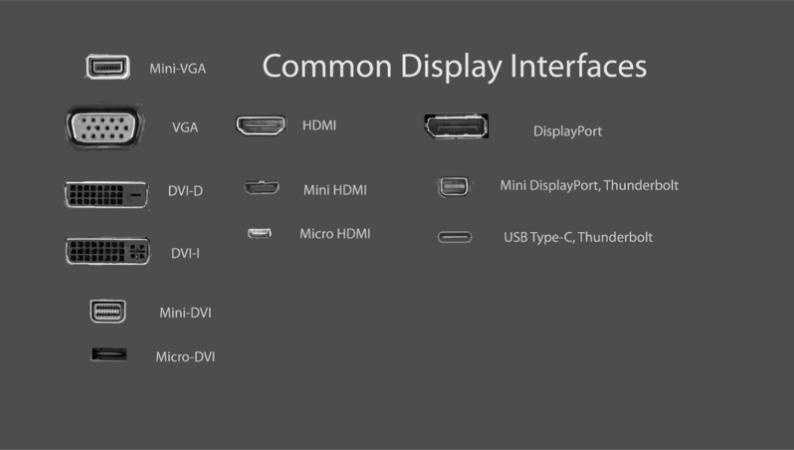
Большинство современных ПК оборудованы как минимум двумя портами для вывода видеосигнала. Но интерфейсы DVI и VGA на сегодняшний день считаются устаревшими, поскольку накладывают серьезные ограничения на качество передаваемой картинки и частоту кадров видео. Например, через порт DVI не рекомендуется подключать монитор разрешением выше 1080p. Тем более что и на нынешних мониторах эти интерфейсы встречаются все реже и реже. Куда более разумно прибегнуть к современным видеоинтерфейсам: HDMI и DisplayPort в случае использования ПК или ноутбуков и Thunderbolt на устройствах от Apple, включая Mac и MacBook.
Сравниваем видеоразъем на компьютере с разъемом монитора
Определившись с тем, какие свободные порты есть на корпусе вашего компьютера, остается сравнить их с теми, что находятся на мониторе, который вы видите в роли дополнительного. Если же вы только присматриваетесь к покупке второго дисплея, то стоит позаботиться о том, чтобы он соответствовал современным стандартам приема видеосигнала. Необходимым минимумом на сегодняшний день стоит считать наличие портов HDMI и DisplayPort. Для удобства приведем полный список мониторов из нашего магазина, оборудованных этой парой интерфейсов. А от себя посоветуем присмотреться к недорогим моделям от Acer и Philips с матрицами типа IPS, если вы хотите сэкономить, и к 4K-мониторам, если вам нужен большой дисплей для работы с графикой, игр или просмотра фильмов.
Выбираем кабель для подключения второго монитора
Дело за малым: остается подобрать подходящий кабель, и вопрос «как подключить второй дисплей» можно считать снятым! В «Эльдорадо» есть кабели для подключения монитора как по HDMI, так и по DisplayPort. Не забудьте рассчитать длину провода! Конечно, если ваши мониторы будут располагаться на одном столе рядом с компьютером, провода на 2–3 метра вам хватит за глаза. Но на случай, если вы захотите установить второй монитор, например, в другой комнате, у нас можно найти видеокабели длиной до 20 метров. Отдельно можем порекомендовать кабели с защитной оплеткой: ведь никто не хочет, чтобы важнейший провод в самый неподходящий момент вышел из строя. Ну и наличие парочки ферритовых фильтров, блокирующих возможные помехи с внешней стороны, тоже не будет лишним: их часто можно найти на кабелях от фирмы VCOM.
Выбираем переходник или адаптер
Но что делать, если вы от души нагляделись и на монитор, и на системный блок или ноутбук, но так и не нашли пары совпадающих по интерфейсу видеопортов? Как подключить 2 экрана к компьютеру в таком случае? Не проблема! Достаточно лишь подобрать подходящий переходник. При наличии свободного DisplayPort можно подключить монитор по переходнику на HDMI. Существуют даже переходники, позволяющие подсоединить к этому порту мониторы с устаревшими интерфейсами DVI или VGA.
Обладателям компьютеров и ноутбуков от Apple, учитывая любовь этой компании к интерфейсу Thunderbolt/Type-C, и вовсе сложно обойтись без переходника при подключении второго монитора. К счастью, сторонние производители готовы обеспечить их всем необходимым: есть переходники и на HDMI, и на DisplayPort, и даже на VGA. Если же вы не хотите каждый раз подбирать нужный переходник, то можете прикупить зверский многофункциональный разветвитель от компании Satechi, на котором есть вообще все и сразу!
Как настроить два монитора в Windows 10
Практика подсказывает, что с решения вопроса «как подключить второй монитор к компьютеру Windows» приключения для многих обладателей ПК только начинаются: впереди еще ждет настройка устройств! И начать ее следует с того, чтобы прописать в настройках системы расположение экранов для верного отображения курсора мыши, рабочего стола и всех приложений.
Для этого нужно зайти в системное приложение «Параметры» — его можно вызвать через поиск, по нажатию на пиктограмму шестеренки в меню «Пуск», открыть в «Панели управления» или по щелчку правой кнопкой мыши на рабочем столе по опции «Параметры экрана». В новом окошке выбираем раздел «Система», а затем — «Дисплей». Теперь переключаем внимание на боковую панель с разделами: там нужно отыскать строчку «Изменение расположения экранов» и кликнуть на нее.
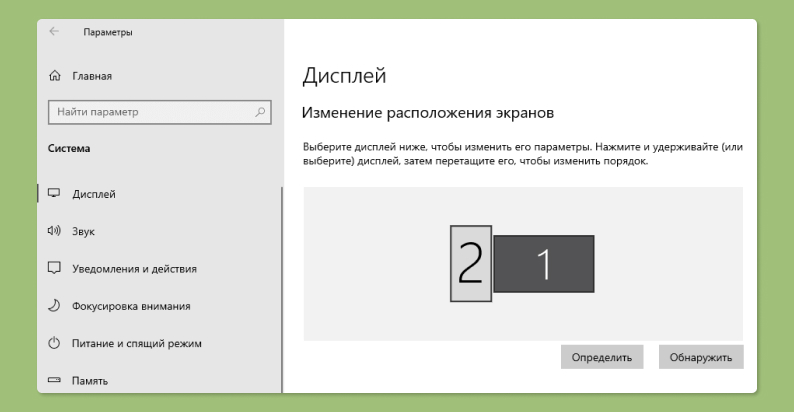
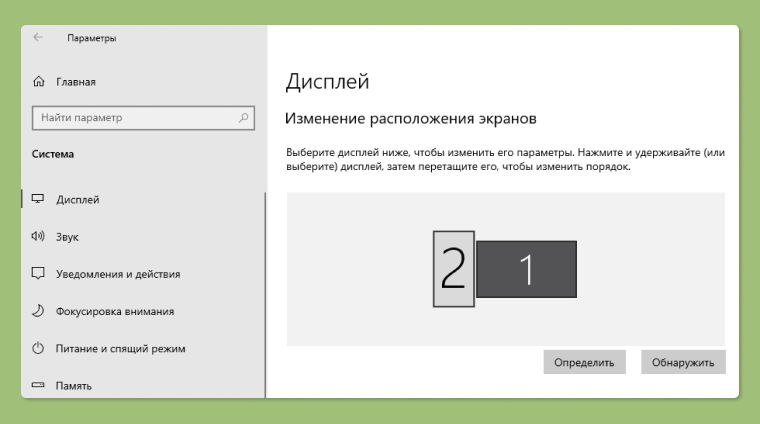
Перед вами предстанет схематичная картинка с несколькими дисплеями (их число будет совпадать с количеством подключенных к компьютеру мониторов). С помощью мышки перетащите дисплеи на картинке так, чтобы они совпадали по позициям с расположением ваших мониторов в реальности. После всех манипуляций не забудьте кликнуть по кнопке «Применить», чтобы система сохранила внесенные в конфигурацию изменения.
Выбор правильной шкалы масштабирования
В зависимости от параметров самого монитора, включающих диагональ экрана и разрешение матрицы, для комфортного использования дисплея в Windows и приложениях может потребоваться изменить масштаб картинки. Сделать это можно все в том же приложении «Параметры», разделе «Система» и подразделе «Дисплей».
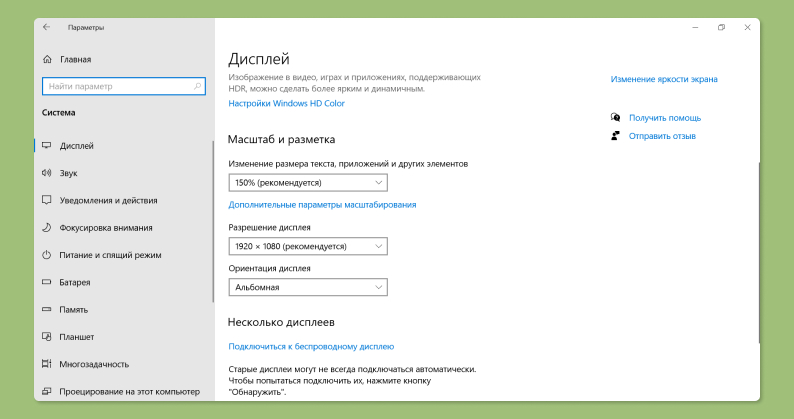
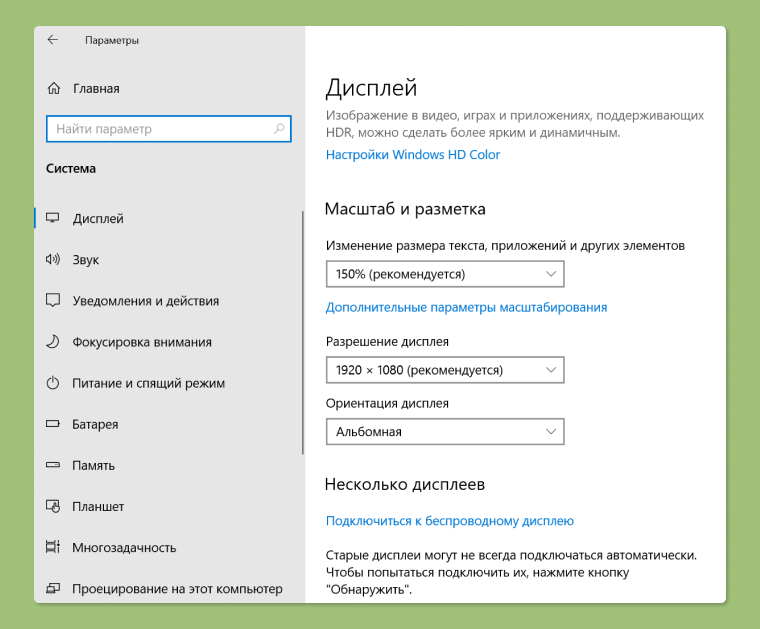
На сей раз нас интересует пункт меню «Масштаб и разметка». В нем можно выбрать один из нескольких базовых вариантов масштабирования текста и приложений: от 100% до 175%. Идеальные настройки для каждого будут индивидуальными, но обычно рекомендуется выставлять масштабирование выше 100% на мониторах с широкой диагональю и большим разрешением, иначе значки и текст будут слишком мелкими.
Как настроить масштаб изображения для каждого монитора в Windows 10?
Но что, если вам нужно задать свои настройки масштабирования для каждого из нескольких мониторов? Скажем, чтобы на одном из них выполнялся 100%-й скейлинг, а на другом все элементы были увеличены в полтора раза? Тут поможет уже знакомый нам раздел «Дисплей» в приложении «Параметры».
Перед тем как переходить к изменению масштаба, вернитесь к картинке с несколькими экранами, на которой расставляли свои мониторы в правильном порядке. Кликните по монитору, для которого хотите прописать новые настройки масштабирования. Откройте пункт «Масштаб и разметка». Теперь можно смело вносить изменения на шкале масштабирования, не боясь, что они затронут другие мониторы!
Пользовательское масштабирование
Давайте окончательно расставим точки над темой масштабирования картинки на разных дисплеях, разобравшись, что делать, если вам не хватает предложенных разработчиками Windows опций и вы хотите сделать элементы на экране ЕЩЕ БОЛЬШЕ.
Возвращаемся к пункту «Масштаб и разметка» в настройках экрана. Но на сей раз вместо того, чтобы выбирать параметры из выпадающего меню, кликните по расположенной чуть ниже и подсвеченной синим цветом ссылке «Дополнительные параметры масштабирования».
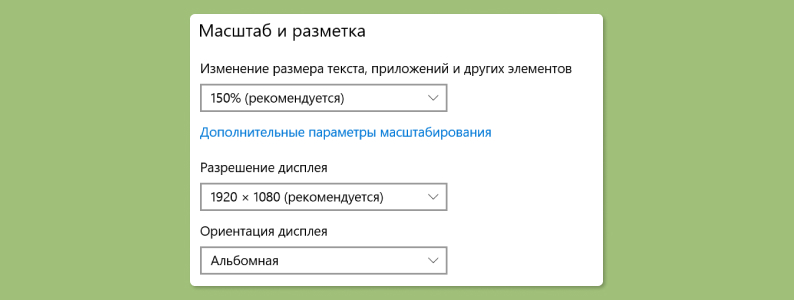
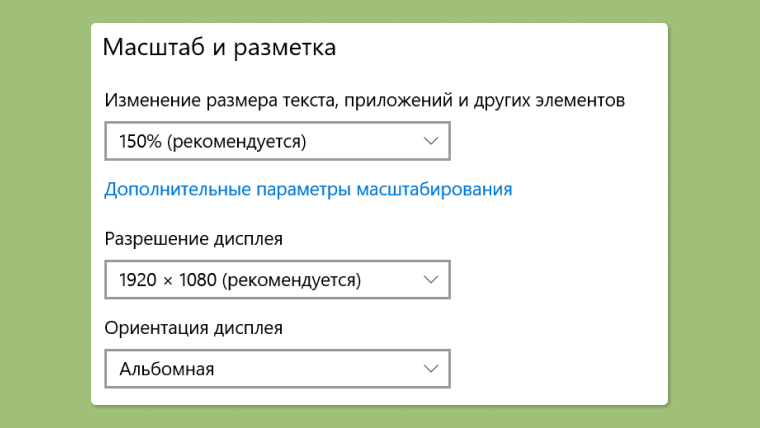
Вы попадете в дополнительное окошко, где можно прописать параметр масштабирования вручную. Вас с ходу предупредят, что внесенные изменения могут сделать текст нечитабельным из-за слишком большого или мелкого масштаба. Но вы же знаете, что делаете, правда? Пропишите любой устраивающий вас параметр от 100% до 500% и сохраните изменения.
Настройка разрешения экрана
Изменить разрешение экрана бывает полезно, чтобы некоторые приложения или игры, работающие в маленьких окошках, выглядели на мониторе более приятно для глаз. Конечно, прописать более высокое разрешение, чем предусматривает матрица монитора, будет нереально. А вот более низкое — сколько угодно!
Возвращаемся в полюбившееся нам меню «Дисплей» из приложения «Параметры» и прокручиваем окошко ниже параметров масштабирования: там будет строчка «Разрешение экрана». По умолчанию в ней будет прописано максимально возможное разрешение вашего монитора, но если вы хотите его понизить, откройте выпадающее контекстное меню и выберите из списка подходящие параметры по высоте и ширине картинки. Не переживайте, если вдруг кликнете не туда или новое разрешение вам не понравится! Перед сохранением настроек вас попросят подтвердить изменения, и если вы не сделаете этого в течение 15 секунд, все вернется на круги своя.
Выбор верной ориентации дисплея
Пришла пора порадовать тех, кто предпочитает располагать монитор в вертикальном положении под углом 90 градусов или вовсе вверх тормашками.
Настраиваем ориентацию картинки на дисплее.
И вновь мы идем в подменю «Дисплей» из приложения «Параметры». Переходим к пункту «Ориентация дисплея» и кликаем по выпадающему меню. Здесь нужно будет выбрать один из четырех стандартных параметров:
- Стандартное изображение, к которому мы все привыкли.
- Изображение, повернутое на 90 градусов влево.
- Изображение вверх ногами.
- Изображение, повернутое на 90 градусов вправо.
Дублирование экранов
Итак, все приготовления к работе на двух мониторах сделаны, остается лишь выбрать, как именно вы собираетесь использовать дополнительный дисплей. Тут есть два варианта, подходящих на разные жизненные случаи. Первый — это просто дублировать картинку с основного монитора на дополнительный. Разберемся, как вывести изображение на второй экран.
Переходим в раздел «Дисплей» из приложения «Параметры», выбираем на картинке нужный нам монитор и перемещаемся во вкладку «Несколько дисплеев». Здесь будет выпадающее меню с несколькими опциями. Чтобы картинка со второго монитора повторяла картинку с первого, выберите «Дублировать эти экраны» и сохраните изменения.
Расширенный рабочий стол
Если же вы хотите разобраться, как вывести изображение на два монитора одновременно, чтобы экран второго дисплея был продолжением первого, то вам поможет тот же раздел «Дисплей» и вкладка «Несколько дисплеев». Выбираем в выпадающем меню опцию «Расширить эти экраны» и сохраняем новые параметры.


Теперь рабочий стол вашего компьютера будет поделен между двумя мониторами и каждый из них будет отображать только часть картинки — это очень удобно для работы сразу в нескольких программах!
Использование одного из подключенных дисплеев
Если по каким-то причинам второй дисплей вам временно не нужен и вы хотите вернуться к привычному отображению картинки на одном мониторе, то еще раз загляните во вкладку «Несколько дисплеев» из «Параметров». Помимо описанных выше опций, выпадающее меню будет содержать варианты вида «Показать только на X», где X соответствует порядковому номеру каждого из подключенных мониторов. Выбираем опцию с номером нужного дисплея и применяем изменения. Все, теперь о втором мониторе можно временно забыть до тех пор, пока он не понадобится вам снова.
Настройка пользовательского цветового профиля
Для любителей организовать рабочее пространство не только удобно, но и красиво разберем, как поменять цветовую схему каждого из подключенных мониторов. Для одного монитора все просто: по правому клику на рабочем столе переходим в меню «Персонализация» и подбираем приглянувшиеся цвета. Но при подключении второго дисплея формула действий будет чуть сложнее.
Для начала запускаем из меню «Пуск» системное приложение «Параметры». Переходим в раздел «Система» и подраздел «Дисплей». Открываем вкладку «Несколько дисплеев», а в ней кликаем по подсвеченной синим цветом ссылке «Дополнительные параметры дисплея».
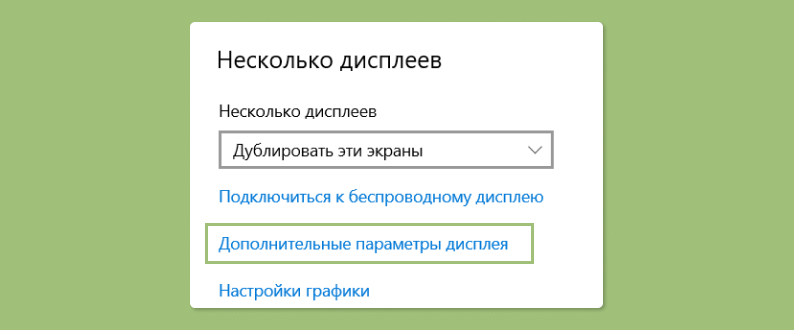
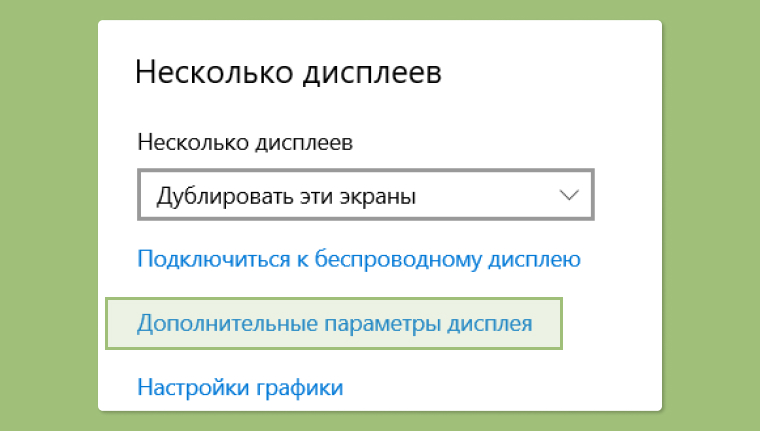
В выпадающем меню под заголовком «Выберите дисплей» требуется, вы не поверите, выбрать тот самый дисплей, для которого вы хотите поменять цветовую гамму. Далее переходим в подраздел «Сведения о дисплее» и кликаем по ссылке «Свойства видеоадаптера для дисплея X» (где X — порядковый номер монитора). Откроется новое маленькое окошко, где нас интересует вкладка «Управление цветом» и соответствующая кнопка. Нас встречает очередное окошко, в котором предложат выбрать дисплей для изменения палитры. Поставьте галочку в поле «Использовать мои параметры для этого устройства» и кликните по кнопке «Добавить». Теперь нужно лишь подобрать в новом окне подходящий цветовой профиль из доступных и сохранить изменения.
Изменение частоты обновления
Напоследок осветим еще один аспект настройки монитора — изменение частоты обновления экрана. Он способен пригодиться довольно редко. Но порой все же встречаются приложения, не оптимизированные для работы с высоким обновлением экрана. На этот случай может понадобиться снизить этот показатель.
Снова возвращаемся в подменю «Дисплей» из приложения «Параметры», выбираем нужный нам монитор и кликаем по опции «Сведения о дисплее». В открывшемся окошке мотаем вниз до упора, пока не увидим подсвеченную синим ссылку «Свойства видеоадаптера для дисплея X» (вместо X будет порядковый номер нашего устройства).
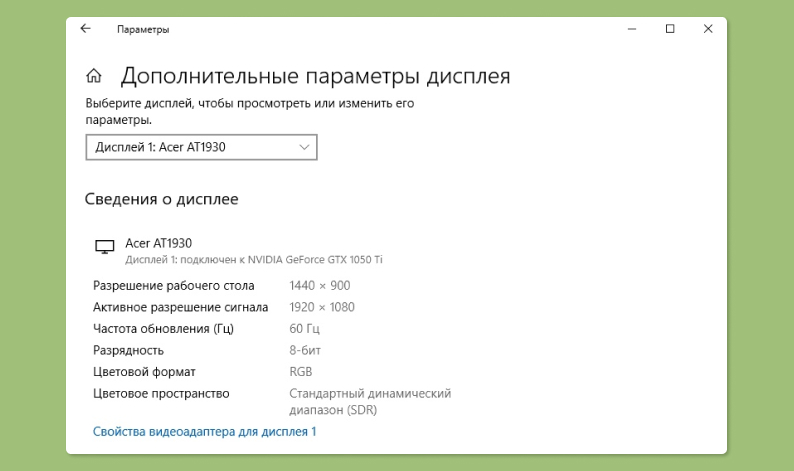
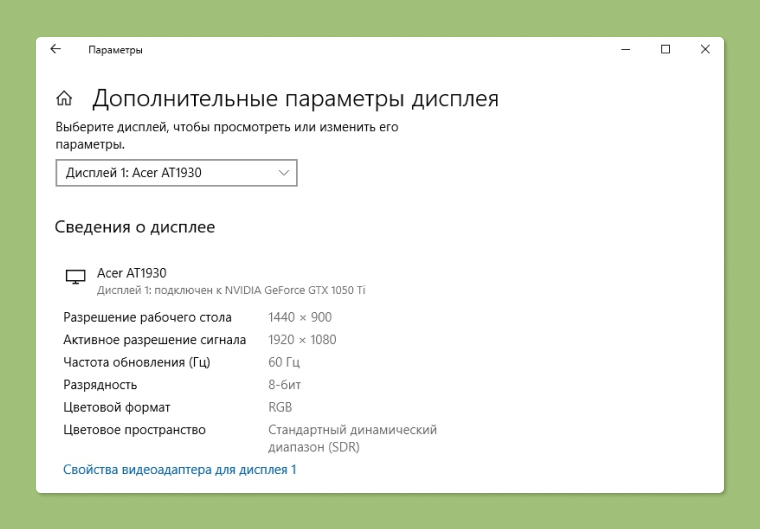
Попадаем в новое маленькое окошко, где выбираем вверху вкладку «Монитор». Здесь будет выпадающее меню с несколькими вариантами частоты обновления экрана в герцах. Выбираем подходящий вариант и сохраняем изменения.
Как настроить два монитора в macOS
С Windows разобрались, но и пользователей компьютеров от Apple тоже в беде не оставим! Разберемся, как настроить два монитора на операционной системе macOS.
Устройства от Apple в целом отличаются довольно интуитивным управлением, поэтому второй монитор система без проблем определит при подключении. Вам останется лишь выбрать, хотите ли вы видеть его в качестве дубликата основного дисплея или использовать для расширения рабочего пространства. Сперва разберем второй случай. Перейдите в меню «Системные настройки», выберите раздел «Мониторы» и подраздел «Расположение».
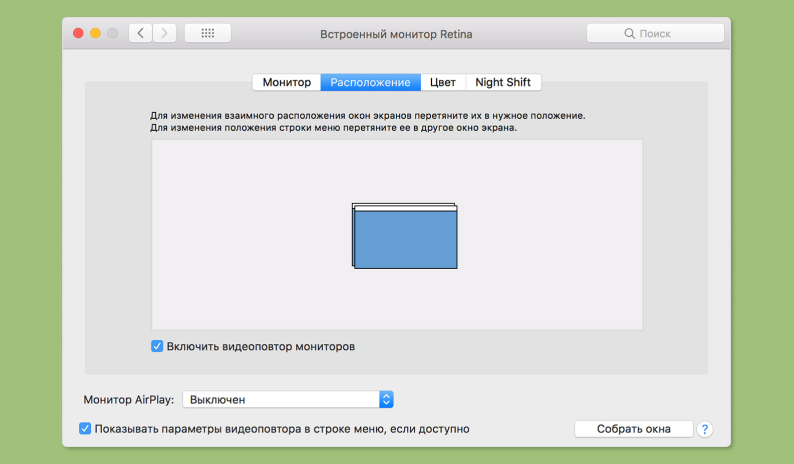
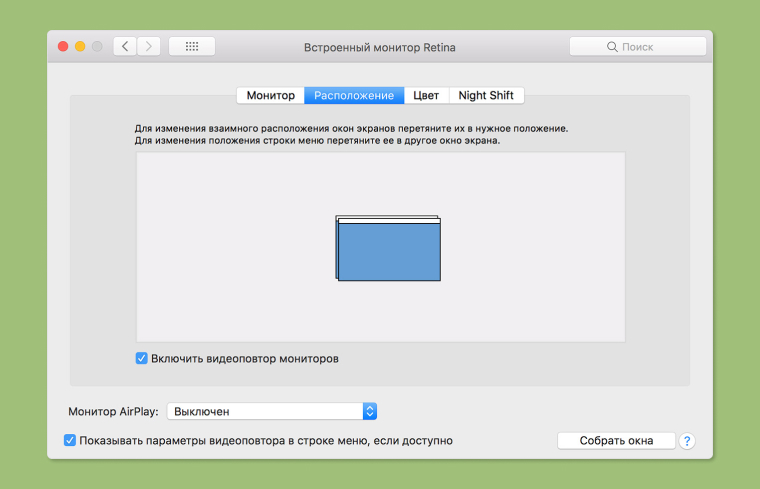
Расставьте мониторы на картинке с помощью мышки или тачпада таким же образом, как они расположены перед вами в реальности. Готово, можно пользоваться расширенным рабочим столом с разными приложениями на каждом из мониторов!
Видеоповтор
«Режим закрытого дисплея» — полезная фича для пользователей MacBook, позволяющая пользоваться внешним монитором для лэптопа в то время как основной дисплей устройства неактивен, а крышка закрыта, что делает работу более комфортной. Этот режим включается автоматически при соблюдении трех условий. Во-первых, естественно, необходимо подключить внешний дисплей. Во-вторых, сам MacBook следует подсоединить к розетке или любому другому внешнему источнику питания через адаптер. В-третьих, поскольку в закрытом виде клавиатура и тачпад ноутбука будут вам недоступны, нужно подсоединить к нему внешнюю клавиатуру и/или мышь. Подойдет как беспроводная, так и проводная периферия, а подходящие устройства можно без труда найти на сайте «Эльдорадо». После вышеописанных манипуляций можно смело закрывать крышку ноутбука и продолжать работу с внешним монитором.
Альтернативы нескольким дисплеям
Напоследок предложим пару альтернативных вариантов для домашнего ПК, которые способны стать своеобразной заменой второму монитору. Первое, что приходит в голову, — это использование планшета или смартфона. На них действительно можно вывести картинку, как на монитор, но возможности будут сильно ограниченны. Если вы все-таки планируете использовать портативное устройство в качестве дополнительного дисплея, лучше присмотреть себе планшет с широкой диагональю: от 10 дюймов и выше.
Но куда более удобной заменой второму монитору станет графический планшет с цветным экраном. Эти устройства высоко ценятся в среде профессионалов, работающих с графикой: художников, монтажеров, специалистов по анимации и видеоэффектам. Гаджеты можно расположить на столе плашмя или под наклоном, а управление без проблем осуществляется как с помощью мышки, так и с помощью идущего в комплекте цифрового пера.
Наконец, еще одним оригинальным способом заменить второй монитор можно назвать клавиатуры со встроенным экраном. Но пока что такие устройства считаются диковинкой, редко встречаются на рынке и продаются по довольно высоким ценам. Так что это скорее сценарий для завтрашнего дня.
Надеемся, что это руководство помогло вам подключить и настроить дополнительный дисплей! А если вы еще только ищете второй экран в пару к основному, на сайте «Эльдорадо» вы всегда найдете широкий ассортимент мониторов с самыми разными разрешениями, размерами и, что самое главное, всеми необходимыми для подключения портами.
*Информация о товарах, размещенная на «Эльдоблоге», не является публичной офертой. Цена товаров приведена справочно. С актуальными ценами на товары в соответствующем регионе вы можете ознакомиться на сайте eldorado.ru
Хотите стать автором «Эльдоблога»? Тогда присылайте нам свои обзоры и видео техники и получайте до 1000 бонусов на новые покупки!
В данной статье мы расскажем вам, как подключить и настроить второй монитор на компьютере или ноутбуке под управлением Windows 10. Для этого на компьютере должен быть как минимум один свободный видеоразъем.
Советы
- Если сделать скриншот, когда рабочий стол растянут на оба монитора, вы получите панорамный снимок.
- В качестве второго монитора можно использовать HD-телевизор.
Предупреждения
- Не применяйте силу, когда будете подключать кабели.
- Если к компьютеру нельзя подключить второй монитор, установите новую видеокарту.
Из этой статьи вы узнаете, как подключить два монитора к одному настольному компьютеру. Это можно сделать на компьютере с Windows и Mac OS X, но в случае Windows вам понадобится компьютер с видеокартой, которая поддерживает работу с несколькими мониторами.
- Выясните, какой кабель вам понадобится. Чтобы подключить второй монитор к iMac, вам понадобится кабель, штекер которого совпадет с разъемом на задней панели монитора iMac. Найдите один из следующих разъемов на задней панели iMac:
Thunderbolt — маленький квадратный разъем, который маркируется значком в виде молнии. Подключить кабель к двум разъемам Thunderbolt — это простейший способ подключения двух мониторов Mac друг к другу. Если нужно, купите адаптер для любого другого видеоразъема (например, адаптер Thunderbolt–VGA).
HDMI — тонкий шестиугольный разъем. HDMI является распространенным разъемом для подключения аудио и видео оборудования, поэтому его можно найти на большинстве мониторов. - Thunderbolt — маленький квадратный разъем, который маркируется значком в виде молнии. Подключить кабель к двум разъемам Thunderbolt — это простейший способ подключения двух мониторов Mac друг к другу. Если нужно, купите адаптер для любого другого видеоразъема (например, адаптер Thunderbolt–VGA).
- HDMI — тонкий шестиугольный разъем. HDMI является распространенным разъемом для подключения аудио и видео оборудования, поэтому его можно найти на большинстве мониторов.
- Купите нужные кабели (если их нет). Если для подключения второго монитора требуется, например, кабель HDMI, купите его.
Если вы купили монитор с устаревшими разъемами (например, с VGA-разъемом), купите адаптер Thunderbolt–Разъем или HDMI–Разъем (например, Thunderbolt–VGA). - Если вы купили монитор с устаревшими разъемами (например, с VGA-разъемом), купите адаптер Thunderbolt–Разъем или HDMI–Разъем (например, Thunderbolt–VGA).
- Подключите кабель второго монитора к разъему на задней панели iMac. Если вы используете адаптер, сначала подключите его к указанному разъему.
- Подключите второй монитор к источнику питания. Подключите кабель питания, который прилагается к монитору, к источнику питания (к розетке).
- Включите второй монитор. Для этого нажмите кнопку питания на втором мониторе. На экране должен отобразится рабочий стол.
- Откройте меню Apple . Нажмите на логотип Apple в верхнем левом углу основного экрана. Откроется выпадающее меню.
- Нажмите . Эта опция находится в нижней части выпадающего меню.
- Щелкните по . Этот значок в виде монитора находится в окне «Системные настройки».
- Щелкните по вкладке . Она находится в верхней части окна «Мониторы».
- Выберите, как картинка будет отображаться на мониторах. Если вы хотите, чтобы картинка растянулась на оба монитора, снимите флажок у опции «Включить видеоповтор мониторов»; если вы хотите, чтобы на каждом из мониторов отображалась одна и та же картинка, оставьте флажок у указанной опции.
- Закройте окно «Системные настройки». Закройте окно «Мониторы» и окно «Системные настройки». Теперь наряду с первым монитором можно пользоваться вторым.
В этой статье описано, как к компьютеру под управлением Windows или Mac OS X подключить два монитора. Если двумя мониторами пользоваться как одним, рабочий стол получится вдвое больше.