
- Чистка каналов и фильтров
- Чистка с помощью программы
- Ошибка Canon MP550 6C10
- Очистка системы (System Cleaning)
- Установка и настройка
- Чистка головки и заправка картриджей
- Лазерный принтер «Canon»
- Профилактика
- Очистка печатающей головки
- Серьезный засор в головке
- Ручная промывка
- Экстремальные способы прочистки
- Снятие печатающей головки
- Промывка головки на картридже
- Цены
- Чистка для принтеров Epson
- Полная разборка головки
- Очистка (Cleaning)
- Аппаратная чистка
- Глубокая очистка (Deep Cleaning)
- Как почистить печатающую головку в принтере «Canon»
- Ошибка B200
- Страница 87
- Ремонт Canon MP550 MP990
- Очистка печатающих головок на принтере Canon Pixma MP250/270
- Как почистить головку принтера Canon через компьютер
- Промывка печатающей головки вручную (чистка отдельной детали)
- Как достать печатающую головку
- Что сделать перед промывкой
- Замачивание заборных отверстий
- Протягивание и прокачивание
- Чистка разобранной ПГ
- Средства для чистки головок Canon
- Ручная чистка
- Когда чистка головки в принтере Canon бесполезна
- Деградация головки
- Неисправность головки
- Печать чистящей жидкостью
- Когда нужна прочистка
- Сильный засор
- Очистка выступающих частей внутри устройства
- Продолжительность жизни печатающей головы
Чистка каналов и фильтров
Сетка выполняет роль фильтра тонкой очистки.
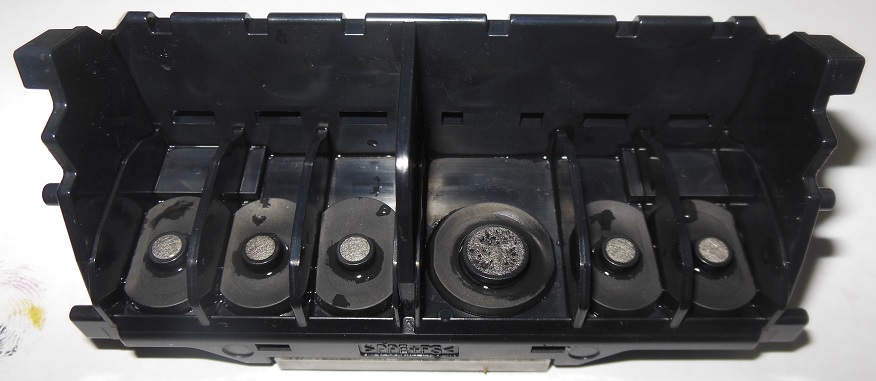
Если сетка окислилась, будут проблемы при чистке головки.
Если сделать множество проколов в металлической сетке входного отверстия, то частично улучшится прохождение чернил. Но за ней идет длинный узкий чернильный канал, который тоже может быть забит полутвердым пигментом.

Длина каналов у всех цветов разная (в данной головке самый длинный у красного цвета). Кстати, каждый цвет, кроме черного, может иметь по 2 ряда дюз. В одном ряду находятся большие дюзы, во втором — дюзы малого размера.
На рисунке каждый цвет подходит сразу к паре отверстий. Только отверстие для черного пигмента одно. Причем второй канал тупиковый, как аппендицит.
Скорее всего забиваются сопла черного цвета с пигментными чернилами. Водорастворимые чернила легче растворяются и вымываются. Кстати, засохший пигмент является стойким к растворителям соединением. Поэтому при сильных загрязнениях головка может и не поддаться чистке.
Чистку головки Maxify следует производить по-другому. Во-первых, в Canon Maxify все чернила пигментные. Поэтому чистящая жидкость должна быть для пигмента.
Чистка с помощью программы
Во всех струйных принтерах со временем краска сохнет. Поэтому проблема с засохшей головкой довольно распространенная. В связи с этим в принтерах имеется специальная программа, которая сама очищает устройство от засоров. Сделать это можно с помощью компьютера.
Для начала нужно подключить печатающее устройство к компьютеру. Обычно драйвера устанавливаются автоматически. Если этого не произошло, можно установить программу самостоятельно — с помощью диска, который идет в комплекте с техникой. После этого следует выполнить следующие действия:
- Убедиться, что в принтере есть достаточно красок для печати.
- Загрузить бумагу.
- Подключить устройство к компьютеру.
- Открыть «Пуск» — «Панель управления» — «Устройства и принтеры».
- Правой кнопкой мыши нажать на нужный принтер и выбрать «Свойства».
- Перейти в раздел «Обслуживание».
- Выбрать стандартную или глубокую очистку.
- После этого дождаться, пока принтер произведет чистку. Краски будут поданы под большим давлением, чтобы пробить образовавшийся засор.
- По окончании процедуры программа предложит произвести печать пробной страницы. Если этого не произошло, следует выбрать функцию «Проверка сопел».
Почистить печатающую головку «Canon» можно стандартной чисткой. Если проблема не решилась, стоит провести глубокую чистку. В случае неудачи можно повторить процедуру спустя 24 часа. Важно следить за уровнем красок, так как устройство расходует их с повышенной силой.
Ошибка Canon MP550 6C10
Критическая Ошибка 6C10 в принтерах Canon означает неисправность узла обслуживания (purge unit). Конкретно ошибка называется Valve Cam Sensor Error — ошибка датчика кулачка вентиля. Этот кулачок управляет рычагом, который пережимает трубку откачки чернил из капы и открывает ее. Для синхронизации вращения вала 2 в Canon MP550 и MP990 используется микропереключатель 1. Неисправность этого датчика и вызывает ошибку 6c10. Для устранения ошибки требуется ремонт или замена переключателя. Цена ремонта 4000 руб.
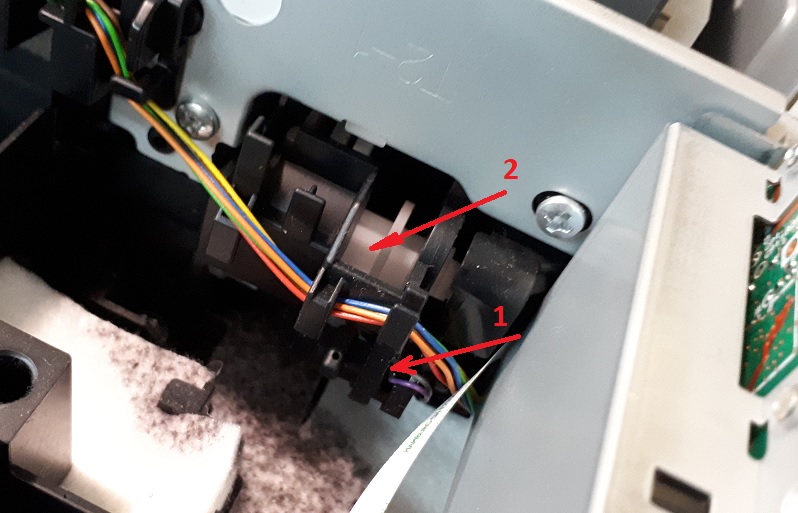
Если захотите починить эту неисправность самостоятельно, столкнетесь с большим геморроем. Потому что добраться до этого датчика очень непросто. Там все сделано не по-человечески. Переключатель утоплен. Разборка займет часа 4. А затем предстоит очень ювелирная работа с микроскопом. Ведь датчик имеет очень маленький размер.
Теперь про ошибку 6C10 в МФУ Canon MP990.
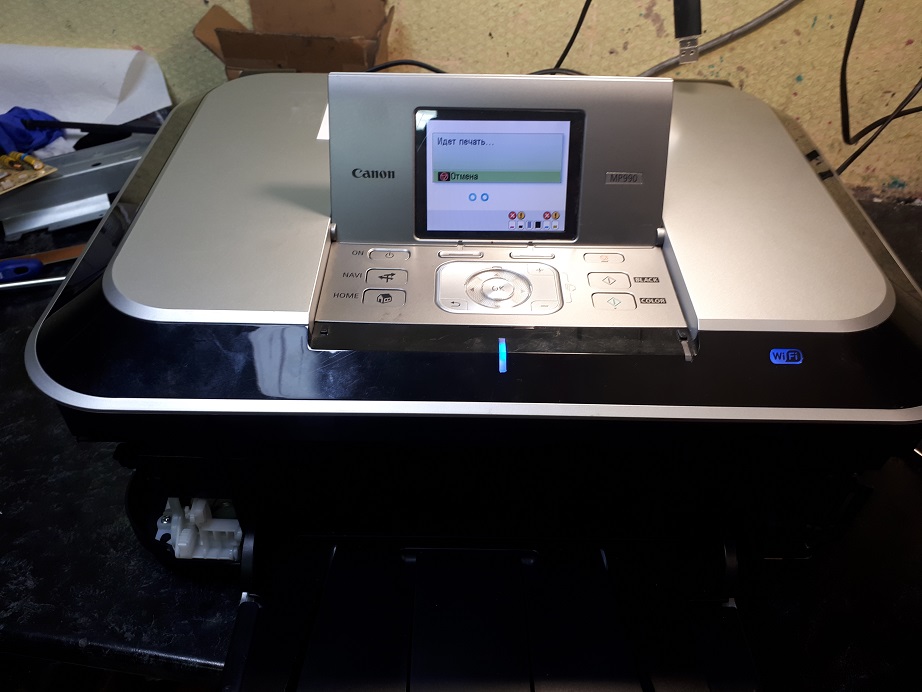
В Canon MP990 добираться до датчика можно следующим образом.
Разбираем весь принтер, вынимаем его.
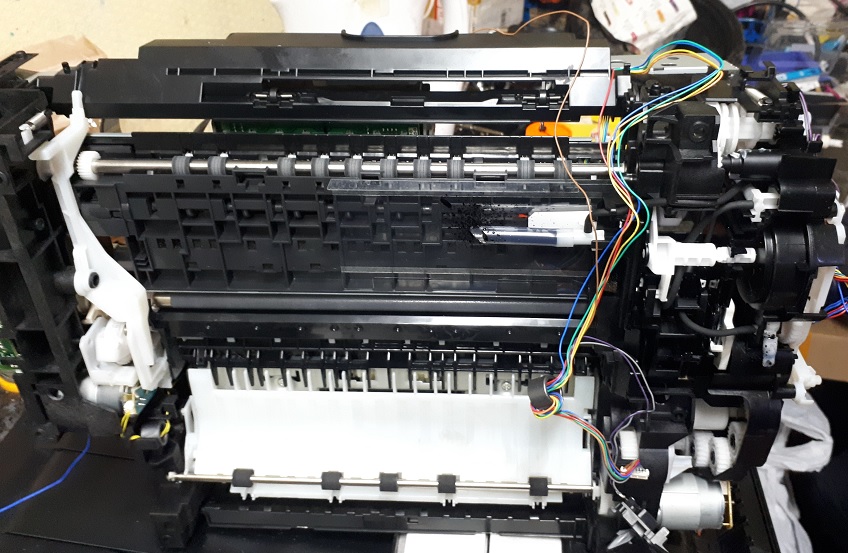
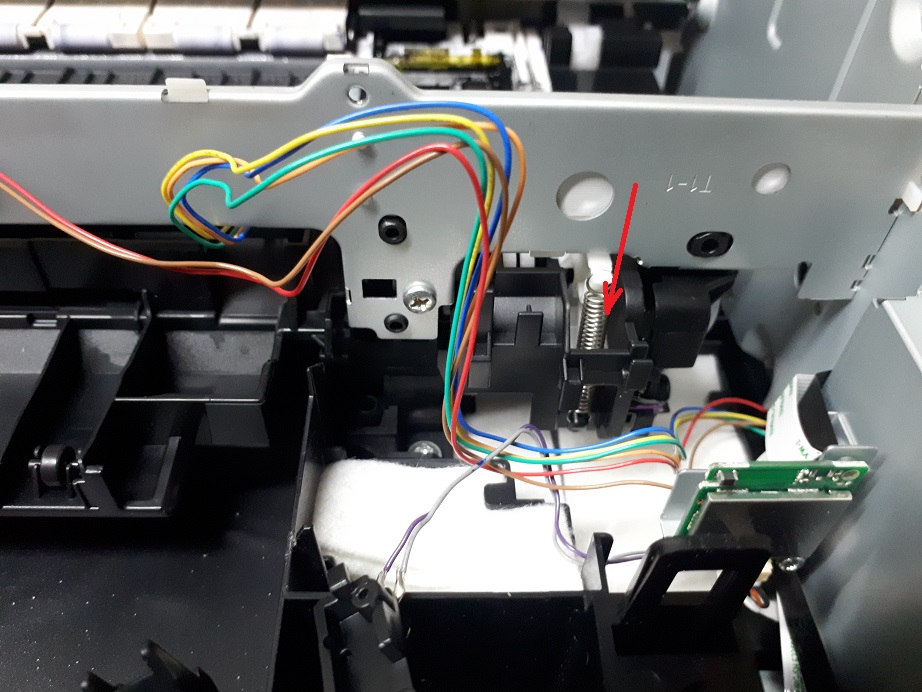
Справа узел обслуживания. Стрелка указывает расположение датчика.
Разбираем дальше принтер. Снимаем пружину и за ней есть кое-какой доступ к датчику. Откручиваем винт крепления изнутри узла.
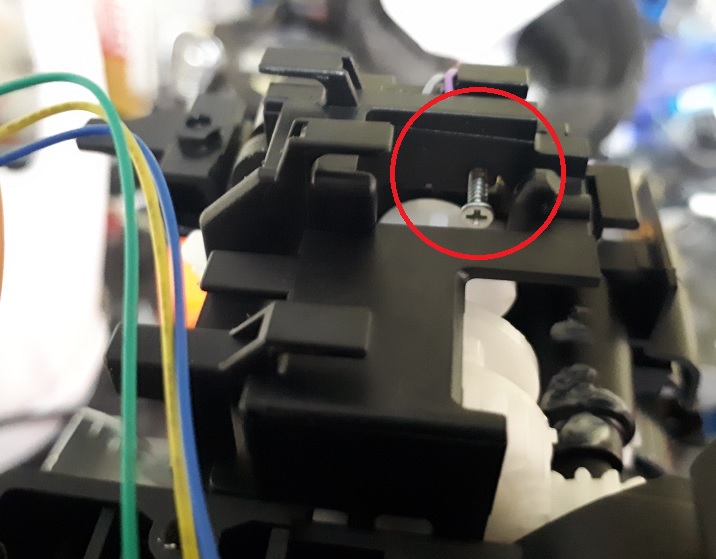
Чтобы его вынуть нужно еще разобрать узел и через щель вынуть. В общем полный геморрой.
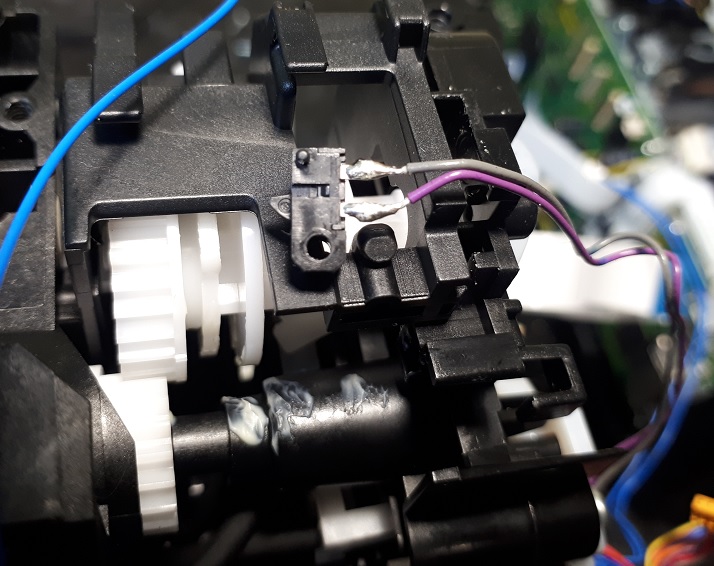
Но это еще не все. Разбираем микроскопический датчик на 2 половины. Вот в этой половине окисленная пластина.
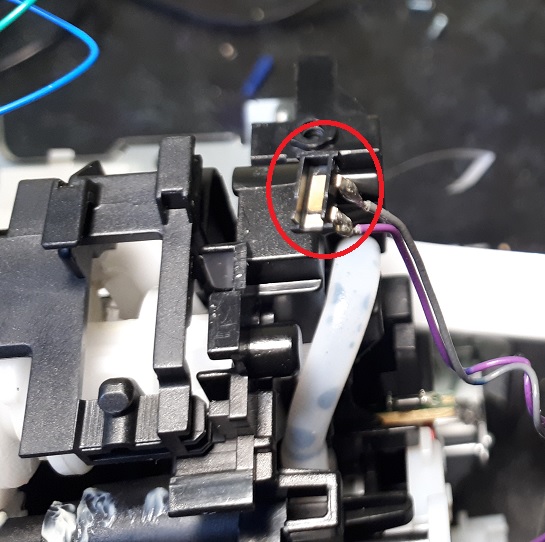
Тщательно очищаем ее и чистим контактную группу во второй половине.
Собираем датчик. Установить обратно его на место еще труднее, чем снять. Выполняем сборку принтера в обратной последовательности. Лишние винты выбрасываем.))
Очистка системы (System Cleaning)
Выполните операцию , если состояние не улучшилось даже после выполнения операции .
- Откройте окно настройки драйвера принтера.
- Щелкните параметр на вкладке
При открытии диалогового окна выберите группу чернильниц, для которой необходимо выполнить операцию очистки системы.
Щелкните Элементы начальной проверки (Initial Check Items), чтобы вывести на экран список элементов, требующих проверки перед выполнением очистки системы.
Обязательно проверьте уровень оставшегося запаса чернил перед выполнением процедуры . - Выполните очистку системы.Убедитесь в том, что питание включено, и нажмите кнопку .При появлении подтверждающего сообщения нажмите кнопку .
Начнется очистка системы. - Завершите очистку системы.
После сообщения с запросом подтверждения открывается диалоговое окно . - Чтобы проверить, повысилось ли качество печати, нажмите кнопку Печать контрольного образца (Print Check Pattern). Чтобы отменить проверку, нажмите кнопку .
- При выполнении операции потребляется очень большое количество чернил.
Частое выполнение очистки системы приведет к быстрому расходованию запаса чернил . Таким образом, выполнять очистку системы следует только при необходимости. - Запуск процедуры при недостаточном уровне оставшегося запаса чернил может привести к сбою.
Установка и настройка
Для того чтобы заново собрать устройство, нужно просушить чистящую головку и поместить ее на законное место. После этого опустить фиксатор и вернуть картриджи на место. Теперь можно провести печать пробной страницы. Не стоит переживать, если при печати на листе проявились кривые линии или плохо пропечатался рисунок (текст, штамп). Возможно, головка сместилась и ее нужно выровнять. Инструкция по калибровке:
- Убедиться, что в лотке имеются листы и картриджи заполнены. После этого подключить устройство к компьютеру.
- Перейти в «Панель управления», далее «Устройства и принтеры».
- Открыть контекстное меню и выбрать «Свойства».
- Перейти во вкладку «Дополнительно».
- Отметить пункт «Выровнять вручную», сохранить и перейти во вкладку «Обслуживание».
- Выполнить процедуру «Выравнивание печатающих головок».
- Следуя инструкции, ответить на вопросы и закончить калибровку.
После этого принтер должен начать работать в исправном режиме. Чтобы не допускать засыхания красок, важно раз в неделю печатать пробную страницу. Особенно это касается тех, у кого принтер может месяцами стоять без дела. Регулярная чистка также поможет избежать серьезных засоров и продлит срок службы устройства.
Чистка головки и заправка картриджей
Если МФУ Canon MP550 приносят с плохим качеством печати, нужна чистка печатающей головки. Чистка головки Canon MP550 стоит 2000 рублей. В случае, когда МФУ принесли с пустыми картриджами, мы заправляем их. Цена заправки каждого картриджа Canon MP550 равна 200 рублей.
Лазерный принтер «Canon»
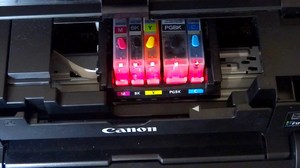
Фирма «Кэнон» выпускает не только струйные, но и лазерные принтеры. Отличие состоит в том, что лазерные принтеры используют для печати специальный порошок, в то время как струйным нужны жидкие краски. В лазерном принтере проблема с печатью чаще всего возникает из-за картриджей. Появление белых полос на бумаге может быть сигналом того, что барабан поврежден. Как правило, эту деталь не починить, она выдерживает около четырех заправок картриджей. После этого ее необходимо заменить.
Еще одной причиной неисправности может быть привычка встряхивания картриджа после того, как в нем заканчивается тонер. Это дает возможность распечатать еще страниц 20, однако приводит к серьезной неисправности и покупке дорогостоящей детали раньше положенного срока.
К неисправности может привести и неправильная заправка картриджей. Перед их заполнением специалист обязательно должен произвести очистку картриджа. Нет смысла делать это самостоятельно по следующим причинам:
- Очистка и заправка картриджей стоит недорого и проводится на специальном оборудовании. После этого красок хватает на 1700−2000 страниц.
- Тонер, за счет своего порошкообразного состояния, очень легко попадает в дыхательные пути и наносит вред организму.
- Самостоятельная разборка, очистка и сборка картриджей — очень сложная и долгая работа. В процессе можно легко сломать картридж или потерять мелкие детали.
Именно поэтому для очистки картриджей в лазерном принтере лучше обратиться к специалисту, а не проводить ее самостоятельно в домашних условиях. При правильной эксплуатации устройство прослужит несколько лет.
Профилактика
Рекомендуется регулярно проводить профилактические осмотры всего принтера и одновременно очищать головку в превентивных целях. Следите, чтобы в устройствах не скапливалась пыль или грязь, не было замятой бумаги, ее остатков или любых других посторонних предметов. В случае обнаружения их нужно сразу удалить.
Если в принтере установлена система непрерывной подачи чернил, регулярно проверяйте состояние шлангов, перекачивающих краску от емкости к головке. В них не должно быть засорений, пробок от воздуха, перегибов или механических повреждений. Количество чернил должно держаться на уровне выше средней отметки. Такая предосторожность не допустит всасывания воздуха в СНПЧ. Не рекомендуется простаивание принтера долгое время без печати. Чернила могут быстро засыхать, особенно, если они некачественные. Раз в 1-2 недели делайте профилактическую печать нескольких листов. Иначе произойдет засыханием и будут проблемы:
При регулярной программной чистке, в физической долго не будет необходимости. А чтобы краска не засыхала, нужно хотя бы раз в неделю распечатывать цветную страницу.
Очистка печатающей головки
Очистите печатающую головку , если в напечатанном шаблоне для проверки сопел отсутствуют линии или присутствуют горизонтальные белые полосы. Очистка удалит засорение сопел и восстановит состояние печатающей головки. Очистка печатающей головки связана с повышенным потреблением чернил, поэтому выполнять очистку печатающей головки следует только при необходимости.
Убедитесь, что питание включено.
Нажмите кнопку Настройка (Setup) .

( Настройка (Setup) ) и «1» отобразятся на ЖК-дисплее .
Нажимайте кнопку + до появления «2» на ЖК-дисплее .
Нажмите кнопку Черный (Black) или Цвет (Color) .
Принтер начнет очистку печатающей головки .
Если индикатор ВКЛ (ON) перестал мигать и начал светиться непрерывно, это означает, что очистка завершена.
Не выполняйте другие операции, пока принтер не выполнит очистку печатающей головки . Это займет около 1 минуты.
Проверка состояния печатающей головки.
Чтобы проверить состояние печатающей головки, напечатайте шаблон для поверки сопел.
Серьезный засор в головке
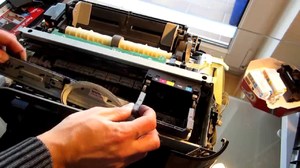
При сильном засоре жидкость может не проникать сквозь шлюзы. В таком случае стоит попробовать повторить процедуру несколько раз. Если не помогло, промыть патрубки с помощью большого количества жидкости.
Для этого следует взять тонкую трубку и нарезать на несколько небольших частей. После этого надеть их на заборные отверстия и залить специальной жидкостью. Длина каждой трубки должна составлять не более 6 см. Если жидкость начнет проникать сквозь головку, можно продолжить процедуру и доливать жидкость в течение двух дней.
В случае неудачи можно применить следующий прием. В пластиковый контейнер налить немного жидкости, поместить ткань или салфетку и прижать к ней П. Г. После этого, используя шприц без иголки, вытянуть жидкость из трубки. Повторить процедуру несколько раз, добавляя чистящее средство в трубку.
Таким же способом можно попытаться прокачать жидкость в обе стороны. Для этого повторить предыдущие действия, прижав сопло к влажной салфетке. Затем втянуть шприцом чистящую жидкость. После этого заполнить трубу и выдавить вытянутое средство обратно. Делать это следует медленно и осторожно, чтобы не повредить деталь.
Ручная промывка
Почистить принтер «Canon» в домашних условиях имеет смысл только в том случае, если сопла остались целы, а возле дюз не имеется прогаров. Тогда можно приступить к чистке, для начала подготовив следующие вспомогательные средства:
- Любой материал без ворса. Например, салфетки или бинты.
- Чистящее средство.
- Шприцы с иголками.
- Пластиковый контейнер.
После того как все подготовлено, можно выполнять промывку:
- Для начала смочить салфетку в чистящей жидкости и протереть контакты от пыли и грязи.
- Затем снять уплотнительные резинки и промыть.
- Прочистить заборные решетки с помощью салфеток.
- В контейнере нужно поместить влажную салфетку, а сверху на нее — печатающую головку.
- С помощью шприца выдавить немного жидкости в заборные решетки.
- Подождать, пока жидкость пройдет сквозь решетку и впитается в салфетку.
- Повторить процедуру несколько раз, пока салфетка не перестанет пачкаться.
- Можно оставить деталь в контейнере на несколько часов, чтобы удостовериться в том, что остатков красок больше нет.
- После этого следует высушить все детали и вернуть на место.
Время от времени стоит повторять чистку, даже в том случае, если проблем при печати не имеется.
Экстремальные способы прочистки
Если выполнение всех действий по инструкции выше не дало никакого результата или оказалось малоэффективным, можно прибегнуть к рискованным методам, так как все равно использовать плохо печатающую ПГ вряд ли будете.
- Закипятите воду и прогрейте сопла паром, держа ПГ над водой. Затем прокачайте 50-градусную жидкость.
- Отмачивание в горячей воде. В емкость налейте 1 мм сильно разогретой воды, подержите сопла несколько мин., а затем протяните промывку.
- Сделайте кислотную промывку на основе уксуса 9% — 1 часть на 9 частей дистиллята. После такой прочистки необходимо дополнительно промывать щелочным составом для нейтрализации кислотной среды. Также ресурс работоспособности детали после такой промывки сокращается до трех месяцев.
Описанные методы могут помочь выйти из положения, но высок риск совсем испортить ПГ. А после самой реанимации необходимо хорошо высушить изделие.
Самым безопасным будет размещение возле слегка горячей батареи отопления на 2-3 дня с последующим легким прокапыванием всех каналов. Можно просушить феном, но сильно лучше не нагревать, обязательно делать перерывы между прогревами на 20-30 минут.
Снятие печатающей головки
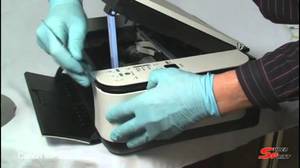
На разных моделях принтера действия при снятии ПГ могут различаться. Например, промывка печатающей головки «Canon pixma mg2440» или «mp250» осуществляется немного по-другому, нежели в других моделях. В связи с этим лучше ознакомиться с инструкцией, которая поставляется в комплекте с устройством.
Для того чтобы разобрать принтер и вынуть головку, необходимо поднять крышку устройства. Включить его и дождаться, пока картриджи выйдут на середину устройства, где их легко можно достать. Извлекать их следует осторожно, по одному. Если на устройстве нет специальных обозначений, нужно запомнить, как они располагались до извлечения.
Головка находится под фиксатором. Обычно справа имеется специальный рычаг, который открывает доступ к ПГ. В некоторых моделях фиксатор не поднимается, а вытягивается на себя. После того как удалось его открыть, появится доступ к головке. Следует аккуратно извлечь ее из устройства.
Промывка головки на картридже
Если в принтере установлен картридж со встроенной головкой, извлеките емкость из аппарата, переверните соплами вверх и нанесите на них по несколько капель средства. Через 10 минут лишний клинер удалите салфеткой и проверьте, проходит ли краситель на салфетку. Если промыть дюзы таким способом не удалось, их нужно отмочить в емкости с моющим средством. Замачивать нужно минимум 2-3 ч.
https://youtube.com/watch?v=tuHQJ8b8wBg%3Fstart%3D154%26feature%3Doembed
Чтобы жидкость лучше проникала в сопла, под чернильницу можно подложить кусок зубочистки, так дюзы не будут соприкасаться с дном тары и при этом останутся погруженными в раствор.
После размачивания вся поверхность насухо протирается салфеткой, особенно контакты. Картридж вставляется в принтер и запускается тест проверки дюз. Если качество очистки низкое, попробуйте продуть сопла через воздухозаборник:
- Обрезаете иглу от шприца наполовину и надеваете на шприц.
- На иголку надеваете мягкую резинку. Она обеспечит плотное прилегание шприца к стенкам чернильницы.
- Игла вставляется в отверстие воздухозаборника картриджа, а надетая резинка плотно прижимается к стенкам.
- Воздух из шприца аккуратно выдавливается внутрь. Под низом чернильницы должен лежать кусок марли или салфетка, на который под давлением потекут чернила.
- Аналогично продуваются цветные чернильницы с тремя отверстиями сверху.
Цены
Цена на чистку печатающей головки зависит от количества цветов.
Чистка 4-цветной стандартной головки стоит 1500 рублей.
Цена чистки 5-цветной головки 2000 рублей.
Стоимость чистки 6-цветной головки 2500 рублей.
Чистка для принтеров Epson
Сама технология чистки ничем не отличается от инструкций выше. Разница лишь в том, что головку с каретки можно не снимать. Тогда алгоритм будет таким:
- сначала каретка с картриджами и головкой будет находиться в парковочном положении (справа);
- чтобы сдвинуть каретку и свободно ее передвигать руками, надо дать задание на печать, и как только каретка выедет с парковки, выключить принтер;
- далее снимаете картриджи.

Затем на капу (ванночка с несколькими отсеками для сбора отработанных чернил, расположена в месте парковки) надо положить чистую, сложенную в 2-3 раза салфетку, и задвинуть на нее каретку так, чтобы салфетка не смялась. По состоянию салфетки после промывки будем оценивать результат чистки.


На изображении показана каретка, закрытая крышкой. Ее надо снять, чтобы получить доступ к головке.

Далее берем шприц, наполняем его на 2/3 клинером, надеваем на штуцер и медленно вдавливаем поршень шприца.

Жидкость должна легко проходить через канал. Если прохода вовсе нет, значит в головке образовалась пробка, от которой надо избавиться. Для этого с интервалом в одну минуту делаются маленькие поступательные движение поршнем туда-сюда.
Так надо прочистить каждый канал. Количество прокачиваемого клинера должно быть примерно 1-2 мл. Если жидкость в каком-то канале проходит сложнее, чем в других, тогда промывку надо повторять до тех пор, пока везде не будет нужно одинаковое усилие.
После промывки каждого канальца надо проверять состояние салфетки. Отодвигаете каретку и смотрите. Если салфетка окрашена, меняете на новую. И так до тех пор, пока салфетка не перестанет окрашиваться, а выходить будет только прозрачный клинер.

Когда прочистка картриджа принтера полностью сделана, убираете салфетку, вставляете картриджи в каретку, размещаете ее на парковке. Включаете принтер, делаете чистку через ПО (программно) или через меню аппарата.
https://youtube.com/watch?v=wtum65iXNck%3Ffeature%3Doembed
https://youtube.com/watch?v=VLdDqJRbFx4%3Ffeature%3Doembed
Если головка прикручена болтами или саморезами к каретке, то ее можно отсоединить и сделать очищение вне принтера. Тогда сначала надо снять плату со всеми шлейфами, а потом достать ПГ. Промывается деталь аналогично, только уже в какой-то емкости.
Надо вынуть головку? — смотрите виде.
https://youtube.com/watch?v=MBmM4JTBI6U%3Ffeature%3Doembed
Полная разборка головки
Самостоятельно разбирать головку можно только, если есть опыт. Работу лучше доверить специалистам сертифицированного сервисного центра. Поможет в разборке видео ниже.
https://youtube.com/watch?v=hcstSDOfBfQ%3Ffeature%3Doembed
Очистка (Cleaning)
- Откройте окно настройки драйвера принтера.
- Нажмите кнопку на вкладке .
При открытии диалогового окна Очистка печатающей головки (Print Head Cleaning) выберите группу чернильниц, для которой необходимо выполнить очистку.
Щелкните Элементы начальной проверки (Initial Check Items), чтобы вывести на экран список элементов, требующих проверки перед выполнением очистки. - Убедитесь в том, что питание включено, и нажмите кнопку .
Начнется очистка печатающих головок. - После сообщения с запросом подтверждения открывается диалоговое окно .
- Чтобы проверить, повысилось ли качество печати, нажмите кнопку Печать контрольного образца(Print Check Pattern).Чтобы отменить проверку, нажмите кнопку .
Если однократная очистка не устранила засорение , повторите очистку еще раз.
Аппаратная чистка
Засоры в струйных принтерах — распространённая проблема. Краска ведь во всех устройствах сохнет. Поэтому в них часто добавляют функцию самообслуживания. Можно почистить печатающую головку Canon, даже не снимая её. При подключении гаджета система должна найти и проинсталлировать драйвер. Но лучше поставить программное обеспечение с диска, который идёт в комплекте с устройством.
На сайте производителя есть утилиты для управления принтером. У них разные настройки и интерфейс. Качать их необязательно. Промыть сопла можно и так.
- Заполните картриджи.
- Подключите гаджет к ПК.
- Вставьте в него чистый лист бумаги.
- На компьютере откройте «Панель управления».
- Меню «Устройства и принтеры».
- Щёлкните по значку Canon правой кнопкой мыши.
- Пункт «Свойства».
- Раздел «Обслуживание».
- Выберите тип отчистки («Стандартная» или «Глубокая») и картриджи.
- Начнётся печать. Принтер подаст чернила под большим давлением. Струя краски пробьёт засор.
- После чистки система предложит распечатать тестовую страницу.
- Чтобы запустить тест самостоятельно, нажмите на кнопку «Проверка сопел» в том же разделе «Обслуживание».
Вначале проведите стандартную «промывку». С первого раза, возможно, не получится. Попробуйте дважды и распечатайте тестовую страницу. Если не сработало, запустите глубокую очистку. Не забывайте пополнять картриджи — расходуется много краски. Пока не вынимайте деталь. Подождите сутки. Потом снова попробуйте почистить. Если не помогло, надо промывать её вручную.
Глубокая очистка (Deep Cleaning)
Функция работает интенсивнее, чем функция «Очистка» (Cleaning). Если дважды выполненная функция не привела к устранению проблем с , выполните глубокую очистку.
- Откройте окно настройки драйвера принтера.
- Нажмите кнопку на вкладке .
При открытии диалогового окна выберите группу чернильниц, для которой необходимо выполнить глубокую очистку.
Щелкните Элементы начальной проверки (Initial Check Items), чтобы вывести на экран список элементов, требующих проверки перед выполнением глубокой очистки. - Выполните глубокую очистку.Убедитесь в том, что питание включено, и нажмите кнопку .При появлении подтверждающего сообщения нажмите кнопку .
Начнется глубокая очистка печатающих головок. - Завершите глубокую очистку.
После сообщения с запросом подтверждения открывается диалоговое окно . - Чтобы проверить, повысилось ли качество печати, нажмите кнопку Печать контрольного образца (Print Check Pattern). Чтобы отменить проверку, нажмите кнопку .
Как почистить печатающую головку в принтере «Canon»
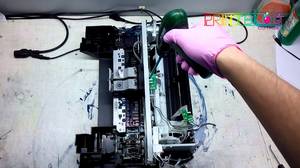
Печатающая головка является одной из самых проблемных деталей в струйном принтере. Со временем краска на ней засыхает, и деталь может выйти из строя. Именно поэтому чистку следует проводить регулярно, не дожидаясь возможных неисправностей. Почистить принтер «Canon» можно вручную или с помощью аппаратной очистки. Такая функция предусмотрена во всех девайсах этой фирмы.
Ошибка B200
Ошибка B200 — это неисправность головки. Возможные варианты:
- грязные контакты головки — почистить контакты
- чернила на контактах головки — вытереть контакты и высушить
- неисправная головка — замена головки либо новый принтер
- очень редко причиной может быть неисправный блок питания, плата управления.
Головка неисправна в случае обрыва или замыкания управляющих шин. Программа управления принтером обнаруживает неисправность и блокирует принтер. Не путать неисправность с перегревом головки с кодом 5400. При перегреве головки возможна ее работа после определенных действий. В случае B200 почти никаких вариантов, кроме замены.
Страница 87

Если в чернильницах кончились чернила, выполните следующие шаги для их замены.
Обращение с чернилами
Для получения оптимального качества печати рекомендуется использовать указанные
чернильницы марки Canon. Не рекомендуется доливать чернила.
Немедленно замените извлеченную чернильницу. Не оставляйте устройство без
Используйте новую чернильницу для замены. Установка бывших в использовании
чернильниц может вызвать засорение сопел. Кроме того, устройство не сможет подаватьсигнал о необходимости замены чернильницы.
Для получения максимального качества печати устанавливайте в устройство только
чернильницы, соответствующие сроку годности, указанному на упаковке. Кроме того,используйте чернильницы в течение 6 месяцев после установки. (Рекомендуется немногоотодвигать фактическую дату установки картриджей.)
Цветные чернила могут расходоваться даже при печати черно-белого документа или при
выборе черно-белой печати.Оба типа чернил также расходуются при стандартной и глубокой очистке печатающейголовки, выполнение которой может быть необходимо для обеспечения работыустройства. Если в чернильнице закончились чернила, ее требуется немедленно заменить.
Убедитесь, что питание включено, и осторожно откройте лоток приема бумаги.
Поднимите сканирующее устройство (крышку) до упора.
Печатающая головка встанет в положение для замены.
При открытии крышки сканирующего устройства крышка документа должна быть
Не пытайтесь остановить или передвинуть держатель печатающей головки вручную.
Не прикасайтесь к держателю печатающей головки до его полной остановки.
Не прикасайтесь к металлическим или другим частям внутри устройства.
Если сканирующее устройство (крышка) остается открытым более 10 минут,
держатель печатающей головки перемещается вправо. В этом случае закройте иснова откройте крышку сканирующего устройства.
Ремонт Canon MP550 MP990
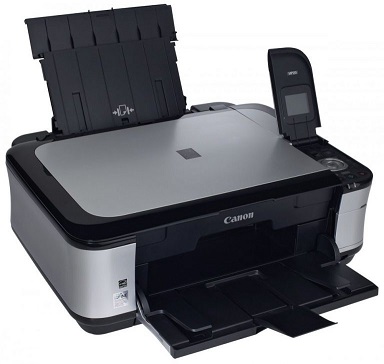
Специализированный сервисный центр Комплэйс осуществляет ремонт Canon MP550 с гарантией 2 месяца. Занимаемся устранением критических ошибок, восстановлением качества печати, подачи бумаги. Срок ремонта один- два дня.
Очистка печатающих головок на принтере Canon Pixma MP250/270
Очистите печатающие головки, если в напечатанном шаблоне для проверки сопел отсутствуют линии или присутствуют горизонтальные белые полосы. Очистка удалит засорение сопел и восстановит состояние печатающих головок. Очистка печатающих головок связана с повышенным потреблением чернил из картриджей (сдать просроченные картриджи, сдать в скупку, кому продать картриджи hp, epson, canon, выкуп, скупаем просрочку, выкупим просроченные картриджи hp, epson, canon, скупаем просрочку картриджей hp, epson, canon с истекшим сроком), поэтому выполнять очистку печатающих головок следует только при необходимости.
1. Убедитесь, что питание включено.
2. Очистка печатающей головки.
(1) Несколько раз нажмите кнопку появилась буква H.

(2) Нажмите кнопку Черный (Black) или Цветной (Color).
Устройство запускает очистку печатающих головок.
Не выполняйте другие операции до завершения очистки печатающих головок. Очистка занимает примерно от 1 до 2 минут.
3. Проверка состояния печатающей головки.
После завершения очистки индикатор возвращается в режим ожидания работы. Для оценки состояния печатающих головок напечатайте шаблон для проверки сопел.
Если неполадка не устранена после двукратной очистки печатающих головок, выполните глубокую очистку печатающих головок.
Функции очистки и глубокой очистки позволяют устранить засорение сопла печатающей головки. Если один из цветов печатается тускло или не печатается, хотя чернила не кончились, выполните очистку .
Если глубокая очистка выполнена, но не привела к улучшению, выполните очистку системы.
Процедура очистки производится следующим образом.
Как почистить головку принтера Canon через компьютер
Описанный способ подойдет для всех версий операционной системы Windows (7, 8, 10, 11):
- «Windows+R».
- «control printers»;
- по значку очищаемого принтера кликните ПКМ (правкой кнопкой мышки);
- перейдите в «Настройка печати»;
- на вкладке «Обслуживание» сначала запустите «Очистка» и выберите тип картриджа, для которого нужно прочистить сопла.
Если точно знаете, что проблема только в черно-белом или цветном, то запускать прочистку для всех сразу не нужно. В процессе устройство пытается прокачать чернила через ПГ в увеличенном объеме при повышенном давлении, чтобы избавиться от засора. Расходуется не только больше краски, но уменьшается ресурс работы печатающей головки.
Перед, а тем более после промывки, обязательно делайте «Проверку сопел».

Функция распечатает образец с разного типа информацией на листе, по которой можно оценить качество, увидеть эффект от прочистки, и понять, какие проблемы еще остались.
- Если первая прочистка помогла, но не до конца, сделайте программную обычную очистку повторно. Снова сделайте проверку дюз – если стало лучше, можно повторить еще раза два, чтобы окончательно возобновить качество.
- Если дефекты остались, запустите глубокую очистку.После оцените оттиск на новом образце. Помогло – можете прекращать любые действия и пользоваться принтером далее. В ином случае придется почистить печатающую головку ручным способом, т. к. засор имеет более серьезный характер.
Промывка печатающей головки вручную (чистка отдельной детали)
- шприц;
- трубочка подходящего диаметра, например, от капельницы, или насадка для промывки;
- марля, безворсовые салфетки или мед. бинт;
- жидкость для прочистки;
- ровная емкость достаточно размера, куда влезет головка.
Как достать печатающую головку
На принтерах Canon печатающая головка довольно легко вынимается, благодаря отсутствию соединения через шлейфы, чего не скажешь про устройства Epson.
- Выключите аппарат и откройте крышку.
- Дождитесь выезда каретки с парковочной площадки и выньте кабель с розетки.
- Извлеките картриджи.
- Уберите фиксатор, который удерживает ПГ. На разных моделях конструктивно фиксатор может выполняться по-разному – рычагом, планкой или полноценной рамкой, удерживающей ПГ внутри. Нужно убрать защелку, поднять рамку или потянуть планку с обозначением цветов (MG5440) на себя. После, головку можно аккуратно извлечь наружу.
https://youtube.com/watch?v=XSBgzLqpN9M%3Ffeature%3Doembed
Что сделать перед промывкой
- Застелите стол клеенкой.
- На дно емкости в два-три слоя положите смоченную в промывочном веществе марлю, салфетку или бинт.
- Дюзами вниз положите ПГ в емкость на замоченный материал.
- С заборных «шлюзов» снимите уплотнительные круглые прокладки, прочистите хорошо их под теплой водой, и места вокруг самих заборных мест. Если там будут остатки высохших чернил, то не будет герметичности, может поступать воздух внутрь системы.
- Наберите в шприц разогретую примерно до 50° промывку.
- На каждый чернильный заборник накапайте по несколько капель.
- Дождитесь, пока жидкость не впитается. Через несколько минут поднимите ПГ и посмотрите на салфетку. Если вытекло много чернил, смените материал на новый.
- Прокапывайте до тех пор, пока после полного прохождения жидкости через чернильный канал салфетка не будет полностью чистой.
- Все каналы должны впитываться равномерно, что означает их одинаковую проходимость.Полностью чистым будет считаться канал, который покажет те же свойства проходимости через минут 30. Значит, после последнего раза промывки, когда салфетка уже не окрашивается, оставьте ПГ на полчаса-час, а затем снова прокапайте. Также нелишним после простоя осмотреть салфетку, не стекли ли на нее возможные остатки чернил (в идеале их быть не должно). Если жидкость так же хорошо и одинакового впитывается, промывку можно считать законченной.
https://youtube.com/watch?v=ZNEEx7gVFSY%3Ffeature%3Doembed
Если капли, нанесенные на предыдущем этапе, не могут впитаться в какие-то заборники, вероятно, что есть пробка в соплах или каналах (у них разная длина), которая не пропускает жидкость.
- В чистую емкость наберите 1-2 мм жидкой промывки, разогретой где-то до 40°. Подогретое средство всегда лучше очищает, чем холодное, и даже комнатной температуры.
- Окуните дюзы в жидкость и дайте отстояться сутки.На заборные шлюзы во избежание пересыхания нужно наложить кусочки смоченной в клинере ткани. Важно сильно не погружать ПГ, чтобы не намочить электронную часть детали.
- На следующий день попробуйте прокапать, а если ситуация не изменилась, отмочите еще сутки.
Иногда очистить сопла быстро не получается ввиду сильных засоров. Поэтому есть два вариант: либо пытаться восстановить печатающую головку, потратив много времени, либо приобрести новую, что может вылиться в 70-80% стоимости принтера или МФУ.
Замачивание заборных отверстий
Помочь протолкнуть жидкость поможет дополнительное усилите. На заборники наденьте трубочки необходимой толщины, влейте несколько сантиметров промывки и следите за прогрессом. Постепенно количество вещества в трубочках должно уменьшаться.

Протягивание и прокачивание
Схожие между собой действия с той лишь разницей, что прочистка протягиванием делается забором жидкости с емкости в ПГ, а далее в шприц, т. е. поршень медицинского приспособления вытягивается. А при прочистке прокачиванием, наоборот, жидкость запускается со шприца внутрь ПГ с последующим попаданием в емкость.
- В емкость влейте чуть-чуть промывки и хорошо промочите в ней ткань.
- Плотно прислоните и слегка придавите сопла к ткани, чтобы уменьшить вероятность забора воздуха в дюзы.
- Через трубочку или насадку начните втягивать в шприц промывающую жидкость, высовывая поршень.
- Повторять протягивание допустимо много раз.
Принцип прокачки такой же, только на поршень следует давить (потихоньку). Изначально в шприце должна быть жидкость, которая набирается только после небольшого забора воздуха. Последний при прокачке сглаживает давление, тем самым уменьшая «удар» по соплам при закачке.

Чистка разобранной ПГ
Перед тем как промыть печатающую головку Canon Pixma, можно раскрутить деталь на две части – основу с контактной площадкой и сопловую пластину. Так появляется дополнительный доступ к каналам с внутренних поверхностей обеих частей.
Разъединение делается после откручивания винтов.


Основную часть (на рис. — 1) можно прочищать более агрессивно. Отверстия, если они забиты, на обеих элементах можно аккуратно освободить от засора тонкой проволокой.

Также примените все способы, которые описаны выше, для основы. Это своего рода диагностика, чтобы понять, где прекращается нормальное прохождение жидкости – в основе или части с дюзами.
Далее протрите все части, кроме электронных, жидкостью, и промойте, руководствуясь всеми инструкциями выше.
https://youtube.com/watch?v=EAyLScir4DU%3Ffeature%3Doembed
Средства для чистки головок Canon
Чистка головки принтеров Canon выполняется специальными промывочными жидкостями. Например, для пигментных чернил используются промывочная жидкость OCP LCF III.

Чистка водорастворимых чернил выполняется базовой сервисной жидкостью RSL.
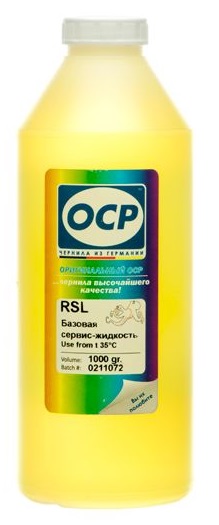
Чистка начинается с мало агрессивных жидкостей, и кончается агрессивными. Работоспособность головки при использовании агрессивных промывок не гарантируется. Но практически всегда клиенты идут на прочистку до конца — никому не нужна полурабочая головка.
Для чистки головок Canon можно использовать ультразвуковую ванну. Но здесь нужна большая осторожность и опыт, чтобы не испортить головку.
Лучшего эффекта при чистке можно достичь при использовании комбинированной чистки, если использовать жидкости и ванну.
При чистке головки Canon нужно прочищать все цвета, даже если они раньше работали отлично.
Ручная чистка
- Мягкие тряпки, салфетки или другой материал без ворса. Он должен впитывать влагу. Подойдут ватные диски, бинты, марля.
- Шприцы с иголками.
- Пластиковая ёмкость с низкими бортами: крышка, лоток, контейнер.
- Дистиллированная вода. Продаётся в аптеках.
- Чистящее средство.
Чтобы промыть головку Canon, лучше использовать сервисные жидкости для ухода за принтерами. Их можно приобрести в магазинах оргтехники. Но смотрите на состав. Нельзя использовать этиловый спирт и сильнодействующие растворители. Подойдёт только нашатырный спирт. Деталь можно чистить средствами для мытья окон. Но опять же смотрите на состав.
- Смочите салфетку в этой жидкости.
- На печатной головке есть контакты, которые нельзя задевать. Аккуратно сотрите с неё грязь. Двигайтесь по контуру дюз. При необходимости используйте несколько салфеток.
- Снимите уплотнительные резинки. Их надо промыть, высушить и вернуть на место.
- Отчистите решётки заборников.
- Сложите салфетку, намочите и поместите в пластиковую ёмкость.
- Сверху положите головку дюзами вниз.
- Наберите чистящее средство в шприц.
- Выдавите маленькую каплю на решётки заборников.
- Когда жидкость «пройдёт» через решётку и впитается в салфетку, капните ещё.
- Если на салфетке будет слишком много чернильных пятен, смените её.
- Продолжайте капать, пока эти пятна появляются.
- Если не прочищается, нагрейте моющее средство до 50 градусов.
- Когда вся краска выйдет, не убирайте деталь. Оставьте её на салфетках на час-другой. Если материал будет чистым, без разводов, значит, всё получилось.
- При необходимости очистите её от промывочного средства. Используйте ватный диск и дистиллированную воду. Не заденьте контакты.
Когда чистка головки в принтере Canon бесполезна
В некоторых случаях в принтерах Canon чистка головки ничего не даст. Это следующие случаи, обусловленные особенностью головок Canon.
Деградация головки
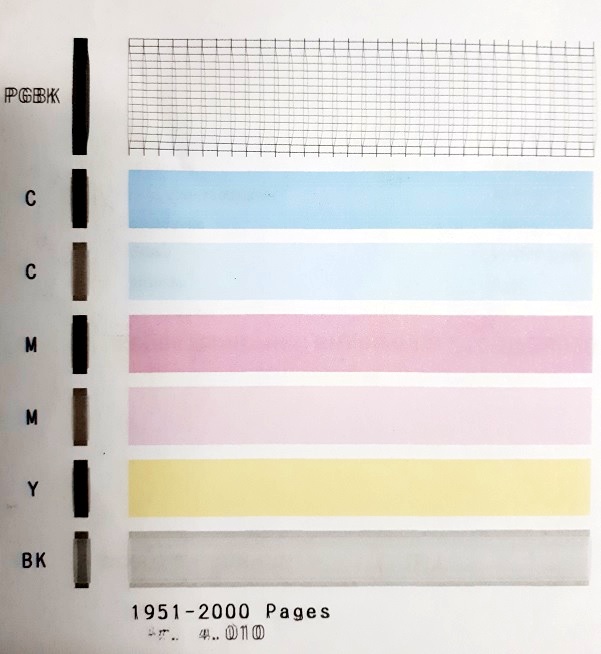
Если черный тест выглядит как дуги. Это деградация головки Canon, если головку прочистить, то неисправность не уйдет. Потому что это не засор. В середине полосы головки раздвоение текста максимально. Тоже самое относится и к цветам. Эта проблема лучше видна на примере перегретых головок Canon G1400, G2400, G3400 и др.
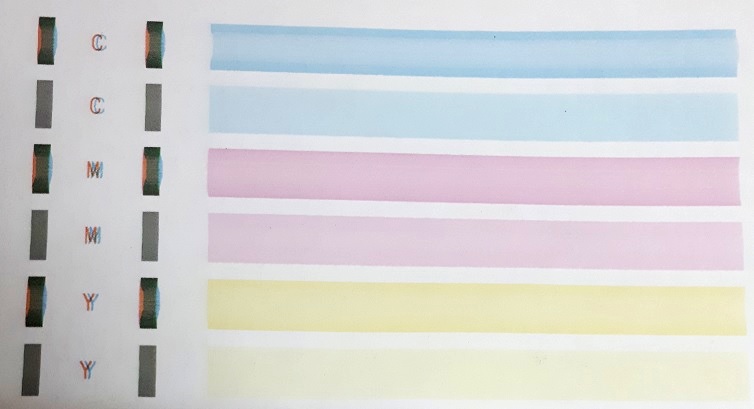
Проявляется такая неисправность в том, что принтер печатает цветные картинки полосами. Такую головку чистить не стоит, потому что ничего не получится. Только замена на новую.
Неисправность головки
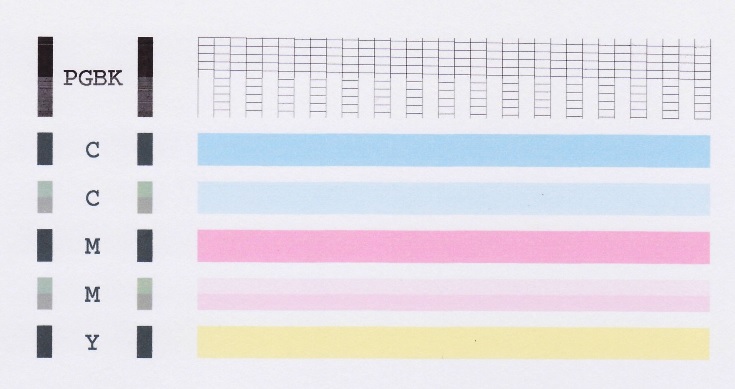
Видим, что отсутствуют некоторые дюзы в нижней части головки в черном цвете. Скорее всего не работает какая-то шина управления. Тоже самое и в малых дюзах красного цвета — нет верхней половины. Решение проблемы в замене головки.
Печать чистящей жидкостью
Метод помогает восстановить несъемную головку, которая встроена в картридж. Вместо красителя заливается чистящее средство и запускается прочистка. Если при печати цветным принтером на изображении проявляются дефекты только одного цвета, то и заливать клинер надо только в проблемный отсек. После прочистки устройством нельзя пользоваться в течение двух часов. За это время чистящая жидкость успеет растворить засохший в дюзах краситель.
Через 2 ч. открываете любой графический редактор и заливаете страницу цветом, с которым до очистки были проблемы. Оптимально использовать фотошоп, поскольку в нем при заливке листа можно пользоваться цветовой схемой CMYK. Полученная заливка распечатывается на стандартном листе, при этом предварительно нужно установить самую высокую плотность печати. Остатки клинера, смешиваясь с краской, будут оставлять на бумаге следы. Если при печати проявятся белые горизонтальные полоски, значит, головка недостаточно прочистилась. Когда заливка получается однородной, засор в головке устранен.
После промывки картридж заправляется чернилами, делается программная прочистка сопел и снова распечатывается цветной лист.
- Выберите во всплывающем меню в программе Canon IJ Printer Utility
- Нажмите значок При открытии диалогового окна выберите группу чернильниц, для которой необходимо выполнить глубокую очистку.
Перед выполнением процедуры убедитесь, что принтер включен.
Затем проверьте следующий пункт: - Выполните глубокую очистку.Убедитесь в том, что питание включено, и нажмите кнопку .При появлении подтверждающего сообщения нажмите кнопку .
Начнется глубокая очистка печатающих головок. - Завершите глубокую очистку.
Далее отображается сообщение для печати образца проверки сопел. - Чтобы проверить, повысилось ли качество печати, нажмите кнопку Печать контрольного образца (Print Check Pattern). Чтобы отменить проверку, нажмите кнопку .
Обслуживание с компьютера
Функция очистки печатающих головок позволяет устранить засорение сопел печатающей головки.Если один из цветов печатается тускло или не печатается, хотя чернила не кончились, выполнитеочистку печатающих головок.
Очистка головок производится следующим образом.
окно настройки драйвера принтера
На вкладке Обслуживание (Maintenance) нажмите кнопку Очистка (Cleaning).
Появится диалоговое окно Очистка печатающей головки (Print Head Cleaning). Следуйтеуказаниям, которые представлены в этом окне.Нажмите кнопку Элементы начальной проверки (Initial Check Items), чтобы вывести на экрансписок элементов, требующих проверки перед выполнением функции Очистка (Cleaning).
Убедитесь, что питание устройства включено и нажмите кнопку Выполнить (Execute). Начнется очистка печатающих головок.
Нажмите кнопку OK при запросе подтверждения.После этого откроется диалоговое окно Проверка сопел (Nozzle Check).
Чтобы проверить, повысилось ли качество печати, нажмите кнопку Печать контрольногообразца (Print Check Pattern). Чтобы отменить проверку, нажмите кнопку Отмена (Cancel). Если однократная очистка не устранила засорение головки, повторите очистку еще раз.
Глубокая очистка (Deep Cleaning)
Функция Глубокая очистка (Deep Cleaning) работает интенсивнее, чем функция Очистка (Cleaning).Если повторенная дважды обычная очистка не привела к устранению неполадок, выполнитеглубокую очистку.
Щелкните Глубокая очистка (Deep Cleaning) на вкладке Обслуживание(Maintenance)
Откроется диалоговое окно Глубокая очистка (Deep Cleaning). Следуйте указаниям, которыепредставлены в этом окне.Нажмите кнопку Элементы начальной проверки (Initial Check Items), чтобы вывести на экрансписок элементов, требующих проверки перед выполнением функции Глубокая очистка (DeepCleaning).
Убедитесь, что питание устройства включено и нажмите кнопку Выполнить(Execute).
Когда нужна прочистка
- При запуске теста дюз на листе пропускается часть изображения, видны белые полосы при печати, неправильно передаются цвета или один из них вовсе отсутствует. Такие признаки засорения бывают при очень интенсивном использовании принтера.
- На принтере долго не делалась распечатка документов. Жидкие чернила на водной основе могут засыхать. У разных моделей время засыхания краски варьируется от нескольких дней до месяца. Если аппарат длительное время простаивал, имеет струйную технологию печати, а после включения печать значительно ухудшилась или вовсе выходят чистые листы, вероятно, что печатающая головка засохла полностью.
- Залиты разные типы красителей или картридж был заправлен краской другого производителя. При смешивании разных по химическому составу растворов внутри чернильницы происходит реакция, результатом которой может стать быстрое загустение чернил и выход из строя некоторых элементов головки. Если есть нужда использовать чернила другой марки, сначала тщательно промывается картридж, каналы, по которым доставляются чернила, и сама головка.
- Заправка чернил. После каждой заправки картриджа нужно делать очистку печатающей головки для профилактики.
Прибегать к чистке ПГ нужно в крайнем случае, поскольку причиной снижения качества печати может быть не только ее засорение, но и:
- воздушная пробка;
- неправильное положение головки;
- чрезмерное давление, вызванное установкой СНПЧ выше уровня головки;
- выход из строя пьезокристаллов из-за перегрузки принтера (Epson);
- перегрев нагревательного элемента (НР).
Если на дисплее высвечиваются системные ошибки, мигают индикаторы картриджа или подается информация об окончании чернил, промывать головку не нужно. Даже при частой и интенсивной печати чистка делается не чаще раза в квартал.
Сильный засор
Если головка вообще не пропускает жидкость, значит, засор сильный. Но и от него можно избавиться.
- Как и в предыдущей инструкции, положите деталь на салфетку.
- Возьмите трубку от капельницы.
- Нарежьте её на небольшие куски. Где-то по 5–7 сантиметров.
- Наденьте их на патрубки для приёма краски.
- Налейте в них промывочную жидкость.
- Периодически доливайте и меняйте салфетки.
Есть и экстремальные методы. Например, можно засунуть шприц без иголки в патрубок и продавить жидкость. Или залить в картриджи моющую жидкость вместо чернил. Но это рискованно.
Очистка выступающих частей внутри устройства
Очистка выступающих частей внутри устройства
Если испачканы выступающие внутренние компоненты аппарата, удалите чернила с выступов,воспользовавшись ватным тампоном или аналогичным средством.
Перед очисткой аппарата обязательно выключите его и отсоедините кабель питания.
Стр. 631 из 804 стр.

Продолжительность жизни печатающей головы
Есть мнение, что встроенные ПГ в старых принтерах были более долгоживущими. С тех пор, видимо, и укоренилось заблуждение, что перезаправлять такие картриджи можно несколько десятков раз. По факту же никто не гарантирует успешной работы даже после первой перезаправки, а тем более продолжительной эксплуатации на протяжении нескольких циклов.
- Чтобы продлить жизнь печатающей головы картриджа следует соблюдать следующие условия:
- Не допускать долгих простоев в работе и, соответственно, пересыхания чернил в печатающей голове.
- Не допускать полного опустошения чернильницы и попадания в печатающую голову пузырьков воздуха.
- Использовать только проверенные качественные чернила, гарантированно совместимые с картриджем.
- Как можно реже вытаскивать картридж из каретки и вставлять обратно (одна из причин использовать СНПЧ-конструктор, вместо перезаправки).