
- Как отключить вентиляторы корпуса
- Понимание важности фанатов кейсов
- Учитывая последствия
- Пошаговое руководство по отключению корпусных вентиляторов
- Шаг 1. Выключите компьютер
- Шаг 2. Откройте корпус компьютера
- Шаг 3: Найдите корпусные вентиляторы
- Шаг 4. Отсоедините силовые кабели
- Шаг 5. Закрепите все неиспользуемые кабели вентилятора
- Шаг 6. Закройте корпус компьютера
- Заключение
- Часто задаваемые вопросы
Как отключить вентиляторы корпуса

Вы устали от постоянного жужжания вентиляторов корпуса вашего компьютера? Или, может быть, вы просто хотите сэкономить электроэнергию и снизить общий уровень шума вашего компьютера? Какой бы ни была причина, отключение корпусных вентиляторов может быть простым и эффективным решением. В этой статье мы расскажем вам, как безопасно и эффективно выключить корпусные вентиляторы. Итак, начнем!
Понимание важности фанатов кейсов
Прежде чем мы углубимся в этапы отключения корпусных вентиляторов, важно понять их роль в вашей компьютерной системе. Вентиляторы корпуса играют жизненно важную роль в поддержании общей температуры и воздушного потока внутри корпуса компьютера. Они гарантируют, что ваши компоненты, такие как ЦП и графический процессор, останутся в пределах безопасных рабочих температур, предотвращая перегрев и возможные повреждения.
Учитывая последствия
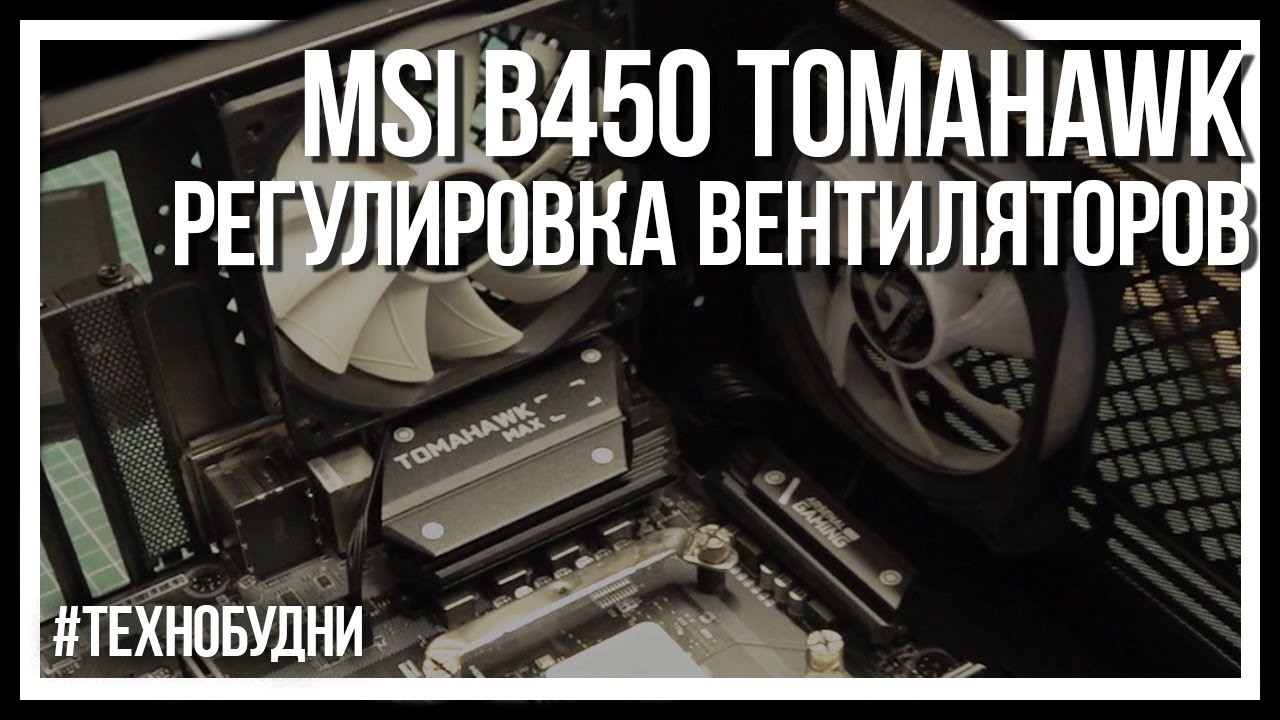
Хотя отключение вентиляторов в корпусе может показаться заманчивым вариантом, прежде чем делать это, крайне важно учитывать потенциальные последствия. Отключив вентиляторы корпуса, вы можете столкнуться со значительным повышением внутренней температуры вашего компьютера. Это может привести к снижению производительности, нестабильности системы и, в конечном итоге, к более высокому риску выхода из строя компонентов. Поэтому крайне важно оценить ваши конкретные требования и потенциальные риски, связанные с отключением корпусных вентиляторов.
Пошаговое руководство по отключению корпусных вентиляторов

Если вы решили приступить к отключению корпусных вентиляторов, вот пошаговое руководство, которое поможет вам в этом процессе:
Шаг 1. Выключите компьютер
Прежде чем вносить какие-либо изменения в свой компьютер, всегда убедитесь, что он полностью выключен. Это исключит любую вероятность случайного повреждения компонентов или возникновения неисправности системы.
Шаг 2. Откройте корпус компьютера
Чтобы получить доступ к вентиляторам корпуса, вам необходимо открыть корпус компьютера. Способ сделать это может варьироваться в зависимости от типа вашего дела. Обратитесь к руководству по эксплуатации вашего компьютера или найдите в Интернете инструкции, относящиеся к вашей модели корпуса.
Шаг 3: Найдите корпусные вентиляторы
Открыв корпус компьютера, найдите вентиляторы корпуса. Обычно они располагаются спереди, сбоку или сзади корпуса. Определите конкретных вентиляторов, которые вы хотите отключить.
Шаг 4. Отсоедините силовые кабели
Чтобы выключить корпусные вентиляторы, необходимо отсоединить их силовые кабели. Большинство корпусных вентиляторов имеют стандартный 3-контактный разъем, который обеспечивает питание вентилятора. Осторожно отсоедините кабели питания от вентилятора и материнской платы.
Шаг 5. Закрепите все неиспользуемые кабели вентилятора
После отсоединения кабелей питания необходимо закрепить все незакрепленные кабели вентиляторов, чтобы они не мешали другим компонентам и не препятствовали потоку воздуха внутри корпуса компьютера. Чтобы аккуратно закрепить кабели, можно использовать кабельные стяжки или клейкие зажимы.
Шаг 6. Закройте корпус компьютера
После выполнения вышеуказанных действий аккуратно закройте корпус компьютера и убедитесь, что он надежно закреплен. Это защитит ваши компоненты и обеспечит надлежащий поток воздуха внутри вашей системы.
Заключение

Отключение корпусных вентиляторов может быть полезным решением для снижения уровня шума или экономии энергии в вашем компьютере. Однако крайне важно оценить потенциальные последствия и риски, связанные с этим решением. Прежде чем продолжить, учтите требования к рассеиванию тепла ваших компонентов и общее влияние на стабильность системы. В случае сомнений проконсультируйтесь со специалистом или попросите совета у знающих людей, чтобы обеспечить безопасную работу вашего компьютера.
Часто задаваемые вопросы
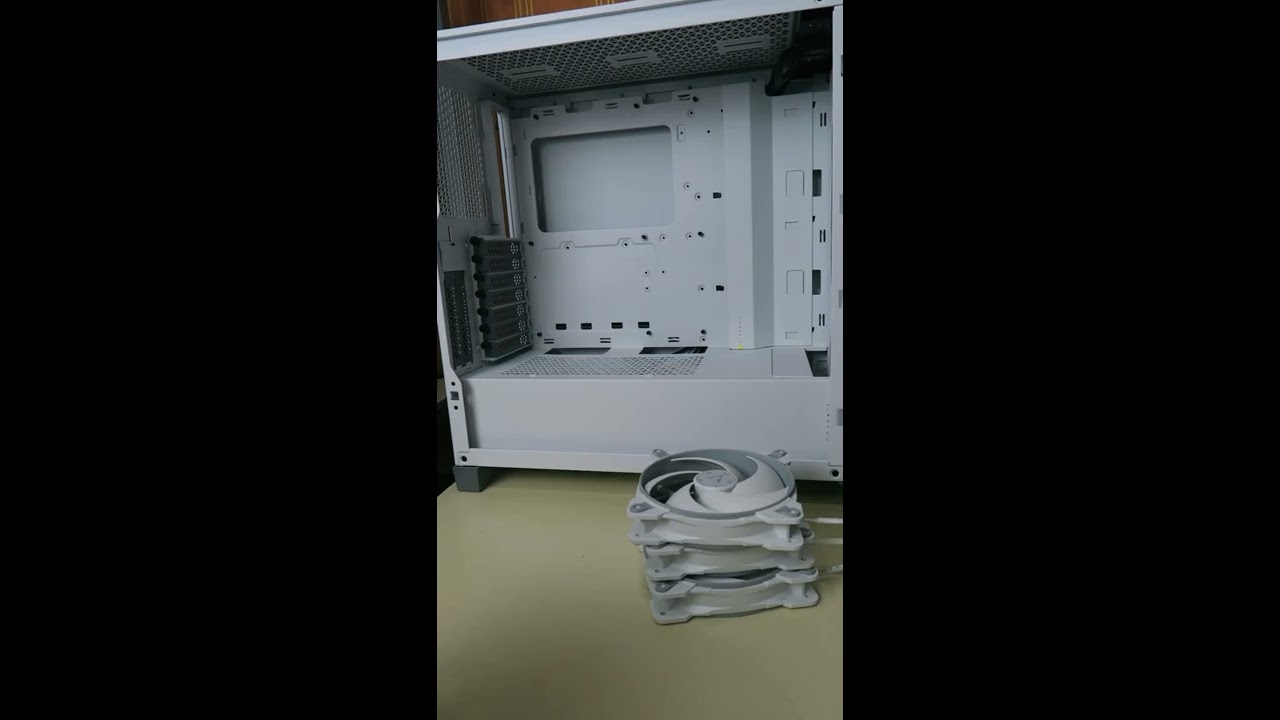
Улучшит ли отключение корпусных вентиляторов производительность моего компьютера?
Отключение вентиляторов корпуса может привести к снижению производительности вашего компьютера. Без надлежащего охлаждения ваши компоненты могут перегреться, что приведет к снижению производительности и потенциальной нестабильности системы.
Могу ли я контролировать скорость вентиляторов корпуса вместо того, чтобы полностью их отключать?
Да, большинство современных материнских плат и программного обеспечения для управления вентиляторами позволяют регулировать скорость вращения вентилятора в соответствии с вашими требованиями. Это обеспечивает более сбалансированный подход к управлению температурой системы и уровнем шума.
Существуют ли альтернативные решения по снижению шума корпусных вентиляторов?
Абсолютно! Если вас беспокоит шум вентиляторов вашего корпуса, вы можете изучить такие варианты, как установка более тихих вентиляторов, использование звукопоглощающих материалов или даже модернизация корпуса компьютера до модели с лучшей шумоизоляцией.
Как я могу контролировать температуру компонентов без корпусных вентиляторов?
Без корпусных вентиляторов контроль температуры компонентов становится еще более важным. Вы можете использовать программные приложения или утилиты BIOS, которые в режиме реального времени предоставляют показания температуры вашего процессора, графического процессора и других жизненно важных компонентов.
Должен ли я проконсультироваться со специалистом, прежде чем выключать корпусные вентиляторы?
Если вы не уверены в последствиях отключения вентиляторов корпуса или у вас есть какие-либо сомнения относительно требований к охлаждению вашего компьютера, всегда рекомендуется проконсультироваться со специалистом. Они могут предоставить вам экспертную консультацию, адаптированную к вашей конкретной конфигурации системы.
Помните, что правильное охлаждение жизненно важно для долгосрочной работоспособности и производительности вашего компьютера. Всегда убедитесь, что вы хорошо информированы, и принимайте решения, отдающие приоритет безопасности и благополучию ваших компонентов.