
- Очистка жесткого диска: полное руководство по оптимизации производительности жесткого диска
- Введение
- Почему необходима очистка жесткого диска?
- Шаг 1. Создайте резервную копию ваших данных
- Шаг 2. Удалите ненужные программы
- Шаг 3. Удаление временных файлов
- Шаг 4. Удаление повторяющихся файлов
- Шаг 5. Дефрагментация жесткого диска
- Шаг 6. Используйте утилиты очистки диска
- Шаг 7. Организуйте и оптимизируйте файлы
- Заключение
- Часто задаваемые вопросы
Очистка жесткого диска: полное руководство по оптимизации производительности жесткого диска
Введение
В эпоху цифровых технологий, когда наша жизнь вращается вокруг технологий, компьютеры стали неотъемлемой частью нашей повседневной жизни. Независимо от того, используете ли вы свой компьютер для работы, развлечений или того и другого, вы хотите, чтобы он работал с максимальной эффективностью. Одним из ключевых аспектов, который напрямую влияет на производительность вашего компьютера, является чистота и оптимизация вашего жесткого диска (HDD). В этом подробном руководстве мы познакомим вас с процессом очистки жесткого диска, чтобы обеспечить бесперебойную и эффективную работу вашего компьютера.
Почему необходима очистка жесткого диска?
Со временем на наших жестких дисках накапливается ненужный мусор в виде временных файлов, дубликатов файлов, неиспользуемых программ и фрагментированных данных. Этот беспорядок может значительно замедлить работу вашего компьютера, что приведет к снижению производительности, увеличению времени загрузки и сбоям в работе приложений. Очистка жесткого диска не только освобождает ценное пространство для хранения, но также повышает скорость и скорость реагирования вашего компьютера.
Шаг 1. Создайте резервную копию ваших данных

Прежде чем приступить к процессу очистки жесткого диска, крайне важно сделать резервную копию важных данных. Хоть и редко, но всегда существует вероятность случайного удаления файла или системных ошибок во время процесса очистки. Создавая резервную копию, вы защищаете свои ценные файлы и можете восстановить их при необходимости.
Шаг 2. Удалите ненужные программы
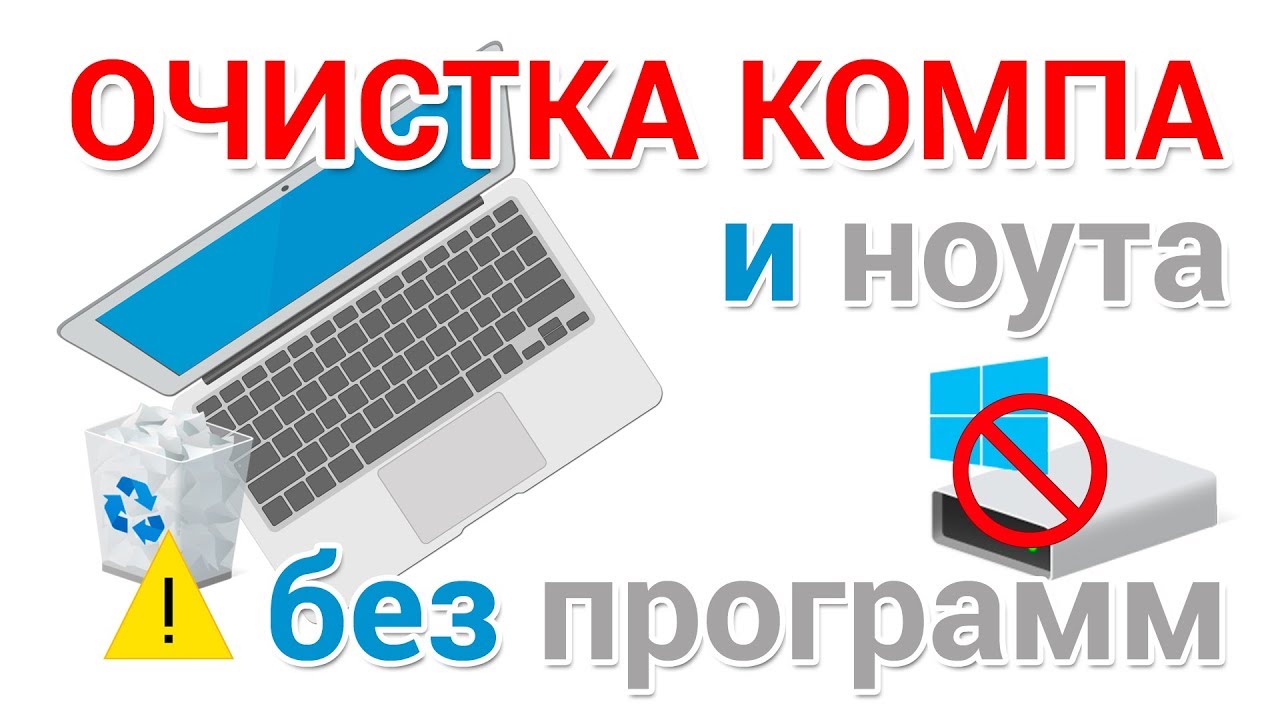
Чтобы приступить к очистке жесткого диска, начните с удаления неиспользуемых программ. Часто со временем мы накапливаем программы, которые больше не используем или которые нам не нужны. Эти программы занимают место на диске и могут даже запускать фоновые процессы, замедляя работу компьютера. Просмотрите список установленных программ и удалите все программное обеспечение, которое вам больше не нужно.
Шаг 3. Удаление временных файлов
Временные файлы создаются вашей операционной системой и различными приложениями, которые вы используете ежедневно. Эти файлы служат временной цели, но часто остаются и накапливаются со временем, занимая ценное место на жестком диске. К счастью, операционные системы предоставляют встроенные инструменты для автоматической очистки временных файлов. Например, пользователи Windows могут использовать встроенный инструмент «Очистка диска».
Шаг 4. Удаление повторяющихся файлов
Дублирующиеся файлы — еще одна распространенная проблема, которая может загромождать ваш жесткий диск, даже если вы этого не осознаете. Эти файлы могут возникнуть в результате случайного копирования, совместного использования файлов или даже системных ошибок. Накопление дубликатов файлов не только занимает место на диске, но и затрудняет поиск и систематизацию важных файлов. Вы можете использовать специальное программное обеспечение для поиска дубликатов файлов для сканирования жесткого диска и безопасного удаления дубликатов файлов.
Шаг 5. Дефрагментация жесткого диска
Со временем данные на вашем жестком диске становятся фрагментированными, то есть они хранятся на диске в несмежных блоках. Эта фрагментация может привести к снижению скорости чтения и записи, что повлияет на общую производительность системы. Дефрагментация жесткого диска переупорядочивает фрагментированные данные, оптимизируя дисковое пространство и сокращая время доступа к данным. Пользователи Windows могут использовать встроенный инструмент дефрагментации диска, а пользователи macOS — встроенный инструмент Дисковой утилиты.
Шаг 6. Используйте утилиты очистки диска
Помимо временных файлов, существуют и другие ненужные файлы, которые могут загромождать ваш жесткий диск, например системные журналы, отчеты об ошибках и кэшированные файлы. Операционные системы предоставляют утилиты очистки диска для выявления и удаления этих файлов, освобождая еще больше места на жестком диске. Рекомендуется периодически запускать эти утилиты для поддержания производительности вашего компьютера.
Шаг 7. Организуйте и оптимизируйте файлы
После того, как вы очистили жесткий диск, потратьте некоторое время на систематическую организацию файлов. Создание соответствующих папок и подпапок и правильное именование файлов может облегчить последующий поиск определенных документов или мультимедийных файлов. Кроме того, рассмотрите возможность переноса больших файлов или файлов, к которым редко обращаются, на внешние устройства хранения или в облачное хранилище, чтобы освободить больше места на жестком диске.
Заключение
Регулярная очистка и оптимизация жесткого диска необходимы для поддержания производительности вашего компьютера. Следуя шагам, описанным в этом руководстве, вы можете получить чистый и оптимизированный жесткий диск, что приведет к более быстрой загрузке, повышению производительности приложений и общей более плавной работе на компьютере. Не забудьте создать резервную копию данных перед очисткой и возьмите за привычку периодически очищать жесткий диск, чтобы компьютер работал максимально эффективно.
Часто задаваемые вопросы

Вопрос 1: Как часто следует чистить жесткий диск?
О1: Для поддержания оптимальной производительности рекомендуется очищать жесткий диск не реже одного раза в несколько месяцев. Однако, если вы заметили значительное снижение производительности или у вас ограничено пространство для хранения, рассмотрите возможность его более частой очистки.
В2: Могу ли я очистить жесткий диск, не форматируя его?
О2: Да, вы можете очистить жесткий диск, не форматируя его. Очистка предполагает удаление ненужных файлов и оптимизацию диска, при форматировании стираются все данные на диске. Однако форматирование может быть полезным в определенных ситуациях, например, когда вы хотите начать все сначала или устранить постоянные проблемы.
Вопрос 3. Безопасно ли использовать стороннее программное обеспечение для очистки жесткого диска?
О3: Да, использование стороннего программного обеспечения для очистки жесткого диска может быть безопасным и эффективным. Однако будьте осторожны при загрузке и установке программного обеспечения из неизвестных источников. Всегда исследуйте и выбирайте надежное программное обеспечение, чтобы избежать потенциальных вредоносных программ или нежелательных последствий.
Вопрос 4: Могу ли я очистить жесткий диск на компьютере Mac?
А4: Абсолютно! Компьютерам Mac также требуется очистка жесткого диска для поддержания оптимальной производительности. Вы можете использовать встроенную Дисковую утилиту для выполнения таких задач, как удаление временных файлов, проверка и восстановление прав доступа к диску и многое другое.
В5: Поможет ли очистка жесткого диска улучшить производительность в играх?
О5: Да, очистка жесткого диска может улучшить производительность в играх. Удаляя ненужные файлы, вы освобождаете место для хранения, позволяя играм загружаться быстрее и работать плавнее. Кроме того, дефрагментация жесткого диска может ускорить доступ к данным, уменьшив задержку в игре.