
Практически каждый пользователь смартфонов на Android сталкивался с той проблемой, когда память телефона заполнена, видя соответствующее предупреждение в шторке уведомлений. Эта неполадка может проявить себя на любом смартфоне, будь то Samsung, Huawei и Xiaomi, никто не застрахован, но особенно в зоне риска устройства с 8 и 16 Гб встроенной памяти. Бывает, что память заполнена, хотя там ничего нет, это вводит пользователей в замешательство. Поэтому и появляется так много людей, которые ищут информация о том, как очистить память на телефоне и что для этого нужно сделать.
- Почему память телефона заполнена, хотя там ничего нет?
- Как узнать, что занимает место в памяти Android
- Как очистить память на телефоне?
- Что делать, если память заполнена, хотя там ничего нет?
- Почему память телефона заполнена, хотя там ничего нет?
- Как узнать, что занимает место в памяти Android
- Как очистить память на телефоне?
- Очистка лишних файлов
- Удаление кэша
- Форматирование папки. thumbnails
- Удаление всех временных файлов
- Перенос приложений и данных на карту памяти
- Что делать, если память заполнена, хотя там ничего нет?
- Как избавиться от ошибки «Недостаточно памяти в телефоне» на Андроид?
- «Недостаточно памяти в телефоне» — что делать?
- Удаление кэша используемых приложений
- Удаление обновлений приложений Google
- Перенос установленных приложений на SD-хранилище
- Удаление файлов из папки «DATA»
- Сейчас на главной
- Как определить, что занимает память
- С помощью настроек телефона
- Использование диспетчера файлов
- Специальные программы
- Почему в телефоне не хватает памяти, хотя на нем ничего нет
- В телефоне Самсунг
- Очистка сообщений и почты
- Очистка кэша
- Установка карты памяти
- Поиск ненужной и удаленной информации
- В телефоне Хуавей
- В телефоне Хонор
- Очистка ненужной информации
- Сброс приложений, которые работают некорректно
- В телефоне Айфон
- В телефоне Ксиоми
- Советы
- Как проверить, сколько памяти в телефоне
- Очистка кэша Google Play
- Как почистить телефон на Android
- Приложения для очистки телефона
- Как сохранить память телефона
- Сколько оперативной памяти нужно смартфону
- Как понять, что не хватает оперативной памяти
- Как освободить оперативную память на телефоне
Почему память телефона заполнена, хотя там ничего нет?
Когда смартфон пишет “память заполнена”, все начинают искать личные файлы и удалять их. Под раздачу попадают фотографии, музыка, видео. Но даже после удаления сотен фотографий оказывается, что внутренняя память телефона заполнена и освободилась совсем немного. Это распространенная проблема, каждому необходимо знать, как почистить память телефон и что для этого нужно иметь. Но изначально нужно разобраться в самых распространенных причинах ее появления.
К ним относятся:
- файлы в папке загрузок;
- огромный кэш приложений;
- множество установленных программ;
- использованием софта из неизвестных источников;
- файлы загрузок браузера;
- системный сбой;
- скрытые файлы;
- файлы хранятся на внутренней памяти, а не карте.
Порой пользователи даже не догадываются о том, что файлы были загружены в системе, они нажимают на загрузку с сайта, происходит закачка нескольких гигабайт и помещаются все эти файлы в папке «Загрузки». Пользователь может забыть об этих файлах, а найти их без файлового менеджера не так просто, они не отображаются в галерее.
Распространенной причиной появления предупреждения является и то, что в телефоне малый размер постоянной памяти. Пользователь устанавливает карту памяти, но файлы все же продолжают сохраняться в смартфоне. Необходимо узнать, как перенести с телефона на карту памяти свои файлы и тем самым решить проблему.
Как узнать, что занимает место в памяти Android
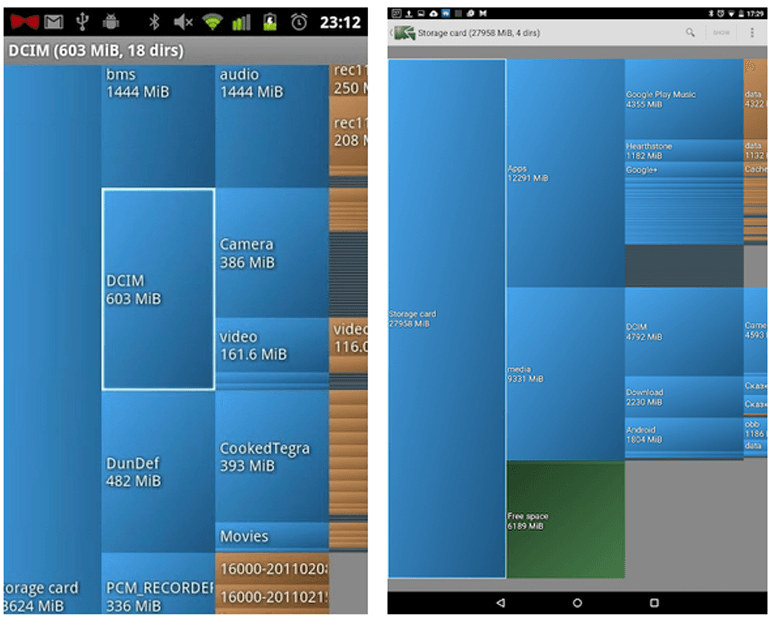
Но случается так, что данный инструмент показывает неверные данные или вовсе не отображает загруженность памяти. В этом случае большую часть свободного пространства занимает «Другое», что входит в этот раздел, пользователь не знает. Здесь уже без специализированного программного обеспечения обойтись не получится. Например, можно использовать бесплатное приложение DiskUsage, которое свободно скачивается с Google Play. Здесь уже намного больше возможностей и инструментов.
В приложении пользователь увидит удобную диаграмму из файлов, а также сможет посмотреть на информацию о том, сколько места тот или иной файл занимает в памяти. За считанные секунды удастся узнать, какие файлы отнимают больше всего места. Это даст самое полное представление, почему память телефона заполнена и даст толчок для исправления проблемы. В зависимости от типа файлов, а, как правило, это кэш тех или иных приложений, их можно удалить и освободить пространство. Программа видит даже скрытые файлы, поэтому можно будет увидеть все, что есть в памяти.
Важно: программа не отображает системные файлы, удаление которых может навредить системе, никакого вреда пользователь не сможет нанести своему смартфону.
Как очистить память на телефоне?
Чтобы очистить память на телефоне, можно использовать, как встроенное ПО, так и загружать специализированное. Для начала стоит попробовать выполнить эту процедуру автоматически. Для более детального анализа может понадобиться и ручной метод перебора данных. Ничего сложного в процедуре очистки памяти смартфона нет, по крайней мере в случае, если память занимают простые файлы пользователя, такие как фотографии, видео, загруженные данные.
Если в галерее пусто, в папке «Загрузки» также нет никаких больших файлов, но память заполнена, то это уже говорит о более сложных проблемах. Необходимо использовать специальное программное обеспечение или вовсе выполнять сброс. Но следует детально изучать каждый отдельный случай, искать файлы в системе и удалять их, теми или иными способами.
Очистка лишних файлов
Следует помнить о том, что сегодня смартфоны могут снимать видео в разрешении 4К, а такие файлы занимают очень много пространства в памяти. Поэтому, в первую очередь, следует обратить внимание именно на то, что находится в галерее. Там может быть огромное количество фотографий, которые вам совершенно не нужны: там может быть 25 похожих снимков, много неудачных фото, размазанные изображения, дубликаты
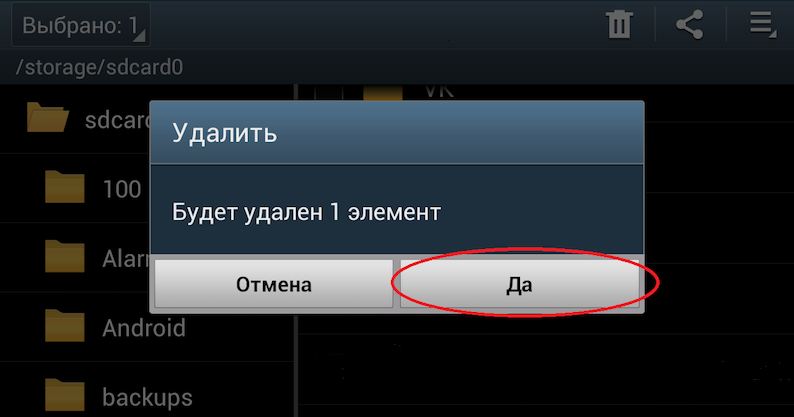
Помните о том, что после удаления фотографий и видео они не исчезают и не освобождают память, а попадают в корзину. Специальный альбом с названием «Корзина», находится в той же галерее. Такая папка нужна для защиты, чтобы пользователь не мог случайно потерять важные фотографии и видео, их всегда можно восстановить из корзины. Чтобы освободить память здесь и сейчас, необходимо в корзине также удалить фотографии и видео, которые в нее были перемещены.
Также рекомендуется открыть встроенный файловый менеджер, а потом перейти в папку «Загрузки». В этом месте хранятся все те файлы, которые вы загрузили с различных сайтов, через свой браузер или получали эти файлы через электронную почту, беспроводное соединение с другим смартфоном. Проверьте, действительно ли все загруженные файлы вам нужно, возможно, большую часть из них можно безвозвратно удалить. Там могут быть и те файлы, которые были случайно загружены.
Удаление кэша
Каждое приложение, которое установлено в телефоне, создает свою папку с кэшем. Так работает любое программное обеспечение, ведь тогда программа работает намного быстрее, файлы всегда загружены и распакованы. Но случается так, что обновление кэша приложения не приводит к удалению старых файлов. Это приводит к тому, что в системе накапливается огромное количество файлов, которые, по сути, совершенно не нужны. Пользователь их не видит и использовать никогда не будет, программа также не задействует устаревший кэш. Есть смысл в том, чтобы удалить весь кэш приложения. Это освободит память, а программа создаст новые файлы, только актуальные для нее сейчас.
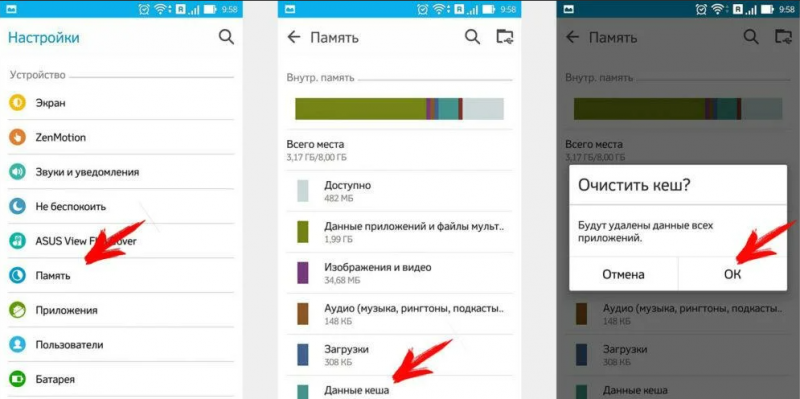
Как удалить кэш:
- Зайти в настройки смартфона.
- Выбрать пункт «Приложения».
- Отсортируйте все приложения по их размеру.
- Откройте первое приложение.
- Выбираете пункт «Удалить кэш».
- Подтвердите свое действие.
Также там вы увидите еще один пункт под названием «Удалить все данные». Если после удаления кэша память не освободилась, то следует выбрать его. Но следует помнить о том, что личная информация (переписки, чаты, пароли и т. п.) будут удалены.
Форматирование папки. thumbnails
В любом смартфоне есть файловая система, в ней есть, как открытые, так и скрытые файлы. Как правило, скрытые файлы создаются по той простой причине, что неопытные пользователи могут их удалить и навредить нормальной работе операционной системы. Тем не менее, в системе есть папка .thumbnails, в ней хранятся ненужные файлы, которые могут там накапливаться и занимать очень много места. Эта папка скрыта для пользователя и просто так ее не увидеть.
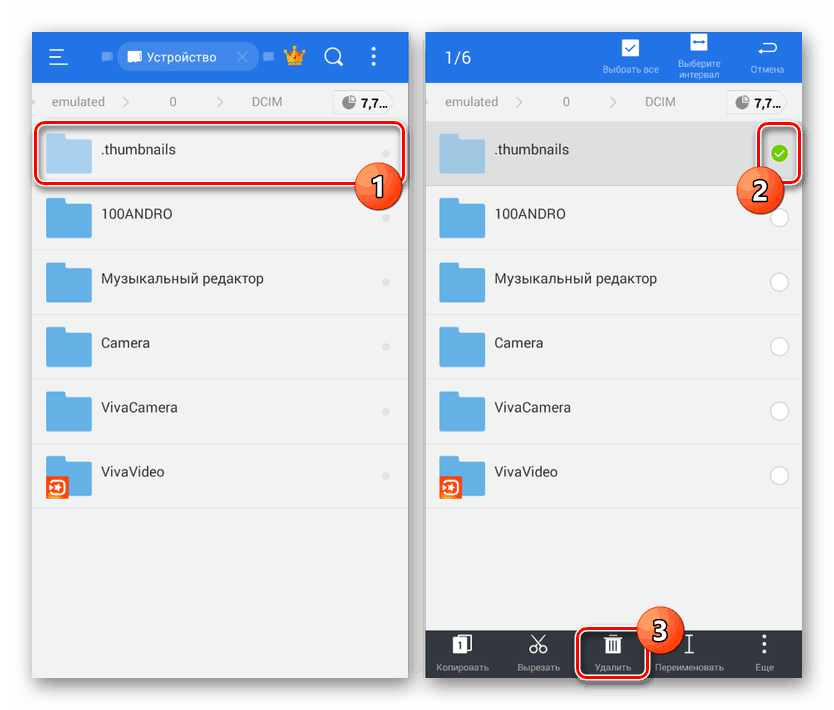
Чтобы отформатировать .thumbnails, необходимо использовать специализированное приложение. Можно использовать ту же программу под названием DiskUsage, она способна увидеть скрытую папку и очистить ее. Папка не защищена от удаления, она является системной, но отформатировать ее можно без каких-либо последствий. Программа самостоятельно найдет папку .thumbnails и предложит ее очистить, пользователю просто необходимо согласиться.
Удаление всех временных файлов
Временные файлы создаются различными приложениями и накапливаются в системе. Система должна работать таким образом, когда устаревшие временные файлы будут удаляться или обновляться новыми. Но, на самом деле, не все программы так работают, в результате память на телефоне заполняется очень быстро. Даже карты из навигации будут загружаться в кэш, после чего там и останутся, даже если вы не будете их использовать.
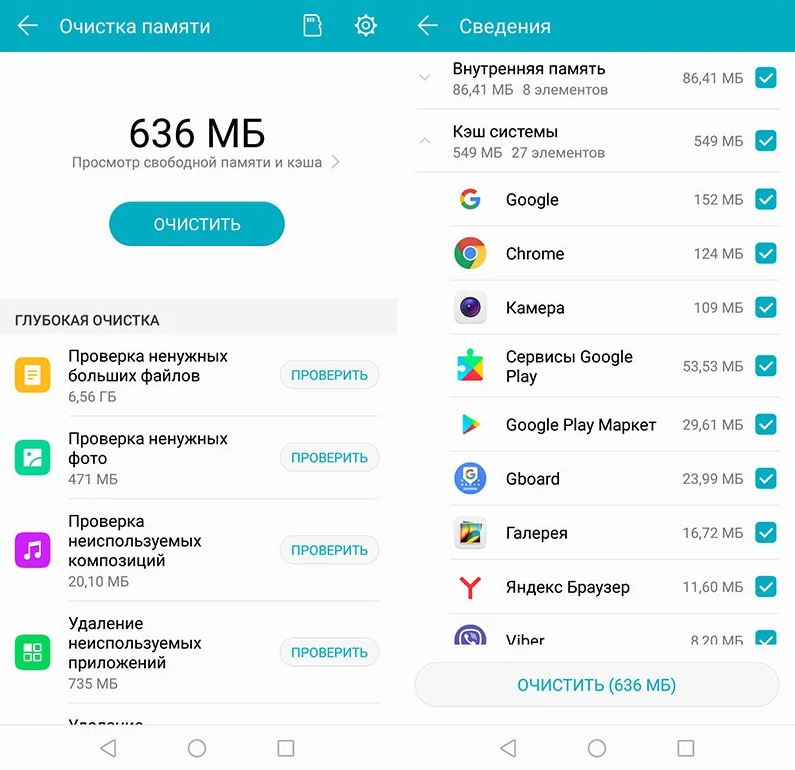
Для быстрой очистки всех временных файлов необходимо сделать следующее:
- Перейти в настройки смартфона.
- Открыть пункт «Хранилище» или «Данные и память».
- В этом разделе необходимо найти раздел «Данные кэша».
- Нажимая на этот пункт, вы увидите предложение его очистить, на что нужно согласиться.
Все временные файлы будут удалены из системы, это может освободить огромное количество места. Порой именно временные файлы являются причиной того, что свободная память на телефоне закончилась и появляется предупреждение об этом в шторке уведомлений.
Перенос приложений и данных на карту памяти
Программы являются одной из самых распространенных причин загруженности внутренней памяти смартфона. Даже если она небольшая и занимает при загрузке несколько десятков мегабайт, после установки приложение увеличится в размере, при чем в разы. После первого запуска приложение может загрузить необходимые данные для работы из своего сервера, а это сделает программу 50 Мб размером в несколько сотен мегабайт, а порой объем достигает и гигабайта или больше. Отказаться от некоторых приложений нельзя, да и не обязательно. Можно перенести приложение на карту памяти и тем самым освободить внутреннее пространство смартфона.
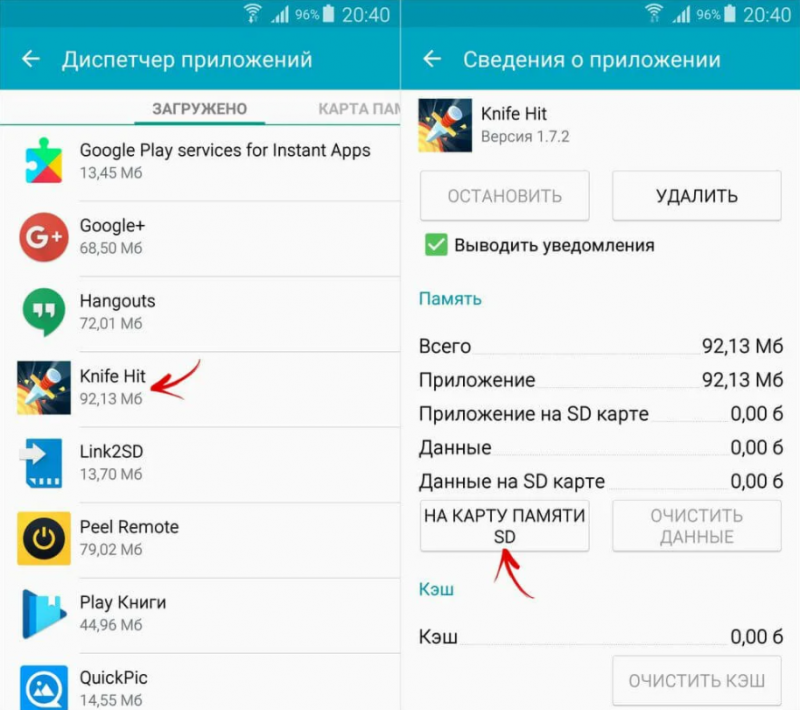
Как перенести приложения:
- Перейти в настройки смартфона.
- Выбрать пункт «Приложения».
- Выбрать в списке ту программу, которую нужно перенести на карту.
- В нижней части будет пункт «Перенести на карту памяти».
Не все смартфоны поддерживают эту функцию, не все приложения могут работать на карте памяти. Но, как правило, это срабатывает и все данные программы будут перенесены на карту, а память телефона будет очищена.
Пользователь может найти в фирменном магазине приложений программы, которые переносят данные на карту памяти, в том числе и программы. Но необходимо понимать, что для их эффективной работы необходимы Root-права, которые получить не так просто, да и это не самая безопасная процедура. Поэтому, если программа не может работать на карте памяти, то перенести ее не получится.
Что делать, если память заполнена, хотя там ничего нет?
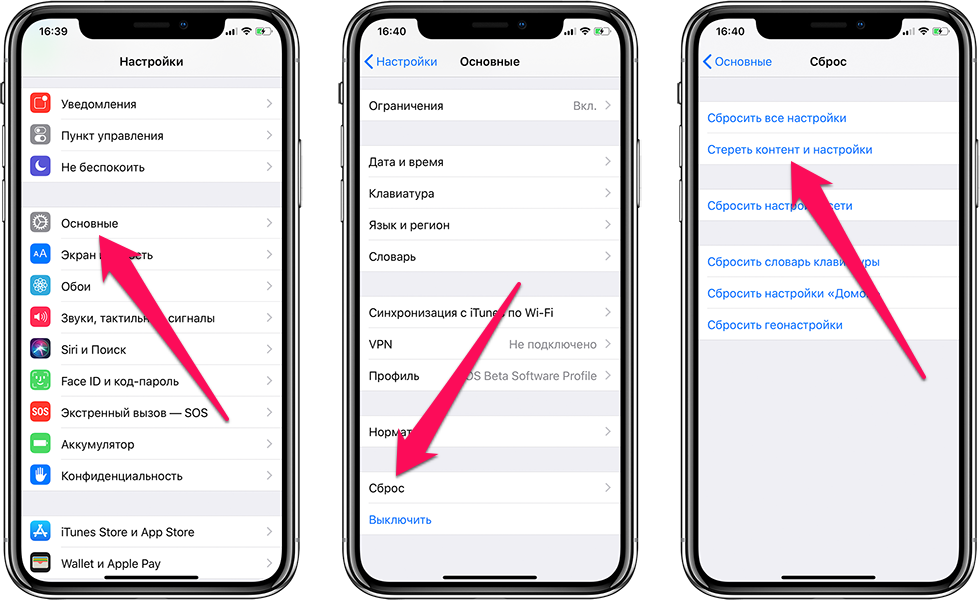
Если пользователь проверяет файловую систему и видит, что память полностью заполнена, но при этом никаких файлов он найти не может, необходимо делать сброс. Эта процедура есть в любом смартфоне, она создана для того, чтобы полностью вернуть смартфон в исходное состояние. Удаляются все файлы пользователя, все сторонние приложения, все данные, поэтому заблаговременно нужно перенести все самое важное на флешку или компьютер.
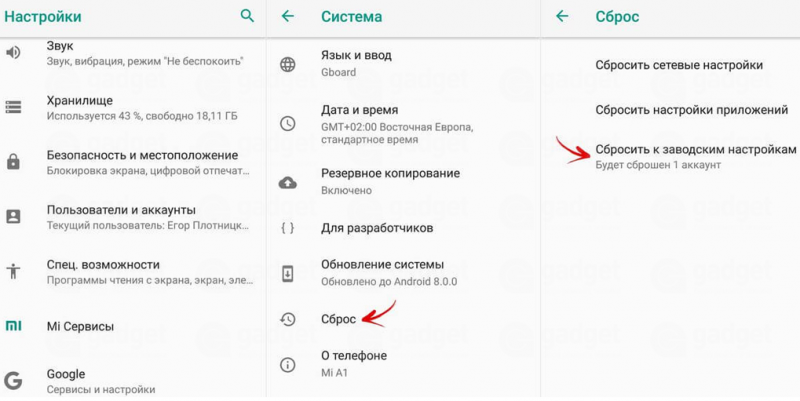
Выполнить эту процедуру довольно просто:
- Открыть настройки.
- Ввести в поиске «сброс».
- Выбрать пункт «полный сброс настроек».
- Подтвердить сброс паролем, установленным на телефоне ранее.
После того, как сброс будет выполнен, необходимо будет заново настраивать смартфон, входить в аккаунт Google, загружать все необходимые приложения и задать им параметры работы. Но при этом память телефона очистится и проблема будет решена.
Как избавиться от ошибки «Недостаточно памяти в телефоне» на Андроид?
Ошибки по типу «Недостаточно памяти в телефоне» возникают, как правило, при установке приложений на устройства, работающих на базе ОС Андроид. Google Play или APK-файл со стороннего сайта — не имеет значения, каким образом производится установка приложения. Нет смысла говорить о причинах за появлением подобной проблемы — это недостаточный объем свободной памяти на используемом устройстве.
«Недостаточно памяти в телефоне» — что делать?
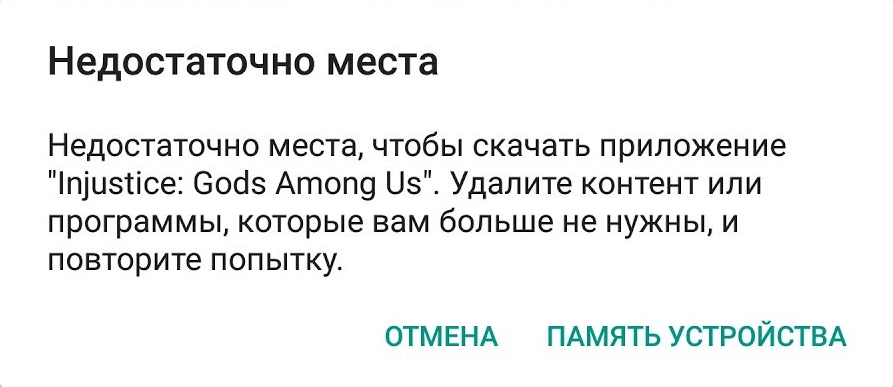
Недостаток памяти — это актуальная проблема для практически всех владельцев современных мобильных гаджетов. Особенно это касается тех, кто решил сэкономить на объеме внутренней памяти. «Да мне и 16-ти гигабайт хватит!» — мысль, которая уж больно часто проскакивает у людей в головах, когда они приобретают себе недорогой смартфон или планшет. Вот только большинство не задумывается (или банально не знает), что большая часть этой памяти уйдет на нужды операционной системы.
Так что же делать? Ответ — пытаться освободить на своем устройстве максимально возможный объем памяти, чтобы на него можно было загрузить желаемое приложение (или другие важные данные). Делать это можно самыми разными способами — о них мы сегодня и будем разговаривать.
Удаление кэша используемых приложений
Кэш многократно повышает быстродействие тех или иных приложений. Тем не менее время от времени он скапливается в чрезвычайно больших объемах, что вызывает ряд не самых приятных проблем. Недостаток свободной памяти — одна из таких проблем. К счастью, кэш не только можно, но даже нужно удалять! Чтобы удалить кэш приложения на своем устройстве, вам нужно сделать следующее:
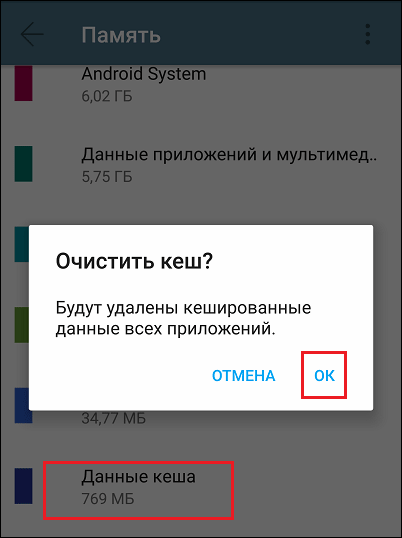
- откройте «Настройки» на своем Андроид-гаджете;
- перейдите в раздел «Память», далее — в подраздел «Данные кэша»;
- в окошке об очистке кэша тапните на кнопку «OK».
Внимание: на разных версиях Андроид функция удаления кэша может располагаться в несколько иных местах в настройка. Плюс на некоторых устройствах удаление кэша придется выполнять в отдельности для каждого установленного приложения. Рекомендуем обратить внимание на такие приложения, как YouTube и Google Chrome — наиболее используемые программы у большинства пользователей.
Удаление обновлений приложений Google
Файлы обновлений «гугловских» приложений могут занимать от десятков мегабайт до нескольких гигабайт. Если вы не пользуетесь такими приложениями, то для получения дополнительного места можно спокойно избавиться от всех их обновлений. Важно отметить, что удаление обновлений — это не удаление всего приложения. Проще говоря, приложение все еще будет присутствовать на вашем устройстве, но только в своей первоначальной версии.
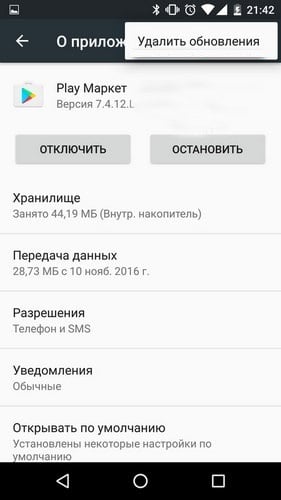
Хорошо, давайте предположим, что вы захотели удалить обновления приложения «Google Карты»:
- откройте «Настройки» и перейдите в раздел «Приложения»;
- найдите в списке «Google Карты» и тапните на него;
- нажмите на значок трех точек в верхней части окна и выберите «Удалить обновления».
Еще раз: вышеуказанная функция может находиться в другом месте на вашем устройстве. Причина — версия ОС Андроид. Не бойтесь исследовать настройки своего гаджета либо воспользуйтесь системным поисковиком (в самом верху настроек).
Перенос установленных приложений на SD-хранилище
Еще один способ избавиться от сообщений «Недостаточно памяти в телефоне» — это перенос установленных приложений со внутренней памяти устройства на внешнюю SD-карту. Разумеется, подобное решение актуально только для тех пользователей, которые имеют в своем распоряжении SD-карту и устройства, поддерживающие подобные типы хранилищ.
Перенос приложений на SD-карту выполняется очень просто:
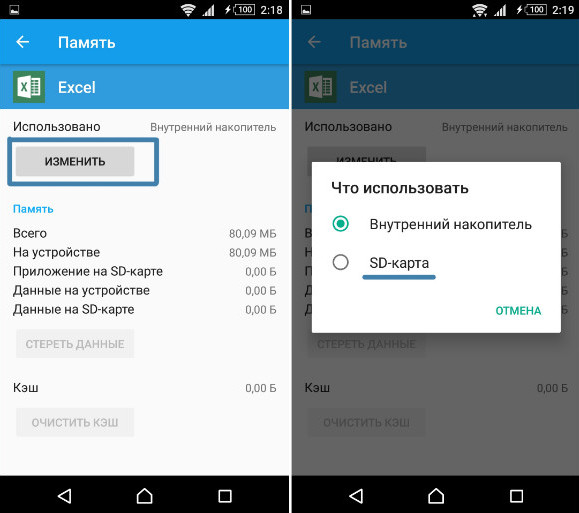
- откройте «Настройки» и перейдите в «Приложения»;
- найдите нужное вам приложение (чем крупнее, тем лучше) и тапните на него;
Вот и все, приложение перемещено на внешнее хранилище. Впрочем, стоит предупредить, что кое-какие файлы приложения все-равно останутся во внутренней памяти. Так работает Андроид — все претензии к разработчикам операционной системы.
Удаление файлов из папки «DATA»
К сожалению, это все, что вы можете сделать, чтобы получить дополнительную память на своем Андроид-устройстве. Ко крайней мере, если вы, условно говоря, обычный, неприхотливый пользовать. Но вот более рискованным товарищам можно посоветовать очистку папки «DATA», которая находится во внутренней памяти.
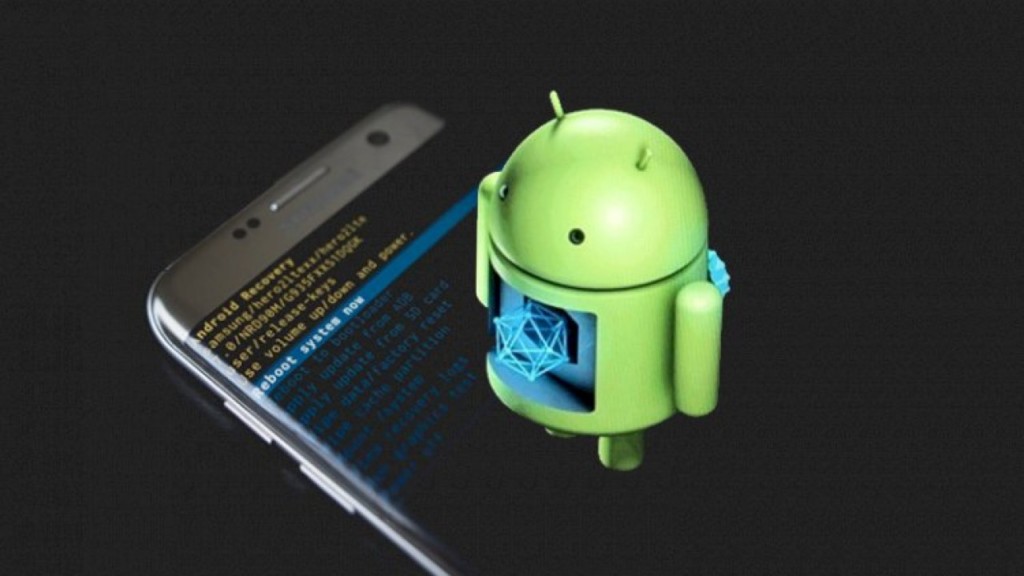
Получить доступ к данной папке можно лишь в том случае, если у пользователя есть ROOT-доступ. Последнее, если вы не знали, позволяет тем или иным образом манипулировать критически важными файлами Андроид, которые по умолчанию скрыты. Итак, после получения ROOT-доступа вам нужно удалить следующие папки:
Получить ROOT-доступ можно самыми разными способами, однако мы рекомендуем обратить внимание на специальные файловые менеджеры:
- Root Explorer
- Total Commander
- ES File Explorer
Если вы активно будете пользоваться браузером и соцсетями, они смогут забить пространство на накопителе. Эти приложения охотно сохраняют кеш — файлы со страниц, чтобы быстрее загружать их в будущем. Обратная сторона возможности — память быстро забивается ненужными файлами.
Как это сделать в Google Chrome на Android:
Также охотно заполняют пространство на накопителе онлайн-карты. Если вы сохранили область в кеше, когда были в путешествии в другом городе или стране, самое время её удалить.
Вот как это делается в Google-картах:
Следите за мессенджерами и «Инстаграмом»
В каждом приложении сохранение файлов можно отключить. Наиболее гибкие настройки их сохранения — в WhatsApp.
Как отключить автоматическое сохранение фото и видео в WhatsApp:
Как отключить автоматическое сохранение файлов в Telegram для Android:
А вот как это сделать в Telegram для iOS:
Как отключить сохранение фотографий с фирменными фильтрами в «Инстаграме»:
После проделанных операций зайдите в «Галерею» и удалите папки этих приложений, чтобы они не занимали места на накопителе.
Удалите ненужные плей-листы и фильмы
Стриминговые сервисы и онлайн-кинотеатры придумали для решения двух проблем: чтобы всё находилось в одном месте и чтобы не забивать память на устройстве. Вторая проблема решена лишь частично — файлы всё равно нужно сохранять, а это забивает память.
Чтобы не было проблем, нужно мониторить, какие треки и фильмы загружены. Те, которые вы не смотрите и не слушаете, стоит удалить.
Нужно проделать две операции. Во-первых, удалите все ненужные вам треки.
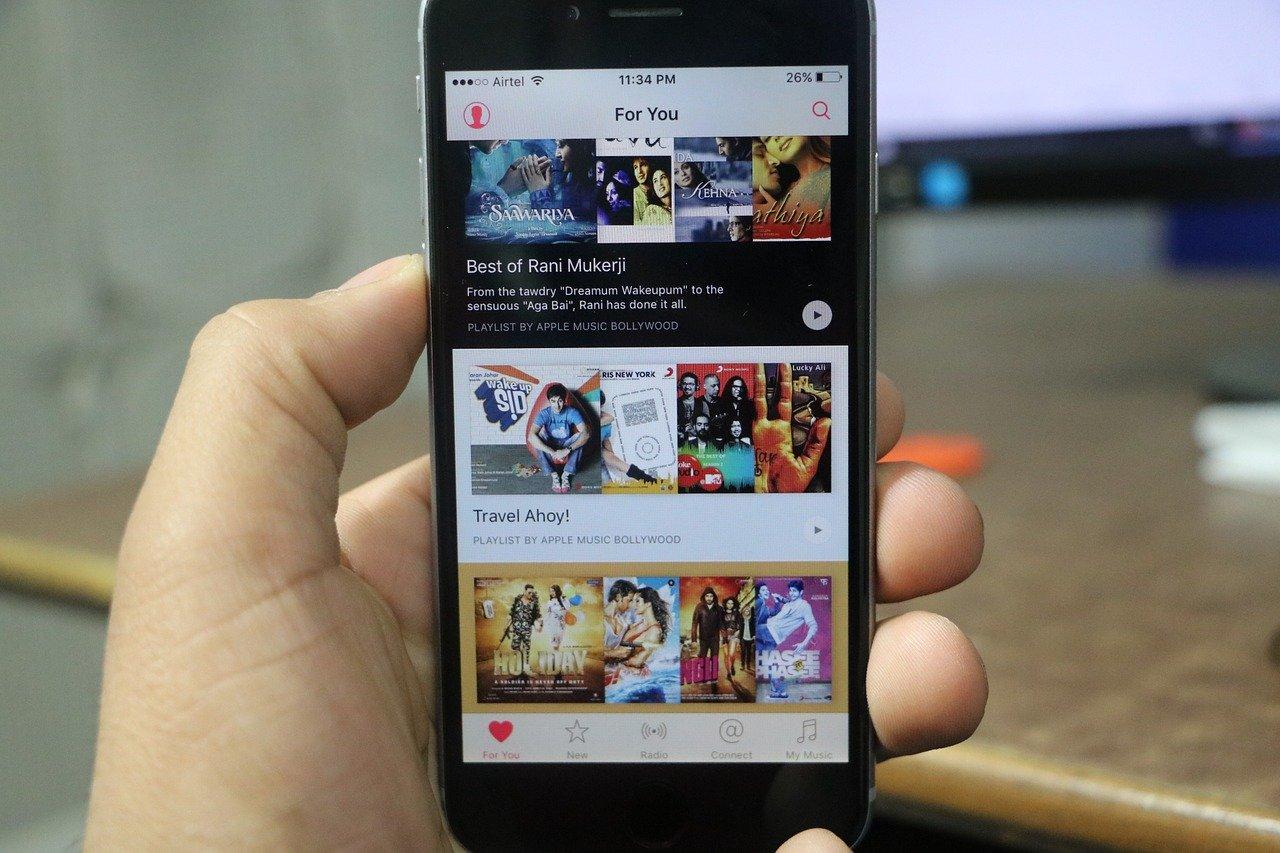
Вот как это делается в Apple Music:
Во-вторых, отключите автозагрузку музыки. Бывает, стриминговый сервис автоматически сохраняет песни, которые вы просто послушаете.
В Apple Music это делается так:
Пользуйтесь чистящими приложениями. Но осторожно
Если место на накопителе никак не освобождается, хотя вы удаляете кеш и программы, можно воспользоваться приложениями-оптимизаторами. Наиболее часто они используются на Windows, но могут подойти и для Android.
Вот самые известные:
- CCleaner;
- Clean Master;
- Smart Booster;
- Easy Uninstaller;
- SCleaner;
- All-in-one-Toolbox.
Перед этим не забудьте сделать резервную копию устройства. Это возможно с помощью Google или iCloud, а также с помощью сторонних приложений. Одно из таких — AppMonster.
Мессенджеры и приложения сохраняют файлы сами по себе
Чтобы удалить загруженные данные, зайдите в диспетчер файлов или просто приложение «Файлы» (название зависит от прошивки смартфона). Как правило, в нём есть отдельная папка конкретного приложения. И удалите все ненужные данные.
Слишком много кеша
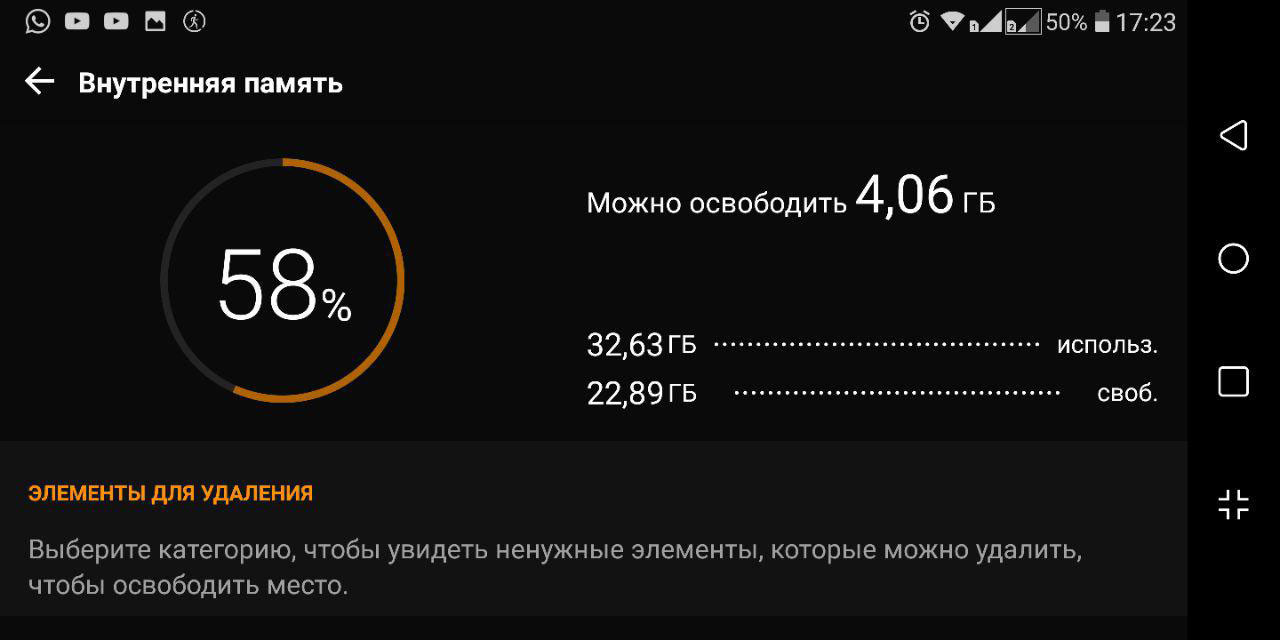
Приложения собирают мелкие данные, чтобы работать быстрее, не тратить лишний трафик и не скачивать их из Интернета каждый раз. Фотографии пользователей в соцсетях, их аватары, записи и даже рекламные баннеры. Много места они не «съедят», но вполне могут занять несколько сотен мегабайт.
Почти каждое приложение браузера, соцсети или мобильной игры позволяет контролировать сохранение кеша. Сбросить его можно в настройках программы, как правило, в разделе памяти и сохранённых файлов.
Фото и видео сильнее других данных заполняют память смартфона. Более того, часть фотографий — это рандомные скриншоты. В смартфонах последних двух лет снимок экрана делается при одновременном нажатии на качельку регулировки громкости и кнопки питания.
К сожалению, решение проблеме ещё не нашли — на iPhone без рамок это единственный способ сделать скриншот, производители Android-смартфонов предлагают альтернативную команду — свайп тремя пальцами вниз, но отключить снимок экрана по одновременному нажатию качельки и кнопки питания нельзя.
Поэтому единственный способ не забивать память — стабильно чистить галерею. Кроме того, фотографии можно хранить в «Google фото» — снимки сохранятся, окажутся доступны с разных устройств и не будут занимать пространство на накопителе.
Проблема в том, что файлы из этой папки бесполезные, а удалить их невозможно. Грубо говоря, это хлам, который iOS накапливает во время работы.
Удалить его можно только одним способом — полностью обновив прошивку на iPhone. Беда в том, что после этой операции восстановить резервную копию невозможно. Стоит ли жертвовать всеми данными ради свободного места на накопителе? Подумайте, прежде чем решиться на эту процедуру.
Более безопасное решение — выгрузить все необходимые данные в облако и загрузить обратно вручную. Это займёт больше времени, но вы освободите заветные гигабайты.
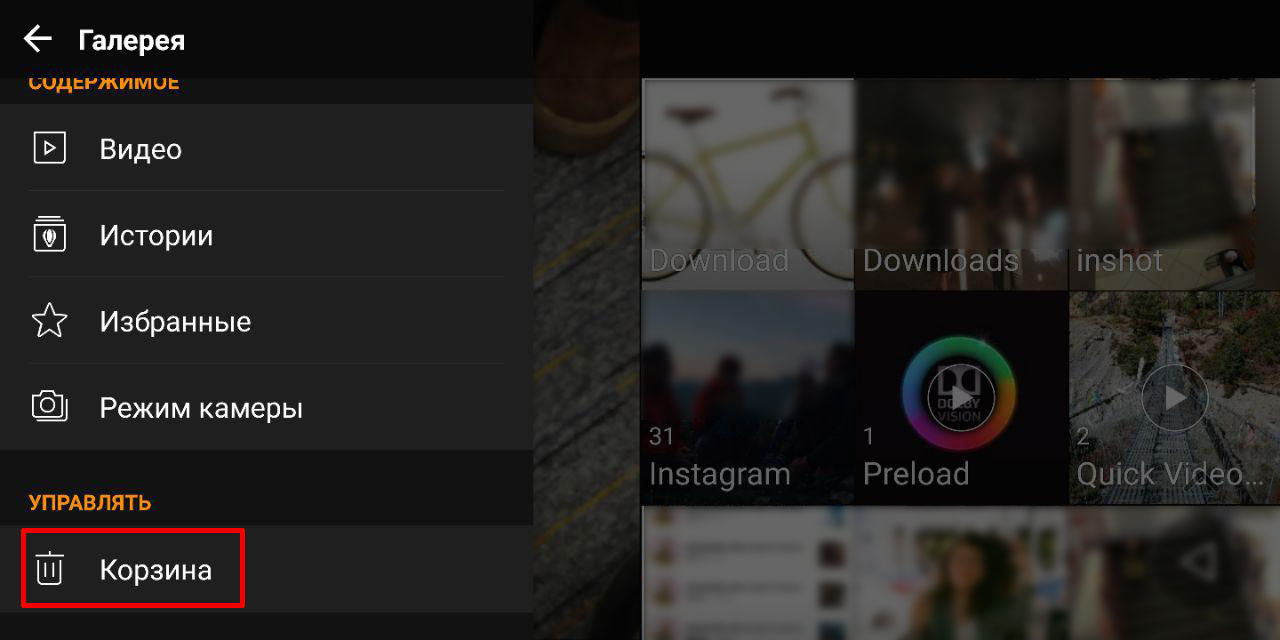
Эта опция есть не во всех смартфонах, зависит от прошивки. Когда вы удаляете файлы, они не стираются безвозвратно, а попадают в корзину и удаляются только спустя определённое время — в iOS через 30 дней, в Samsung One UI — спустя 15 дней.
Плюс этой опции — надёжность системы. Если вы случайно удалили файл, останется время, чтобы его восстановить. Минус — когда надо срочно освободить память, придётся удалить файлов и приложений больше, чем если бы функция «Корзина» была отключена.

Для работы проектов iXBT.com нужны файлы cookie и сервисы аналитики.
Продолжая посещать сайты проектов вы соглашаетесь с нашей
Политикой в отношении файлов cookie
Внутренняя память – важная составляющая любого смартфона, которая также влияет и на стоимость гаджета. Наверное, каждый пользователь сталкивался с такой проблемой как нехватка памяти на смартфоне. Почему так происходит и куда она пропадает?
Рассмотрим наиболее распространенные причины нехватки памяти на телефоне.
Отдельный видео или фото файл занимают немного памяти, но когда этих файлов накапливается огромное количество – память телефона начинает стремительно улетучиваться. Определить сколько весят файлы с фотографиями и видеороликами можно разными методами:
- Необходимо открыть настройки и найти разделы «Хранилище» или «Память». Именно здесь хранятся все файлы на устройстве. Далее следует выбрать разделы «Фото» и «Видео» и найти отображение их веса.
- В галерее телефона выбирается интересующий файл и далее открывается пункт «Сведения» или «Информация».
Каждое приложение хранит временный файл, который называется кэш. Он используется для быстрого открытия страницы или других данных, которые пользователь использует чаще остальных. Постепенно происходит накопление кэша, и через определенный отрезок времени его размер может превышать несколько Гб.
Существует несколько способов проверки и чистки кэша, но лучше сделать эту операцию вручную. Для этого следует посетить раздел «Приложения», выбрать наиболее часто используемые приложения и выполнить их чистку с помощью действия «Очистить кэш».
В большинстве мессенджеров по умолчанию установлена автоматическая загрузка файлов. В WhatsApp память часто забивают присланные открытки, картинки и видеоролики. В Telegram сохраняются файлы, которые пользователь смотрел на других каналах.
Удалить файлы можно двумя способами:
- В настройках. Следует зайти в раздел «Данные и память» или «Данные и хранилище».
- В папке мессенджера. Ее поможет найти внутренний менеджер фалов.
Можно установить запрет в мессенджере на автоматическое сохранение файлов. Но если открытие таких файлов осуществляется вручную, все равно происходит сохранение на устройство.
Telegram может похвастаться функцией, которая автоматически удаляет сохраненные файлы.
Многие приложение регулярно обновляют свой контент и про этот факт тоже нельзя забывать. Обычно много весят всевозможные фото и видео редакторы, а также мобильные игры. Некоторые из них могут весить несколько Гб и поэтому при дефиците памяти необходимо по очереди проверять каждое приложение.
Сейчас на главной


При покупке нового мобильного устройства важно сразу определиться с размером внутренней памяти. Ее должно быть достаточно, чтобы в последствии не столкнуться с проблемами. Но бывают ситуации, когда в телефоне ничего объемного нет, но устройство постоянно сообщает о нехватке свободного места.
Как определить, что занимает память

Чтобы понять, почему в телефоне не хватает памяти, хотя на нем ничего нет, нужно разобраться, как она устроена. В смартфонах внутреннее хранилище разделено на сегменты, которые предназначены для хранения определенных данных.
На мобильных девайсах последовательность заполнения внутренней памяти отличается от принципов использования винчестера на компьютере. На ПК информация записывается на жесткий диск хаотично, а в телефонах сегменты заполняются в соответствии с типом сохраняемой информации.
Если один из разделов, например, с музыкой заполнится полностью, то сразу возникнет ошибка («Недостаточно памяти»). При этом остальные сегменты могут иметь свободное пространство.
Посмотреть, чем заполнена память, можно разными способами.
С помощью настроек телефона
В настройках операционной системы можно просмотреть информацию о том, какие файлы находятся в памяти девайса, для этого:
- Заходят в раздел с системными настройками.
- Выбирают «Хранилище» (в некоторых версиях платформы «Память»).
- В открывшемся окне отобразится общий объем и оставшееся свободное пространство.
- Также появится информация с занимаемым объемом памяти.
В большинстве версий Android, если кликнуть по названию информации, то откроются файлы этого типа. Например, при клике по строке «Изображение», появится галерея со всеми альбомами и картинками.
Использование диспетчера файлов
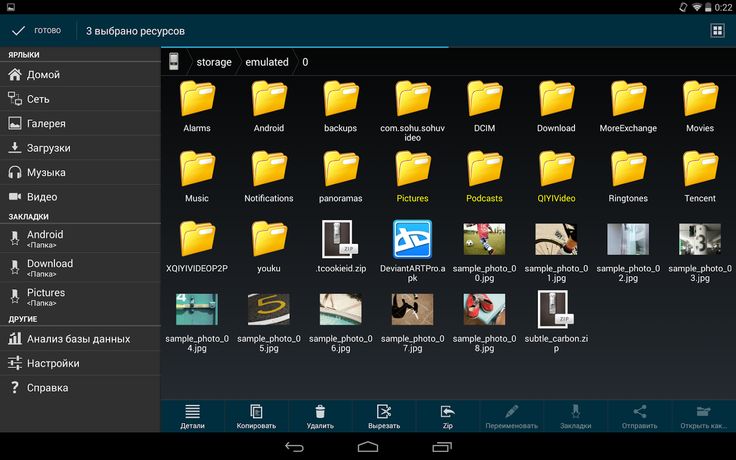
Диспетчер файлов – это специальное приложение, которое установлено по умолчанию. Здесь будут отображены все папки.
Как и в «Хранилище», доступна информация по типу и размеру свободного пространства.
В диспетчере файлов можно почистить такие папки, как «Загрузки» и «Архив». Про них часто забывают.
Чтобы понять, сколько занимает места конкретный объект, нажимают на него, пока не появится контекстное меню. Выбирают пункт «Информация» или «Подробности». Отобразится окошко с названием папки и занимаемым объемом.
Специальные программы
Несмотря на то, что с помощью встроенных приложений можно получить полную информацию о состоянии памяти, использовать их неудобно. Проверять свободное место и объем, который занимает папка, нужно для каждой отдельно.
Программы, с которыми делать это намного удобнее:
- Анализатор дисков;
- DiskUsage.
Они выводят информацию о свободном и занятом пространстве в более удобной для восприятия форме.
Почему в телефоне не хватает памяти, хотя на нем ничего нет
После того как появляется ошибка «Память заполнена», многие ищут причину в личной информации (видео, фотографии, музыка). Но после их удаления проблема не исчезает.
https://youtube.com/watch?v=cZzC8tVMqlc%3Ffeature%3Doembed
Чтобы эффективно и быстро освободить место на телефоне, нужно понимать, по каким причинам оно заполняется:
- огромное количество установленных приложений;
- скрытые файлы;
- заполненный приложениями кэш;
- большое количество файлов в папке «Загрузки»;
- сбой системы;
- все файлы сохраняются во внутреннюю память, а не на флешку;
- использование софта из ненадежных источников;
- множество установочных файлов браузера.
Часто при загрузке приложений в папке сохраняются установочные файлы большого размера (до нескольких гигабайт). Пользователь может забыть о них, а потом отыскать их сложно, так как в галерее они не будут отображаться.
В телефоне Самсунг
Чтобы увеличить объем внутренней памяти на Samsung, можно воспользоваться несколькими способами. Обычно ошибку вызывают временные файлы, которых в диспетчере просто не видно.
Очистка сообщений и почты
Все данные приложения «Сообщения» и «Почта» Android сохраняет в Самсунг во внутренней памяти. Для освобождения пространства удаляют неактуальные переписки.
Также проводят чистку памяти установленных мессенджеров (WatsApp, Telegram, Viber). Они также сохраняют всю историю переписки, в том числе полученные и отправленные фото и видео.
Очистка кэша
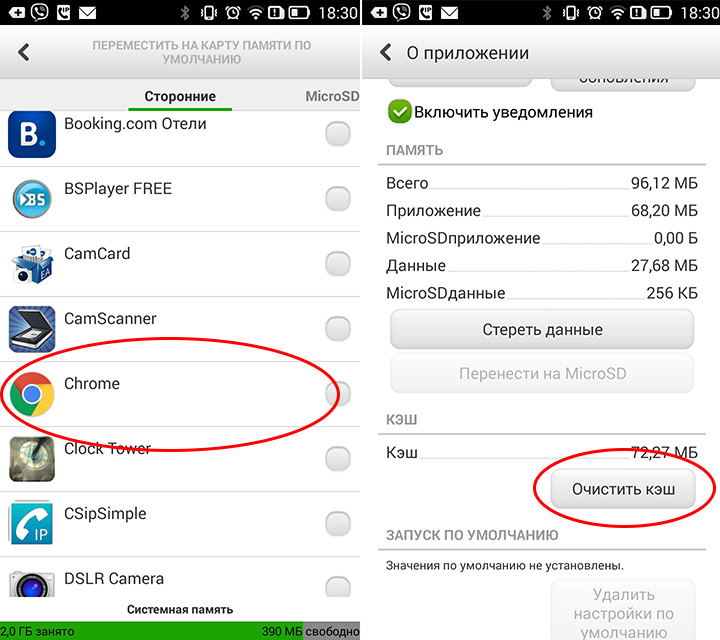
Кэширование данных помогает ускорить работу приложений, но есть и обратная сторона. Постепенно заполняется внутренняя память. Для очистки кэша выполняют последовательность действий:
- Заходят в раздел «Настройки».
- Переходят в пункт «Приложения» и выбирают вкладку «Все приложения».
- Открывают наиболее часто используемую программу и кликают по строке «Очистить кэш».
Аналогичным образом поступают для всех установленных программ.
Установка карты памяти
SD-карты помогают расширить память. После установки часть программ и информацию можно перенести с хранилища устройства на флешку:
- Открывают раздел «Настройки»,
- Выбирают «Приложения» и затем — «Все приложения».
- Находят нужную программу и переходят в раздел «Память».
- Кликают по строке «Изменить». Выбирают команду «Перенести на SD-карту».
Приобретать флешку нужно хорошего качества от проверенных производителей. Некачественная может выйти из строя быстро, а личные данные — пропасть.
Поиск ненужной и удаленной информации
Часто после удаления информации со смартфона остается мусор, который занимает место. Очистить его можно несколькими способами:
https://youtube.com/watch?v=mF_kLundtWs%3Ffeature%3Doembed
- Ручное удаление. Через проводник заходят в папку Download и стирают ненужные данные.
- Программное удаление. Существует много специальных программ, которые в автоматическом режиме удаляют мусор и ненужные файлы с памяти смартфона.
Хорошие отзывы получили приложения CCleaner и Clean Master. Они прекрасно справляются с поставленной задачей.
В телефоне Хуавей
Частой проблемой устройств Huawei является именно нехватка памяти. Если установлена SD-карта, то не всегда будет телефон устанавливать приложения на нее. В «Настройках» вручную активируют флажок «Устанавливать приложения на накопитель».
Если ошибка появилась, то есть несколько простых способов, которые помогут исправить ситуацию:
- Удаление стандартных приложений. Если не хватает места, программы, которые не используются, не нужны.
- Перенос программ на флешку. Открывают «Настройки», переходят в «Приложения». Находят нужную программу и кликают по строке «Переместить на SD-карту».
- Очистка кэша. Заходят в «Диспетчер смартфона» и кликают по команде «Оптимизация системы».
- Удаление истории Google. Для этого открывают «Настройки», переходят в «Приложения» и находят «Google». Переходят в раздел «Память», кликают по строке «Управление местом», а затем выбирают «Удалить все».
Крайний вариант очистки внутренней памяти на Андроид для Хуавей – это сброс настроек. Чтобы не потерять важную информацию, предварительно делают резервную копию.
В телефоне Хонор
Если на Honor не хватает места, то можно попробовать стандартные способы очистки. Их реализация немногим отличается от других моделей. Сначала в настройках в разделе «Память» анализируют заполнение хранилища, а затем составляют план удаления ненужной информации.

Есть специальный способ, который поможет полностью очистить кэш ОС Андроид для Хонор 7а или другой модели:
- Выключают девайс.
- Нажимают и не отпускают кнопки «Включить» и «Громкость вниз».
- Проявится меню, в котором выбирают строку «Wipe cache partition».
После окончания процесса Хонор перезагружают.
Очистка ненужной информации
Удалить ненужные данные можно в разделе файлов. Здесь переходят в раздел «Категории», выбирают строку «Внутренняя память» и удаляют все лишнее.
Также очистить память можно с помощью «Диспетчера телефона». Кликают по строке «Очитка памяти» и стирают все ненужное.
Еще один способ почистить Honor – использование компьютера. Смартфон подключают с помощью кабеля, заходят через проводник на устройство и удаляют ненужные файлы и папки.
Сброс приложений, которые работают некорректно
Иногда приложения начинают работать некорректно и накапливают в памяти ненужную информацию. Если его сбросить, можно освободить нужное пространство.
- Открывают «Настройки» и затем «Приложения».
- Выбирают программу, которая работает со сбоями.
- Кликают по пункту «Память».
- Нажимают строку «Сброс», а затем «Очистить кэш».
Также следует проверить наличие приложений, которые вообще не используются. Если их нельзя удалить, то просто останавливают работу, чтобы они не занимали оперативную память.
В телефоне Айфон
Каждый владелец iPhone сталкивается с проблемой нехватки места. Существует несколько способов, которые исправят ситуацию:
- Периодическая перезагрузка устройства. При перезапуске Айфона все запущенные процессы останавливаются, оперативная память освобождается. Ощущается заметное повышение производительности. Также будет при выключении будет очищен кэш браузеров и других приложений.
- Регулярное удаление приложений, которые не используются. Придерживайтесь правила: «не используешь приложение – удаляй».
- Переустановка программ. Во время длительной работы приложений в кэше накаливается много данных, которые уже устарели и не нужны. Иногда целесообразно полностью удалить программу, очистить кэш и заново установить приложение.
- Обновление только через приложение iTunes. Если скачивать и устанавливать бэкап по воздуху, в памяти останется много временных файлов, занимающих немалое пространство. Целесообразнее использовать программу iTunes. Сначала обновление скачивают на компьютер, а затем с помощью приложения обновляют платформу.
- Очистка файлов в iMessage. При переписке с использованием фотографий и картинок, они сохраняются в мессенджере. Но диалоги устаревают, а изображения становятся неактуальными. Но их можно удалить, не стирая переписку. Для этого открывают диалог, выбирают пункт «Подробно». Вызывают контекстное меню, открывают раздел «Еще», отмечают нужные изображения и кликают по корзине.
Простые советы помогают минимизировать проблемы с заполнением памяти.
В телефоне Ксиоми
Самый простой и популярный способ очистки памяти на Xiaomi – перетаскивание всех ненужных файлов в корзину. Если нет программ для удаления, то часть информации следует перенести на SD-карту.
Для переноса заходят в настройки программы и выбирают соответствующую команду. Но такая опция есть не у всех приложений.
Еще один вариант освободить пространство – привести в порядок папку DCMI. Заходят в файловый менеджер, открывают «DCMI», а затем «Thumbnails». Здесь удаляют все временные файлы (распознать их легко – они не являются изображением).
Если нет возможности вручную проводить удаление мусора, можно переложить эту функцию на специальные программы, например, CleanMaster или App Cache Cleaner.
Регулярная проверка памяти в смартфоне – полезная процедура. С ее помощью можно избежать многих ошибок в работе Android. Первоначально проводят анализ, а затем удаляют ненужную информацию.
Как вам статья?
Если на экране Android-устройства отображается сообщение «Недостаточно свободной памяти», скорее всего это значит, что практически вся память устройства заполнена информацией. Чтобы решить эту проблему, удалите приложения и/или медиафайлы. Также можно воспользоваться внешним запоминающим устройством, например, MicroSD-картой. Но иногда такое сообщение появляется, когда в памяти устройства достаточно свободного места. В этом случае рекомендуется перезагрузить смартфон, сбросить кэш приложений или сбросить Google Play Store.
- Проверьте объем свободной памяти устройства. На старых моделях Android-устройств сообщение «Недостаточно свободной памяти» зачастую появляется из-за системного сбоя, а не полностью заполненной памяти. Поэтому сначала проверьте состояние памяти устройства.
Откройте приложение «Настройки» и нажмите «Память».Если объем памяти превышает 15 МБ, описываемая ошибка может быть не связана с памятью устройства. - Откройте приложение «Настройки» и нажмите «Память».
- Если объем памяти превышает 15 МБ, описываемая ошибка может быть не связана с памятью устройства.
- Перезагрузите смартфон. Для этого зажмите кнопку питания, а затем щелкните по (или аналогичной опции). Выключив устройство, нажмите кнопку питания и удерживайте ее до тех пор, пока экран устройства не загорится.
Перезагрузка смартфона приведет к сбросу оперативной памяти. Это не только устранит проблему с сообщением о недостаточной памяти (если оно не связано с памятью), но и ускорит работу устройства. - Перезагрузка смартфона приведет к сбросу оперативной памяти. Это не только устранит проблему с сообщением о недостаточной памяти (если оно не связано с памятью), но и ускорит работу устройства.
- Удалите ненужные приложения. Если память устройства действительно полностью заполнена, быстро освободите ее, удалив все неиспользуемые приложения.
Чтобы удалить приложение, нажмите и удерживайте его, а затем перетащите на поле «Удалить» (как правило, оно находится в верхней части экрана). - Чтобы удалить приложение, нажмите и удерживайте его, а затем перетащите на поле «Удалить» (как правило, оно находится в верхней части экрана).
- Удалите ненужные медиафайлы. То есть избавьтесь от лишних фотографий, видеофайлов и так далее. Такие файлы занимают довольно большой объем памяти, поэтому удалите некоторые из них, чтобы освободить память.
- Купите внешнее запоминающее устройство. Если на Android-устройстве есть свободный слот для MicroSD-карты, купите и вставьте такую карту (купить карту можно в магазине электроники или в онлайн-магазине).
Если у вас есть неиспользуемая MicroSD-карта, скопируйте на нее приложения и данные. Для этого откройте приложение «Настройки», нажмите «Приложения», щелкните по соответствующему приложению, а затем нажмите Перенести на: MicroSD. - Если у вас есть неиспользуемая MicroSD-карта, скопируйте на нее приложения и данные. Для этого откройте приложение «Настройки», нажмите «Приложения», щелкните по соответствующему приложению, а затем нажмите Перенести на: MicroSD.
- Откройте приложение «Настройки».
- Щелкните по приложению.
- Нажмите . Так вы сбросите кэш конкретного приложения, что приведет к освобождению некоторого объема памяти. Повторите описанный процесс с другими приложениями.
В некоторых версиях Android можно сбросить кэш сразу всех приложений. Для этого откройте приложение «Настройки», нажмите «Память», щелкните по опции и в открывшемся окне нажмите «ОК». - В некоторых версиях Android можно сбросить кэш сразу всех приложений. Для этого откройте приложение «Настройки», нажмите «Память», щелкните по опции и в открывшемся окне нажмите «ОК».
- Нажмите «Google Play Store».
- Нажмите . Возможно, вам придется подтвердить свое решение.
- Дождитесь завершения процесса сброса Google Play.
- Откройте Google Play Store. Если отобразится соответствующий запрос, следуйте инструкциям на экране, чтобы обновить Google Play до последней версии. Теперь можно загружать приложения.
Советы
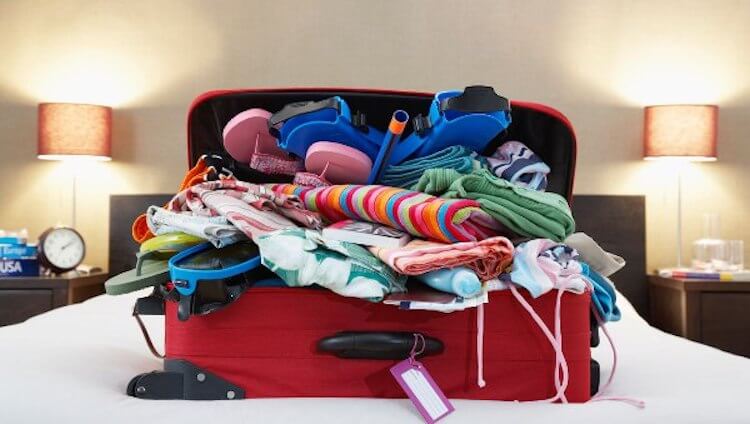
Телефон пишет, что нет места? Сейчас запихнем все, что надо.
Как проверить, сколько памяти в телефоне
Начнем с банального. Как-то раз мне сказали, что в телефоне кончилась память и не получается сделать фото. При этом уверяли, что реально память точно не могла кончиться. Естественно, я решил проверить и оказалось, что все хранилище было забито видео, автосохранениями из WhatsApp и тому подобным. Чтобы проверить, действительно ли в телефоне нет свободного места, надо просто зайти в настройки и проверить, что там хранится.
Для этого откройте настройки телефона и пролистайте до пункта ”Память”. Открыв его, можно сразу увидеть все, что относится к хранилищу, включая тип файлов, которые занимают место, общий объем накопителя и свободное место.
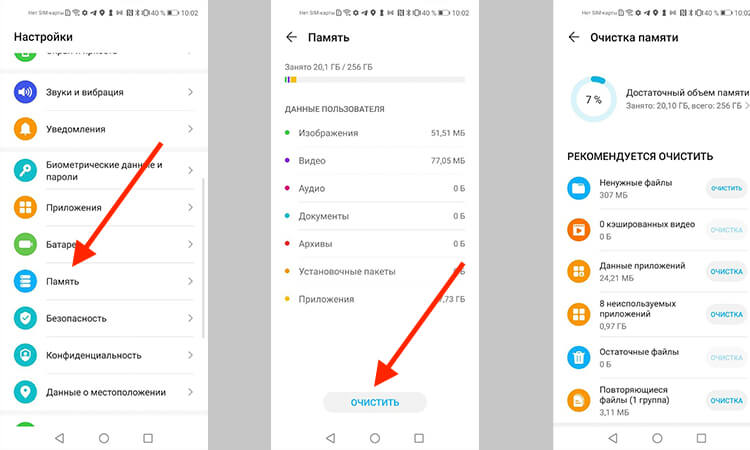
Тут можно посмотреть объем свободной памяти.
В некоторых смартфонах раздел находится в одном из пунктов. Например, в последних версиях Samsung его спрятали в ”Обслуживание устройства”. Проще будет найти его поиском по настройкам. Просто напишите в строке поиска ”Память” и получите то, что вам нужно.
Приложения из закона о российском софте сливают ваши данные за рубеж
Очистка кэша Google Play
Еще одной частой причиной проблем с нехваткой места является кэш Google Play. Если вы уверены, что накопитель не мог переполниться большим количеством файлов, сделайте следующее. Заодно и скорость работы можете повысить.
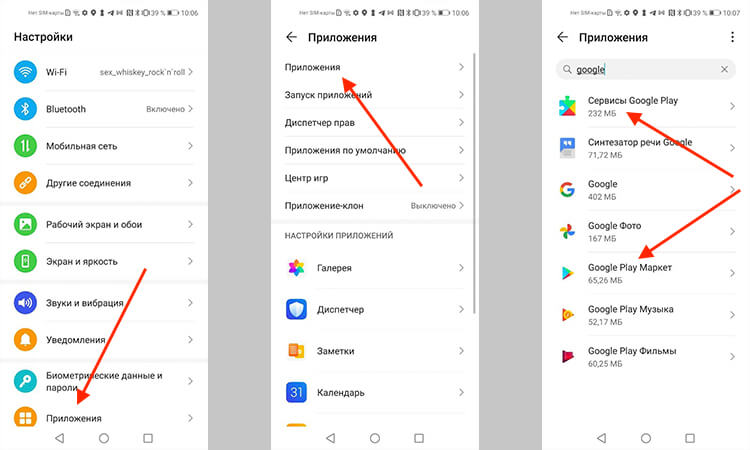
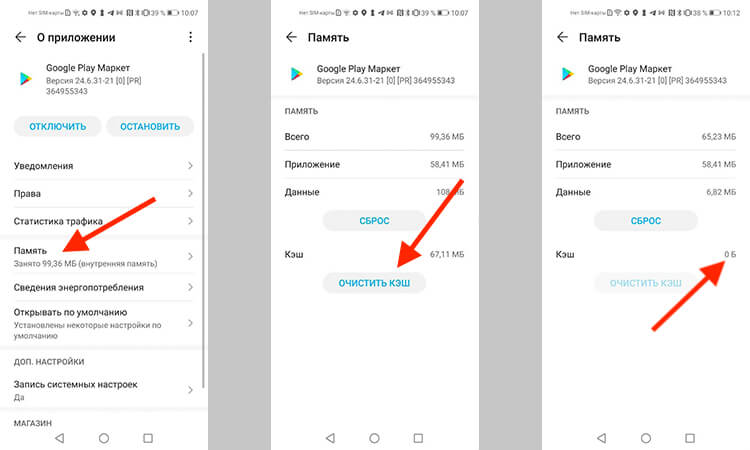
Откройте настройки и пройдите путь: ”Приложения” — ”Все приложения” — выберите ”Google Play Маркет” — ”О приложении” — ”Память” — ”Очистить кэш”.
Как узнать версию Android и обновить его
Как почистить телефон на Android
Есть способ почистить память смартфона штатными средствами и сделать это довольно неплохо. Для этого все производители оснащают свои устройства системами очистки. Чаще всего приложение, которое за это отвечает, называется ”Диспетчер телефона” или что-то в этом духе. Название может отличаться в зависимости от производителя. У Samsung, например, этот пункт вообще спрятан в настройки и называется ”Обслуживание устройства”.
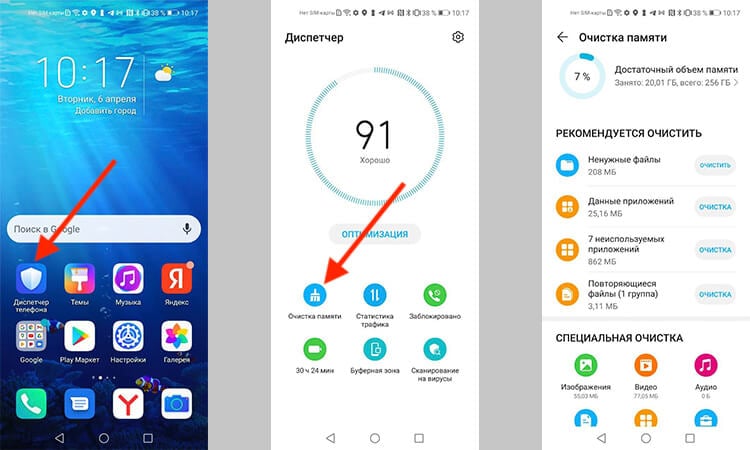
Оптимизация телефона на примере Honor 20 Pro.
Открывая его, можно оптимизировать работу смартфона в целом или пройтись по хранилищу. Вам предложат умную очистку и покажут, сколько места она освободит. Некоторые смартфоны даже предложат список приложений, которыми вы пользуетесь очень редко, и скажут, что их можно удалить, показав, сколько памяти высвободится при такой очистке.
Кастомные прошивки для Android больше никому не нужны?
Приложения для очистки телефона
Последним, как по значимости, так и по тому, насколько я готов это рекомендовать, являются сторонние приложения для оптимизации работы смартфона. К ним относятся Clean Master, CCleaner и даже фирменные решения от производителей антивирусов — Avast и Лаборатории Касперского.
Все эти приложения действительно могут оптимизировать работу смартфона, но я так и не нашел для себя то, что подходило бы мне. В этом отношении я даже больше доверяю встроенным в смартфон системам очистки. Просто не хочется доверять сторонним приложения свой смартфон и хранящиеся в нем данные. Многие со мной не согласятся, но я точно знаю, что многие меня поддержат.
Многие приложения-клинеры используют этот символ. Он говорит о многом.
Как сохранить память телефона
Советы, как сохранить память телефона, могут быть очень банальными, но они самые действенные. При съемке видео не выбирайте разрешение выше 1080p. Если снимаете что-то в 4K, останавливайте запись, когда в кадре нет ничего интересного, а потом сразу скидывайте материал на компьютер или в облако. Про разрешение видео я подробно рассказывал в этой статье.
8 лучших игр для Android на сегодняшний день.
А еще, сразу после установки отключите автосохранение материалов из мессенджеров. Вот они настоящий рассадник ненужного контента. Все, что вам пришлют, сохранится в память телефона, если вы не отключите эту функцию. В итоге, некоторым пользователям потом приходится удалять гигабайты ненужных фото и видео, которые плотно переплетаются с галлереей.
Будьте внимательны! Не зря говорят, что чисто не там, где убирают, а там, где не мусорят. Так и с телефоном. А если это системный кэш, то выше я рассказал, как его удалить.
Современные Android-смартфоны имеют какой-то бешеный объем оперативной памяти. 2 Гб — это минимум, который можно встретить в бюджетных смартфонах, но во флагманах он варьируется от 8 до 12 Гб. Топовые игровые смартфоны и вовсе имеют 16 Гб оперативки — у некоторых ПК до сих пор столько нет! А вот большинство моделей iPhone без проблем живет с 3-4 Гб памяти — никаких проблем нет, но это уже секреты iOS. Рано или поздно пользователь сталкивается с тем, что бесчисленных гигов оперативки не хватает — что же делать? Неужто придется ограничивать работу приложений или вовсе покупать новый телефон? К счастью, все можно исправить самостоятельно.
Что делать, если в телефоне кончается оперативная память?
Сколько оперативной памяти нужно смартфону
Наиболее уязвимыми смартфонами из всех кажутся бюджетники: самые недорогие модели могут иметь всего 2 Гб оперативной памяти! Подождите, но как так? Этого же не хватит для нормальной работы системы! Именно поэтому такие смартфоны получают облегченную версию Android Go, которая расходует заметно меньше ресурсов.
Кроме того, смартфоны с небольшим объёмом оперативки могут иметь старую версию Android — то же самое применимо и к планшетам. К сожалению, с высокой долей вероятности такие устройства не получат обновления Android, иначе попросту перестанут работать.
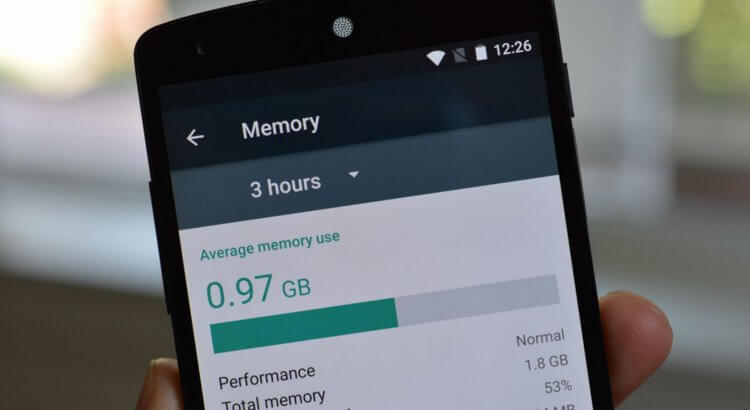
Оперативная память, к сожалению, заканчивается
4 Гб оперативной памяти — уже что-то и нужно выбирать хотя бы такой смартфон. Если планируете использовать его только для соцсетей и других повседневных задач, то он, скорее всего, справится с ними. Даже поиграть в Genshin Impact на таком телефоне удастся, но многое будет зависеть также от процессора. Лучше всего, когда в смартфоне от 6 Гб оперативки и выше — это наверняка оградит вас от нехватки памяти. О том, как правильно выбрать количество оперативной памяти, читайте в нашей статье.
Как установить приложения для Андроид на Windows
Как понять, что не хватает оперативной памяти
Если открытые приложения начали выгружаться и их приходится запускать заново — это верный признак того, что оперативной памяти не хватает. Впрочем, Android старается хранить в памяти открытые приложения как можно дольше, чтобы они запускались как можно быстрее — это, кстати, применимо даже к телевизорам на Android TV! В системе может быть открыто много приложений да и сама операционка остается запущенной даже после выключения телевизора, чтобы при запуске не приходилось долго ждать.
Нехватка оперативки может дать о себе знать совершенно внезапно
Когда у меня начинает тупить телевизор, рука так и тянется нажать на кнопку оптимизации, но я прекрасно знаю, что делать этого не стоит. То же самое применимо к смартфонам: ни в коем случае не пользуйтесь оптимизаторами (приложения типа Task Killer). Они плохо влияют на систему и закрывают важные фоновые процессы, из-за которых смартфон начинает работать еще хуже.
Подобная оптимизация не только заставляет смартфон тормозить, но и побуждает его тратить больше энергии для перезапуска процессов и восстановления нормальной работы. Лучше уж закрывать приложения или процессы самостоятельно, но не доверять это таск киллерам.
Зачем в смартфоне нужны предустановленные приложения и почему их так много
Как освободить оперативную память на телефоне
Ускорить работу смартфона очень просто
Даже если в вашем смартфоне всего 2 Гб оперативки, это не повод отчаиваться. Всегда можно ускорить работу устройств собственными руками. Вот, что необходимо сделать.
- Не используйте живые обои и уберите лишние домашние экраны.
- Отключите виджеты, которыми не пользуетесь.
- Выключите приложения из системы в Настройках: так они перестанут запускаться после перезагрузки.
- Устанавливайте обновления выборочно. Лучше только те, что связаны с улучшением системы безопасности.
- Удалите предустановленные приложения — они занимают много места в памяти и еще наверняка работают в фоновом режиме.
Замените тяжелые приложения теми, что попроще. Например, для управления умным домом я пользуюсь не приложением Яндекс, а «Умный дом с Алисой» — он как раз служит для настройки устройств, быстро запускается и не расходует много ресурсов. А ведь их на самом деле очень много! После запуска Android Go в Google запустили облегченные приложения в качестве альтернативы. К счастью, вам не нужен бюджетный телефон — они устанавливаются и на модели с обычным Android. Отличий практически нет, а работают они намного быстрее.
ПРИСОЕДИНЯЙТЕСЬ К НАШЕМУ УЮТНОМУ ЧАТУ В ТЕЛЕГРАМЕ
Не забывайте о том, что вместо привычных приложений соцсетей можно использовать фирменные мессенджеры или веб-версии приложений: к слову, смотреть YouTube в браузере даже удобнее, чем в официальном клиенте. А вместо Google Chrome можно использовать Microsoft Edge или Firefox — они отображают меньше рекламы и лучше подходят для старых смартфонов.
Ты достаешь из кармана телефон и хочешь сделать хорошую фотографию. Момент вот-вот уйдет и надо действовать быстро. Смартфон включается, камера запускается — на это надо буквально пару секунд. Столько времени у тебя есть. Но вдруг на экране появляется сообщение о том, что свободной памяти нет, надо ее очистить и так далее по списку требований. С учетом современных объемов памяти такое случается все реже, но почти все хоть раз сталкивались с такой ситуацией. В итоге снимка нет, настроение испорчено, а память смартфона все равно надо чистить. Чтобы не оказываться в таких ситуациях, лучше все делать заранее. В этой статье я расскажу о пяти простых способах очистить память вашего гаджета, чтобы вам всегда было куда сохранить пару фильмов перед поездкой и сделать хорошее фото.
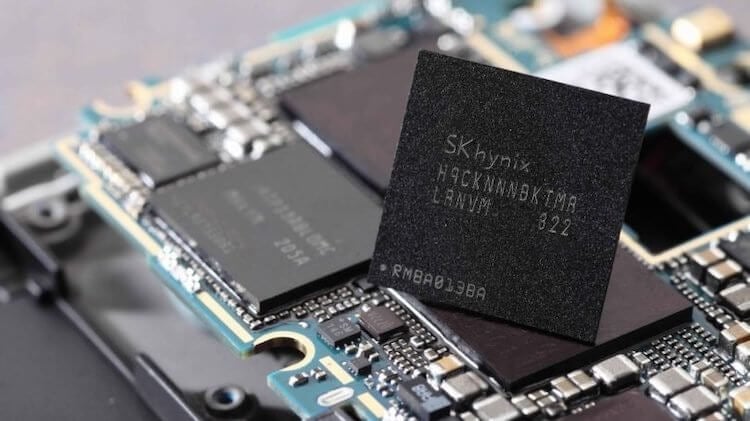
Память смартфона офистить проще, чем кажется.