
- Возможные причины ошибки
- Почему Google Play потребляет много энергии
- Описание приложения
- Кому доступен магазин приложений
- Другие причины
- Что делать, если в Плей Маркете «Подождите»
- Перезаход в аккаунт Гугл
- Нет резервной копии данных в Google
- Другие решения, если не скачиваются игры в Play Market
- Навигация по записям
- Какие приложения можно скачивать, несмотря на ограничения
- Приложения, недоступные в вашей стране
- Программы, несовместимые с вашим устройством
- Программы, удалённые из Google Play
- Как скачивать приложения из Google Play через VPN
- Как скачивать приложения с помощью специальных загрузчиков
- Убедитесь, что проблема на стороне пользователя
- Закройте Google Play принудительно
- Перезапустите Wi-Fi
- Включите режим полёта
- Перезагрузите смартфон
- Удалите кеш и данные Google Play
- Проверьте настройки даты и времени
- Удалите обновления Google Play
- Обновите Google Play вручную
- Удалите Google-аккаунт и повторно авторизуйтесь
- Сбившиеся системные настройки
- Недостаточное количество места на устройстве
- Очистка Google-аккаунта
- Проблемы с аккаунтом Google
- Как пользоваться сервисом
- Регистрация и авторизация
- Установка приложения
- Добавления способа оплаты
- Выдача разрешений приложениям
- Покупка фильмов и книг
- Сколько в Play Market контента
- Журналы
- Очистка кэша и удаление данных PlayMarket
- Возврат к предыдущей версии
- Баги с обновлениями
- Функции Play Market
- Преимущества перед аналогами
- Отсутствие стабильного подключения к интернету
- Разработка программного обеспечения
- Заключение
Возможные причины ошибки
Прежде чем обратиться к методам решения проблемы, необходимо установить причины, которые привели к ее возникновению. На примере нескольких сценариев появления ошибки при скачивании, мы можем выделить следующие факторы:
- отсутствие подключения к интернету;
- переполненный кэш магазина;
- ошибка авторизации;
- неисправность карты памяти;
- использование старой версии Андроид;
- неправильное отображение даты и времени.
В большинстве случаев проблема имеет программный характер. Следовательно, ее удается решить без обращения в сервисный центр и траты денег на обслуживание смартфона. Далее рассмотрим основные варианты устранения неполадок.
Практически на каждом Андроид-смартфоне есть магазин приложений GooglePlay Маркет. Он предназначен для загрузки игр и программ, а также для покупки другого рода контента вроде книг и фильмов. Чаще всего он используется в качестве средства для установки софта, но у многих пользователей возникают проблемы с загрузкой. Предлагаем разобраться, почему не скачивается и не устанавливается приложение с Плей Маркета, и как это можно исправить.
- Возможные причины ошибки
- Методы исправления ошибок Гугл Плей Маркета
Почему Google Play потребляет много энергии
Люди, которые внимательно следят за автономностью своих смартфонов, обращают внимание на то, что магазин Play Маркет потребляет очень много энергии. Это связано с важностью маркета, который является системообразующим элементом системы. Однако, вы можете снизить нагрузку на аккумулятор, выполнив несколько простых шагов:
- Запустите магазин.
- Тапните по иконке профиля.
- Перейдите в раздел «Настройки».
- Раскройте вкладку «Настройки подключения», а затем – «Автообновление приложений».
- Установите значение «Отключить».
Сделав это, вы ограничите работу Google Play в фоне. Также аналогичную операцию можно выполнить через настройки смартфона, отозвав у магазина все разрешения. Однако из-за этого могут возникнуть сложности с обновлением программ.

По умолчанию даже на новом смартфоне установлено немало приложений. Пользователь, который впервые сталкивается с подобного рода устройством, в частности, не понимает, что такое Google Плей Маркет, и для чего используется эта программа. При этом Play Market – одно из основополагающих приложений на операционной системе Android. Сегодня предлагаем разобраться, зачем нужен этот софт и как с ним взаимодействовать.
- Описание приложения
- Функции Play Market
- Кому доступен магазин приложений
- Как пользоваться сервисом
- Сколько в Play Market контента
- Почему Google Play потребляет много энергии

Сервис Google Play является одним из самых востребованных и полезных для владельца устройства Android. Зачастую пользователи сталкиваются с такими трудностями:
- Игра не скачивается.
- Программа загрузилась неполным объемом.
- С помощью Wi-Fi или «Передачи данных» файлы не грузятся.
- Плей маркет не работает.
- Выскакивают различные ошибки.
Такие проблемы со скачиванием возникают по следующим причинам:
- Версия Плей Маркет устарела или имеет место плохая совместимость приложения именно с вашим устройством.
- Дефицит места на карте памяти или внутренней памяти.
- Неполадки сети Internet.
- Сбились стандартные настройки телефона (время, дата).
- Ошибки устройства, поломка модули памяти.
- Проблемы аккаунта (заблокирован или был сброшен пароль).
Рассмотрим каждую причину и способы ее решения отдельно.
Описание приложения
Google Play Маркет – это мультимедийный магазин для устройств на базе операционной системы Android, необходимый для загрузки контента. Первая версия приложения была выпущена еще в 2008 году под именем Android Market, а в 2012 году магазин переименовали в Google Play. Это имя он носит и по сей день.
Внутри Google Play содержится огромное количество контента, доступного для скачивания как на платной, так и на бесплатной основе. Среди основных продуктов, представленных в магазине, стоит выделить:
- приложения;
- игры;
- книги;
- фильмы;
- журналы.
В целом, Play Маркет используется владельцами Андроид-смартфонов исключительно как средство загрузки игр и приложений. Это объясняется как количеством представленного в магазине софта, так и удобством взаимодействия с ним.
Интерфейс Google Play специально адаптирован таким образом, чтобы пользоваться сервисом мог даже человек, далекий от индустрии высоких технологий. Меню интуитивно понятно и переведено на большинство мировых языков для простоты поиска необходимого контента.
Одной из самых частых проблем, с которыми сталкиваются владельцы смартфонов и планшетов на ОС Android, является ошибка загрузки приложений из Плей Маркета. И естественно, пользователи задаются логичным вопросом — почему не устанавливается приложение на Андроид из официального магазина? Данная проблема может иметь самый разный вид. Это может быть безуспешное ожидание скачивания, появление кодов ошибки, белого экрана и т.д. В такой ситуации пользователь может попытаться разобраться самостоятельно. Если же у него не получится определить и устранить причины возникновения проблем со скачиванием из Play Market, ему стоит обратиться в профессиональный ремонт телефонов.
Приложения из Плей Маркет могут не скачиваться сразу по нескольким причинам. Во-первых, эта проблема может возникнуть из-за большого количества кэша. Во-вторых, приложения могут не скачиваться из-за проблем с сетью. В-третьих, проблемы со скачиванием могут возникнуть в результате некорректной работы Google-аккаунта.
Кому доступен магазин приложений
К сожалению, не все пользователи могут обнаружить значок Google Play Market на рабочем столе своего устройства. Это бывает связано с фактическим отсутствием магазина на вашем смартфоне. Предлагаем разобраться, с чем может быть связано его отсутствие.
Начнем с того, что Android – это открытая операционная система, которую могут устанавливать на свои устройства производители любых смартфоном. Вместе с тем Андроид является продуктом Google, а потому американская компания любит устанавливать на гаджеты собственные сервисы, к числу которых относится и Плей Маркет.
Следовательно, на любом Андроид-устройстве с поддержкой сервисов Google по умолчанию установлен Play Маркет. Исключение составляют гаджеты, предназначенные для китайского рынка, где существует собственная экосистема, а также устройства для глобального рынка от отдельных производителей вроде Huawei и Honor. Отсутствие Play Маркета на этих устройствах связано с санкциями правительства США по отношению к продукции указанных брендов.

Магазин Google play сейчас известен всем пользователям Android смартфонов. Легкое, удобное при эксплуатации, часто обновляется, пополняется полезными дополнениями, играми. Однако часто происходят ошибки при загрузке игр и утилит, баги которые мешают работе. Понять, почему приложения с плей маркета не скачиваются – сложно для простых юзеров.
Не так давно, название Play Market ушло в прошлое, теперь магазин называется Google play. Но для удобства читателя, иногда будет проскальзывать старое название.
Чаще всего, мы скачиваем оттуда игры для своего гаджета или планшета, при этом игнорируя совместимость технических возможностей телефона и требуемых параметров игрушки. Такая мелочь может стать серьёзным препятствием при скачке приложения или его дальнейшем запуске. И это только один из примеров сбоя при загрузке утилит. Об основных причинах мы расскажем ниже.
Google Play (предыдущее название — Android Market) — магазин приложений от Google, позволяющий владельцам устройств с операционной системой Android устанавливать и приобретать различные приложения (владельцам Android-устройств из Соединённых Штатов и России также доступно приобретение на Google Play книжных изданий, музыки и фильмов).
Другие причины
Еще одной распространенной проблемой является отсутствие свободного пространства. Если на телефоне недостаточно места для установки конкретного приложения, скачивание попросту не начнется. Поэтому пользователям следует всегда заранее побеспокоиться об освобождении необходимого объема памяти.

Также следует знать, что в настройках Play Market устанавливается определенный уровень фильтрации контента. Из-за этого фильтра некоторые приложения могут не скачиваться. Чтобы решить данную проблему, следует перейти в настройки Плей Маркет и выбрать пункт «Настроить фильтр». Далее нужно убрать ненужные галочки и нажать на кнопку «ОК».
Наконец, проблемы со скачиванием приложений могут возникнуть из-за ошибок в коде PlayMarket. Разработчики этого магазина приложений стараются оперативно устранять подобные ошибки посредством регулярного выпуска обновлений. Но если у пользователя отключено автоматическое обновление PlayMarket, он по-прежнему будет сталкиваться с данными ошибками. Поэтому рекомендуется в настройках Плей Маркета установить «Автообновление».
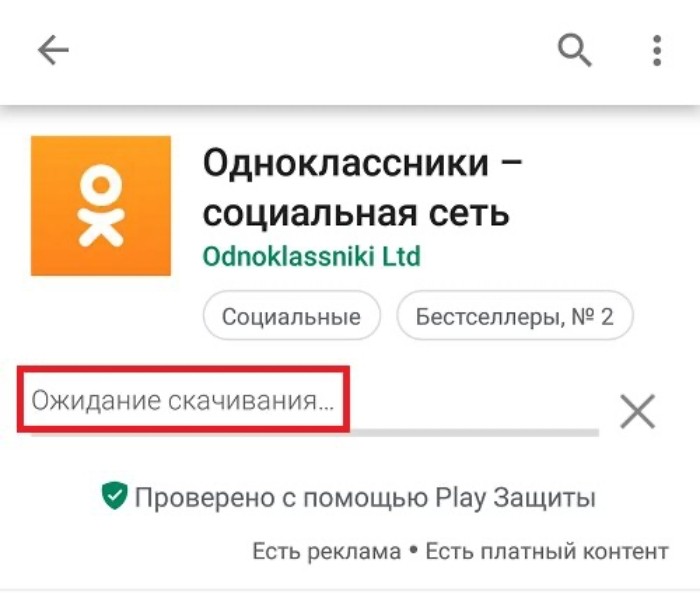
Что делать, если в Плей Маркете «Подождите»
Проблема заключалась в кэшэ, который по всей видимости привёл к сбою в Google Play Market. Удалить ненужные файлы можно двумя способами: через само приложение и настройки смартфона. На всякий случай воспользуемся обоими вариантами.
Через Play Market:
- Войдите в приложение и тапните по иконке своего аккаунта вверху.
- Если в меню есть Хранилище, откройте его и удалите кэш. Если нет, перейдите в пункт Настройки.
- Нажмите Общие и выберите Аккаунт и устройства.
- Удаляем всю историю из приложения.
Через настройки телефона:
- Необходимо выбрать иконку настроек и раздел Приложения.
- Раскрыть весь список установленных приложений в мобильном устройстве.
- Найти в нём иконку Play Market и выбрать Хранилище.
- Нажать Очистить кэш.
В настройках маркета предпочтительно использовать Любую сеть для скачивания приложений. Проверьте подключение к интернету, бесконечное «Подождите» может быть из-за плохого сигнала.
Перезаход в аккаунт Гугл
Если игры по какой-то причине не скачиваются, выйдите из аккаунта Google на телефоне и повторно авторизуйтесь. Это должно помочь, если висит ожидание скачивания. Выходить из аккаунта рекомендуется только тем пользователям, у которых есть данные для повторного входа.
- Открываем список настроек на смартфоне.
- Внизу находится пункт Аккаунты, выберите его.
- Найдите аккаунт Гугл и выберите кнопку Удалить.
- Перезагрузите телефон.
- Запускаем приложение Play Market.
Для всех аккаунтов Гугл включил двухэтапную аутентификацию. В области уведомления должно появится сообщение, в котором нужно нажать кнопку Да. Если появились проблемы, используйте другой способ входа. Например, по номеру телефона или через уже подключенные устройства.
Нет резервной копии данных в Google
- Откройте другое устройство, на котором совершён вход в ваш аккаунт Гугл.
- Раскройте параметр Защитный код.
Другие решения, если не скачиваются игры в Play Market
Маркет может просить подождать и зависнуть, если:
- На вашем телефоне недостаточно памяти для его установки. Проверьте раздел настроек Память. Используйте автоматически очистители памяти, удаляйте ненужные приложения и файлы вручную при помощи файлового менеджера;
- Обратите внимание на скорость интернета. Воспользуйтесь сайтами для проверки скорости (например, Интернетометр). Смените тип подключения с Wi-Fi на мобильную сеть;
- В Плей Маркете может долгое время быть статус «Подождите» из-за устаревшей версии приложения;
- Если приложение не скачивается, проверьте совместимость с вашим устройством;
- Некоторые игры не могут быть скачаны из-за ограничений по регионам. Обычно, пользователи не могут их найти через поиск. А если отображаются, то со статусом Не доступно в вашей стране.
Если не помогли рекомендации выше, ошибки будут исправлены через сброс настроек телефона.
Навигация по записям
Два простых способа загрузить нужную программу или её APK-файл.
Какие приложения можно скачивать, несмотря на ограничения
Обратите внимание: ни один из перечисленных способов не позволяет устанавливать платные программы бесплатно.
Приложения, недоступные в вашей стране
Вы наверняка замечали, что некоторые популярные программы не отображаются в той или иной стране. Это происходит, если разработчик вводит региональные ограничения.
Программы, несовместимые с вашим устройством
Иногда Google Play не разрешает скачивать приложение, объясняя это несовместимостью с вашим гаджетом. Но во многих случаях оно может спокойно работать на этом устройстве. А ограничение выводится только потому, что так решил разработчик. Возможно, таким образом он просто перестраховался, поскольку не было времени протестировать программу на всех аппаратах.
Программы, удалённые из Google Play
Перечисленные ограничения можно обойти с помощью VPN и специальных загрузчиков приложений. У каждого варианта есть свои плюсы и минусы. Рассмотрим их подробнее.
Как скачивать приложения из Google Play через VPN
Этот способ позволяет обходить только региональные ограничения, установленные разработчиками. Зато он самый удобный и безопасный для этой задачи.
Благодаря VPN Google Play будет считать, что вы находитесь в другой стране. В результате сервис откроет доступ к нужному приложению.
Когда закончите, можете выключить VPN.
Как скачивать приложения с помощью специальных загрузчиков
Этот способ позволяет обходить почти любые ограничения Google Play. Единственное — он не подходит для скачивания платных программ.
Но вам стоит знать о возможных рисках. Загрузчики скачивают приложения из сторонних источников. Поэтому установленная таким образом программа может содержать вирусы или даже повредить ваше устройство. Google Play никакой ответственности за неё не несёт.
Мы перечислим только известные загрузчики, которым доверяют миллионы пользователей. Но рисковать или нет — решать вам.
Откройте в мобильном браузере любой из этих сайтов: APKMirror, APK Pure или Evozi. Работают они примерно одинаково. Но первые два загрузчика, помимо новых версий приложений, позволяют скачивать и старые.
Нажмите на скачанный файл и дождитесь, пока он не распакует приложение. Если устройство сообщит, что запрещает браузеру устанавливать другие программы, нажмите «Настройки» и дайте разрешение.
Если кнопка «Настройки» не появляется, что возможно в старых версиях Android, откройте настройки устройства. Перейдите в раздел, связанный с безопасностью, и разрешите здесь установку из сторонних источников.
Затем вернитесь к скачанному APK‑файлу: нажмите на него и следуйте инструкциям установщика. Через несколько секунд приложение будет готово к использованию.
Этот материал впервые был опубликован в феврале 2015 года. В апреле 2020‑го мы обновили текст.
Эти действия позволят реанимировать магазин приложений на вашем смартфоне.
Как и любое другое приложение, Google Play не защищён от сбоев в работе. Он может не открываться, не загружать контент, зависать или вылетать с ошибкой. Случается всё это нечасто, но если уж произошло, то нужно знать, как быстро устранить проблему. В зависимости от ситуации, решения могут быть различными. Начнём с самого простого.
Убедитесь, что проблема на стороне пользователя
Первое, что нужно сделать при проблемах с Google Play, — проверить работу сервиса на других устройствах. Можно запустить магазин в браузере на ПК или же попросить, чтобы кто-то из близких открыл приложение на своём смартфоне.
Если проблема наблюдается не только на вашем гаджете, то ничего предпринимать не стоит. Скорее всего, произошёл какой-то сбой на стороне Google Play, и вскоре он будет устранён.
Если же магазин не открывается или работает некорректно только у вас, необходимо выполнить одно или несколько действий из списка ниже.
Закройте Google Play принудительно
Во многих случаях помогает обычный перезапуск приложения. Закрыть его можно в списке активных процессов или через раздел настроек «Приложения». Там в поиске нужно найти «Google Play Маркет» и нажать «Остановить» или «Закрыть».
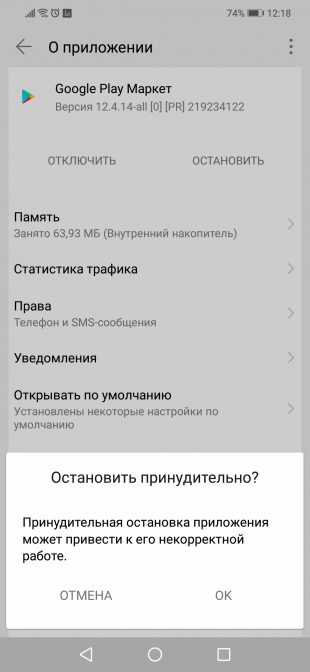
Далее запустите сервис заново и проверьте, устранена ли проблема.
Перезапустите Wi-Fi
Не исключено, что проблема кроется в сетевом соединении. Чтобы исключить этот вариант, стоит попробовать перезапустить на смартфоне Wi-Fi, а также проверить наличие проблемы при подключении к сети мобильного оператора.
Если смартфон вообще не выходит в Сеть, но при этом показывает стабильное соединение по Wi-Fi, стоит перезагрузить домашний роутер.
Включите режим полёта
Нередко направить Google Play в нужное русло позволяет простой переход в режим полёта и выход из него через несколько минут. Удивительно, но это действительно помогает, особенно если магазин приложений завис во время какой-то загрузки.
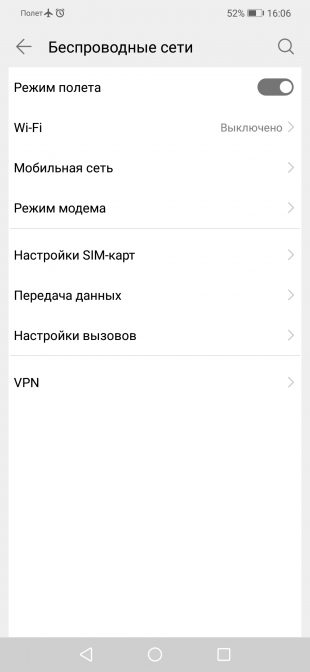
Запустить режим полёта или «В самолёте» можно из системной шторки или настроек в разделе «Беспроводные сети».
Перезагрузите смартфон
В случае возникновения проблем в работе Android-приложений простая перезагрузка смартфона никогда лишней не будет. Сложности с Google Play не исключение.
Удалите кеш и данные Google Play
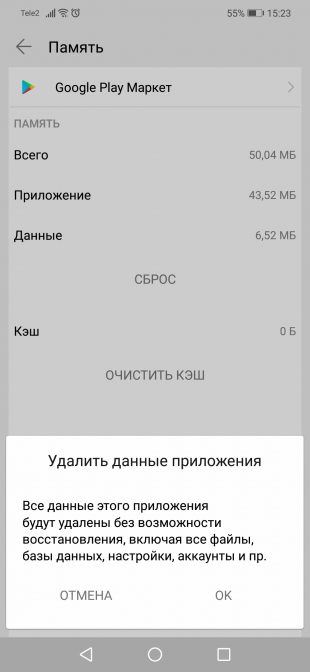
Стоит учесть, что при удалении данных приложения вам при последующем открытии Google Play нужно будет заново авторизоваться. Если это не помогло, выполните идентичную очистку приложения «Сервисы Google Play».
Проверьте настройки даты и времени
Причиной сбоев в работе магазина приложений могут стать проблемы с синхронизацией даты и времени. Проверить влияние этого фактора можно, просто включив или же отключив использование времени сети. Сделать это можно через настройки системы в разделе «Дата и время».
Удалите обновления Google Play
Удалить само приложение Google Play стандартным способом нельзя, а вот избавиться от загруженных для него обновлений вполне можно. Это позволит откатиться к старой версии программы, которая может оказаться более работоспособной.
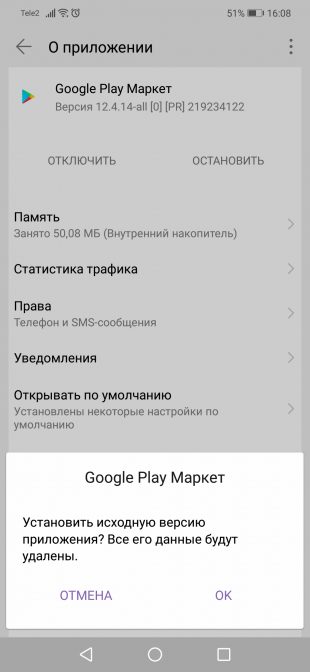
Удалить обновления можно через раздел настроек «Приложения», где нужно выбрать «Google Play Маркет» и нажать «Удалить обновления». В зависимости от оболочки системы, эта кнопка может как находиться на виду, так и скрываться в дополнительном меню в правом верхнем углу.
Обновите Google Play вручную
Если все перечисленные выше способы не позволили реанимировать магазин приложений, то стоит попробовать установить более свежую или даже такую же версию Google Play вручную. И в том, и другом случае приложение просто обновит актуальную версию.
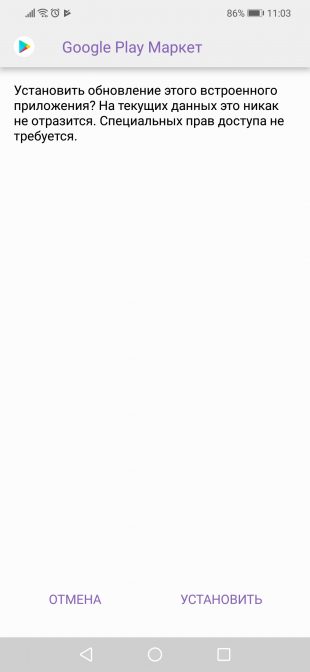
Удалите Google-аккаунт и повторно авторизуйтесь
Иногда восстановить работу приложений Google позволяет повторная авторизация на смартфоне. Чтобы её осуществить, нужно открыть в настройках смартфона раздел «Пользователи и Аккаунты», выбрать учётную запись Google и удалить её с устройства.
Далее при входе в Google Play сервис сам предложит авторизоваться, набрав свой электронный адрес и пароль.
Сбившиеся системные настройки
Приложение Гугл Плей напрямую зависят от системных параметров. Часто неправильно установленное время, дата или часовой пояс могут вызвать ошибки при скачивании файлов. Проверьте ваши данные в настройках устройства. Вдруг какие-либо из этих показателей установлены неверно. Имеет смысл проверить пункт синхронизации.
Недостаточное количество места на устройстве
Проследите путь скачивания файлов. Если по умолчанию стоит «внутренняя память», попробуйте сменить значение на карту SD. На самом гаджете места обычно мало и его занимают базовые программы. Для хранения объёмных данных пользователи приобретают карты памяти. Если у вас стоит такая – проверьте указано ли в настройках, что загружаемые файлы будут сохраняться на SD-карте.

Другой вариант — слишком большое количество временных файлов на планшете, телефоне. Прочищайте аппарат от мусора, ненужной информации. Причиной может являться, хранящиеся на карте памяти, ненужные игры. В этом случае необходимо избавиться от них.
Если вы уверенны, что все пути указаны правильно, а на карте памяти нет ничего лишнего – проделайте полный сброс системы. Перейдите к настройкам Android – откройте вкладку «Восстановление и сброс». Далее, сотрите данные телефона. Главное, помнить, ваши файлы будут уничтожены безвозвратно, потому, прежде чем совершить Hard Reset убедитесь, что важная информация сохранена на отдельной флэшке или ПК.
Очистка Google-аккаунта
Если не устанавливаются приложения из Play Market, также стоит вспомнить о том, что могут возникнуть проблемы с нормальным функционированием Google-аккаунта. Он также требует периодической очистки от ненужных данных.
Чтобы выполнить эту очистку, необходимо открыть настройки гаджета и найти раздел с аккаунтами. Там следует выбрать пункт Google. В новом окне пользователь получит предложение «Удалить аккаунт». С этим предложением нужно согласиться и подтвердить свои действия. После этого следует вернуться в раздел с аккаунтами и нажать на кнопку «Добавить аккаунт». Для добавления Google-аккаунта необходимо указать эмейл, подключенный номер телефона и пароль. Теперь остается только подтвердить свои действия, принять пользовательское соглашение и повторить попытку входа в Плей Маркет уже под новой учетной записью.

Проблемы с аккаунтом Google

Если, завершив очистку обновлений в сервисах Гугл, ваш Play Market функционирует неисправно – стоит перезапустить аккаунт Гугл. Следуйте такому порядку действий:
- зайдя в настройки Google, удалите свой аккаунт.
- Перезагрузите телефон.
- Снова войдите на свою страницу в сервисе.
Работоспособность Плей Маркета будет восстановлена. Это способ, который поможет быстро устранить неудобства.
Как пользоваться сервисом
Изучив теоретическую часть, мы можем переходить к практической с целью рассказать о том, как пользоваться Google Play Маркетом. Несмотря на то, что ранее уже неоднократно говорилось о простоте интерфейса, новым владельцам смартфонам может быть затруднительно разобраться во всех опциях, которые предлагает магазин. Поэтому рассмотрим каждый аспект по отдельности.

Регистрация и авторизация
Чтобы пользоваться Google Play, вам необходимо завести учетную запись в экосистеме Гугл.
Как правило, если вы покупаете новый смартфон, это предлагается сделать при первом же включении устройства. Если изначально вы отказались от создания профиля, то его можно сделать в дальнейшем, запустив приложение Play Маркета:

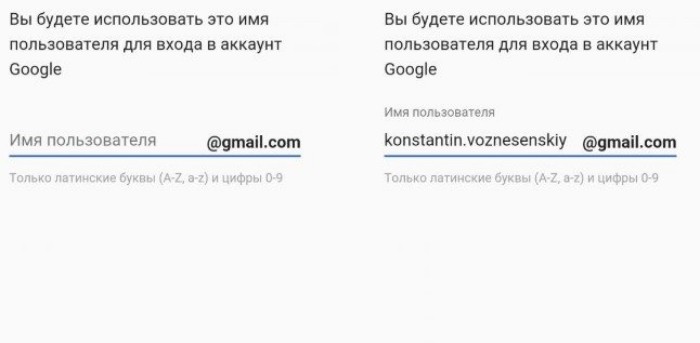
- Придумайте пароль.
- При необходимости заполните дополнительную информацию о себе.
Если вы уже имеете учетную запись Google или прошли первый этап, зарегистрировав профиль, предлагается пройти авторизацию (вход):

Совет. Если вы не можете авторизоваться, в окне входа нажмите кнопку «Забыли пароль?» и следуйте дальнейшим инструкциям для восстановления доступа.
Бывает, что в магазине приложений уже был выполнен вход в учетную запись, но пользователь хочет авторизоваться под другим профилем. Для этого нужно открыть Google Play, тапнуть по иконке учетки и нажать кнопку «Добавить аккаунт». Далее понадобится выполнить шаги, указанные в предыдущей инструкции.
Установка приложения
Как уже неоднократно говорилось в материале, чаще всего владельцы мобильных устройств используют Google Play для установки приложений на телефоне. Поэтому важно подробнее остановиться на столь важном процессе. Итак, если вам потребуется установить игру или программу, действуйте по инструкции:
- Авторизуйтесь, если это не было сделано ранее.
- Откройте вкладку «Игры» или «Приложения» в зависимости от того, какое программное обеспечение вы планируете загрузить.
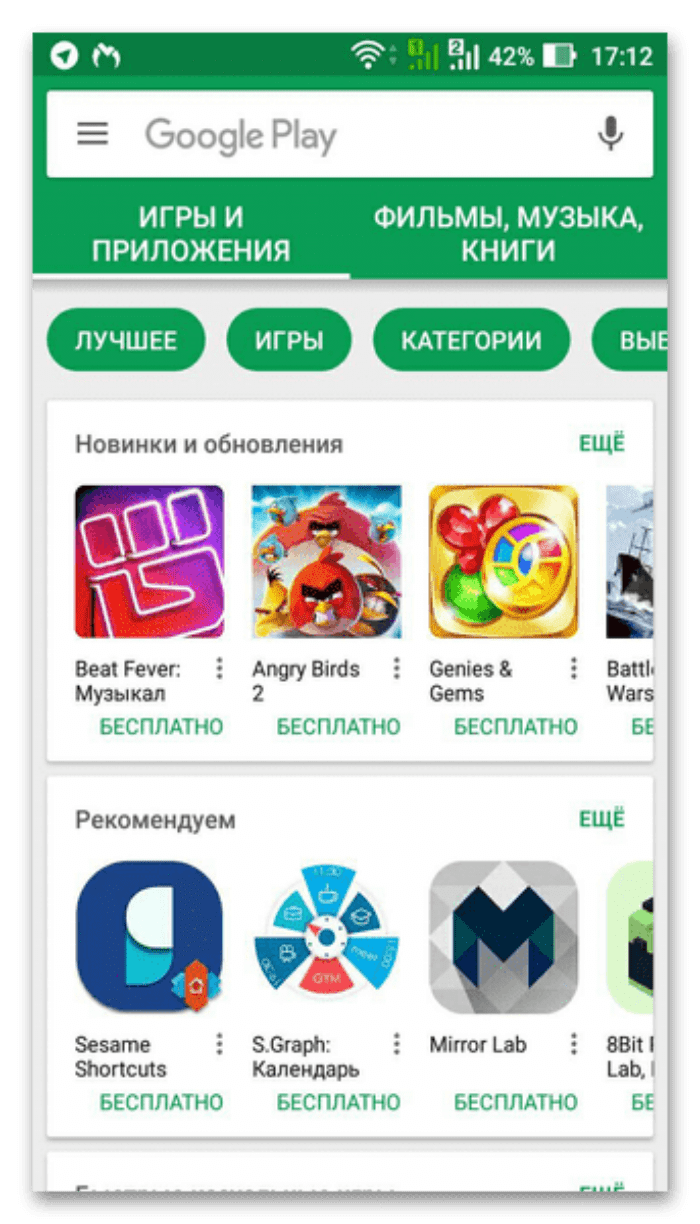
- При помощи поисковой строки или разбивки на категории найдите интересующее приложение.
- Попав на страницу проги, нажмите кнопку «Установить» и дождитесь завершения операции.

Скорость загрузки и последующей установки софта напрямую зависит от размера приложения, скорости интернета и мощности смартфона. Чем меньше прога и производительнее мобильное устройство, тем быстрее устанавливается софт.
Обратите внимание, что практически все приложения из Google Play Маркета регулярно обновляются. Причем зачастую эту операцию приходится выполнять вручную:
- Тапните по иконке своего профиля.
- Перейдите в раздел «Управление приложениями и устройством», а затем – «Доступны обновления».

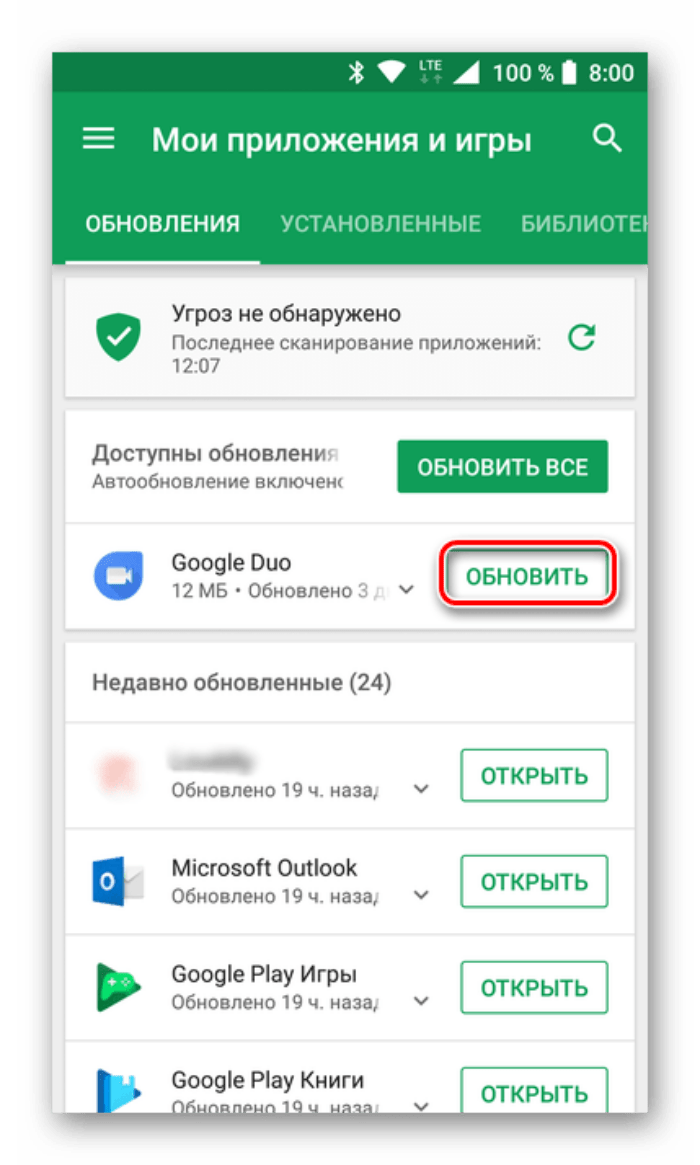
Этот процесс можно упростить, активировав в настройках магазина автоматическое обновление приложений. Данная опция доступна в разделе «Настройки подключения».
Добавления способа оплаты
К сожалению, далеко не все приложения и другие виды контента в Google Play распространяются бесплатно. Чтобы заплатить за тот или иной контент, пользователю необходимо предварительно добавить способ оплаты:
- Запустите магазин.
- Тапните по иконке учетной записи.
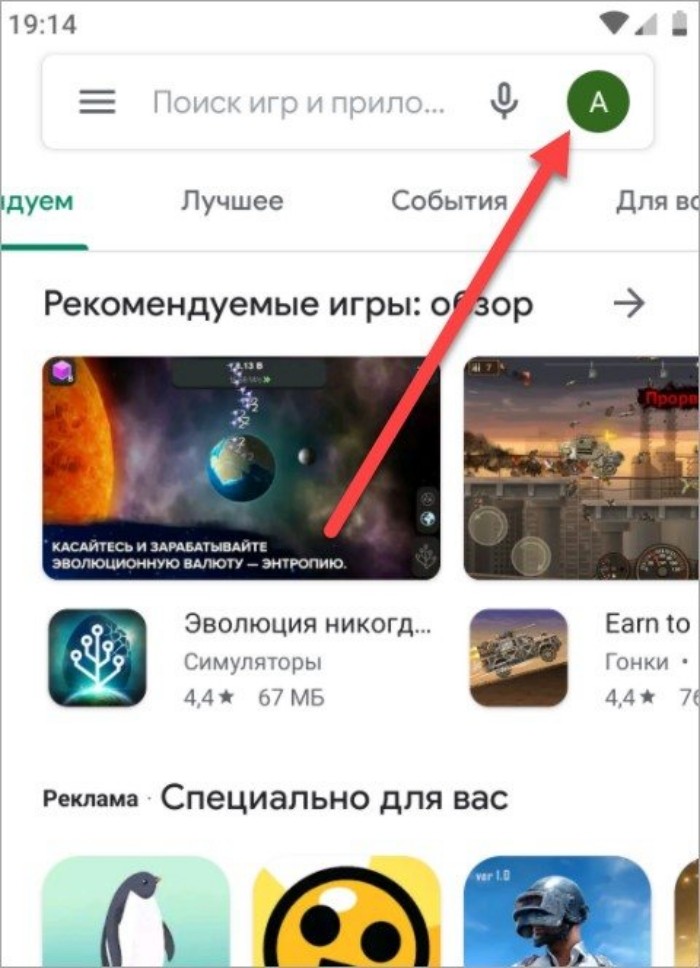
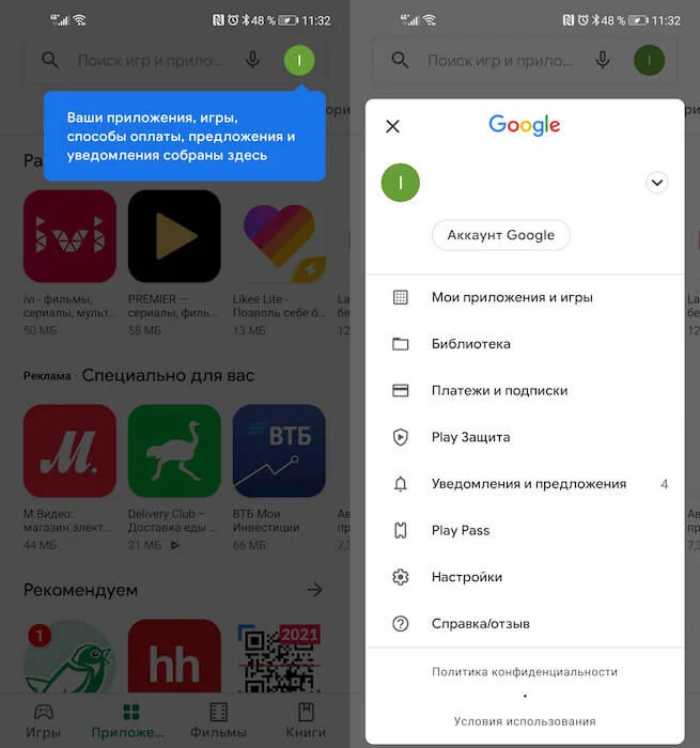

Далее понадобится ввести данные своей банковской карты, с которой будут списываться денежные средства за покупку контента или оформление подписки. Подробнее о том, как совершаются покупки, мы расскажем чуть позже.
Выдача разрешений приложениям
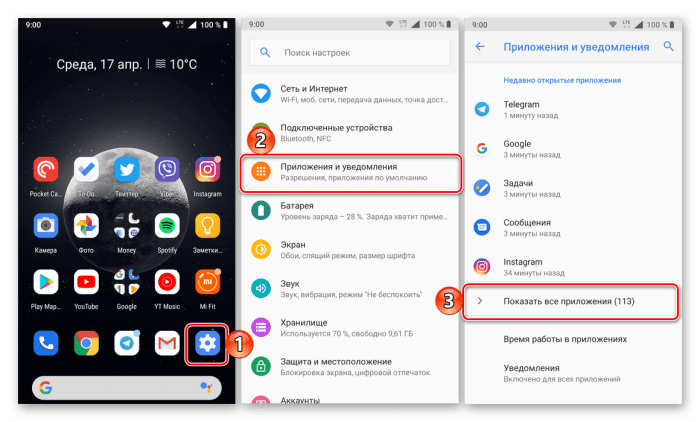
Для полноценного взаимодействия с играми и программами, установленными на смартфоне, для них необходимо выдать разрешения. Как правило, операция выполняется при первом запуске софта. Но, если вы забыли выдать разрешение или, напротив, желаете его отозвать, действуйте по следующей инструкции:

- Перейдите в раздел «Приложения».
- Выберите интересующую прогу.
- Откройте вкладку «Разрешения».
- Снимите или дайте новые разрешения.
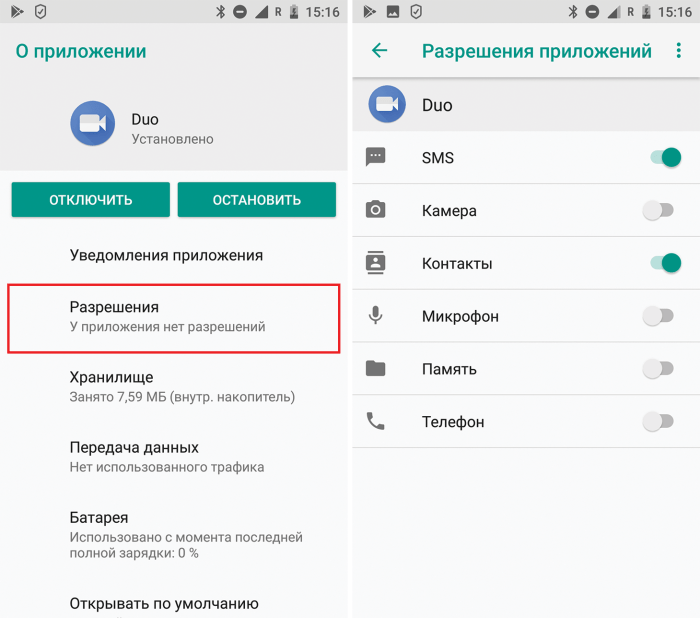
Аналогичным образом следует поступить со всеми программами, которые есть на смартфоне. В то же время не забывайте, что все разрешения запрашиваются при первом запуске приложений, поэтому редактировать их стоит только в том случае, если вы не можете получить доступ к определенным функциям софта.
Покупка фильмов и книг
Помимо игр и приложений в Google Play есть разделы с другими видами контента. Так, если ранее вы добавляли способ оплаты, то без труда сможете приобрести фильм или книгу:
- Откройте вкладку «Фильмы» или «Книги» в зависимости от того, какой контент вас интересует.
- Найдите нужный фильм или книгу при помощи поисковой строки.
- Нажмите кнопку «Купить».
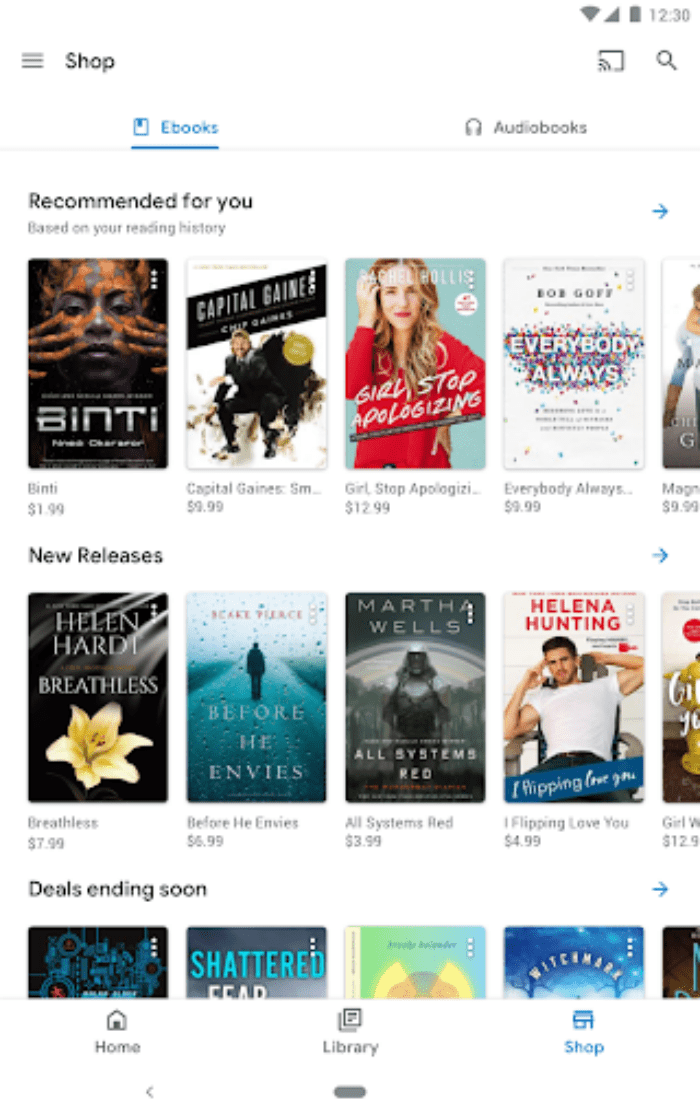

Точно так же осуществляется покупка платных игр и программ из Play Маркета. Действует аналогичная инструкция, а главное, что вам нужно сделать перед выполнением операции – добавить способ оплаты.
Сколько в Play Market контента
Магазин Google Play нужен для загрузки контента. Но сколько его внутри маркета? Ранее мы уже говорили о наличии 2,6 миллиона приложений и игр. Что касается книг и фильмов, то Гугл не предоставляет соответствующую информацию, и остается только догадываться, сколько на самом деле товаров в магазине. Одновременно с этим следует понимать, что в некоторых странах блокируются определенные приложения, книги и фильмы.
В Google Play имеется 34 категории (включая Игры):
- Азартные игры
- Аркады и экшн
- Виджеты
- Головоломки
- Гонки
- Другое
- Живые обои
- Спортивные игры
Журналы
Раздел «Журналы» доступен только в США.
Очистка кэша и удаление данных PlayMarket
Кэш считается одной из самых распространенных причин проблем со скачиванием из магазина приложений. Чтобы устранить эту проблему, необходимо сбросить кэш. Для этого нужно открыть настройки телефона и перейти в раздел «Приложения и уведомления». Там следует выбрать пункт «Показать все приложения» и найти в представленном перечне Play Market. Далее нужно нажать на «Хранилище» и выбрать пункт «Очистить кэш». Для подтверждения своих действий остается нажать на кнопку «Стереть данные». После завершения процедуры следует вернуться в магазин приложений и повторить попытку скачивания.

Возврат к предыдущей версии

Иногда при выходе обновлений для приложений, смартфон их отторгает, выдавая сообщения об ошибке. Это показатель, происходящего конфликта программы с техническими параметрами телефона или планшета. В таких случаях попробуйте вернуть программу Play market к первоначальному виду, выгрузив все обновления и дополнения.
Откройте меню гаджета, найдите приложение Плей маркет в соответствующем разделе. Выберите пункт «удалить обновления», кликните по нему, после чего перезагрузите аппарат. Если это никак не поможет в решении проблемы, тогда вам предстоит удалить, а потом снова установить плей маркет.
Баги с обновлениями
Возможно, программе требуется новая версия, для скачивания игр, которые были залиты недавно. Сделайте следующее, – обновите гугл и его вспомогательные сервисы. Если данные манипуляции бесполезны – установите вручную другую версию.
Функции Play Market
Основная функция Google Play – предоставление пользователям доступа к контенту, который можно загрузить на мобильное устройство. Вместе с этим внутри приложения действует ряд дополнительных опций, упрощающих взаимодействие с сервисом:
- автоматическое обновление игр и программ;
- родительский контроль;
- создание списка желаний;
- разбивка контента по категориям;
- подробное описание каждой единицы контента;
- продвинутая система безопасности;
- настройки оформления и уведомлений.
С учетом того, что Плей Маркет, как правило, используется для загрузки приложений, данный магазин рассматривается владельцами как единственное средство для установки игр и программ. В то же время у Google Play есть немало конкурентов, которые уступают продукту компании Гугл по множеству аспектов.
Преимущества перед аналогами
Среди аналогов магазинов приложений для операционной системы Андроид стоит выделить App Gallery, APK Pure, GetApps и Galaxy Store. Однако все они уступают продукту Гугл, поскольку тот имеет следующие преимущества:
- Оптимизация и интерфейс. Google Play – старейший магазин приложений для Андроид-устройств, в разработке которого участвует огромная команда. Это позволило ему далеко уйти вперед в плане удобства использования.
- Количество приложений. Поскольку Плей Маркет чаще всего используется именно для загрузки софта, разработчики уделили этому аспекту максимальное внимание. Сейчас в магазине представлено порядка 2,5 миллиона приложений из самых разных стран мира.
- Фильтрация контента. Несмотря на то, что в Google Play представлено больше приложений, чем в каком-либо аналогичном магазине, команда разработчиков допускает на площадку только качественные продукты. Поэтому в марте 2018 года в магазине было 3,6 миллиона приложений, а сейчас только два с половиной.
- Наличие подписки Google Pass. Далеко не все игры и приложения, представленные в Play Маркете, являются бесплатными. Поэтому разработчики создали собственную подписку, которая позволяет за умеренную ежемесячную плату получать доступ к практически неограниченному количеству платного софта.
- Продвинутая система безопасности. Система Play Защиты за годы своего существования зарекомендовала себя исключительно с положительной стороны. И даже при наличии огромного количества софта внутри магазина пользователь может быть уверен в том, что его устройству ничего не угрожает.
Одновременно с обозначенными достоинствами не стоит думать, будто Плей Маркет – идеальный магазин приложений. Даже у такого продукта есть свои недостатки, в числе которых доступность далеко не на всех устройствах, а также отсутствие некоторых игр и программ.
Отсутствие стабильного подключения к интернету
Когда загрузка приложения прерывается из-за ограничений мобильного трафика – настройте «передачу данных», увеличив лимит. Если используется сеть Wi-Fi, но после начала загрузки процесс начинает глючить, а прогресс не сдвигается с 0%, то проблемы связаны со слабым соединением.
Если вы имеете доступ к роутеру, ноутбуку, раздающему Wi-Fi – необходимо его перезагрузить. Как результат по истечении 2 – 5 минут соединение будет восстановлено, можно пытаться снова.
Разработка программного обеспечения
Приложения для Android являются программами в нестандартном байт-коде для виртуальной машины Dalvik.
- Bionic — библиотека стандартных функций, несовместимая с libc.
- SSL — шифрование.
- Media Framework (PacketVideo OpenCORE, MPEG4, H.264, MP3, AAC, AMR, JPG, PNG).
- Surface Manager.
- LibWebCore (на базе WebKit).
- SGL — 2D-графика.
- OpenGL ES — 3D-библиотека.
- FreeType — шрифты.
- SQLite — легковесная СУБД.
- Content Providers — обмен данными между приложениями.
- Resource Manager — доступ к таким ресурсам, как файлы XML, PNG, JPEG.
- Notification Manager — доступ к строке состояния.
- Activity Manager — управление активными приложениями.
Заключение
Описанные проблемы с возможными способами их решения помогут самостоятельно восстановить работоспособность игрового гугл магазина. Стоит также отметить, прежде чем воспользоваться инструкциями решите, почему у вас не происходит загрузка игр. Действия, которые не соответствуют проблеме – приведут к нарушению функций всего гаджета.
До того как менять установки Google play – обязательно проверьте системные настройки. Первопричина может находиться именно в неправильной дате и времени. Стоит посмотреть, активен аккаунт гугл или нет. Такие, мелкие, на первый взгляд, детали сильно препятствуют нормальному процессу скачивания.
Старайтесь реально оценивать ситуацию со всех сторон. Вдруг ни один из методов решения возникшей неполадки не дало результат – вызовите специалиста сервисного центра для получения квалифицированной помощи.