
- Как установить кулер на [вставьте название конкретного устройства]
- Введение
- Понимание важности охлаждения
- Пошаговое руководство по установке кулера на [вставьте название конкретного устройства]
- Шаг 1: Соберите необходимые инструменты и материалы
- Шаг 2. Подготовьте [имя конкретного устройства] к установке
- Шаг 3: Нанесите термопасту
- Шаг 4: Установите охладитель
- Шаг 5: Установка дополнительного вентилятора (опция)
- Заключение
- Часто задаваемые вопросы (часто задаваемые вопросы)
Как установить кулер на [вставьте название конкретного устройства]
Введение

Установка кулера на [имя конкретного устройства] имеет решающее значение для обеспечения оптимальной производительности и предотвращения потенциальных проблем с перегревом. Независимо от того, используете ли вы свое [устройство] для игр, выполнения тяжелых многозадачных задач или ресурсоемких задач, кулер поможет эффективно рассеивать тепло и продлит срок службы вашего устройства. В этой статье мы покажем вам пошаговый процесс установки кулера на [имя конкретного устройства], гарантируя, что вы сможете сделать это самостоятельно без каких-либо хлопот.
Понимание важности охлаждения
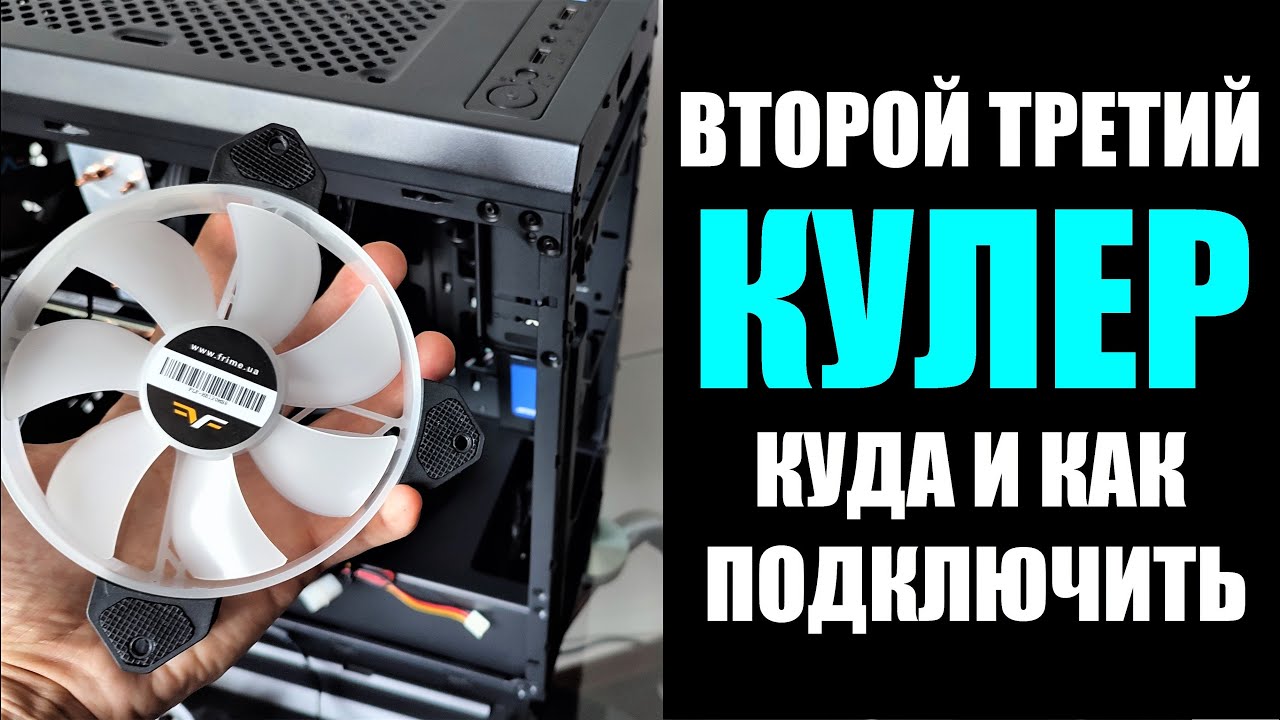
Прежде чем мы приступим к процессу установки, важно понять, почему охлаждение имеет решающее значение для вашего [конкретного имени устройства]. Когда вы используете свое [устройство] в течение длительного времени или выполняете сложные задачи, оно выделяет значительное количество тепла. Если это тепло не рассеивается эффективно, это может привести к снижению производительности, нестабильности системы и даже необратимому повреждению внутренних компонентов.
Кулер играет жизненно важную роль в поддержании температуры вашего [конкретного названия устройства] в безопасных рабочих пределах. Он состоит из радиатора и вентилятора, которые работают вместе, рассеивая тепло, выделяемое процессором устройства и другими компонентами. Установив кулер на свое [устройство], вы можете гарантировать, что оно работает при оптимальной температуре, предотвращая любые потенциальные проблемы и обеспечивая плавное и бесперебойное использование.
Пошаговое руководство по установке кулера на [вставьте название конкретного устройства]
Шаг 1: Соберите необходимые инструменты и материалы
Прежде чем приступить к процессу установки, убедитесь, что у вас под рукой есть все необходимые инструменты и материалы. Сюда входят:
- Кулер (совместим с вашим [имя конкретного устройства])
- Термопаста
- Отвертка
- Ватные палочки или безворсовая ткань
- Изопропиловый спирт (концентрация 70% или выше)
- Опционально: дополнительные вентиляторы для улучшения воздушного потока
Шаг 2. Подготовьте [имя конкретного устройства] к установке
Чтобы процесс установки прошел гладко, необходимо заранее подготовить [имя конкретного устройства]. Выполните следующие действия:
- Выключите ваше [устройство] и отсоедините его от источника питания.
- Откройте корпус или панель доступа, обнажая внутренние компоненты.
- Аккуратно снимите имеющийся кулер (если он есть), отсоединив все кабели и крепления, удерживающие его на месте.
- Тщательно очистите контактные поверхности процессора и кулера ватным тампоном или безворсовой тканью, слегка смоченной изопропиловым спиртом. Убедитесь, что на нем нет остатков термопасты и мусора.
Шаг 3: Нанесите термопасту
Важным шагом в процессе установки является нанесение термопасты, которая помогает эффективно передавать тепло от процессора к кулеру. Следуйте этим рекомендациям:
- Возьмите небольшое количество термопасты размером с горошину и нанесите ее в центр процессора.
- Аккуратно равномерно распределите термопасту по поверхности процессора с помощью пластиковой карты или чистого пальца (для поддержания чистоты рекомендуется надевать перчатки).
- Примечание. Будьте осторожны и не используйте чрезмерное количество термопасты, поскольку это может привести к ухудшению теплопроводности и потенциальному попаданию жидкости на материнскую плату.
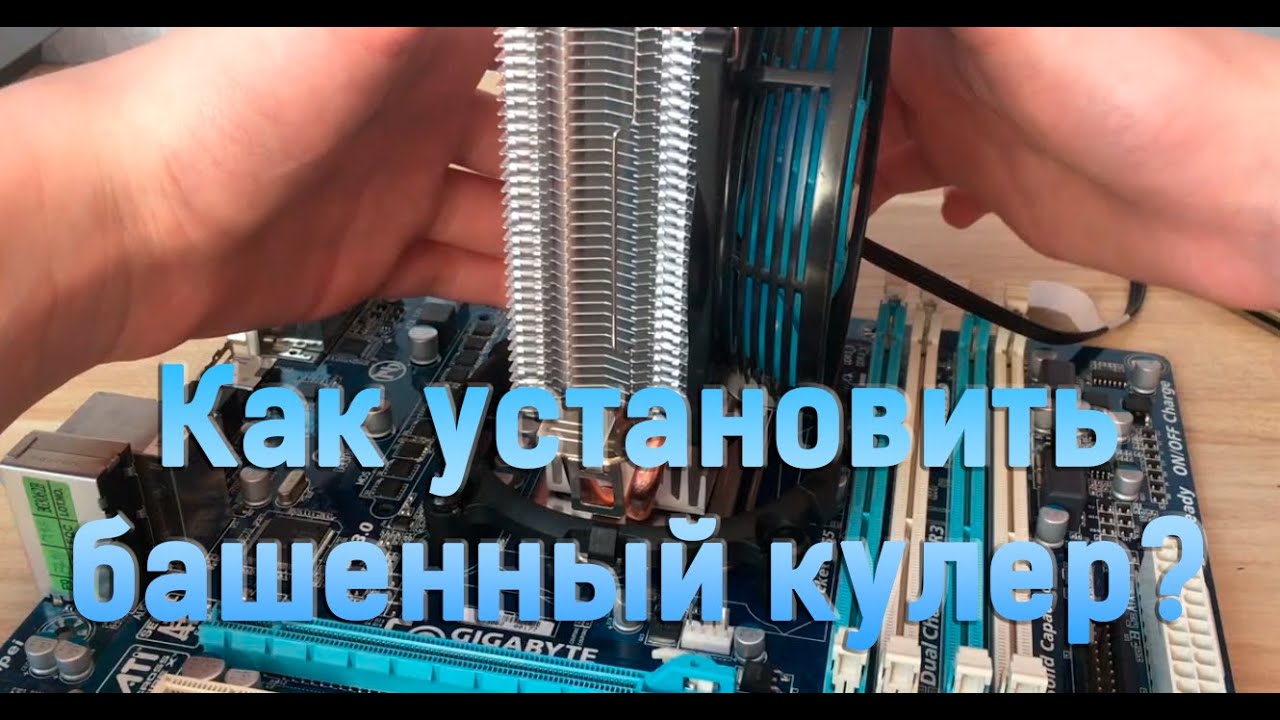
Шаг 4: Установите охладитель
Теперь пришло время установить кулер на ваше [конкретное имя устройства]. Выполните следующие действия:
- Расположите кулер над процессором, совместив его с монтажными отверстиями на материнской плате.
- Осторожно закрепите охладитель на месте с помощью прилагаемых винтов или монтажного механизма. Убедитесь, что он надежно закреплен, но не затягивайте его слишком сильно, чтобы не повредить процессор или материнскую плату.
- Подключите кабель вентилятора к соответствующему разъему на материнской плате, обеспечив надежное соединение.
Шаг 5: Установка дополнительного вентилятора (опция)
Для повышения эффективности охлаждения вы можете установить дополнительные вентиляторы в корпус [имя конкретного устройства]. Выполните следующие действия:
- Определите подходящие места внутри корпуса для установки дополнительных вентиляторов. Это могут быть передние, задние или боковые панели.
- Надежно закрепите вентиляторы с помощью прилагаемых винтов или кронштейнов, убедившись, что они ориентированы так, чтобы обеспечить оптимальный поток воздуха.
- Подключите кабели вентилятора к доступным разъемам на материнской плате или выделенному контроллеру вентилятора, если он имеется.
Заключение
Установка кулера на [имя конкретного устройства] — это простой процесс, который может значительно улучшить его производительность и срок службы. Эффективно рассеивая тепло, охладитель предотвращает перегрев и обеспечивает плавную работу даже при выполнении сложных задач. Следуйте пошаговому руководству, представленному в этой статье, и вы сможете легко установить кулер на [имя конкретного устройства].
Часто задаваемые вопросы (часто задаваемые вопросы)

Могу ли я установить какой-нибудь кулер на свое [имя конкретного устройства]?
Очень важно выбрать кулер, совместимый с вашим [конкретным именем устройства]. Проверьте характеристики вашего устройства и найдите кулеры, предназначенные для конкретного типа разъема.
Приводит ли установка кулера к аннулированию гарантии?
В большинстве случаев установка кулера не лишает гарантии, если вы правильно выполните установку и не повредите какие-либо компоненты в процессе. Тем не менее, всегда рекомендуется проверить условия гарантии для подтверждения.
Как часто мне следует чистить кулер и заменять термопасту?
Рекомендуется чистить кулер и заменять термопасту каждые 6–12 месяцев, в зависимости от использования и условий окружающей среды. Регулярное техническое обслуживание обеспечивает оптимальную эффективность охлаждения.
Могу ли я разогнать свое [имя конкретного устройства] после установки кулера?
Благодаря улучшенному охлаждению от кулера у вас может быть больше возможностей для разгона вашего [конкретного имени устройства]. Однако перед попыткой крайне важно изучить и понять возможности и ограничения разгона вашего конкретного устройства.
Являются ли жидкостные охладители лучшими, чем воздушные для моего [название конкретного устройства]?
Жидкостные охладители обеспечивают повышенную эффективность охлаждения и могут выдерживать более высокие тепловые нагрузки по сравнению с воздушными охладителями. Однако они могут быть более дорогими и требуют дополнительных факторов, таких как совместимость с вашим устройством и правильная установка. Выберите решение для охлаждения, которое лучше всего соответствует вашим конкретным требованиям и бюджету.