

- Причины неполадки
- Описание угрозы
- Метод заражения Oops!! Something Went Wrong With Your Windows
- Как переводится ошибка something went wrong и что она значит
- Алгоритм исправления
- Методы устранения сбоя
- Настройка режима совместимости
- Установка пакета Visual C
- Активизация работы NVIDIA Display Container LS
- Изменение «имени» папки
- Переустановка Geforce Experience
- Установка драйверов для видеокарты
- Скачайте утилиту для удаления Oops!! Something Went Wrong With Your Windows от российской компании Security Stronghold
- Скачать утилиту для удаления
- Функции
- Наша служба поддержки готова решить вашу проблему с Oops!! Something Went Wrong With Your Windows и удалить Oops!! Something Went Wrong With Your Windows прямо сейчас!
- Как удалить Oops!! Something Went Wrong With Your Windows вручную
- Подведение итогов
Причины неполадки
Сообщение «Something went wrong Geforce Experience» в переводе звучит как «Что-то пошло не так с Geforce Experience». Ошибка является критической, так как не даёт использовать утилиту.
Прежде чем приступить к поиску варианта борьбы с неисправностью, важно понять, почему столь популярная программа Geforce Experience при запуске выдаёт такое сообщение, что позволит определить метод исправления ошибки. Причинами могут несколько вариантов. Выявить источник проблемы придётся путём проб и ошибок. Когда причина будет найдена, программа запустится без проблем.
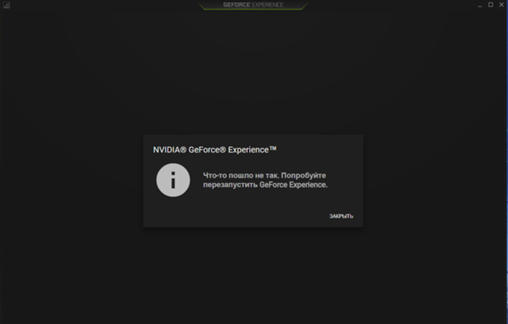
Программа Geforce Experience используется многими пользователями ПК в качестве приложения для управления и настройки работы видеокарты NVIDIA. Она автоматизирирует обновление драйверов, оптимизацию режима для игр, позволяет осуществлять запись игр, управлять цветопередачей. Иногда, при запуске программы, сразу после её инсталляции или в процессе использования, может появится ошибка «Что-то пошло не так, попробуйте перезапустить GeForce Experience», что говорит о невозможности дальнейшего использования этой программы. В этой статье расскажем о причинах появления ошибки и рассмотрим эффективные варианты устранения.
Описание угрозы
Имя исполняемого файла:
Oops!! Something Went Wrong With Your Windows
Win32 (Windows XP, Windows Vista, Windows Seven, Windows 8)
Метод заражения Oops!! Something Went Wrong With Your Windows
Oops!! Something Went Wrong With Your Windows копирует свои файл(ы) на ваш жёсткий диск. Типичное имя файла (randomname).exe. Потом он создаёт ключ автозагрузки в реестре с именем Oops!! Something Went Wrong With Your Windows и значением (randomname).exe. Вы также можете найти его в списке процессов с именем (randomname).exe или Oops!! Something Went Wrong With Your Windows.
Если у вас есть дополнительные вопросы касательно Oops!! Something Went Wrong With Your Windows, пожалуйста, заполните эту форму и мы вскоре свяжемся с вами.
я уже решил свою праблему мне просто надо было поменять название папки с играй вот название Marvel’s Spider Man — Remastered
у меня так было, обновил винду и запустилось
Спасибо помогло!Но хочу дополнить. После того как переименуете папку с игрой, при запуске игры через Steam вылезет ошибка, что по заданному пути игра не найдена. Для того чтобы устранить эту ошибку, просто заходите в папку с игрой и запускаете её в ручную (spider-man.exe). Пойдёт закачка обновление (я так понял это DLS для игры). После того как игра обновится, запускаете игру обычным способом.
а что делать если винда обновлена но всё равно не запускается???
я просто перезапустил игру
Люди а что делать если не помогло изменив названия папки?
Та же проблема но после боя с шокером в банке, при загрузке вылет.Как решить незнаю
Никто не знает как решить проблему ?
У меня это во время игры
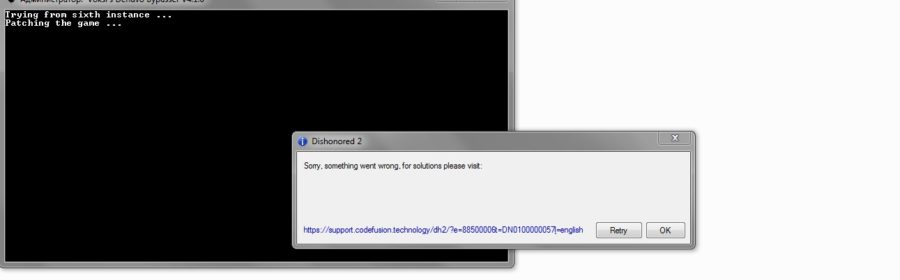
Ежедневно тысячи владельцев ПК используют свою технику для запуска игр. Производители подобных приложений стараются получить максимум прибыли от своих разработок, поэтому, чтобы предотвратить несанкционированное распространения интеллектуальных продуктов, они устанавливают специальные системы защиты.
Одной из последних разработок в этой области является Denuvo, которую, тем не менее, тоже через какое-то время взламывают. Именно использование игровых приложений, на которых изначально была установлена подобная защитная система, но позже взломана, иногда приводит к сообщению «Sorry something went wrong for solutions please visit», которое приводит к невозможности дальнейшего запуска запланированного процесса.
Как переводится ошибка something went wrong и что она значит
Что же означает подобное сообщение и как исправить причину его возникновения?

Интересно, что сам перевод не дает какой-либо полезной информации, которая может помочь решить проблему! Любой онлайн-переводчик предоставит примерно следующий результат своей работы:
При попытке запуска приложения что-то пошло не так, как нужно. Посетите такой-то сайт.
Важно отметить, что Denuvo — довольно серьезная и самая действенная на сегодня защита от несанкционированного входа в игру. Сложность ее обхода заключается в том, что программа постоянно требует выхода в сеть, откуда запрашивает определенные данные и передает информацию о компьютере, с которого запускается игра. Поэтому, хотя Denuvo Anti-Tamper периодически и взламывается, но не всегда это происходит корректно.
Алгоритм исправления
Существует несколько возможных действий со стороны юзера, которые в некоторых случаях могут принести положительный результат:
- Перед очередной попыткой запуска перезагрузить Комп. Это не только освободит дополнительные ресурсы, но и может устранить некоторые сбои, приводящие к подобной ситуации.
- Попробовать включить игру с правами администратора. Обычно для этого необходимо кликнуть правой кнопкой мышки по игровой иконке и выбрать соответствующий пункт.
- Удалить и заново переустановить игровой клиент, который требуется для функционирования приложения.
- Временно деактивировать антивирусник и работающий интернет-браузер.
- Отказаться от пиратской, взломанной версии и приобрести лицензионный вариант.
В конце хочется сказать немного о принципе использования Denuvo. Разработчики игр используют данный инструмент только до того момента, пока хакеры не взломают его. После этого от подобной защиты отказываются и начинают использовать более простые и дешевые методы. Следовательно, если возникает ошибка «Sorry something went wrong for solutions please visit», то, возможно, предложенная таблетка еще «сырая». Рекомендуется временно отказаться от запуска игрового приложения, пока в сети не появится более стабильный вариант.
we’re sorry, something went wrong
К сожалению, что-то пошло не так
Whoops, looks like something went wrong
Упс, похоже, что-то пошло не так
In the rich world, when a mother dies giving birth, we assume that something went wrong.
В богатых странах, когда женщина умирает во время родов, мы считаем, что что-то пошло не так.
But something went wrong.
Но что-то пошло не так.
Something went wrong with carter and janet peak, a mistake.
Что-то пошло не так с Картером и Жанет Пик, какая-то ошибка.
You injected her with propofol, cut off her leg, except something went wrong, and Nina ended up dead.
Вы ввели ей пропофол, отрезали ей ногу, но что-то пошло не так, и Нина умерла.
Imagine if something went wrong, and we ended up a scrawny, specky git forever.
Представь, если что-то пойдет неправильно и мы навсегда останемся тощими очкариками.
When Dan got his appendix out as a kid, I banked some blood just in case something went wrong.
Когда Дену в детстве вырезали аппендицит, я сохранил немного крови, на случай, если что-то пойдет не так.
I think something went wrong with the sale, because in the next email
Похоже что-то пошло не так во время сделки, потому что в следующем сообщении
If something went wrong, the IMF could attribute responsibility to the World Bank, and vice versa.
Если что-то шло не так, МВФ мог переложить ответственность на Всемирный Банк, и наоборот.
And even if something went wrong in the Third World, developing countries were simply too small to drag down the global economy.
И даже если что-то происходило в третьем мире не так, как надо, развивающиеся страны были просто слишком небольшими, чтобы ослабить мировую экономику.
Outlook.com » » error code 500
Outlook.com — «Что-то пошло не так» (код ошибки: 500)
» and we haven’t been able to send your message yet.»
«Что-то пошло не так, поэтому до сих пор не удалось отправить вам сообщение».
» » error when you try to start an Office app
Ошибка «Что-то пошло не так» при попытке открыть приложение Office
When searching in Outlook, you get this error: “ and your search couldn’t be completed.”, or «Search results may be incomplete because items are still being indexed».
При поиске в Outlook появляется следующее сообщение об ошибке: «Что-то пошло не так, и не удалось выполнить поиск» или «Результаты поиска могут быть неполными, так как индексация элементов все еще продолжается».
Addresses issue where customers sometimes see the error message » » after completing the out-of-box experience.
Устранена проблему, из-за которой после завершения запуска при первом включении появлялось сообщение об ошибке «Что-то пошло не так».
Примеры употребления слов в разных контекстах собраны автоматически из открытых источников с помощью технологии поиска на основе двуязычных данных. В случае обнаружения неточностей или замечаний к тексту, используйте опцию «Сообщить о проблеме» или напишите нам
Методы устранения сбоя
Итак, как исправить сбой «Something went wrong Geforce Experience». Сначала нужно попробовать перезапустить программу. Для этого недостаточно просто перезагрузить ПК: потребуется предварительно зайти в меню «Диспетчера задач», посредством вызова строки «Выполнить», нажатием комбинации клавиш WIN и R, где ввести директиву TASKMGR, что позволит открыть окно процессов диспетчера. В этом окне необходимо остановить активные процессы NVIDIA, после чего перезапустить ПК и повторно попытаться запустить программу.
Как один из простых способов устранения сбоя является изменение точки доступа к службе NVIDIA. Для этого в службах надо отыскать инструмент NVIDIA Telemetry Container, зайти в его «Свойства», где изменить установленный портал на «Вход с системной учётной записью», что срабатывает в 90% случаев.
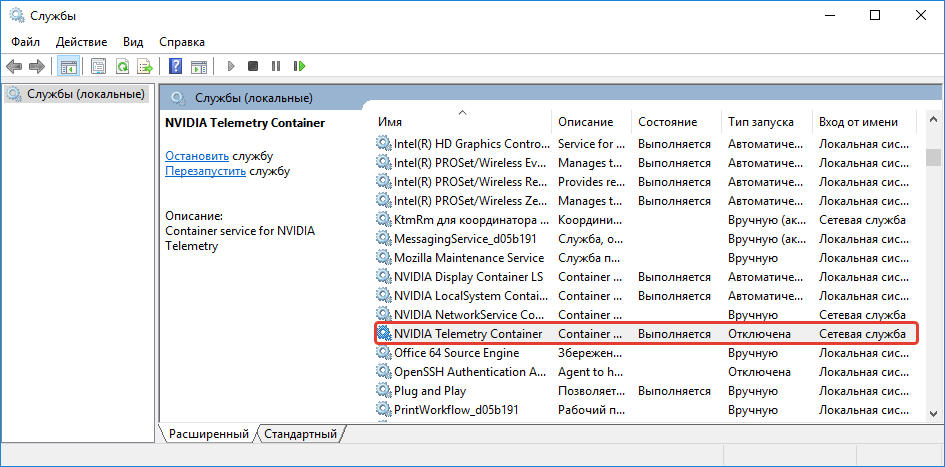
Если эти манипуляции не принесли результата, тогда нужно последовательно устранять возможные причины неполадки.
Настройка режима совместимости
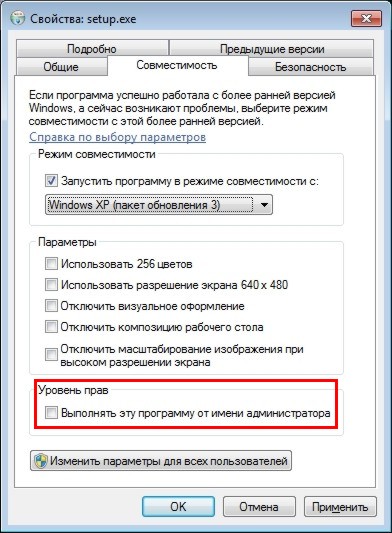
Одной из распространённых причин, почему программа не работает должным образом или не запускается, может выступать несовместимость Geforce Experience и операционной системы ПК. Процесс настройки совместимости осуществляется следующим образом:
- Щёлкнуть правой кнопкой мыши на ярлыке программы, в выпадающем списке выбрать инструмент «Свойства».
- В открывшемся окне перейти во вкладку «Совместимость», где в разделе «Режим совместимости» выбрать другую версию ОС, например, Windows XP.
- В этой же вкладке установить галочку напротив «Запускать эту программу от имени администратора».
- Подтвердить изменения кнопкой «ОК».
- Проверить результат операции повторно запустив программу.
Установка пакета Visual C
Иногда проблема заключается не в конфликте, а в отсутствии программных компонентов, необходимых для функционирования Geforce Experience. Для исключения этого варианта событий нужно обновить системные компоненты Windows до последней версии, после чего установить в систему пакет Visual C, без которого программа не может работать. Для этого необходимо загрузить этот программный компонент на сайте Microsoft, причём для 32-разрядных систем нужно установить файл vc_redist.x86.exe, а для 64-разрядных – два файла: vc_redist.x64.exe и vc_redist.x86.exe. Если причина была в этом, то всё заработает в стандартном режиме.
Активизация работы NVIDIA Display Container LS
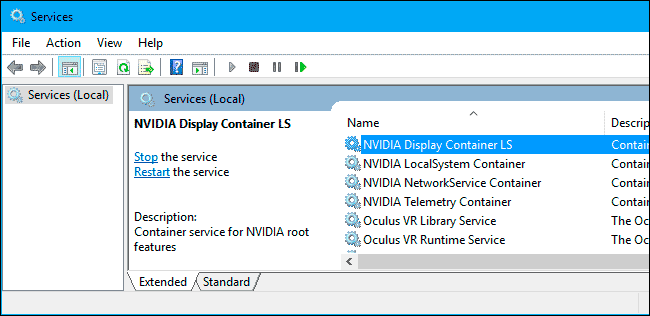
Источником проблемы, изъявляющейся как таблица с надписью «Что-то пошло не так, попробуйте перезапустить GeForce Experience» иногда выступает отключённый модуль NVIDIA Display Container LS, непосредственно отвечающий за запуск базовых задач NVIDIA. Метод активации службы осуществляется так:
- В окне «Выполнить» ввести команду service.msc, что позволит открыть список всех служб.
- В списке надо найти службу NVIDIA Display Container LS, открыть её двойным нажатием на ней правой кнопкой мыши.
- В открывшемся окне установить в строке «Тип запуска» параметр «Автоматически», подтвердить изменение, ещё раз кликнуть по значку службы и выбрать директиву «Запустить».
Для проверки правильности проведённых манипуляций надо развернуть окно «Конфигурации системы» через инструмент «Выполнить», для вызова которого в строке «Открыть» надо писать команду msconfig. В перечне служб необходимо проверить, стоят ли галочки напротив всех элементов, имеющих в названии слово NVIDIA, поставить их, если где-то они отсутствуют, после чего подтвердить изменения и попытаться ещё раз запустить Geforce Experience.
Изменение «имени» папки
Ошибка запуска приложения Geforce Experience иногда провоцируется несоответствующим названием папки, в которую установлена программа, переименованная пользователем при установке. В имени пользовательской папки нельзя использовать русские буквы и цифры. В наименовании могут присутствовать только английские буквы, без специфических символов. Потребуется переустановка программы.
Переустановка Geforce Experience
Иногда нужно переустановить программу Geforce Experience. Для этого потребуется предварительно удалить все компоненты NVIDIA из системы. В поле «Выполнить» нужно ввести команду Appwiz.cpl — откроется Программы и компоненты. В диалоговом окне необходимо удалить все компоненты, имеющие в составе названия слово NVIDIA, после чего компьютер нужно перезагрузить, чтобы изменения вступили в силу, и повторно установить программу с сайта разработчика.
Установка драйверов для видеокарты
Причиной возникновения ошибки в процессе эксплуатации программы могут быть устаревшие драйвера видеокарты. Рекомендуется регулярно обновлять драйвера, по мере выхода их новых версий,. Обновление драйверов лучше посредством удаления «старых» программных элементов, зайдя в систему через безопасный режим. С этой задачей лучше всех справляется программа DDU (Display Driver Uninstaller) – это простая бесплатная утилита, работа которой заключается в корректном удалении драйверов.
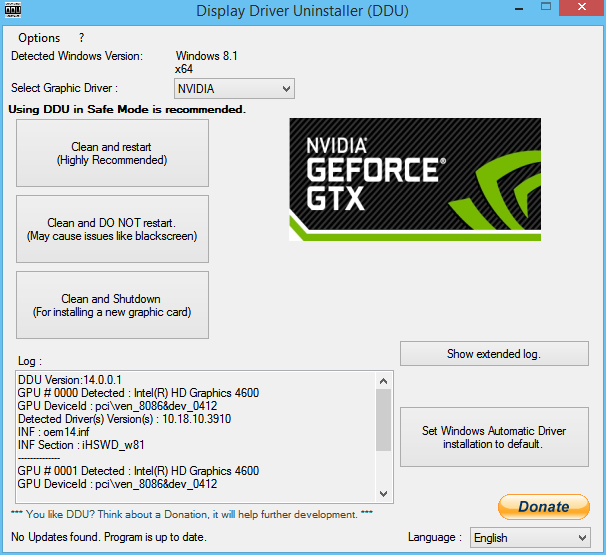
DDU не требует выполнения специфических действий по установке: для работы с приложением достаточно запустить её, в модуле Launch option потребуется выбрать режим Normal, подтвердив команду кнопкой Launch. Дальше в главном окне приложения справа, в строке «Выбор видеодрайвера» из выпадающего списка надо выбрать позицию NVIDIA, удостовериться визуально, что в журнале, который находится в этом же окне слева, прописано название драйвера для удаления, после чего нажать кнопку «Удалить и перезагрузить». Программа русифицирована, это вообще не должно вызвать проблем. После перезагрузки ПК останется только загрузить новые драйвера видеокарты с сайта NVidia и инсталлировать их в систему.
Скачайте утилиту для удаления Oops!! Something Went Wrong With Your Windows от российской компании Security Stronghold

Скачать утилиту для удаления

* SpyHunter был разработан американской компанией EnigmaSoftware и способен удалить удалить Oops!! Something Went Wrong With Your Windows в автоматическом режиме. Программа тестировалась на Windows XP, Windows Vista, Windows 7 и Windows 8.
Функции
Антивирусная поддержка в режиме 24/7 входит в комплект поставки.
Антивирусная поддержка в режиме 24/7 через систему GoToAssist входит в комплект поставки.
Наша служба поддержки готова решить вашу проблему с Oops!! Something Went Wrong With Your Windows и удалить Oops!! Something Went Wrong With Your Windows прямо сейчас!
Оставьте подробное описание вашей проблемы с Oops!! Something Went Wrong With Your Windows в разделе Техническая поддержка. Наша служба поддержки свяжется с вами и предоставит вам пошаговое решение проблемы с Oops!! Something Went Wrong With Your Windows. Пожалуйста, опишите вашу проблему как можно точнее. Это поможет нам предоставит вам наиболее эффективный метод удаления Oops!! Something Went Wrong With Your Windows.
Как удалить Oops!! Something Went Wrong With Your Windows вручную
Эта проблема может быть решена вручную, путём удаления ключей реестра и файлов связанных с Oops!! Something Went Wrong With Your Windows, удалением его из списка автозагрузки и де-регистрацией всех связанных DLL файлов. Кроме того, отсутствующие DLL файлы должны быть восстановлены из дистрибутива ОС если они были повреждены Oops!! Something Went Wrong With Your Windows.
Чтобы избавиться от Oops!! Something Went Wrong With Your Windows, вам необходимо:
1. Завершить следующие процессы и удалить соответствующие файлы:
Предупреждение: вам необходимо удалить только файлы, контольные суммы которых, находятся в списке вредоносных. В вашей системе могут быть нужные файлы с такими же именами. Мы рекомендуем использовать Утилиту для удаления Oops!! Something Went Wrong With Your Windows для безопасного решения проблемы.
2. Удалите следующие папки:
3. Удалите следующие ключи иили значения ключей реестра:
Предупреждение: Если указаны значения ключей реестра, вы должны удалить только указанные значения и оставить сами ключи нетронутыми. Мы рекомендуем использовать Утилиту для удаления Oops!! Something Went Wrong With Your Windows для безопасного решения проблемы.
Как предотвратить заражение рекламным ПО? Мы рекомендуем использовать Adguard:
4. Сбросить настройки браузеров
Oops!! Something Went Wrong With Your Windows иногда может влиять на настройки вашего браузера, например подменять поиск и домашнюю страницу. Мы рекомендуем вам использовать бесплатную функцию «Сбросить настройки браузеров» в «Инструментах» в программе Spyhunter Remediation Tool для сброса настроек всех браузеров разом. Учтите, что перед этим вам надо удалить все файлы, папки и ключи реестра принадлежащие Oops!! Something Went Wrong With Your Windows. Для сброса настроек браузеров вручную используйте данную инструкцию:
Для Internet Explorer
- Если вы используете Windows XP, кликните Пуск, и Открыть. Введите следующее в поле Открыть без кавычек и нажмите Enter: «inetcpl.cpl».
- Если вы используете Windows 7 или Windows Vista, кликните Пуск. Введите следующее в поле Искать без кавычек и нажмите Enter: «inetcpl.cpl».
- Выберите вкладку Дополнительно
- Под Сброс параметров браузера Internet Explorer, кликните Сброс. И нажмите Сброс ещё раз в открывшемся окне.
- Выберите галочку Удалить личные настройки для удаления истории, восстановления поиска и домашней страницы.
- После того как Internet Explorer завершит сброс, кликните Закрыть в диалоговом окне.
Предупреждение: В случае если это не сработает используйте бесплатную опцию Сбросить настройки браузеров в Инструменты в программе Spyhunter Remediation Tool.
Для Google Chrome
- Запустите Google Chrome и будет создан новый файл Default.
- Настройки Google Chrome сброшены
Для Mozilla Firefox
- Кликните кнопку Сбросить Firefox.
- После того, как Firefox завершит, он покажет окно и создаст папку на рабочем столе. Нажмите Завершить.
Предупреждение: Так вы потеряте выши пароли! Рекомендуем использовать бесплатную опцию Сбросить настройки браузеров в Инструменты в программе Spyhunter Remediation Tool.
Информация предоставлена: Aleksei Abalmasov
« Вернуться в каталог
Подведение итогов
Ошибка с Geforce Experience может возникнуть как на стартовом этапе, так и в процессе использования, после недавней «нормальной» функциональности.
Иногда потребуется переустановить программу. Если вам пришлось столкнуться с этой ошибкой, не спешите принимать радикальные меры, попытайтесь восстановить работоспособность приложения, следуя описанным в статье манипуляциям.