
- Почему клавиатура печатает цифрами — п1чему к2авиатура
- Почему клавиатура неправильно работает.
- Другие причины для возникновения проблемы
- Причины возникновения проблемы, при которой клавиатура вместо букв печатает цифры
- Почему клавиатура печатает цифрами
- Почему клавиатура пишет цифрами? Как убрать цифры?
- Из-за чего вместо букв пишутся цифры?
- Как убрать цифры и сделать чтобы писались буквы?
- Как проявляет себя проблема
- Возможные причины появления цифр вместо букв
- Способ 1: С помощью горячих клавиш
- Способ 2: Использование виртуальной клавиатуры
- Почему вместо букв на клавиатуре набираются цифры
- Включение на ноутбуке специального режима
- Залипание клавиш
- Не самый свежий или «неправильный» клавиатурный драйвер
- Использование специальных утилит
- Деятельность вирусов
- Другие случаи появления цифрового набора
- П1чему к2авиатура печатает цифрами, а не буквами
- При помощи программы
- Kid Key Lock
- Что делать, если ноутбук печатает цифры, а не буквы
- Что делать, если доступен только цифровой набор
- Когда я набираю числа, я получаю буквы
- Способ №1. Отключите режим Num Lock на вашем ноутбуке
- П1чему к2авиатура печатает цифрами на н1утбуке?
- Как отключить набор на клавиатуре цифр вместо букв
- Включение/выключение статуса NumLock в BIOS
- Правка реестра
- Что делать, если ноутбук печатает цифры, а не буквы
- Как отключить печать цифр вместо букв
- Печатаются цифры вместо букв — как исправить
- Что такое клавиша num lock
- Num Lock при загрузке Windows 10
- Способ №2. Задействуйте экранную клавиатуру
- Что делать, если клавиатура печатает цифрами на ноутбуке
- Способ №3. Подключите внешнюю клавиатуру
- Еще одно уточнение
- Клавиатура вводит цифры вместо букв
- 1. Отключите Num Lock.
- 2. Полностью отключить блокировку цифр.
- 3. Отключите скрипты и инструменты переназначения.
- 4. Ввод в безопасном режиме.
- 5. Найдите проблемные приложения.
- 6. Проблемы ввода, связанные с приложением
- Причина дефекта
- Временное решение проблемы
- Что делать, если ноутбук печатает цифры, а не буквы. Как исправить.
- Что делать, если ноутбук печатает цифры, а не буквы
- Решение ошибки, когда на ноутбуке вместо букв печатаются цифры при помощи «Диспетчер устройств»
- Заключение
- Вывод
Почему клавиатура печатает цифрами — п1чему к2авиатура

Некоторые пользователи ноутбуков сталкиваются с тем, что клавиатура их устройства начинает печатать цифрами вместо букв.
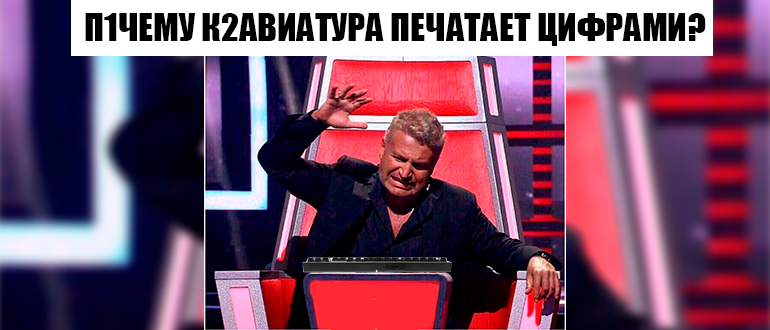
Клавиша с английской буквой «J» и русской «О» печатает цифру «1», следующая клавиша печатает цифру «2» и т.д. В результате работы такой клавиатуры получаются слова, в которых часть букв заменена на цифры. Это выглядит примерно так: п1чему к2авиатура печатает цифрами.

За долгие годы использования компьютерной техники мне редко приходилось сталкиваться с подобными ситуациями. Но на днях заметил, что на лэптопе вместо букв печатаются цифровые символы. Как исправить – расскажу в данной публикации. Решение проблемы очень простое. Это будет полезно тем, кто спрашивает — «п1чему к2авиатура печатает цифрами на н1утбуке?»

Добрый день уважаемые читатели и гости блога, как вы думаете, а хорошо ли все люди, кто используют компьютер в повседневной жизни, знают все клавиши клавиатуры, думаю, что не все, иначе бы не было таких ситуаций, что человек пытается набирать текст на ноутбуке, а у него вместо букв печатаются цифры, а у другого наоборот, при попытке набрать цифры, вообще ничего не печатается, сегодня мы рассмотрим все такие ситуации и еще разберем как включить Num Lock при загрузке Windows 10. Все инструкции подойдут для предыдущих версий операционных систем, просто десятка самая новая.
Почему клавиатура неправильно работает.
 Всем доброго дня!
Рассматриваемая сегодня проблема достаточно популярна среди пользователей компактных ноутбуков (в последние несколько лет такие устройства в тренде и все более популярны) . Из-за небольшого размера этих устройств — у них нет цифрового блока на клавиатуре, и производители на некоторых устройствах — «совместили» цифры с буквами. ☝

С одной стороны — решение может быть достаточно удобным, с другой — многие даже не догадываются, что их ноутбук имеет такую «фишку» и в результате случайного нажатия по клавише NumLK — переводят клавиатуру в режим работы с цифрами и не знают как из него выйти (разумеется, набирать текст становится невозможным, т.к. наряду с буквами печатаются цифры. ). Хотя, в ряде случаев проблема кроется не только в этом.
Что же, взглянем на причины и решение подробнее.
Нередко при использовании ноутбука или компьютера становится невозможно напечатать буквы на клавиатуре – набираются цифры. Эта проблема возникает, как правило, на ноутбуках, так как в них нет отдельной клавиши для цифрового блока. В этой пошаговой инструкции подробно, со скринами, разберём, почему к2авиатура вмест1 букв печатает цифры. Вы получите простую инструкцию для решения проблемы.
В подавляющем большинстве случаев с этой проблемой сталкиваются владельцы ноутбуков. Причина тривиальна – с целью экономии дефицитного пространства клавиатуры многих современных моделей мобильных компьютеров не содержат цифрового блока. В принципе без него действительно можно обойтись, ведь для цифр выделен второй сверху ряд. Но ради совместимости или по каким-то другим причинам клавиши цифрового блока совместили с некоторыми буквами, а за переключение между режимами и ввода сделали ответственной определённую комбинацию клавиш. Её случайное нажатие и приводит к тому, что вместо букв набираемый тест начинает пестрить цифрами, становясь совершенно нечитабельным.

Впрочем, в некоторых случаях корни проблемы лежат совсем в другой плоскости. Какой? Давайте разбираться.
Другие причины для возникновения проблемы
Специальная клавиша или комбинация, это не единственный способ включить данную функцию на вашем ноутбуке. Данную функцию могут также автоматически активировать некоторые приложения. А потому если на клавиатуре ноутбука вместо букв печатаются цифры, попробуйте вспомнить, может быть, вы в последнее время скачивали новые программы на ваш ПК. Если это так, удалите их и посмотрите, останется ли проблема.
Кроме того запустить функцию можно также напрямую изменив системный реестр. Вряд ли вы бы сделали это случайно, но такие изменения могут вносить некоторые вирусы. Исправить это самостоятельно у вас получится вряд ли (можно попробовать изменить языковую раскладку клавиатуры, иногда помогает). Вы можете отнести ваш компьютер к мастеру, однако, даже тогда шанс исправления проблемы очень низок. Скорее всего, вам придётся откатить ваш ноутбук к более ранней версии или же вообще к заводскому состоянию.
Клавиатура — это основное периферийное устройство, необходимое для настольного компьютера. Единственным заменителем физической клавиатуры является сенсорный экран и ОС, которая поставляется с экранной клавиатурой или может поддерживать ее. Компьютером можно пользоваться без мыши, но нельзя использовать без клавиатуры.
Проблемы с клавиатурой обычно связаны с аппаратным обеспечением, поскольку на программном уровне с клавиатурой мало что может пойти не так. Если вы уронили клавиатуру и одна из клавиш выскочила, клавиша может нажиматься не так плавно после того, как вы вставите ее обратно. Если вы давно не чистили клавиатуру или что-то пролили на нее, это может снова доставить вам неприятности.
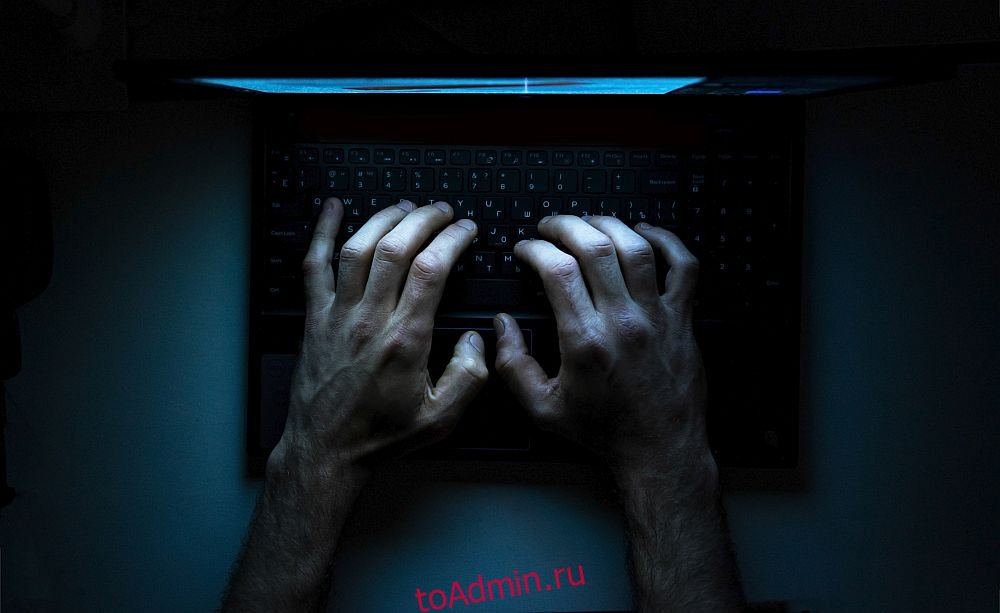
Причины возникновения проблемы, при которой клавиатура вместо букв печатает цифры
Обычно подобная дисфункция возникает на клавиатурах небольших нетбуков и ноутбуков, в которых производитель с целью экономии места решил избавиться от цифровых кнопок, расположенных на клавиатуре справа. Пример такой клавиатуры мы можем увидеть на «Lenovo Thinkpad», в которых цифровые клавиши справа отсутствуют как таковые.
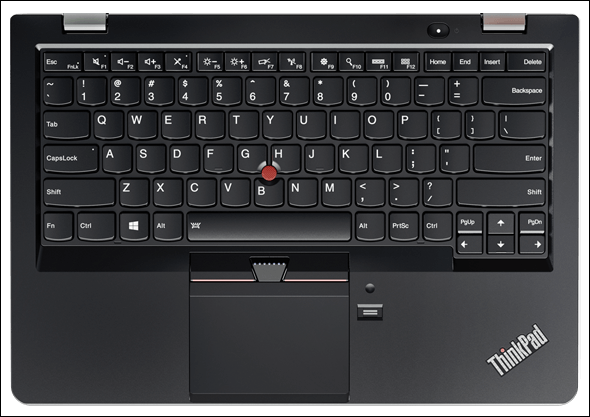
Чтобы компенсировать отсутствие данных клавиш, производитель переносит их функционал на буквенные клавиши. На таких клавишах обычно наносятся соответствующие цифры, дабы пользователь понимал, что указанные клавиши предназначены и для цифрового набора. И поэтому вы можете набрать текст: п1чему к2авиатура стала печатать цифрами, а не буквами.
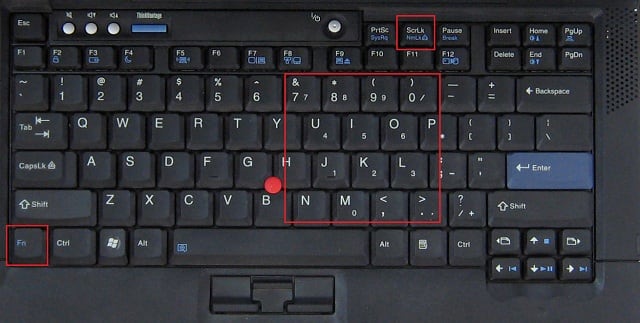
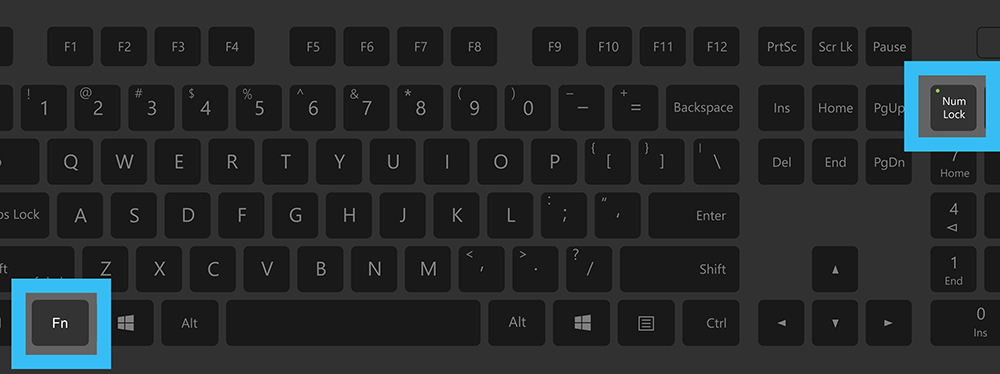
Для переключения между буквенной и цифровой клавиатурой обычно используются клавиши Num Lock (+FN). Таким образом, если случайно или намеренно вы или кто-то из ваших родных и близких (или даже ваш кот) нажали на данные клавиши, то их цифровой формат будет активирован, и вместо букв будут набираться цифры.
Также в некоторых редких случаях причинами возникновения данной проблемы являются вирусные программы.
Решением проблемы, когда клавиатура начала писать цифрами являются несколько способов.
 В сегодняшней статье мы разберем распространенную проблему владельцев ноутбуков — почему клавиатура печатает вместо букв с цифрами, как отключить эту функцию и больше никогда ее не включать?
Чтобы облегчить для пользователя работу с компьютером, в его систему было добавлено множество различных горячих клавиш и их комбинаций. Многие из них вы наверняка знаете, “Ctrl+C” (скопировать файл), “Ctrl+V” (вставить файл), “Alt+Ctrl+ Del” (открыть меню диспетчера задач), “CapsLock”(изменить регистр клавиатуры) и т.д.
Но есть и менее нужные комбинации, о которых знает очень маленький процент пользователей. Очень часто бывает так, что мы случайно зажимаем какую-то комбинацию или просто нажимаем на какую-то кнопку, тем самым внося серьёзные изменения в работу ПК, а потом не знаем, как вернуть всё обратно.
В сегодняшней статье мы разберём, что делать, если у вас на ноутбуке вместо букв печатаются цифры, как исправить эту ситуацию. Так что, если в своём поисковике вы видите запрос “П1чему к2авиатура печатает цифрами на н1утбуке?”, то считайте, что вы уже нашли ответ.
- Как проявляет себя проблема
- Причины появления проблемы, п1чему к2авиатура печатает цифрами на н1утбуке
- Что делать, если клавиатура печатает цифрами на ноутбуке: как отключить функцию
- Другие причины для возникновения проблемы
- Что делать, если ноутбук печатает цифры, а не буквы
Почему клавиатура печатает цифрами
Если вы столкнулись с этой проблемой, то вам важно знать, что это не является симптомом поломки клавиатуры или заражения ноутбука вирусами. Это вполне нормальное поведение, поскольку это штатная функция ноутбука, которая призвана упростить работу на ноутбуках с компактной клавиатурой.
Дело в том, что на компактных моделях ноутбуков в правой части клавиатуры обычно нет блока дополнительных клавиш с цифрами (цифровая клавиатура или Numpad). Это делается для того, чтобы уместить клавиатуру в компактный корпус ноутбука. Но, в некоторых случаях такая цифровая клавиатура намного удобней цифровых клавиш, которые находятся над основной частью клавиатуры. Поэтому для таких случаев производители ноутбуков используют особый режим работы клавиатуры, в котором обычные клавиши выполняют роль цифровой клавиатуры.
В таком режиме клавиши с английскими буквами «U», «I», «O» выполняют роль цифр «4», «5», «6», а клавиши «J», «K», «L» — превращаются в «1», «2», «3». В результате на клавиатуре ноутбука формируется аналог полноценной цифровой клавиатуры, из-за которой нормально напечатанная фраза превращается в что-то вроде «п1чему к2авиатура печатает цифрами».

На картинке вверху показана клавиатура ноутбука ACER. Обратите внимание на клавиши, которые выделены красным. На них нанесены цифры, которые будут печататься во время работы ноутбука в этом режиме.
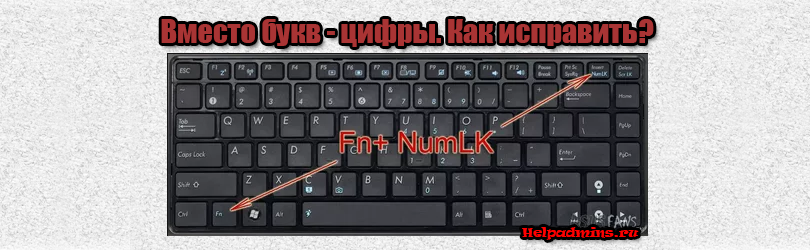
Почему вместо букв печатаются цифры?
Почему клавиатура пишет цифрами? Как убрать цифры?
Заголовок данной статьи наглядно демонстрирует довольно распространенную проблему некоторых пользователей персональных компьютеров и ноутбуков, когда вместо определенных букв пишутся цифры.
Сейчас мы расскажем из-за чего происходит подобное и как это отключить, вернув кнопкам клавиатуры их предназначение.
Из-за чего вместо букв пишутся цифры?
Наблюдать подобную ситуацию можно на ноутбуках и компьютерах, у которых на клавиатуре нет отдельного блока цифр справа. При этом можно обратить внимание, что на кнопках клавиатуры в ее правой части, там, где находятся русские буквы Х, З, Щ, Ь и другие, также присутствуют изображения цифр.
Это является аналогом цифровому блоку, который на такой клавиатуре попросту отсутствует в силу ее компактности. Поэтому разработчиками было принято решение разместить цифровой блок прямо поверх некоторой части буквенных клавиш.
Активируется данный цифровой блок все той же кнопкой NUM LOCK.
Как убрать цифры и сделать чтобы писались буквы?
Нужно всего навсего найти кнопку NUM LOCK (Num lk, NM LK, NUM PAD) и нажать на нее один раз. Этим вы отключите режим ввода цифр и вернете данным кнопкам возможность ввода букв.
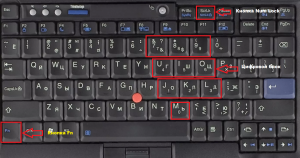
Пример клавиатуры без отдельного цифрового блока
Находится эта кнопка обычно в правом верхнем углу клавиатуры. Стоит учесть, что срабатывает она иногда только с зажатой кнопкой Fn.
Также часто присутствует индикатор NUM LOCK, который показывает включен ли в данный момент режим цифровой клавиатуры или нет.
Лучшая благодарность автору — репост к себе на страничку:
Как проявляет себя проблема
Прежде чем приступать к решению, давайте уточним все нюансы, чтобы точно понимать о той ли проблеме идёт речь. Цифры в ваших записях могут начать появляться при самых разных обстоятельствах, но чаще всего проблема появляется при работе с текстовыми документами. Причём она может появиться как при открытии документа, так и спустя какое-то время.
Проявляет она себя обычно следующим образом:
- Некоторые буквы в правой половине клавиатуры меняются на цифры.
- Одна-две кнопки цифр могут поменяться значениями.
- Остальные цифровые клавиши и некоторые буквенные просто перестают работать.
Если данное описание подходит к вашей проблеме, то давайте разбираться.
Самое неприятное, что, не смотря на то, что появляется проблема практически всегда при работе с документом, но появившись, она останется даже после его закрытия. То есть, теперь вы нормально не сможете написать сообщение в социальных сетях, ввести запрос в браузере и даже переименовать папку. В большинстве случаев избавиться от этого не помогает даже перезагрузка системы.
Теперь давайте разберемся, почему на клавиатуре ноутбука вместо букв печатаются цифры. Данная проблема не является сбоем или системной ошибкой, это лишь своего рода дополнительная функция некоторых ноутбуков. Запускается нажатием клавиши “NumLock” (или “NumLk”), которая находится чаще всего в верхнем правом углу вашей клавиатуры (иногда её расположение может отличаться). На некоторых клавиатурах данная клавиша оснащена специальным световым индикатором, позволяющим понять, включена опция или нет.
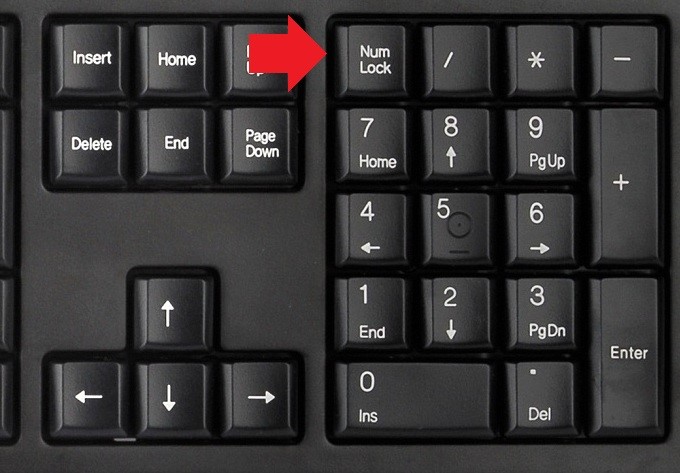
Данная функция есть далеко не на всех устройствах. Как мы уже ранее заметили, данная функция свойственна лишь для ноутбуков и то не для всех. Она присутствует лишь на ноутбуках с определённым строением клавиатуры.
Как вы могли заметить, клавиши на клавиатуре разделены на своеобразные блоки, чаще всего это блок с буквенными клавишами, блок со стрелочками, блок с цифровыми клавишами и блок с клавишами “F1”, “F2” и т.д. В более широких клавиатурах могут также присутствовать блоки с командными клавишами (несколько клавиш над стрелочками) и блок с дополнительными клавишами (по периметру клавиатуры или сверху).
Так вот, если на клавиатуре вашего ноутбука нет блока с цифровыми клавишами, то, скорее всего, данная функция присутствует на нём. Вероятность этого возрастает, если над некоторыми из букв у вас на клавиатуре написаны цифры.
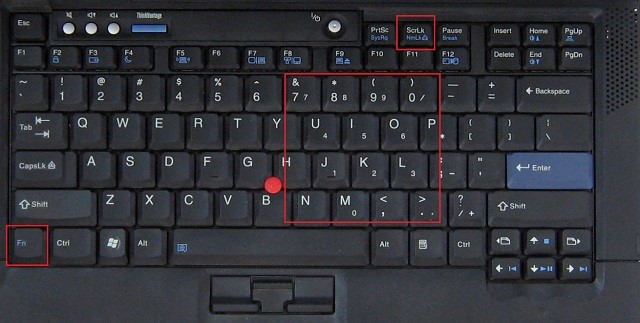
Данная функция позволяет превратить правую часть букв в этот самый цифровой блок. Именно поэтому она печатает цифры, а буквы не печатает. Данная функция может быть довольно удобна, если вам нужно заполнить таблицу или записать уравнения. Нужно лишь знать, как её включить и как убрать цифры обратно.
На компьютерах такой функции нет, по двум причинам. Во-первых клавиатуры для стационарных ПК обычно большие. Во-вторых клавиатура к компьютеру покупается отдельно и изначально никто не знает какой клавиатурой будете пользоваться вы. Однако данную функцию можно добавить на компьютер вручную.
Возможные причины появления цифр вместо букв
Вариант 1: спец. режим на ноутбуках
Обратите пристальное внимание на выделенные мной клавиши на фото ниже: на них нанесены не только буквы, но и цифры (прим.: иногда маркировка цифр осуществляется на боковой грани клавиши) .
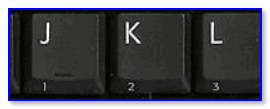
Цифра на боковой грани клавиши (едва видно)
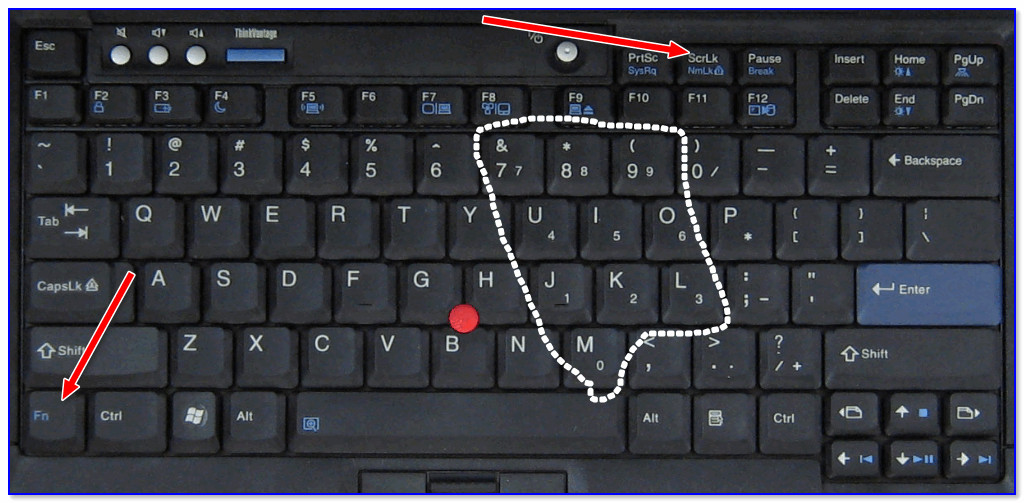
Клавиатура ноутбука Lenovo ThinkPad / Кликабельно
Вариант 2: залипли некоторые клавиши (Fn, например)
Далее рекомендую проверить каждую клавишу в отдельности, не залипли ли некоторые из них? Особенно речь касается функциональных клавиш: F1-F12, Fn, и пр. Также не лишним было бы протестировать клавиатуру полностью с помощью спец. утилиты (ссылка на инструкцию в помощь).
Тестирование работоспособности клавиатуры (диагностика с помощью Keyboard test utility) — https://ocomp.info/proveryaem-klaviaturu.html
Кстати, подобные казусы с клавиатурой могут начаться после ее залития (подсчитано, что каждая 150-я кружка, которая побывала над клавиатурой, опрокидывается на нее. ) .
Вариант 3: не установлен драйвер на клавиатуру
Если у вас необычная клавиатура (например, с доп. функциями по управлению цифровым блоком, с геймерскими примочками и т.д.) — то рассматриваемая проблема может быть связана с тем, что у вас на нее установлен стандартный драйвер клавиатуры.
Обычно, он инсталлируется ОС Windows автоматически. Разумеется, работать он может не совсем корректно: либо не будут доступны некоторые функции клавиатуры, либо могут начать появляться «казусы» вроде случайных нажатий, появления цифр и т.д.
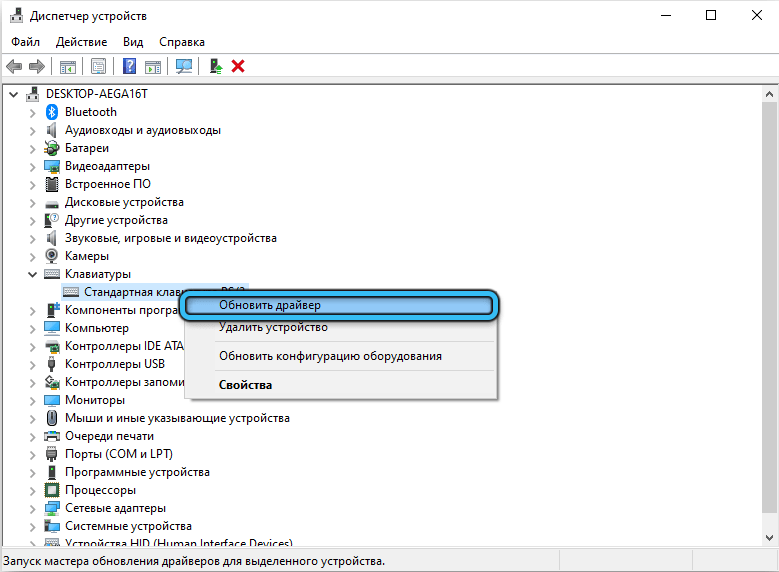
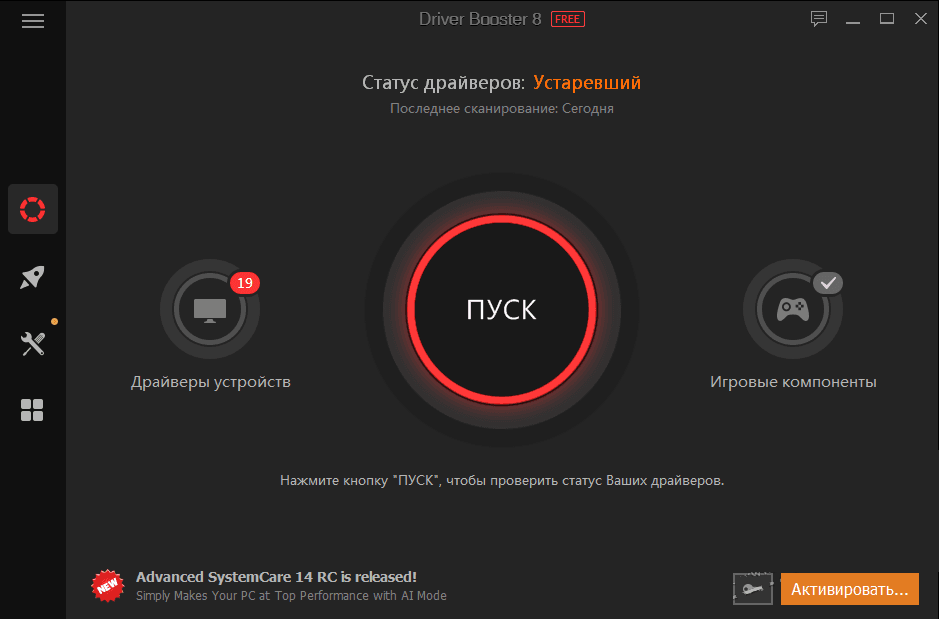
Лучший вариант : загрузить «родной» драйвер с офиц. сайта производителя устройства. Впрочем, можно попробовать Driver Booster, либо штатную функцию в диспетчере устройств.
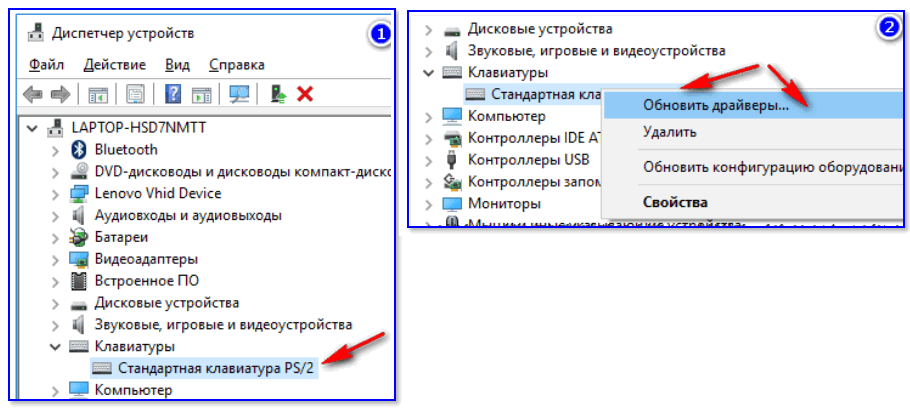
Диспетчер устройств — обновить драйвер
Вариант 4: села батарейка
Если вы используете беспроводную клавиатуру — проверьте состояние батареек. Например, на моей клавиатуре от «Intro» — когда батарейка подсаживается — начинают срабатывать двойные-тройные нажатия клавиш, в том числе и цифр (что странно. ).
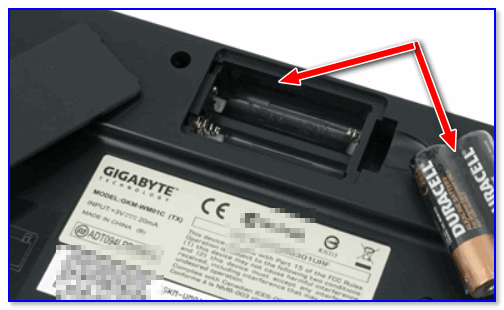
Беспроводная клавиатура, батарейки
Вариант 5: пару слов о спец. утилитах и сборках Windows
С помощью спец. утилит можно переназначить одни клавиши на другие (например, нажимаете вы «Ctrl» — а печатается символ «Z», а нажимаете на «Z» — появляется «1» и т.д.). Кстати, такие утилиты встраиваются в некоторые сборки Windows.
Это я веду к тому, что даже если вы сами ничего подобного не устанавливали (и не настраивали), возможно, что некоторые параметры в ОС были изменены (загодя. ).
Что можно посоветовать : если у вас установлена не офиц. версия ОС Windows — заменить на офиц. Благо, что сейчас образ можно загрузить прямо с сайта Microsoft.
Также можно прибегнуть к утилитам, которые могут помочь «сбросить» значения клавиш на дефолтные (те, которые изначально при установке ОС). См. статью, ссылку на которую привожу ниже.
Как переназначить одну клавишу на другую (тем, у кого не срабатывает нажатие кнопки на клавиатуре) — https://ocomp.info/perenaznachit-klavishu-na-drugu.html
Вариант 6: вирусы
Ну и последнее, что нельзя исключать — возможно, что вы поймали вирус. Если у вас есть LiveCD — можно попробовать загрузиться с него и проверить работоспособность железа (если с клавиатурой все будет в порядке — то налицо проблема с ОС).
Вообще, у меня на блоге есть отдельная инструкция по проверке ПК на вирусы, даже если обычный антивирус ничего не находит: https://ocomp.info/esli-antivirus-ne-vidit-virusov.html. Рекомендую прогнать систему с помощью предложенных утилит.
Работа сканера ESET’s Free Online Scanner
Кстати, обратите внимание также на BIOS (это в основном касается ноутбуков). В некоторых устройствах есть доп. опции для включения/отключения расширенного режима работы Fn, F1-F12 (более подробно), что в свою очередь может влиять и на цифровой блок.
Дополнения по теме — приветствуются.
Всем привет! Сегодня разбор еще одной популярной проблемы – клавиатура ноутбука или компьютера по каким-то неведанным причинам вместо букв печатает цифры. Причем не все буквы, а только отдельные символы. Почему клавиатура печатает цифры? Сразу вдаваться в панику не стоит, так как это не совсем проблема – скорее всего, у вас просто включен режим быстрого набора цифр с клавиатуры. Данный режим нечаянно был включен.
Чаще всего проблема возникает на клавиатурах без дополнительного цифирного блока справа (блок «NumLock»). Данный режим включается для ввода цифр с цифирного блока. В таком случае буквы: Г, Ш, Щ, О, Л, Д – выводят цифры вместо букв. Ниже в статье я опишу способы выключить данный режим.
Способ 1: С помощью горячих клавиш
Давайте посмотрим, как убрать цифры вместо букв на ноутбуке или ПК. Для этого вам нужно выключить режим, с помощью сочетания клавиш. Для начала посмотрите внимательно на клавиатуру. Вы можете заметить, что в правой части рядом с буквами присутствуют маленькие цифры – это и есть альтернатива использования калькуляторной клавиатуры на полноразмерном кейборде.
![Почему клавиатура печатает цифрами вместо букв? [ОТВЕТ]](https://wifigid.ru/wp-content/uploads/2022/10/1-38.jpg)
Теперь вам нужно в верхнем ряду найти клавишу с названием:
Эта функция может находиться сверху кнопки или в ряде кнопок «F» (чаще это ). Теперь, как же нам выключить этот режим? – для этого одновременно зажмите две кнопки:
+
В более редких случаях просто один раз нажмите по кнопке:
После этого режим будет выключен, и вы сможете печатать обычные буквы. Если вы не можете найти кнопку «NumLock» – смотрим следующую главу этой статьи.
Способ 2: Использование виртуальной клавиатуры
Сразу хочу предупредить, что данный способ работает не всегда – все зависит от того, какой модуль управления стоит на вашей клавиатуре. Давайте коротко про то, что же мы хотим сделать. Смотрите, у нас включен режим «NumLock», и нам нужно его выключить. На клавиатуре по каким-то причинам нет самой кнопки. Мы можем попробовать использовать виртуальную клавиатуру в Windows и выключить этот режим там.
Сначала нам нужно включить саму экранную клавиатуру в Windows. Если вы не знаете, как она включается – читаем эту инструкцию. Если вы не видите цифрой блок справа – перейдите в «Параметры».
![Почему клавиатура печатает цифрами вместо букв? [ОТВЕТ]](https://wifigid.ru/wp-content/uploads/2022/10/2-37.jpg)
Включите цифирную клавиатуру – выделив соответствующую галочку сверху и нажмите «ОК».
![Почему клавиатура печатает цифрами вместо букв? [ОТВЕТ]](https://wifigid.ru/wp-content/uploads/2022/10/3-36.jpg)
После этого цифирная клавиатура начнет отображаться справа. Нажмите по кнопке «NUMLOCK» так, чтобы перестали отображаться цифры. После этого закройте окно и проверьте работоспособность основной, физической клавы.
![Почему клавиатура печатает цифрами вместо букв? [ОТВЕТ]](https://wifigid.ru/wp-content/uploads/2022/10/4-34.jpg)
Итак, мы все перепробовали – что делать если клавиатура все равно печатает цифрами? – давайте попробуем её просто переподключить. В таком случае режим должен полностью сброситься. Если у вас ноутбук – просто перезагрузите операционную систему. Если у вас дополнительная клавиатура, которая подключена к стационарному компьютеру – отключите её от USB порта и подключите снова. Также можно перезагрузить компьютер.
Есть еще один способ отключения клавы от ноутбука:
- Зайдите в «Диспетчер устройств», нажав правой кнопкой мыши (ПКМ) по кнопке «Пуск».
![Почему клавиатура печатает цифрами вместо букв? [ОТВЕТ]](https://wifigid.ru/wp-content/uploads/2022/10/5-31.jpg)
- Откройте раздел «Клавиатуры» и через ПКМ удаляем все устройства, которые там есть.
![Почему клавиатура печатает цифрами вместо букв? [ОТВЕТ]](https://wifigid.ru/wp-content/uploads/2022/10/6-29.jpg)
- После этого перезагружаем комп.
- Драйвера для клавиатуры должны переустановиться. Если установка не произойдет, зайдите опять туда и нажмите по кнопке «Обновления оборудования». Лучше при этом быть подключенным к интернету.
![Почему клавиатура печатает цифрами вместо букв? [ОТВЕТ]](https://wifigid.ru/wp-content/uploads/2022/10/7-23.jpg)
На этом все, дорогие наши читатели. Я искренне надеюсь, что статья помогла решить вашу проблему. Вы можете задавать свои дополнительные вопросы в комментариях, и я постараюсь вам помочь. До новых встреч на портале WiFiGiD.RU.
Почему вместо букв на клавиатуре набираются цифры
Рассмотрим основные причины возникновения проблемы и способы их устранения.
Включение на ноутбуке специального режима
Чтобы не снижать функциональность клавиатуры, производители ноутбуков совмещают недостающие клавиши с другими. Так, часть цифровой клавиатуры во многих моделях перенесена на буквы, а именно U, I, O (аналог 4, 5, 6) и J, K, L (1, 2, 3 соответственно). Если вы часто имеете дело с цифровыми последовательностями и привыкли работать вслепую, такое расположение позволит вам не отказываться от ускоренного набора. Вот пример такой клавиатуры:
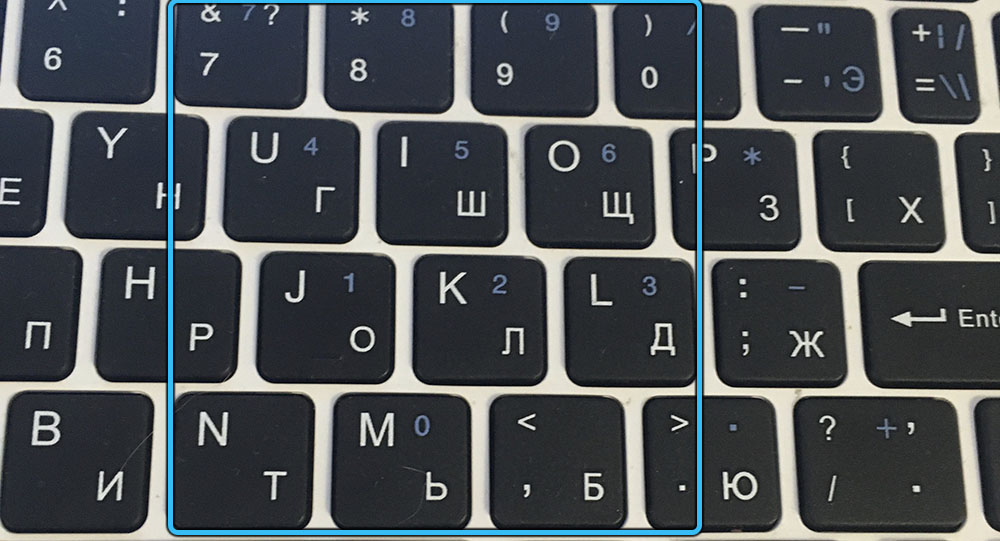
Цифры могут располагаться и на нижней грани клавиш, что делает возможным использования на лицевой стороне других обозначений, обычно из национальных раскладок.
В любом случае за переключение между режимами отвечает специальная комбинация клавиш. Обычная NumLK не сработает, это было бы слишком просто и стало бы частой причиной возникновения недоразумений. Случайное нажатие такого сочетания маловероятно, но бывает, и вот тогда никогда не сталкивавшиеся с подобным неадекватным поведением клавиатуры пользователи часто впадают в ступор. Поскольку эта причина считается самой распространённой, мы поговорим о ней ниже и более подробно.
Залипание клавиш
Не самый свежий или «неправильный» клавиатурный драйвер
Обычная клавиатура не требует использования специального драйвера, но специализированные её разновидности (геймерские, финансовые и т. д.) могут работать неправильно именно ввиду отсутствия установленного управляющего ПО.
Если вы устанавливали Windows с такой клавиатурой, то вполне вероятно, что драйвера инсталлировались «родные», и тогда её работоспособность не гарантируется, а такие глюки, как печатание цифр вместо букв или случайные нажатия клавиш превратят работу за компьютером в ад.
Самый правильный способ исправить проблему – загрузить и установить драйвер с официального сайта производителя, если с клавиатурой не шёл фирменный диск. Можно попробовать и Driver Booster, если с поиском официального сайта возникли сложности.
Использование специальных утилит
Если одна из клавиш оказывается нерабочей, а покупать новую клавиатуру не хочется, есть способ решить проблему – использовать программу переназначения клавиш. Безусловно, метод имеет вполне конкретное ограничение: переназначение всегда осуществляется за счёт другой клавиши. В любом случае стоит проверить, установлена ли у вас такая утилита и не переназначены ли клавиши, из-за чего клавиатура печатает цифры вместо букв.
Что делать в таких случаях, понятно – удалить подобный софт, а если это не поможет – использовать утилиту, которая производит переназначение клавиш на дефолтные. В сети есть и такие.
Деятельность вирусов
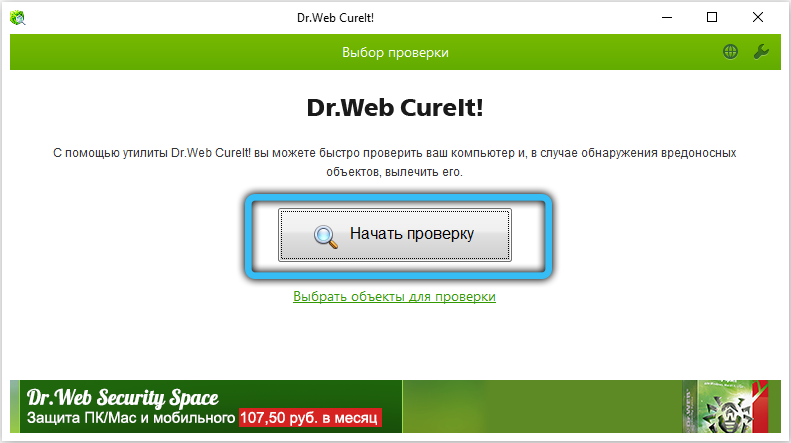
Заражение компьютера вирусами – вполне обыденное явление. Правда, ситуации, когда из-за воздействия зловредного ПО вместо букв будут вводиться цифры, встречается очень редко, и то в качестве побочного эффекта – современные вирусы в своём большинстве направлены на извлечение коммерческой выгоды. Но встречаются ещё вирусописатели-любители, которые могут оснастить своё «произведение» самым неожиданным эффектом. И антивирус может не обнаружить такой код, если он свежий и не сильно распространён.
Другие случаи появления цифрового набора
Если вопрос: почему клавиатура печатает цифрами – не решился. Функцию перехода букв в цифры также могут включить и отдельные приложения. Если эта проблема появилась после установки какой-то новой программы – скорее всего, причина именно в этом.
Кроме этого, включить эту функцию могут вирусы через системный реестр. В этом случае решить проблему самостоятельно достаточно сложно. Рекомендуем вам отнести ваше устройство в мастерскую или откатить настройки ноутбука до более ранней версии или к исходным настройкам.
В этой пошаговой инструкции я рассказал о том, как вернуть буквенный набор на клавиатуре, если вместо букв печатаются цифры. Можно применить временный метод отключения устройства или кардинально сбросить все настройки ноутбука до заводских. Однако, чаще всего, достаточно просто отключить цифровой набор специальной клавишей или использовать для этого отдельные утилиты.

Специалист программирования компьютерных систем и устройств на базе ОС «Android»
Задать вопрос эксперту
П1чему к2авиатура печатает цифрами, а не буквами
При попытке написать какой-либо текст пользователь может заметить, что клавиатура его ноутбука вместо букв печатает какие-либо цифры (пример: П1чему моя к2авиатура печатает цифрами). Нажатие на разные клавиши ничего не даёт, и пользователь может начать думать, что его ПК безнадёжно сломан и нуждается в замене. Но спешить с выводами не стоит, так как это лишь небольшая дисфункция, исправляемая за несколько секунд. В данном материале я разберу, почему клавиатура набирает цифры, а не буквы, и как это исправить.
При помощи программы
Для изменения параметров работы клавиатуры в один клик можно использовать отдельные программы. Ниже приведём список самых популярных.
Kid Key Lock
Это бесплатное приложение, которое чаще всего используют, если на ноутбуке вместо букв печатаются цифры. Для её запуска не требуется установка, а управлять ей можно с клавиатуры определёнными командами.
В параметрах утилиты вы можете заблокировать кнопки мышки, определённые клавиши или сочетания или выключить её полностью.

Отключить клавиатуру можно и с помощью командной строки:
- Входим в меню «Поиск» и набираем команду «CMD», открываем от имени администратора

- В появившееся окно вставляем команды:
- rundll32 keyboard
- disable

Что делать, если ноутбук печатает цифры, а не буквы
Как правило, проблема, когда клавиатура печатает цифры вместо букв, возникает на устройствах без цифрового блока, но с быстрым набором цифр.
Прежде всего, нужно проверить, есть ли подобная функция у вашего ноутбука. Если она встроена, то, скорее всего, вы просто переключили на режим цифр. Для этого:
- Смотрим на клавиши в правой части клавиатуры. Изучаем, нет ли на них цифр.

- Есть ли кнопка «Num Lock».

Если описанные выше кнопки есть, то вы просто перешли в режим “Num Lock”, в котором некоторые буквенные кнопки выполняют функцию цифр.
Для отключения цифрового режима:
- Нажимаем одновременно кнопки «Fn + Num Lock», «Fn + F11» или «NumLock»

Обращаем ваше внимание, что на разных моделях ноутбуков функция отключается по-разному, поэтому проверьте все три варианта.
Возможно, вы не сможете найти нужную клавишу на самой клавиатуре, тогда в системах Windows 10, 8.1, 7 можно подключить экранную. Для этого:
- Зажмите клавиши «Win +R»

- Затем нажмите на «Специальные возможности»/«Стандартные программы».

- Находим раздел экранной клавиатуры, переводим ползунок в активное положение и находим на ней кнопку Num Lock.

Если и там нет кнопки, то переходите к другому способу
Что делать, если доступен только цифровой набор
Если описанные выше способы вам не помогли, и временное решение проблемы вас не устраивает, приступаем к поиску причины ошибки и её устранению. Если ноутбук печатает цифры вместо букв, проблема кроется в аппаратном обеспечении или ПО. Чтобы исправить ситуацию, есть несколько путей:
- Нажатие кнопки«Num Lock»
- Отключение клавиш мышки.
- Обновление драйверов клавиатуры.
- Запуск встроенного сканирования неисправностей оборудования и устройств.
- Вход в систему под другим пользователем.
Первый способ мы подробно разобрали выше.
Второй способ: выключить клавиши мышки. Для этого:
- Входим в «Панель управления», переходим в раздел «Центр специальных возможностей»
- Затем «Изменить работу клавиатуры».
- Снимаем галочку напротив строки «Включить клавиши мыши».
- Нажимаем сочетание клавиш «Win + R»
- Входим в «Диспетчер устройств» с помощью команды: devmgmt.msc

- Открываем вкладку «Клавиатура» и нажимаем по ней ПКМ.
- В опциях выбираем строку «Обновить драйвер»

- После процесса обновления – перезагрузите компьютер.
Применение четвёртого способа позволяет сканировать устройство на наличие проблем и ошибок. Система самостоятельно будет их устранять. Для запуска средства:
- Нажимаем «Win + R», далее в «Обновления и безопасность»

- Затем в «Устранение неполадок», после в «Дополнительные средства»

- Выбираем устранение ошибок клавиатуры и запускаем проверку.

- Нажимаем «Win + I»-«Учётные записи»

- Далее выбираем группу и создаём нового пользователя.

Когда я набираю числа, я получаю буквы
Клавиатуры бывают разных форм и размеров, но вы заметите одно заметное различие в размерах: когда на клавиатуре есть выделенная цифровая клавиатура, а когда ее нет. В отсутствие цифровой клавиатуры на клавиатуре есть определенные клавиши, которые можно использовать как клавиши ввода цифр. Помимо этого сценария, ключи могут быть сопоставлены с другими ключами с помощью приложений или сценариев. Любой из них может привести к тому, что ваша клавиатура будет вводить цифры вместо букв. Попробуйте исправления ниже.
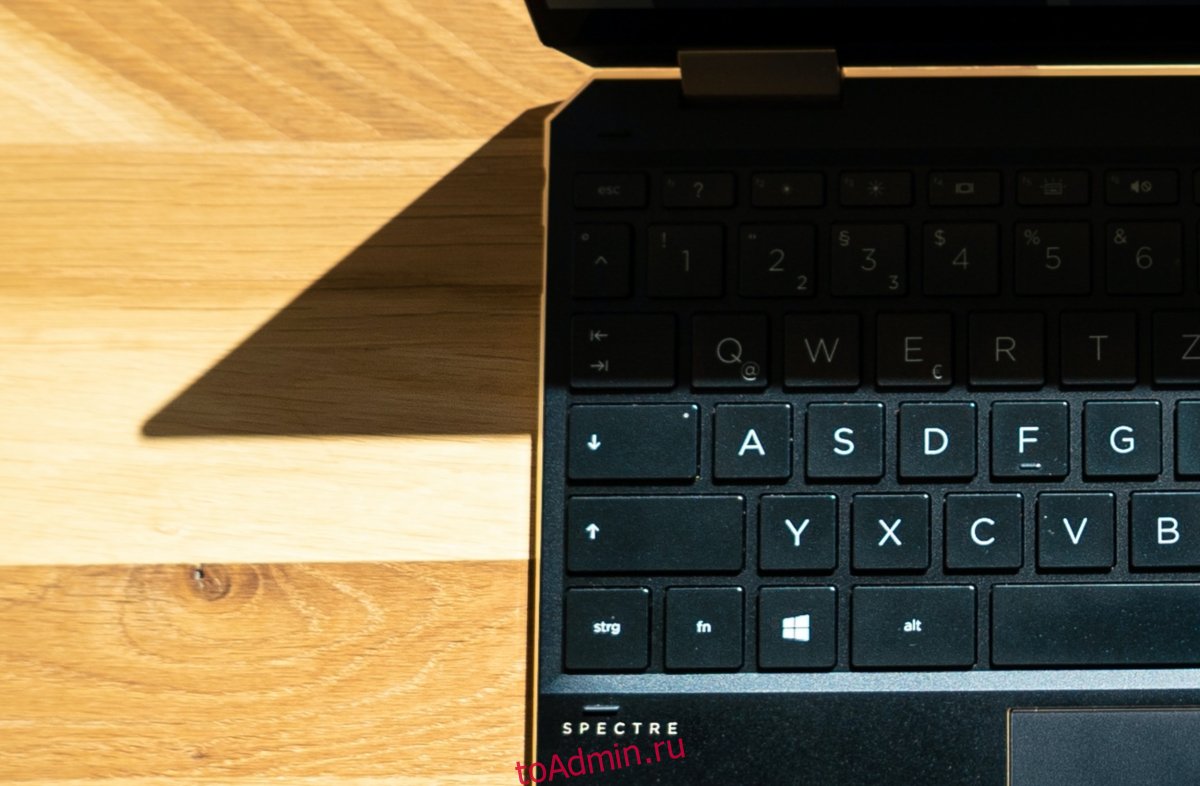
Способ №1. Отключите режим Num Lock на вашем ноутбуке
Найдите на клавиатуре вашего лэптопа кнопку «Num Lock» и нажмите на неё один раз. Режим «Num Lock» будет деактивирован, и, вполне возможно, что ваша клавиатура вернётся к стандартному формату набора.
- В некоторых клавиатурах будет необходимо нажать на клавишу Fn + Num Lock или Fn +Shift+ Num Lock для отключения режима Num Lock на вашем ПК.
- Также на некоторых ПК могут сработать такие комбинации как Fn+F11, Fn+Insert, CTRL+ALT+NumLk, и Fn+Home.

П1чему к2авиатура печатает цифрами на н1утбуке?
На ноутбуке вместо букв печатаются цифры – что делать?
Достаточно посмотреть на клавиатуру и найти несколько «ключевых моментов», а именно, клавиши: , :

Изображение , представленное выше, может отличаться от Вашей ситуации. Но определенное сходство Вы должны заметить. Как видите, при нажатии на M, L, K, J, O, I, U и т.д. у Вас вводятся указанные на кнопках цифры. Ничего странного здесь нет. Скорее всего, Вы нечаянно активировали режим цифровой клавиатуры (а может в системе произошел незначительный сбой – и такое бывает).
Просто нажмите на (если он вынесен отдельно) или используйте сочетание + . Стоит отметить, что для некоторых моделей ноутбуков возможны и другие варианты. Я назвал универсальные способы, но Вы можете написать мне в комментариях, если исправить проблему не получается.
На клавиатуре ноутбука вместо букв печатаются цифры, Вы не можете сделать ничего? Попробуйте осмотреть внимательно корпус устройства. Есть уникальные случаи, когда деактивация цифрового блока осуществляется специальным переключателем. А бывает, что отключение можно произвести только программным путем, то есть, у Вас должна быть установлена фирменная утилита от производителя лэптопа. Обычно, она «висит» в автозагрузке, а её значок скрывается в области уведомлений. Стоит учесть и этот момент.
Как отключить набор на клавиатуре цифр вместо букв
Вернёмся к нашим ноутбукам с переключённой раскладкой клавиатуры. Скорее всего, вы включили режим случайно, и до этого его никогда не использовали. Тогда вы можете не знать комбинацию, которая для этого используется, ведь для разных марок и моделей ноутбуков она может различаться.
Обычно это Fn+Num Lock, а на тех клавиатурах, где кнопка Num Lock (имеются и другие вариант обозначения – NmLk, Nm Lock Num Lk) отсутствует, её заменяет F11 или F12.
Всё, что вам нужно сделать для того, чтобы на ноутбуке печатались буквы, а не цифры, – использовать эту комбинацию повторно.
На стандартной полноценной клавиатуре определить статус Num Lock проще простого – там имеется отдельная лампочка. Если она горит, то в цифровом блоке при нажатии клавиш будут набираться цифры, если нет – она будет использоваться как навигационная панель.
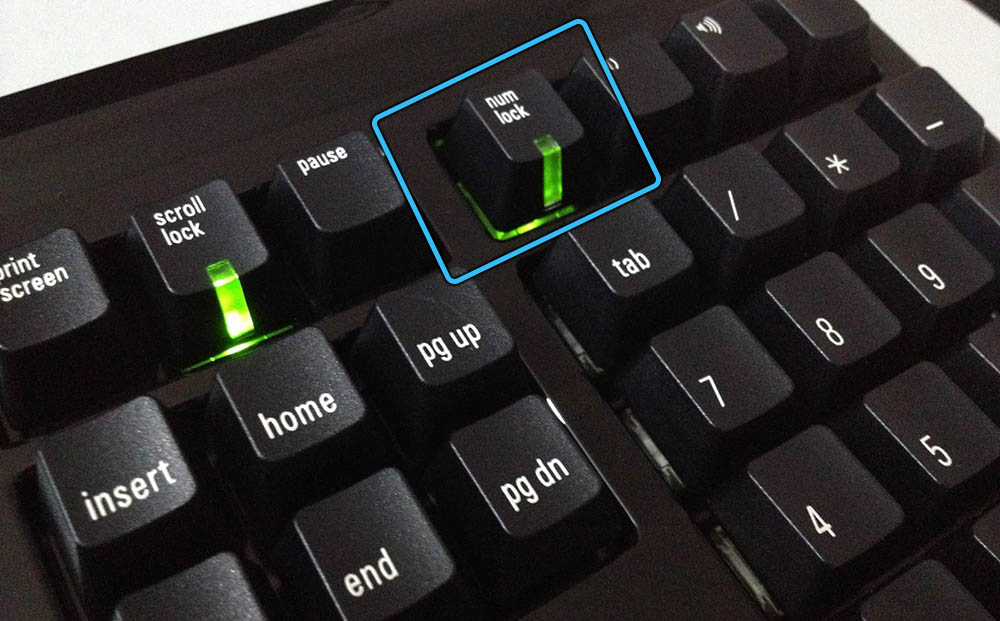
В ноутбуках такого индикатора нет, а переключение режимов осуществляется при зажатой кнопке Fn.
Случайная или намеренная активация режима имеет кратковременный эффект и действует только во время текущего сеанса работы Windows. Это означает, что при перезагрузке будет включён тот режим, который прописан в BIOS или системном реестре.
Из этого следует, что если вы хотите исправить ситуацию, когда ноутбук печатает цифры вместо букв, нужно просто перезагрузить компьютер. Если это не поможет, нужно править реестр или менять настройки BIOS.
Включение/выключение статуса NumLock в BIOS
Обычно за статус кнопки отвечает опция BIOS, именуемая BootUp NumLock Status. Она может принимать два значения, Enable или Disable. Выбрав первый вариант, вы укажете операционной системе, что при загрузке должен быть активирован режим с вводом цифр вместо букв, и наоборот, если будет выбрано значение Disable.
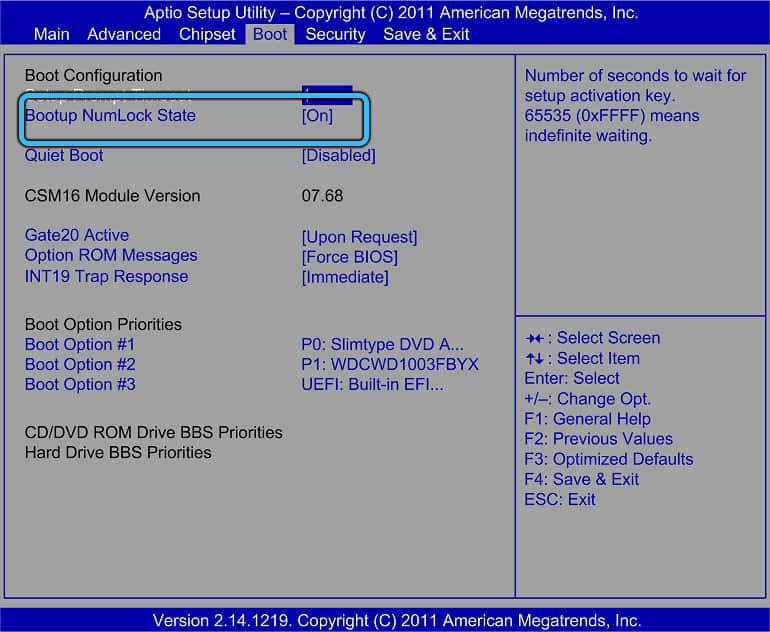
Правка реестра
Альтернативный способ изменить режим кнопки NumLock ноутбука при загрузке Windows более сложен, но считается предпочтительным, поскольку имеет приоритет над установками BIOS.
Речь идёт о правке реестра – операции, к выполнению которой нужно подходить с максимальной ответственностью.
Итак, последовательность действий:
Если метод не сработал, пробуем изменить значение параметра на 2, особенно если у вас Windows 7.
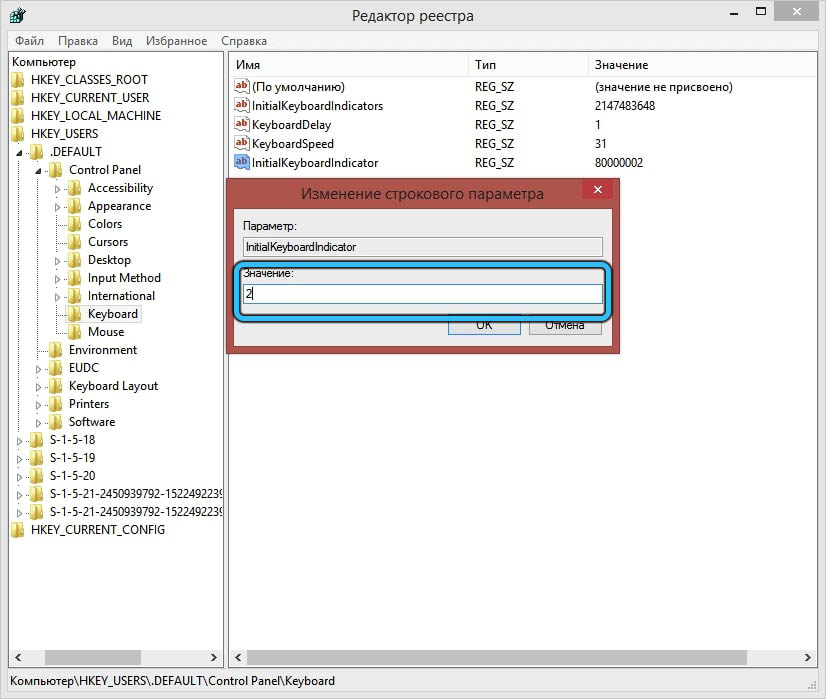
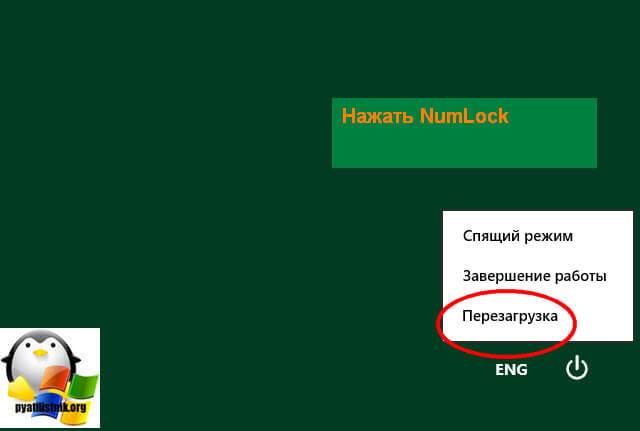
Существует ещё один способ, как исправить ситуацию, когда вместо букв печатаются цифры. Он применим только в отношении Windows 10 и только если при входе в систему нужно ввести пароль. В этом случае на экране входа появится надпись «Нажать Num Lock». Кликаем по ней и затем по пункту меню «Перезагрузка». Это поможет, если кнопка Num Lock нерабочая.
Отметим, что конкретное сочетание клавиш для активации/деактивации режима можно узнать из документации ноутбука, а при её отсутствии – в интернете. Нужно только знать модель своего ПК.
В особо затруднительных случаях, когда активация конкретного режима при загрузке вас не сильно устраивает, а стандартный способ переключения по каким-то причинам недоступен или не срабатывает, можно использовать экранную клавиатуру – это системная утилита, запускаемая через меню «Пуск» или посредством поиска в «Панели задач». Когда виртуальная клавиатура загрузится, используйте её для нажатия нужной комбинации.
Как видим, появление цифр вместо букв при наборе текста – это далеко не всегда поломка клавиатуры, чего пользователи опасаются больше всего. В большинстве случаев проблема решаема собственными силами.
Что делать, если ноутбук печатает цифры, а не буквы
https://youtube.com/watch?v=sGmhWP47Yno%3Ffeature%3Doembed
Благодарим за интерес к статье «П1чему к2авиатура печатает цифрами на н1утбуке вместо букв ». Если она оказалась полезной, то просьба сделать следующее:
- Поделитесь с друзьями с помощью кнопки социальных сетей
- Напишите комментарий внизу страницы — поделитесь советами, выскажите свое мнение
- Посмотрите ниже похожие статьи, возможно, они окажутся вам полезны
Всего вам доброго!
Как отключить печать цифр вместо букв
На клавиатурах ноутбуков обычно есть специальная клавиша под названием Fn, которая меняет поведения других клавиш. С ее помощью обычные клавиши клавиатуры можно использовать для управления различными функциями ноутбука. Например, с помощью клавиши Fn можно менять громкость динамиков, яркость дисплея, а также включать и отключать Wi-Fi, Bluetooth и многое другое.
Если на клавиатуре нет отдельного цифрового блока, то клавиша Fn вместе клавишей Num Lock может включать режим, в котором клавиши с буквами будут печатать цифры. Поэтому если ваша клавиатура печатает цифры вместо букв, то вам нужно найти на клавиатуре клавишу Num Lock и нажать комбинацию клавиш Fn + Num Lock. Это должно выключить данный режим печати и клавиши должны начать работать нормально.

Печатаются цифры вместо букв — как исправить
Давайте разберем для начала, самую распространенную ситуацию, когда вместо букв печатаются цифры на компьютере или ноутбуке, сам я такую ситуацию видел неоднократно и иногда это даже забавляло, видя как не очень любимый твой сотрудник, пытается набрать текст, а в место него у него шифр из цифр, ты как админ зная в чем дело, пожимаешь плечами и говоришь, что наверно Windows глючит с процессором (угорая при этом). Ладно шутки в сторону, на самом деле ничего страшного нет. Такое поведение клавиатуры, очень часто можно встретить на ноутбуках или нетбуках, у которых нет своей, дополнительной области быстрого набора цифр, на обычной клавиатуре она располагается справа, примером могут служить IBM или HP ноутбуки.
Вот вам пример клавиатуры, где нет правой части с отдельным набором цифр, и почти у каждой клавиши есть, дополнительная функция в правом верхнем углу. Так например у на клавиш J, K, L , есть вторые значения 1,2,3. Для активации их набора существует специальная клавиша Num Lock (num lk). При включении клавиши Num Lock, у вас вместо привычных обозначений на кнопках клавиатуры, будут печататься дополнительные, отсюда и ситуация, что вместо букв печатаются цифры.
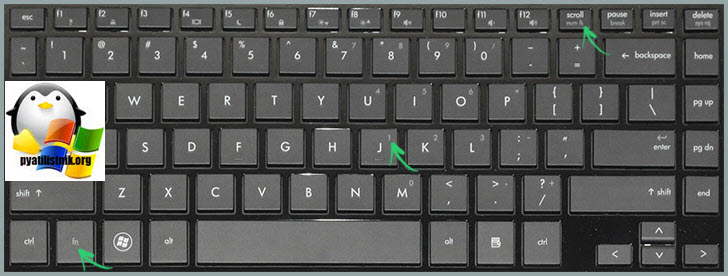
Вероятнее всего режим Num Lock вы включили случайно, чаще всего на ноутбуках режим Num Lock включается сочетанием клавиш Fn + F11 или Fn + Num Lock, если это отдельная клавиша, то просто нажатием на нее
Еще бывают случаи, что когда вместо букв печатаются цифры на компьютере, это связано со специальной программой, с помощью которой было переназначение клавиш, например я видел программы для лингвистов, которые превращали обычную русскую клавиатуру в другой язык.
Что такое клавиша num lock
Если подытожить, то num lock это специальная клавиши клавиша, с помощью которой на компьютере с операционной системой Windows, активируется специальная функция набора дополнительных символов, сделано это с целью экономии места на клавиатуре и расширения ее функционала, чаще всего это применяется в ноутбуках, где производители стараются максимально, но в разумных пределах уменьшить размер устройства, отказываясь от некоторого количества клавиш и заменяя их дополнительными символами на других кнопках.
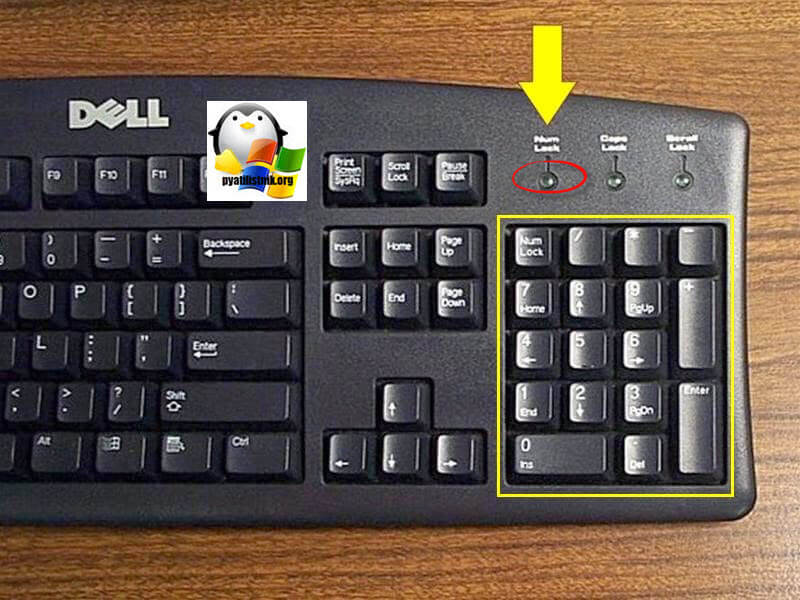
Ниже я вам приведу три примера, как и где располагается клавиша num lock на разных клавиатурах. Первая идет стандартная клавиатура от компьютера, у нее есть дополнительное цифровое поле справа и над ним num lock. Так же имеет специальный индикатор num lock, если он не горит, значит он выключен, по умолчанию так оно и есть, бывают случаи, что удобно когда он работает вместе с системой, ниже я покажу как включить Num Lock при загрузке Windows 10.
Далее идет ноутбук у которого так же есть цифровая клавиатура, но num lk, уже включается через зажатую клавишу Fn, у них один цвет.
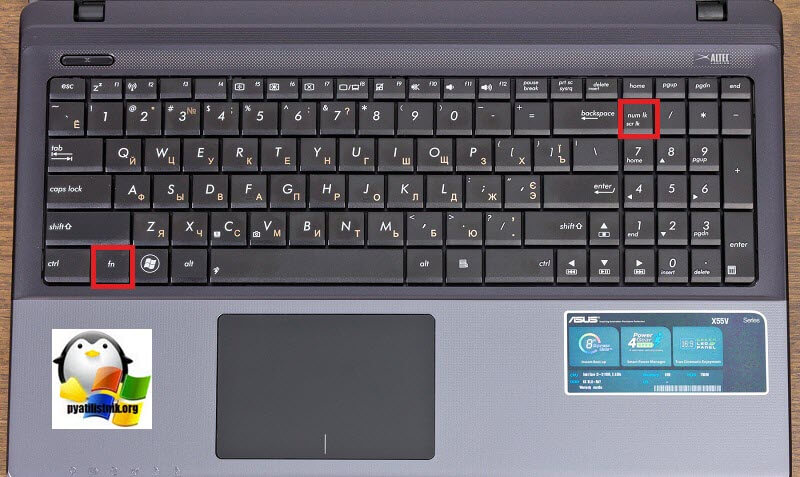
Ну и клавиатура без дополнительной правой области в которой num lk уже полновластный хозяин имеющий много клавиш с его функциями, обрати внимание для примера на стрелки, они так же умеют выполнять функции:
- Home
- PgDn
- End
- PgUp

Num Lock при загрузке Windows 10
И так, что делает num lock я вам рассказал, теперь представим ситуацию, что вы хотите, чтобы при загрузке Windows 10, у вас данный режим включался автоматически, для удобства человека или наоборот для неудобства. Делается это очень просто, как вы наверняка знаете, все настройки Windows 10 находятся в реестре, кто не в курсе что такое реестр, милости прошу по ссылке. Нажимаем сочетание клавиш Win+R и вводим regerit.
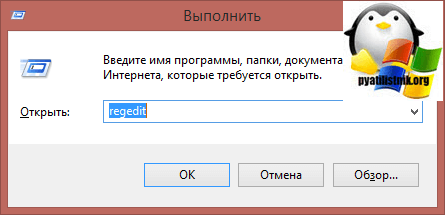
Переходите в раздел
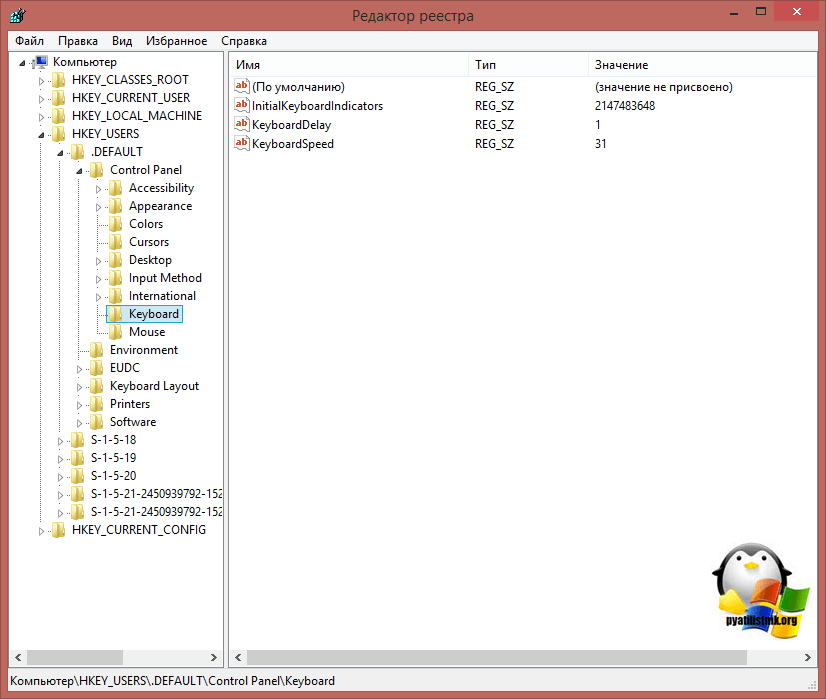
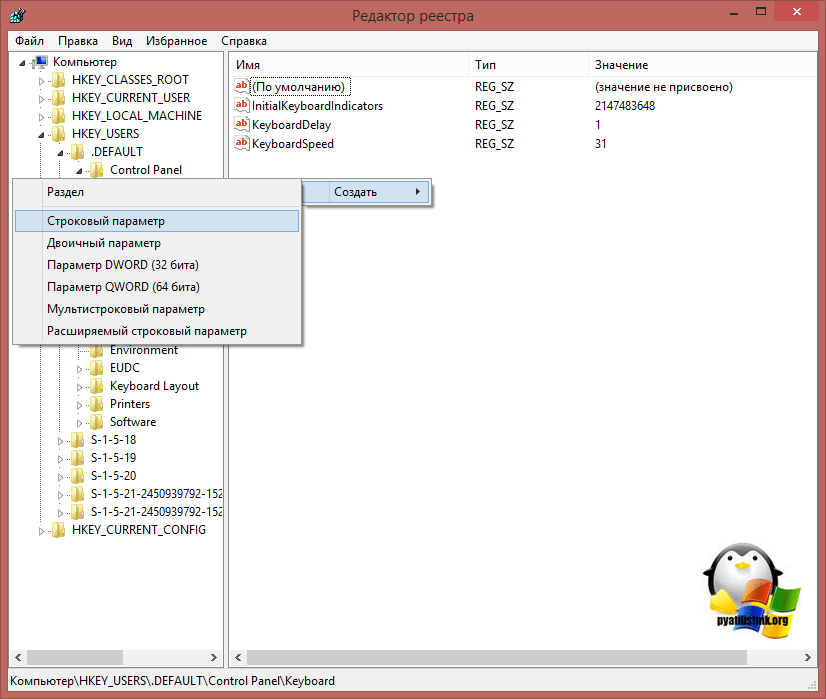
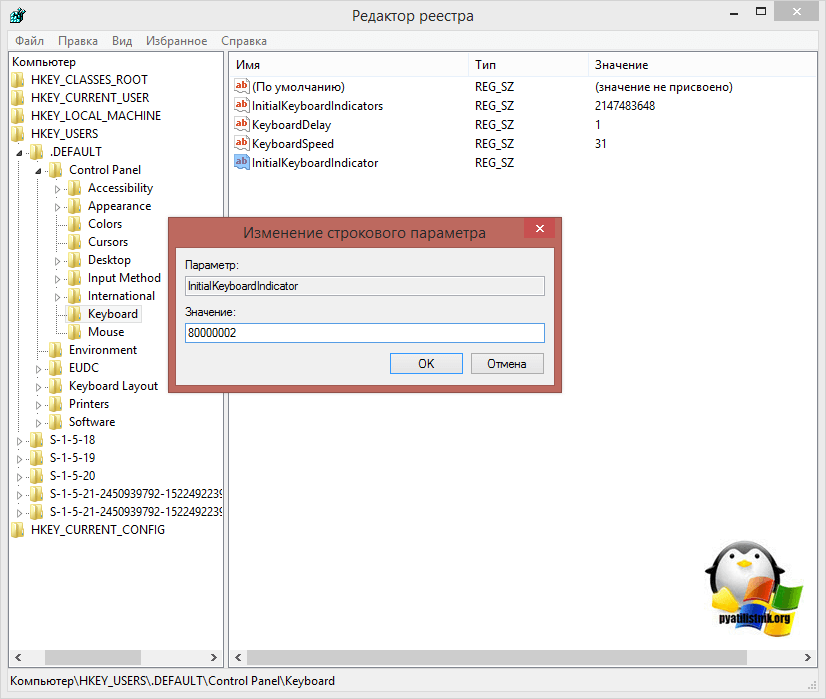
Вам необходимо создать новый строковый параметр с именем InitialKeyboardIndicators и присвойте ему значение 80000002, если данное значение не сработало, то попробуйте значение 2, особенно актуально для Windows 7. Делается это все через правый клик.
Для редактирования\ ключа реестра, щелкните по нему двойным кликом.
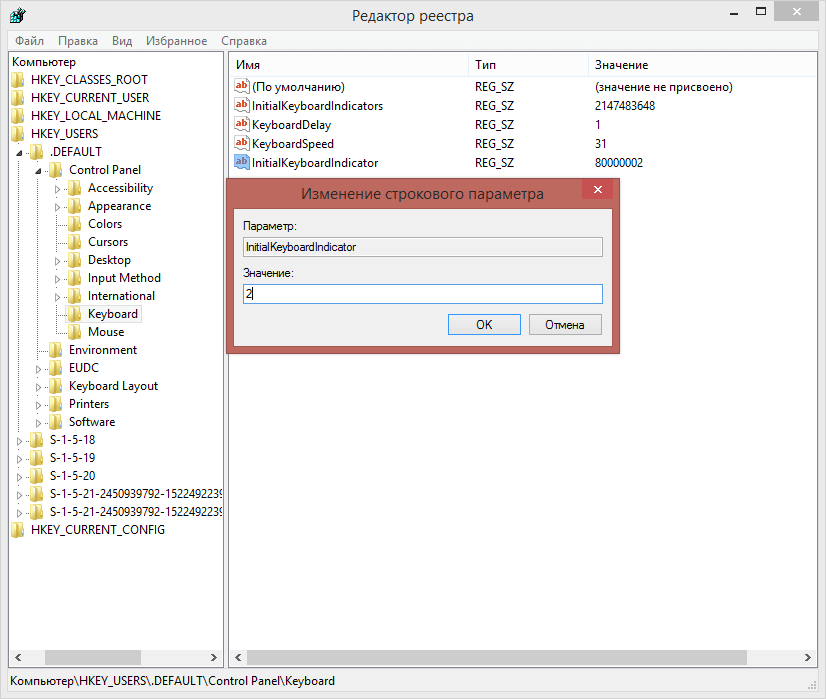
Есть еще один метод, позволяющий включить Num Lock при загрузке Windows 10, но он срабатывает не всегда, так как у некоторых людей нет пароля на компьютере и нужный экран не появляется. И так когда у вас загрузился компьютер, то на экране входа в Windows 10, нажмите Num Lock и перезагрузите систему, через значок в углу. После чего в следующий раз режим должен быть активирован.
Чуть не забыл еще можно проверить есть ли у вас настройка Num Lock в BIOS. В биос проверьте опцию BootUp NumLock Status — Enable\Disable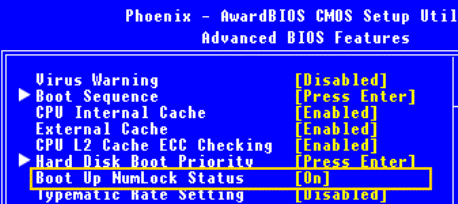
Надеюсь данная стать помогла вам разобраться с ситуацией когда на клавиатуре ноутбука вместо букв печатаются цифры и не работает правая цифровая панель, если есть вопросы жду их в комментариях.
Способ №2. Задействуйте экранную клавиатуру
В случае, если на вашей клавиатуре кнопка Num Lock по каким-либо причинам не работает, необходимо воспользоваться встроенной в систему виртуальной клавиатурой. Выполните следующее:
- Нажмите на клавиши Win+R;
- В появившейся строке наберите osk и нажмите ввод;
- Если режим «Num Lock» включён, то его кнопка будет окрашена белым цветом. Нажмите на данную клавишу на экранной клавиатуре для её отключения (используйте курсор и мышку);
- Если вы здесь не видите клавишу «Num Lock», нажмите на ней кнопку «Параметры» и в появившемся окне опций поставьте галочку рядом с «Включить цифровую клавиатуру». Затем отключите режим «Нум Лок».
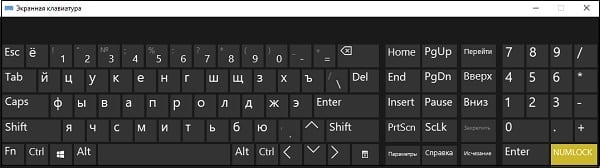
Выключите Нум Лок на экранной клавиатуре
Что делать, если клавиатура печатает цифрами на ноутбуке
Если вы случайно нажали клавишу и теперь у вас на ноутбуке вместо букв печатаются цифры, что делать в такой ситуации. Самое элементарное, что можно сделать, снова нажать на клавишу “NumLock”, возможно тогда функция сразу отключится. К сожалению, это помогает не всегда.
Дело в том, что функция может быть привязана не к одной клавише, а к комбинации, например “Fn+NumLock” или “Fn+F11”. Если эти варианты вам не подошли, то всё что остаётся это пробовать найти комбинацию, поочерёдно нажимая клавишу “NumLock” вместе с каждой из клавиш на клавиатуре, также можно попробовать комбинации с “Fn” и всеми клавишами от “F1” до “F12”.
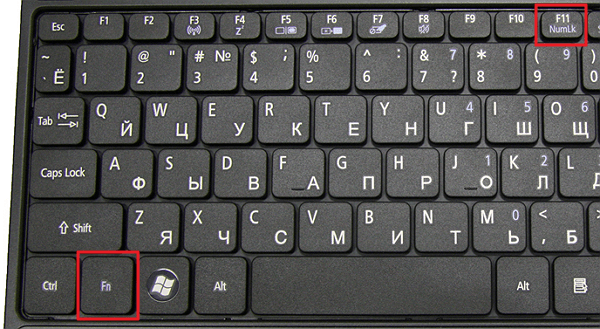
Кроме этого иногда бывает так, что для переключения данной функции на ноутбуке есть специальная кнопка, расположенная где-то на корпусе. Это бывает очень редко, но на всякий случай осмотрите ноутбук.
Если же не один из вариантов вам не помог, то возможно причина того, что вместо букв печатаются цифры на компьютере у вас другая. О них читайте ниже.
Способ №3. Подключите внешнюю клавиатуру
Если на клавиатуре вашего ПК «Нум Лок» не работает или ваша клавиатура слишком сложна, вы можете подключить к вашему компьютеру внешнюю стандартную ЮСБ-клавиатуру. Подключите её к вашему ПК, и дождитесь её корректной установки в системе. Затем нажмите на подключённой внешней клавиатуре ПК на данную клавишу (или комбинацию клавиш, перечисленные выше), чтобы отключить данный режим.
https://youtube.com/watch?v=DwoSnohFtE0%3Ffeature%3Doembed
Еще одно уточнение
Некоторые пользователи компьютерных форумов пишут, что проблема способна проявляться после использования специального программного обеспечения для переназначения действия клавиш. Если Вы использовали нечто подобное, попробуйте на время отключить приложение и посмотреть на результат.
Немного хуже, если изменения были внесены путем редактирования системного реестра. Тогда придется выполнить восстановление системы или даже откат к заводским настройкам.
Не помешает «поиграться» с переключением языковой раскладки. Иногда помогает.
Клавиатура вводит цифры вместо букв
Попробуйте исправления ниже.
1. Отключите Num Lock.
Клавиатура без специальной цифровой клавиатуры будет использовать определенные буквенные клавиши для ввода чисел. Эти клавиши активируются при включении цифрового замка.
Найдите на клавиатуре клавишу num Lock.
Выключите клавишу num lock, нажав на нее (клавиша переключает состояние num lock).
Попробуйте нажимать клавиши на клавиатуре, и они больше не будут вводить числа.
Примечание. Если у вас возникли проблемы с отслеживанием того, включена ли блокировка числа, вы можете установить приложение, которое будет добавлять на экран оповещение о том, когда оно включено или выключено, или вы можете включить звуковые оповещения в Windows 10.
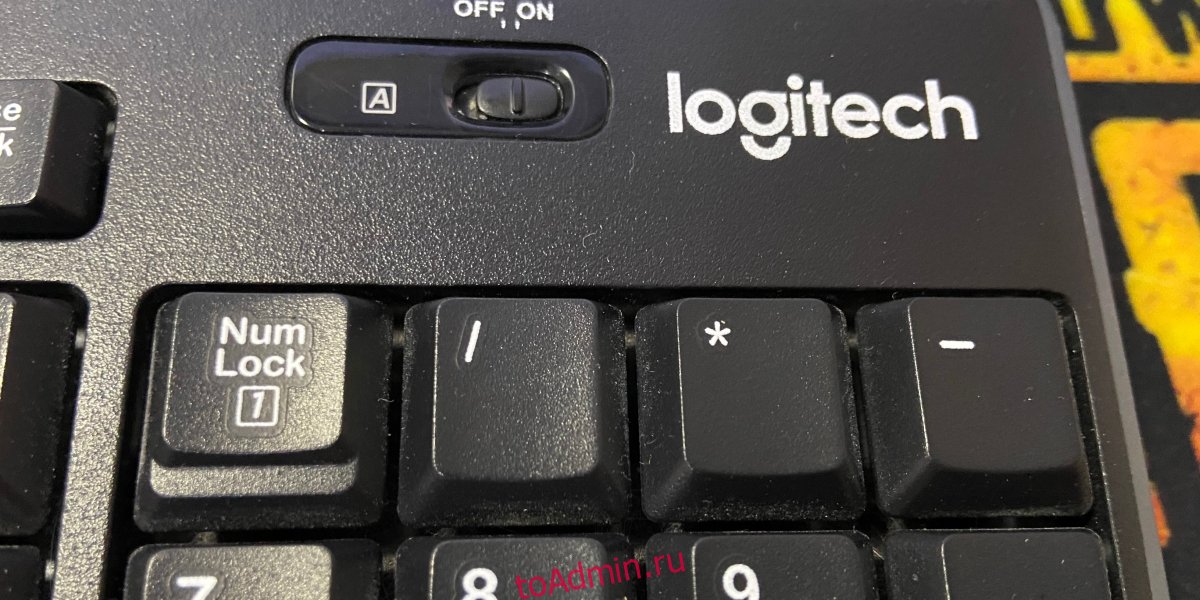
2. Полностью отключить блокировку цифр.
На некоторых клавиатурах блокировку цифр можно полностью отключить (вы все равно можете включить ее, когда вам нужно). Отключение переключателя не позволит клавиатуре вводить числа, если вы этого не хотите.
На клавиатуре найдите клавиши Fn и F11.
Коснитесь клавиш Fn + F11, чтобы отключить функцию блокировки цифр.
Блокировка числа больше не будет включать или выключать числа и будет существовать в выключенном состоянии.
Примечание. Если сочетание клавиш Fn + F11 не работает, попробуйте другие комбинации клавиш: Fn + Num Lock или Fn + Shift + Num Lock.
3. Отключите скрипты и инструменты переназначения.
Если вы запускаете сценарии, переназначающие клавиши клавиатуры, независимо от того, какие клавиши переназначены, закройте их все. Возможно, сценарий написан некорректно и отвечает за неправильный ввод с клавиатуры.
Если в вашей системе работают инструменты переназначения клавиатуры, закройте и их. Неважно, какие ключи они переназначают. Они могут мешать вводу с клавиатуры.
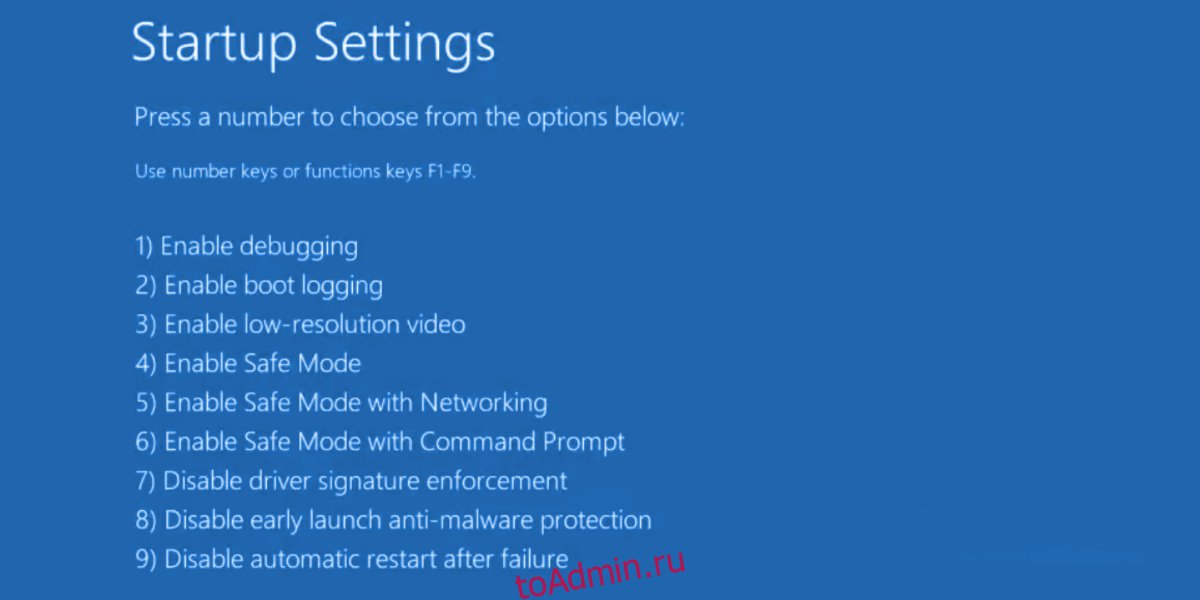
4. Ввод в безопасном режиме.
Если ничего не помогает и вы не можете понять, почему клавиатура вводит цифры вместо букв, запустите Windows 10 в безопасном режиме. Это позволит вам определить, связана ли проблема с приложением или нет.
Откройте меню «Пуск».
Нажмите кнопку питания.
Удерживая нажатой клавишу Shift, нажмите «Перезагрузить».
На экране загрузки выберите Устранение неполадок> Дополнительные параметры> Параметры запуска.
Нажмите кнопку «Перезагрузить».
Выберите вариант безопасного режима.
После загрузки в безопасном режиме проверьте клавиатуру.
Если клавиши больше не вводят числа, у вас на руках проблема с приложением или скриптом.
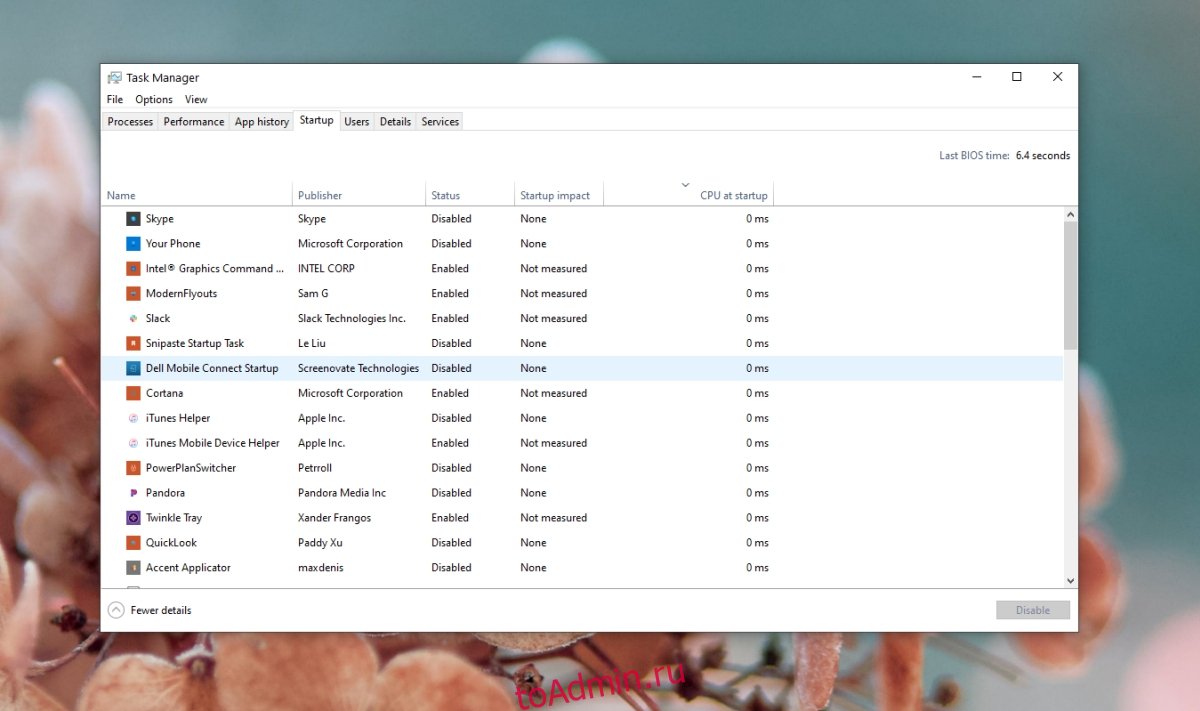
5. Найдите проблемные приложения.
Если приложение перехватывает ввод с клавиатуры, и вы не можете понять, какое именно, выполните следующие действия.
Щелкните правой кнопкой мыши панель задач и выберите Диспетчер задач из контекстного меню.
Перейдите на вкладку Автозагрузка.
Выберите каждый элемент один за другим и нажмите кнопку отключения.
Перезагрузите систему.
Откройте Блокнот (в вашей системе не должны работать другие приложения).
Проверьте клавиатуру. Если он работает нормально, то за это отвечает одно из ваших запускаемых приложений.
Включите / запустите приложения снова, одно за другим, и проверьте ввод с клавиатуры после запуска каждого приложения, чтобы определить, какое из них вызывает проблемы.
6. Проблемы ввода, связанные с приложением
Если ваша клавиатура работает нормально, но вводит цифры вместо букв в определенном приложении, скорее всего, проблема связана с собственными настройками приложения. Например, если в вашей системе установлено приложение VoIP, оно может не распознавать ввод по алфавиту. Изучите настройки приложения и проверьте, поддерживает ли оно алфавитный ввод и поддерживает ли оно это. В противном случае вы ничего не можете сделать, кроме использования другого приложения.
Причина дефекта
Многие пользователи сразу же начинают грешить на вирусы или неисправность клавиатуры. Поспешу Вас обрадовать – ничего такого не произошло. Подобная «неисправность» возникает, если на Вашем устройстве ввода нет отдельного цифрового блока, расположенного справа от «стрелок»:

Это характерно для «ноутов», где для экономии пространства клавиши с цифрами могут переноситься на кнопки с буквами. Никакого дефекта, всего лишь особенности Вашего ПК, которые были предусмотрены производителем.
Временное решение проблемы
Если решить проблему не получается, то в качестве временного решения можно воспользоваться некоторыми хитростями. Во-первых, вы можете воспользоваться экранной клавиатурой. Она позволяет печатать буквы и нажимать клавиши с использованием одной только мышки. Для того чтобы запустить экранную клавиатуру откройте меню «Пуск» и введите в поиск слово «экран».

Во-вторых, вы можете подключить к ноутбуку любую внешнюю клавиатуру с разъемом USB. Для этого просто подключить клавиатуру к любому USB разъему ноутбука и подождите несколько секунд. Клавиатура определится системой и заработает.
Что делать, если ноутбук печатает цифры, а не буквы. Как исправить.
https://youtube.com/watch?v=DwoSnohFtE0
Что делать, если ноутбук печатает цифры, а не буквы
Решение ошибки, когда на ноутбуке вместо букв печатаются цифры при помощи «Диспетчер устройств»
Один из путей – отключить встроенную клавиатуру на ноутбуке и воспользоваться другой. Первый способ – воспользоваться разделом «Диспетчер устройств». Для этого:
- Заходим в «Поиск», в окне пишем «Диспетчер устройств».

- В открывшемся меню выбираем вкладку «Клавиатура». Нажимаем на неё правой кнопкой мыши и выбираем опцию «Отключить».

Это один из самых простых способов решить вопрос: как исправить проблему, если печатаются цифры вместо букв. Однако после включения клавиатуры назад, она, скорее всего, вновь будет работать некорректно.
Заключение
В данной статье мной было разобрано, почему клавиатура вместо букв печатает цифры, и какие способы призваны решить данную проблему. В большинстве случаев достаточно нажатия на комбинации клавиш FN + Num Lock, чтобы проблема была исправлена, и ваш ПК вернулся к своему обычному функционалу.
Вывод
Клавиатуры — это простое оборудование, и они, как правило, не работают. Повреждение оборудования клавиатуры предотвратит ввод с клавиатуры, но не изменит, какой символ вводится при нажатии клавиши. Вышеуказанные исправления помогут сузить круг проблемы и быстро ее решить.