
Когда менять термопасту на A [H1]

Термопаста, также известная как термопаста или термопаста, является важнейшим компонентом в обеспечении эффективной передачи тепла между центральным процессором (ЦП), графическим процессором (ГП) компьютера или любыми другими компонентами, выделяющими тепло. и соответствующие радиаторы. Со временем термопаста может деградировать и потерять свою эффективность, что приведет к повышению температуры и потенциальному повреждению оборудования. В этой статье мы рассмотрим, когда необходимо заменить термопасту на компьютере, и какие шаги для этого необходимо выполнить.
Признаки износа термопасты [H2]

Термопаста со временем портится из-за таких факторов, как тепло, старение и воздействие воздуха. Когда термопаста теряет свою эффективность, на необходимость замены могут указывать несколько признаков:
Повышенные температуры
: Если вы заметили, что температура вашего процессора или графического процессора постоянно выше, чем обычно, даже при нормальной нагрузке, это может указывать на изношенную термопасту.Частый перегрев
: Ваш компьютер может начать выключаться или часто выходить из строя из-за перегрева. Это может быть результатом недостаточной теплопередачи, вызванной разрушением термопасты.Необычная активность фанатов
: Если вы заметили, что вентиляторы вашего компьютера чаще работают на более высоких скоростях, это может быть попыткой компенсировать неэффективное рассеивание тепла, вызванное недостаточным количеством термопасты.Видимые трещины или засыхание
: При осмотре термопасты могут обнаружиться трещины или высыхание. Это явный признак того, что пришло время замены.
Важность адекватной теплопередачи [H2]
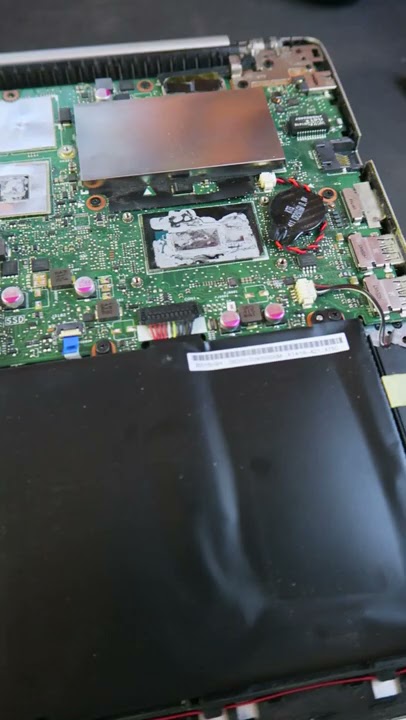
Термопаста играет решающую роль в обеспечении эффективной теплопередачи между тепловыделяющим компонентом и радиатором. Его цель — заполнить микроскопические зазоры и дефекты на поверхностях процессора/графического процессора и радиатора. Без этой оптимальной теплопроводности тепло, выделяемое компонентом, не может эффективно рассеиваться, что приводит к высоким температурам и потенциальным проблемам с производительностью.
Частота замены термопасты [H2]

Частота замены термопасты зависит от различных факторов, таких как характер использования, условия окружающей среды и качество первоначально использованной термопасты. В качестве общего руководства рекомендуется заменять термопасту каждые 1–2 года для достижения оптимальной производительности. Однако в некоторых случаях вам может потребоваться рассмотреть возможность замены раньше.
Высокопроизводительные системы и разгон [H3]
Если у вас высокопроизводительная система или вы участвуете в экстремальных сценариях использования, таких как игры или разгон, термопаста может портиться быстрее, чем обычно. Эти трудоемкие действия вызывают повышенное нагревание и нагрузку на компоненты, что увеличивает вероятность деградации термопасты. Поэтому людям, которые используют свои системы на пределе своих возможностей, следует рассмотреть возможность замены термопасты чаще, возможно, каждые 6-12 месяцев.
Факторы окружающей среды [H3]
https://youtube.com/watch?v=2JyB6AiDRL8
Условия окружающей среды также могут влиять на срок службы термопасты. Если вы живете в районе с высокой влажностью или очень пыльной средой, термопаста может испортиться быстрее. Частицы пыли могут засорить радиатор и помешать оптимальному рассеиванию тепла даже при наличии достаточного количества термопасты. В таких условиях рекомендуется регулярно осматривать и чистить радиатор, а также заменять термопасту по мере необходимости.
Действия по замене термопасты [H2]
Если вы определили, что пришло время сменить термопасту на вашем компьютере, выполните следующие действия:
Соберите необходимые инструменты
: вам понадобится медицинский спирт, безворсовая ткань или фильтры для кофе, средство для удаления термопасты (дополнительно), термопаста и набор отверток, подходящий для вашей конкретной модели компьютера.Подготовьте рабочее место
: Выключите компьютер, отсоедините шнур питания и перейдите в чистое, хорошо освещенное рабочее место. Обязательно заземлите себя, прикоснувшись к металлической поверхности, чтобы предотвратить электростатический разряд, который может повредить компоненты оборудования.Доступ к тепловыделяющему компоненту
: В зависимости от модели вашего компьютера может потребоваться открыть корпус, снять радиатор или отсоединить кулер процессора. Для получения конкретных инструкций обратитесь к руководству по эксплуатации вашего компьютера или к онлайн-ресурсам.Очистите поверхности
: С помощью спирта и безворсовой ткани или кофейного фильтра тщательно очистите поверхности тепловыделяющего компонента и радиатора, чтобы удалить остатки старой термопасты. Соблюдайте осторожность, чтобы не повредить хрупкие детали.Нанесите небольшое количество термопасты
: Нанесите количество термопасты размером с горошину в центр тепловыделяющего компонента. Избегайте чрезмерных количеств, поскольку они могут снизить эффективность теплопередачи.Соберите компоненты
: Снова присоедините радиатор или кулер процессора, убедившись, что он надежно и равномерно затянут. Выполните действия, обратные процессу разборки.Проверьте систему
: включите компьютер и проверьте температуру, чтобы убедиться, что замена термопасты прошла успешно. Наблюдайте за любыми изменениями температуры и производительности.
Заключение [H2]
Поддержание оптимальных температурных условий внутри компьютера имеет важное значение для его долговечности и производительности. Регулярная замена термопасты помогает обеспечить эффективную передачу тепла и предотвратить повреждение оборудования из-за перегрева. Обращая внимание на признаки износа термопасты и учитывая различные факторы, такие как использование, условия окружающей среды и высокопроизводительная деятельность, вы можете определить, когда необходимо заменить термопасту. Соблюдение правильной процедуры замены термопасты гарантирует наилучшие результаты и повышает общую стабильность и функциональность вашего компьютера.
Часто задаваемые вопросы [H2]
В1: Могу ли я повторно использовать старую термопасту, которую я удалил?
A1: Как правило, не рекомендуется повторно использовать термопасту после ее нанесения и удаления. Свойства и эффективность термопасты со временем могут ухудшаться, что делает ее менее эффективной при последующем использовании. Лучше всего использовать свежее нанесение для оптимальной теплопередачи.
В2: Могу ли я заменить термопасту другим материалом?
A2: Не рекомендуется заменять термопасту другими материалами, такими как зубная паста, майонез или клей. Эти альтернативы не предназначены и не протестированы для эффективного проведения тепла и могут повредить ваше оборудование.
В3: Может ли замена термопасты лишить меня гарантии?
A3: В большинстве случаев замена термопасты самостоятельно не приведет к аннулированию гарантии на ваш компьютер. Тем не менее, важно ознакомиться с гарантийной политикой производителя вашего компьютера, поскольку у некоторых из них могут быть конкретные рекомендации или может потребоваться профессиональная помощь для любых модификаций оборудования.
В4: Можно ли нанести слишком много термопасты?
A4: Да, нанесение чрезмерного количества термопасты может затруднить теплообмен, а не улучшить его. Это также может привести к переливанию излишков пасты и потенциальному повреждению других компонентов. Для достижения оптимальных результатов крайне важно нанести подходящий тонкий слой термопасты.
В5: Можно ли поменять термопасту на ноутбуке?
A5: Замена термопасты на ноутбуке может оказаться более сложной задачей, чем на настольном компьютере. Ноутбуки часто имеют тесно интегрированные компоненты, и может потребоваться разборка всего устройства. Если вы не уверены в своих технических навыках, рекомендуется обратиться за профессиональной помощью, чтобы не повредить ноутбук.