
Скриншот – скан экрана, оперативный способ скопировать то, что сейчас происходит на вашем компьютере, записать и поделиться этим в переписке во избежание лишних объяснений. Различные программы, онлайн-сервисы и горячие клавиши позволяют как сделать скриншот на ноутбуке, так и редактировать полученное изображение, так же можно сделать фото с камеры ноутбука с помощью стандартных приложений. Узнайте как сделать скриншот на ноутбуке hp, несколько простых способов.

Скриншот – снимок экрана монитора.
- Как сделать скриншот на ноутбуке с помощью горячих клавиш
- Print screen
- Win + PrntScr
- Win + S + Shift
- «Ножницы»
- Как сделать скриншот экрана с помощью онлайн-сервисов
- Программы для создания скриншотов
- Lightshot
- Joxi
- Screen Capture
- Duckcapture
- Faststone Capture
- Microsoft Snip
- Shotnes
- PicPick
- Clip2Net
- SSmaker
- Snagit
- Greenshot
- «ЯндексДиск» и Dropbox
- Paint. net
- Как сделать скриншот на MacBook
- По каким причинам не получается сделать скриншот экрана
- Где расположена кнопка скриншота на ноутбуке
- Где можно найти скриншоты
- Настройка полного экрана операционной системы
- Изменение разрешения
- Установка драйвера видеокарты
- Настройка второго монитора
- Авторегулировка монитора
- Запуск игры на весь экран
- Горячие клавиши
- Ввод дополнительных параметров запуска
- Изменение графических настроек игры
- Настройка видеокарты
- Уменьшение разрешения операционной системы
- Часть 1. Сделайте снимок экрана HP с помощью комбинации клавиш на клавиатуре.
- Если вы используете настольный компьютер HP с Windows 8/10
- Если вы используете ноутбук HP под управлением Windows 7/8/10
- Часть 2. Сделайте снимок экрана на HP с помощью Microsoft Snipping Tool.
- Сделайте скриншот на HP с помощью Screen Recorder
- Часто задаваемые вопросы о создании снимка экрана на HP
- Изменения масштаба экрана в Windows 7/10
- Горячие клавиши для уменьшения/увеличения
- Сторонние программы
- Как увеличить или уменьшить страницы в браузере
- Изменился размер ярлыков на рабочем столе
- Возврат экрана в нормальное положение
- Неправильное разрешение
- Использование горячих клавиш на компьютере
- Внутриигровые настройки
- Параметры запуска в свойствах ярлыка
- Параметры запуска в приложениях онлайн-магазинов
- Steam
- Epic Game
- Настройки масштабирования в драйвере видеокарты
- Настройки совместимости
- Изменение разрешения экрана монитора
- Что делать, если изображение на экране сузилось и стало не четким
- Использование системных параметров Windows 10
- Изменение настроек видеокарты
- Еще статьи по данной теме
Как сделать скриншот на ноутбуке с помощью горячих клавиш
Горячие клавиши обеспечивают быстрый доступ к возможностям системы и программ, позволяя обходиться без поиска нужной операции по многочисленным пунктам меню.
Создание скриншотов – одна из таких задач, требующая моментального выполнения.
Print screen
Практически на любой клавиатуре компьютера есть кнопка Print screen (если не получилось сразу ее узнать, возможно, она скрывается под сокращением Prt scn, Prnt Scrn или PrtSc). Она отвечает за копирование в буфер обмена всей экранной картинки монитора. Ее цвет (или цвет надписи) может совпадать с цветом клавиши Fn – в этом случае нажимать их нужно вместе.

Print screen – клавиша на компьютерных клавиатурах.
Если же требуется редактирование, например применение фильтров, добавление текста, фотографии, графических элементов, лучше отдать предпочтение такому формату, который не уменьшает качества (tif). Также файл может быть вставлен в документ текстового редактора, презентацию или электронное письмо.
Аналогично можно сделать скриншот только одного активного окна, нажав одновременно Alt и Print Screen.
Win + PrntScr
Windows 10 сейчас дает возможность сохранить скрин без участия дополнительных программ. С помощью кнопок Win + Prntscr можно сфоткать экран и сразу получить готовый файл png в папке «Изображения» – «Снимки экрана». Комбинация Alt + Win + PrntScr сохраняет активное окно в папку «Видео» – «Клипы».
Win + S + Shift
Это сочетание клавиш запускает функцию выделения нужной части экрана, после чего открывает ее для просмотра и обработки, включающей обрезку, карандаш, ручку, маркер, и сохранения.

Win + S + Shift – выделение части экрана.
«Ножницы»
Стандартный инструмент «Ножницы» в Windows предлагает выбор формы картинки дисплея (произвольная, прямоугольник, окно), форматов записи и дает возможность небольшой редактуры (перо, маркер). Если этого недостаточно и требуется доработка, можно отправить файл в Paint.
Как сделать скриншот экрана с помощью онлайн-сервисов
Онлайн-сервисы предлагают вставить изображение из буфера обмена (Pastnow.ru) или заскринить страницу сайта по введенному адресу (Snapito.com), после чего можно отредактировать картинку и получить ссылку.
Программы для создания скриншотов
Практически все программы-скриншотеры требуют установки на компьютер, однако некоторые из них работают и онлайн. Читайте пошаговую инструкцию как сохранить скриншот на ноутбуке быстро и удобно.
Lightshot
Простая и удобная программа для создания скриншотов и дальнейшей работы с ними. Ее возможности:
- инсталляция (Windows, Mac OS), использование на сайте, добавление кнопки в браузер;
- скрин полного экрана, области, активного окна;
- работа с буфером обмена, горячими клавишами;
- редактирование картинок;
- вывод в файл графического формата на выбор;
- формирование ссылки;
- публикация в социальных сетях;
- поиск аналогов через Google Image Search & Tineye.
Lightshot – программа захвата экрана для Windows и Mac OS X.
Joxi
Быстрый ресурс для обмена файлами в сети. Основные возможности:
- полноэкранный или частичный захват;
- горячие клавиши;
- доступная история действий;
- редактирование изображения;
- формирование короткой ссылки на файл, кода для вставки на сайты;
- публикация файла в социальных сетях.
Joxi – сервис для быстрого обмена скриншотами.
Необходима установка на компьютер.
Screen Capture
- требует установки;
- делает скриншот всего экрана или области;
- позволяет редактировать;
- работает с буфером обмена, горячими клавишами;
- предоставляет короткую ссылку на файл.
Screen Capture – универсальное приложение, которое используется для создания скриншотов.
Duckcapture
Программа, разработка которой остановлена в 2011 г., тем не менее ее можно установить и использовать для:
- снимка целого экрана, области прямоугольной или произвольной формы, одного окна, страницы с прокруткой;
- редактирования картинок без рисования и эффектов;
- сохранения файла в графическом формате на выбор;
- получения ссылки.
Duckcapture – бесплатная программа для создания снимков экрана.
Faststone Capture
Легкая, функциональная программа. После установки доступны:
- скрин полного экрана, в т.ч. с прокруткой, области нужного размера или произвольной формы, окна;
- опция повтора захвата;
- редактирование изображения;
- захват видео с экрана, выбор области, добавление титров;
- запись звука с микрофона;
- сохранение в виде графического или видеофайла, вывод на FTP-сервер, в Microsoft Word, Power Point.
Faststone Capture – программа, с помощью которой можно создавать скриншоты.
Microsoft Snip
Утилита, способная снабдить скриншот голосовым комментарием. Основные возможности:
- снимок экрана, захват кадров веб-камеры, чистого листа;
- небольшая коррекция (карандаши, ластик);
- запись звука с микрофона;
- вывод файла в картинку png или в презентацию;
- формирование короткой ссылки на файл.
Microsoft Snip поможет захватить содержимое экрана.
Разработка Microsoft Snip прекращена 1 мая 2018 г.
Shotnes
Быстрая и функциональная программа, которую необходимо установить на компьютер. С ее помощью можно:
- создавать скриншоты экрана, сайтов;
- редактировать изображения;
- сканировать QR/Bar Code, пароли из-под «звездочек» в Total Commander, WinScp и т.п.;
- записывать видео с экрана;
- сохранять в графический или видеофайл;
- получать короткие ссылки;
- публиковать файлы на форумах, блогах.
Shotnes – бесплатная программа для снятия скриншотов с экрана.
PicPick
Простая и понятная программа с удобным интерфейсом. После установки осуществляет:
- полноэкранный захват, скрин области, одного окна, страницы с прокруткой, сайтов;
- расширенное редактирование с использованием эффектов;
- сохранение графического файла;
- отправку на сайты, электронную почту, FTP, в социальные сети и файлообменники.
PicPick – бесплатный графический редактор с множеством полезных функций.
Clip2Net
В процессе установки требует регистрации на сайте. Основные функции:
- снимок целого экрана или его части;
- редактирование изображения, рисование, добавление элементов, текста;
- сохранение графического файла;
- предоставление ссылки;
- загрузка файлов в облачное хранилище.
Clip2Net – удобная маленькая утилита для создания скриншотов.
Можно перейти на PRO-аккаунт с расширенными возможностями.
SSmaker
Сверхбыстрая программа для создания и публикации скриншотов. Особенности работы:
- необходимость установки на компьютер;
- возможность сделать скрин полного экрана, области;
- наличие горячих клавиш;
- возможность получения ссылки.
SSmaker – программа, предназначенная для упрощения процесса создания скриншотов.
Snagit
Программа с интерфейсом на английском языке. После установки выполнит:
- скриншот целого экрана или его части, активного окна, области с прокруткой, по расписанию;
- редактирование изображения;
- захват видео с экрана, кадров с веб-камеры;
- запись звука с выбором источника сигнала;
- сохранение графического или видеофайла;
- передачу файла в облачные хранилища, на FTP-сервер, сайты, в социальные сети.
Snagit – утилита для захвата изображений.
Greenshot
Скриншотер, поддерживающий большое количество современных графических форматов. Установив его, вы сможете:
- сделать снимок полного экрана, области, окна, страницы с прокруткой;
- отредактировать картинку;
- вывести в файл графического формата;
Greenshot – скриншотер с открытым исходным кодом для Windows.
«ЯндексДиск» и Dropbox
Файлообменники с дополнительными полезными функциями. Возможности:
- установка на компьютер или работа в браузере;
- скриншот всего экрана, области, активного окна;
- редактирование изображения;
- вывод графического файла на «Яндекс.Диск» (облако Dropbox) или в папку ноутбука;
- формирование ссылки.
.jpg)
Dropbox – файловый хостинг.
Paint. net
Мощный графический редактор. После установки и вставки скриншота из буфера обмена программа выполняет:
- расширенное редактирование: диалоговые окна, работа со слоями, эффектами, текстом, несколькими файлами одновременно;
- сохранение файла в графическом формате на выбор.
Paint.net – графический редактор для Windows.
Как сделать скриншот на MacBook
В MacOS, как и в Windows, есть встроенная служба для создания скриншотов.
Быстрее всего делать их с помощью комбинаций клавиш:
- Cmd + Shift + 3 – скриншот всего экрана. Файл сразу же сохраняется на рабочий стол в формате png.
- Cmd + Shift + 4 – выделение области экрана. Ее можно перемещать (Пробел), масштабировать произвольно поможет или в заданных пропорциях (Option).
- Cmd + Shift + 6 – скриншот сенсорной полоски TouchBar.
- Cmd + Shift + 5 – вызов утилиты «Снимок экрана» в MacOS Mojave. С ее помощью можно сфотографировать весь экран, отдельную его область, активное окно, а также снять видео всего экрана или выбранной области.
В «Терминале» можно изменить место сохранения и формат скриншотов, включить тень окна или убрать ее, если она мешает.

В MacOS есть служба для создания скриншотов.
По каким причинам не получается сделать скриншот экрана
Если с помощью кнопки Prntscr сделать скриншот не получается, возможно, она просто не работает. Для начала почистите клавиатуру, хотя бы вокруг нужной кнопки.
Может быть, нужно нажимать ее в сочетании с клавишей Fn (если они одного цвета).
Блокиратор функциональных кнопок F1-F12 (F-lock) также может препятствовать работоспособности Print Screen – проверьте, не включен ли он.
Мог отказать драйвер клавиатуры – его придется обновить или переустановить. Может помочь перезагрузка ноутбука. Блокировать Prntscr могут и фоновые утилиты – попробуйте их отключить. В случае если кнопка точно вышла из строя, можно применить стандартные «Ножницы», установить программу-скриншотер или воспользоваться онлайн-сервисом в браузере.
Возможно, с клавишей Print Screen все в порядке, но от ее нажатия на экране будто бы ничего не происходит. Снимок остается невидимым, пока не будет вставлен в графический редактор, поэтому стоит попробовать запустить Paint и нажать Ctrl + V. В Windows 10, если вы нажали Print Screen в сочетании с кнопкой Win, поищите файл в папке, куда скрины сохраняются автоматически «Компьютер» – «Изображения» – «Снимки экрана».
https://youtube.com/watch?v=6Y9lHINqIBo%3Ffeature%3Doembed
Где расположена кнопка скриншота на ноутбуке
Клавиша Prntscr на ноутбуке располагается в верхнем правом углу и может быть как отдельной, хорошо видимой, так и спрятанной среди кнопок с другими функциями. В том случае, когда ее цвет (или цвет букв Print Screen) совпадает с цветом кнопки Fn, пользоваться ею можно только после нажатия Fn.
Где можно найти скриншоты
Скриншоты, полученные при помощи кнопки Prntscr или «Ножниц», вы можете сохранить в любой удобной папке, созданной специально или уже имеющейся на компьютере.
Если в Windows 10 вы воспользовались клавишами Win + Prnt Scrn и ищете сохраненные файлы, откройте папку «Изображения» – «Снимки экрана». Сочетание клавиш Alt + Win + Prnt Scrn сохраняет скрин активного окна в папку «Видео» – «Клипы».
- Вариант 1: Настройка полного экрана операционной системы
- Вариант 2: Запуск игры на весь экран
Настройка полного экрана операционной системы
Разрешение операционной системы может не соответствовать значениям монитора, из-за чего изображение на экране нечеткое и имеет неверные пропорции. Исправить ситуацию можно посредством внесения изменений в параметры Windows, установки драйверов видеокарты или с помощью встроенных функций монитора.
Изменение разрешения
Зачастую после установки операционной системы конфигурация монитора определяется неверно, из-за чего в параметрах Windows задается некорректное значение разрешения. Исправить это можно путем изменения настроек вручную. На нашем сайте есть статьи, посвященные этой теме, где детально разобраны все нюансы.

Внимание! Предоставляемые руководства подойдут и для восьмой версии операционной системы от Microsoft.
Установка драйвера видеокарты
Разрешение экрана может измениться по причине выхода из строя драйвера видеокарты или его отсутствия. Наиболее часто эта проблема встречается после переустановки Windows 7. Весь процесс инсталляции нужного программного обеспечения описан в соответствующей статье на нашем сайте.
Подробнее: Как установить драйвер видеокарты

Настройка второго монитора
Если проблема неверно заданного размера экрана касается второго монитора, нужно проверить корректность его настройки. Эта тема подробно освещена в другой статье на сайте. С ней рекомендуется ознакомиться, чтобы задать верные системные параметры.
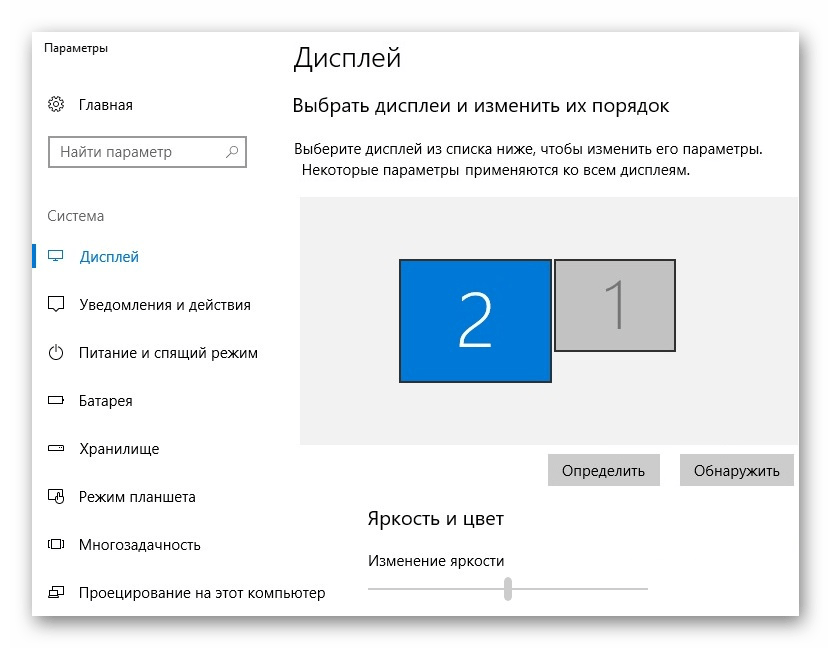
Важно! Представленные рекомендации одинаково подходят и для других версий операционной системы от Microsoft.
Авторегулировка монитора
Во время эксплуатации компьютера настройки монитора могут сбиться, из-за чего изображение будет отображаться некорректно: быть размытым, выходить за границы матрицы и тому подобное. Многие модели дисплеев имеют опцию авторегулировки. Для ее активации потребуется нажать соответствующую кнопку на одной из граней устройства. Зачастую она подписана словом «AUTO».
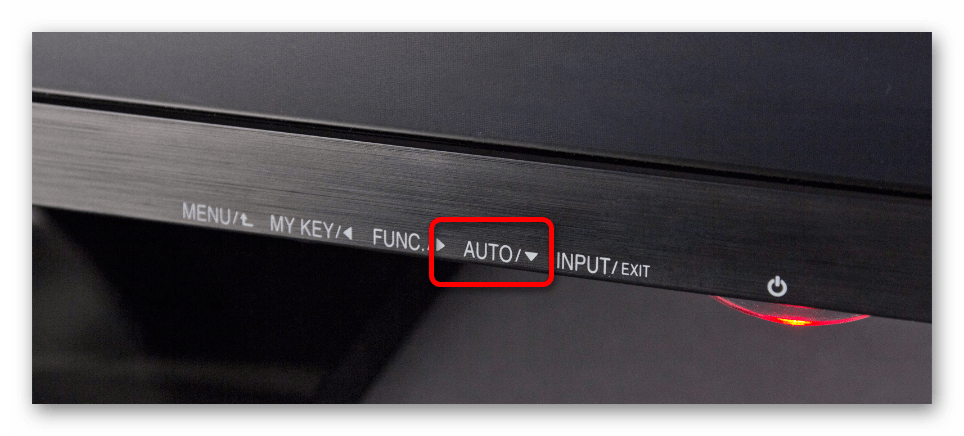

После нажатия изображение на экране начнет перемещаться, а по центру появится надпись, сообщающая о ходе выполнения автоматической регулировки. По завершению операции оповещение исчезнет.
Запуск игры на весь экран
Если изображение имеет несоответствующее разрешение после запуска игры, вносить изменения необходимо в параметры системы, связанные с видеокартой, или корректировать настройки самой программы.
Горячие клавиши
Когда программа запускается не на весь экран, а отображается в оконном режиме, исправить ситуацию можно посредством нажатия горячих клавиш Alt + Enter. Эта комбинация работает не всегда, так как некоторые игры имеют ограничения, блокирующие работу хоткеев.
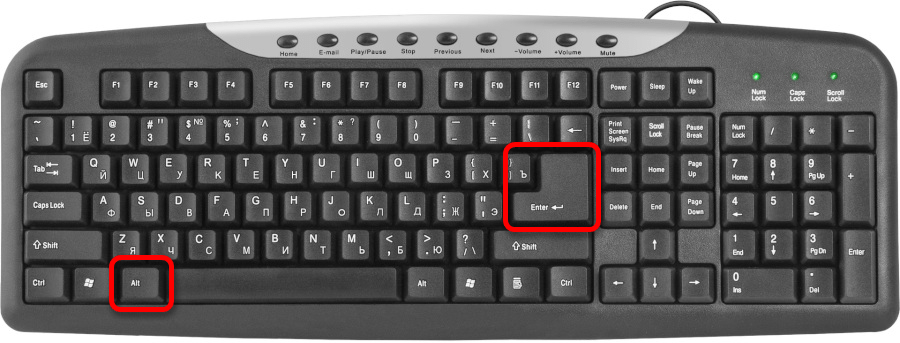
Обратите внимание! Повторное нажатие Alt + Enter приведет к тому, что игра снова вернется в оконный режим отображения.
Ввод дополнительных параметров запуска
Открыть игру в полноэкранном режиме можно принудительно, задав параметры запуска в свойствах ярлыка. Для этого необходимо использовать переменную «-fullscreen» (без кавычек) и вручную ввести ширину и высоту в пикселях с помощью аргументов «-w» и «-h» (без кавычек). Пошаговое руководство:
Раскройте контекстное меню ярлыка, кликнув по нему правой кнопкой мыши. Выберите пункт «Свойства».
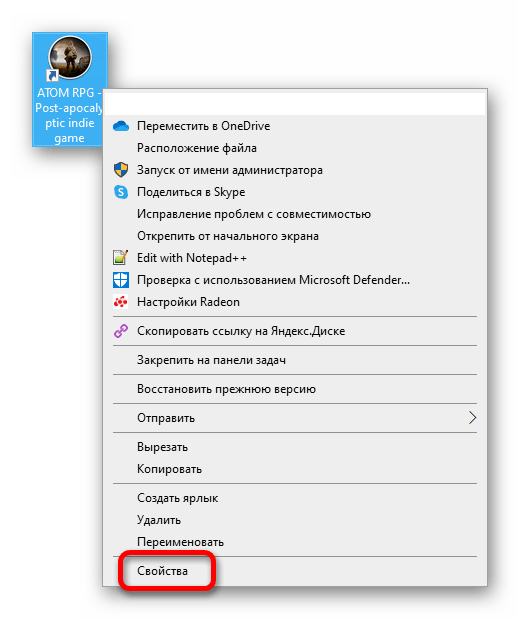
Если на рабочем столе нет значка игры, его предварительно нужно создать. Этому посвящена отдельная статья другого автора, с которой можно ознакомиться, перейдя по ссылке ниже.
Подробнее: Создаем ярлыки на рабочем столе Windows
В поле «Объект» в самом конце после закрывающих кавычек впишите параметры «-fullscreen -w XXXX -h YYYY» (без кавычек), где XXXX — это ширина монитора в пикселях, а YYYY — высота.

Если эти значения неизвестны, можете ознакомиться со статьей на нашем сайте, в которой описаны способы, как можно узнать разрешение экрана.
Если игра запускается через Steam, ярлыка на рабочем столе не будет. Потребуется вводить такие же параметры запуска непосредственно в клиенте. Предварительно рекомендуется ознакомиться с другой статьей, в которой описывается, как открыть нужное меню для ввода значений.
Подробнее: Параметры запуска игр в Steam

Изменение графических настроек игры
Если запускаемая игра открывается в оконном режиме, а применение ранее описанных горячих клавиш Alt + Enter не помогает развернуть ее на весь экран, исправить ситуацию можно путем изменения настроек непосредственно приложения.
Важно! Представленная далее инструкция не является универсальной, так как каждая игра имеет уникальный графический интерфейс. Некоторые пункты меню, их отображение и месторасположение может отличаться.
В качестве примера будет рассмотрена игра ATOM RPG. Изменение разрешения в ней производится следующим образом:
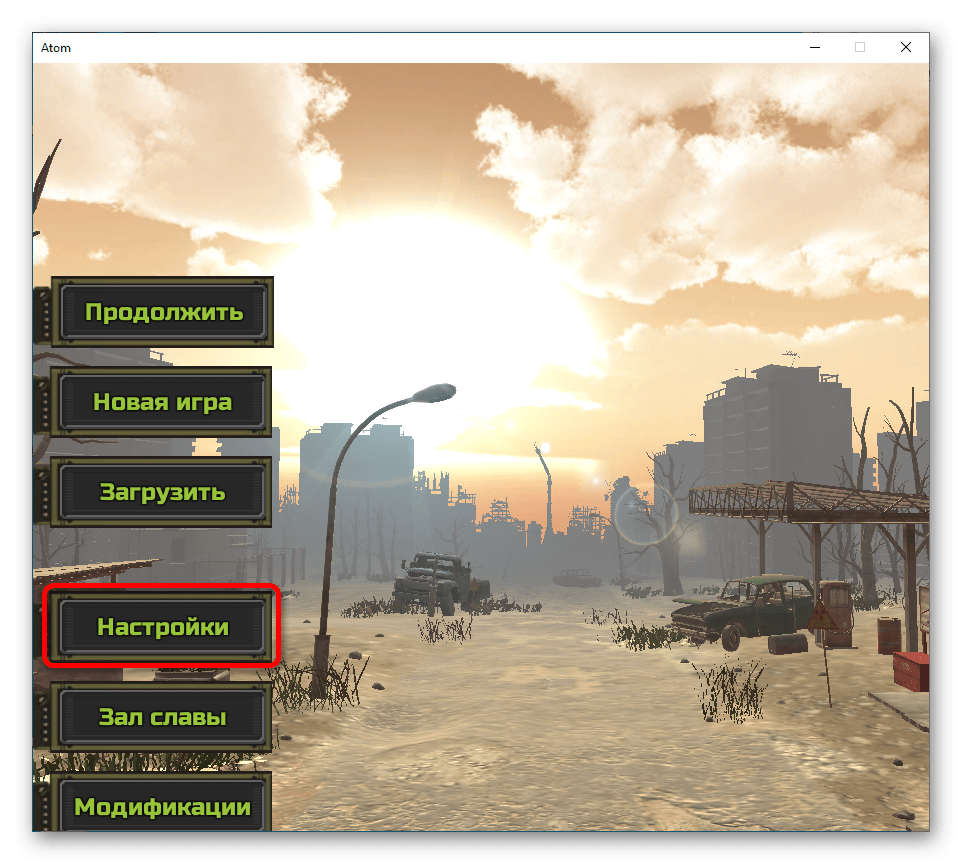


Другие проекты могут не иметь в настройках нужных опций, из-за чего сменить разрешение таким образом не получится. Для этого рекомендуется воспользоваться специальными программами, которые детально разобраны в отдельной статье на нашем сайте.
Подробнее: Программы для изменения разрешения экрана в играх
Настройка видеокарты
Видеокарты от NVIDIA и AMD имеют собственную панель управления в Windows, посредством которой можно вносить изменения в параметры отображения изображения на экране монитора. Если игры запускаются с некорректным соотношением сторон и вышеописанные методы не исправили ситуацию, рекомендуется откорректировать некоторые значения соответствующих настроек.
Предварительно нужно зайти в панель управления видеокарты. Для этого ознакомьтесь с тематическими статьями на сайте, а после продолжите выполнение этой инструкции.
Подробнее: Как открыть панель управления видеокартой NVIDIA / AMD
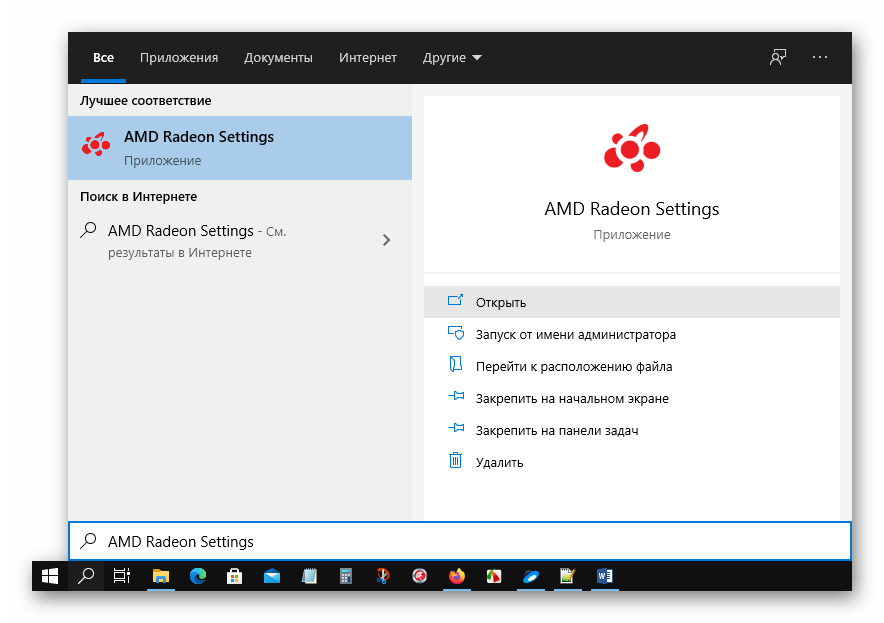
После запуска нужного приложения следует выполнить настройку дисплея. Для каждой видеокарты руководство отдельной. Сначала будет разобран чип от AMD:

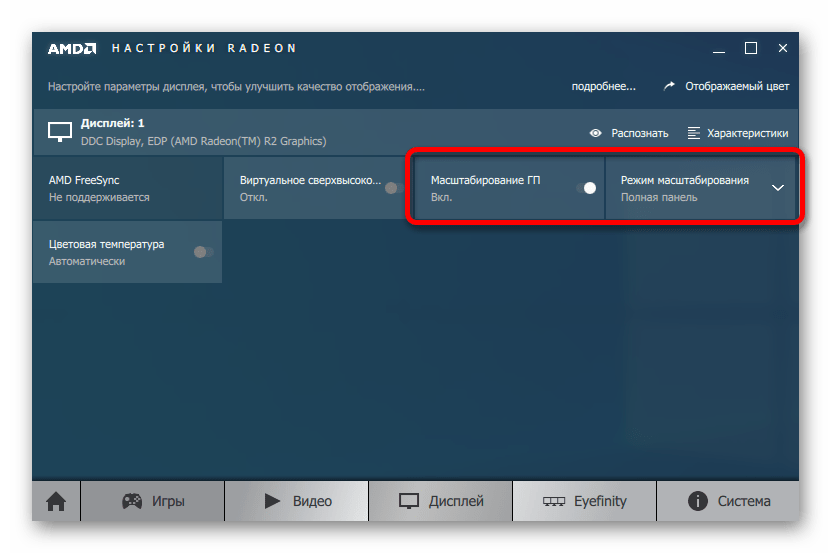

Для сохранения изменений нажмите кнопку «Применить», после чего перезапустите компьютер. Это поспособствует немедленному применению всех заданных параметров.
Уменьшение разрешения операционной системы
Когда на современных компьютерах с мониторами 4К и больше игры запускаются некорректно, необходимо попробовать предварительно уменьшить разрешение непосредственно операционной системы до FullHD (1920 на 1080 пикселей). Сделать это можно штатными средствами, как было описано ранее, но в качестве альтернативы рекомендуется воспользоваться специальным программным обеспечением. Список приложений и детальное их описание представлено в другой статье на сайте.
HP хорошо известна нам, поскольку она является одной из самых популярных технологических компаний в мире.
Эта компания производит необычные продукты, такие как ноутбуки HP, настольные ПК, принтеры и т. Д. Это неизменно завоевывает доверие клиентов во всем мире.
Всегда есть возможность сделать снимок экрана при использовании ноутбука или настольного компьютера HP.
Но почему мы хотим / должны сделать снимок экрана? Позвольте мне предложить несколько возможных сценариев.
- Вы хотите сделать снимок экрана на своем компьютере, чтобы показать другу что-нибудь смешное в чате.
- Вы хотите сохранить веб-страницу с важной информацией во время серфинга в Интернете.
- Вам нужно сделать скриншот сообщения об ошибке, чтобы получить техническую помощь.
Вы хотите знать, как сделать снимок экрана на ноутбуке или рабочем столе HP? Без всяких суждений, давайте перейдем к делу — как сделать скриншот на HP.
Часть 1. Сделайте снимок экрана HP с помощью комбинации клавиш на клавиатуре.
В Windows 7, если вы хотите захватить определенное окно, просто нажмите на окно, чтобы активировать его, а затем нажмите «Alt» и «PrtSc» одновременно. Кажется, ничего не произошло, но пока вы нажимаете «Ctrl» + «V», чтобы вставить его в приложение Paint, оно появится и вы сможете сохранить его.
Если вы хотите захватить весь экран, нажмите «PrtSc» на клавиатуре. Как мы уже упоминали ранее, вам нужно вставить его в Paint, чтобы сохранить.
PrtSc расшифровывается как Print Screen, иногда записывается как PrtScn или PritSc SysRq.
Если вы используете настольный компьютер HP с Windows 8/10
В Windows 8/10 способ захвата активного окна или захвата всего экрана такой же, как в Windows 7.
Захватить активное окно: нажмите «Alt» и «PrtSc», затем нажмите «Ctrl» + «V», чтобы вставить скриншот куда-нибудь в приложение Paint, чтобы сохранить его.
Снимите весь экран: нажмите «PrtSc», затем вставьте, чтобы сохранить его.
В Windows 10 есть дополнительная функция, которая позволяет напрямую сохранять ваш снимок экрана в папку по умолчанию с именем «Снимки экрана» в папке «Изображения».
Все, что вам нужно сделать, это нажать «Windows key» и «PrtSc» на клавиатуре, он захватит весь ваш экран и сохранит его в мгновение ока.
Помните, что он может сохранить только весь экран напрямую.
Если вы используете ноутбук HP под управлением Windows 7/8/10
Клавиатура ноутбука всегда немного отличается от клавиатуры с ПК.
Что касается этой ситуации, на ноутбуке есть функциональная клавиша (всегда помеченная как Fn).
Чтобы сделать скриншот одного окна, вам нужно одновременно нажать «Fn» + «Alt» + «PrtSc».
Если вы хотите захватить весь экран, вам нужно нажать «Fn» + «PrtSc».
Также необходимо вставить скриншот в приложение, такое как Paint, чтобы сохранить его.
Даже если на HP удобно делать снимок экрана с помощью сочетаний клавиш на клавиатуре, он может захватывать только весь экран или активное окно, но он недостаточно гибок, чтобы кто-то захотел захватить определенную область.
Кроме того, если ваш HP работает с Windows 7, вы можете сохранить его только после того, как скриншот будет скопирован на компьютер, например, в Paint.
Хотя в Window 8/10 предусмотрен дополнительный прием, который позволяет пользователям быстрее сохранять снимок экрана, его можно сохранить только в папке по умолчанию, которая называется «Снимки экрана» в папке «Изображения».
Есть ли инструмент, который может помочь решить эту проблему? Ответ ДА - когда дело доходит до технологии, всегда есть решение — сделать снимок экрана на HP с помощью Microsoft Snipping Tool.
Часть 2. Сделайте снимок экрана на HP с помощью Microsoft Snipping Tool.
Нажмите «Пуск», введите «Snipping Tool» и откройте приложение на своем компьютере.
Нажмите «Новый» в левом верхнем углу окна «Инструмент для разрезания», затем вы можете выбрать область, которую вы хотите видеть на своем ноутбуке HP или настольном компьютере.
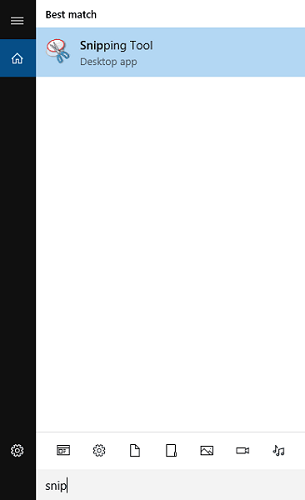
Вы можете отредактировать его прямо в Snipping Tool и сохранить на своем компьютере.
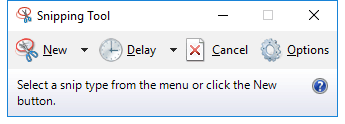
Microsoft Snipping Tool позволяет захватывать область экрана, которую вы хотите. Это удобнее, чем использовать комбинации клавиш. Но люди всегда любят более мощное программное обеспечение.
В третьей части нашей статьи мы порекомендуем вам Screen Recorder, это более функциональное программное обеспечение. Вы заинтересованы? Теперь мы здесь!
Сделайте скриншот на HP с помощью Screen Recorder
В качестве снайперского инструмента, Screen Recorder не только сочетает в себе преимущества первых двух методов, но и приносит функции редактирования. Это позволяет мгновенно комментировать ваш скриншот. Эти инструменты редактирования — размытие, кисть, стрелка, текст и т. Д.
Кроме того, вы также можете изменить расположение скриншота и его формат.
Может быть, вы даже хотите записать видео на свой компьютер, и Screen Recorder также отлично работает.
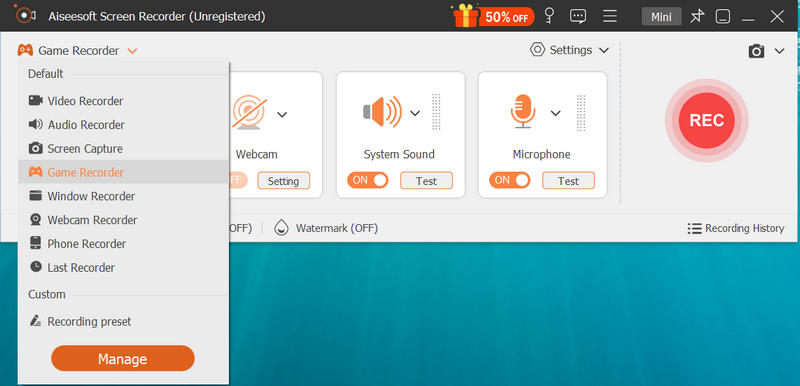
Запустите программу записи экрана.
Нажмите «Снимок», затем выберите область, где вы хотите сделать скриншот.
Это позволяет вам захватить окна Вы хотите, как и весь экран, просто поместите крестик на окно или экран рабочего стола.
Вы можете отредактировать скриншот, прежде чем сохранить его напрямую.
Когда вы окажетесь здесь на этом шаге, вы увидите инструменты редактирования в левой части окна редактирования. Например, вы можете щелкнуть значок Rectangle, чтобы пометить содержимое, которое вы хотите, прямоугольником. А с помощью значка «T» (текст) вы можете набирать слова на скриншоте по своему усмотрению.
В правом окне редактирования (меньше левого) вы можете скопировать или сохранить скриншот.

Часто задаваемые вопросы о создании снимка экрана на HP
1. Могу ли я сделать снимок экрана на ноутбуке HP без кнопки Print Screen?
Если на вашем ноутбуке нет кнопки PrtScn, вы можете использовать Fn + клавишу с логотипом Windows + пробел, чтобы сделать снимок экрана на HP.
2. Где мне найти скриншоты на ноутбуке HP?
Если вы сделали снимки экрана с помощью клавиш PrtScn + Windows, вы можете открыть File Explorer на HP. Щелкните этот компьютер на левой панели и выберите «Изображения», чтобы просмотреть снимки экрана.
3. Есть ли в Windows 10 встроенное средство записи экрана?
Как уже упоминалось выше, в Windows 10 есть встроенная утилита записи экрана под названием Xbox Game Bar. Он в основном предназначен для захвата вашей видеоигры. Вы можете положиться на него, чтобы записать экран вашего компьютера с Windows 10.
Существуют различные способы сделать снимок экрана на ноутбуке или настольном компьютере HP, просто учтите ваши потребности и выберите один из них.
Что вы думаете об этом посте.
Всем привет! Иногда при случайном нажатии не тех кнопок клавиатуры или комбинаций пользователь может наблюдать неприятную картину: все увеличилось — изображение на экране, размер иконок и ярлыков, разрешение экрана и прочее. Не то чтобы это мешало нормальной работе на компьютере и ноутбуке, но с непривычки может быть некомфортно.
В сегодняшней инструкции рассмотрим темы: увеличился экран на компьютере, как уменьшить размер экрана и иконок, что делать если такое случилось, почему так происходит, как его вернуть с помощью базовых инструментов Windows 7, 8 и Windows 10.
Изменения масштаба экрана в Windows 7/10
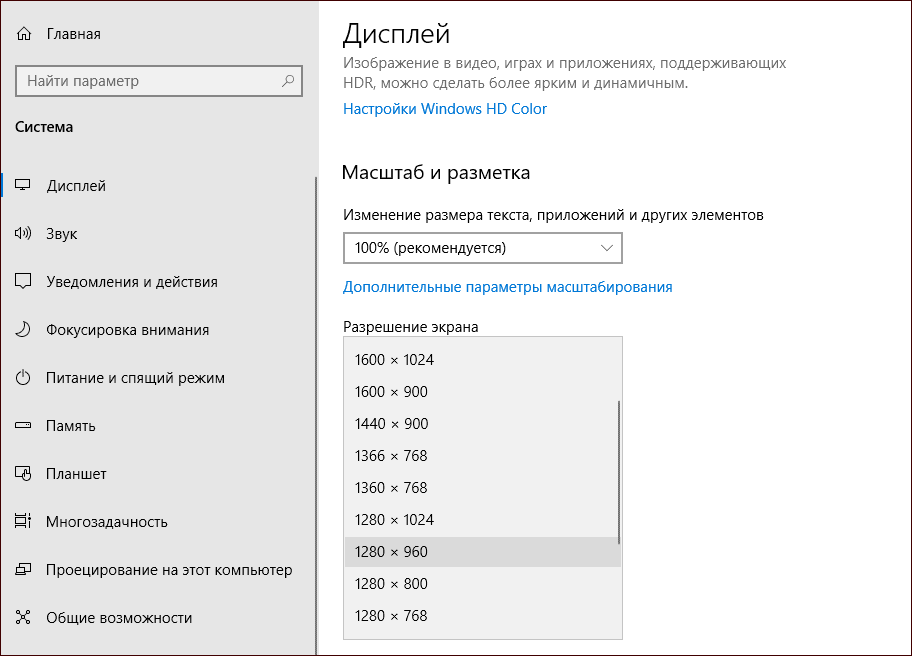
В Виндовс 7 и Виндовс 10 есть простой и удобный способ изменения разрешения экрана с помощью настроек системы. Для этого нужно нажать ПКМ по свободной области рабочего стола и выбрать опцию «Параметры экрана». Чтобы вернуть экран на компьютере к нормальному виду, выберите «родное» разрешение вашего монитора. Если вы его не знаете, посмотрите модель, указанную на приклеенном сзади шильдике, и посмотрите характеристики на официальном сайте производителя.
В «Десятке» в указанных настройках также есть дополнительная опция — «Масштаб». Она влияет на размер иконок, текста в окнах программ и прочие свойства отображения. Нормальное значение равно 100%. При увеличении масштаба изображение станет больше, но и будет боле зернистым, что может не понравиться с эстетической точки зрения.
Горячие клавиши для уменьшения/увеличения
Способ изменения масштаба экрана работает на некоторых моделях ноутбуков и нетбуков, но не всегда применим к десктопным ПК. Горячие клавиши:
- Ctrl и + для увеличения масштаба на экране компьютера;
- Ctrl и – для уменьшения;
- Ctrl и 0 для возвращения к исходным настройкам.
В некоторых случаях, если увеличился экран на определенное количество процентов, может помочь сервисное меню монитора. Многие модели оборудованы кнопкой Auto.
Она дает сигнал компьютеру изменить настройки графики к значению, которое лучше всего подходит для данного монитора.
Также эта кнопка поможет, если вы используете экран как средство просмотра мультимедиа, подключив его к ноутбуку. Такая же кнопка есть в некоторых моделях ЖК телевизоров, которые можно использовать в качестве монитора.
Сторонние программы
Ничего дополнительно устанавливать не потребуется — с большой вероятностью на вашем компьютере уже есть утилиты для управления параметрами видеокарты.
В программе Панель управления Nvidia изменить разрешение можно с помощью соответствующей вкладки меню в категории «Дисплей». Такие манипуляции можно выполнять с любым монитором, если их несколько.
В AMD Radeon Pro Graphics Tool или ее аналоге для более старых видеокарт нужно перейти в настройки и найти раздел «Общие задачи для дисплея».
Если у вас встроенная видеокарта от Intel, запустите утилиту Центр управления графикой и найдите интересующие вас настройки в категории «Дисплей».
Как увеличить или уменьшить страницы в браузере
Независимо от браузера, который вы используете, и движка, на котором он работает, масштаб страницы изменяется вращением колесика мышки с зажатой кнопкой Ctrl: от себя для увеличения и на себя для уменьшения. Возможно, в некоторых браузерах эта функция не работает или работает по-другому, но мне такие не попадались. Самые же популярные браузеры (IE, Edge, Chrome, Firefix и Opera) работают по указанной схеме.
Такая же особенность масштабирования страницы в программе Word, начиная с версии 2003 года. Более ранние версии я не тестировал, и сомневаюсь, что вам они тоже могут понадобиться.
Изменился размер ярлыков на рабочем столе
Самый простой способ изменить размер ярлыков и иконок — покрутить колесико мыши с зажатой Ctrl.
Прошу заметить, меняется только размер этих элементов, разрешение экрана остается тем же.
Возврат экрана в нормальное положение
Если параметры изменились вследствие банального аппаратного или программного глюка, в некоторых случаях самый простой способ вернуть все к первоначальному виду — перезагрузить компьютер. Способ не всегда помогает, но может сработать.
Неправильное разрешение
И еще одна причина, по которой отображение экрана может быть некорректным — отсутствие или повреждение драйверов.
Компьютер попросту «не понимает», как правильно должна работать установленная видеокарта, поэтому в настройках может отсутствовать корректное разрешение дисплея.
Самый простой и быстрый способ установить актуальную версию драйверов — воспользоваться утилитой GeForce Experiense для Nvidia или Catalyst Control Center для AMD.
Эти приложения находят и устанавливают драйвера автоматически, пользуясь официальным сайтом производителя графического чипа.
Большинство современных игр при первом запуске автоматически выставляют оптимальные настройки графики для текущего компьютера или ноутбука. Поэтому, при условии соответствия ПК минимальным рекомендуемым требованиям, у большинства пользователей не возникает технических проблем.
Но если игра устаревшая или скачана с пиратских ресурсов, то одному Габену известно с какими трудностями может столкнуться игрок во время или после установки. Например, она запускается в окне. И пойди разберись что случилось: или где-то драйвер слетел, или проблемы с совместимостью, а может просто программа забаговалась. Хорошая новость в том, что есть несколько простых способов это исправить. О них и поговорим далее.
Использование горячих клавиш на компьютере
Самый быстрый способ сделать игру на весь экран – это использовать сочетание клавиш «Alt+Enter». При активации этой команды запущенная игра развернется в полноэкранный режим или, наоборот, свернутся в окно. В зависимости от первоначальных настроек. Это комбинация действует в самой операционной системе и работает во всех играх, поддерживающих полноэкранный режим, на Windows 7 и на Windows 10.
Внутриигровые настройки
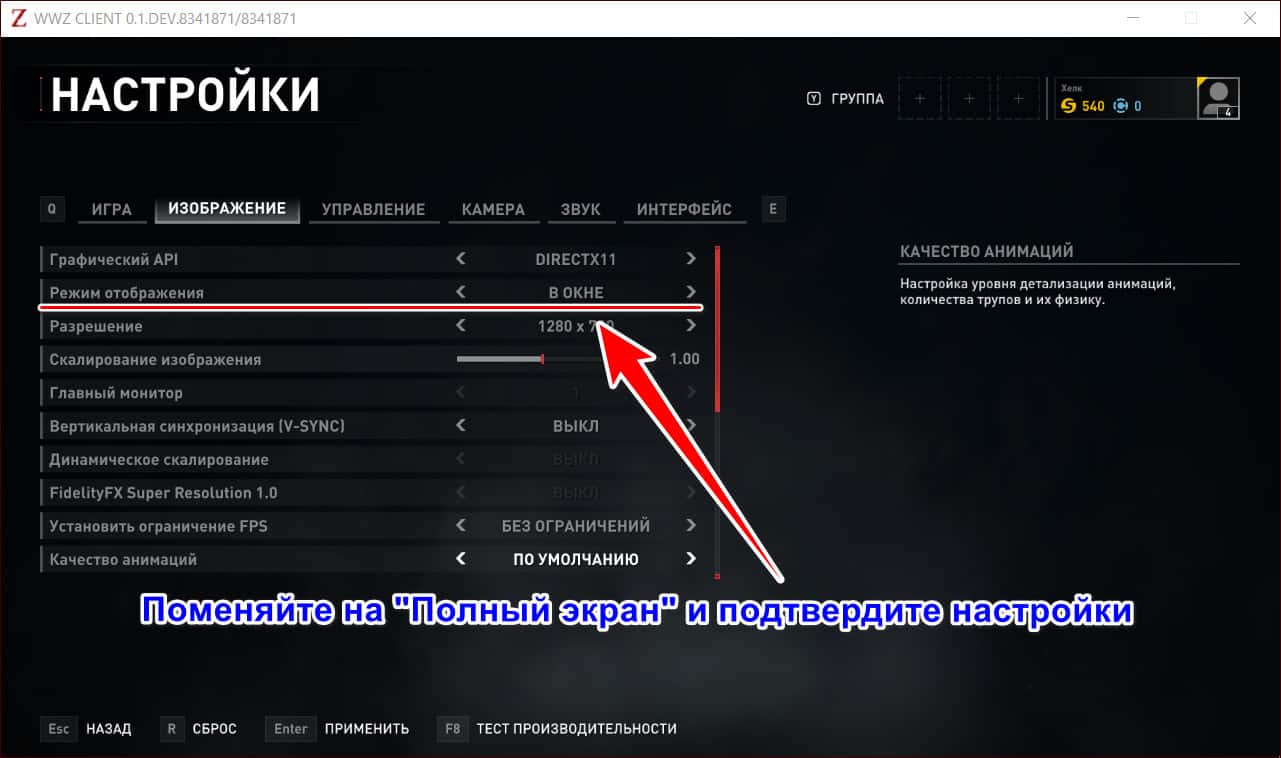
Этот способ чуть дольше предыдущего, но тоже простой. В большинстве игр, даже собранных на непопулярных движках, в настройках графики есть возможность выбрать режим запуска в окне или в полном экране (full screen). Иногда даже встречается вариант: «В окне без рамок».
Где-то поменять эту настройку можно в разделе «Графика» или «Изображение», но также она может быть вынесена в отдельный пункт «Экран».
Чтобы выбрать полноэкранный режим, зайдите в настройки («Preference» или «Settings» в английском варианте), перейдите в раздел графики и установите «Полный экран» в соответствующем меню.
Параметры запуска в свойствах ярлыка
Этот способ будет работать только с играми, установленными напрямую от производителя, а не купленную в Steam или Epic Game Store.
Смысл этого метода в том, чтобы в свойствах ярлыка прописать запуск игры в полноэкранном режиме. Для этого выполните следующие действия:
- Щелкните правой клавишей мыши по ярлыку игры.
- В сплывающем меню выберите раздел «Свойства».
- Перейдите во вкладку «Ярлык».
- В пункте «Объект» через пробелом пропишите дополнительную команду «-fullscreen».
- Затем нажмите кнопку «Применить» и, если всплывет окно с подтверждением прав администратора, нажмите «Продолжить».
Не все современные игры поддерживают эти команды, если ваша после дописывания параметра «-fullscreen» в ярлыке продолжает запускаться в окне, вероятно это тот самый случай.
В поле «Объект» вы можете встретить параметр «—window». Как не трудно догадаться он отвечает за запуск игры в окне. Для запуска в полноэкранном режиме, сотрите его.
Параметры запуска в приложениях онлайн-магазинов
В свойствах ярлыка игр, установленных через Steam и Epic Game Store, вместо вкладки «Ярлык» вы встретите только ссылку.

Соответственно прописывание дополнительных параметров только испортит веб-адрес и приведет к тому, что программа вообще перестанет запускаться. Однако есть способ прописать необходимый параметр для игры через утилиту магазина.
Steam
Стим намного популярнее Эпика, с него и начнем. Чтобы добавить параметр «-fullscreen» в приложении Steam выполните следующие действия:
- Запустите приложение.
- Перейдите в раздел «Библиотека».
- Найдите в списке интересующую игру и кликните по ней правой клавишей мыши.
- Впишите в поле «Параметры запуска» значение «-fullscreen».
После этого просто закройте окно. Параметр сохранится и никаких дополнительных подтверждений не потребуется.
Epic Game
В приложении Эпика принцип прописывания параметра аналогичен Стиму. Чтобы настроить запуск в полноэкранном режиме сделайте следующее:
- Откройте окно приложения и перейдите в настройки.
- Пролистайте меню вниз, пока не увидите список установленных игр и выберите нужную.
- Кликните по названию левой клавишей мыши и поставьте галочку напротив пункта меню «Дополнительные параметры командной строки». А затем в появившемся поле пропишите параметр «-fullscreen».
Так же, как и в Стиме, просто выходите из настроек, параметр сохранится автоматически.
Аналогично с прописыванием параметров в свойствах ярлыка, не все игры поддерживают набор стандартных команд.
Настройки масштабирования в драйвере видеокарты
Этот способ сработает только на очень старых играх (например, в первом релизе Майнкрафт), которые не поддерживают автоматическое масштабирование. Да и результат, скорее всего вам не понравится. Дело в том, что с помощью этого метода окно игры, в которой нет разрешения для вашего монитора, растянется на весь экран. Мало того, что картинка будет «мыльная», так еще и габариты объектов скорее всего исказятся. И да, она все еще будет в окне, только развернутом на весь монитор.
Но как способ он имеет место быть. Чтобы им воспользоваться выполните следующие действия (на примере видеокарты NVidia):
- Откройте утилиту управления видеокартой «Панель управления NVidia» или «AMD Catalyst Control Center». Соответственно для видеокарт NVidia или AMD Radeon.
- Перейдите в раздел «Регулировка размера и положения рабочего стола».
- В рабочем окне выберите пункт «Во весь экран» и поставьте галочку напротив параметра «Замещение режима масштабирования, заданного для игр и программ».
- После выбора настроек нажмите кнопку «Применить».
Так вы сможете развернуть окно на весь экран, не меняя настроек, а проще говоря растянуть его границы автоматически.
Настройки совместимости
Некоторые игры, написанные специально под непопулярные версии Виндовс: Millennium, Vista, Windows 8 и т.д., из-за конфликта совместимости могут работать не корректно на современных ОС. Например, перед запуском самой игры, должны появится настройки, где можно расширить окно на весь экран. Но этого не происходит ввиду отсутствия набора команд в используемой версии ОС.
Решить эту проблему поможет режим совместимости, который есть в самых популярных на сегодня ОС Window 7 и 10. Чтобы его активировать выполните следующие действия:
- Щелкните правой клавишей мыши по ярлыку игры и перейдите в свойства.
- В открывшемся окне выберите вкладку «Совместимость».
- Поставьте галочку напротив параметра «Запустить программу в режиме совместимости» и выберите актуальную версию ОС на момент релиза игры.
Изменение разрешения экрана монитора
Старинная народная мудрость гласит: «Если гора не идет к Магомеду, то Магомед идет к горе». И она как нельзя лучше описывает этот способ. Смысл его заключается в том, чтобы понизить разрешение монитора, до установленного в окне игры. Это все еще будет оконный режим, зато на весь экран.
Как и в случае с масштабированием, результат, скорее всего, вас разочарует. Снова «мыло и искаженные соотношения сторон или черные полосы по бокам. С другой стороны, это единственный шанс увеличить экран в игре и хоть что-нибудь разглядеть в случае старых игр с максимальным разрешением 640х480р на 4К мониторе.
Все что вам нужно сделать – это понизить разрешение монитора с помощью настроек экрана в меню Виндовс. Для этого сделайте следующие:
- Кликните правой клавишей мыши по пустому месту на рабочем столе.
- Выберите пункт «Параметры экрана» в Виндовс 10 и «Разрешение экрана» в Виндовс 7.
- Понизьте разрешение монитора так, чтобы окно игры оказалось развернуто на весь экран.
Обложка: Marco Verch/Flickr
Вопрос от пользователя
У меня компьютер стал как-то странно работать: сузился экран и изображение стало меньше, по бокам появились черные полосы. Также шрифт и значки стали меньшей четкости, как будто затуманены (или окутаны «легкой» дымкой).
Виню во всем одну игру, в которую накануне поиграли дети. Ее уже удалили, а изображение все равно такое же.
Думала сначала, что сломался монитор, но подключив его к другому ПК — изображение на нем показывается отличное. Что можно сделать?..
Больше всего похоже на сбившиеся настройки разрешения и масштабирования в Windows (обычно, это удается устранить за 1-2 мин.).
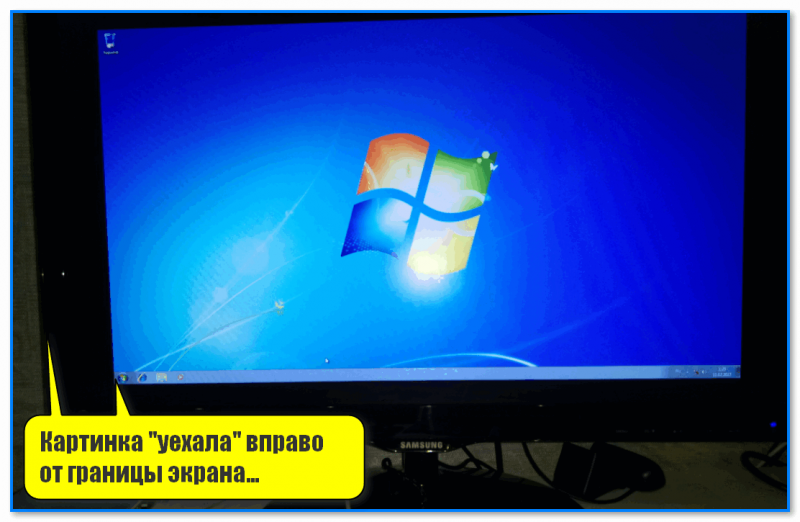
Что делать, если изображение на экране сузилось и стало не четким
Проверить разрешение/масштабирование в Windows
Чтобы автоматически открыть в любой версии Windows настройки задания разрешения — нажмите сочетание кнопок , и используйте команду .

desk.cpl — открыть свойства экрана
Далее обратите внимание на строки:
- Разрешение (в моем примере 1920 x 1080) — крайне желательно установить рекомендуемое значение для вашего монитора (Windows предлагает его автоматически). Также его еще иногда называют «родным» разрешением;
- Масштабирование (в моем примере 175%) — Windows, обычно, автоматически определяем наиболее оптимальный вариант масштабирования. Попробуйте изменить его — при выставлении 100% изображение на мониторе будет наиболее четким (но некоторые элементы могут стать слишком мелкими для восприятия).
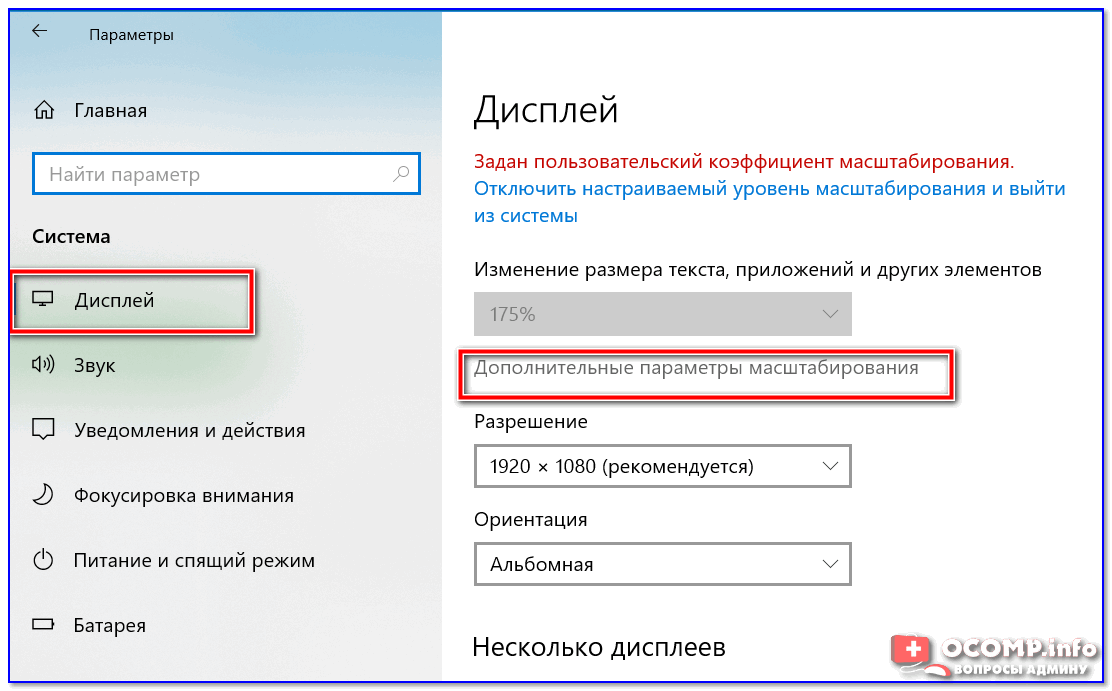
Дисплей (параметры Windows 10)
В любом случае, и разрешение, и масштабирование подбирается опытным путем исходя из предпочтений пользователя (ну и характеристик железа, разумеется).
Как узнать и поменять разрешение экрана — https://ocomp.info/razreshenie-ekrana.html
Проверить установлены ли драйвера на видеокарту
Обычно, эта проблема возникает сразу после переустановки ОС Windows (в некоторых случаях при восстановлении ОС, чистке после вирусного заражения, при смене некоторых «железок»).
Чтобы проверить, установлены ли драйвера видеокарты — 📌откройте диспетчер устройств и перейдите во вкладку . Если драйвер на карту установлен — на значке устройства не будет восклицательного знака (см. пример ниже). 👇

Драйвер на видеокарту установлен (слева), драйвера нет (справа)
Также обратите внимание на трей — рядом с часами должен быть значок видеодрайвера (для входа в панель управления). Если его нет, проверьте меню ПУСК — если и там нет — то скорее всего у вас установлена «не полная» версия видеодрайвера (например, тот, который подобрала вам Windows). См. пример ниже. 👇

2 способа открыть настройки AMD Radeon видеокарты / кликабельно
Как обновить драйвер на видеокарту AMD, nVidia и Intel HD: от А до Я
Кстати, в панели управления видеодрайвером также есть . Изменяя оные — можно подстроить размер изображения на экране монитора так, чтобы «картинка» была на всю плоскость (без черных полос). См. пример на скриншоте ниже.

AMD графика — настройки дисплея (масштабирование)
Обратите внимание на аппаратные настройки самого монитора. В большинстве моделей есть опция по смещению изображения по вертикали/горизонтали (для центровки и калибровки картинки).
Кстати, чаще всего, если сбросить настройки в дефолтные или задействовать «Auto» режим (см. стрелка 3 на фото ниже) — изображение станет корректным, наиболее оптимальным для данной модели устройства.

Настройка монитора — положение по вертикали и горизонтали
: обычно, кнопки настройки монитора находятся на правой нижней панельке.
Провести диагностику монитора
Если всё вышеперечисленное не дало результатов — рекомендую проверить сам монитор, подключив его к другому ПК/ноутбуку. Возможно, имеет место быть тех. неисправность устройства (кстати, об этом также может свидетельствовать появление различных полос, ряби, постоянное изменение ширины/высоты изображения и т.д.).
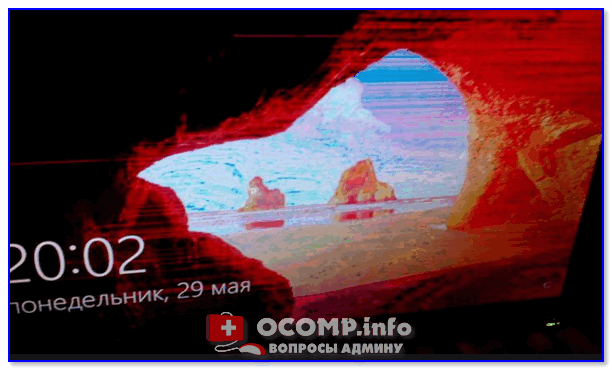
Красные полосы (артефакты)
Что делать, если появились рябь и полосы на экране компьютера/ноутбука (артефакты) —https://ocomp.info/ryab-i-polosyi-na-ekrane.html
Дополнения, как и всегда, приветствуются 👇

Существует два основных метода, которые позволяют произвести настройку отображения ОС – системный и аппаратный. В первом случае все изменения вносятся через встроенное окно параметров Windows 10, а во втором – путем правки значений в панели управления графического адаптера. Последний метод в свою очередь можно разделить на три подпункта, каждый из которых относится к популярнейшим маркам видеокарт – Intel, Amd и NVIDIA. Все они имеют практически идентичные настройки за исключением одной или двух опций. О каждом из упомянутых методов мы расскажем далее во всех деталях.
Использование системных параметров Windows 10
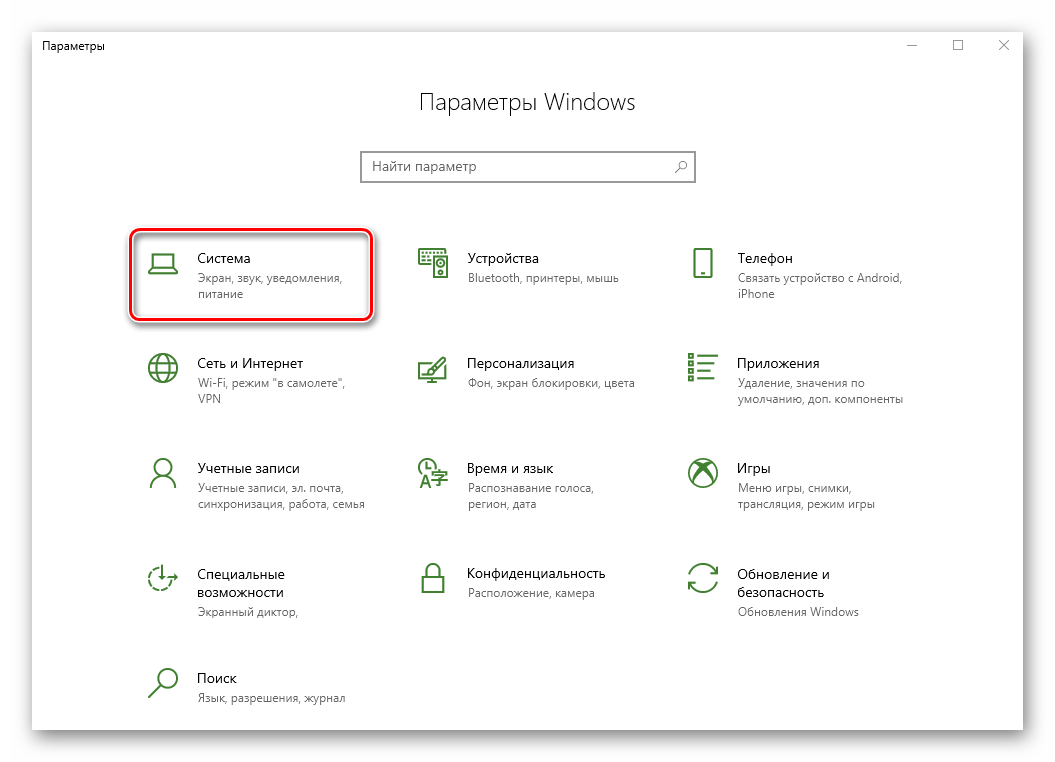
Начнем с самого популярного и общедоступного способа. Его преимущество перед другими в том, что он применим абсолютно в любой ситуации, независимо от того, какую видеокарту вы используете. Настраивается экран Windows 10 в данном случае следующим образом:
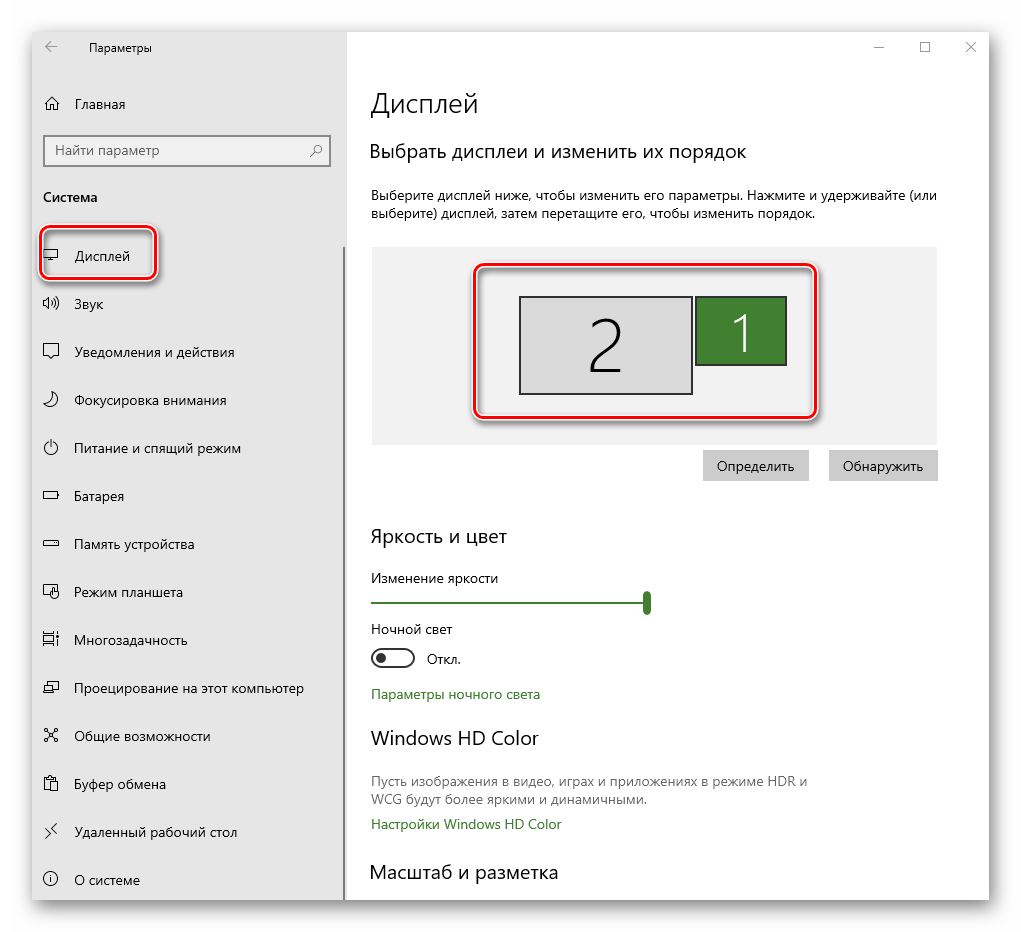
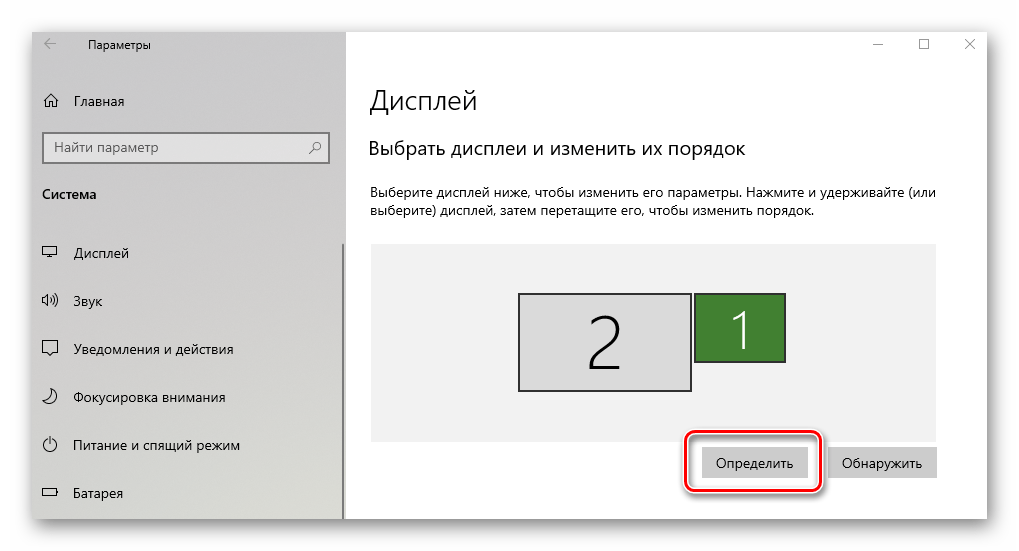
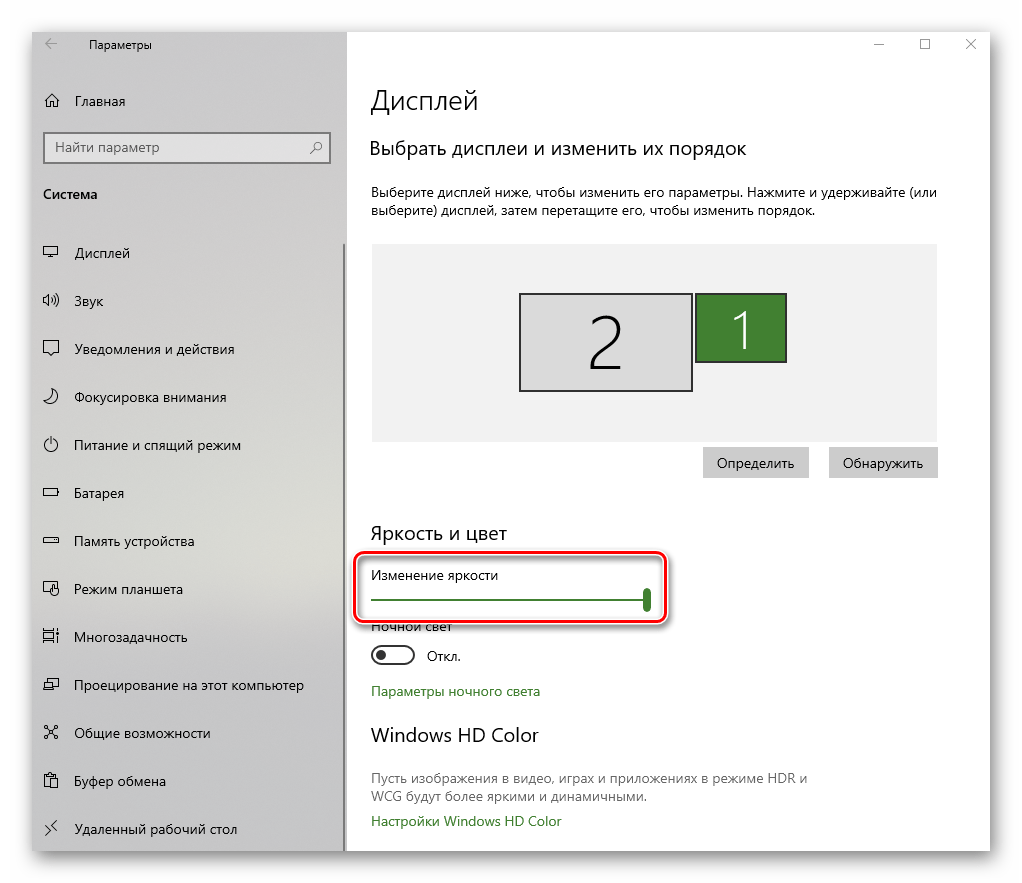
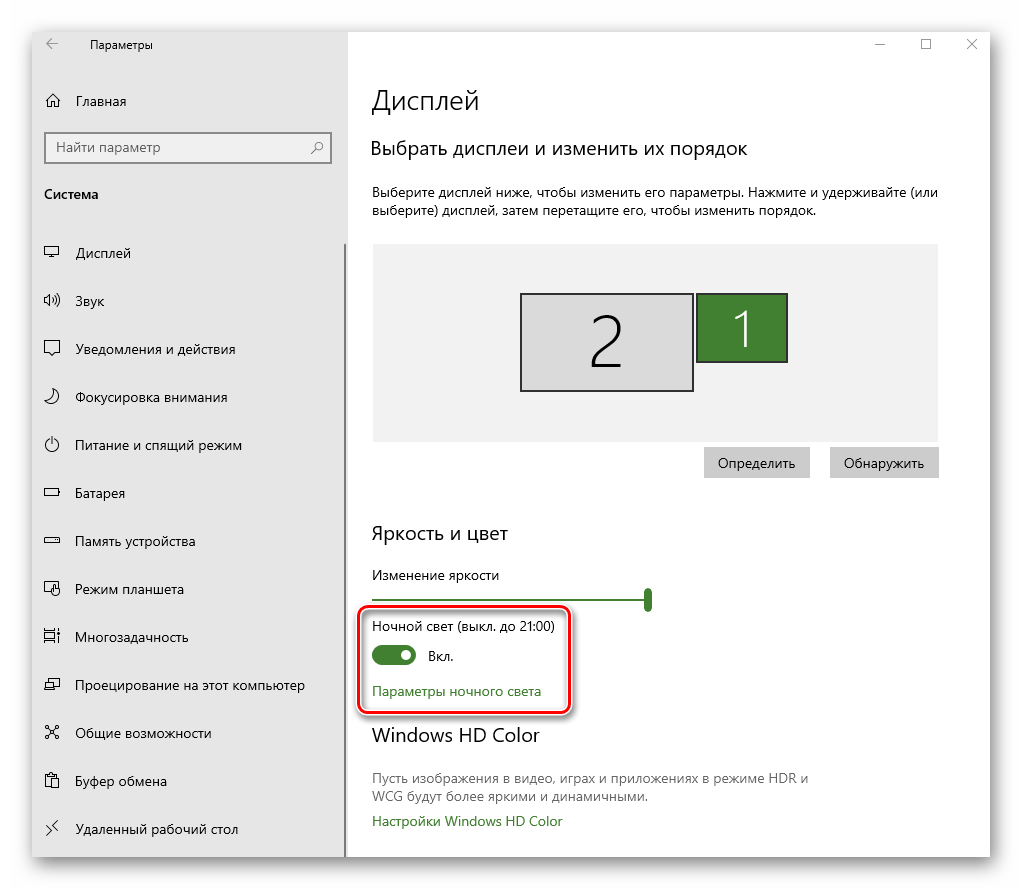
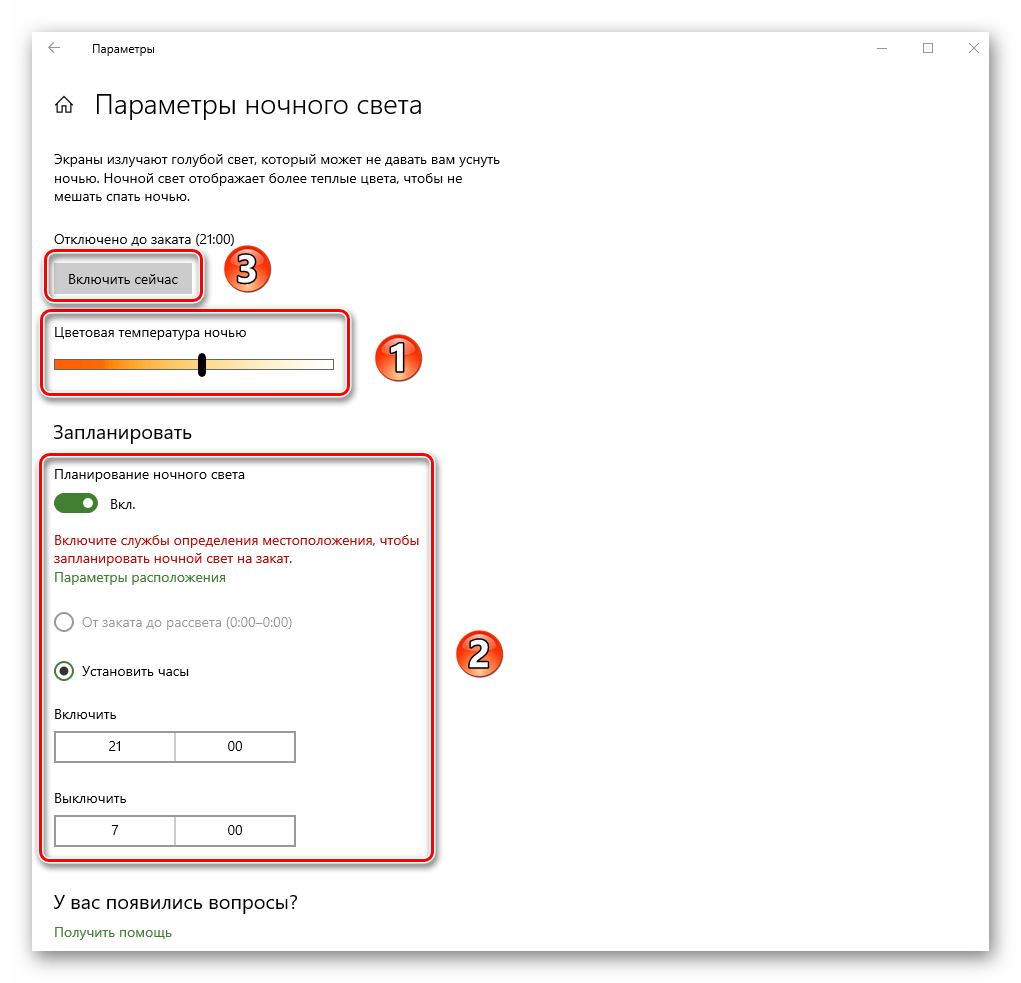
При нажатии на строку «Параметры ночного света» вы попадете на страницу настройки этого самого света. Там можно изменить цветовую температуру, задать конкретное время для включения функции или же задействовать ее незамедлительно.
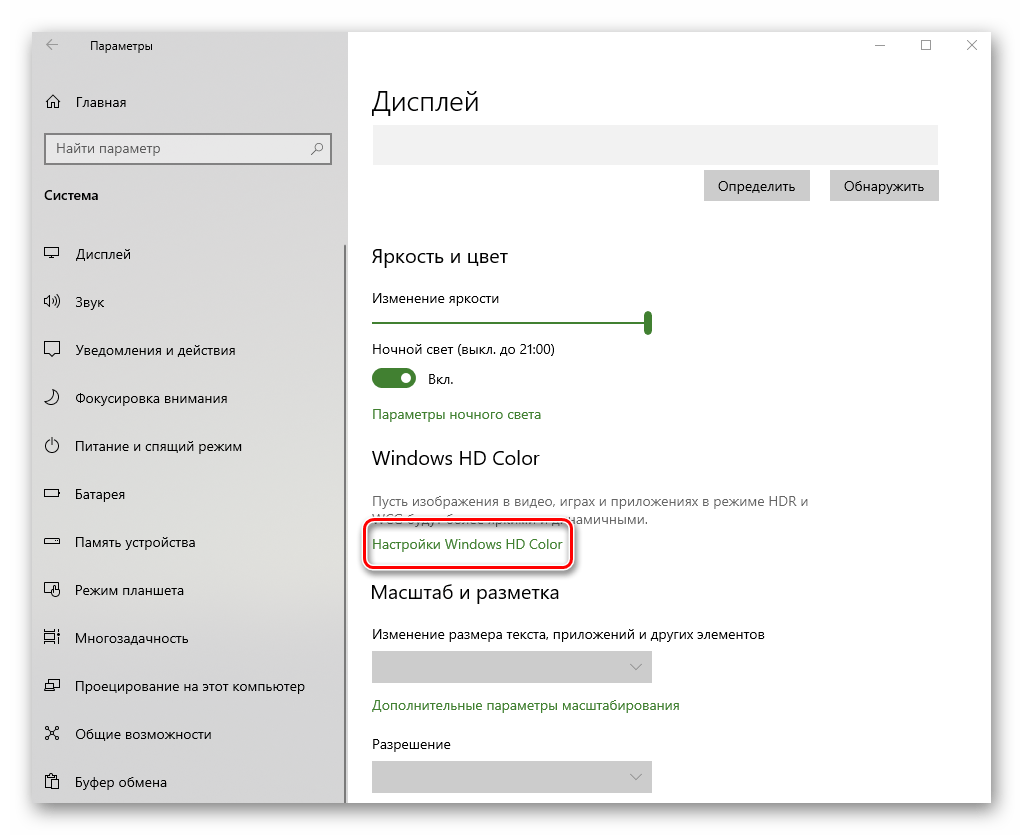
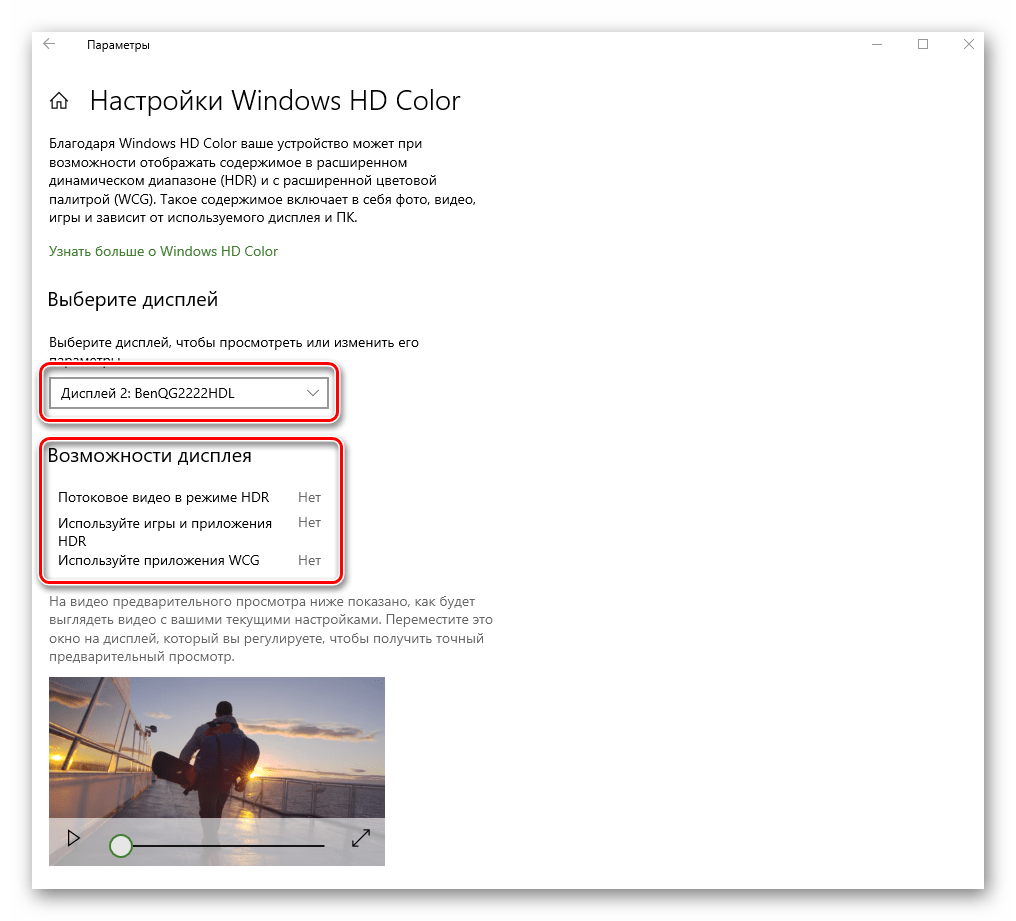
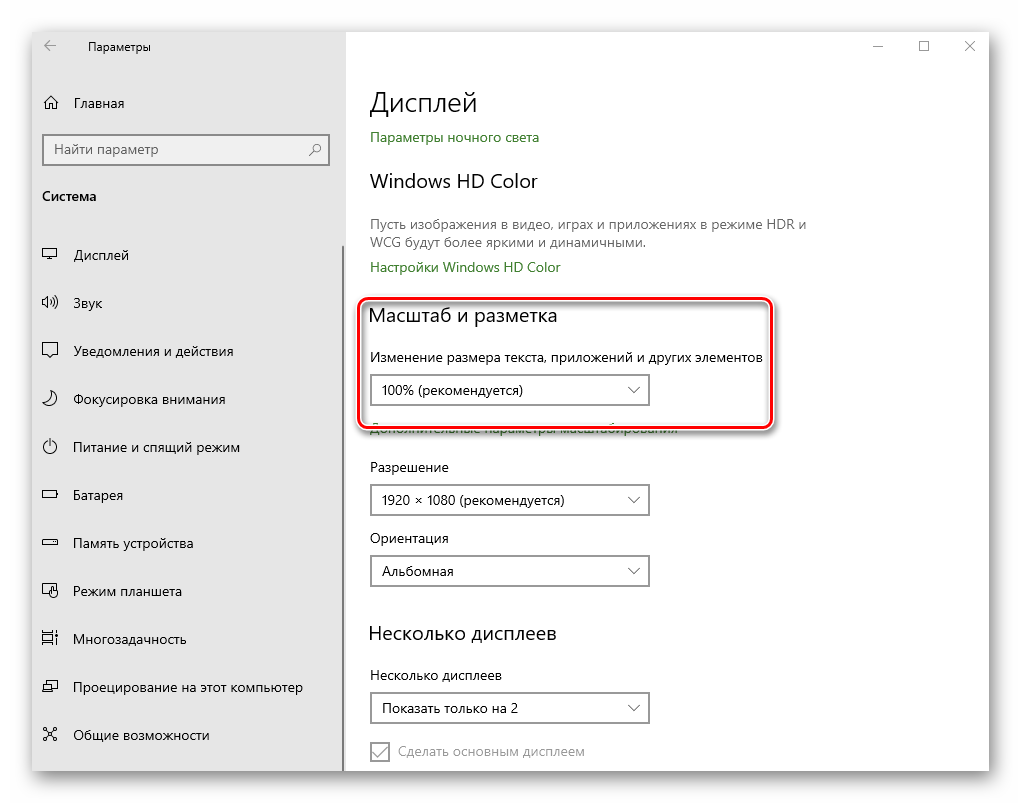
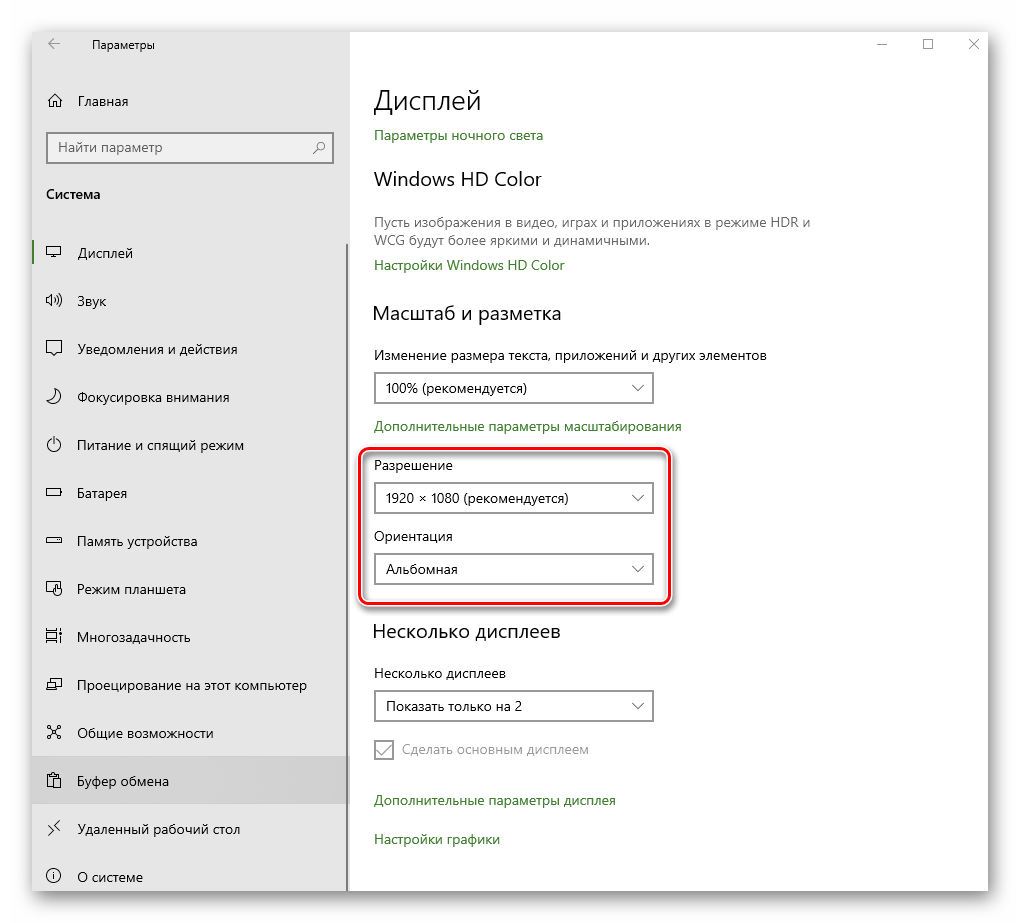
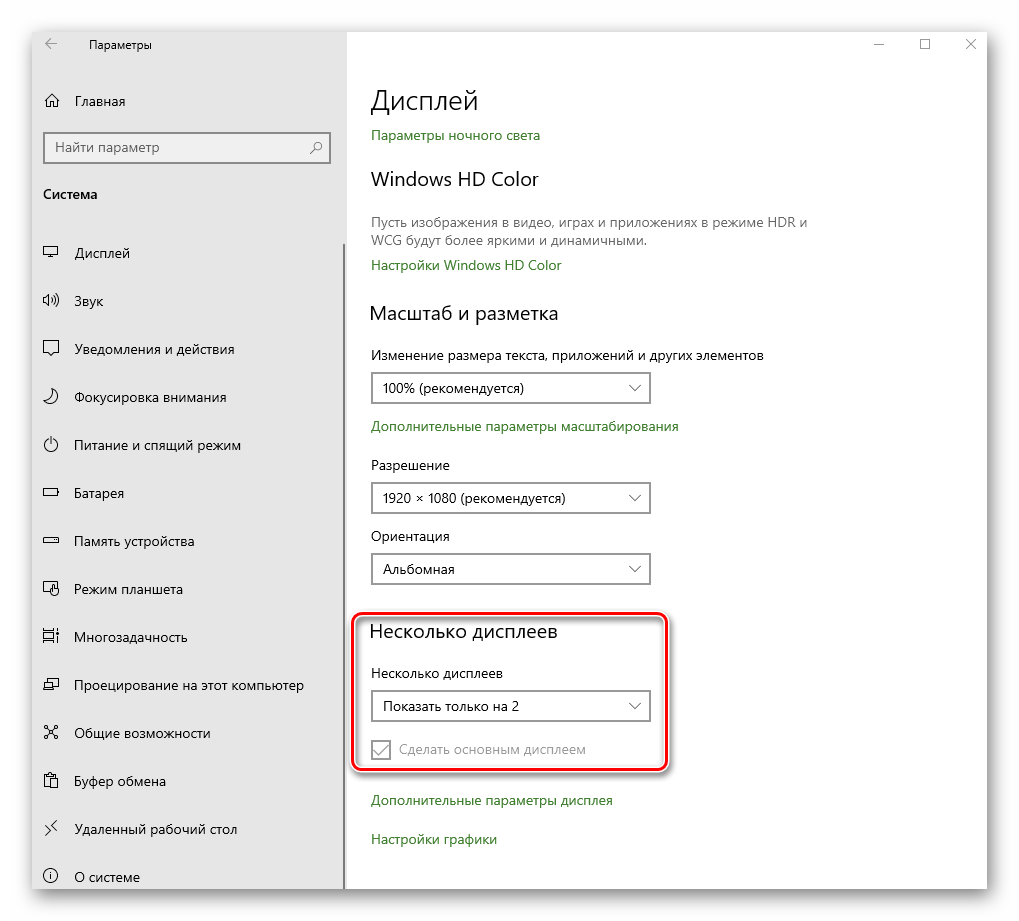
Обратите внимание! Если у вас несколько мониторов и вы случайно включили отображение картинки на тот, который не работает или поломан, не паникуйте. Просто ничего не нажимайте в течении нескольких секунд. По истечении времени настройка будет возвращена в исходное состояние. В противном случае придется либо отключать поломанное устройство, либо же вслепую пытаться переключить опцию.
Изменение настроек видеокарты
Помимо встроенных средств операционной системы, настроить экран можно также и через специальную панель управления видеокартой. Интерфейс и ее содержимое зависит исключительно от того, через какой графический адаптер выводится картинка – Intel, AMD или NVIDIA. Данный способ мы разделим на три небольших подпункта, в которых вкратце расскажем о сопутствующих настройках.
Для владельцев видеокарт Intel
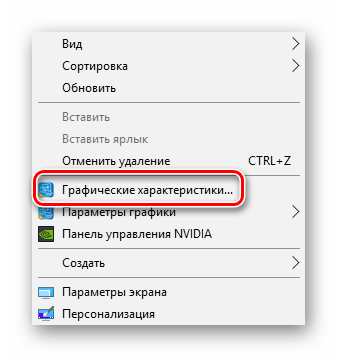
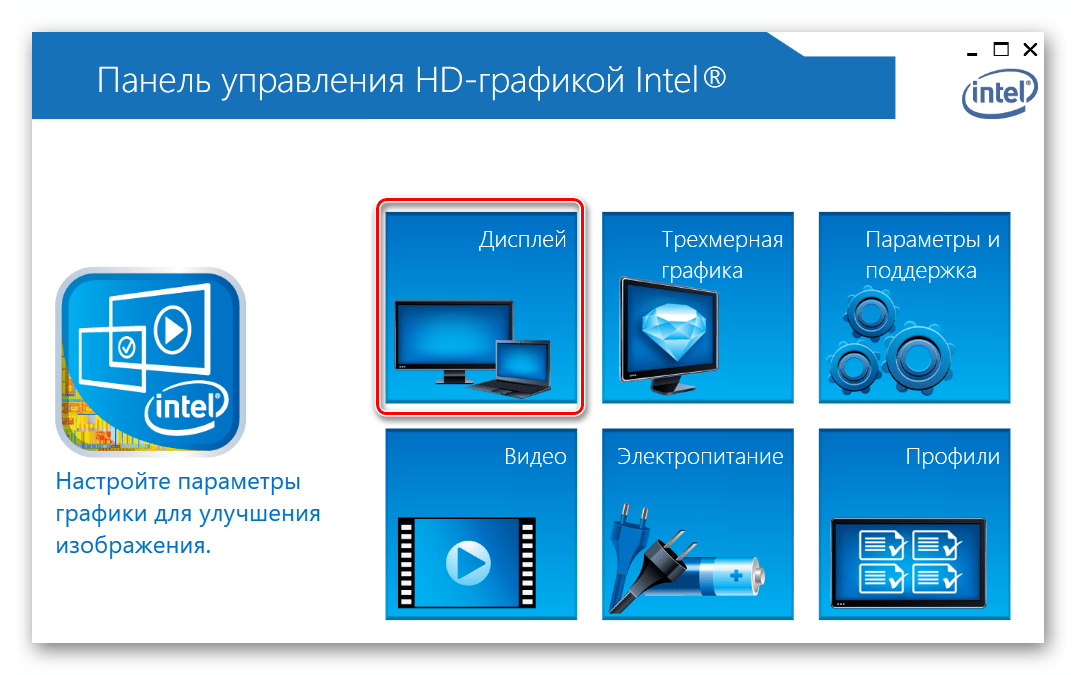
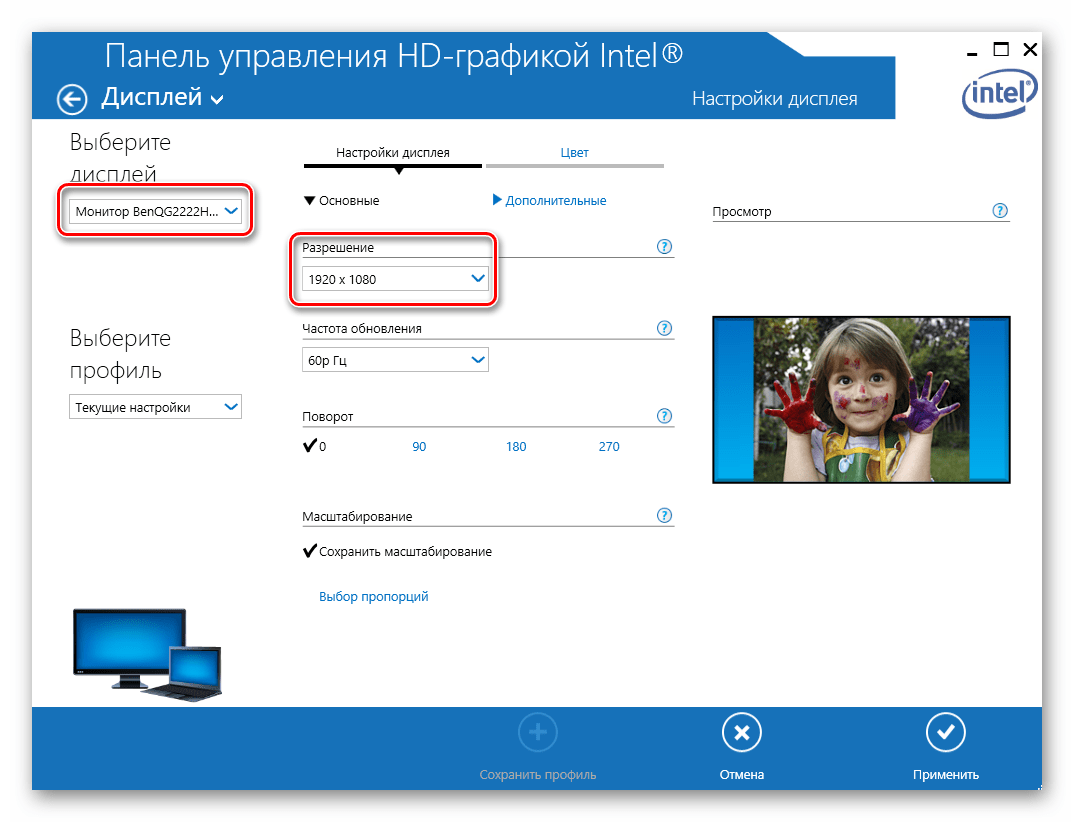
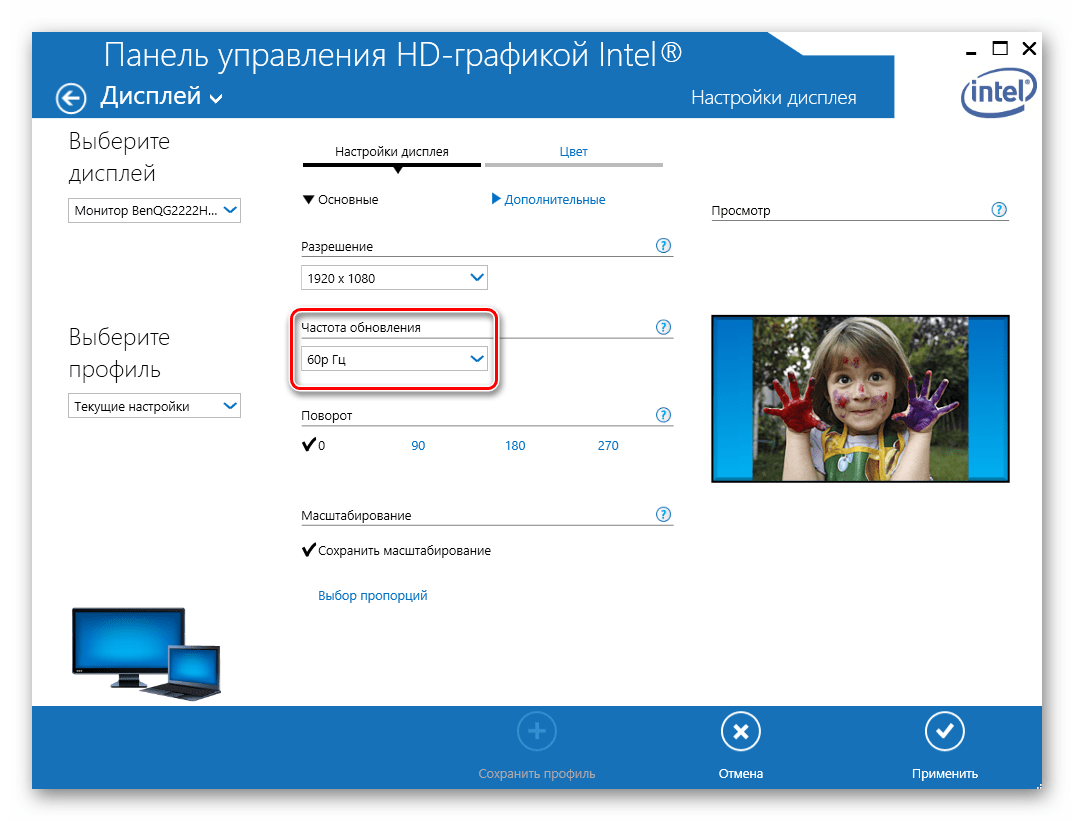
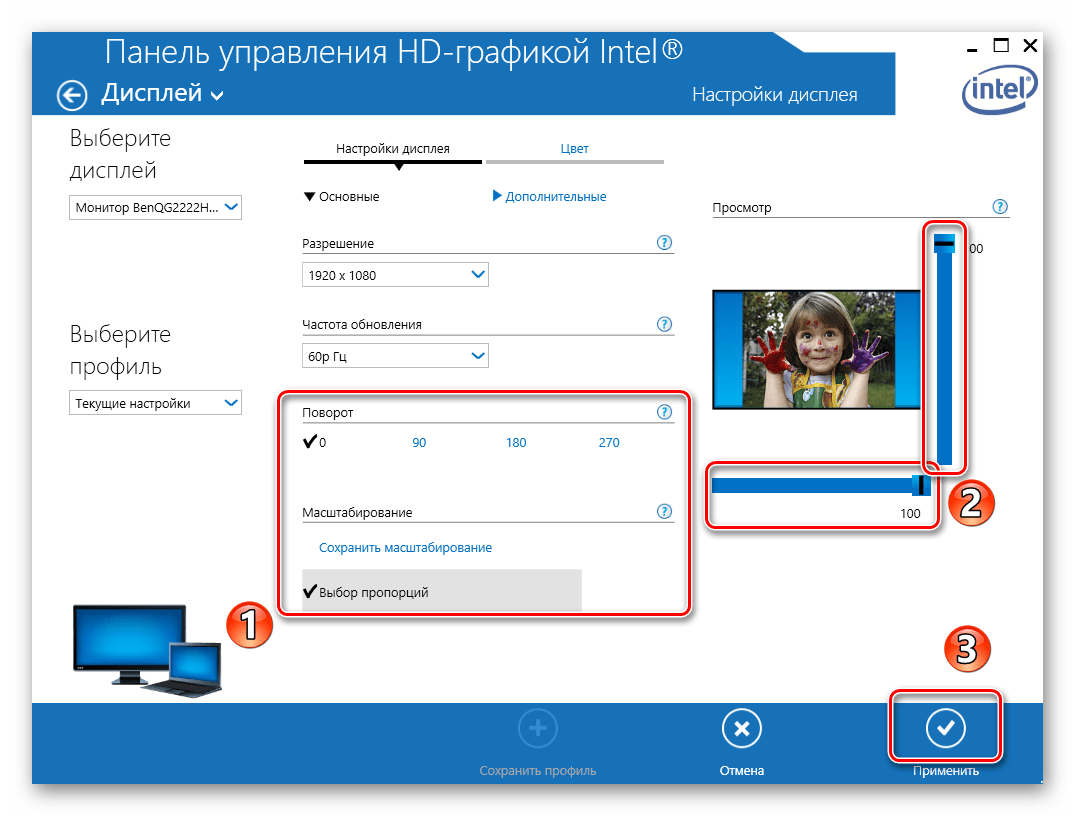
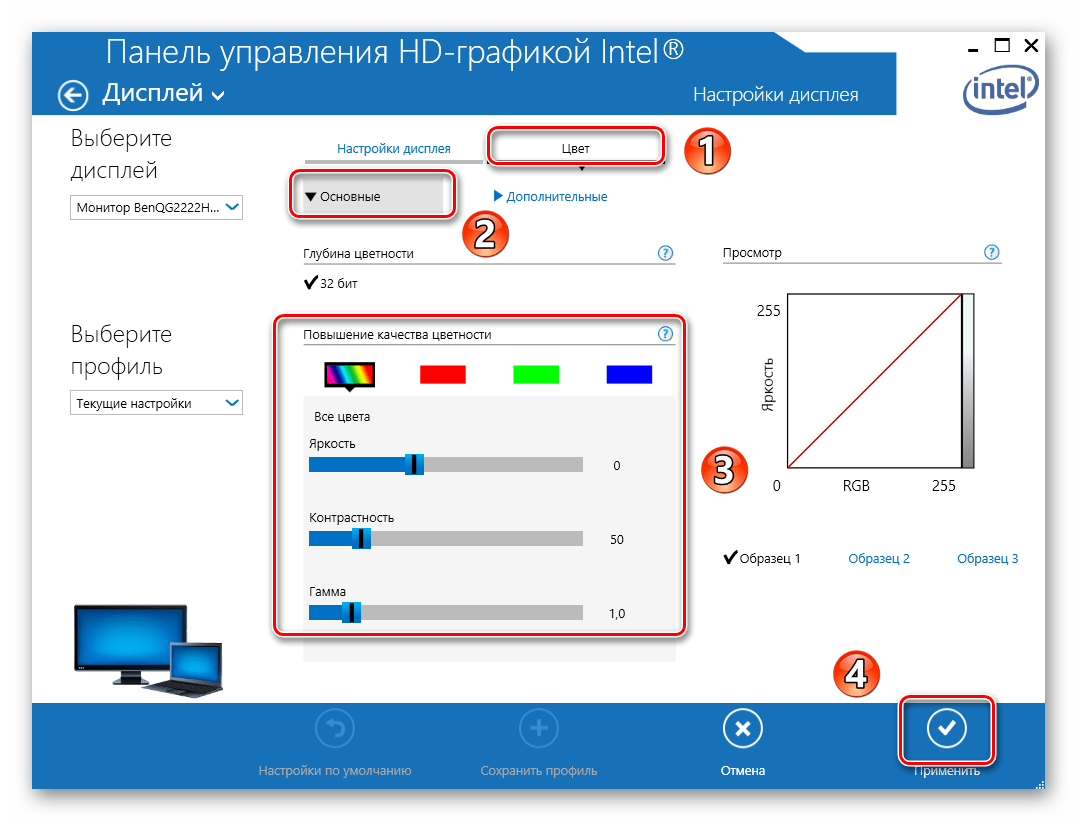
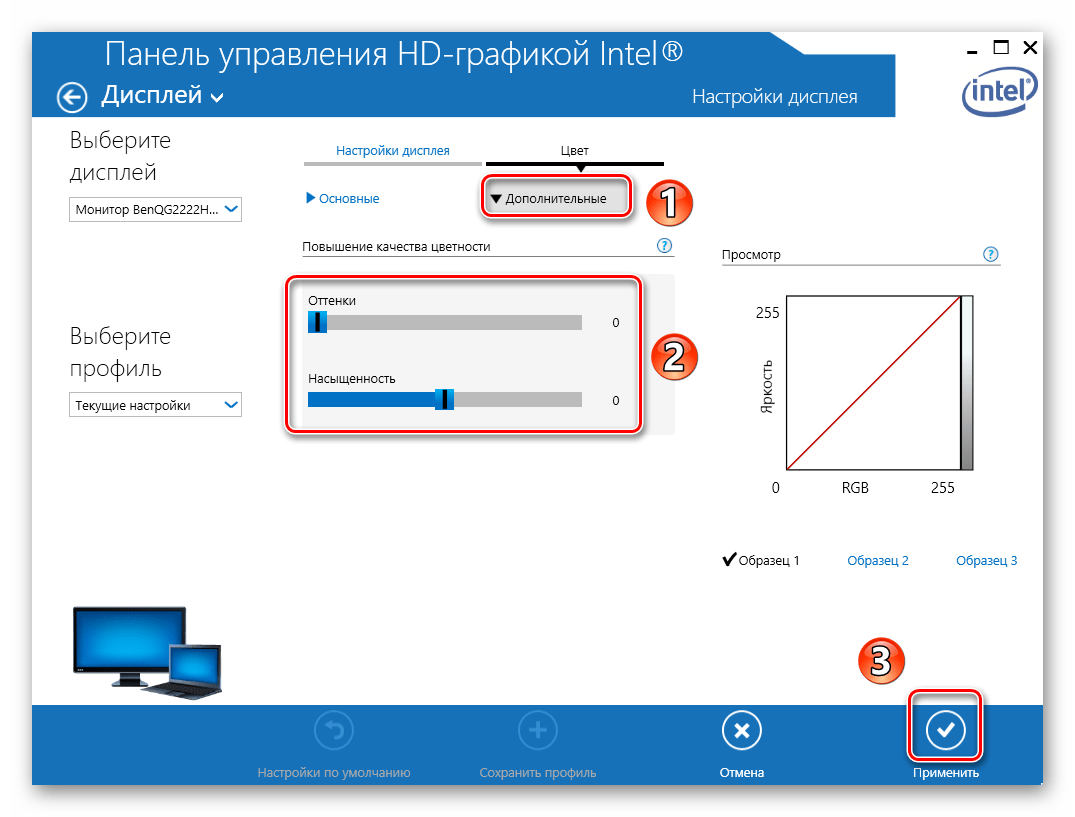
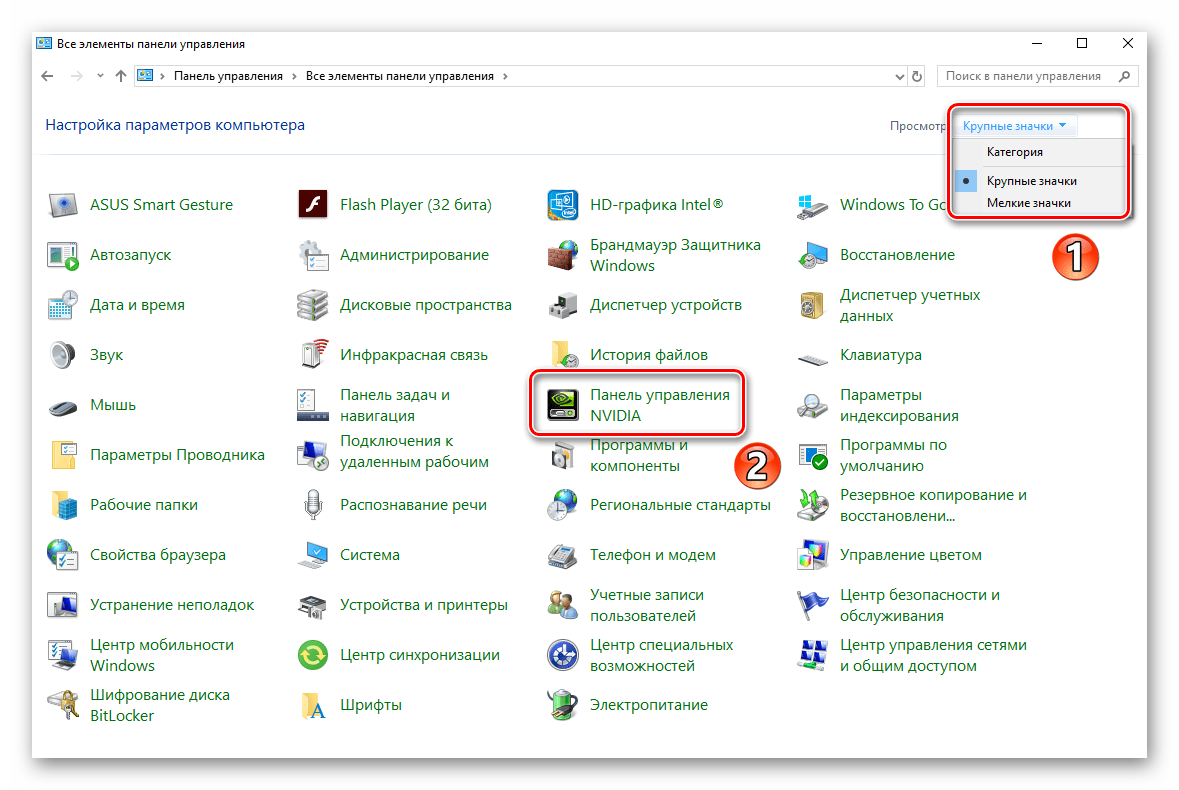
Для владельцев видеокарт NVIDIA
Откройте «Панель управления» операционной системы любым известным вам способом.
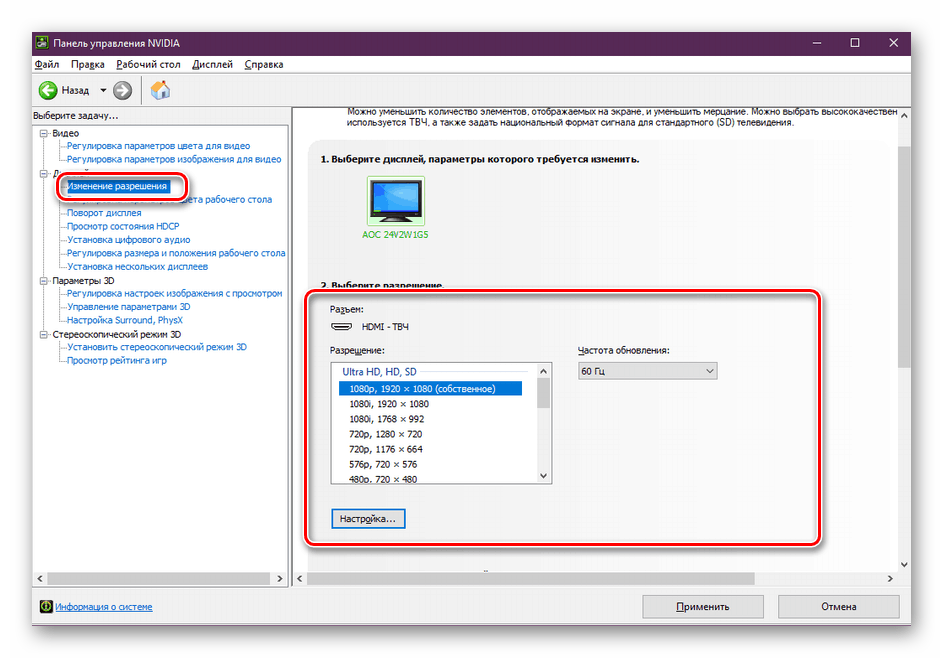
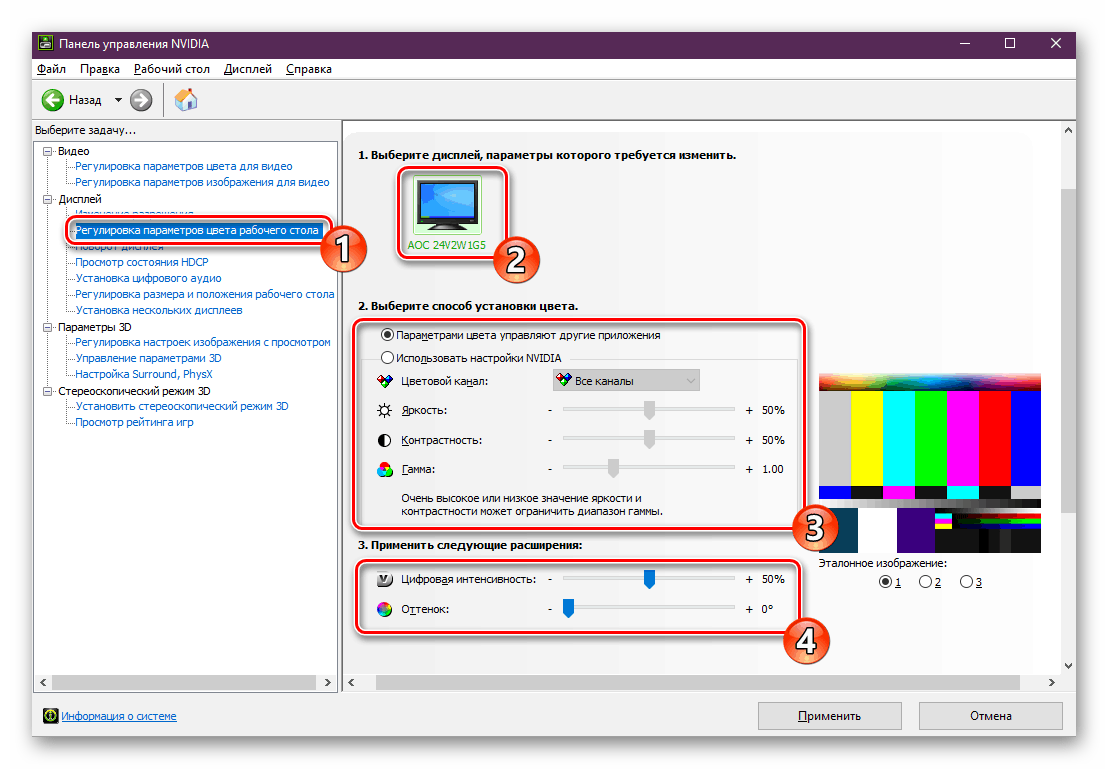
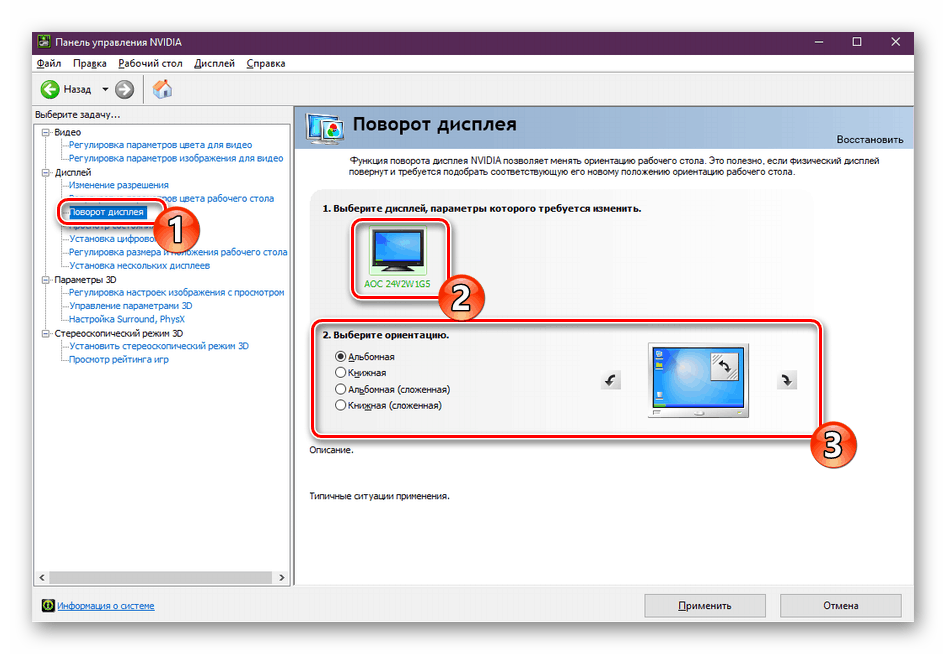
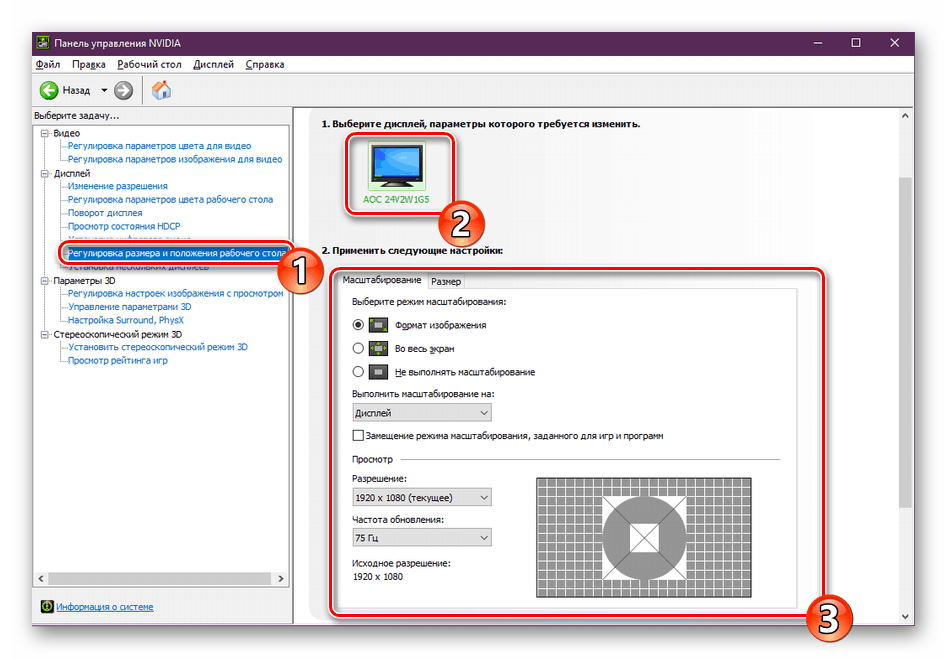
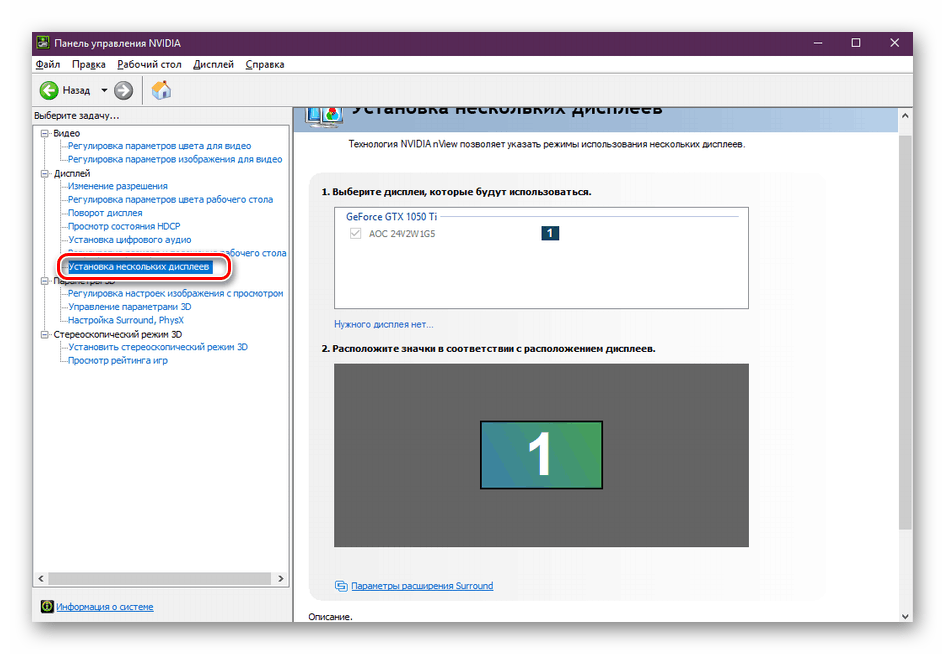
Для владельцев видеокарт Radeon
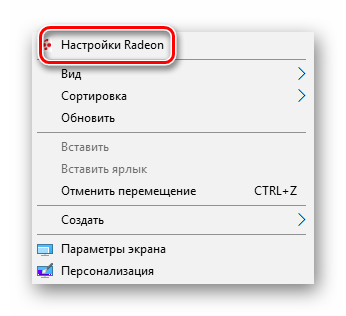
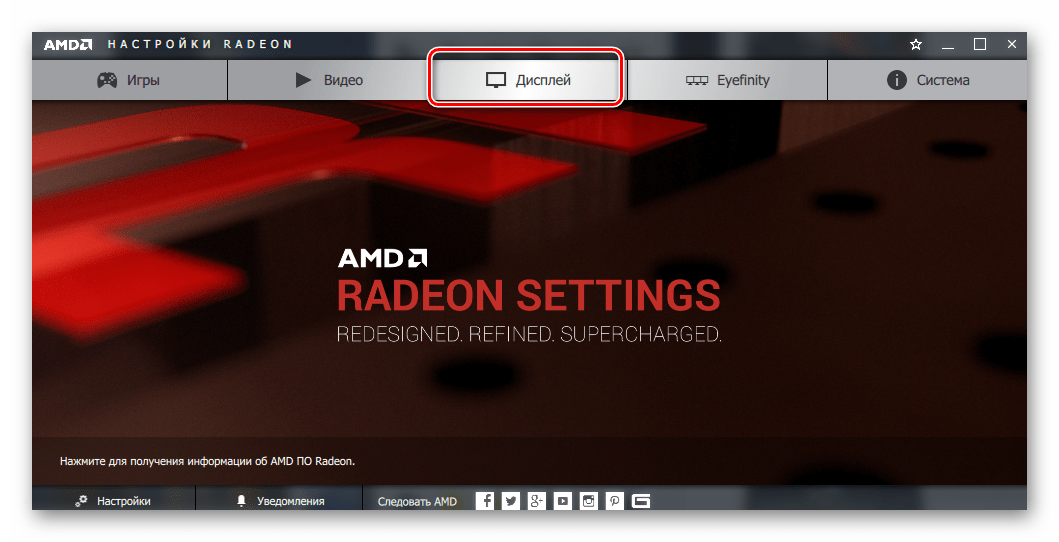
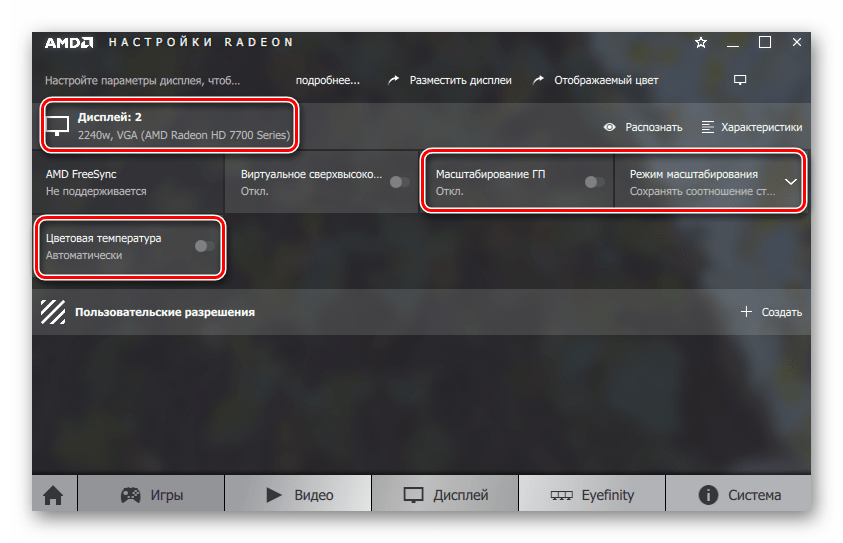
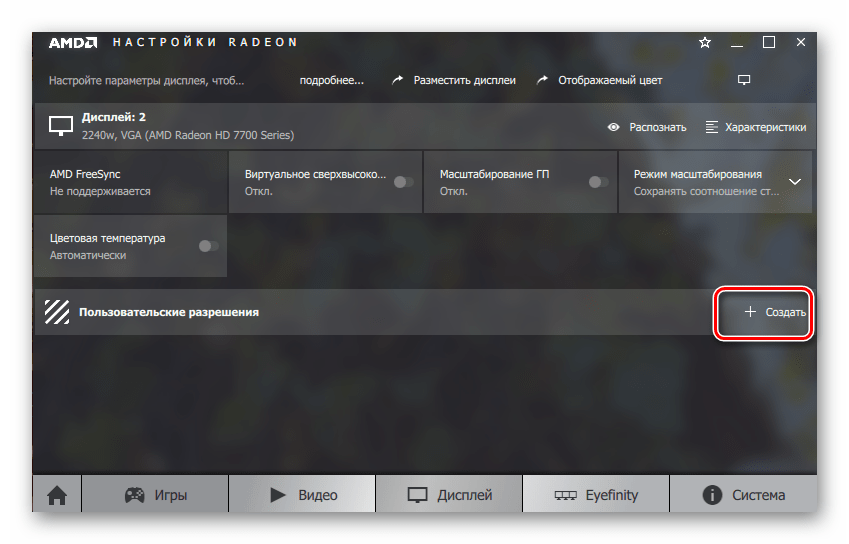
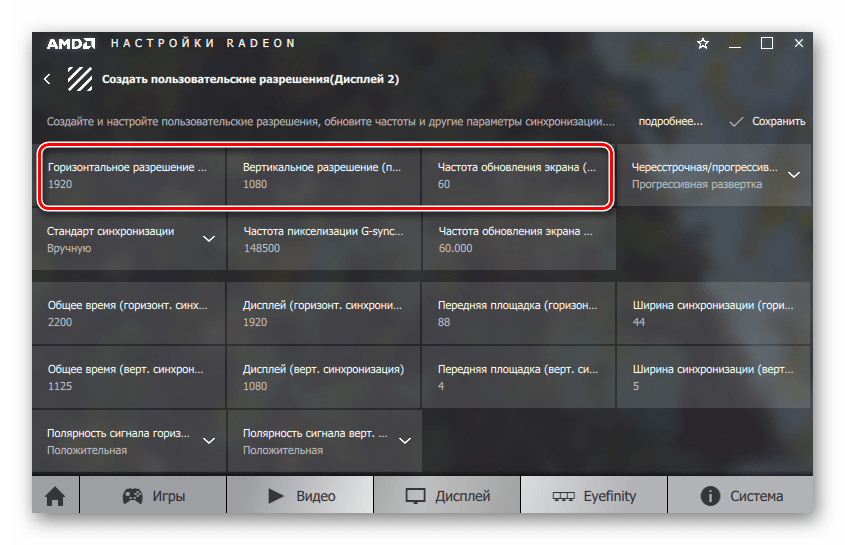
Проделав необходимые действия, вы сможете без особого труда настроить экран Windows 10 под себя. Отдельно хотим отметить тот факт, что у владельцев ноутбуков с двумя видеокартами в параметрах AMD или NVIDIA не будет полноценных параметров. В таких ситуациях настроить экран можно только системными средствами и через панель Intel.
Еще статьи по данной теме
Постоянно проводя время за компьютерной техникой, мы уже знаем, что яркость монитора влияет на комфорт работы. И чтобы времяпровождения сделать более приятным, иногда требуется уменьшить яркость экрана. Сейчас мы рассмотрим, как уменьшить яркость на компьютере в виндовс. Настройка подсветки на windows 7, 8, 10 немного отличаются.
– – Оборудование и звук – . Регулируем с помощью скроллера.