
- Видеокарта не поддерживается: полное руководство
- Введение
- Общие сведения о видеокарте
- Причины несовместимости видеокарты
- 1. Устаревшие драйверы
- 2. Системные требования
- 3. Недостаточное электропитание
- 4. Физическая несовместимость
- 5. Б Настройки IOS
- Решение проблемы
- 1. Обновите драйверы видеокарты
- 2. Проверка системных требований
- 3. Обновление источника питания
- 4. Обеспечьте физическую совместимость
- 5. Проверьте и обновите настройки BIOS
- Заключение
- Часто задаваемые вопросы
Видеокарта не поддерживается: полное руководство
Введение
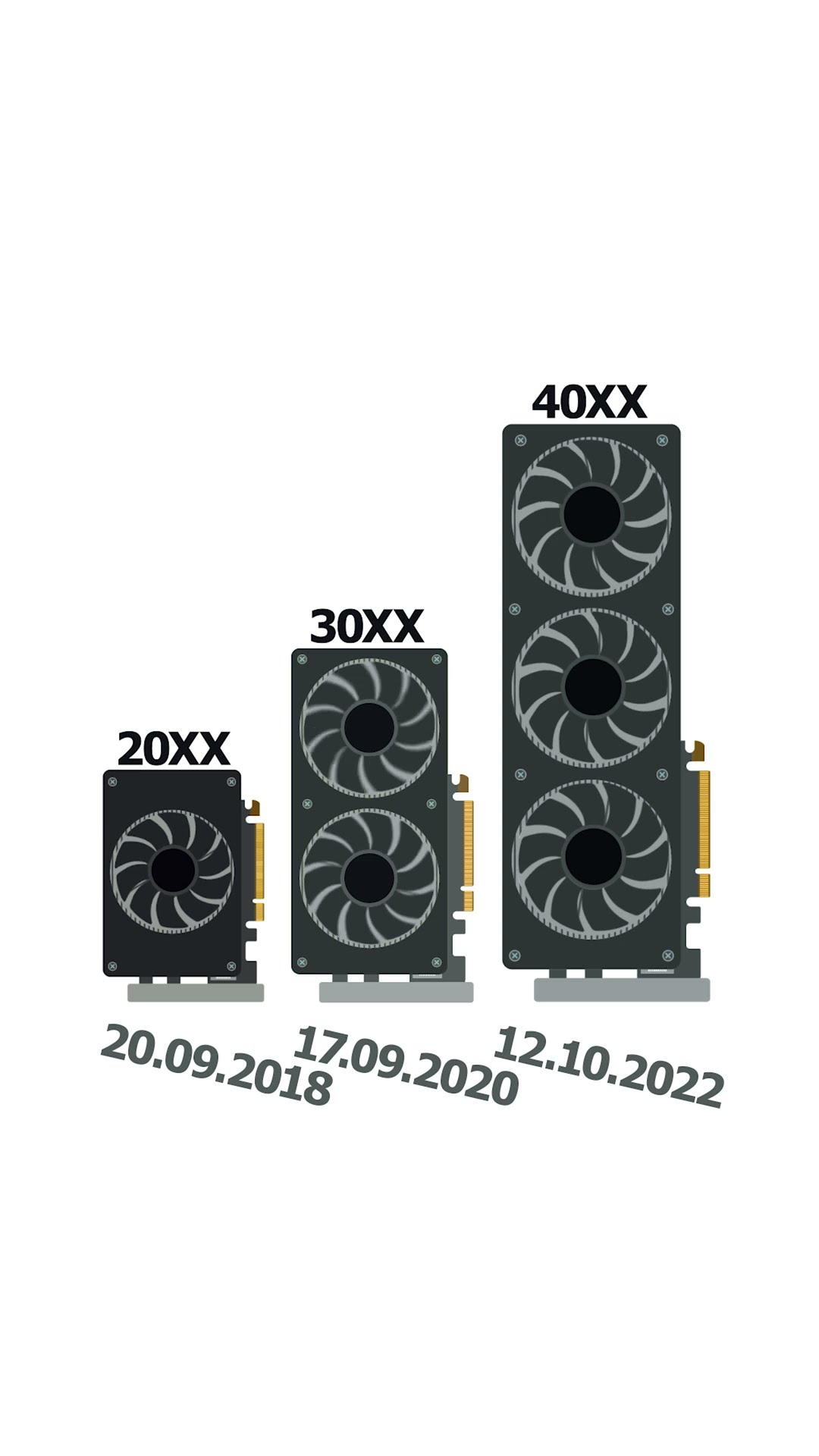
В современном цифровом мире, где технологии развиваются быстрыми темпами, наличие высокопроизводительной видеокарты имеет решающее значение для бесперебойной игры и работы с мультимедиа. Однако бывают случаи, когда вы сталкиваетесь с разочаровывающим сообщением: «Видеокарта не поддерживается». Цель этой статьи — предоставить вам подробное руководство о том, почему появляется это сообщение об ошибке и как его можно устранить, выполнив простые действия. Итак, давайте погрузимся!
Общие сведения о видеокарте
Прежде чем мы углубимся в причины, по которым видеокарта может не поддерживаться, давайте сначала разберемся, что такое видеокарта и ее значение. Видеокарта, также известная как видеокарта или графический процессор (GPU), является жизненно важным компонентом компьютерной системы, ответственным за рендеринг изображений, видео и анимации на дисплее. Он работает в координации с центральным процессором вашего компьютера, обеспечивая плавную и визуально насыщенную графику.
Причины несовместимости видеокарты
1. Устаревшие драйверы
Одной из наиболее частых причин возникновения ошибки «Видеокарта не поддерживается» являются устаревшие драйверы графического процессора. Как и любое другое программное обеспечение, драйверы видеокарт также периодически получают обновления для повышения производительности, исправления ошибок и обеспечения совместимости с новейшими приложениями и играми. Если вы долгое время не обновляли драйверы видеокарты, это может привести к проблемам совместимости и появлению сообщения об ошибке.
2. Системные требования
Каждая видеокарта имеет свой набор системных требований. Эти требования включают такие факторы, как минимальные характеристики оборудования, совместимость операционной системы и рекомендации по источнику питания. Если аппаратное или программное обеспечение вашего компьютера не соответствует минимальным спецификациям, указанным производителем видеокарты, у вас могут возникнуть проблемы с совместимостью и вы получите сообщение о неподдерживаемой видеокарте.
3. Недостаточное электропитание
Видеокарты — это энергоемкие компоненты, которым для оптимальной работы требуется достаточный источник питания. Если ваш блок питания (PSU) не обеспечивает достаточную мощность для вашей видеокарты, он может работать не так, как ожидалось, или вообще не поддерживаться. В таких случаях обновление блока питания до более высокой мощности может решить проблему и обеспечить бесперебойную работу вашей видеокарты.
4. Физическая несовместимость
Физическая несовместимость — еще один потенциальный фактор, из-за которого видеокарта не поддерживается по ошибке. Это относится к ситуациям, когда видеокарта физически не помещается в слот расширения вашего компьютера из-за различий в размере, форм-факторе или типах разъемов. Убедитесь в совместимости, проверив физические размеры и требования к интерфейсу видеокарты перед покупкой.
5. Б Настройки IOS
BIOS (базовая система ввода/вывода) отвечает за инициализацию аппаратных компонентов и предоставляет платформу для загрузки вашей операционной системы. Иногда устаревшие или несовместимые настройки BIOS могут вызвать проблемы с вашей видеокартой. Убедитесь, что ваш BIOS обновлен и настроен правильно, чтобы избежать конфликтов, которые могут привести к появлению сообщения о неподдерживаемой видеокарте.
Решение проблемы

1. Обновите драйверы видеокарты
Если из-за ошибки видеокарта не поддерживается, первым делом необходимо обновить драйверы видеокарты. Посетите веб-сайт производителя или воспользуйтесь его специальным программным обеспечением, чтобы определить последние доступные драйверы для вашей конкретной модели. Загрузите и установите обновленные драйверы, следуя предоставленным инструкциям. После установки перезагрузите компьютер, чтобы применить изменения и проверить, сохраняется ли проблема.
2. Проверка системных требований
Если обновление драйверов не решает проблему, убедитесь, что ваш компьютер соответствует системным требованиям, указанным производителем видеокарты. Подробные характеристики можно найти в документации видеокарты или на веб-сайте производителя. Обратите внимание на такие факторы, как требуемая версия операционной системы, минимальный объем оперативной памяти, требования к электропитанию и доступные слоты расширения.
3. Обновление источника питания
Если ваш блок питания не обеспечивает достаточную мощность для вашей видеокарты, может потребоваться модернизация до более мощного блока питания. Проконсультируйтесь со знающим техническим специалистом или обратитесь к документации вашего компьютера, чтобы определить максимальную мощность источника питания, которую может выдержать ваша система. Убедитесь, что выбранный вами блок питания имеет необходимые разъемы и соответствует рекомендуемым требованиям к питанию вашей видеокарты.
4. Обеспечьте физическую совместимость
Если видеокарта физически не помещается в слот расширения вашего компьютера, возможно, вам придется рассмотреть альтернативное решение. Найдите, определите и купите видеокарту, которая соответствует форм-фактору, размеру и требованиям к разъемам вашего компьютера. Настоятельно рекомендуется проконсультироваться с квалифицированным специалистом или обратиться к руководству по эксплуатации вашего компьютера, чтобы убедиться в совместимости.
5. Проверьте и обновите настройки BIOS
Получите доступ к настройкам BIOS вашего компьютера, нажав назначенную клавишу во время процесса загрузки (обычно Del, F2 или F10). Зайдя в BIOS, перейдите в раздел, посвященный настройкам видеокарты, и при необходимости обновите параметры. Найдите доступные обновления BIOS на веб-сайте производителя и внимательно следуйте инструкциям по их установке. Всегда соблюдайте осторожность при обновлении BIOS, чтобы избежать возможного повреждения системы.
Заключение

Обнаружение ошибки «видеокарта не поддерживается» может расстроить, но это не непреодолимая проблема. Определив основную причину и выполнив действия, описанные в этом руководстве, вы сможете устранить неполадки и решить проблемы совместимости с вашей видеокартой. Не забывайте обновлять драйверы видеокарты, проверять системные требования, обеспечивать достаточное питание, проверять физическую совместимость и при необходимости обновлять настройки BIOS.
Часто задаваемые вопросы
1. Может ли видеокарта быть несовместима с определенным программным обеспечением?
Да, видеокарта может быть несовместима с определенными программными приложениями или играми. Это может произойти, если программному обеспечению требуются определенные функции или возможности, которые ваша видеокарта не поддерживает.
2. Существуют ли какие-либо инструменты для автоматического обновления драйверов видеокарты?
Да, существуют различные сторонние программные инструменты, которые могут сканировать вашу систему, обнаруживать устаревшие драйверы и автоматически обновлять их. Однако рекомендуется загружать драйверы непосредственно с сайта производителя, чтобы обеспечить надежность и совместимость.
3. Каковы признаки ненадлежащего питания видеокарты?
Признаками недостаточного питания видеокарты являются сбои системы, случайные перезагрузки, графические сбои или артефакты, а также нераспознавание или неправильное функционирование видеокарты.
4. Может ли несоответствие размера видеокарты вызвать проблемы совместимости?
Да, если физические размеры видеокарты больше, чем может вместить слот расширения вашего компьютера, это может привести к проблемам совместимости. Перед покупкой видеокарты всегда проверяйте форм-фактор и требования к размеру слотов расширения вашего компьютера.
5. Стоит ли пытаться обновить настройки BIOS самостоятельно?
К обновлению настроек BIOS следует подходить с осторожностью, так как неправильное или прерванное обновление может привести к нестабильности системы или даже вывести компьютер из строя. Если вы не уверены, проконсультируйтесь со знающим специалистом или обратитесь к официальной документации, предоставленной производителем.
Следуя этому подробному руководству, вы теперь знаете и знаете, как эффективно устранить ошибку видеокарты. Примите участие в процессе устранения неполадок и наслаждайтесь улучшенными графическими возможностями благодаря совместимой и эффективной видеокарте!