
- Как узнать, какой видеодрайвер установлен на вашем компьютере
- Введение
- Почему важна проверка видеодрайвера
- Шаг 1. Доступ к диспетчеру устройств
- Шаг 2. Поиск категории видеоадаптеров
- Шаг 3. Определение установленного видеодрайвера
- Шаг 4: Сбор дополнительной информации
- Шаг 5. Проверка обновлений
- Заключение
- Часто задаваемые вопросы
Как узнать, какой видеодрайвер установлен на вашем компьютере

Введение

Когда дело доходит до оптимизации производительности вашего компьютера, крайне важно убедиться, что у вас установлена последняя и наиболее подходящая версия видеодрайвера. Видеодрайвер служит мостом между аппаратным и программным обеспечением вашего компьютера, позволяя просматривать графику, воспроизводить видео и наслаждаться визуально привлекательным пользовательским интерфейсом. В этой статье мы проведем вас через процесс определения того, какой видеодрайвер установлен на вашем компьютере, чтобы вы могли определить, требуется ли обновление.
Почему важна проверка видеодрайвера
Постоянное обновление видеодрайвера может значительно улучшить вашу работу на компьютере. Обновленные драйверы часто имеют улучшенную производительность, исправления ошибок и новые функции. Кроме того, они могут устранять проблемы совместимости и уязвимости безопасности, гарантируя бесперебойную и безопасную работу вашей системы.
Шаг 1. Доступ к диспетчеру устройств

Чтобы начать процесс проверки видеодрайвера, вам необходимо получить доступ к диспетчеру устройств. К счастью, этот инструмент доступен и прост в использовании независимо от того, какую версию операционной системы Windows вы используете. Выполните следующие действия:
- Нажмите клавишу Windows + X на клавиатуре, чтобы открыть меню WinX.
- Из списка опций выберите Диспетчер устройств.
Шаг 2. Поиск категории видеоадаптеров
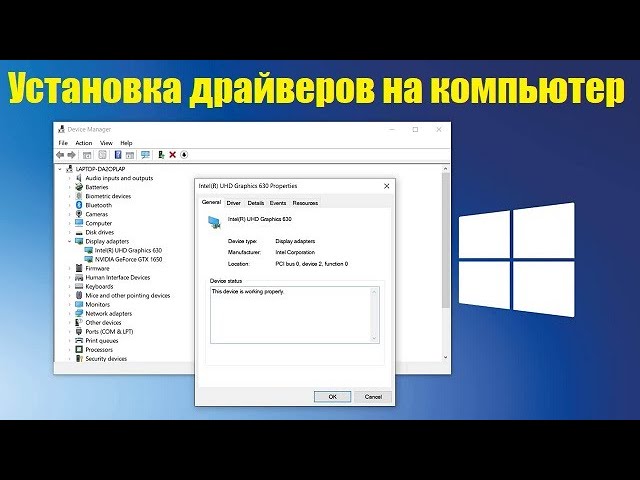
После открытия Диспетчера устройств вам будет представлен список категорий оборудования. Найдите категорию «Видеоадаптеры» и щелкните стрелку рядом с ней, чтобы развернуть список видеоадаптеров, установленных на вашем компьютере.
Шаг 3. Определение установленного видеодрайвера
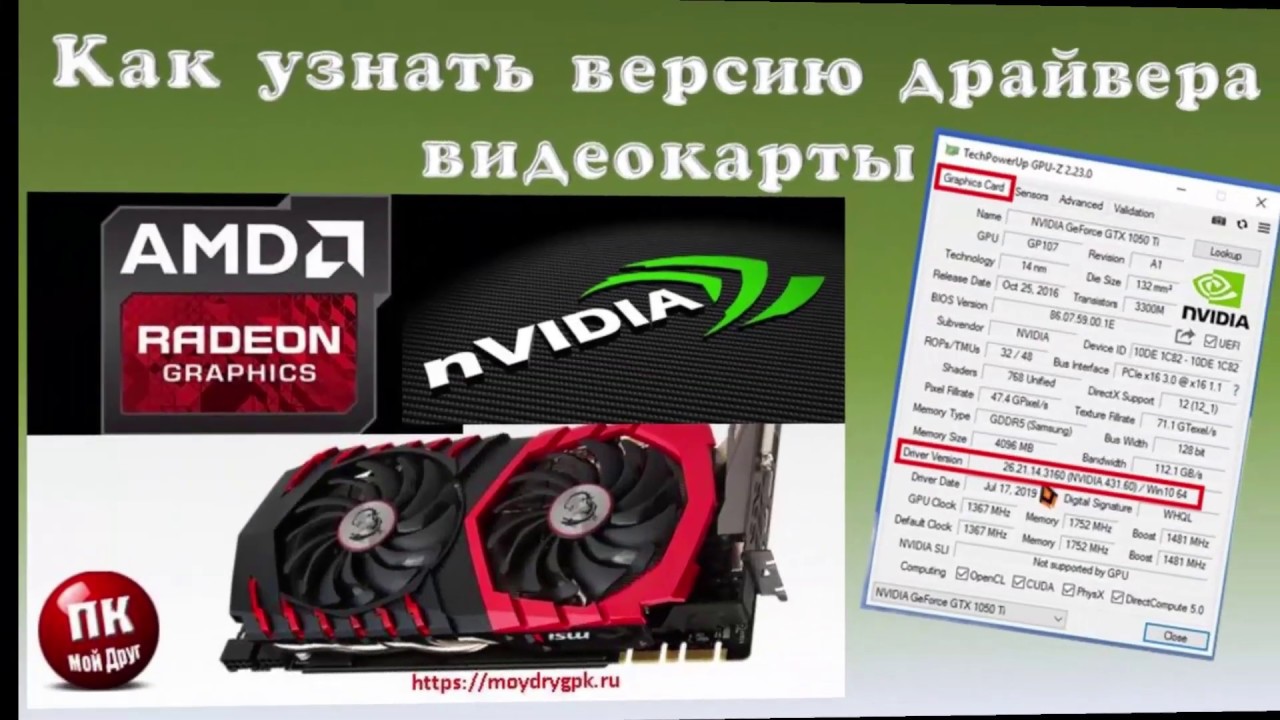
Развернув категорию «Адаптеры дисплея», вы увидите видеодрайверы, которые в данный момент установлены на вашем компьютере. Название драйвера может различаться в зависимости от производителя вашей видеокарты или интегрированного графического решения. Обычно вы найдете название производителя, а затем номер модели видеокарты.
Шаг 4: Сбор дополнительной информации
Если вы хотите собрать более подробную информацию о вашем видеодрайвере, вы можете щелкнуть правой кнопкой мыши по указанному драйверу и выбрать «Свойства». В окне «Свойства» вы найдете такие вкладки, как «Общие», «Драйвер» и «Подробности». На каждой вкладке представлена различная информация о вашем видеодрайвере, включая номер версии, дату выпуска и другие идентификаторы оборудования.
Шаг 5. Проверка обновлений
Теперь, когда вы определили, какой видеодрайвер установлен на вашем компьютере, пришло время проверить наличие обновлений. Чтобы убедиться, что у вас установлена последняя версия драйвера, вы можете посетить веб-сайт производителя напрямую. Найдите раздел «Поддержка» или «Загрузки» на их веб-сайте, введите номер модели вашей видеокарты и найдите последнюю версию драйвера, доступную для вашей конкретной операционной системы.
Заключение
Знать, какой видеодрайвер установлен на вашем компьютере, и поддерживать его в актуальном состоянии крайне важно для оптимальной производительности и безопасности. Выполнив действия, упомянутые в этой статье, вы можете легко проверить установленный видеодрайвер и убедиться, что он обновлен до последней версии. Помните, что отдельные шаги могут незначительно отличаться в зависимости от вашей операционной системы, но общий процесс остается прежним.
Часто задаваемые вопросы
Вопрос 1. Что делать, если на моем компьютере нет категории «Видеоадаптеры» в диспетчере устройств?
О1: Если вы не можете найти категорию «Видеоадаптеры» в диспетчере устройств, это может указывать на то, что в вашей системе нет выделенной видеокарты. В этом случае ваш компьютер, скорее всего, использует встроенную графику, а видеодрайвер поставляется в комплекте с драйверами набора микросхем, предоставленными производителем вашей материнской платы.
Вопрос 2. Могут ли устаревшие видеодрайверы вызывать проблемы с производительностью?
О2: Да, устаревшие видеодрайверы часто могут приводить к проблемам с производительностью. Эти проблемы могут включать графические сбои, медленный рендеринг и проблемы совместимости с новым программным обеспечением и играми. Обновление видеодрайвера часто может решить эти проблемы.
В3: Нужно ли удалять старый видеодрайвер перед установкой нового?
О3: В большинстве случаев нет необходимости удалять старый видеодрайвер перед установкой нового. Однако некоторые эксперты рекомендуют выполнить чистую установку, предварительно удалив старый драйвер. Это гарантирует удаление остатков старого драйвера из системы.
Вопрос 4: Как часто мне следует проверять наличие обновлений видеодрайвера?
О4: Хотя предустановленной частоты проверки обновлений видеодрайвера не существует, рекомендуется периодически проверять наличие обновлений, особенно перед установкой нового программного обеспечения или игр, для которых требуются определенные версии драйверов. Кроме того, вы можете рассмотреть возможность включения автоматического обновления драйверов через программное обеспечение производителя или Центр обновления Windows.
Вопрос 5: Могу ли я обновить видеодрайвер через Центр обновления Windows?
О5: Да, Центр обновления Windows часто предоставляет обновления драйверов для различных компонентов оборудования, включая видеодрайверы. Однако эти обновления не всегда могут быть последними версиями, доступными от производителя. Рекомендуется посетить веб-сайт производителя, чтобы убедиться, что у вас есть самая последняя версия драйвера для вашего конкретного оборудования.
Помните, что установка последней версии видеодрайвера на ваш компьютер может значительно улучшить качество изображения, оптимизировать производительность и обеспечить совместимость с новым программным обеспечением и играми. Уделите несколько минут проверке видеодрайвера и при необходимости обновите его — ваш компьютер скажет вам за это спасибо!