
- Блок питания
- Бюджет проекта
- Видеокарта
- Делаем 3-pin хаб для периферии
- Займемся оплеткой
- Как покрасить корпус компьютера
- Корпус системного блока
- Материнская плата
- Меняем заводскую переднюю панельку
- Накопители ssd и hdd
- Необходимые материалы для работы
- Оперативная память
- Охлаждение процессора
- Подготовка пластика
- Покраска пластика
- Процессор
- Прочие компоненты
- Расшифровка характеристик системного блока
- С чего начать?
- Состав системного блока
- Установка led подсветки
- Установка акрилового окна
- Устройство системного блока
- Характеристики компонентов системного блока
- Мои впечатления и выводы
Блок питания
Блок питания или БП — основной питающий компонент системного блока. От мощности и характеристик блока питания зависит стабильность работы всей системы.
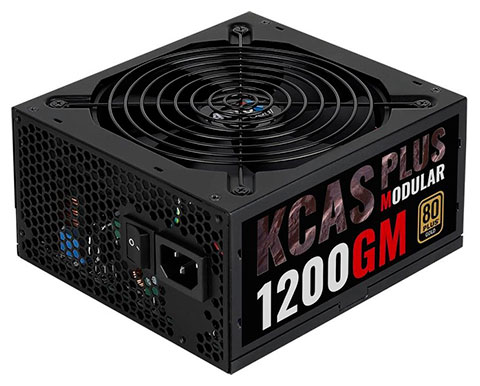
К важным характеристикам БП относятся следующие параметры:
- мощность (всегда должна быть с запасом, на случай разгона системы),
- линия питания процессора должна иметь коннектор 8-pin (позволит реализовать весь потенциал процессора),
- несколько линий 6-pin и 8-pin для установки одной или более видеокарт,
- диаметр и расположение кулера охлаждения (влияет на уровень шума и эффективность охлаждения БП).
Бюджет проекта
Цены с учетом доставки (грн):
- оплетка: 520
- кулеры Arctic Cooling F12 (х2): 130
- гетинакс: 120
- подсветка: 85
- акрил(окно, корпус хаба): 115
- клей Tytan: 35
- краска Newton: 40
- прочие (расходники, коннекторы, провода и т.д.): 50
ИТОГО: 1095 гривен
Новый блок питания я не считаю, так как его покупка к моддингу не относится, я бы его и без моддинга менял. В планах еще поставить водяное охлаждение на процессор, поменять оперативную память и материнку, но это уже совсем другая история…
Видеокарта
Графическая карта — главный компонент игрового системного блока. От видеокарты зависят качество и производительность графики в играх.
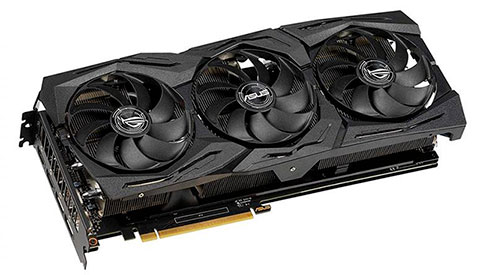
Основные характеристики, на которые стоит обратить внимание, при выборе видеокарты:
- частота работы графического процессора,
- ширина шины (для взаимодействия с центральным процессором),
- объём видеопамяти и её тактовая частота (используется для хранения готовых кадров).
Делаем 3-pin хаб для периферии
В процессе моддинга приходилось по 100 раз разбирать/собирать корпус, благодаря чему решил переделать «схему подключения» вентилей с передней панели и подсветки окна. Собрал 3-pin хаб для того что бы всю эту периферию подключить в одно место. Так аккуратнее и удобнее. А то, если помните, сначала использовал громоздкие и нелепые молексы.
Займемся оплеткой
С передней панелью закончили! Но у нас еще почти 30м черной оплетки, а белая вовсе не тронута! Пора их пускать в дело… Итак, приехал новый блок питания Aero Cool 650 W, разбираем его и начинаем оплетку каждого провода отдельно:
Одного дня мне хватило, чтобы обтянуть ТОЛЬКО 24 pin кабель!! Занятие невероятно рутинное, но по началу интересное:
Особенность данного блока питания в том, что кабели питания видеокарт сдвоены, поэтому пришлось их раздваивать, чтобы в одной оплетке был только один провод, если будет 2 или больше, то оплетка будет толще на фоне остальных, а нам этого не нужно:
Итого мне хватило терпения обтянуть только те провода, которые буду использовать, а неиспользуемые закрепим сзади материнки от глаз долой:
Пробный запуск. Убедились, что мы ничего не перепутали и что все узлы работают:
Во избежание ненужных изгибов 24 pin кабеля нам необходимо немного продлить вниз заводское отверстие в корпусе под этот кабель, и закрасить прорез:
Запихиваем в оплетку оставшиеся мелкие проводки:
Монтируем новый оплетенный блок питания и улаживаем кабели по своим местам:
(Нажмите на картинку, чтобы увеличить)
Смотрим что получилось:
Насладились, отдохнули, теперь переходим к акриловому окну!
Как покрасить корпус компьютера
1. Удаление старой краскиКак перед любым окрашиванием вначале следует избавиться от старого слоя. Для данного этапа вполне подойдет обычная наждачная бумага. Она может быть средней либо мелкой зернистости. Также можно применить дрель со специальной насадкой, как наждачка, однако применяя этот метод, осторожность и внимательность не будет излишней, дабы не поцарапать системный блок.
В обратном случае, к сожалению, может, не справится даже грунтовка. Опробовав очистить краску с корпуса механическим путем, стало ясно, что не так-то это и легко. Поэтому было решено упростить данный процесс. Мы предлагаем более легкий, испробованный нами метод избавления от нее.
В любом из магазинов стройматериалов продаются уничтожители лакокрасочных покрытий. Вот его мы и применили в борьбе со старым цветовым слоем. Нанесли данное средство на поверхность кистью где-то на полчаса. Далее использовали, купленную в том же магазине шлифовочную губку, а после уже и наждачную бумагу.
Также стоит отметить, что уничтожитель лака применялся на одном из более старых экземпляров, а его эффективность на более новых моделях неизвестна.
2. Нанесение грунтовкиПеред грунтованием нужно сделать верх более шершавым, применив шлифок. Это в случае использования уничтожителя лакокрасочного покрытия. Если же была применена механическая очистка, ПК , итак более чем шершавый. Это требуется для лучшей адгезии, то есть способности “приставать”.
https://www.youtube.com/watch?v=-c_GbGHLjts
Далее следует обезжирить поверхность любым растворителем, к примеру, ацетоном. Размещаем корпус горизонтально и распыляем грунтовку зигзагообразными взмахами, аккуратно и немного заходя за края, чтоб краска ложилась как можно равномернее. Грунтовка подсыхает уже примерно через 1,5 часа, но лучше будет оставить ее на сутки.
Можно прогрунтовать несколько раз или же один, но после этого, каждый раз необходима последующая шлифовка. Ее лучше всего проводить самой мелкой наждачной бумагой на тряпичной основе. Так же можно применить шлифок, но обязательно довольно старый, иначе поверхность сильно поцарапается. Но прежде нужно не забыть смочить ее водой, это опять-таки защитит от излишних царапин.
После всех проделанных операций опять требуется обезжиривание. В данном случае растворитель больше использовать нельзя, поэтому ситуацию спасет обыкновенная мыльная вода. После обработки такой мыльной жидкостью, воспользуемся еще и содовым раствором – та же простая вода с растворенной содой.
3. Нанесение новой краски
Настал долгожданный ответственный процесс окрашивания. Наносим новый цвет довольно тонким слоем уже знакомыми нам зигзагообразными движениями. Как правило, первый слой впитывает в себя грунтовка. Следующее покрытие возможно только после абсолютного высыхания.
Если вдруг при высыхании все-таки упала пыль, трогать ее не следует. Стоит дождаться окончания этого процесса и только тогда протереть сухой тряпкой. Для красивой поверхности ПК окрашивать следует минимум два раза.
4. ЛакированиеЛакировать системный блок или нет – выбор за Вами. Хотя нанесение лака дополнительно защитит от любого рода механического или химического воздействий. Кроме того, что поверхность станет глянцевой, сделает ее еще и стойкой.
Для этого шага можно выбрать самый простой лак. Удобнее в использовании, если он будет в баллончике. Однако перед тем, какой из лаков выбрать акриловый или алкидный стоит заглянуть в инструкцию краски. Так как многие алкидные краски несовместимы с акриловым лаком.
Перед нанесением лака верх шлифуем – для этого использовали средство по удалению царапин после покраски и шлифовальную пасту со средней зернистостью. Далее также полируем с помощью полирующего средства и отрезка чистой сухой ткани.
После всех проделанных операций нашего моддинга, мы можем наслаждаться красивым видом компьютера. Предел это или нет, выбирать Вам, тут главную роль играют вкусы и желания человека, предпочтения и симпатии.
Рисунок, надпись или нужный эффект уже достигнут — все зависит от фантазии и пожеланий каждого.
Такая покраска способна буквально вдохнуть жизнь в даже очень старенький компьютер и что самое главное радовать своим видом владельца. Теперь это не скучная однотонная коробка, а помощник с индивидуальным дизайном, подчеркивающим стиль и интересы собственника, у которого имеется неординарное самовыражение.
Корпус системного блока
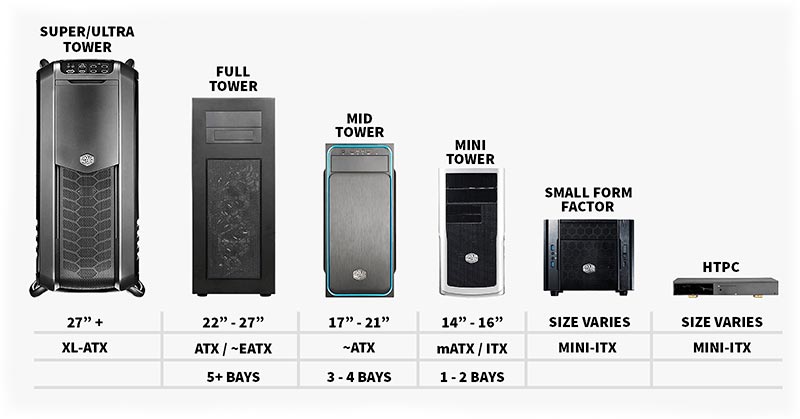
Неотъемлемой частью системного блока является корпус, который имеет отсеки для установки материнской платы (1), накопителей (2), блока питания (3) и нишу для прокладки кабелей питания (кабель менеджмент (4)).
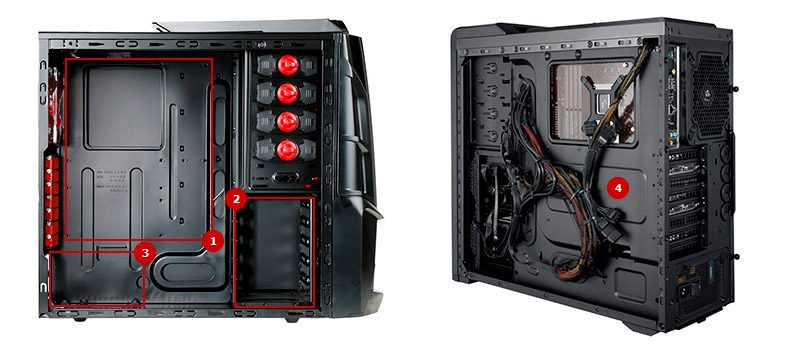
Не стоит забывать об охлаждении компьютера — корпус имеет места для установки кулеров забора холодного и отвода горячего воздуха. Захват холодного воздуха осуществляется кулерами, расположенными в лицевой и боковой области корпуса. Выброс горячего воздуха производится вентиляторами на тыльной и верхней стороне системного блока.
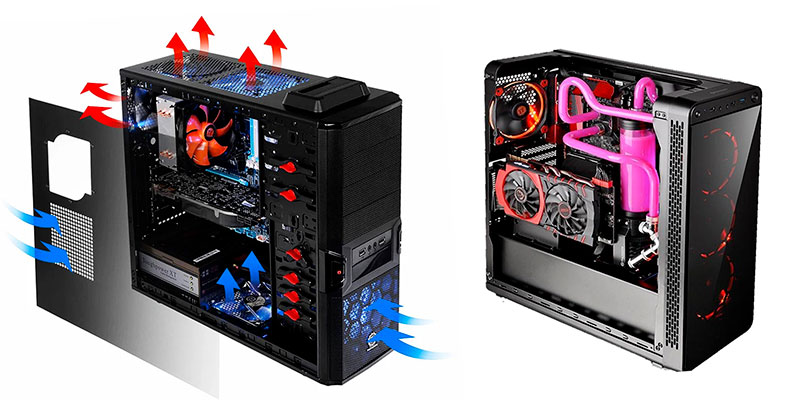
При возможности применения водяного охлаждения, корпус оснащается специальными отверстиями для прокладки трубок и местом установки блока охлаждения жидкости.
К основным характеристикам корпуса системного блока, можно отнести:
- отсутствие или наличие блока питания в комплекте и его мощность,
- расположение блока питания — вверху или внизу (предпочтительней для лучшего охлаждения),
- возможность установки полноформатной материнской платы (зависит от типоразмера корпуса),
- ширина ниши для установки материнской платы (полезно для установки видеокарт с длинной базой),
- количество кулеров воздушного охлаждения,
- возможность установки водяного охлаждения.
Материнская плата
Системная плата — основа любой архитектуры ПК — объединяет компоненты системного блока в единое целое. На материнскую плату устанавливаются — процессор и система охлаждения процессора, оперативная память, видеокарта.
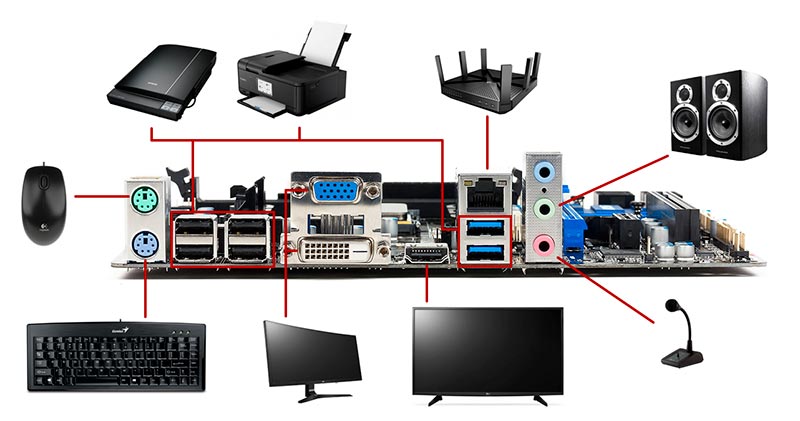
Материнская плата, в зависимости от характеристик, может иметь:
- ряд тонких настроек для разгона производительности системы,
- разное число слотов для установки оперативной памяти,
- поддержку двух и более видеокарт,
- возможность подключения монитора (при работе со встроенной графикой),
- разное число USB-разъёмов,
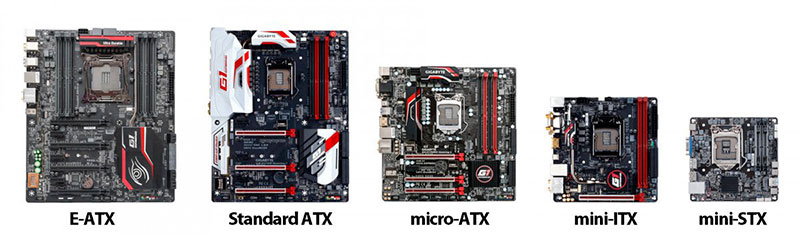
- различные габариты (зависит от стандарта системной платы).
Меняем заводскую переднюю панельку
К сожалению, сохранились не все фото, которые я делал в процессе работы, да и не всегда додумывался заснимать некоторые этапы.
В двух словах: для передней панели использовал 2 листа прозрачного орг-стекла, которые подплавились в процессе неправильного сверления, что привело их в грубый, непригодный вид… Но дураки, как говорится, учатся на собственных ошибках и пришлось панель вырезать «с нуля», но уже используя листовой гетинакс.
Сверлим лист вот таким вот сверлом, продавец его назвал: «балеринка»)), используя листовой гетинакс толщиной 5 мм:
Сверло по типу коронки, только коронки бывают фиксированных размеров, а диаметр этого сверла можно регулировать самому от 30 до 125 мм! Очень выгодное приобретение на мой взгляд.
Сверло идеально справилось со своей задачей, я был приятно удивлен результатом:
Далее зачищаем и обезжириваем внутреннюю сторону панели, для приклеивания крепежей кулеров (поклейку не заснял, но крепеж будет виден на этапе покраски), ну и соответственно приклеиваем гибким клеем: TYTAN professional Classic FIX. Далее покраска панельки черной матовой эмалью NEWTON. Нанес 5-6 слоев для пущей уверенности:
На фото можно заметить «замочек» для фиксации панели в раме корпуса:
Пока я красил приехала долгожданная посылка с оплеткой MDPC-X. Угадайте какие цвета? Правильно! Черная (30 м) и белая (10 м):
Эмаль высохла , можно устанавливать вентили. Припаиваем их к молексу на 12 вольт, обтягиваем провода черной оплеткой, а то нам не нужны непонятные разноцветные проводки в корпусе:
Вышла панель заводского качества, и корпус уже смотрится довольно неплохо:
Накопители ssd и hdd
В состав системного блока могут входить два вида накопителей — твердотельный (SSD) и жёсткий диск (HDD).
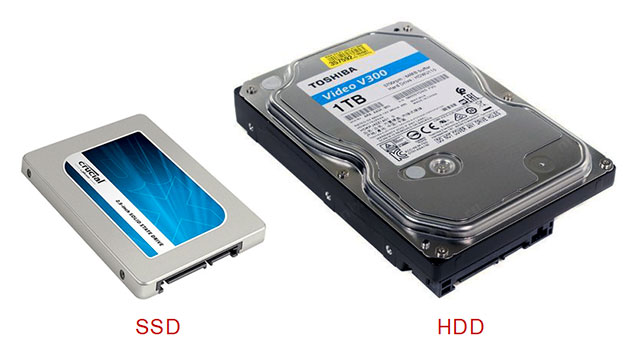
Твердотельный накопитель или SSD — обладает высокой скоростью чтения/записи, хорошо подходит для установки операционной системы и обеспечивает «молниеносный» старт компьютера. Из минусов, имеет небольшой объём и ограниченный ресурс на операции чтения/записи.
Жёсткий диск или HDD — имеет большой объём, подходит для хранения фото, видео, игр, обладает высоким ресурсом в отношении операций чтения/записи. Из минусов, низкая скорость чтения/записи, при длительной эксплуатации появляются битые сектора.
Необходимые материалы для работы
В моем проекте приходится красить как пластиковые, так и металлические детали. И, как правило, эти два материала красятся абсолютно по-разному и, если по окрашиванию металла много материала, то как быть с пластиком, узнаем чуть дальше. Начнем с инструментов и материалов, которые нужны в обоих случаях:
- Краска аэрозольная. И здесь есть несколько нюансов. Не стоит покупать самую дешевую краску, она «отличается» плохой укрывистостью и более жидкая по сравнению даже с вариантами из средней ценовой категории. Важно покупать краску в проверенном месте и быть уверенным, что в случае, если ее не хватит, у вас будет еще возможность докупить нужный цвет, а лучше вообще брать сразу с запасом.
- Обезжириватель. Пригодится для обезжиривания поверхности перед покраской. Можно использовать именно обезжириватель, но я применял спирт, он так же отлично справляется с этой задачей, но быстрее испаряется.
- Безворсовая салфетка для гладких поверхностей. Очень удобна при обезжиривания поверхности, и как понятно из названия, не оставляет после себя ворс.
- Малярная лента. Нужна для защиты всех деталей, на которые может случайно попасть краска. Можно брать как узкую, так и широкую в зависимости от ситуации и детали.
- Малярный нож и лезвия для него. В моем случае было много деталей со сложной формой, соответственно, нож поможет в подгонке малярной ленты под ваши размеры.
- Наждачная бумага, абразивная губка и, что удивительно, пилка для ногтей, да, я ее отобрал у жены(со слов жены: это не пилка, это — шлифовщик для натуральных ногтей) 🙂 . В случае, если вы красите старый корпус, может пригодится крупная наждачная бумага, но в основном, наш вариант это наждачка очень мелкой зернистости, абразивная губка тоже мелкой зернистости.
- Вспомогательные инструменты. Перчатки, защитные одноразовые маски, но я, честно говоря, как-то обошелся и без них.
- При окрашивании старых металлических деталей с поврежденным или некачественным покрытием пригодится грунт по металлу, а для окрашивания пластиковых деталей нужен грунт по пластику и тут стоит сразу предупредить, его на полках найти не так уж и легко.
Оперативная память
Оперативное запоминающее устройство или ОЗУ — энергозависимая память, в которой находится исполняемый процессором код (программа), промежуточные данные ввода/вывода, настройки драйверов и временные параметры операционной системы.
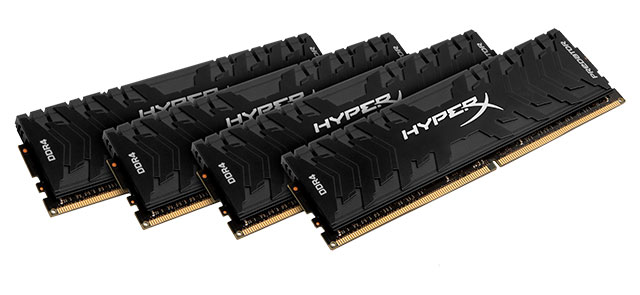
Главные характеристики оперативной памяти — объём и частота работы — чем выше показатели, тем лучше.
Охлаждение процессора
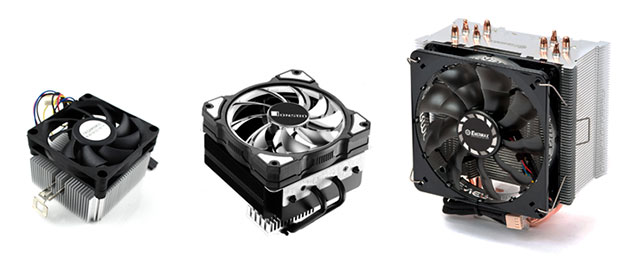
На процессор ложится основная нагрузка, в результате выделяется огромное количество тепла и устройство нуждается в охлаждении. В зависимости от мощности процессора, варьируются и размеры воздушной системы охлаждения. Чем большее количество тепла нужно рассеивать, тем крупнее габариты процессорных кулеров.
Подготовка пластика
В случае, если вам придется работать с пластиком, подготовка его к покраске не сложна. Нужно проверить деталь на наличие глубоких царапин или, если пластик дешевый, на наличие грубых торчащих кусков оставшихся с завода при выплавлении детали, соответственно, все ненужное убрать ножом и зачистить, глубокие царапины, так же, подчистить мелкой наждачной бумагой для того, что бы их сгладить.
Следующий важный и очень кропотливый момент — защитить поверхности, которые не собираетесь красить малярной лентой, а это значит, надо запастись терпением и аккуратно оклеивать все необходимые поверхности.
С металлическими поверхностями все гораздо сложнее. Если у вас старый корпус с поврежденным покрытием или новый с некачественным, то можете готовится к долгому и нудному процессу — полной зачистке поверхности до металла. Если нанести краску сразу сверху — ничего хорошего не получится, она или ляжет неровно, или быстро отшелушится.
Мне снова повезло: окрашен Cooler Master MasterCase Maker 5t лучше, чем автомобили российского автопрома. Если у вас так же новый корпус с хорошим покрытием, достаточно будет всего-лишь зачистить поверхность мелкой наждачной бумагой, а лучше и вовсе абразивной губкой до матового состояния, для лучшей укладки и «сцепления» последующих слоев краски. Все, что не должно быть окрашено, так же заклеивается малярной лентой.
Покраска пластика
https://www.youtube.com/watch?v=OsG8IOwO_lI
Непосредственно перед покраской деталь обезжиривается, но стоит быть аккуратным при обезжиривании возле малярной ленты, если делать это неаккуратно, обезжириватель может «съесть» клей с ленты и ее придется заново клеить. Важно! Никогда не пользуйтесь для обезжиривания пластика ацетоном! Он агрессивен по отношению к пластику и может его «съесть».
После обезжиривания начинается чуть ли не самый важный этап — грунтовка. Если нанести ее неправильно, то можно испортить деталь и придется начинать все заново. Грунтовка для пластика нужна для лучшего закрепления краски. Проверенно, негрунтованый пластик держит краску гораздо хуже.
Как наносить грунтовку или краску? Пример вы можете посмотреть в гифке ниже.
Нужно четко понимать несколько нюансов:
- Хорошо встряхнуть баллончик — это обязательно! Иначе краска может распылятся неравномерно или вовсе сгустками.
- Первое распыление проводить в воздух. Так как при первом распылении могут быть более крупные частицы или вовсе выходить прерывисто воздух.
- Никогда не начинать распыление непосредственно над деталью! Иначе потеков не избежать. Можете заметить, что я начинаю распыление далеко за контуром детали, да — это бОльший расход краски в пустую, но таким образом поверхность окрашивается равномерно и без подтеков.
- При нанесении слоев лучше чередовать направление нанесения материала: наносить поочередно вдоль-поперек.
Сколько наносить грунтовки? Два слоя, а если поверхность не ровная или сложной формы, можно наносить три слоя. После нанесения каждого слоя давать промежуточную сушку 10-15 минут.
После заверения грунтовки стоит проверить поверхность, если она идеально покрыта материалом, можно переходить к следующему этапу, в случае, если имеются неровности или потеки, их стоит аккуратно зашлифовать. Зашлифовать потеки удобнее всего.
Как наносить краску? Ровно так же, как и грунтовку, но нужно быть предельно аккуратным: покраска ошибок не терпит. Краска наносится минимум в три слоя для надежности и гладкости поверхности.
После окрашивания перенести деталь с сухое место до полного высыхания, как правило, на сутки.
Покраска металла включает в себя все те же этапы, сначала деталь обезжиривается, а затем, если вы полностью зачищали деталь до металла, потребуется нанесение грунтовки по металлу, а если вы уверенны в качестве покрытия, краска наносится поверх заводского покрытия.
Процессор
Центральное процессорное устройство или ЦПУ (CPU) — ядро системного блока, отвечает за выполнение программного кода, взаимодействует практически со всеми компонента архитектуры ПК.
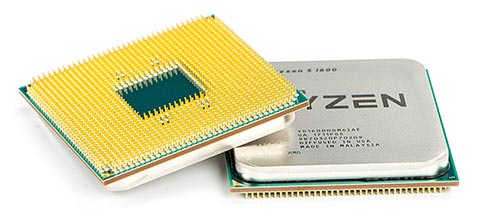
Современные модели процессоров оснащаются встроенной графикой, что позволяет исключить видеокарту из состава системного блока. По характеристикам, такие процессоры подходят для домашних/офисных или бюджетных игровых компьютеров. При правильной настройке BIOS, встроенный графический процессор способен задействовать до 2 Гб оперативной памяти под свои нужды.
Прочие компоненты
Мы ознакомились с базовыми компонентами в составе системного блока. Существует множество других устройств, которые могут значительно расширить функционал компьютера:
Расшифровка характеристик системного блока
Возьмём, для примера, следующие характеристики и расшифруем их:
[Intel Core i3 9100F, 4×3600 МГц, 8 ГБ DDR4, GeForce GTX 1650, SSD 512 ГБ, без ОС]
| Аббревиатура | Расшифровка | Примечание |
| Intel Core i3 9100F | Процессор: производитель — Intel линейка — Core i3 номер в линейке — 9100F. | |
| 4×3600 МГц | Параметры процессора: количество ядер — 4, тактовая частота — 3.6 ГГц. | |
| 8 ГБ DDR4 | Оперативная память: объём — 8 Гб, тип памяти — DDR4. | Не указана тактовая частота.* |
| GeForce GTX 1650 | Видеокарта: Графический процессор — GeForce GTX 1650. | Не указан объём памяти видеокарты.* |
| SSD 512 ГБ | Твердотельный накопитель: объём SSD-диска — 512 Гб. | Не указана скорость чтения/записи.* |
| без ОС | Отсутствует операционная система. | Если операционная система предустановлена, то её цена включена в стоимость сборки. |
* Можно уточнить в подробных характеристиках системного блока.
P.S. При самостоятельной сборке системного блока, можно значительно сэкономить свой бюджет, но делать это нужно внимательно. Лучше воспользоваться услугами знающего человека. Если нашли в себе силы сделать это самостоятельно, изучите характеристики комплектующих не только на сайте магазина, но и на официальном ресурсе производителя. Уделите внимание совместимости процессора, материнской платы, оперативной памяти и SSD, прочее железо не так капризно.
Поделитесь статьей в соцсетях — поддержите проект!
С чего начать?
Работа над моддингом ПК начинается с идеи. Именно поэтому, прежде, чем приступить к работе, нужно все продумать, что вы хотите получить в конечном итоге, от этого будет зависеть и подбор материалов для работы. Так же стоит оценить свой корпус и, в принципе, неважно стоял он у вас уже 10 лет или вы только достали его из коробки, покрасить можно все, что угодно и это, в любом случае, добавит индивидуальности и «освежит» корпус.
Почему я начал работать над новеньким Cooler Master MasterCase Maker 5t а не взял что-то старенькое? Cooler Master прощает ошибки и это огромный плюс. В случае, если «накосячил» с покраской или понял, что тебе этот цвет не подходит или вообще изначально было лучше, можно заказать необходимые детали в официальном магазине CMstore.eu. А можно взять архив 3D деталей от MasterCase Maker 5 и вообще что-то распечатать на 3D принтере.
Состав системного блока
В базовый состав системного блока входят следующие компоненты:
- материнская плата,
- процессор,
- оперативная память,
- твердотельный накопитель (SSD) или жёсткий диск (HDD),
- блок питания,
- видеокарта.
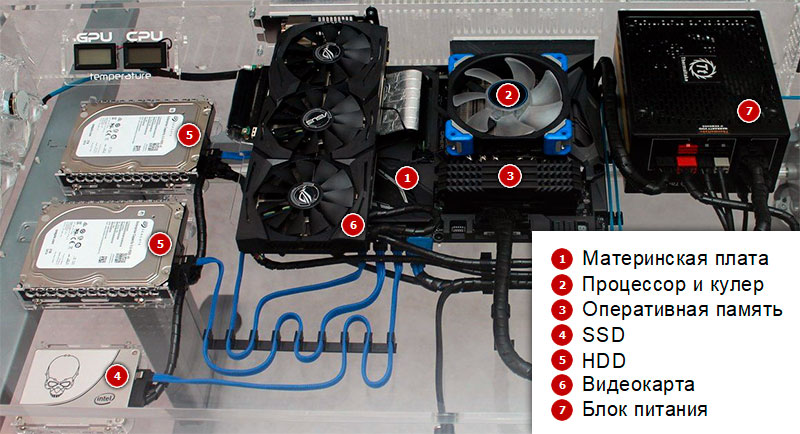
Графический процессор видеокарты может быть встроен в центральный процессор и использовать часть оперативной памяти для своей работы.
Установка led подсветки
Итак мы имеем: female 4pin, спаянный кабель molex — male 4pin (нужен для подключения к блоку питания), диммер с пультом, кусок белой светодиодной ленты и немого провода для того что бы все это соединить.
Спаиваем все элементы в кучу и получаем что-то вроде шнура с подсветкой. Крепим «шнур с подсветкой» к стенке и подключаем питание:
Один хороший знакомый, работающий на одном заводе, выточил мне новые ножки из цельного прутка нержавеющей стали. Видимая часть ножки полированная, а на нижнюю наклеил слой резины, сами знаете зачем. Крепятся на винты потаи:
Установка акрилового окна
Идем в магазин стройматериалов и покупаем все необходимое:
- лист прозрачного акрила — 300х300мм,
- ленту молдинга – 1 метр,
- гравер для резки,
- светодиодную ленту,
- диммер для регулировки подсветки.
Обклеил крышку корпуса бумажным скотчем, это защитит краску от царапин и каких-либо повреждений во время резки:
Включаем гравер и вырезаем отрезным кругом наше окно. И не забываем давать граверу отдыхать! А пока гравер отдыхает, мы параллельно вырезаем акрил. Проводим чистовую шлифовку среза, закругляем на изгибах и снимаем уже ненужный защитный скотч. Скотч отлепился не полностью, но не беда, если есть мокрая тряпочка:
Как видим, получилось очень аккуратно, без царапин и неровностей:
Далее закрываем срез лентой молдинга для придания более качественного вида:
Снимаем защитный слой с одной стороны акрила и приклеиваем его с внутренней стороны стенки корпуса и оставляем все это «дело» как следует высохнуть. Полежав ночь, клей высох и вуаля – имеем достойного вида акриловое окно:
Устройство системного блока
Подведём итог, на наглядном примере, посмотрим на устройство системного блока, а также на расшифровку его характеристик.
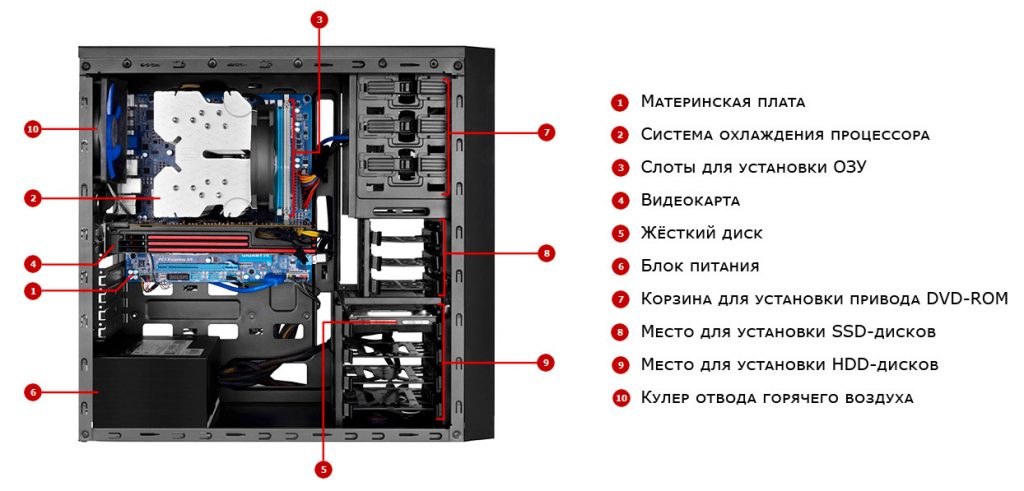
Характеристики компонентов системного блока
Параметры компьютера напрямую зависят от характеристик компонентов, которые входят в состав системного блока.
Мои впечатления и выводы
Что я могу сказать про моддинг? Это оказалось увлекательно и вполне реально даже в домашних условиях, результат своей работы полностью я пока не покажу для сохранения интриги, а похвастаюсь пока только одной деталью, которая уже подсохла и с нее осталось только снять малярный скотч. А что бы не пропустить развитие событий и новые выпуски, присоединяйтесь в нашу группу Вконтаке. Новый выпуск «Про Моддинг» будет уже на следующей неделе.
https://www.youtube.com/watch?v=-810zGSAjdM
Я не специалист в моддинге ПК и этот проект запустил в качестве эксперимента, чтоб самому попробовать и вам рассказать, какие нюансы вас могут подстерегать в этом нелегком деле. Поэтому сразу оставляйте свои вопросы в случае их возникновения. На все отвечу, запись будет обновляться.