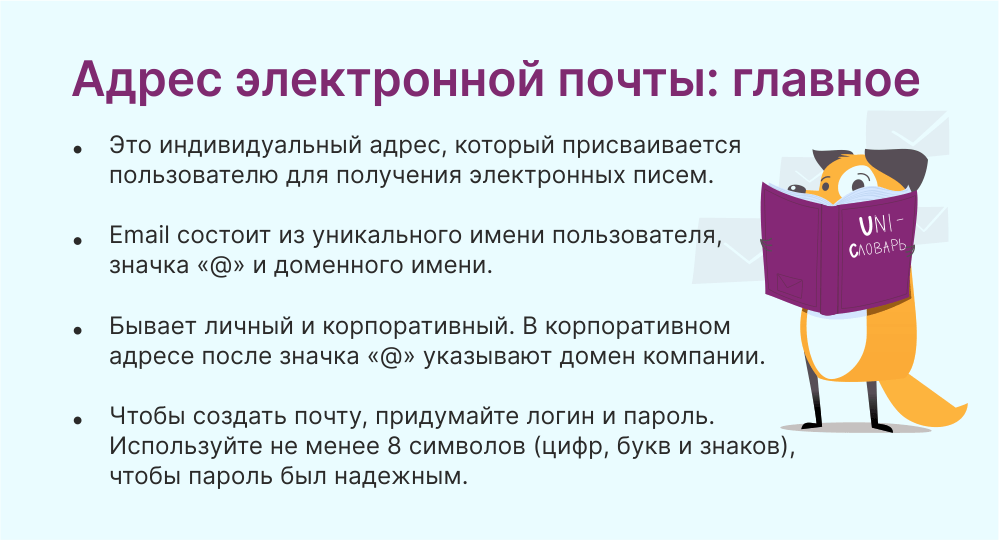
Пользователь интернета практически не может обойтись без электронной почты. С помощью данного адреса происходит регистрация в социальных сетях, создание личных кабинетов. И также почта используется для переписки и рабочих целей. В данной статье рассмотрен порядок действий при регистрации аккаунта.
Ниже рассмотрены актуальные сервисы, на которых можно сделать почту полностью бесплатно.
- Яндекс
- Rambler
- Outlook
- Yahoo!
- Пишем почтовый адрес, как человеки
- Матчасть
- Используем привычный порядок слов
- Разделяем типы и наименования при помощи форматирования
- Сокращаем типы и наименования
- Удаляем все, что можно удалить
- Разбиваем адрес на две строки
- Регистрация и настройка аккаунта
- Использование на компьютере
- Через сайт в браузере
- Почтовый клиент
- Настройка на телефоне или планшете
- На Android
- На iOS
- Как зарегистрироваться в популярных почтовиках
- Яндекс.Почта
- Новые статьи у вас на почте
- Gmail
- Mail.ru
- Как придумать красивый почтовый адрес
- Как обезопасить ящик от взлома
- Как отправить первое письмо
- Если адресат один или несколько
- Если адресатов много
- А что если мне нужен почтовый ящик на час?
- TempMail
- CrazyMailing
- Email On Deck
- Поделиться
- СВЕЖИЕ СТАТЬИ
- Другие материалы из этой рубрики
- Не пропускайте новые статьи
- Подписывайтесь на соцсети
- Статьи почтой
- Как создать личный электронный ящик
- Советы по выбору адреса личной электронной почты
- Советы по созданию пароля для электронной почты
- Как узнать свой адрес электронной почты и пароль
- Как создать электронный ящик на Gmail
- Главные мысли
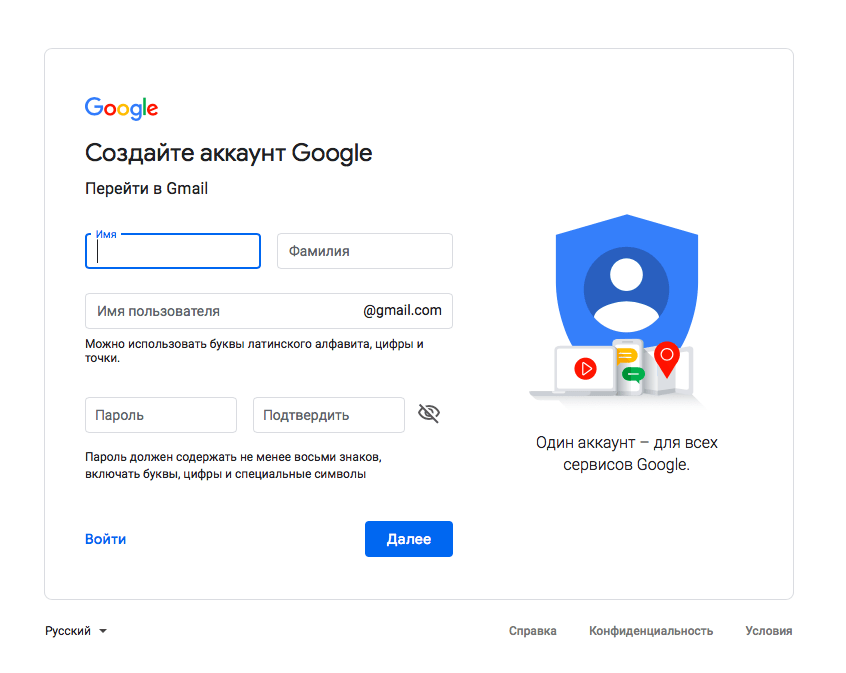
С помощью сервиса от Google пользователи могут зарегистрировать почтовый ящик Gmail. Он интегрирован в браузер Chrome, а также принимается для регистрации практически на всех международных сайтах. Почту можно создать по данному руководству:
- Перейдите по ссылке .
- Укажите свою фамилию и имя. Можно использовать как русские, так и английские буквы.
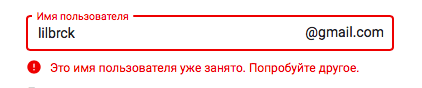
- Ниже впишите адрес, который будет в составе электронной почты. Здесь допускаются только буквы латинского алфавита, точки и цифры. Если введенный адрес уже занят, система уведомит вас об этом.
- Затем впишите пароль. Он должен состоять из 8 знаков или больше. Желательно использовать цифры, буквы разного регистра и символы.
- Введите подтверждение пароля. Чтобы включить отображение символов, нажмите на иконку глаза.
- Для продолжения кликните по кнопке «Далее».

На следующем этапе появится форма для ввода мобильного номера. Создание почты Google подразумевает подтверждение с помощью телефона.
Если вы хотите сделать новую почту, то помните, что использовать один и тот же номер для разных аккаунтов не получится!
Теперь дождитесь SMS с кодом и введите его на сайте Google. Если код был введен правильно, то на следующем этапе вы должны указать дату рождения и пол. Чтобы в экстренном случае вы могли восстановить e-mail, укажите мобильный номер или другую электронную почту. С их помощью будет осуществляться восстановление.

Затем останется только ознакомиться с лицензионным соглашением и принять его условия. После этого начнется загрузка личного кабинета Gmail.
Яндекс
Теперь разберемся, как создать электронную почту на сервисе Yandex. Как и в случае с Google, данный аккаунт будет использоваться в качестве единой учетной записи при работе с Яндексом. Сюда входит почта, электронный кошелек, карты, новостная лента «Дзен» и др.
Процедура регистрации во многом схожа с предыдущей инструкцией:
- Зайдите на сайт Яндекс по данной ссылке . Кликните по кнопке «Завести почту» в правом верхнем углу.
- Теперь заполните форму, состоящую из имени, фамилии, логина, пароля и мобильного телефона. В качестве ФИО нужно использовать реальные сведения, если вы хотите пользоваться сервисом на постоянной основе.
- Затем укажите логин, который должен быть уникальным. Введите пароль дважды.
- Поставьте две галочки для принятия условий и нажмите кнопку «Зарегистрироваться».

Если у вас нет мобильного телефона, то кликните по соответствующей ссылке. Откроется дополнительное поле для ввода контрольного вопроса. Дополнительно придется ввести код с двух картинок для подтверждения.

- Откройте ссылку на главную страницу . Нажмите кнопку «Создать почту».
- Теперь начните заполнение формы регистрации. Сначала введите имя и фамилию пользователя.
- Теперь укажите полную дату рождения. Рекомендуем вводить достоверные сведения – так будет проще восстанавливать доступ к аккаунту. Укажите пол.
- Затем впишите имя аккаунта. Обратите внимание на то, что Mail.ru позволяет самостоятельно выбрать доменное имя для будущего ящика. По имени аккаунта требования все те же – уникальная комбинация, которая не использовалась в сервисе ранее.
- Теперь придумайте сложный пароль. Введите его второй раз в поле ниже.
- Укажите мобильный номер. Если телефона нет под рукой, воспользуйтесь ссылкой «укажите email» и введите адрес другого ящика.
- Нажмите кнопку «Зарегистрироваться».


В случае с Mail.ru ситуация повторяется – вместе с почтовым ящиком создается универсальная учетная запись для использования всех сервисов этой компании.

Rambler
Перейдем к одному из старейших почтовых сервисов. Rambler позволяет создать единый аккаунт, который будет использоваться во всех проектах данной компании. Для регистрации необходимо сделать следующее:
- Сначала зайти на сайт Rambler по данной ссылке .
- Под формой авторизации нажать кнопку «Регистрация».
- Теперь ввести имя почтового ящика длиной от 3 до 32 латинских букв. Можно использовать цифры и точки. При необходимости выбрать другой домен.
- Затем впишите придуманный пароль и подтвердите его в следующей строке.
- Далее необходимо выбрать один из контрольных вопросов и дать на него ответ. Обязательно запомните эти сведения – они пригодятся при восстановлении украденного или забытого пароля.
- Поставьте галочку в поле reCAPTCHA и кликните «Далее».

После нескольких секунд вам останется заполнить информацию о себе перед завершением регистрации нового почтового ящика Rambler. Для этого укажите имя, фамилию, пол, дату рождения и населенный пункт, в котором вы находитесь. Кликните на кнопку «Завершить регистрацию».

У Rambler есть интересная фишка: вы можете привязать свой аккаунт социальной сети к почте и авторизовываться с его помощью. Для этого на странице авторизации нужно выбрать соответствующий сервис и предоставить разрешение на использование данных.

Outlook
Следующий сервис тесно связан с продукцией Microsoft. Ящик, созданный на данном домене, будет использоваться в почтовом клиенте Outlook от той же компании. Процедура регистрации несколько отличается от всех предыдущих примеров. Чтобы создать электронную почту на компьютере, вам нужно открыть официальный сайт Microsoft по этой ссылке и вместо входа нажать по кнопке «Создайте ее!». Теперь сайт попросит ввести уже имеющийся адрес почты. Но поскольку вашей задачей является регистрация нового аккаунта, нажмите кнопку, отмеченную на скриншоте:


Затем нужно пройти подтверждение с помощью символов с картинки. При необходимости их можно воспроизвести кнопкой «Аудио». Теперь у вас есть аккаунт, который можно использовать в качестве почты. Удобнее всего работать с сервисом через программу Microsoft Outlook, которая входит в состав пакета офисных утилит Office. Однако пользоваться ящиком можно и через браузер. Для этого откройте ссылку и авторизуйтесь с помощью новой учетной записи. Затем откройте меню «Все продукты Microsoft» и выберите вариант Outlook. Сайт автоматически перенесет вас в личный кабинет электронной почты.

Yahoo!
1. Зайдите на сайт по этой ссылке . Нажмите кнопку Mail в правом верхнем углу.
2. Перед вами появится форма для авторизации. Кликните на «Создать учетную запись».
3. Теперь укажите имя, фамилию, придуманный адрес почты, пароль, мобильный номер и дату рождения. Кликните «Продолжить».

После этого откроется страница с проверкой номера. Вам нужно отправить на телефон SMS с проверочным кодом. Дождитесь получения сообщения и впишите 5-значный код на сайте. После подтверждения вы получите доступ к электронному адресу. Авторизовываться можно с главной страницы сайта Yahoo!, указанной в начале инструкции.
Пишем почтовый адрес, как человеки
 Мне совершенно непонятна выгода от удобного интерфейса.
Да, он красивый, с ним проще работать. Но как посчитать материальную пользу?
Пять лет назад в аэропортах звучал синтезированный голос, объявляя прилёты и вылеты с разорванной интонацией после каждого слова. Иногда даже отличалась скорость речи для разных слов.
И вот пару недель назад я заслушивался новыми объявлениями о вылетах. Было чувство, что их целиком записал профессиональный диктор, который всю жизнь учился на эту роль. Интерфейс стал лучше, он стал более натуральным.
Стал ли я от этого больше летать? Вряд ли.
Может, у меня появилось предпочтение между аэропортами? Не думаю, что это настолько важный момент.
Тем не менее, зачем-то люди потратили время и деньги на приведение объявлений к естественному виду. И это очень круто!
Мне нравится естественное представление информации автоматизированными системами, как будто с вами общается живой человек. Мне кажется, что это мелкие детали, которые формируют отношение к вашему продукту в целом.
И если это отношение положительное, то вас будут выбирать в дальнейшем и рекомендовать друзьям.
В статье я расскажу, как показывать адрес одной строкой так, будто его написал человек. Я не могу с уверенностью сказать, что, прочитав статью, вы увеличите прибыль.
Но мне бы очень хотелось, чтобы как можно больше систем писали адреса красиво.
Все правила, описанные ниже, мы выработали сами. Большинство из них используем или скоро подключим на dadata.ru.
Полтора года назад мы задумались, как писать адреса по-человечески. Гугл не дал ответа, как упростить адрес, поэтому мы стали общаться с лингвистами, проводить тесты и экспериментировать.
Мы стремились выработать правила формирования понятного адреса с минимальной длиной, написанного так, как его пишут люди.
Матчасть
Чтобы автоматически формировать адреса, нам нужен источник адресов. Если знаете о КЛАДР или ФИАС, пропустите этот пункт. Для остальных расскажу, что в России адреса формируются иерархически:
- У каждого адреса есть субъект. В России 85 субъектов. Например: Московская область, Республика Коми, Москва.
По административному делению Москва находится не в Московской области, это самостоятельный город-регион.
Химки находятся в Московской области, а не в Москве. А вот Зеленоград, наоборот, — в Москве. - В субъектах есть районы и города.
Город без района в субъекте является городским округом. Например, Новосибирск подчинён непосредственно субъекту “Новосибирская область”.
В ФИАС есть признак статуса центра для городов и населённых пунктов. Эта информация нам пригодится в дальшейшем при формировании адреса одной сторокой. - В районах есть города и населённые пункты.
- В городах есть улицы и населённые пункты. Согласно ФИАС, там ещё бывают дополнительные территории: обычно это гаражно-строительные кооперативы, садово-некоммерческие товарищества и т.п.
- Часто в адресе указывают район города, например, “Москва, Алексеевский р-н”, или “Новосибирск, Щ”. К сожалению, внутригородские районы отсутствуют в ФИАС и КЛАДР, поэтому мы не будем использовать их при автоматическом построении адреса.
- В населённых пунктах есть улицы, дополнительные территории (такие же, как и в пункте 4) и дома. Бывают дома, которые не на улице, а просто в населенном пункте.
Используем привычный порядок слов
Для начала рассмотрим строку целиком. В России привыкли писать адреса от наиболее верхнего уровня административного деления к нижнему. Привычный порядок элементов таков:
- субъект;
- район;
- город;
- населенный пункт;
- улица;
- дом;
- расширение дома (корпус, строение, подъезд, этаж, квартира, офис,..).
Например, “Московская Область, Мытищинский Район, Мытищи Город, Ульяновская Улица, Дом 3”
Кроме этого, важен порядок слов внутри каждого уровня. Например, правильно писать “Город Санкт-Петербург” вместо “Санкт-Петербург Город”, или “Алтайский Край” вместо “Край Алтайский”. Порядок определяется по-своему для каждого типа:
- Регион, область, край, автономный округ: сначала название, потом тип.
- Республика, город: сначала тип, затем название.
- Элементы в городах: районы, улицы, площади и т.п. Порядок элементов может быть как “наименование тип”, так и “тип наименование”. Мы используем свой порядок для каждого типа в зависимости от окончания наименования и частоты встречаемости. Например, мы пишем “Москва, Авиационный переулок” и “Москва, переулок Александра Невского”.
Не забываем и про исключения:
- “Ханты-Мансийский автономный округ — Югра” пишем без типа, так как “автономный округ” есть в названии по ФИАС/КЛАДР. Пример: “Ханты-Мансийский автономный округ — Югра, г Ханты-Мансийск, ул Анны Коньковой, д 1”
- Чувашская Республика имеет замечательный тип Чувашия (то есть наименование региона “Чувашская Республика -”, а тип — “Чувашия”), его пишем после наименования: “Чувашская Республика — Чувашия, г Чебоксары, ул Адмирала Ушакова, д 2”, или опускаем вовсе и удаляем тире в конце наименования: “Чувашская Республика, г Чебоксары, ул Адмирала Ушакова, д 2”
Адрес из ФИАС:
Россия, Татарстан Республика, Казань Город, Братьев Касимовых Улица, дом 64
после перестановки элементов в правильном порядке превращается в
Россия, Республика Татарстан, Город Казань, Улица Братьев Касимовых, дом 64
Читать стало проще. Но можно сделать еще лучше и короче.
Разделяем типы и наименования при помощи форматирования
Простая вещь, которая поможет сделать адрес более читаемым, — визуальное разделение наименований и типов при помощи заглавных литер.
Все типы пишем с маленькой буквы, все наименования — с большой. Посмотрите сами, второй вариант читается быстрее:
Камчатский Край, Город Петропавловск-Камчатский, Улица Беринга, Дом 90, Квартира 61
Камчатский край, город Петропавловск-Камчатский, улица Беринга, дом 90, квартира 61
Сокращаем типы и наименования
Сокращения типов есть в ФИАС. Мы используем их, добавляем свои правила, основанные на комментариях заказчиков, а часть оставляем как есть:
Очень много типов с сокращениями
ААЛ: аал
АБОНЕНТСКИЙ ЯЩИК: а/я
АВТОДОРОГА: автодорога
АВТОНОМНАЯ ОБЛАСТЬ: Аобл
АВТОНОМНЫЙ ОКРУГ: АО
АЛЛЕЯ: аллея
АРБАН: арбан
АУЛ: аул
БЕРЕГ: берег
БУГОР: бугор
БУЛЬВАР: б-р
ВАЛ: вал
ВЛАДЕНИЕ: влд
ВОИНСКАЯ ЧАСТЬ: в/ч
ВОЛОСТЬ: волость
ВЪЕЗД: въезд
ВЫСЕЛКИ: высел (устаревшее)
ВЫСЕЛКИ(ОК): высел
ГОРОД: г
ГОРОДОК: городок
ГОРАЖНО-СТРОИТЕЛЬНЫЙ КООПЕРАТ: гск (устаревшее)
ГАРАЖНО-СТРОИТЕЛЬНЫЙ КООПЕРАТ: гск
ГАРАЖНО-СТРОИТЕЛЬНЫЙ КООПЕРАТИВ: гск
ГАРАЖНО-СТРОИТ-НЫЙ КООПЕРАТИВ: гск
САДОВОЕ ТОВАРИЩЕСТВО: сад тов
СЕЛЬСКОЕ МУНИЦИП.ОБРАЗОВАНИЕ: сельское мо
ДАЧНОЕ НЕКОММЕРЧЕСКОЕ ПАРТНЕРСТВО: днп
ЭСТАКАДА: эстакада
ДАЧНЫЙ ПОСЕЛОК: дп
ДЕРЕВНЯ: д
ДОМ: дом
ДОРОГА: дор
Ж/Д ОСТАНОВОЧНЫЙ (ОБГОННЫЙ) ПУНКТ: ж/д_оп (устаревшее)
Ж/Д ОСТАНОВ (ОБГОННЫЙ) ПУНКТ: ж/д_оп (устаревшее)
Ж/Д ОСТАНОВ. (ОБГОННЫЙ) ПУНКТ: ж/д_оп
ЖЕЛЕЗНОДОРОЖНАЯ БУДКА: ж/д_будка
ЖЕЛЕЗНОДОРОЖНАЯ КАЗАРМА: ж/д_казарм
ЖЕЛЕЗНОДОРОЖНАЯ СТАНЦИЯ: ж/д_ст
ЖЕЛЕЗНОДОРОЖНАЯ ПЛАТФОРМА: ж/д_платф
ЖЕЛЕЗНОДОРОЖНЫЙ ПОСТ: ж/д_пост
ЖЕЛЕЗНОДОРОЖНЫЙ РАЗЪЕЗД: ж/д_рзд
ЖИВОТНОВОДЧЕСКАЯ ТОЧКА: жт
ЖИЛАЯ ЗОНА: жилзона
ЖИЛОЙ РАЙОН: жилрайон
ЗАЕЗД: заезд
ЗАИМКА: заимка
ЗОНА: зона
КАЗАРМА: казарма
КАНАЛ: канал
КВАРТАЛ: кв-л
КИЛОМЕТР: км
КОЛЬЦО: кольцо
КОМНАТА: комн
КОРДОН: кордон
КОРПУС: к
КОСА: коса
КРАЙ: край
КУРОРТНЫЙ ПОСЕЛОК: кп
ЛЕСПРОМХОЗ: лпх
ЛИНИЯ: линия
МАССИВ: массив
МЕСТЕЧКО: м
МЕСТНОСТЬ: местность
МИКРОРАЙОН: мкр
МОСТ: мост
НАБЕРЕЖНАЯ: наб
НАСЕЛЕННЫЙ ПУНКТ: нп
ОБЛАСТЬ: обл
ОКРУГ: округ
ОСТРОВ: остров
ПАРК: парк
ПЕРЕЕЗД: переезд
ПЕРЕУЛОК: пер
ПЛАНИРОВОЧНЫЙ РАЙОН: п/р
ПЛАТФОРМА: платф
ПЛОЩАДКА: пл-ка
ПЛОЩАДЬ: пл
ПОГОСТ: погост
ПОЛУСТАНОК: полуст
ПОСЕЛЕНИЕ: п
ПОСЕЛОК ГОРОДСКОГО ТИПА: пгт
ПОСЕЛОК И(ПРИ) СТАНЦИЯ(И): п/ст
ПОСЕЛОК СЕЛЬСКОГО ТИПА: п (устаревшее)
ПОСЕЛОК: п
ПОЧИНОК: починок
ПОЧТОВОЕ ОТДЕЛЕНИЕ: п/о
ПРОЕЗД: проезд
ПРОМЫШЛЕННАЯ ЗОНА: промзона
ПРОСЕК: просек
ПРОСЕКА: просека
ПРОСЕЛОК: проселок
ПРОСПЕКТ: пр-кт
ПРОТОК: проток
ПРОТОКА: протока
ПРОУЛОК: проулок
РАБОЧИЙ ПОСЕЛОК: рп
РАЗЪЕЗД: рзд
РАЙОН: р-н
РЕСПУБЛИКА: Респ
РЯДЫ: ряды
САД: сад
САДОВОЕ НЕКОМ-Е ТОВАРИЩЕСТВО: снт
СЕЛО: с
СЕЛЬСКАЯ АДМИНИСТРАЦИЯ: с/а
СЕЛЬСКИЙ ОКРУГ: с/о
СЕЛЬСКОЕ ПОСЕЛЕНИЕ: с/п
СЕЛЬСКОЕ МУНИЦИП. ОБРАЗОВАНИЕ: с/мо (устаревшее)
СЕЛЬСКОЕ МУНИЦИПАЛЬНОЕ ОБРАЗО: с/мо (устаревшее)
СЕЛЬСКОЕ МУНИЦИПАЛЬНОЕ ОБРАЗОВАНИЕ: с/мо (устаревшее)
СЕЛЬСКОЕ МУНИЦИП ОБРАЗОВАНИЕ: с/мо
СЕЛЬСОВЕТ: с/с
СКВЕР: сквер
СЛОБОДА: сл
СПУСК: спуск
СТАНИЦА: ст-ца
СТАНЦИЯ: ст
СТРОЕНИЕ: стр
ТЕРРИТОРИЯ: тер
ТРАКТ: тракт
ТУПИК: туп
УЛИЦА: ул
УЛУС: у
УЧАСТОК: уч-к
ФЕРМА: ферма
ХУТОР: х
ШОССЕ: ш
ЧУВАШИЯ: Чувашия
ВЕЛАЯТ: велаят
ГОРСОВЕТ: горсовет
УЕЗД: уезд
ЭКОНОМИЧЕСКИЙ РАЙОН: экономический район
ЭТРАП: этрап
ФЕРМЕРСКОЕ ХОЗЯЙСТВО: ф/х
НЕКОММЕРЧЕСКОЕ ПАРТНЕРСТВО: н/п
ДАЧНОЕ НЕКОМ-Е ПАРТНЕРСТВО: днп
БАЛКА: балка
БУХТА: бухта
МАЯК: маяк
ГОРКА: горка
ТОННЕЛЬ: тоннель
МЫС: мыс
Если вы хотите составить свои правила для сокращений типов, то обратите внимание на два момента:
- При сокращении типов можно не бояться потерять уникальность в рамках строки с адресом. Все типы стоят рядом с наименованиями, и человек без труда может определить, что подразумевается под сокращением. Например, в адресе “респ Татарстан, д Набережные Моркваши, д 45” без объяснения понятно, что первая д — это деревня, а вторая д — дом.
- Тем не менее, сокращение должно быть понятным. Например, вместо адреса “Москва п Турчанинов”, где “п” может быть как переулком, так и проспектом или площадью, лучше написать “Москва, пер Турчанинов”.
В некоторых случаях люди сокращают слова “Большая” и т.п. в названиях улицы, например “Б. Ордынка”. Но автоматически делать это страшно, так как можно потерять уникальность наименования.
Адрес до сокращения типов:
Россия, республика Татарстан, город Казань, улица Братьев Касимовых, дом 64.
Россия, респ Татарстан, г Казань, ул Братьев Касимовых, д 64.
Удаляем все, что можно удалить
Следующий шаг к идеальному адресу — удаление избыточной информации.
Если адрес используется для доставки корреспонденции, то избыточную информацию лучше оставить для упрощения сортировки посылок и писем.
Если же адрес нужен только для идентификации места человеком или предполагается курьерская доставка по городу, то удаление избыточной информации сделает адрес более естественным и читаемым.
Предлагаем такие правила:
- Удаляем страну, если это Россия. Редкие случаи вроде села Париж не повлияют на восприятие: “Челябинская обл, Нагайбакский р-н, село Париж”.
- Удаляем тип у города. Название города уникально в рамках одного района, так что эта информация не критична. Было “г Воронеж”, остался “Воронеж”.
- Удаляем регион у городских округов (это крупнейшие города в регионах, про них я писал выше). Эти города известны и уникальны в России. Например, пишем не “Новосибирская область Новосибирск”, а просто “Новосибирск”.
- Удаляем район у центров районов (признак есть в ФИАС и КЛАДР). Они уникальны и достаточно известны в рамках региона. Например, пишем не “Московская обл, Можайский р-н, г Можайск”, а “Московская обл, г Можайск”
- Удаляем город, если это понятно из контекста. Афиша концертов в Екатеринбурге? Хватит писать слово “Екатеринбург” в адресе каждой площадки.
После удаления очевидных сущностей адрес из примера примет более читаемый вид:
Было:
Россия, респ Татарстан, г Казань, ул Братьев Касимовых, д 64.
Казань, Братьев Касимовых, д 64
или, если позволяет контекст:
Братьев Касимовых, д 64
Мы не удаляем тип у дома, так как обычно в адресе содержится ещё и указание на квартиру или корпус, и тогда отсутствие некоторых типов нам кажется странным. Но это дело вкуса:
Братьев Касимовых, 64, корп 1, кв 1
Братьев Касимовых, д 64, корп 1, кв 1
Если в адресе есть только дом, то без слова “дом” адрес будет смотреться только лучше:
Братьев Касимовых, 64
Разбиваем адрес на две строки
Наш адрес уже хороший и красивый, мы можем его отображать в интерфейсе.
Есть одно ноу-хау, как можно его ещё больше упростить при помощи форматирования: разбиваем на две строки, в первой пишем город, район, субъект (именно в такой последовательности) а во второй — населенный пункт, улицу и всё остальное.
Изначальный адрес из ФИАС:
Россия, Татарстан Республика, Казань Город, Братьев Касимовых Улица, дом 64.
Казань,
Братьев Касимовых, 64
На этом всё. Надеюсь, информация вам пригодится и вы научите «говорить» ваши программы на естественном языке.
Если есть вопросы по адресам, обращайтесь. Мы эту тему любим и всегда стараемся помочь.
Всего найдено: 29
Добрый день! Подскажите, пожалуйста, как верно писать: «адрес , на которУЮ будет удобно получить ответ.» или «адрес , на которЫЙ будет удобно получить ответ».
Ответ справочной службы русского языка
Лучше первый вариант, так как письмо приходит все же на почту, а не на адрес, хотя метонимия отправить на адрес возможна.
Какой предлог корректно употребить в конструкции: «документация направлена на (по) адрес(у) «?
Ответ справочной службы русского языка
Корректно: по адресу. Но: на электронную почту.
Как правильно написать выражение адрес во множественном числе. Спасибо!!
Ответ справочной службы русского языка
Верно: (разные) адреса , (несколько) адресов и т. д.
Как лучше и правильнее сказать: адрес своей или свой адрес ?
Ответ справочной службы русского языка
Лучше: свой адрес .
Возможно ли получить в Вашем институте справку что отчество Якимович на украинском а Акимович на Русском. Заранее благодарен.
Ответ справочной службы русского языка
Вы можете обратиться в Институт русского языка им. В. В. Виноградова РАН:
Спасибо за ответ 278946. Извините, что не уместила все свои просьбы в одном письме, но мне бы хотелось для разговора с редактором вооружиться правилом. Я знаю о способе написания чисел в художественной литературе только из практики. Стала задумываться, когда столкнулась со сложным примером: как быть, если герой произносит адрес ? (Это один из примеров.) Звучит естественно, а в записи: «а, точка, ivanov, собака, mail, точка, ru… Так? Или: «иванов», «мэйл»? Что-то не нравится. Есть ли правило?
Ольга
Ответ справочной службы русского языка
Пример экзотический, специального правила для такой ситуации нет. Нужно руководствоваться здравым смыслом. Если задача автора — в точности передать речь персонажа, то корректно будет написать всё буквами русского алфавита: иванов собака мейл точка ру.
Здравствуйте!
Можно ли использовать слово «e-mail» в значении «адрес » так, как это сделано в предложениях ниже?
Например:
Укажите e-mail.
E-mail не найден.
На ваш e-mail будет отправлена необходимая информация.
С уважением и благодарностью,
Руслана
Ответ справочной службы русского языка
Здравствуйте! Нужны ли двоеточия перед адресом сайта и , например:
Вся информация размещена на сайте Правительства Российской Федерации (:) http://government.ru/
или
Всю информацию просим прислать на электроннцю почту (:) yoneste87135@mail.ruБлагодарю за ответ!
Ответ справочной службы русского языка
Постановка двоеточия в этих случаях возможна, но не обязательна.
Здравствуйте!
Можно ли употребить сочетания «адрес e-mai» (речь об адресе ) и «сообщение e-mail» (речь о письме, полученном по электронной почте).
Спасибо.
Е.
Ответ справочной службы русского языка
добрый день!
Нужна ли запятая перед «или иных средств» в предложении:
По требованию Администрации Пользователь обязан сообщить о себе достоверную информацию, позволяющую идентифицировать владельца персонажа, включая информацию о фамилии, имени, отчестве, поле, возрасте, адресе зарегистрированного или фактического пребывания, контактных телефонах или адресах ИЛИ иных средств электронной коммуникации.
Ответ справочной службы русского языка
Указанная запятая не нужна.
как правильно писать:
просим Вас отправлять счета-фактуры и детализацию номеров на электронную почту или
просим Вас отправлять счета-фактуры и детализацию номеров по электронной почте
Ответ справочной службы русского языка
Можно написать: отправлять по электронной почте, на адрес .
Как поставить знаки препинания?
Прошу Вас дать указания службе АСУ о создании , привязанной к имени компании с целью уменьшения количества нежелательной почты, а также рекламы имени компании в сообщениях.
Ответ справочной службы русского языка
Ваш вариант расстановки знаков препинания корректен, если подразумевается, что слова «с целью уменьшения количества нежелательной почты, а также рекламы имени компании в сообщениях» представляют собой часть предшествующего причастного оборота. Если же это не так, то причастный оборот «привязанной к имени компании» нужно закрыть запятой.
Вы сообщаете, что: Уведомление об ответе придет на Ваш адрес .
Сомневаюсь. Летом задавала вопрос, но ни уведомления, ни ответа не получала.
Может есть более простой способ проконсультироваться насчёт орфографии такого простого вопроса, как: вырАстают сады и крылья или вырОстают (они же) ? Не сомневаюсь, что вопрос простой, однако, у меня, иногда, настолько замыливается глаз на инетской орфографии, что начинаю сомневаться насчет грамотности своего автопилота. Пыталась через ваш поисковик *Проверка слова* найти ответ, отвечает, что по моему запросу ничего не найдено. И что же, мне по таким пустякам запросы вам писать? Или я не умею пользоваться ?
Ответ справочной службы русского языка
Правильно: вырастают. Слова в словарях приводятся в начальной форме, для глагола это инфинитив (неопределенная форма). Т. е. в качестве поискового слова в окошко «Проверка слова» надо вводить не вырастают, а вырастать.
Как произносить значек в адресе ?
Ответ справочной службы русского языка
Нужно ли ставить запятую, точку или точку с запятой при перечислении контактной информации в несколько строк? Например:
> Адрес: ул. Береговая, 25, кв. 7
> Тел.: 123-45-67, 765-43-21
> E-mail: mymail@mail.com
> Веб-сайт: mywebsite.com
Особенно это касается визиток.
И как правильно писать слово e-mail, если оно употребляется в русском предложении? Всё чаще на английских сайтах вижу такой вариант «email», то есть дефис опускается.
Ответ справочной службы русского языка
В конце каждой строки точка или точка с запятой не требуется (особенно плохо смотрится точка на визитке после адреса ).
Без электронной почты деятельность современного пользователя интернета невозможна. Это относится как к физическим лицам, так и к компаниям, которые пересылают документы и решают деловые вопросы посредством Email. Почтовым ящиком можно пользоваться на любом девайсе, подключенном к интернету – на смартфоне, планшете, компьютере, ноутбуке. Сегодня мы поговорим о том, как настроить электронную почту на разных устройствах.
Регистрация и настройка аккаунта
Перед тем как переходить к настройке, нужно зарегистрировать личный адрес электронной почты. Сделать это можно на Яндексе, Gmail, Mail.ru, Yahoo! Mail, Outlook и других популярных сервисах. Для создания аккаунта потребуется только мобильный номер или резервная почта. А в некоторых случаях можно обойтись настройкой контрольного вопроса.
После регистрации и авторизации следует выполнить проверку самых важных параметров, чтобы не возвращаться к ним позднее. Рассмотрим их на примере сервиса от Yandex:
1. В личном кабинете нажмите иконку шестеренки и зайдите в раздел «Все настройки».
2. Ознакомьтесь с информацией об отправителе. Задайте имя, которое будет отображаться в строке отправителя у другого пользователя. Можно поменять портрет.
3. Создайте подпись – она будет появляться автоматически в конце каждого письма. Функция полезна при ежедневном написании десятков сообщений, поскольку вам не придется вручную вставлять данный блок.

4. В настройках безопасности следует позаботиться о способах подтверждения. Например, привязать дополнительный email, номер телефона и т. д.
5. Дополнительно можно настроить сбор писем с другой почты, создать папки, настроить правила – все зависит от требований пользователя и конкретных задач.
Основные настройки аккаунта Email – это безопасность, личные данные и подпись для писем. Выберите их один раз и приступайте к работе в почте.

Настроить учетную запись в сервисе Mail.ru можно похожим образом. Кликните на «Все настройки» и зайдите в «Имя и подпись». Здесь укажите желаемую информацию.

Использование на компьютере
Теперь перейдем к настройке электронной почты на компьютере. Принципы работы с Email не отличаются в зависимости от типа используемого устройства, будь то ПК или ноутбук/нетбук.
Через сайт в браузере

Если речь идет о личной почте, то делать это нужно только на своем компьютере или ноутбуке. Корпоративный аккаунт можно сохранить в браузере на рабочем устройстве.
Следующим шагом является добавление страницы с почтовым ящиком в закладки браузера. Например, в Google Chrome данная процедура выглядит следующим образом:
- Зайдите на почтовый сайт и авторизуйтесь в личном кабинете.
- Кликните правой кнопкой мышки по верхней панели браузера, чтобы открыть контекстное меню.
- В меню выберите пункт «Добавить страницу».
- Укажите название для закладки и сохраните ее.
- Теперь она появится или на верхней панели, или в боковом меню, если сверху нет свободного места.

Если вы используете на компьютере почту от Яндекса, установите фирменный браузер Yandex.Browser со встроенными функциями оповещения о новых письмах и получения уведомлений.
Почтовый клиент
Второй способ использования Email подразумевает установку отдельного почтового клиента на компьютер или ноутбук. Если вы пользуетесь ОС Windows 10, то в ней уже имеется встроенная программа «Почта», найти которую можно через поисковик по названию. Рассмотрим процедуру входа и настройки:
1. Запустите программу «Почта» и нажмите «Добавить учетную запись».
2. В списке можно выбрать между аккаунтами Microsoft, Yahoo!, Google, iCloud или другой учетной записью.

4. Если вы выбрали вариант «Расширенная настройка», то впишите параметры почтового сервиса вручную. Здесь можно выбрать тип учетной записи – POP3 или IMAP4.

Подробнее о ручной настройке почтового клиента. Для этого необходимо знать о двух типах доступа к Email:
- POP подразумевает связь компьютера с почтовым сервером и скачивание писем на накопитель. На сервере данные удаляются.
- IMAP позволяет получать доступ к письмам с любого девайса, поскольку данные хранятся исключительно на сервере.
В зависимости от выбранного варианта необходимо задавать корректные настройки. У каждого сервиса они разные. Узнать о том, какие адреса и порты нужно вписывать, можно по ссылкам:
- Mail.ru — ;
- Yandex – ;
- Gmail – .
Если вас не устраивает штатное приложение «Почта» или вы не пользуетесь Windows 10, то зайдите в ящик через Microsoft Outlook:
1. Запустите приложение и введите адрес электронной почты. Поставьте галочку ручной настройки.
2. Выберите вариант авторизации. Можно переключаться между POP и IMAP.

3. Введите пароль от аккаунта и завершите авторизацию. Об успешном входе будет свидетельствовать данное окно.

Приложение The Bat! позволяет вручную задавать параметры для входящей почты, а также автоматически подбирать адреса в зависимости от введенного Email. Рассмотрим пример:
2. Запустите клиент и введите свое имя, электронный адрес и пароль. Ниже выберите протокол.

3. Теперь выберите тип сервера между IMAP и POP. Программа автоматически подберет данные для текущего ящика. Например, так выглядит заполненная таблица для Gmail:

4. На следующем этапе выберите сервер для исходящей почты и завершите настройки. После этого появится основное почтовое окно для работы с письмами.

Если в ЛК не появились письма с аккаунта, значит, вы не настроили сервера и порты правильно. Перейдите по ссылкам для Gmail, Yandex, Mail.ru выше и введите актуальные данные.
Настройка на телефоне или планшете
Теперь настраиваем мобильные девайсы. К каждому смартфону или планшету нужно привязать один основной аккаунт. Можно использовать и дополнительные ящики для работы. Рассмотрим все варианты.
На Android
На смартфоне или планшете под управлением Android обязательно должна быть присоединенная запись Gmail. Она позволяет авторизовываться в Play Market и скачивать приложения. Если вы не вошли в учетную запись, то сделайте это через настройки. Разберемся, как выполняется данная процедура на Самсунге:
- Откройте основные настройки через меню или панель быстрого доступа.
- Зайдите в «Учетные записи и архивация».
- Нажмите на «Учетные записи» и в списке выберите Google.
- Введите электронный адрес, а на следующем этапе пароль от почты.
- Готово! Аккаунт будет привязан к мобильному устройству.
На всех Андроид-смартфонах данная процедура выполняется по схожему алгоритму – отличаются лишь некоторые меню и названия пунктов. Таким же образом можно подключить другую почту. Например, Email с настройкой в режиме IMAP или POP, выбрав соответствующий пункт в меню «Аккаунты»:

- На первом этапе выбрать тип почты. Обратите внимание, что Gmail позволяет подключать и сторонние сервисы.
- Ввести логин и пароль от электронного адреса.
- Подтвердить авторизацию.
Подобной схемой можно воспользоваться в любом мобильном клиенте – Samsung Mail, Yandex.Mail, Microsoft Outlook и так далее.
Точно так же доступна настройка через IMAP и POP, если выбирать ручной ввод параметров. Необходимо указывать те же сведения, что вы использовали для настройки ящика через компьютер.
На iOS
На Айфоне привязка учетной записи Google не требуется. Ее роль на данной платформе выполняет аккаунт iCloud, который создается пользователем при первом включении устройства. Если вы хотите настроить на iOS новый профиль iCloud или привязать сторонний ящик, сделайте следующее:
- Откройте настройки и зайдите в «Пароли и учетные записи».
- Выберите вариант из списка. Если нужного сервиса нет, нажмите на «Другое».
- Выберите пункт добавления новой записи.
- Введите имя пользователя, электронный адрес, пароль и любое описание для идентификации.
- Нажмите «Сохранить».

Как и на Android, на iOS есть ряд почтовых клиентов, через которые можно настраивать Email как в автоматическом, так и в ручном режиме. К таким приложениям относятся штатная «Почта», Outlook, AirMail, Spark, Inbox и другие.

Около четырёх миллиардов людей на планете пользуются почтовым ящиком. Он помогает регистрироваться в разных сервисах, оформлять заказы, отправлять и получать письма. Электронный адрес — ключ ко многим вещам, о которых мы редко задумываемся.
Как зарегистрироваться в популярных почтовиках
Яндекс.Почта
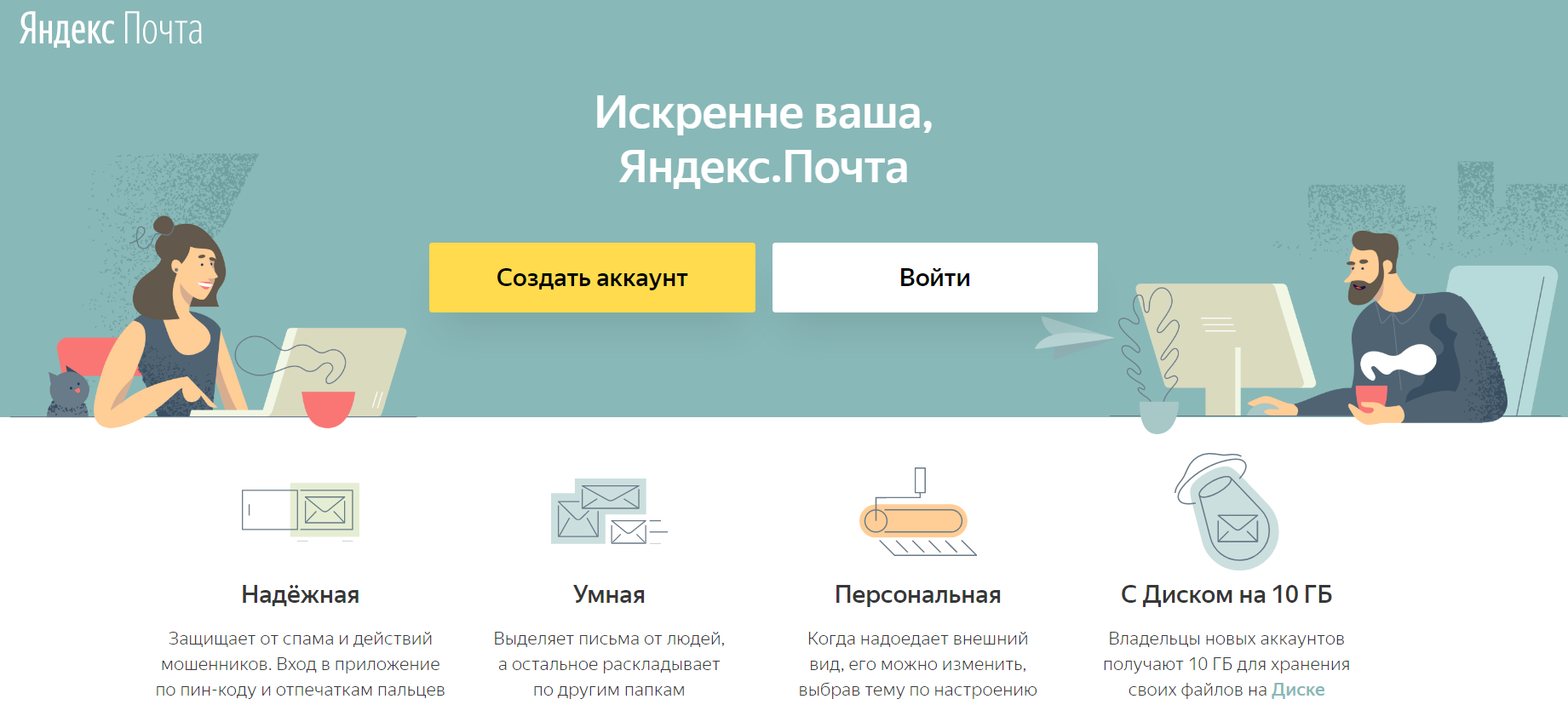
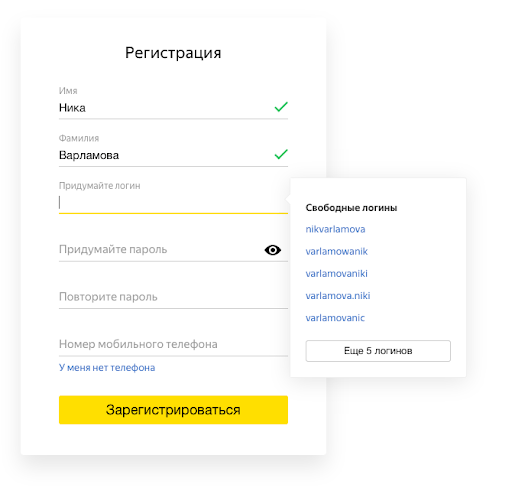
Шаг 2. Придумайте пароль. Сервис подскажет, если нужно добавить больше разных символов. Ведь если пароль слишком простой, злоумышленники легко подберут его и доберутся до писем и другой информации.
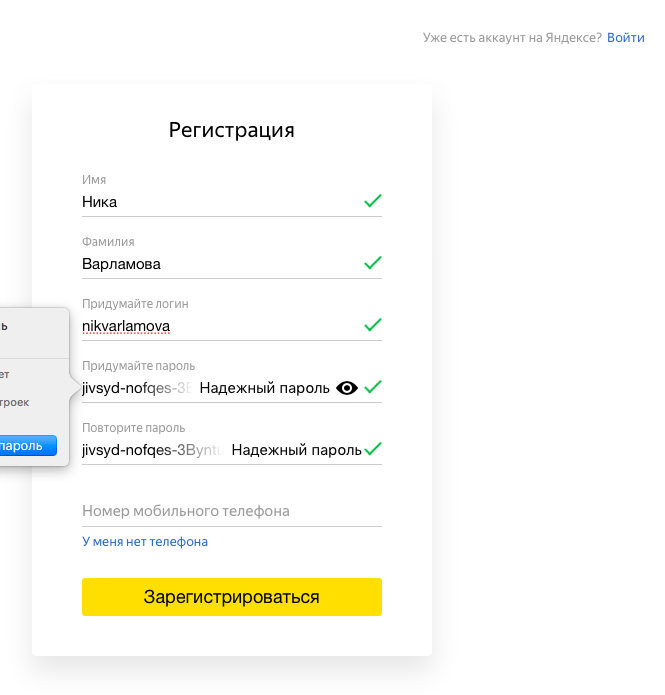
Шаг 3. Добавьте действующий номер телефона. Если вы потеряете пароль, он поможет восстановить доступ к ящику. Также через номер можно защитить аккаунт с помощью SMS-пароля.
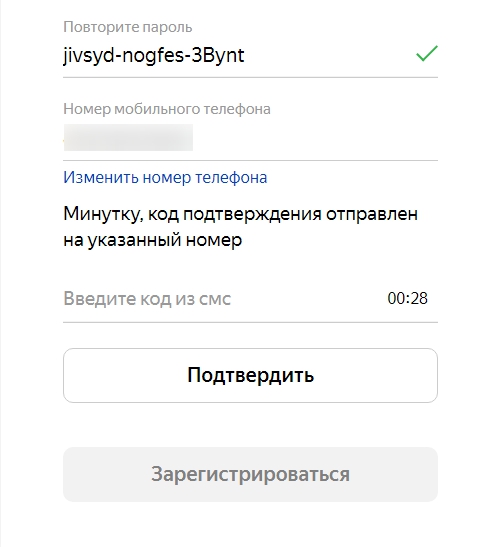
Вуаля! У нас есть почтовый ящик — чистый, без единого входящего и исходящего письма.
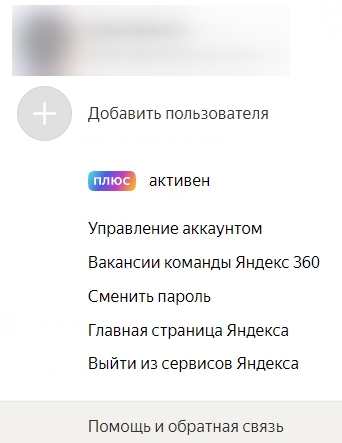
Кстати, Яндекс предлагает добавить пользователей и работать с несколькими адресами одновременно. Через эту функцию мы можем привязать резервный email для восстановления пароля.

Новые статьи у вас на почте
Как развиваться в диджитал. Какие каналы сейчас в тренде. Как зарабатывать больше и поднимать чек за свои услуги.
Gmail
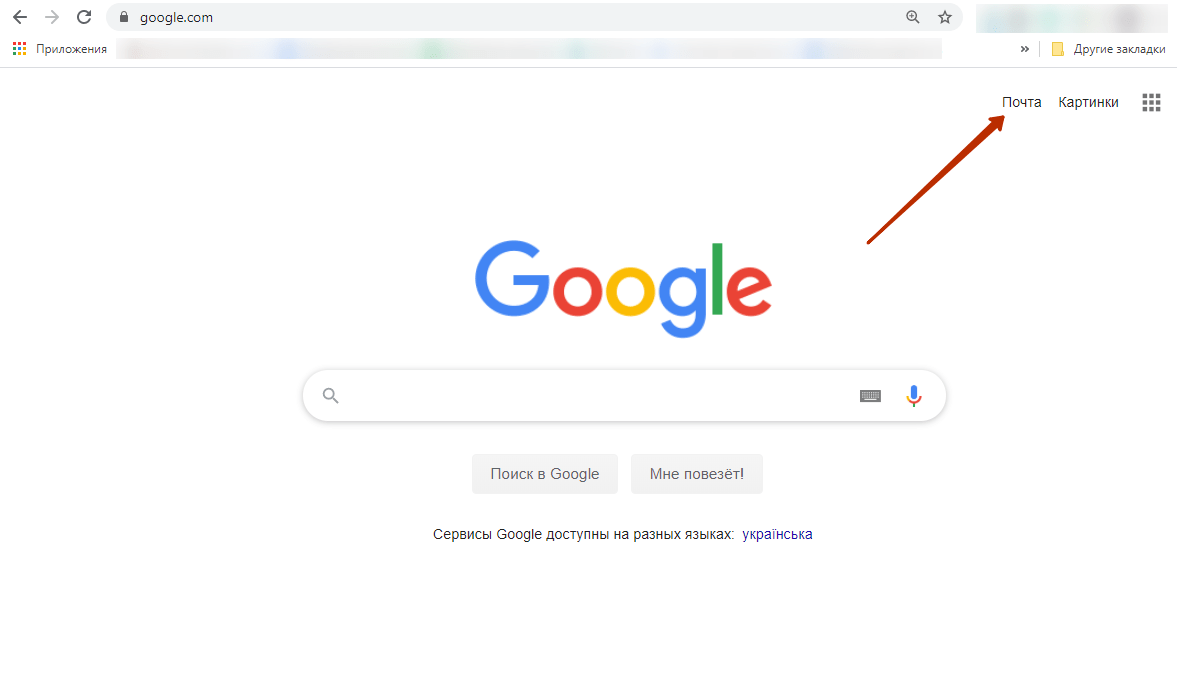
Шаг 0. Открываем Gmail или нажимаем на «Почта» в правом верхнем углу google.com.
В новом окне нажимаем «Создать аккаунт». Он единый для Gmail, Analytics, Docs и других продуктов Google. Также с его помощью можно регистрироваться во многих сторонних сервисах.
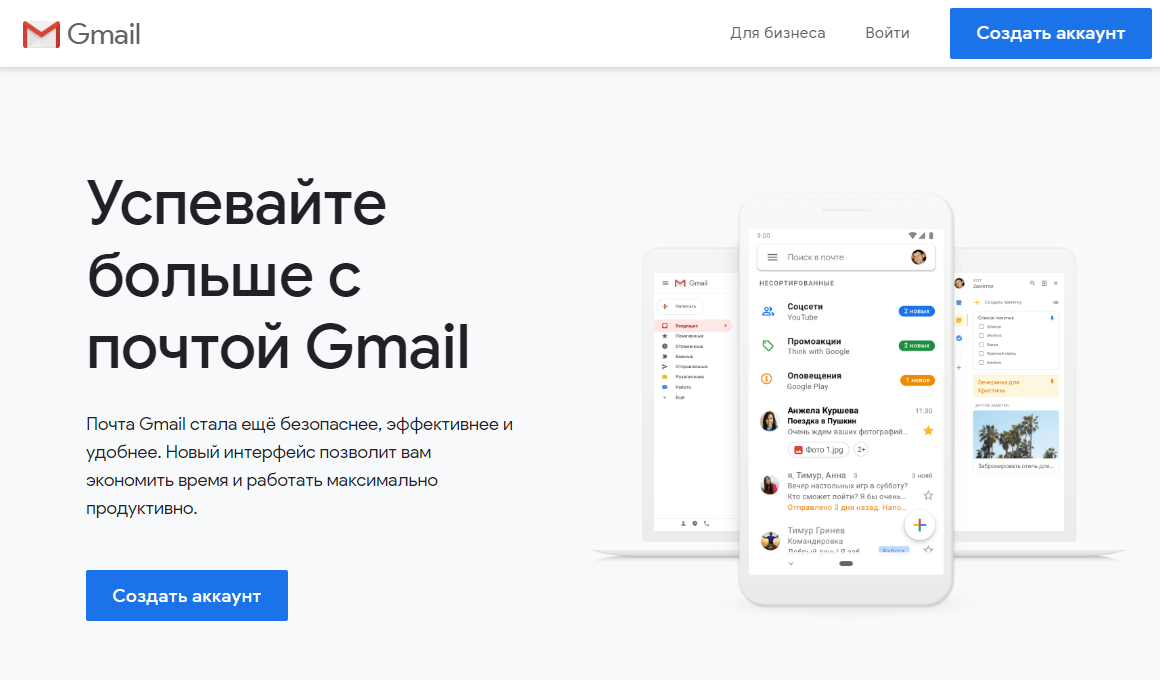
Помимо стандартных сервисов для личного пользования, компания предлагает пакет Google Workspace. Он включает расширенные функции для компаний и команд, в числе которых защищенная корпоративная почта с собственным адресом.
Чтобы получить доступ к этому набору инструментов, перейдите в раздел «Для бизнеса» на стартовом экране. Далее нужно будет выбрать подходящий тариф. Подписка стоит от $6 в месяц за пользователя.

Mail.ru
Шаг 0. Заходим на Mail.ru. В левом верхнем углу находим кнопку «Создать почту».
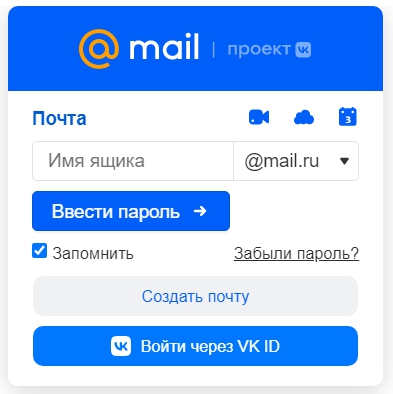
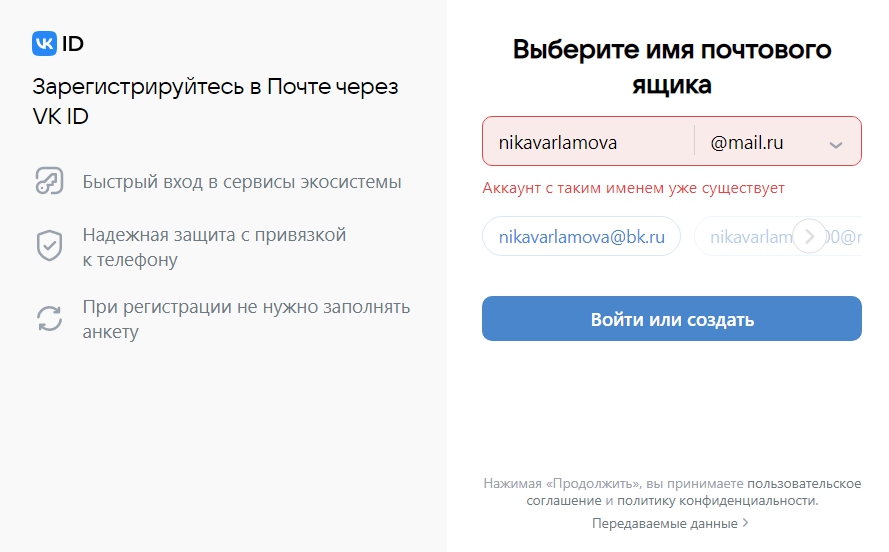
Шаг 1. Сначала сервис предлагает выбрать адрес почтового ящика. Если есть аккаунт во ВКонтакте, можно зарегистрировать почту через VK ID.
Шаг 2. Дальше Mail.ru предлагает указать всю остальную информацию: имя, фамилию, дату рождения, пол и пароль. Если с паролем что-то не так, сервис подскажет.
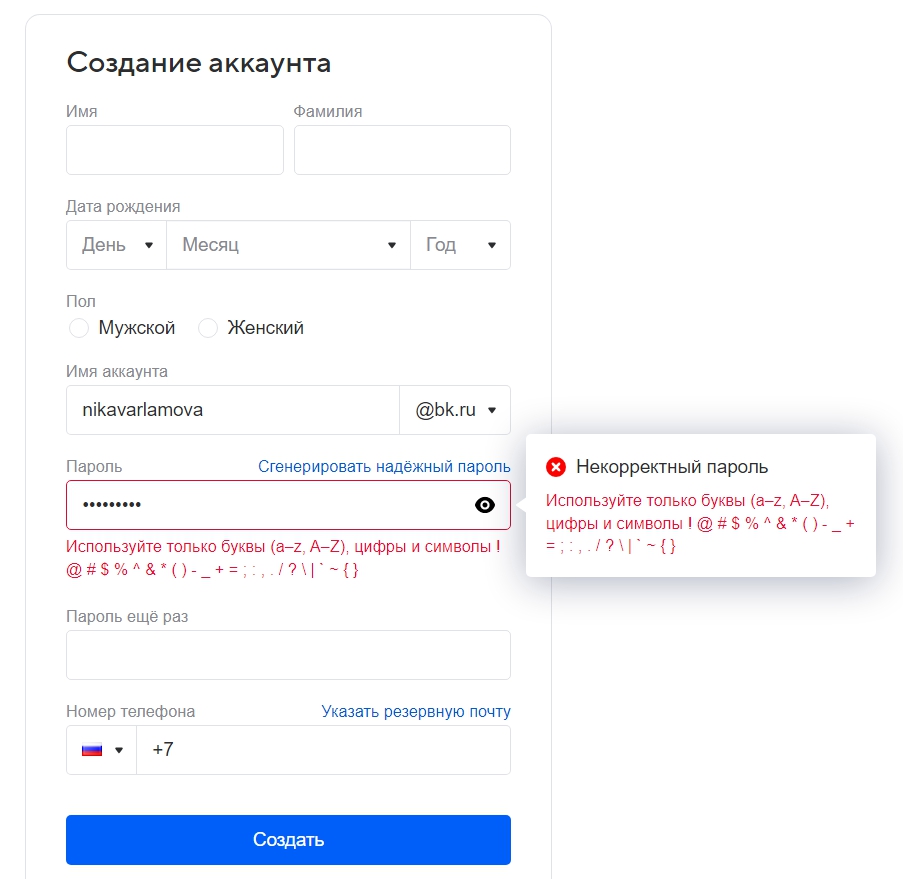
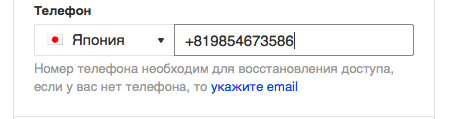
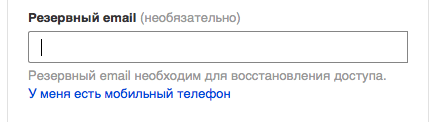
Шаг 3. Оставьте номер или резервную почту, чтобы восстановить пароль, если забудете.
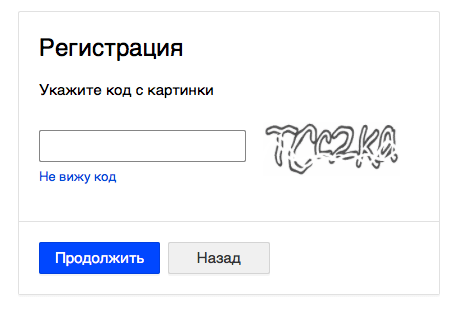
Шаг 4. Вишенка на торте регистрации — вводим цифры и буквы с картинки.
После регистрации на почте вас ждут три письма. Они знакомят с почтой и сервисами Mail.ru.

Как придумать красивый почтовый адрес
Красивый адрес — читабельный, аккуратный, от которого приятно получать письма. Часто в его основе лежат:
- имя и фамилия;
- имя и фамилия + цифры;
Если вы хотите использовать почту для работы, то в адресе нежелательно использовать никнеймы или абстрактные слова. Лучше всего в такой ситуации подойдут имя и фамилия:
Как обезопасить ящик от взлома
Подобрать надёжный пароль. Хороший пароль содержит буквы в разном регистре, минимум одну цифру или знак. Сервисы обычно показывают шкалу надёжности пароля — старайтесь сделать его максимально защищённым. Лучше, чтобы пароль не перекликался с общедоступной информацией: именем супруга, детей, кота, любимой группы, девичьей фамилией матери или любимым блюдом.
Не открывать подозрительные письма. Если не знаете, от кого письмо и на какой сайт ведёт кнопка или ссылка, то по ней лучше не переходить. Возможно это фишинг — мошенник под видом известного бренда пытается похитить ваши персональные данные.
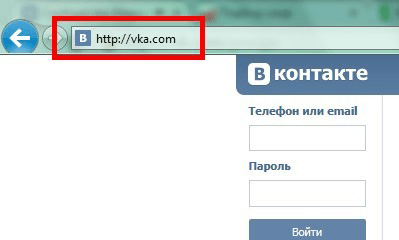
Например, тут мошенники прикидываются «Вконтакте», чтобы выманить у людей их данные для входа
Менять пароли. Не используйте один и тот же пароль. Злоумышленник, который подобрал старый пароль, попробует взломать с ним новый аккаунт.
Настроить двойную аутентификацию. Это подтверждение пароля с помощью ещё какого-то канала: SMS, кода в Viber или в Google Authenticator. Даже если мошенник подберёт данные для доступа, он не сможет получить дополнительный код из вашего устройства.
Не светить пароль в общественных местах. Не вводите пароль на рабочем или университетском компьютере. Если пришлось, то проследите, чтобы пароль не сохранялся для повторного входа.
Как отправить первое письмо
Если адресат один или несколько
Шаг 0. Если хотите написать письмо в Gmail, то жмите слева на кнопку
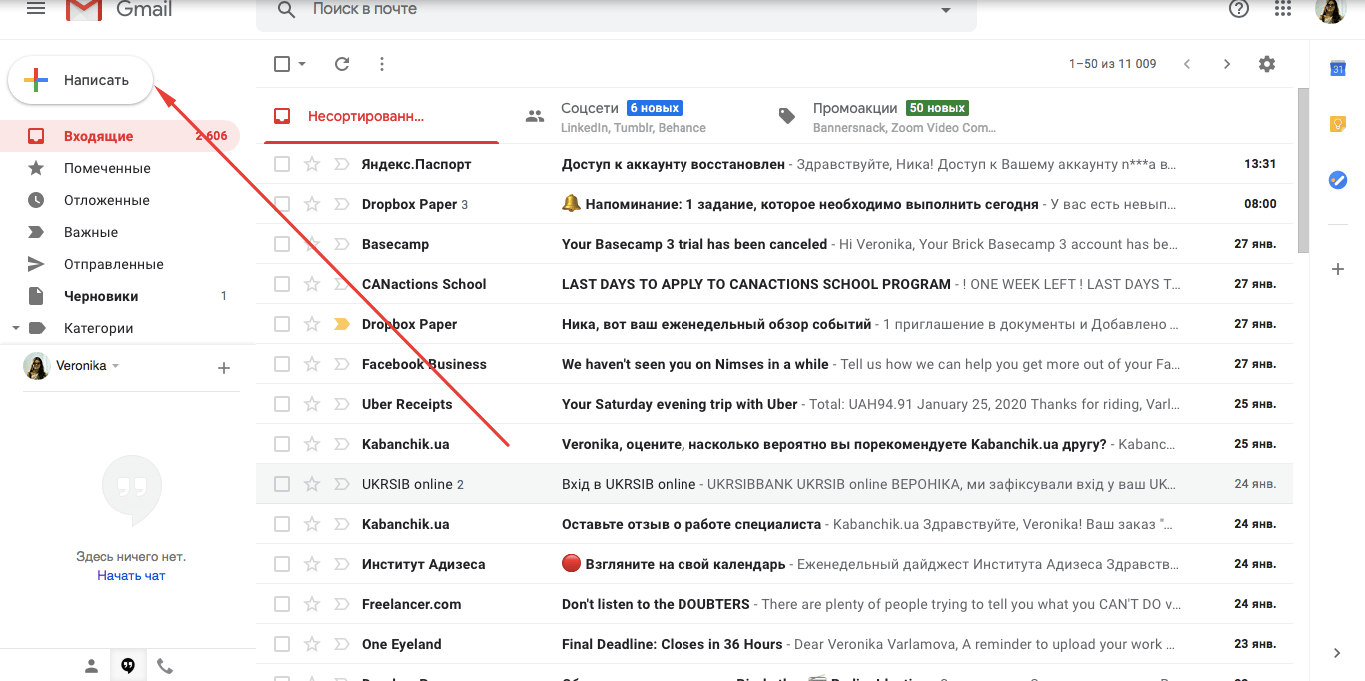
Шаг 1. Появится окно с адресом получателя, темой и телом письма.
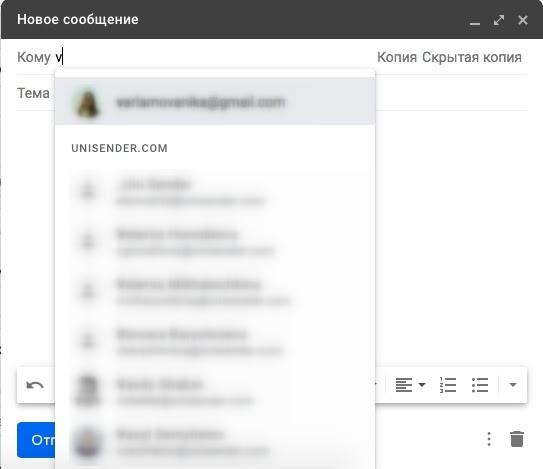
Начните вводить имя получателя. Если имя есть в адресной книге, либо вы уже получали или отправляли письмо, то адрес мгновенно появится. Нажмёте добавите адресатов, которые тоже получат письмо.
Придумайте тему письма. Пишите по сути, чтобы получатель сразу понял, о чём пойдёт речь.
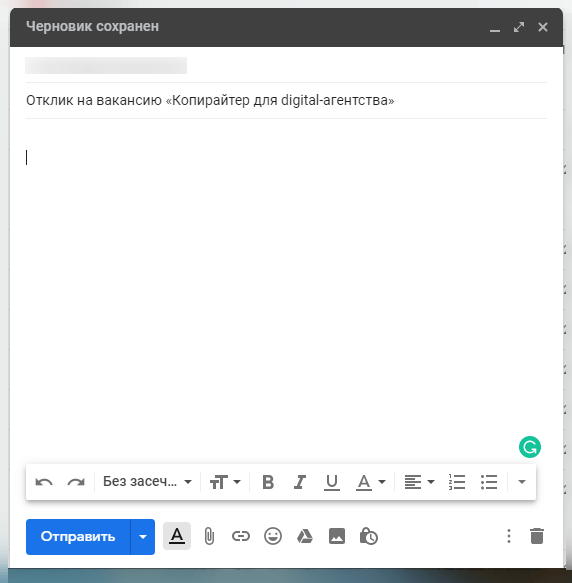
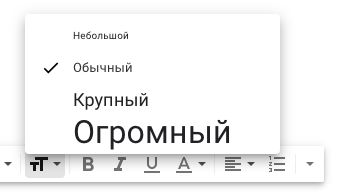
Шаг 2. Выберите шрифт и не переусердствуйте с выделением текста. Письмо должно легко читаться и не быть похожим на шахматную доску или одеяло из разных лоскутков.
Шаг 3. Нажмите на скрепочку, если хотите прикрепить к письму файл. Документ не должен весить больше 25 мегабайт. Если хотите отправить файл, загрузите его на облачное хранилище и дайте ссылку на него в письме.

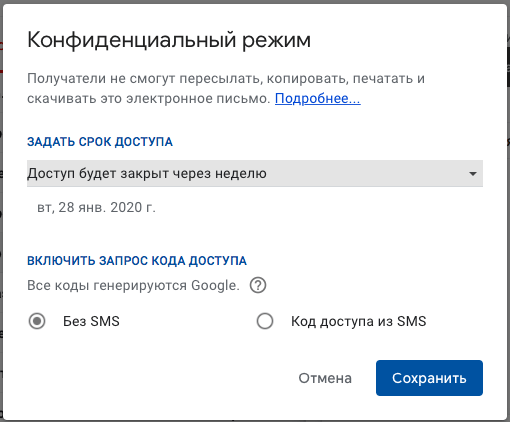
Шаг 4. У Gmail доступна функция конфиденциальной отправки. Вы отправляете письмо, а получатель может открыть его, если введёт код. Полезно, если нужно отправить секретную информацию.
Если адресатов много
В почтовых сервисах (Gmail, Mail.ru) можно отправлять письма группам адресов, но делать массовые рассылки здесь нельзя. Это значит, что отправить одно сообщение сразу на 200-300 адресов они не дадут.
Для массовых рассылок используют специальные сервисы рассылки (например, ). В них можно создать красивое HTML-письмо, загрузить адреса нужных пользователей и отправить сообщения. Результаты рассылки можно отслеживать: вы можете смотреть, кто читал письмо и кликал по ссылкам. В сервисах рассылки можно отправлять неограниченное количество писем.
Отправляйте массовые рассылки в Unisender
Красивые шаблоны, статистика рассылок, высокая доставляемость. Бесплатно до 1500 писем в месяц.

А что если мне нужен почтовый ящик на час?
Создать адрес в сервисе временной почты. Если вам нужна временная почта для регистрации, но вы не хотите получать письма на свой ящик, то воспользуйтесь специальными сервисами. Работают они так: мы придумываем адрес, используем его для каких-то целей, получаем письмо, и адрес благополучно исчезает через какое-то время.
Рассказываю о 3 сервисах, в которых можно создать временную почту.
TempMail
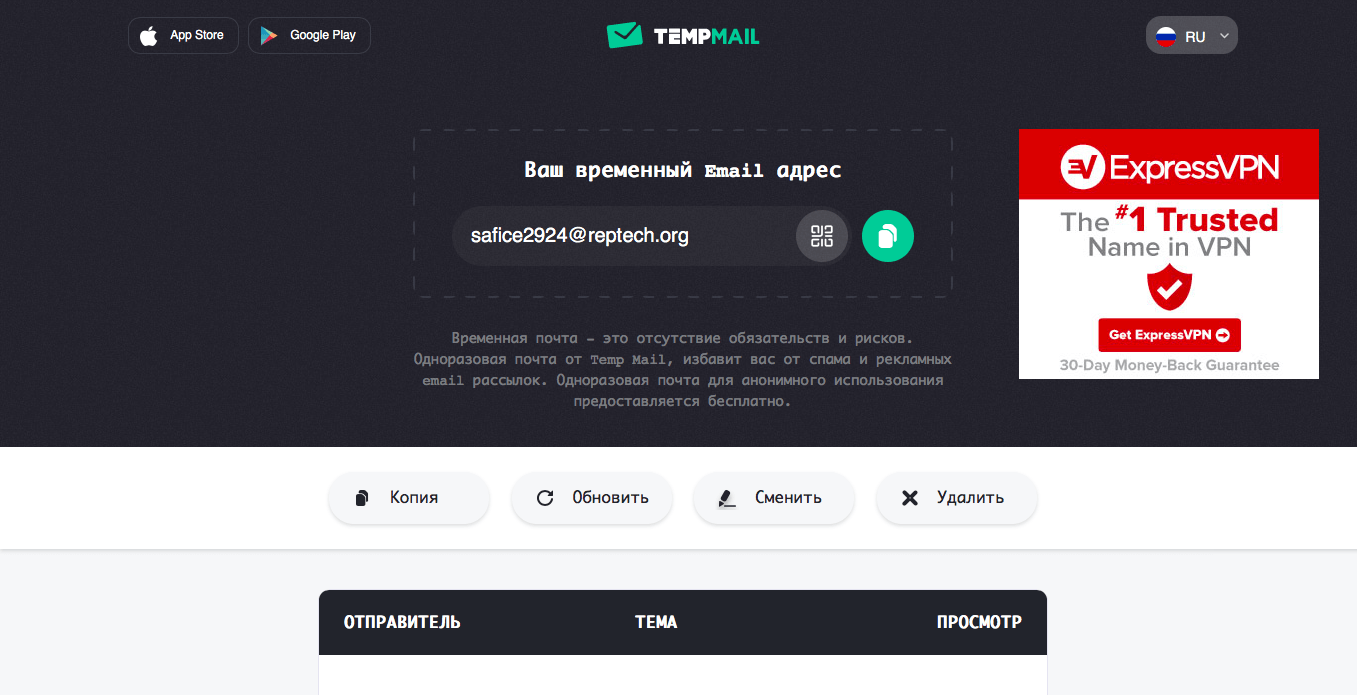
TempMail утверждает, что «временная почта — отсутствие обязательств и рисков». На сайте TempMail написано «временная», но нигде не указано сколько времени она будет действовать.
CrazyMailing
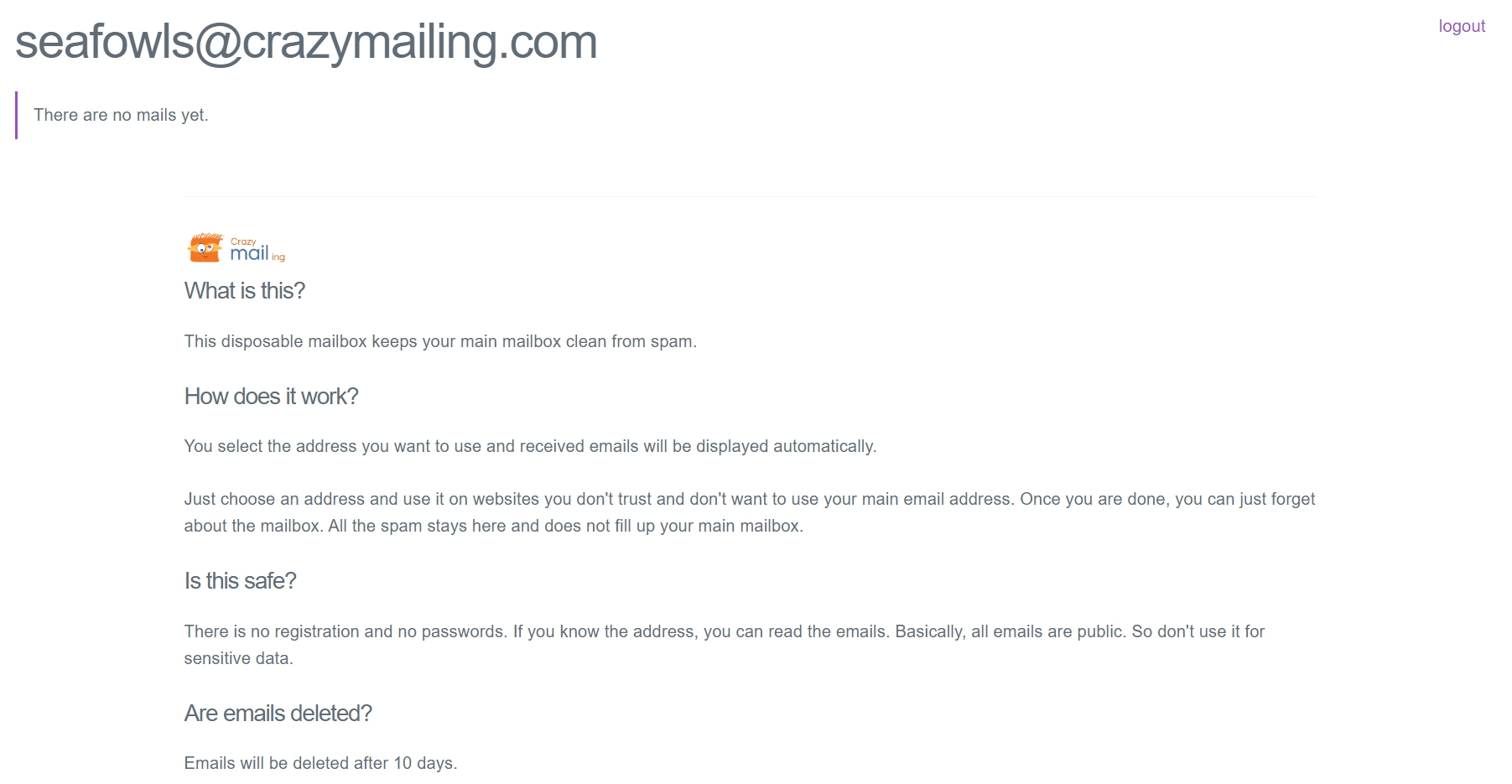
В CrazyMailing письма удаляются через 10 дней. Все ящики общедоступные, нет регистрации и паролей. Поэтому не стоит использовать их для каких-то конфиденциальных данных.
Email On Deck
Email On Deck можно создать одноразовый ящик за два простых шага: подтверждаем, что мы не робот, и пользуемся почтой.
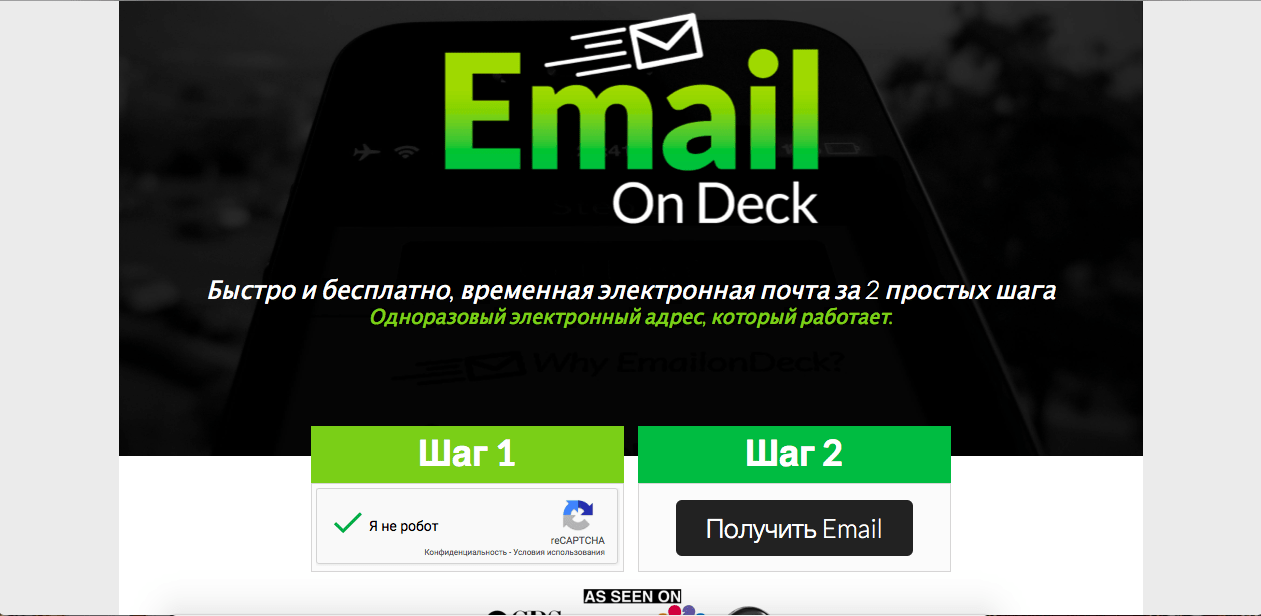
Чтобы проверить входящие письма на временной (одноразовой) почте, нужно зайти на сайт сервиса пока ящик ещё доступен.
ЭКСКЛЮЗИВЫ ⚡️
Читайте только в блоге Unisender
Поделиться
СВЕЖИЕ СТАТЬИ
Другие материалы из этой рубрики

Не пропускайте новые статьи
Подписывайтесь на соцсети
Делимся новостями и свежими статьями, рассказываем о новинках сервиса
Статьи почтой
Раз в неделю присылаем подборку свежих статей и новостей из блога. Пытаемся
шутить, но получается не всегда

Электронная почта — это такой же важный инструмент связи, как и телефон. Электронная почта используется для общения по работе, для регистрации в социальных сетях и мессенджерах, для покупок в интернет-магазинах, для официальных запросов в госорганы.
Всего в мире более 4 млрд почтовых аккаунтов на 7,9 миллиардов населения Земли. Конечно, не у каждого жителя есть электронная почта, зато у некоторых пользователей по 5 электронных ящиков для разных целей.
Адреса бывают личные и корпоративные. Личные email используют для личного общения, покупок в интернет-магазинах, получения рассылок.
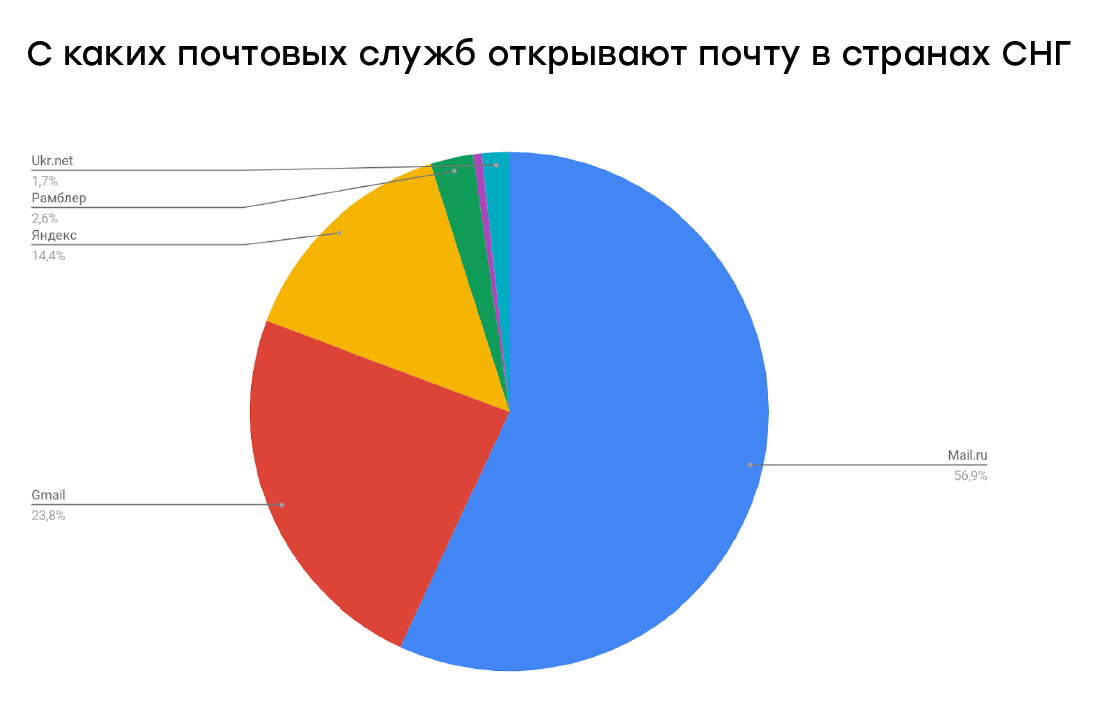
Кроме того, корпоративную почту с соответствующими настройками аутентификации можно использовать для email-рассылок. Слать массовые рассылки с личной почты не стоит.
Как создать личный электронный ящик
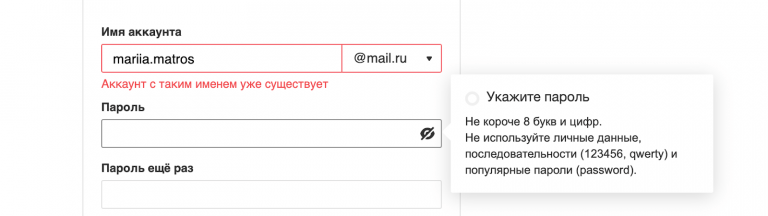

Вот ограничения по символам в Почте Mail.ru. У остальных провайдеров они примерно такие же.
Для примера создадим электронную почту на сайте Почта Mail.ru.
1. Заходим на главную Почта Mail.ru.
2. Выбираем «Создать ящик» возле окошка «Вход в почту».
3. Попадаем на главную страницу создания аккаунта в Почте Mail.ru.
4. Заполняем форму создания почтового ящика.
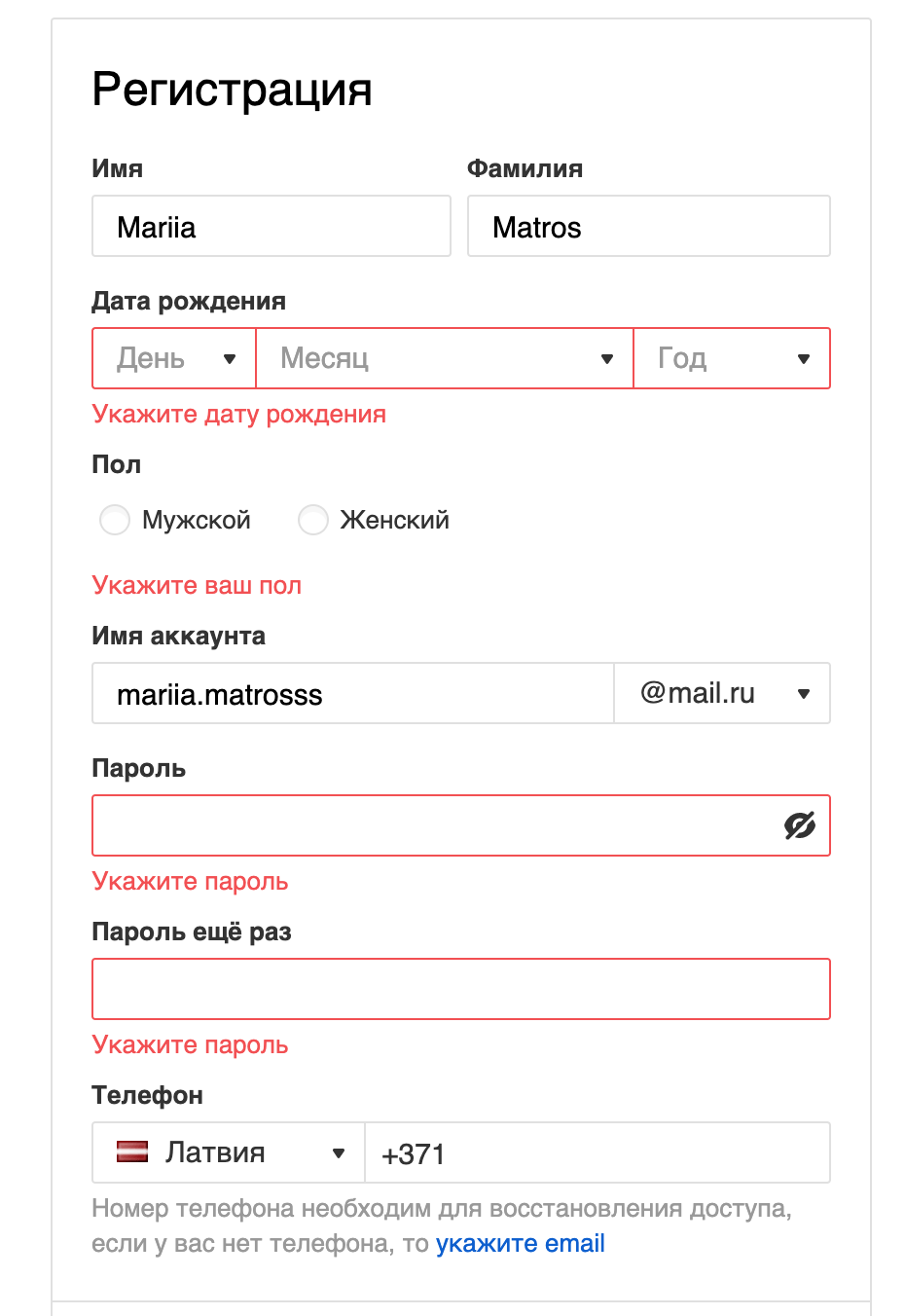
Форма регистрации Почты Mail.ru
Чтобы письма приходили, важно точно указывать адрес электронной почты. Если при заполнении почты опечататься хотя бы на один символ, почта придет другому человеку или вернется отправителю с сообщением «Не существует такого email-адреса».
Имя будет указано в поле «Отправитель». Если это поле не заполнено, в поле «Отправитель» будет дублироваться адрес электронной почты.
Советы по выбору адреса личной электронной почты
- Если вы собираетесь использовать почту для официальной переписки типа общения с заказчиками или поиска работы, лучше сделать почту с именем и фамилией.
- Если у вас популярная фамилия, можно добавить в логин почты цифры, так как ваше имя может быть уже занято.
- Если вы собираетесь использовать почту для получения фриланс-заказов, укажите в логине почты ваш номер телефона — вам будет удобно диктовать почту по телефону и лично.
- Логином почты может быть ваш ник в интернете, то есть ваше прозвище. Этот ник можно использовать в портфолио, как имя пользователя в соцсетях. С помощью ника ваш аккаунт на разных платформах можно будет найти через поиск. Если вы заведете почту на ник, больше шансов, что почтовый адрес будет уникальным. Пример: ksoftware — это блог Николая Товеровского, известного эксперта в области дизайна интерфейсов и управления проектами. Такой адрес и у его почты.
- Если вы хотите сохранить анонимность, выберите любое слово для логина почты и не заполняйте имя.
- Помните, что почту должно быть удобно диктовать и записывать от руки — с такой почтой вероятность, что все нужные письма до вас дойдут, гораздо выше.
Почта Mail.ru составила памятку о том, как организовать почту и как ею пользоваться.
Советы по созданию пароля для электронной почты
Пароль к электронной почте — один из самых важных паролей, так как получив доступ к почте, злоумышленники смогут сбросить пароли всех остальных сервисов и сайтов, которые зарегистрированы на эту почту. С одной стороны, пароль должен быть надежен, а с другой — его важно помнить.
Некоторые сайты создают дополнительные требования к паролям: не использовать пароли, которые уже были использованы, обязательно использовать и цифры, и буквы, и спецсимволы, использовать буквы разного регистра.
При регистрации почтовый сервис сам покажет дополнительные требования к созданию пароля.
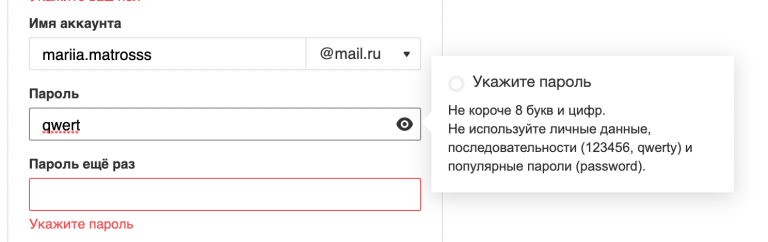
Вот что Почта Mail.ru думает о стандартном пароле qwert
Несколько советов от разработчиков из «Студии Касперского»:
- Пароль должен содержать 8 символов.
- Лучше не указывать в пароле личную информацию типа даты рождения — ее легко узнать из профиля в соцсети.
- Пароль лучше менять хотя бы раз в 3 месяца.
- Не стоит использовать одинаковые пароли на разных сервисах.
Читать все советы
Как узнать свой адрес электронной почты и пароль
Адрес электронной почты всегда можно посмотреть в личном кабинете почтового сервиса, а в «Настройках почты» изменить пароль. Как правило, пароль нельзя посмотреть, его можно только восстановить. Для этого нужно или ввести старый пароль, или ввести резервную электронную почту, или номер телефона. На почту или телефон придет временный пароль, с помощью которого можно зайти в аккаунт почты и в «Настройках» установить новый пароль.
Как создать электронный ящик на Gmail
1.Зайти на главную страницу почтового сервиса Gmail.
2.Нажать на кнопку «Создать аккаунт».
3.Ввести имя, уникальный адрес почты и пароль.
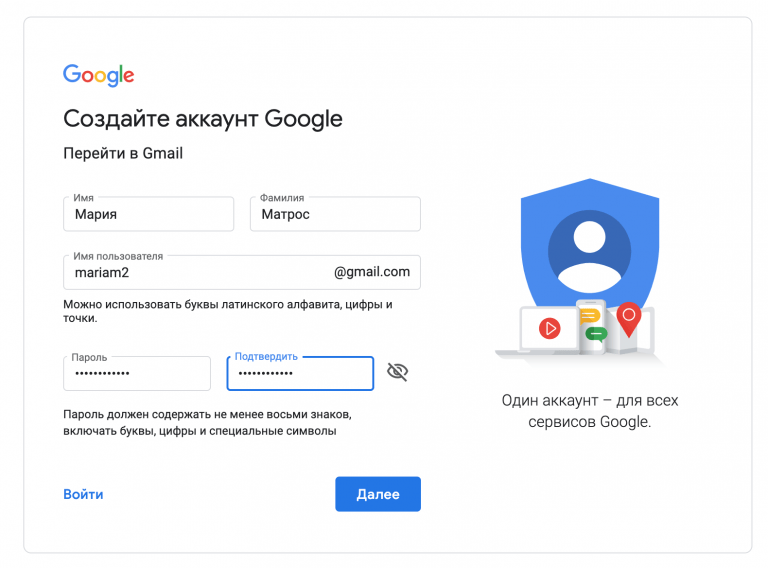
Первый экран создания почты Gmail
4.Ввести номер телефона или резервную почту. Это не обязательно, но без них не получится восстановить доступ к почте.
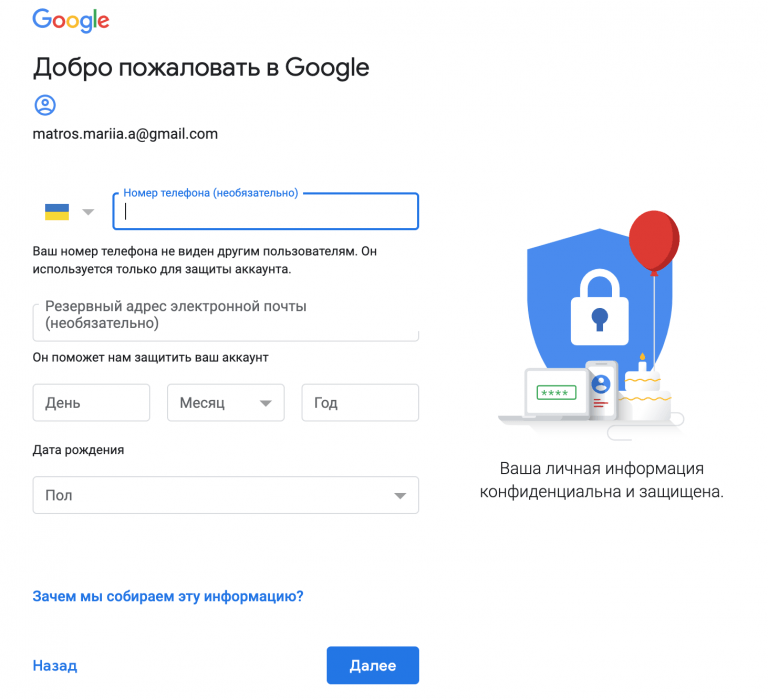
Заполнение резервных способов восстановления пароля в Gmail
5.Принять правила Политики конфиденциальности Gmail (без этого создать почту не получится).
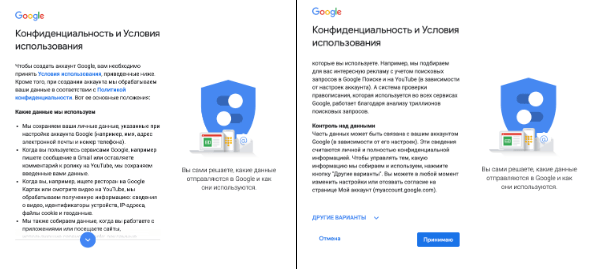
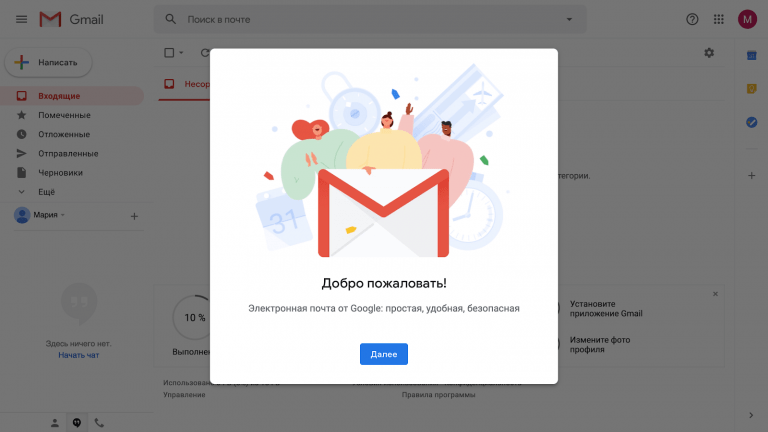
Важно. Google постоянно меняет внешний вид экрана создания почты, поэтому когда вы будете регистрировать почту, этот путь может выглядеть немного по-другому.
Главные мысли