
- Переходим в Яндекс веб-обозреватель.
- Повторяем пункт 3 из предыдущей инструкции (при необходимости выполняем и второй шаг).
- В правом верхнем углу касаемся строки «Загрузить с телефона».
- Выбираем картинку одним нажатием по ней.
После выхода из галереи в качестве фона отобразится только что загруженная картинка.
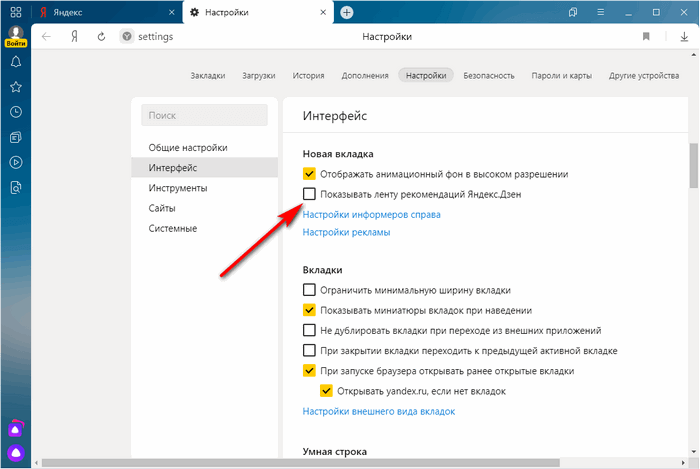
Как убрать Дзен из Яндекса? Жмите на три полоски справа вверху веб-проводника, войдите в раздел «Настройки». Перейдите во вкладку «Интерфейс» и убедите отметку с поля «Показывать ленту с Яндекс Дзен». Ниже рассмотрим, для чего необходимо выполнять такие шаги, как правильно убрать Дзен из браузера на телефоне / ПК. Отдельно разберемся, почему это не удается сделать, и как правильно решить проблему.
Если вы ищете, как убрать Дзен с главной страницы Яндекса – значит сервис вам надоел, отвлекает от работы или кажется слишком навязчивым. Нельзя не согласиться с тем, что его интеллектуальная лента поразительно точно отображает новости по самым интересным для пользователя темам – порой бывает очень сложно во время работы не переключиться на его заманчивые карточки.

Однако, почему бы и не почитать что-нибудь любопытное в свободное от труда время? Именно поэтому многих интересует не как полностью удалить, а именно, как убрать Яндекс.Дзен со стартовой страницы Яндекса, чтобы была возможность иногда все же заходить на сервис другими путями.
Доля Яндекс на мировом рынке составляет немногим более одного процента, однако в России эта поисковая система занимает второе место по популярности. В этом нет ничего удивительного, поскольку Яндекс это не только региональная и национальная поисковая система, но и пакет полезных интернет-сервисов и облачных услуг. А еще Яндекс выгодно отличается модульностью, благодаря чему каждый пользователь может настроить его главную страницу под свои личные нужды, тем самым избавив себя от необходимости собирать информацию по крохам с разных сайтов.
- Назначение Яндекса домашней страницей
- Как установить свой регион в Яндекс
- Изменение темы оформления
- Яндекс вчера и сегодня
- Причины и пути решения, если не выключается
- Настройка главной страницы Яндекса
- Изменение фона главной страницы
- Настройка виджетов главной страницы
- Еще статьи по данной теме
- Отключение настройки
- Просмотр свойств ярлыка
- Как установить
- Вручную
- Автоматически
- Замена фона
- Виджеты
- Местоположения
- Как отключить Яндекс Дзен на главной странице поиска Яндекса
- Как отключить Яндекс Дзен на Андроиде
- Как сделать, чтобы главная страница Яндекса открывалась автоматически
- Yandex
- Mozilla Firefox
- Opera
- Microsoft Edge
- Internet Explorer
- Как создать ярлык для быстрого запуска на Рабочем столе
- Как отключить Дзен полностью
- Изменение оформления «Яндекс. Почты»
- Что будет с подписками, если убрать Дзен с главной страницы?
- Что случилось
- Как отключить Дзен в Opera
- Изменение темы оформления
- Как настроить темы оформления для Яндекс браузера
- Назначение Яндекса домашней страницей
- Как установить свой регион в Яндекс
- Как изменить тему в «Яндекс. Браузере»?
- Как отключить Дзен в настройках Яндекс Браузера
- Сервисы «Яндекс»
- Как удалить Яндекс Дзен из Google Chrome
- На телефоне
- Как добавить Яндекс на главный экран
- Как убрать Дзен на телефоне?
- Как пользоваться новым Яндексом
- Яндекс вчера и сегодня
- Установка фона на странице «Поиска»
- Как убрать Дзен в Mozilla Firefox
- На компьютере
- Как убрать умную подборку с главной страницы родного Браузера?
- Как убрать подборку с главной страницы Google Chrome?
- Как убрать Дзен с главной страницы Оперы?
- Как убрать Дзен с главного экрана в Mozilla Firefox?
- Как изменить главную страницу яндекса
- Как оформить Яндекс главную страницу
- Как удалить тему Яндекс главной странице
- Как добавить, удалить виджеты на странице Яндекс
- Как добавить виджет
- Как сделать Яндекс поиском по умолчанию
- Оформляем почту, браузер и главную страницу
- Как убрать из Яндекс браузера
- Как убрать на ПК
- Как убрать на телефоне
- Как открыть настоящий Яндекс
- Настройки уведомлений
- Как установить главную страницу Яндекс
- Блоки «Интересное в СМИ» и «Дзен»
- Виджет «Сейчас в СМИ»
- Альтернативное решение
- Выводы статьи
Причины и пути решения, если не выключается
Существуют ситуации, когда Дзен не отключается. В таком случае сделайте следующие шаги:
- Выключите опцию в каждом профиле. Учтите, что все аккаунты независимы друг от друга. Если убрать Дзен в одном, во втором он останется. Вот почему процедуру необходимо выполнять для каждой учетной записи. Для решения задачи нужно выйти из старого и зайти в другой аккаунт, а после выполнить рассмотренные выше шаги.
- Повторно выполните блокировку. Если вы решили в Яндекс Браузере отключить Дзен Ленту на сайте, и сделали эту работу, после отказа ОС Виндовс или сброса настроек веб-проводника ситуация может вернуться на прежний уровень.
- Сделайте процедуру в нескольких версиях браузера Яндекса, если их две и более на устройстве.
- Отключите родительский контроль или обратитесь к администратору с просьбой убрать инструмент из Яндекса.
Во избежание проблем в будущем качайте программы только с проверенных источников, следите за диалоговыми окнами в процессе установки и отключите запущенные ранее программы во избежание сбоев. Чтобы избежать появления сервиса вновь, не устанавливайте дополнения этого производителя на свой веб-проводник, а также обращайте внимание на наполнение ПО, которое скачиваете из Интернета.
Как видно, убрать ленту уведомлений из браузера не составляет труда. Для решения этой задачи можно использовать как ПК / ноутбук, так и мобильное устройство. Если же возникли трудности в решении задачи, обратите внимание на способы решения проблемы.
В комментариях расскажите, удалось ли убрать сервис, какой метод вы использовали, и какие еще варианты будут актуальными для решения задачи.
Как отключить Дзен — на такой вопрос ищут ответ многие пользователи, желающие убрать ленту публикаций сервиса с главной страницы поисковой системы, или со стартовой страницы браузера. Подобное желание возникает у части пользователей по нескольким причинам.
Яндекс Дзен (Yandex Zen) — сервис персональных рекомендаций, показывающий пользователям записи и публикации, собранные в одном месте, автоматически отобранные по интересам конкретного пользователя. Яндекс изучает предпочтения пользователя, накапливает имеющуюся информацию, и по полученным результатам отображает в ленте Дзена соответствующие типы публикаций.
Сразу после запуска сервиса, в Яндекс Дзен принимались некоторые сайты, соответствующие определенным требованиям, которые могут отправлять свои статьи в ленту Дзена по RSS. Затем сервис стал открытым для всех пользователей, которые могут завести канал на Дзен, чтобы публиковать свои заметки.
Естественно, Яндекс стал показывать свой сервис на главной странице поисковой системы Яндекс, в своих расширениях для браузеров, в приложении для мобильных устройств. Поэтому Дзен видит большинство пользователей на начальной странице браузера, или при обращении к услугам поисковой системы Яндекс.

Яндекс является огромным веб-порталом с широкими возможностями и различными сервисами. Его стартовая страница также скрывает в себе некоторые настройки, о которых вы узнаете далее в статье.
Настройка главной страницы Яндекса
Рассмотрим несколько настроек, которые вы можете применить для удобства пользования сайтом.
Изменение фона главной страницы
Вместо классической белой темы, Яндекс предоставляет множество картинок и фотографий, разбитых по категориям. Их применение поможет скрасить ваше пребывание на сайте при получении нужной информации из поисковой системы.
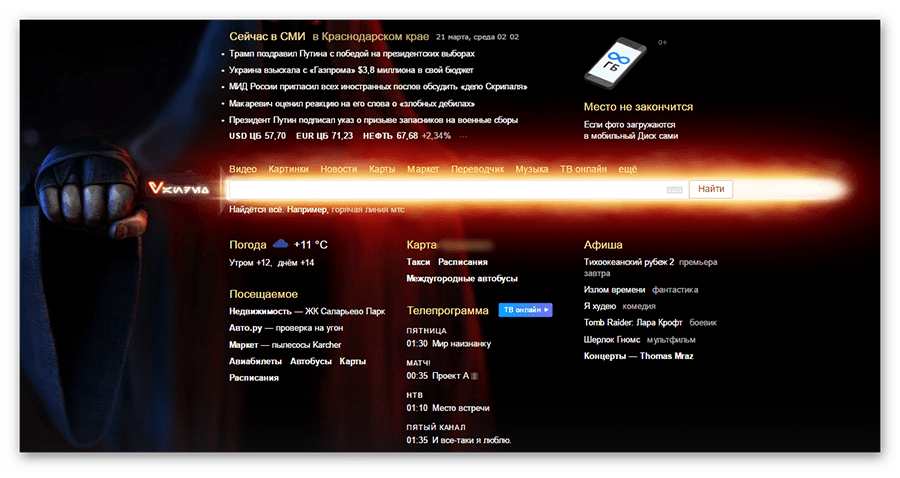
Для того чтобы выбрать фон, ознакомьтесь со статьей по ссылке ниже, в который подробно описаны шаги настройки. Таким образом, скучная белая тема преобразится в приятный пейзаж или смешную картинку.
Подробнее: Изменяем тему главной страницы Яндекса
Настройка виджетов главной страницы
На стартовой странице Яндекс находятся несколько настраиваемых виджетов в виде новостей, афиши и прочей информации. Программа телепередач интересующих вас каналов тоже указываются вручную, новости можно читать по выбранным рубрикам, ссылки на посещаемые страницы сайтов делятся на определенные сервисы, которые отмечаются по интересам, а погода подстраивается под местоположение либо выставляется вручную. Если вас из предложенного ничего не интересует, то можете их просто удалить и наслаждаться пустой страницей с одной строкой поиска.
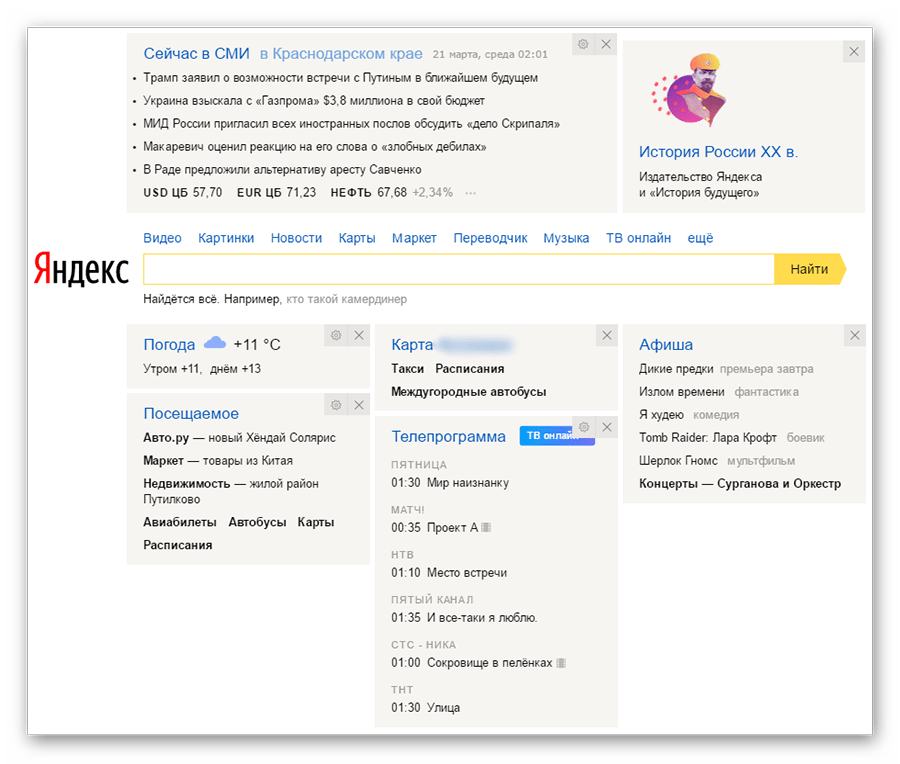
Подробнее: Настраиваем виджеты на стартовой странице Яндекса
Изучив данную статью, вы с легкостью отредактируете виджеты Яндекс под свои потребности, что в будущем поможет вам быстрее находить требуемую информацию.
Чтобы видеть актуальную для вашего (или любого другого) региона погоду, действующие новости или афишу региона, Яндекс автоматически определяет местоположение, подстраивая информацию виджетов и поисковика.
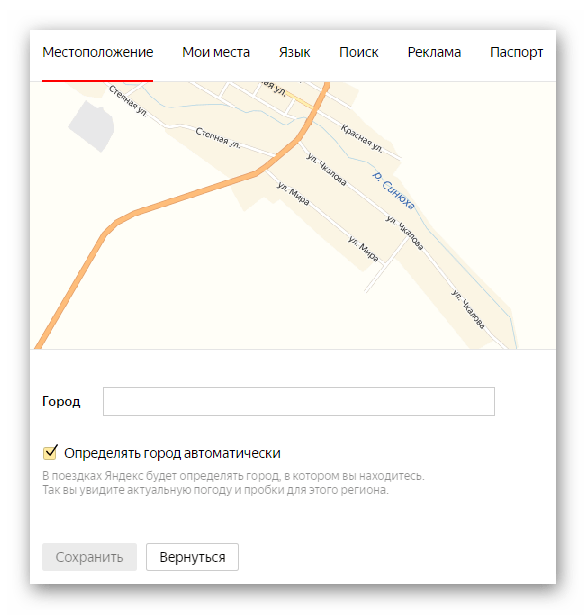
Если вам необходимо просмотреть данные другой географической местности, переключиться можно в настройках. С этим вам поможет статья, в которой рассмотрен соответствующий вопрос. Меняйте ваше местоположение и, не прибегая к поисковой строке, контролируйте информацию о погоде, новостях и прочем, указав определенный город.
Подробнее: Устанавливаем регион в Яндексе

Настройка стартовой страницы Яндекс не требует сложных манипуляций и занимает немного времени, зато результат будет радовать при каждом посещении сайта.
Еще статьи по данной теме
Основные причины побуждающие пользователя искать информацию о том, как убрать Яндекс Дзен с веб-страниц в интернете:
- из-за отвлечения внимания на Дзен;
- много публикаций на сервисе Яндекс Дзен имеют низкое качество.
Эти две основные причины взаимосвязаны между собой. Сейчас объясню почему.
Основная масса публикаций на Дзене показывается из каналов, созданных пользователями платформы. Анонсы статей, передающихся с сайтов, занимают в Дзене незначительную часть в общей массе публикаций. Эти два источника информации создаются с разным подходом к написанию контента.
Для сайта в интернете статья пишется по определенным правилам, учитывающим различные параметры: ключевые слова, оформление и т. д. Это необходимо чтобы поисковая система могла понять смысл статьи, добавить статью в поисковую выдачу, чтобы вывести на определенной позиции. От этого, в основном, зависит посещаемость данной страницы, общая успешность сайта.
При создании статьи для канала на Дзен, не нужно думать о ключевых словах и продвижении публикации, Яндекс самостоятельно показывает статью другим пользователям, которые интересуются определенной тематикой. Главное, необходимо придумать для заметки цепляющий заголовок и делать побольше публикаций на канале.
После достижения результатов, отражающих некоторую успешность канала, владелец тематического канала может включить монетизацию. В результате, Яндекс показывает в заметках Дзена рекламу, при этом зарабатывает сам и дает заработать владельцу канала. Получить заработок в Дзен стало намного легче, чем длительное время развивать свой сайт в интернете.
Пользователи откликаются на заманивающие заголовки, читают, в результате, зачастую бесполезно тратят время на чтение, по большей части публикаций «желтого» характера. А в комментариях под многими статьями на дискуссионные темы творится «ад».
Поэтому, некоторым пользователям нужно убрать Дзен с главной страницы Яндекса в браузере и на мобильном устройстве. Отключение Дзена происходит несколькими способами, в зависимости, от того, как лента рекомендованного контента выводится на веб-странице:
- на главной странице поиска Яндекса во всех браузерах одинаковым способом;
- в настройках Яндекс Браузера или браузера Опера;
- в настройках расширения «Визуальные закладки Яндекс» в браузерах Google Chrome, Mozilla Firefox, Microsoft Edge (Chromium) и т. д.;
- из настроек приложения Яндекс на мобильном устройстве, работающем под управлением Android.
Блоки Дзен отображаются ниже области поиска на сайте yandex.ru, на начальных страницах в браузерах Яндекс и Опера, в других интернет-обозревателях, если они используют расширение «Визуальные закладки Яндекс» в качестве стартовой страницы браузера.
В этой статье вы найдете инструкции, как убрать Яндекс Дзен со стартовой страницы браузера, и как убрать Дзен с главной страницы поиска Яндекса.

Отключение настройки
Яндекс.Браузер не предполагает установки стартовой страницы в традиционном ее понимании: соответствующего пункта в настройках нет, вместо этого есть возможность включить автоматическое открытие главной страницы Яндекса при условии, что другие активные вкладки отсутствуют. Когда у вас открывается именно она, выполните следующие действия:
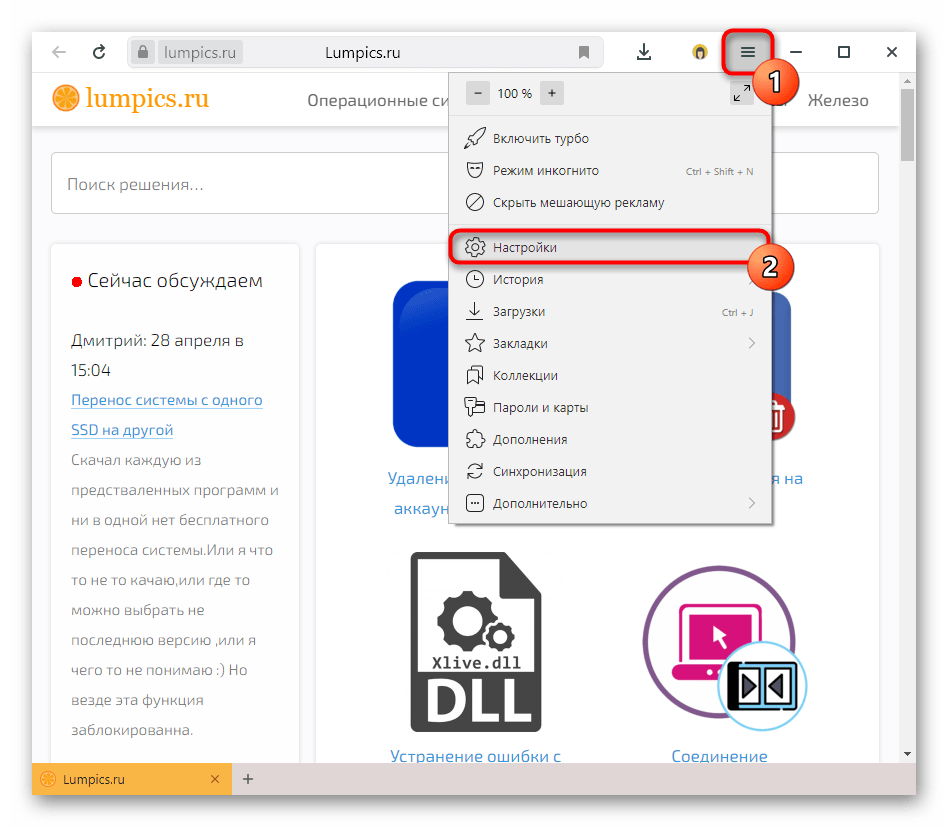
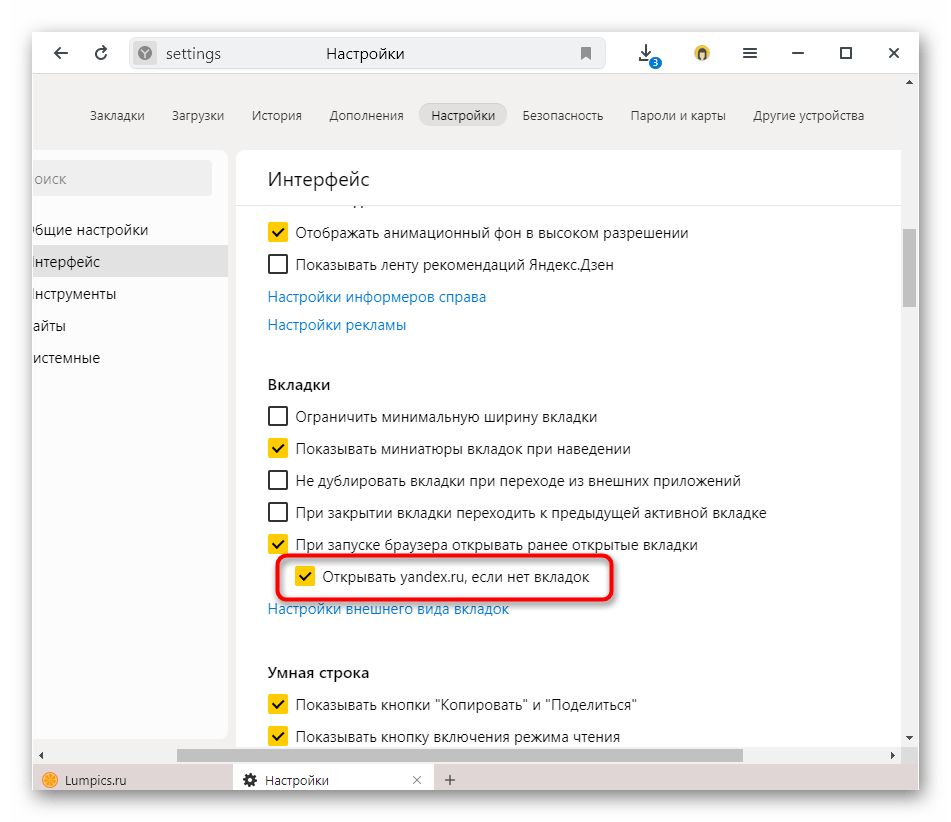
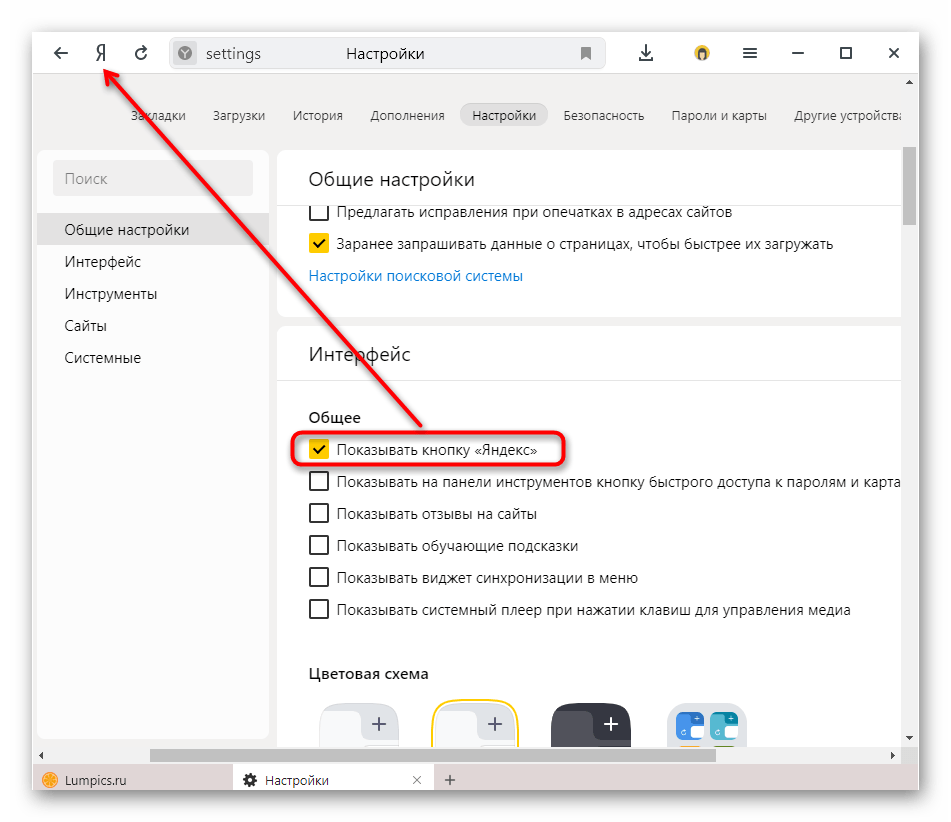
Просмотр свойств ярлыка
Несмотря на то, что в браузере от Яндекс вручную выставить стартовую страницу с желаемым URL нельзя, некоторые adware-приложения, попадающие в компьютер, умеют добавлять рекламный адрес стартовой страницы. В такой ситуации он будет открываться каждый раз при старте браузера в виде новой вкладки рядом с открытыми вами самостоятельно. Проверить это можно, просмотрев свойства ярлыка.


Папка «AppData» при попытке перехода по адресу будет отсутствовать, если в операционной системе отключено отображение скрытых папок. Как их включить, узнайте в одной из статей по ссылке ниже.
Подробнее: Отображение скрытых папок в Windows 10 / Windows 7
Независимо от того, была или не была найдена команда, через ярлык запускающая сторонний сайт, обязательно просканируйте компьютер на наличие вирусов: только опасное программное обеспечение заставляет браузеры открывать определенную страницу интернета. Если оно не изменило ярлык, значит, действует более скрытно, и его необходимо найти и удалить. На нашем сайте есть материалы, помогающие вам подобрать антивирусный софт и обезвредить угрозу.
Подробнее:
Борьба с рекламными вирусами
Борьба с компьютерными вирусами
А если вы не только видите незнакомый сайт, но и наблюдаете произвольное открытие браузера, ознакомьтесь с Причиной 3 и Причиной 4 руководства по ссылке ниже.
Подробнее: Почему браузер самостоятельно запускается
Если под «стартовой страницей» вы подразумеваете Табло, открывающееся в новой вкладке, и ищете возможность его отключения, огорчим — такая функция отсутствует. Его можно лишь настроить под свои потребности, убрав все лишнее типа Яндекс.Дзена, информеров справа и панели слева через «Настройки» браузера.
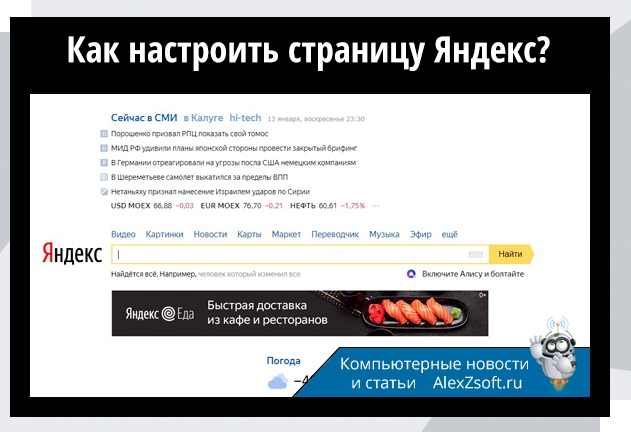
Яндекс – не только поисковая система, это – мульти-портал, включающий в себя множество сервисов и возможностей: новости, афиша, погода, телепрограмма, карты, почта, облачное хранилище и многое другое. Если регулярно пользуетесь этими сервисами, целесообразно установить Яндекс домашней страницей, которая после настройки сделают эксплуатацию сайта заметно проще и приятнее. Рассмотрим процесс персонализации главной страницы Яндекс.
Как установить
Существует два варианта решения проблемы, не считая установщиков: ручной и автоматический.
При инсталляции многих приложений предлагается изменить стартовую страницу на yandex.ru и установить иные приложения, например, Яндекс.Браузер.

Вручную
В интернет-обозревателях на различных движках процесс незначительно отличается.
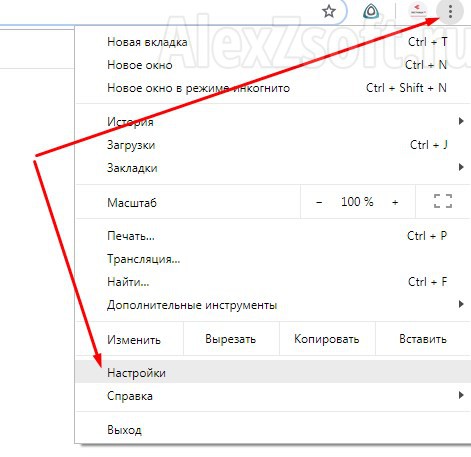
- В программах на движке Chromium для замены домашней (стартовой) странички открываем настройки приложения, кликнув по иконке с тремя точками под крестиком выхода из программы.
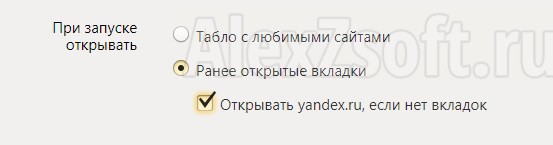
- Пролистываем список параметров до раздела «При запуске открывать».
- Жмем «Добавить» и перезагружаем веб-обозреватель.
3 полоски — настройки
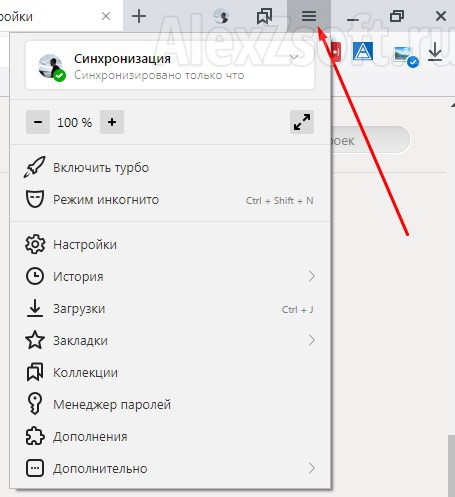
3 точки — настройки
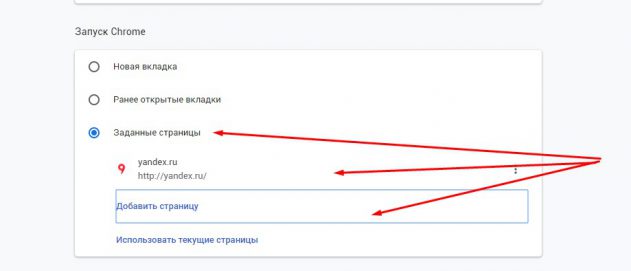
После его запуска загрузится нужный сайт.
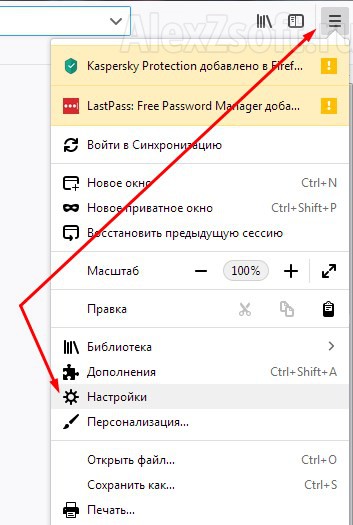
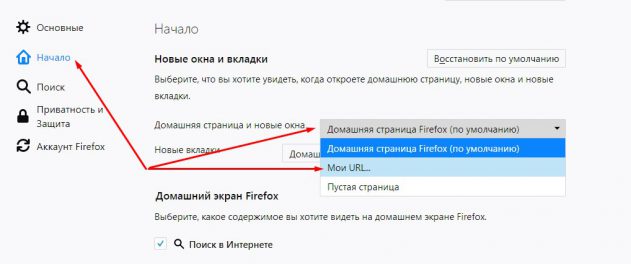
В Firefox названия пунктов отличаются.
- Открываем «Настройки» через главное меню.
- Переходим во вкладку «Начало».
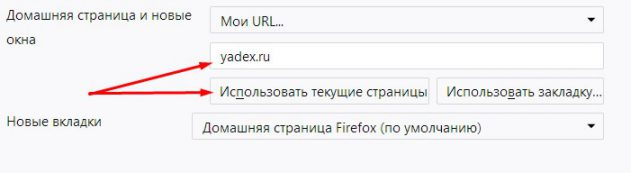
- В первом разделе значение параметра «Домашняя страница и новые окна» выбираем равным «Мои URL».
- Указываем целевой адрес и закрываем вкладку. Настройки сохраняются автоматически.
Для Edge – интегрированного в Windows 10 браузера – последовательность действий следующая.
- Выбираем вариант с конкретной страницей.
- Вводим ссылку yandex.ru и кликаем по дискете правее от этой формы для сохранения конфигурации.
Автоматически
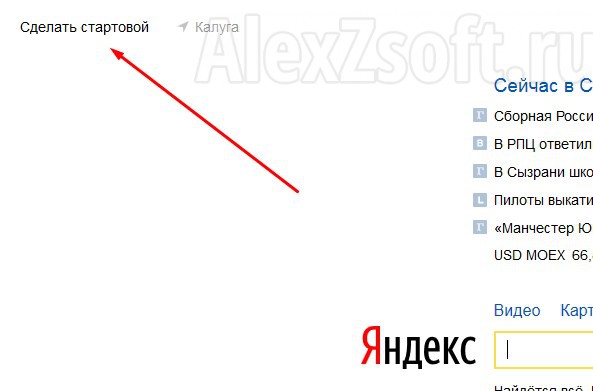
Это более простой и быстрый метод. Заходим на сайт Яндекс и кликаем «Сделать стартовой» во всплывающем баннере в верхней части окна. Подходит для всех веб-обозревателей, но окошко с предложением появляется не всегда. Чтобы сделать это вручную, устанавливаем расширение для Chrome и его аналогов https://chrome.google.com/webstore/detail/lalfiodohdgaejjccfgfmmngggpplmhp или для Firefox https://addons.mozilla.org/ru/firefox/addon/yandex-homepage/.
Перейдём к главному.
Замена фона
По умолчанию в качестве фона используется белый цвет, однако всего пара кликов способна заменить его на любую красочную картинку. Для этого нужна учётная запись в сервисе.
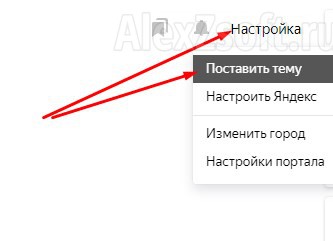
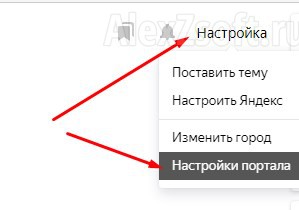
- Для замены фона кликаем «Настройка» возле имени пользователя в правом верхнем углу и выбираем «Поставить тему».
- Внизу страницы появится галерея с каталогами фото, переходим в интересующую папку, выбираем понравившееся изображение и сохраняем настройки.

Виджеты
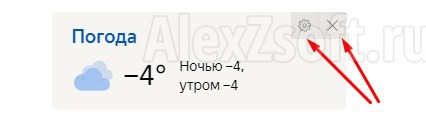
На стартовой страничке Яндекс расположено несколько виджетов с новостями, объявлениями, программой телевизионных передач. Все они настраиваемые: возможен выбор канала для отображения программы, указание рубрики для подбора новостной ленты, погода выводится, исходя из текущего места положения пользователя, но город указывается и вручную. Любой из виджетов закрывается крестиком вверху правее от него.
Местоположения
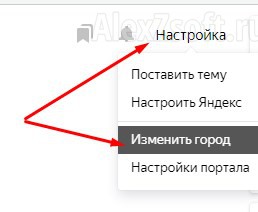
Яндекс покажет погоду и афиши для вашего города, даже при отключенной функции определения места положения, если указать требуемое географическое положение.
- Кликаем «Настройка» и выбираем пункт «Изменить город».
- Вводим название населённого пункта и выбираем его из выпавшего списка, затем закрываем вкладку.
Процесс настройки стартовой страницы займет две-три минуты, но предоставит много удобств в использовании крупнейшего отечественного интернет-портала.
Как отключить Яндекс Дзен на главной странице поиска Яндекса
Сначала посмотрим, как отключить Яндекс Дзен в Яндекс Браузере. В Yandex Browser включен на стартовой странице браузера и на странице поиска Яндекс. Нам потребуется убрать Яндекс Дзен с главной страницы поисковой системы и удалить Дзен из Яндекс Браузера.
Сначала разберемся, как отключить Яндекс Дзен на странице Яндекса во всех браузерах. Для этого, выполните следующие изменения настроек:
- Прокрутите вниз колесико прокрутки.
- В самом низу появится панель, на которой находится кнопка «Свёрнутые блоки». При просмотре верхней части окна браузера эта панель не отображается.
- Нажмите на кнопку «Свёрнутые блоки».
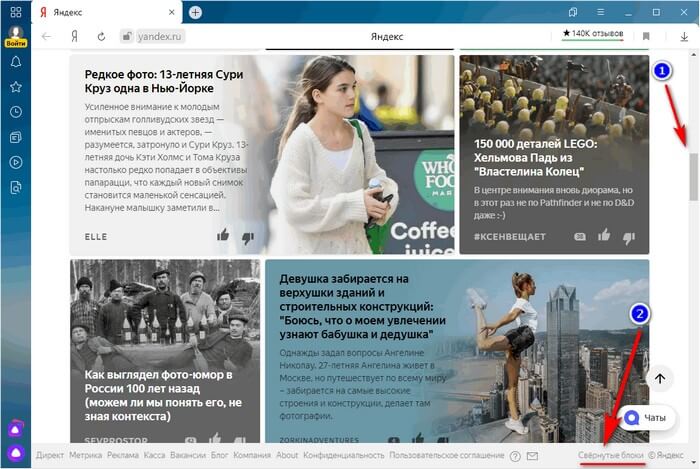
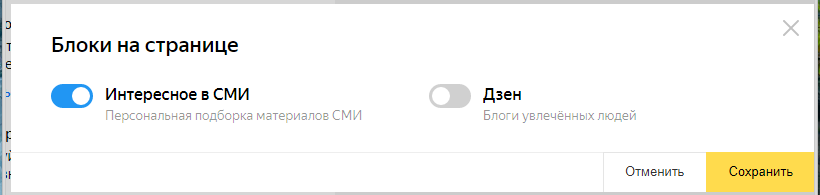
- В окне «Блоки на странице» передвиньте ползунок, находящийся напротив «Дзен», в положение «Отключено».
- Нажмите на кнопку «Сохранить».
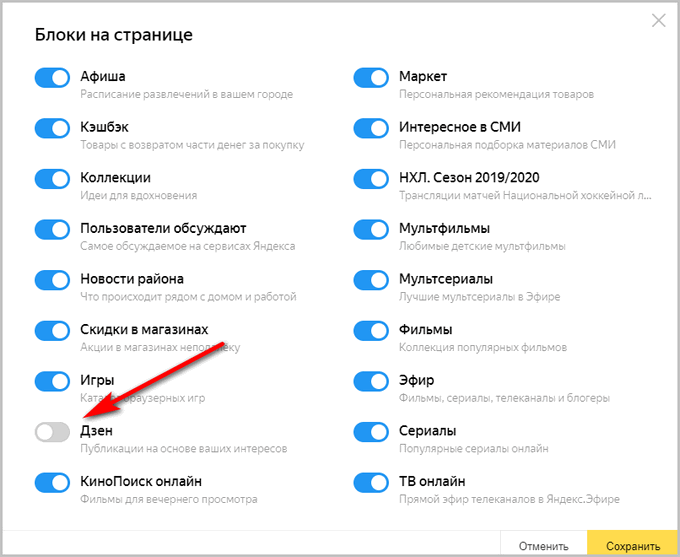
Настройки параметров главной страницы поисковой системы Яндекс хранятся в файлах cookies (куках) браузера. В случае очистки из параметров самого браузера, или в результате очистки компьютера (удаления ненужных файлов) с помощью специализированной программы — оптимизатора, файлы файлов cookies могут быть удалены. Поэтому данный параметр слетает после выполнения очистки во всех браузерах. Необходимо снова изменить настройки браузера.
Как отключить Яндекс Дзен на Андроиде
На мобильных телефонах, работающих под управлением операционной системы Android, в приложении Яндекс и в приложении Яндекс Браузер показывается лента рекомендаций Дзена.
После продажи платформы Дзен приложение «Яндекс» превратилось в приложение «Яндекс Старт».
В приложении «Яндекс Старт» убрать Дзен можно следующим образом:
- На главной странице приложения нажмите на самую правую кнопку внизу экрана.
- В следующем окне выберите опцию «Настройки приложения».
- В окне «Настройки» нажмите «Стартовая страница».
- В окне «Стартовая страница» выберите «ya.ru» вместо «dzen.ru».
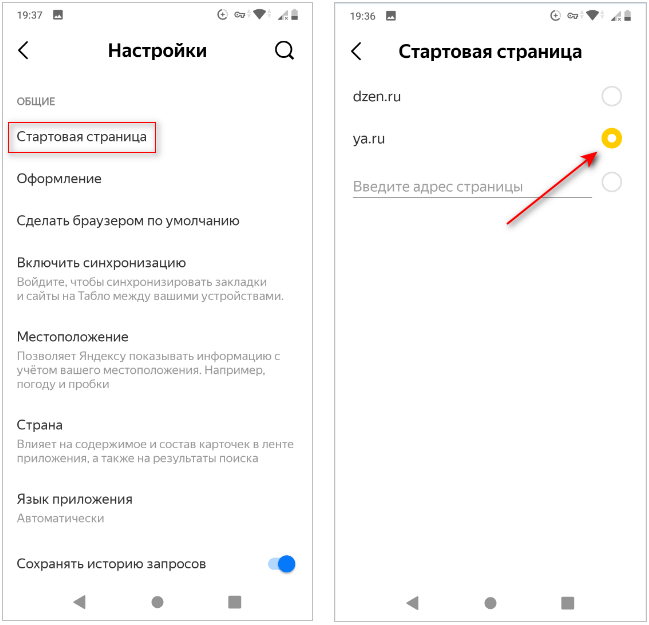
Кроме того, появилось новое приложение «Яндекс — с Алисой» без Дзена, интерфейс которого напоминает поисковую страницу ya.ru. Вы можете установить и использовать это приложение на своем телефоне вместо приложения «Яндекс Старт».
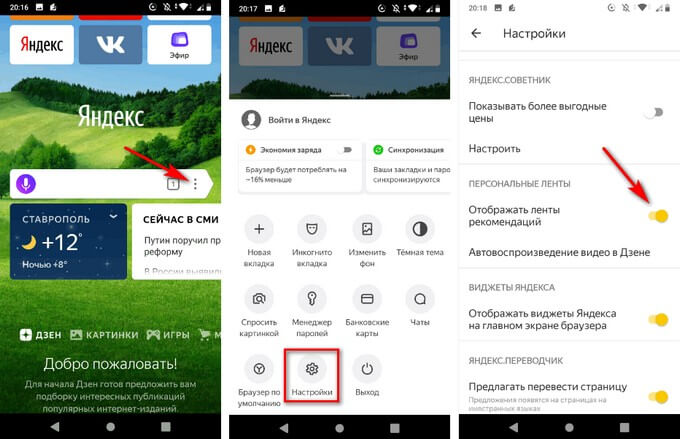
Для отключения Дзен в мобильном Яндекс Браузере, пройдите последовательные шаги:
- В браузере Яндекс, в строке поиска нажмите на три точки.
- В открывшемся окне выберите «Настройки».
- В разделе «Лента Дзена» отключите параметр «Отображать ленту».
Как сделать, чтобы главная страница Яндекса открывалась автоматически
Щелкните по иконке


Слева выберите «Запуск Chrome». Если в пункте «Заданные страницы» будет указан старый сайт yandex.ru, уберите его. Для этого нажмите на три точки в конце и выберите «Удалить».

Щелкните по пункту «Заданные страницы» и затем по «Добавить страницу». В окошке введите адрес и нажмите на кнопку «Добавить».

Yandex
Щелкните по значку


Перейдите в раздел «Интерфейс» и установите птичку на пункт «Показывать кнопку».

Mozilla Firefox

- Кликните по значку , выберите «Настройки».
- Перейдите в раздел «Начало».
- Введите https://ya.ru в строку.

Opera
Кликните по иконке


Опуститесь в самый низ до раздела «При запуске». Если у вас отмечен пункт «Открыть определенную страницу или несколько страниц» и ниже указан «Дзен», уберите его. Для этого нажмите на три точки в конце строки и выберите «Удалить».

Кликните по пункту «Открыть определенную страницу или несколько страниц» и нажмите на «Добавить».

В поле «Адрес сайта» вставьте https://ya.ru и нажмите на кнопку «Добавить».

Microsoft Edge
. Щелкните по значку


Перейдите в раздел «Пуск, главная и новые вкладки». Если у вас выбран раздел «Открыть следующие страницы», то удалите все сайты, что там находятся (через три точки).

Кликните по пункту «Открыть следующие страницы». Затем нажмите на «Добавить», вставьте в окошко https://ya.ru и нажмите «Добавить».
Internet Explorer
Щелкните по иконке шестеренки в правом верхнем углу. Выберите пункт «Свойства браузера».

Перейдите на вкладку «Общие». Кликните по полю «Домашняя страница» и введите туда адрес https://ya.ru.

Затем нажмите на «Применить» и «ОК».
Как создать ярлык для быстрого запуска на Рабочем столе
В Windows можно создать специальный значок, по которому будет сразу же запускаться определенный адрес в Интернете. Покажу, как сделать такой значок на Рабочем столе.
. Кликните правой кнопкой мыши по пустому месту Рабочего стола, в контекстном меню выберите «Создать» – «Ярлык».

. В поле «Расположение объекта» скопируйте/вставьте адрес https://ya.ru и нажмите кнопку «Далее».

. Придумайте название для значка и нажмите «Готово», чтобы его сохранить.

На рабочем столе появится новый ярлык, через который вы всегда сможете открыть любимый поисковик.

Подробнее о создании ярлыка для быстрого открытия сайта читайте в этом уроке.
Как отключить Дзен полностью
Компания Яндекс продала «Дзен», «Новости» вместе с некоторыми другими сервисами холдигу VK. По условиям сделки все пользователи приходящие на страницу yandex.ru с поиска или закладок автоматически перенаправляются на сайт Дзен (dzen.ru).
Но из этой ситуации есть элегантный выход. Необходимо использовать новую страницу поиска Яндекса, потому что там больше нет пресловутого Дзена.
- Введите в поле поиска Яндекса (можно даже на Дзене) или в другой поисковой системе «ya.ru».
- Среди результатов выдачи вы увидите сайты «yandex.ru» и «ya.ru».
- Вы увидите лаконичный дизайн, где отсутствует сервис рекомендаций: .
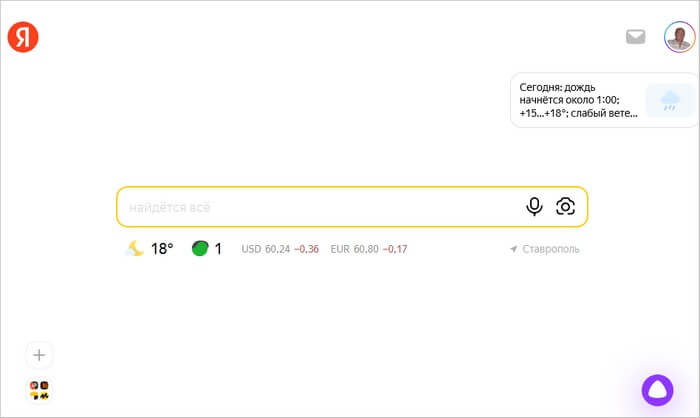
Используйте эту страницу для поиска, замените в закладках браузера сайт «yandex.ru» на «ya.ru», чтобы вам больше ничего не напоминало о Дзене.
Таким образом вы полностью избавитесь от Дзена при поиске необходимой информации в Интернете.
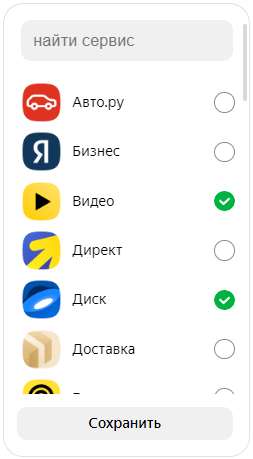
Для более удобного доступа к сервисам Яндекса вы можете добавить их поближе на экран, чтобы они отображались в виде колонки:
- Нажмите на кнопку «+» рядом с иконками сервисов Яндекса в левом нижнем углу экрана.
- В открывшемся меню выберите необходимые сервисы, а затем нажмите на кнопку «Сохранить».
Изменение оформления «Яндекс. Почты»
Одним из самых популярных сервисов «Яндекса» является «Почта». Многие пользователи создают электронный почтовый ящик для рабочих или личных нужд. Зачастую стандартное оформление не приходится по вкусу, и тогда поднимается вопрос о том, как изменить тему «Яндекса» на странице электронной почты.
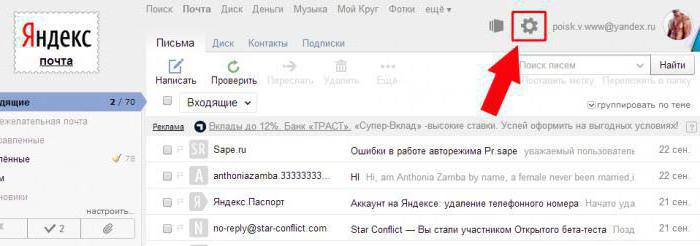
Оформление меняется в несколько простых шагов. Для начала надо зайти в «Настройки». Необходимая иконка находится в верхнем правом углу. Далее в выпадающем меню следует выбрать вкладку «Выбор оформления».
К выбору будет представлена небольшая коллекция тем. Среди предложенного перечня есть темные и светлые оформления, тематические и классические. Чтобы установить понравившуюся тему, достаточно кликнуть по ней левой кнопкой мыши.
Что будет с подписками, если убрать Дзен с главной страницы?
Ваши подписки никуда не денутся, ведь вы просто отключили отображение ленты в обозревателе, а не удалили свой профиль из сервиса.
Если захотите узнать, что новенького опубликовали на ваших любимых каналах – зайдите на сервис через домен https://zen.yandex.com/ и авторизуйтесь, используя свой e-mail на Яндексе.
Что случилось
12 сентября 2022 года компания Яндекс продала Новости и Дзен компании VK (Вконтакте). Теперь привычный адрес автоматически перенаправляет на сайт Дзена (dzen.ru).
А настоящий Яндекс находится по новому адресу . И он теперь выглядит по-другому: все сервисы скрыты – есть только поисковая строка и пару кнопок.
Из-за этого люди, которые раньше заходили в интернет и сразу попадали на привычную страницу поисковика, теперь видят Дзен. Но даже если вместо него открыть новый адрес Яндекса, сайт выглядит иначе.
Как отключить Дзен в Opera
В браузере Opera нужно отключить Дзен, появляющийся на начальной странице, после запуска программы. Сделать это можно таким способом:
- Нажмите на кнопку «Opera», в контекстном меню выберите «Настройки».
- Нажмите на кнопку в виде треугольника, расположенную около «Дополнительно».
- Щелкните по опции «Браузер».
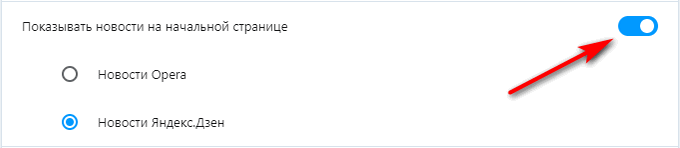
- В разделе «Начальная страница», в опции «Показывать новости на начальной странице» передвиньте ползунок в положение «Отключено». После этого, новости Яндекс.Дзен перестанут отображаться в браузере Опера.
В Opera можно использовать альтернативный способ:
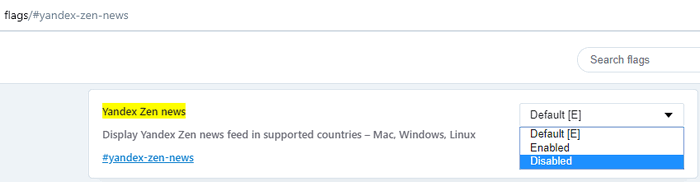
- Введите в адресную строку браузера команду: «opera:flags#yandex-zen-news» (без кавычек).
- В опции «Yandex Zen news» измените параметр «Default» на «Disabled».
Изменение темы оформления
В плане визуального оформления главной страницы поисковой системы возможности Яндекса невелики. Пару лет назад компания отключила онлайновую библиотеку тем оформления, сегодня вы можете выбирать лишь между светлой и темной темами в настройках персонализации.
- Если вы еще не вошли в свой аккаунт Яндекс, войдите в него, нажмите по иконке аватара и выберите в меню опцию «Настройки»;
- Переключитесь в раздел «Общие настройки» и в блоке «Оформление сервисов Яндекса» выберите один из доступных стилей оформления;
- Нажмите кнопку «Применить».
Как настроить темы оформления для Яндекс браузера
По умолчанию Yandex веб-обозреватель каждый день меняет фоны. Исключение – если пользователь поставил собственную картинку. Браузер по очереди перебирает материалы с сайта « Яндекс галереи » с анимацией и без неё. Это поведение можем отключить.
- Жмём на три точки справа от «Галерея фонов».
- Включаем или отключаем опцию «Чередовать каждый день».
Здесь же можем включить или выключить оповещение о появлении новых фонов на сайте.
Хоть Яндекс браузер и не поддерживает установку полноценных тем, но разработчик предложил неплохую альтернативу в виде интересных, анимированных фонов и пары цветовых схем. Подобного решения достаточно для базовой персонализации браузера и комфортного его использования.
Назначение Яндекса домашней страницей
За двадцать пять лет своего существования Яндекс из простой поисковой системы превратился в настоящий мультипортал, на главной странице которого можно найти столь много полезного, что ради этого стоит назначить Яндекс главной, то есть домашней страницей.
Как установить свой регион в Яндекс
Поисковая система Яндекс достаточно умна, чтобы определить ваш город, но иногда ей в этом всё же требуется помощь. А еще вы можете захотеть изменить регион с целью получения более релевантных результатов поиска. Для этого:
- Кликните по названию населенного пункта в левом верхнем углу окна браузера;
- В поле «Город» введите название нужного вам города или поселка. Можете использовать кириллицу, даже если населенный пункт находится в ближнем или дальнем зарубежье.
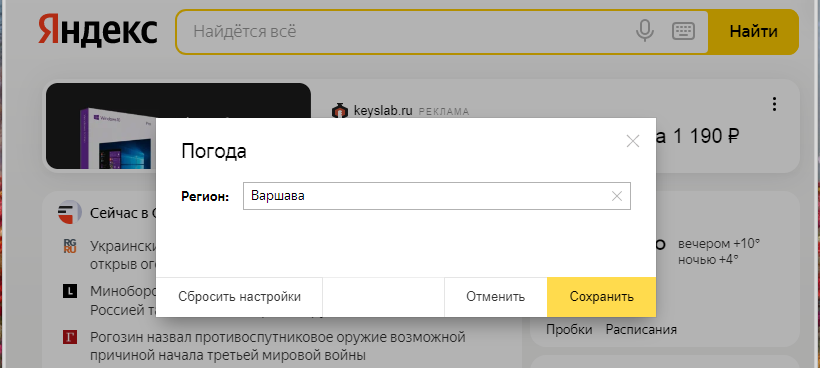
Изменение региона автоматически изменит настройки некоторых модулей, например, погодного, который станет показывать погоду в выбранном вами регионе.
Как изменить тему в «Яндекс. Браузере»?
Поменять оформление сервиса «Яндекс.Почта» довольно просто. Но у пользователя нет возможности добавить индивидуальности, так как список тем строго ограничен. Но с браузером от компании «Яндекс» все обстоит иначе.
Изменить тему «Яндекса» можно несколькими способами: при первом использовании или вручную. После скачивания браузера и его установки, помимо запроса на перенос закладок и выбора браузера по умолчанию, пользователю будет предложено выбрать оформление.
Выбор довольно мал – всего одиннадцать тем. Но их главный плюс в том, что это живые обои. Они не статичны, а динамичны. Вручную изменить тему «Яндекса» можно на странице закладок. Нажав на панель «Новая вкладка» и щелкнув по пустому пространству правой кнопкой мыши, пользователю будет необходимо выбрать пункт «Изменить фон». Помимо стандартных тем, можно загрузить изображение из хранилища на персональном компьютере.
Также изменить тему браузера можно при помощи расширений. Перейдя на страницу каталога расширений для «Яндекс.Браузера», пользователь может выбрать одно из сотен оформлений, созданных профессионалами и любителями.
Как отключить Дзен в настройках Яндекс Браузера
Опцию показа Дзена необходимо отключить в настройках обозревателя интернета. Порядок действий отличается в зависимости от браузера.
Давайте посмотрим, как убрать Дзен из Яндекс браузера. Выполните следующие настройки:
- Нажмите на кнопку «Настройки Яндекс.Браузера» (три полоски).
- В контекстном меню выберите пункт «Настройки».
- В плевой колонке нажмите на «Интерфейс».
- В разделе «Новая вкладка» снимите флажок напротив пункта «Показывать ленту рекомендаций Яндекс.Дзен».
Сервисы «Яндекс»
Компания «Яндекс» – это не только поисковой и почтовый сервисы. Она предоставляет обширный перечень полезных сервисов. Поисковик от «Яндекса» работает наравне с главным конкурентом – «Гуглом», однако в первую очередь осуществляет поиск по сайтам Рунета. Почтовая служба надежно защищает персональные данные.
Помимо этого, «Яндекс» предоставляет пользователю такие сервисы, как:
Для удобства использования была создана и мобильная версия сайта.
Как удалить Яндекс Дзен из Google Chrome
В браузере Google Chrome Дзен может отображаться на странице поисковой сети Яндекс или при использовании расширения для визуальных закладок Яндекса. Сейчас мы посмотрим, как отключить Яндекс Дзен в Гугл Хроме.
Пройдите следующие шаги:
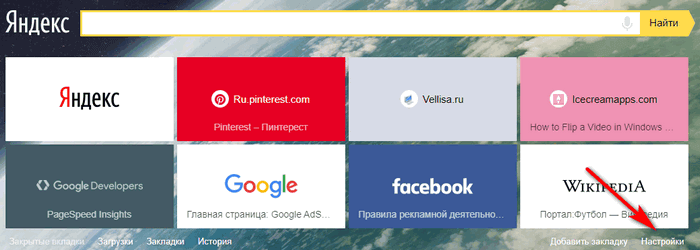
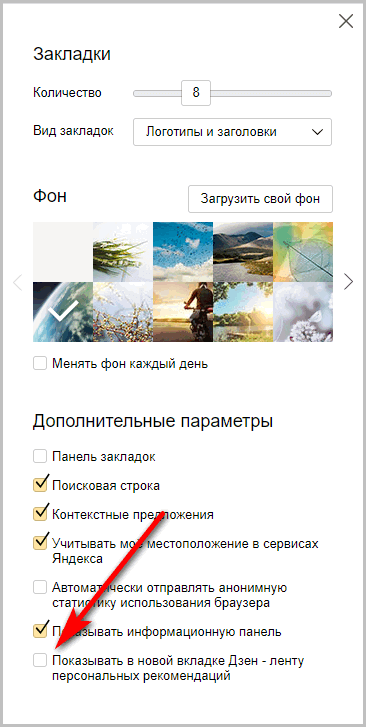
Zen исчезнет со страницы из визуальных закладок в Google Chrome.
Существует радикальный способ убрать Дзен: отключение расширения «Визуальные закладки Яндекс» в браузере, использование другой начальной страницы.
На телефоне
. Откройте меню программы, нажав на иконку

. Перейдите в раздел «Настройки».


. Установите переключатель в нижнее поле и введите адрес сайта.

. Перейдите в меню приложения.

. Нажмите на кнопку «Настройки».

. Убедитесь, что в разделе «Поисковая система» выбран «Яндекс».

. Опуститесь чуть ниже и в разделе «Дополнительно» активируйте переключатель в параметре «Старт приложения с экрана новой вкладки».

. Нажмите на значок


. Выберите раздел «Поиск».

. Установите поисковик по умолчанию.

. Тапните по значку

. Выберите из списка поисковую систему по умолчанию.

Как добавить Яндекс на главный экран
. Открываем сайт ya.ru. Нажимаем на значок меню

. Из списка выбираем «Добавить на главной экран».

И подтверждаем действие.

Готово! На экране телефона появился новый значок.

Нажав на него, запустится главная Яндекса.
Как убрать Дзен на телефоне?
Если вы пользуетесь Яндекс.Браузером, вам нужно будет убрать галку в Настройках утилиты:


Как пользоваться новым Яндексом

Также сайт можно настроить под себя: добавить на главную нужные сервисы. Для этого нажмите на плюсик в нижнем левом углу и кликайте по тому, чем пользуетесь. Затем нажмите «Сохранить».

В этом списке есть все действующие сервисы: Авто, Видео, Директ, Диск, Доставка, Еда, Едадил, Здоровье, Игры, Календарь, Картинки, Карты, Кинопоиск, Кью, Маркет, Метро, Музыка, Недвижимость, Облако, Переводчик, Плюс, Погода, Почта, Путешествия, Репетитор, Такси, Телемост, Телепрограмма, Толока, Услуги, Афиша, Учебник.
Яндекс вчера и сегодня
Сравнивая возможности персонализации главной страницы Яндекса в 2020, 2021 и 2022 году, нельзя не отметить постепенный отказ разработчиков от целого ряда опций, позволяющих не только изменять ее внешний вид, но и управлять функциональностью. Возможно, это связано с переносом фокуса внимания на Яндекс.Браузер, впрочем, вряд ли можно утверждать, что в плане персонализации главной страницы поисковика этот форк Chrome как-то особо отличается.
Установка фона на странице «Поиска»
Помимо основного оформления браузера и почтового сервиса, пользователи интересуются тем, как изменить тему на главной странице «Яндекса». Стандартное оформление поисковика не отличается оригинальностью, но все меняется в несколько кликов.

Чтобы изменить тему главной стартовой страницы «Яндекса», необходимо кликнуть по значку «Настройка» в верхнем правом углу. Иконка расположена возле окна личного профиля. После клика выпадает меню, из списка которого необходимо выбрать пункт «Поставить тему». Далее в нижней части окна появятся доступные темы. Список оформлений постоянно обновляется и дополняется в зависимости от сезона или приближающихся праздничных дней.
Как убрать Дзен в Mozilla Firefox
В Mozilla Firefox удаление Дзена происходит аналогичным образом, как в браузере Хром:
На компьютере
Итак, в статье мы приведем подробные пошаговые алгоритмы, с помощью которых у вас получится отключить Дзен в Яндексе на главной (стартовой) странице браузера, причем покажем инструкции для всех популярных сегодня обозревателей.
Как убрать умную подборку с главной страницы родного Браузера?
Единственный рабочий метод, позволяющий удалить Дзен с главной страницы Яндекса – это убрать в настройках галку, разрешающую его загрузку.

- Дальше щелкните по команде «Настройки» и разыщите блок «Вкладки»;
- Найдите строку, посвященную персональной подборке и уберите галку;

Помимо главного экрана, Дзен автоматически появляется на странице поисковика и убрать его оттуда невозможно.

В качестве решения рекомендуем вам использовать облегченную версию поисковика, которая открывается по домену https://ya.ru/.
Также в интернете есть несколько советов, которые на самом деле не работают, поэтому на них не стоит зря тратить время:

Как убрать подборку с главной страницы Google Chrome?
Чтобы Дзен отображался на стартовой странице Хрома, предварительно необходимо установить специальное дополнение от Яндекса или целый пакет его служб. Кстати, часто они оказываются встроенными во многие программы и ставятся по умолчанию, если не убрать соответствующую галочку в процессе инсталляции.
Таким образом, вам нужно сначала удалить все плагины, связанные с веб сервисом, ну а чтобы убрать Дзен внизу страницы Яндекса, просто поменяйте главную страницу и поисковую платформу, например, на Гугл.


Вот и все, у вас получилось убрать Дзен с главной страницы Яндекса в Chrome, если захотите его вернуть – выполните инструкцию с обратными действиями.
Как убрать Дзен с главной страницы Оперы?
Чтобы убрать Дзен с главной (стартовой) страницы Яндекса в Opera, нужно выполнить следующие действия:


Рекомендуем после смены настроек перезагрузить обозреватель – если все выполнено верно, Дзена на своей главной странице вы не обнаружите. Но если вдруг передумаете. то не переживайте, поставить на стартовую можно в любой момент и в любом браузере.
Как убрать Дзен с главного экрана в Mozilla Firefox?
Алгоритм действий для того, чтобы убрать Дзен с главной страницы Яндекса в Firefox и Мозиле, будет похож на предыдущие – удалить или отключить плагины, связанные с умным сервисом, поменять поисковую службу и окно запуска:


Перезагрузите обозреватель и вы увидите, что у вас получилось отключить Дзен на главной странице Яндекса в Firefox – теперь ничто не будет отвлекать вас от работы!
Как изменить главную страницу яндекса
И снова я приветствую вас на нашем сайте. Сегодня для поиска информации в интернете мы пользуемся различными поисковыми системами: Google, Rambler, кто-то пользуется Mail. Но львиная доля пользователей Рунета использует систему Яндекс. Однако, мало кто знает, как изменить стартовую страницу в яндексе и оформить ее на свой вкус и интересам. Вот ею мы сегодня и займемся.
По заходе на Яндекс вы увидите ничего такого интересного: сверху блок новостей по стране и вашего региона, затем строка поиска, а под ней располагаются предлагаемые виджеты Яндекса, учитывая ваш регион: погода, Афиша, телепрограмма и т.д.
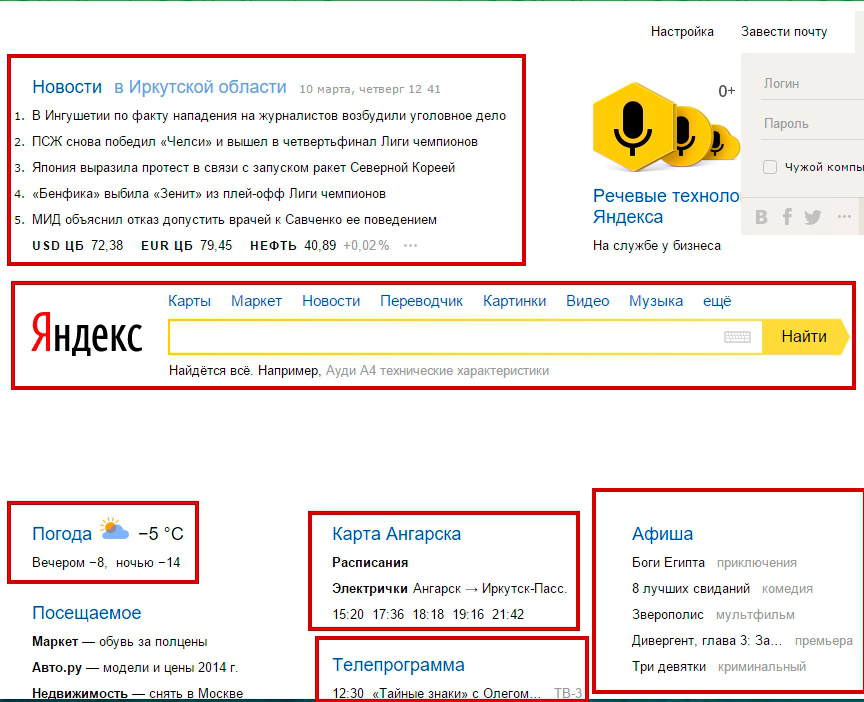
Давайте для начала украсим нашу главную страницу Яндекса. Установим красочную тему.
Как оформить Яндекс главную страницу
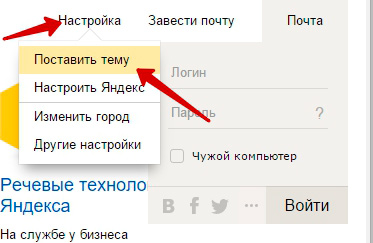
Яндекс имеет возможность украсить главную страницу по нашему вкусу. Для того, чтобы добавить или изменить тему оформления Яндекса, нажмите вверху «Настройка» и выберите «Поставить тему»
После этого в нижней части окна браузера откроется панель с выбором различных тем по разным категориям
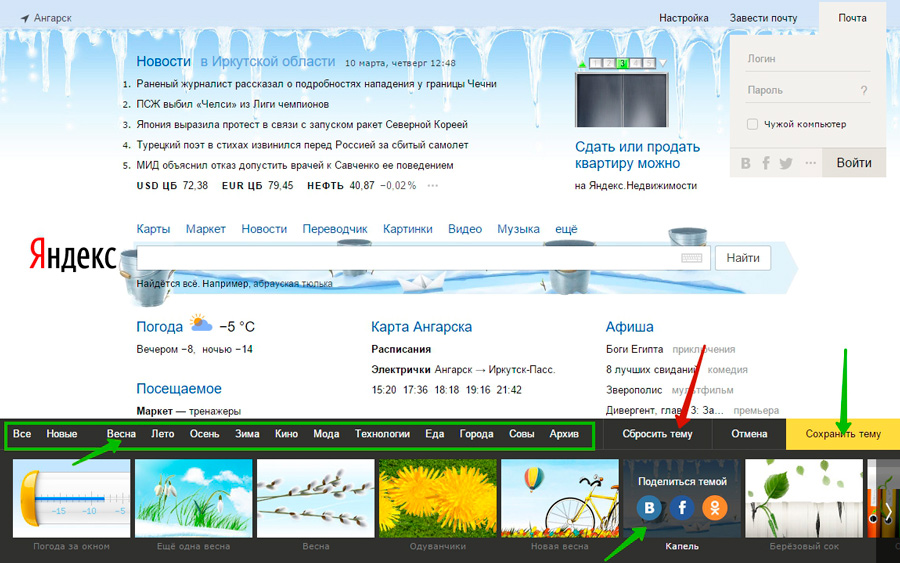
Как видим тем предостаточно, на любой ваш вкус. Можете просмотреть сразу все темы или выбрать определенный раздел. Поскольку за окном наступила весна, давайте украсим нашу страницу по-весеннему. Заходим в раздел «Весна» и выбираем тему, которая нам понравилась. Выбранная вами тема автоматически устанавливается на главной странице сайта. Также можно просмотреть и другие темы и выбрать более подходящую. Для сохранения выбранной темы нажмите «Сохранить тему».
Как удалить тему Яндекс главной странице
Если вам не понравилась тема или вы решили вернуться к первоначальной теме, то можете сбросить текущую тему.
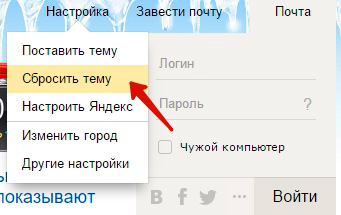
Для этого зайдите в «Настройка» и нажмите «Сбросить тему». Установится исходная тема Яндекс.
Как добавить, удалить виджеты на странице Яндекс
Помимо тем мы можем управлять виджетами на главной странице. Их можно перемещать так, как нам удобно, редактировать, удалять и добавлять. Для того, чтобы виджетами можно было управлять идем в наше знакомое «Настройка» и выбираем пункт «Настроить Яндекс»
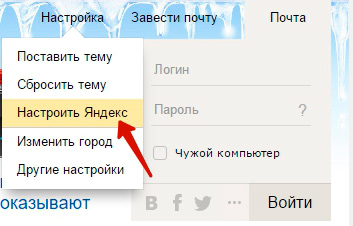
Теперь все виджеты стали управляемыми. Располагайте их в том порядке, в каком вам нужно. Для перемещения подведите курсор к нужному виджету (курсор пример вид в виде 4 стрелок в разные стороны) и переместите в нужное вам место.
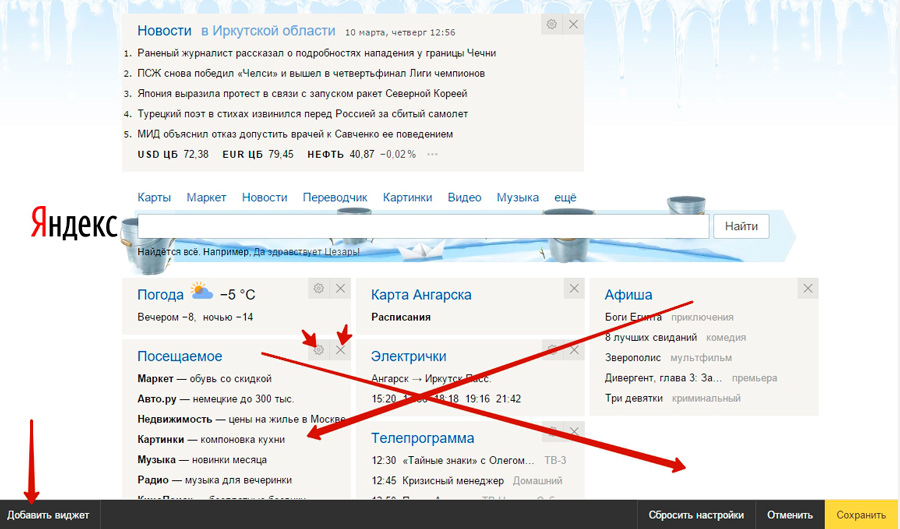
Некоторые виджеты можно настроить. Для этого нажмите на значок шестеренки и в новом окне проведите настройку. Удаляется виджет очень просто – нажатием на крестик.
Как добавить виджет
Но самое интересное в том, что мы можем установить дополнительные виджеты. Для этого в нижней части экрана кликаем по «Добавить виджет»
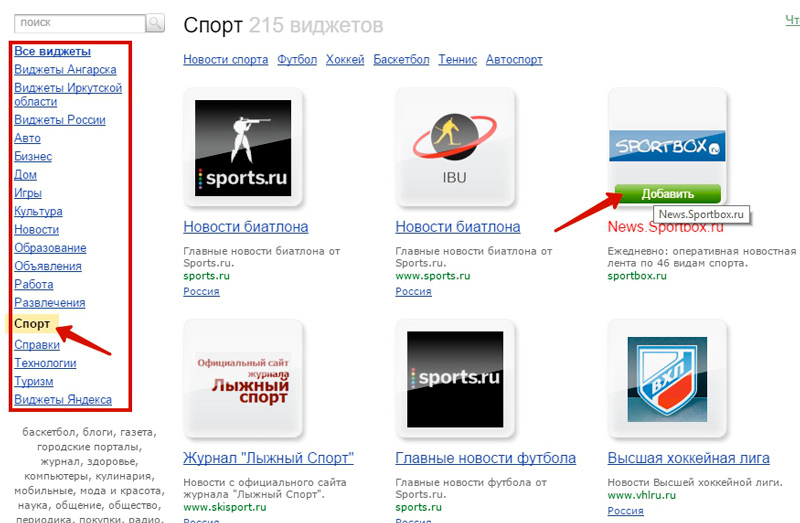
Перед нами появится окно, в котором будут представлены все виджеты. Слева указаны разделы, в которых содержатся виджеты, соответствующие данному разделу, включая вашего города и региона. Для примера давайте добавим виджет со спортивными новостями от ресурса SportBox. Выбираем раздел «Спорт», находим нужный виджет. При наведении на него появляется кнопка «Добавить»
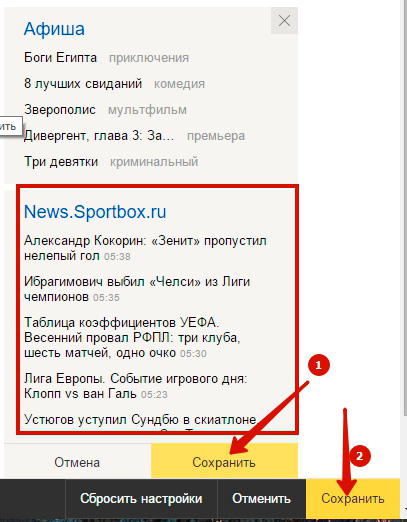
Выбранный виджет появляется на главной странице. Его сразу же можно установить на нужное нам место. После этого сохраните виджет, для этого нажмите кнопку «Сохранить» самого виджета. Точно также вы можете добавить еще несколько виджетов. Для выхода из настроек с сохранением изменения виджетов, нажмите кнопку «Сохранить». Все, добавленный виджет отображается на главной странице Яндекс. Вся информация на виджетах постоянно автоматически обновляется. Таким образом вы не пропустите последние новости.
Однако, стоит сразу вас предупредить. Если вы вошли на сайт Яндекс как простой человек, неавторизованный в системе Яндекс, то все ваши изменения темы, виджетов будут доступны только в том браузере, в котором вы все это проделали. При заходе с другого браузера вы никаких изменений не увидите.
Для того, чтобы все ваши изменения были доступны в любой браузере, авторизуйтесь в Яндекс и после этого изменяйте темы и виджеты. Тогда все изменения будут видны в любом браузере после авторизации на Яндекс. Если у вас еще нет учетной записи Яндекс, тогда прочитайте эту статью.
Сегодня все. Мы узнали, как оформить главную страницу Яндекс. Рассмотрели установку тем и виджетов. До новых встреч!
Всегда можно найти достаточно времени, если употреблять его хорошо.
Иоганн Вольфганг фон Гёте
Подписыватесь на наш Telegram-канал, чтобы не пропустить свежие статьи с нашего сайта
Если вам понравилась наша статья, поделитесь с вашими друзьями.
Как сделать Яндекс поиском по умолчанию
Когда вы печатаете запрос в верхней строке, то результаты могут показываться в Гугле, Mail или другом поисковике. Значит, именно эта система настроена по умолчанию в вашем браузере. Изменить ее можно в настройках. Сейчас покажу, как это сделать в Google Chrome.
. Кликаем по иконке
Переходим в раздел «Поисковая система» слева и выбираем нужную из списка.

Инструкции для других браузеров, в том числе для Safari, читайте по ссылке.
Оформляем почту, браузер и главную страницу
«Яндекс» – одна из крупнейших компаний, предоставляющих пользователям Всемирной паутины целый ряд полезных сервисов: от удобного поисковика, до виртуального кошелька.
Стандартное оформление «Яндекса» выполнено в цветах компании: белом, желтом и красном. Но однотипность дизайна порой приедается, и пользователь начинает задумываться о том, как изменить тему «Яндекса» и добавить в браузер или стартовую страницу больше креатива.

Как убрать из Яндекс браузера
В процессе пользования веб-проводником может возникнуть ситуация, когда пользователь хочет выключить Дзен в Яндекс браузере. Причины такого решения могут быть различными:
- Отсутствие необходимости пользования таким сервисом.
- Потеря интереса к платформе.
- Желание разгрузить веб-проводник от сторонних и мешающих дополнений.
- Использование другого и более удобного способа входа на платформу.
Существует два варианта, как отключить Дзен в Яндекс браузере навсегда — сделать это через ПК / ноутбуке или воспользоваться мобильным устройством. Отметим, что в каждом конкретном случае решение актуально для конкретного оборудования. Ниже рассмотрим особенности реализации каждого из вариантов.
Как убрать на ПК
Для начала разберемся, как заблокировать Дзен в Яндекс Браузере с помощью полноценного веб-проводника на компьютере или ноутбуке. Чтобы убрать лишние сведения, пройдите такие шаги:
- Войдите в веб-проводник.
- Кликните на три горизонтальные полоски справа вверху.
- Войдите в пункт «Настройки», который легко распознать по символу шестеренки.

- Перейдите в пункт «Интерфейс».
- Опуститесь вниз до пункта «Показывать ленту рекомендаций Яндекс Дзен».
- Уберите галочку с нужного поля.
- Закройте браузер и снова войдите в него.
- Убедитесь, что вам удалось скрыть Дзен в Яндекс Браузере.

Как вариант, можно не удалять сервис полностью, а отказаться от определенных публикаций. Сделать это очень просто — достаточно ставить дизлайки на те посты, которые вам не нравятся. В результате «лишние» новости больше не будут появляться, а вы будете видеть только подходящий контент. В дальнейшем можно в любой момент убрать Дзен из Яндекса на компьютере рассмотренным выше способом.
Как убрать на телефоне
Многие пользователи сервиса входят с него с мобильного устройства через браузер. В таком случае нужно знать, как удалить Дзен из Яндекс через телефон. Для этого нужно использовать один из следующих алгоритмов действий.
Если нужно убрать опцию на телефоне из Яндекса Лаунчера, сделайте следующее:
- Прикоснитесь пальцем к свободной части экрана и удерживайте его до появления меню.
- Переместите палец вправо (сделайте свайп) для перехода на другую страницу.
- Кликните на кнопку «Дзен».
- Переместите переключатель в разделе «Показывать ленту».
- Откройте меню (три пунктирные линии).
- Зайдите в «Настройки».
- Перейдите в «Настройки ленты».
- Снимите переключатель с пункта нужного дополнения.

Следующий вопрос — как отключить Яндекс Дзен на странице Яндекс браузера. В таком случае сделайте следующие шаги:
- Войдите в веб-проводник.
- Кликните в меню, а далее «Настройки».
- Дойдите до пункта «Уведомления».
- Выключите переключатель «Показывать Дзен в панели уведомлений».
- Вернитесь назад в «Настройки».
- Убедитесь, что вам удалось избавиться от Дзена в Яндексе навсегда.

Как открыть настоящий Яндекс
Запомните: поисковик никуда не пропал, он открывается по адресу ya.ru. Там теперь нет Дзена и Новостей. Но другие сервисы на месте: почта, Диск, карты и прочее.
Чтобы открыть настоящий Яндекс на компьютере, нужно в верхней строке браузера напечатать и нажать Enter на клавиатуре.

А чтобы зайти на него с телефона, наберите в верхней строке браузера и перейдите на этот адрес.

На заметку: браузер – это программа, через которую вы пользуетесь интернетом. Это может быть Google Chrome, Safari, Mozilla Firefox, Opera, Yandex, Microsoft Edge, Internet Explorer.
Настройки уведомлений
Помимо упомянутых блоков, на главной странице Яндекс имеются еще небольшие виджеты с «быстрыми» уведомлениями, отображаемые в ее правом верхнем углу. Чтобы их отключить, сделайте следующее:
- Перейдите в настройки страницы как было показано в инструкции «Изменение темы оформления»;
- Переключитесь в раздел «Уведомления» и отключите не интересующие вас новостные модули;
- Нажмите кнопку «Сохранить».
Как установить главную страницу Яндекс
В этом уроке я расскажу, куда делся Яндекс и где он теперь находится. А ещё покажу, как установить главную страницу Яндекс, а Дзен убрать.
С настройками содержимого, представленного на главной странице поисковой системы динамическими блоками и виджетами, всё намного интереснее. Вы можете их не только включать и отключать, но и выбирать для них источники. Давайте посмотрим, что в этом плане может нам предложить Яндекс.
Блоки «Интересное в СМИ» и «Дзен»
Виджет «Сейчас в СМИ»
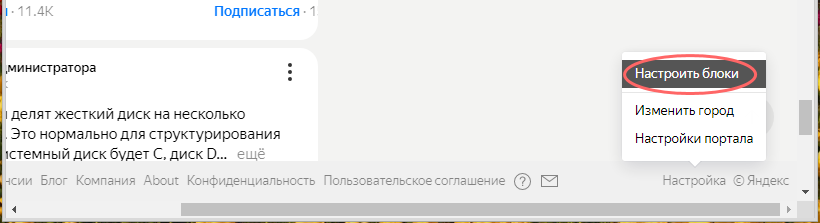
Что касается модуля «Сейчас в СМИ», его нельзя отключить, его можно только настроить. Если навести на модуль курсор мыши, в его правом верхнем углу появится кнопка в виде трех точек, нажмите ее, чтобы вызвать меню, в котором вам будут доступны следующие опции:
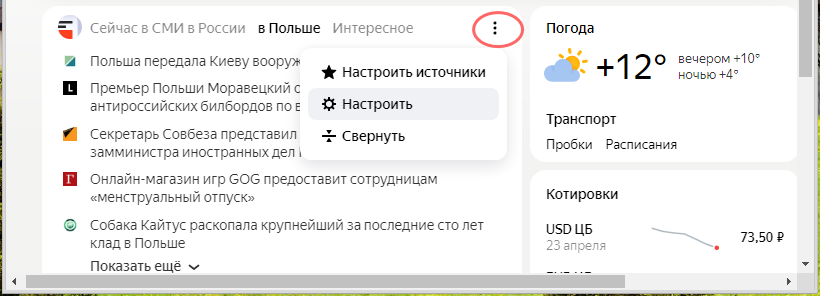
- Настроить источники. Опция позволяет выбрать издания, публикации которых станут отображаться в блоке СМИ. Также вы можете скрыть публикации изданий, которые вам не интересны.
- Настроить. Эта опция позволяет отфильтровывать контент по рубрикам, а не изданиям.
- Свернуть. Сворачивает блок.
Неотключаемый модуль, для него вам будут доступны две опции «Настроить» и «Свернуть». В настройках можно выбрать только регион.
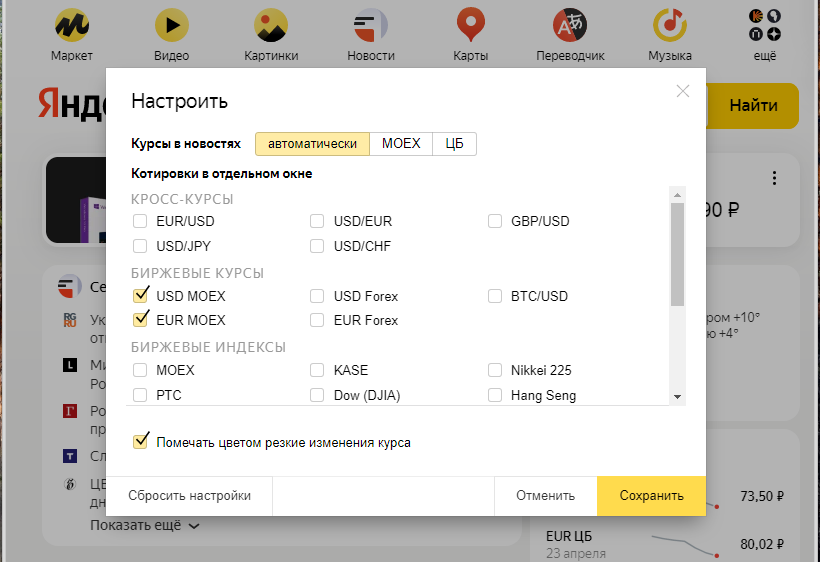
Как и погодный информер, этот модуль является неотключаемым. В его настройках можно выбрать курсы интересующих вас валют.
Альтернативное решение
Существуют специальные утилиты, которые одним махом удаляют все дополнительные расширения из обозревателя, например, Revo Uninstaler, Clean Registry. Пользоваться ими нужно осторожно, так как программы от сторонних разработчиков могут содержать вирусы или вредоносное ПО.
Если вы не хотите возиться с Настройками и искать, как вручную отключить Дзен в своем обозревателе – просто удалите программу и переустановите ее, скачав заново. Для этого перейдите в компьютере в раздел «Установка и удаление программ» и нажмите «Удалить».

В телефоне же просто захватите ярлык с приложением и перетащите его в корзину, после чего выполните рестарт устройства.

Полное удаление браузера – это кардинальное решение для тех случаев, когда даже после изменений Настроек и отключения всех расширений, Дзен все равно остался на главной странице. Этот путь сработает наверняка – главное, убедитесь, что в версию, которую вы собрались устанавливать, не «вшиты» службы Яндекса.
Обратите внимание, скачивать новую версию нужно с официального сайта разработчика, иначе есть риск «нарваться» на установщика со встроенными службами «вездесущего» Яндекса.
И последний совет – перед деинсталляцией не забудьте сохранить все нужные данные, проверьте папку загрузок, журналы и закладки.
Выводы статьи
Многие пользователи желают узнать, как отключить Дзен на главной странице Яндекса, чтобы скрыть ленту рекомендуемых новостей. Не всех пользователей устраивает наличие блока Яндекс Дзен на начальной странице браузера или на странице поиска Яндекса. Пользователи могут убрать рекомендации Дзен из браузера, после изменения настроек страницы поисковой системы или расширения визуальных закладок.
Как отключить Яндекс Дзен (видео)