
При навигации в сети интернет для ускорения работы в кэш браузера заносятся всевозможные элементы страниц.
Если информация, хранящаяся в кэше становится со временем причиной неправильной загрузки страниц, либо если пользователь желает стереть все данные о посещенных сайтах, то нужно очистить кэш.


В данной статье речь пойдет о том, как очистить кэш в одном из самых популярных на сегодняшний день браузеров — Internet Explorer. Если вы до сих пор не знаете, что обозначает слово «кэш», то, прежде всего, прочтите вот эту статью.
В зависимости от версии данного браузера, процедура очистки кэша может несколько различаться.
Чтобы узнать версию установленного на ваш ПК браузера Internet Explorer — зайдите в него, затем нажмите
«Настройки» — «О программе» и в пункте «Версия» вы увидите необходимую информацию.
- Причины торможения браузера
- Что такое кеш?
- Как удалить (очистить) кэш в Internet Explorer
- Как очистить кэш и файлы cookie в Internet Explorer
- Вызов меню удаления данных браузера сочетанием клавиш
- Для чего нужен кеш
- Почистить кэш браузера
- Через панель инструментов
- Через CCleaner
- Чистим кэш по версиям IE6 – IE9
- Как почистить кэш в Эксплорере
- Чистим Кэш помощью комбинаций клавиш
- Кэш и куки – что это такое
- Почему стоит чистить куки в эксплорере?
- Почему браузер IE работает медленно
- Временные интернет-файлы могут занимать много ненужного места
- Очистить кэш в Internet Explorer 11
- Советы по очистке кэша Internet Explorer
- Почему IE хранит временные интернет-файлы
- Зачем очищать кеш?
- Удалить куки с одного сайта в Chrome, IE, Firefox, Safari или Opera
- Что происходит при удалении файлов cookie в веб-браузере?
- Как использовать Chrome для очистки файлов cookie для одного сайта
- Очистить куки для одного сайта в Internet Explorer
- Очистить куки в Firefox
- Очистить кэш для одного сайта в Safari
- Очистить куки для сайта в Opera
- Как очистить кэш в интернет эксплорер 7 версии?
- Дополнительная справочная информация
- Как очистить кэш в Internet Explorer версии IE7.
- Инструкция
- Как удалить куки и очистить кэш в Мозиле
- Как удалить куки и очистить кэш в браузере Internet Explorer
- Как удалить куки и очистить кэш в Опере
- Как удалить куки и очистить кэш в Гугл Хроме
- Как удалить куки и очистить кэш в Яндекс браузере
- VPN помогает обеспечить конфиденциальность в интернете без дополнительных действий
- Как очистить кеш и удалить файлы cookie в различных браузерах
- Как очистить кэш в Internet Explorer версии IE6
- Как очистить кэш в Internet Explorer версии IE8/IE9.
- Как очистить кэш в Internet Explorer версии IE10/IE11
- В чем разница между кешем и файлами cookie?
Причины торможения браузера
Существует несколько основных причин медленной работы браузера:
- недостаточная мощность компьютера;
- огромное количество файлов-cookie, чрезмерное заполнение истории и кэша браузера;
- наличие лишних и обычно абсолютно бесполезных компонентов обозревателя, которые обычно появляются после инсталляции некоторых программ;
- большой период времени после последней дефрагментации жёсткого диска;
- большое количество закладок в обозревателе;
- заражение рабочей станции вирусом.
Вам наверняка встречалось слово «куки» (на английском оно пишется вот так – cookies), но Вы могли и не понять, что это такое. Давайте попытаемся разобраться.
Куки – это текстовый файлик, который записывается в браузер после посещения сайта. В нем хранится информация данных входа на сайт, настройках сайта и статистика посещений. Для ускорения передачи данных от компьютера пользователя на сайт ваш браузер отправляет сайту хранящийся файл cookies.
Периодически браузер удаляет эти файлы, но иногда требуется удалять такие файлы самостоятельно, т.е. очистить кэш в браузере и удалить куки-файлы.
Что такое кеш?
Кеш – это часть места на жестком диске, предназначенная для хранения файлов браузера, которые, согласно оценкам браузера, могут быть использованы повторно. Без этой функции браузер работал бы медленнее, поскольку при открытии каждого веб-сайта должно было бы загружаться большое количество файлов с нуля,
включая такие компоненты, как логотип сайта, фоновые изображения, шрифты, а также технические элементы, такие как CSS, HTML и JavaScript. В совокупности их количество может достигать десятков, сотен или даже тысяч файлов для одного веб-сайта. В кеше эти файлы хранятся локально, поэтому при будущих посещениях веб-сайты будут загружаться быстрее, что улучшит общее впечатление от работы в интернете.
В этой статье показаны действия, с помощью которых можно удалить (очистить) кэш в браузере Internet Explorer.
Кэш (cache) браузера — это копии различных элементов веб-страниц, изображений и другого мультимедийного контента, хранящиеся на жестком диске компьютера. Эти копии позволяют браузеру быстрее загружать контент при повторном посещении веб-сайтов.
Кэш браузера постоянно увеличивается и поэтому нужно периодически удалять (чистить) кэш.
Как удалить (очистить) кэш в Internet Explorer
Чтобы удалить (очистить) кэш в браузере Internet Explorer, нажмите кнопку Сервис


В окне Свойства браузера на вкладке Общие в разделе Журнал браузера нажмите кнопку

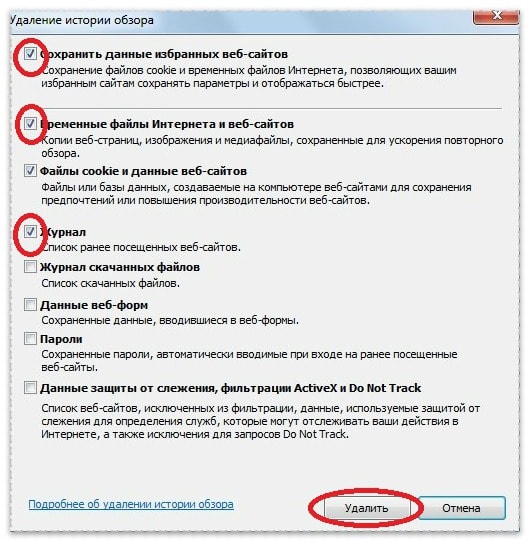
Затем в открывшемся окне Удаление истории обзора, установите (если не установлен) флажок опции Временные файлы Интернета и веб-сайтов, снимите остальные флажки (если хотите очистить только кэш браузера) и нажмите кнопку Удалить.

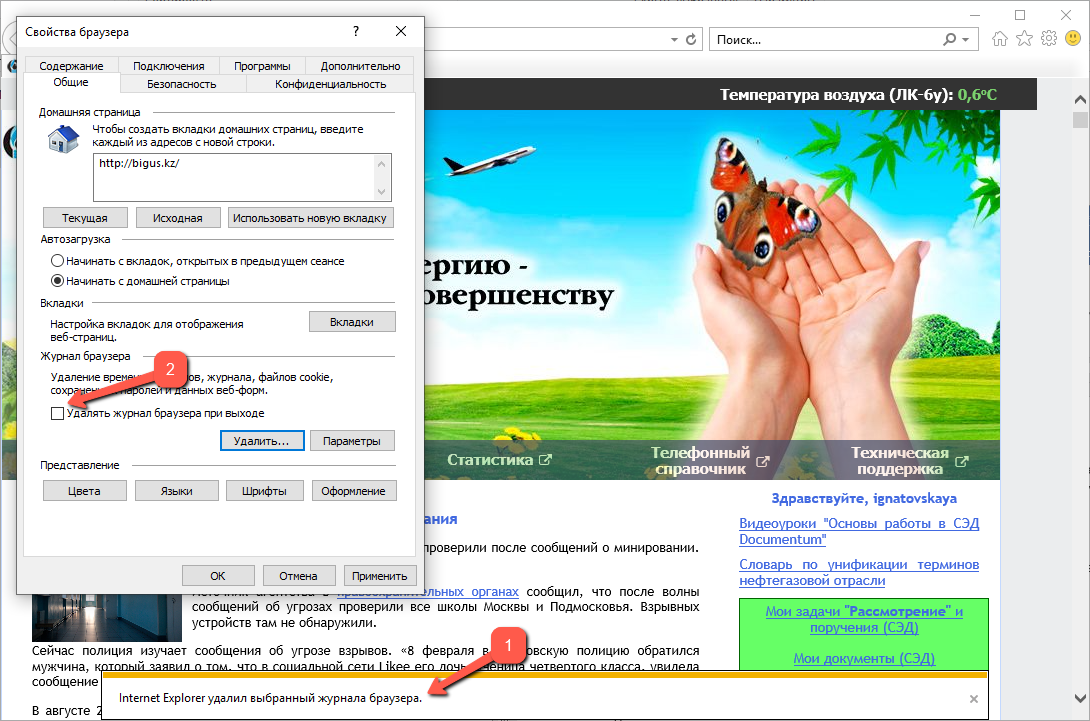
После этого в нижней части страницы вы увидите уведомление о том что Internet Explorer удалил выбранный журнал браузера.

Также можно быстро открыть окно Удаление истории обзора, для этого нажмите сочетание клавиш Ctrl+Shift+Del и удалите кэш как показано выше.
Теперь, используя рассмотренные выше действия, можно легко удалить (очистить) кэш в браузере Internet Explorer.

Если браузер Internet Explorer загружает веб-сайты неправильно или вы не можете авторизоваться в онлайн-сервисах, попробуйте очистить данные кэша и файлы cookie используя наше руководство.
Кэширование данных и файлов cookie со временем может привести к проблемам отображения веб-сайтов в Internet Explorer. В данной инструкции мы вам покажем, как очистить кэш и файлы cookie, для восстановления нормальной работы в интернете.
Как очистить кэш и файлы cookie в Internet Explorer
Откройте Internet Explorer, нажмите кнопку в верхнем правом углу и выберите «Свойства браузера».

На вкладке Общие в разделе Журнал браузера, нажмите кнопку «Удалить».

Отметьте галочками «Временные файлы Интернета и веб-сайтов» и «Файлы cookie и данные веб-сайтов».

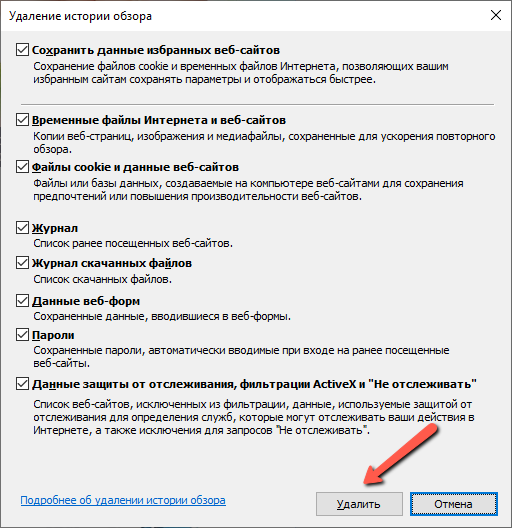
Здесь, можно очистить и другие данные, журнал браузера, журнал скаченных файлов, данные веб-форм, пароли и данные защиты от отслеживания.
Нажмите кнопку «Удалить», для очистки выбранных вами данных.
Вызов меню удаления данных браузера сочетанием клавиш
Если одновременно нажать сочетание клавиш Ctrl + Shift + Del, вы быстро откроете меню очистки истории.
После перезагрузки Internet Explorer, вы заметите, что загрузка страниц происходит медленнее чем обычно. Связано это с тем, что браузер кэширует данные повторно, а в результате очистки файлов cookie, вам возможно понадобится заново авторизоваться на некоторых сайтах.
Во время пользования интернетом, кэш заполняется различными элементами страниц. Нужно периодически очищать его, так ка его загруженность может привести к неправильной загрузке страниц.
Простым языком, кэш — это журнал памяти, в котором компьютер хранит информацию о посещаемых страницах и загруженных файлах.
Очищать этот журнал нужно для того,чтоб трафик экономился и увеличилась скорость работы браузера.
Почему браузер может медленно работать?
Тормозить компьютер может по следующим причинам:
1. маленькая мощность компьютера;
2. засорение куки-файлами;
3. чрезмерное количество информации в истории и кэше браузера;
4. большое количество неиспользуемых лишних компонентов обозревателя;
5. много закладок;
Как очистить кэш браузера internet explorer в 11 версии? Все очень просто: откройте обозреватель ( или комбинация «Alt+X»дальше — «Сервис» «Браузер: свойства»; выберите клавишу «Общие» нажмите кнопку «Удалить».
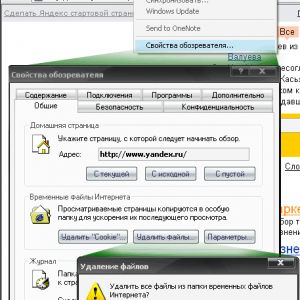
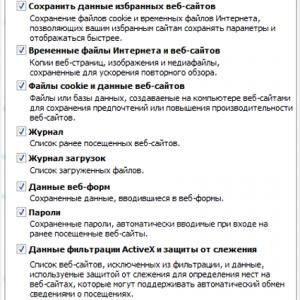
в открывшемся окне «Удаление истории» отобразится несколько опций. Возможно полное очищение или выборочное. Отметьте необходимое и нажмите «Удалить».
Как почистить кэш в интернет эксплорер с помощью панели инструментов?Нужно выполнить следующие действия: зайти в «Панель управления»; выбрать «Сеть и Интернет»;
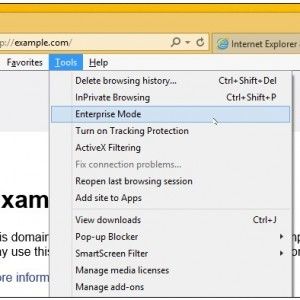
нажать — «Удаление истории и файлов cookie»; в открывшемся окне выберите нужные параметры; «Удалить».
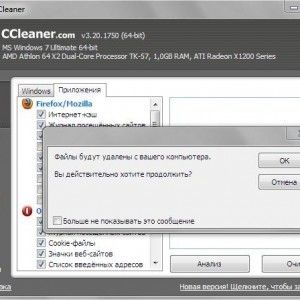
Как почистить кэш в эксплорере при помощи CCleaner? Данное приложение помогает удалить ненужные файлы.
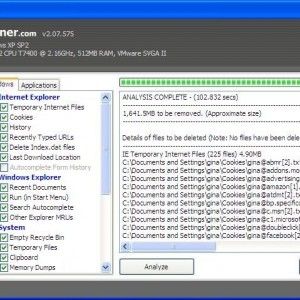
Если у вас не установлена такая программа, ее необходимо установить; выберите вкладку «Очистка»; далее выберите браузер; выберете опции удаления; выбрать — «Очистка».
Удаляем куки в IE6 – IE9 В разных версиях браузера действия по очистке куки-файлов немного отличаются.
в обозревателе нажать кнопку «Сервис» (вызов при помощи клавиши «Alt»); выбрать «Свойство обозревателя»; далее — «Общие»; «Удалить файлы»; Подтвердите выбор.
Для чего нужен кеш
Кэш браузера для простого среднестатистического пользователя – это некоторая область памяти рабочей станции, которая временно содержит в себе журнал его действий, то есть сохраняет перечень посещаемых интернет-ресурсов, загружаемых песен, картинок и видео.
Очистить кэш браузера Internet Explorer необходимо для экономии трафика, и для увеличения скорости работы самого браузера.

Почистить кэш браузера
На Интернет эксплорер 11 очистка кэша производится следующим образом:
- запустите обозреватель;
- в случае отсутствия строки меню нажмите «Alt+X» или же в самом браузере щелкните мышкой на иконку «Сервис» (напоминающую шестеренку);
- в открывшемся меню нажмите «Свойства браузера»;
- выберите вкладку «Общие» и щелкните на «Удалить»;
- в активном окошке «Удаление истории обзора» отобразятся некоторое количество опций. Выделяя определенные опции можно выбрать сплошную или частичную очистку кэша. Отметив параметры очистки, подтвердите свое решение нажатием кнопки «Удалить».
Через панель инструментов
Еще один вариант очистки кэш обозревателя без его запуска состоит в использовании «Панели управления».
Последовательность действий такова:
- в «Панели управления» выберите «Сеть и Интернет»;
- после открытия окна нажмите на «Удаление истории обзора и файлов cookie»;
- откроется окно браузера, в котором выберите параметры очистки и подтвердите свой выбор нажатием кнопки «Удалить».
Через CCleaner
CCleaner – это очень полезное приложение, предназначенное для увеличения производительности рабочей станции. Оно помогает стереть из памяти компьютера любые ненужные или неиспользуемые файлы из жесткого диска, в том числе файлы кэша.

Удаление кэша браузера в CCleaner осуществляется следующим образом:
- проинсталлируйте одну из версий рассматриваемой программы;
- выберите в левой части приложения вкладку «Очистка»;
- во вкладке Windows выберите Internet Explorer, и установите галочки напротив соответствующих опций удаления файлов;
- запустите удаление, щелкнув левой кнопкой мыши на «Очистка».
Чистим кэш по версиям IE6 – IE9
В различных версиях Internet Explorer механизм очистки кэша немного отличается.
- запустите обозреватель и щелкните на «Сервис». При отсутствии меню используйте клавишу «Alt»;
- выберите пункт «Свойство обозревателя»;
- выберите «Общие» и нажмите «Удалить файлы»;
- открывшемся окошке подтвердите очистку кэша, нажатием «ОК».
- запустите обозреватель и щелкните на «Сервис». При отсутствии меню используйте клавишу «Alt»;
- в открывшемся меню выберите «Удалить журнал обозревателя»;
- выберите «Временные файлы интернета»«Удалить файлы»;
- подтвердите свое намерение нажатием на кнопку «Да».
IE8 — IE9:
- запустите обозреватель и щелкните на «Сервис». При отсутствии меню используйте клавишу «Alt»;
- затем выберите «Удалить журнал обозревателя»;
- в активном окошке поставьте параметр «Временные файлы интернета» при этом, уберите флаги с прочих параметров;
- запустите очистку при помощи кнопки «Удалить».
Чистить кэш Internet Explorer рекомендуется периодически. В него записываются файлы, к которым больше всего обращения со стороны пользователя. Со временем он становится хранилищем ненужной и неиспользованной информации. Значительный размер кэша отрицательно влияет на производительности компьютера.
Наиболее оптимальный вариант – автоматическая очистка кэша, однако не всегда данная задача выполняется правильно. Стоит знать, что в случае торможения компьютера следует попробовать очистку кэш–памяти.
Internet Explorer – популярнейший в мире Интернет-обозреватель, разработанный компанией Microsoft. Если при использовании браузера IE у вас стали возникать проблемы с загрузкой сайтов, то пора разобраться в вопросе как почистить кэш в Эксплорере.

Как почистить кэш в Эксплорере
- Временные файлы Интернета и веб-сайтов,
- Файлы cookie и данные веб-сайтов,
- Журнал.
В целях защиты конфиденциальной информации рекомендуется ставить «галочки» и в других ячейках.
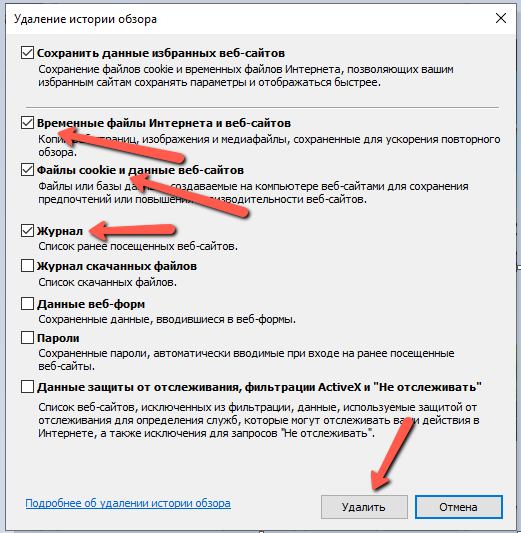
Когда нужные журналы отмечены, пользователю останется только нажать на кнопку «Удалить». Когда очистка файлов будет произведена, на экране появится информационное сообщение (1).
Если в компании предъявляются повышенные требования к информационной безопасности, то рекомендуется регулярно очищать журнал браузера. Для этого необходимо установить «галочку» в ячейке «Удалять журнал браузера при выходе» (2), и тогда на компьютере невозможно будет проследить, на какие сайты заходил пользователь.
Важно: очистка журнала браузера гарантирует очистку истории исключительно на данном компьютере, но при необходимости информацию о посещённых страницах и скачиваемой информации могут предоставить специалисты IT-cлужбы, которые мониторят сеть компании, или по запросу компании представитель Интернет-провайдера.
Чистим Кэш помощью комбинаций клавиш
Есть ещё один способ очистить кэш и куки без необходимости погружаться в настройки и открывать бесконечные окна. Для загрузки окна удаления журналов пользователю достаточно нажать сочетание клавиш Ctrl + Shift + Del. По аналогии с предыдущим пунктом, необходимо отметить мышью очищаемые журналы и другие сущности, затем нажать на кнопку «Удалить».
Кэш и куки – что это такое
Перед тем как разбираться с тем, как очистить кэш браузера Internet Explorer, важно понять, что такое кэш и файлы-cookie и где они используются. Когда человек посещает различные страницы, браузер скачивает их на компьютер в кэш, чтобы в следующий раз не скачивать, а достать информацию из кэша. Такой механизм в последующем позволяет загружать интернет-страницы гораздо быстрее.
Проблемы с кэшем чаще всего случаются тогда, когда происходит конфликт между старой версией страницы, хранящейся в кэше, и обновлённой версией страницы на сайте. В итоге загрузка начинает тормозиться, страницы загружаются с трудом, а значит пришло время почистить кэш. Кстати, кэш занимает место на жёстком диске компьютера, что тоже негативный фактор и повод поскорее его освободить.
У куки есть ещё одна функция: при переходе по ссылкам у пользователя могут отображаться разные виды рекламных баннеров. Вся эта информация сохраняется в куки-файлах.
Почему стоит чистить куки в эксплорере?
Подводя итог сказанному, хочется заметить, что чистка кэша и файлов-куки помогает восстановить работоспособность браузера Internet Explorer, а также освободить место на жёстком диске компьютера. Правда, после перезагрузки браузера может наблюдаться незначительное замедление загрузки страниц. Это связано с тем, что «увидев» сайты как в первый раз, браузер начинает заново кэшировать страницы, чтобы в последующем работать продуктивнее.
По той же причине пользователю с большой вероятностью придётся заново авторизоваться на некоторых сайтах. В целом, чистка кэша, безусловно, позитивное действие, которое поможет решить проблему с загрузкой страниц, а также защитить от доступа к конфиденциальной информации. Учитывая все эти плюсы, IT-специалисты рекомендуют время от времени производить чистку кэша браузера. А также использовать её в качестве первой помощи при появлении проблем с корректностью отображения страниц и проблем с авторизацией на различных сайтах.
Почему браузер IE работает медленно
Итак, Internet Explorer и его кэширование вызывает множество вопросов. Можно грешить и на его неэффективность, и на неправильную загрузку страниц, и не невозможность авторизоваться на сайтах и в различных сервисах, но совершенно напрасно: подобная «болезнь» нападает и на современные продвинутые браузеры, а имя этой проблеме – переполнение cash IE.
Переполнение случается в том случае, когда пользователь много путешествует по Интернету, постоянно скачивает информацию, часто авторизуется на различных сайтах, а значит, в кэше браузера хранится много старо-новой и нужно-ненужной информации, которая затрудняет работу обозревателя. В данном случае решение видится только одно: очистить кэш Интернет Эксплорер. После этой, довольно простой процедуры, работоспособность браузера восстанавливается, и претензии к старичку-Эксплореру тут же испаряются, поскольку в остальном он исправно выполняет свои функции.
Кому приходилось чистить кэш в другом браузере, без труда сможет разобраться, как почистить кэш в Эксплорере. Данная инструкция, скорее, для тех, кто в этом новичок. Здесь же будет рассмотрен вопрос о том, как сбросить куки, или правильнее – cookie.
Временные интернет-файлы могут занимать много ненужного места
Временные интернет-файлы в Internet Explorer 11, иногда называемые кешем, представляют собой копии текста, изображений, видео и других данных с недавно просмотренных веб-сайтов, которые хранятся на вашем жестком диске.
Хотя они называются «временными» файлами, они остаются на компьютере до истечения срока их действия, кэш заполняется или вы удаляете их вручную.
Что касается устранения неполадок, удаление временных интернет-файлов полезно, когда веб-страница не загружается, но вы уверены, что сайт работает для других.
Удаление временных интернет-файлов в Internet Explorer безопасно и не удаляет другие вещи, такие как куки, пароли и т. Д.
Следуйте простым шагам ниже, чтобы очистить кеш в Internet Explorer 11. Это займет меньше минуты!
Удаление временных файлов, хранящихся в IE, отличается от удаления файлов tmp Windows. Эта процедура подходит для удаления данных, оставленных программами, не относящимися к IE, такими как сторонние установщики.
Очистить кэш в Internet Explorer 11
- Сочетание клавиш Ctrl-Shift-Del также работает. Просто нажмите и удерживайте клавиши Ctrl и Shift , а затем нажмите клавишу Del .
- Нажмите кнопку Удалить в нижней части окна.
Как только курсор вернется к нормальному состоянию или вы заметите сообщение «Закончено удаление» внизу экрана, считайте, что ваши временные интернет-файлы удалены.
Советы по очистке кэша Internet Explorer
- В старых версиях Internet Explorer, таких как IE10, IE9 и IE8, аналогичные процедуры очистки кеша, но, если возможно, попробуйте запустить последнюю версию IE.
- По умолчанию Internet Explorer хранит временные интернет-файлы в этой папке: % LocalAppData% Microsoft Windows INetCache . Однако вы можете изменить расположение этой папки по своему желанию.
- Вы можете избежать очистки кэша в IE вручную, используя программу, которая делает это за вас. Одним из самых популярных системных очистителей является CCleaner. Просто убедитесь, что в разделе Internet Explorer раздела Очиститель выбран параметр «Временные файлы Интернета».
- Настройки временных интернет-файлов IE можно изменить через Свойства обозревателя . Введите команду inetcpl.cpl в диалоговом окне «Выполнить» (сочетание клавиш WIN-R ) и перейдите в окно Настройки данных веб-сайта через окно вкладку Общие , а затем кнопку Настройки .
Почему IE хранит временные интернет-файлы
Для браузера может показаться странным удерживать этот контент для хранения его в автономном режиме. Поскольку это занимает так много места на диске, и удаление этих временных файлов является обычной практикой, вы можете удивиться, почему Internet Explorer даже использует их.
Идея временных интернет-файлов заключается в том, что вы можете снова получить доступ к тому же контенту, не загружая их с веб-сайта. Если они хранятся на вашем компьютере, браузер может загружать эти данные вместо повторной загрузки, что экономит не только пропускную способность, но и время загрузки страницы.
В итоге происходит только то, что загружается только новый контент со страницы, а остальное, что не изменилось, извлекается с жесткого диска.
Помимо повышения производительности, некоторые агентства также используют временные интернет-файлы для сбора судебных доказательств чьей-либо активности в Интернете. Если содержимое остается на жестком диске (то есть, если оно не было удалено), данные могут быть использованы в качестве доказательства того, что кто-то зашел на определенный веб-сайт.

Зачем очищать кеш?
В зависимости от настроек браузера, кеш может оказаться довольно большим и занимать значительное место на диске компьютера. Чем больше информации хранится в кеше, тем медленнее работает компьютер при просмотре сайтов. Очистка кеша может увеличить время загрузки веб-сайтов, однако повысит производительность устройства.
Просмотр актуальной информации
Теоретически, при каждом повторном посещении сайта, выполняется проверка кеша на предмет того, изменился ли сайт, чтобы отобразить актуальную информацию. Однако это происходит не всегда: иногда происходит загрузка старых сохраненных страниц из кеша, и, следовательно, актуальная информация может не отображаться. Периодическая очистка кеша заставляет браузер запускаться заново, что обеспечивает просмотр актуальных страниц и информации.
Исправление ошибок браузера
Иногда кеш может вызывать проблемы в работе браузера. Например, некоторые сайты могут загружаться медленно или частично, не открываться, возвращать сообщения об ошибках или не реагировать должным образом. Часто такие ошибки можно исправить, очистив кеш, а затем закрыть и повторно открыть браузер.
Файлы cookie – это простые текстовые файлы, которые веб-сайт может хранить в браузере. Они предназначены для идентификации пользователей, хранения данных для входа на сайт и создания персонализированных веб-страниц, учитывающих индивидуальные предпочтения. Более подробная информация о файлах cookie приведена здесь.
Иногда пользователи просматривают настройки файлов cookie или удаляют их в браузере по следующим причинам:
- Повышение безопасности. Злоумышленники могут перехватить файлы cookie, что предоставит им доступ к сеансам браузера и позволит украсть личные данные.
- Защита личной информации. Файлы cookie содержат личные данные. Веб-сайты используют эту информацию для отслеживания интернет-активности, составления детализированного профиля онлайн-привычек и настройки таргетированной рекламы.
- Повышение производительности. При первом посещении веб-сайта, открываемые страницы сохраняются на жестком диске компьютера. Это ускоряет его загрузку при последующих посещениях. Однако со временем может накопиться огромное количество файлов cookie, что замедляет работу системы. Их удаление может помочь повысить производительность.

Удалить куки с одного сайта в Chrome, IE, Firefox, Safari или Opera
При просмотре веб-страниц большинство сайтов размещают на вашем компьютере файлы cookie для сбора данных о вашей деятельности и других данных о вас. Когда вы больше не хотите, чтобы эти куки на вашем компьютере, очистите кеш. Если вы не хотите удалять всю историю посещенных страниц, узнайте, как удалить файлы cookie для сайта.
Что происходит при удалении файлов cookie в веб-браузере?
Бывают случаи, когда вы больше не хотите, чтобы файлы cookie сохранялись на вашем компьютере. Например:
- Веб-страницы загружаются медленно.
- На веб-сайте отображается ошибка 400 Bad Request.
- Веб-сайт содержит слишком много рекламы, которая хранит куки на вашем устройстве.
- Вы подозреваете, что веб-сайт использует файлы cookie для отслеживания вас в Интернете
- Вы больше не хотите, чтобы веб-браузер автоматически заполнял формы.
При удалении файлов cookie вы больше не будете автоматически входить на веб-сайты, и сайт не будет настроен в соответствии с вашими предпочтениями. Кроме того, если вы используете двухфакторную аутентификацию на сайте, удаление cookie означает, что вам нужно будет снова установить двухфакторную аутентификацию.
Если вы используете один и тот же веб-браузер, например, Google Chrome, но на разных устройствах, удаление файлов cookie из Chrome на вашем ноутбуке не приведет к удалению файлов cookie из Chrome на планшете. Файлы cookie относятся к конкретному устройству.
Кроме того, если вы используете разные веб-браузеры на одном устройстве, например, Firefox и Opera, удаление файлов cookie из Firefox не приводит к удалению файлов cookie, хранящихся в Opera. Файлы cookie не передаются между веб-браузерами, установленными на одном устройстве.
Как использовать Chrome для очистки файлов cookie для одного сайта
- Выберите три вертикальные точки в правом верхнем углу, чтобы открыть меню Chrome, и выберите Настройки .
- Прокрутите страницу вниз и выберите Дополнительно .
- В разделе Конфиденциальность и безопасность выберите Настройки контента .
- Выберите Файлы cookie .
- Выберите Показать все файлы cookie и данные сайта .
- Чтобы быстро найти сайт, введите название сайта в поле поиска.
- Выберите Удалить .
- По завершении закройте вкладку Настройки .
Удалите куки во время просмотра. Нажмите значок блокировки рядом с именем веб-сайта в адресной строке и выберите Файлы cookie . В диалоговом окне Используемые файлы cookie разверните имя сайта, выберите файл cookie, затем выберите Удалить .
Очистить куки для одного сайта в Internet Explorer
Выполните следующие действия, чтобы очистить файлы cookie для отдельного сайта в Internet Explorer:
- Выберите значок шестеренка и выберите Свойства обозревателя .
- В диалоговом окне Настройки данных веб-сайта выберите Просмотр файлов .
- Прокрутите список файлов cookie, чтобы найти тот, который вы хотите удалить.
- Выберите файл cookie и нажмите Удалить .
- В диалоговом окне Предупреждение выберите Да .
Microsoft Edge не может удалить куки для отдельного сайта. Чтобы удалить информацию о сайте в Microsoft Edge, используйте очиститель файлов cookie, такой как CCleaner.
Очистить куки в Firefox
Если вы хотите удалить файлы cookie с отдельного веб-сайта с помощью Firefox, выполните следующие действия:
- Выберите три горизонтальные линии и выберите Параметры .
- Выберите Конфиденциальность и безопасность .
- В разделе История выберите стрелку раскрывающегося списка Firefox и выберите Использовать пользовательские настройки для истории .
- В разделе Файлы cookie и данные сайта выберите Управление данными .
- В диалоговом окне Управление файлами cookie и данными сайта выберите сайт.
- Выберите Удалить выбранное .
- Выберите Сохранить изменения .
- В диалоговом окне Удаление файлов cookie и данных сайта выберите ОК .
Очистить кэш для одного сайта в Safari
Управляя файлами cookie в Safari, вы улучшите производительность браузера и его взаимодействие с веб-сайтами.
- Нажмите значок gear , чтобы открыть меню Safari, и выберите Настройки .
- Перейдите на вкладку Конфиденциальность и выберите Подробности .
- Выберите сайт, который разместил куки в вашем браузере.
- Выберите Удалить .
- Выберите Готово , когда вы удалили все файлы cookie из Safari.
Очистить куки для сайта в Opera
Чтобы удалить файлы cookie для сайта в веб-браузере Opera, найдите значок блокировки или значок глобуса в адресной строке.
- Выберите значок блокировки или значок глобус , затем выберите Файлы cookie .
- Разверните сайт, на котором размещены файлы cookie на вашем компьютере.
- Выберите папку Cookies , чтобы развернуть ее.
- Выберите файл cookie, который вы хотите удалить.
- Выберите Удалить .
- Выберите Готово , когда закончите удаление файлов cookie для сайта.
Как очистить кэш в интернет эксплорер 7 версии?
Достаточно проделать такой алгоритм действий: Нажать на кнопку «Сервис». Далее выберите — «Удалить журнал обозревателя»; теперь нужно нажать на — «Временные файлы интернета»; Теперь нужно подтвердить.
Нажимаем на «Сервис»; теперь нужно выбрать — «Журнал обозревателя: удалить»; теперь отметьте — «Временные файлы интернета» ( не забудьте убрать флажки с других параметров); нажмите кнопку «Удалить».
Большое количество информации в кэш очень плохо влияет на производительность компьютера, поэтому, не забывайте периодически его очищать.
Дополнительная справочная информация
Куки – это безобидные текстовые данные, которые не в состоянии выполнять самостоятельно каких-либо действий. Они не являются вирусами или шпионами, а большинство браузеров позволяют пользователям самостоятельно выбирать — принимать эти файлы или нет. Так же следует помнить, что на данных куков основывается оформление многих интернет-сайтов.
Как очистить кэш в Internet Explorer версии IE7.
1. Откройте браузер и выберите в его меню пункт «Tools» (Сервис). В случае если вы не можете найти данную строку, нажмите на клавишу «Alt».
2. В появившемся меню необходимо выбрать пункт «Delete Browsing History» (Удалить журнал обозревателя).
3. Перед вами откроется ряд блоков, выберите «Temporary Internet Files» (Временные файлы интернета) и нажмите на кнопку Delete Files (Удалить файлы).
4. Далее в появившемся окошке необходимо просто нажать «Yes» (Да).
Инструкция
Разберем этапы, проводимые для очистки cookies, на примерах популярных Интернет-браузеров.
Как удалить куки и очистить кэш в Мозиле
Если у Вас «Mozilla FireFox» сделайте следующее:
- Нажмите кнопку «Меню»;
- Выберете пункт «Настройки» в разделе «Инструменты»;
- В «Настройках» перейдите во вкладку «Приватность» и нажмите кнопку «Очистить сейчас»;
- Затем в появившемся диалоговом окне, которое называется «Удаление личных данных», отметьте пункты «Кэш» и «Cookies»;
- Нажмите кнопку «Удалить сейчас».
Как удалить куки и очистить кэш в браузере Internet Explorer
Если Вы поклонник «Internet Explorer», то проделайте нижеследующее:
- Кликните по кнопке «Меню»;
- В разделе «Сервис» выберите пункт «Свойства обозревателя»;
- В открывшемся окне выберите вкладку «Общие», затем раздел «История просмотра» и нажмите кнопку «Удалить»;
- В окне «Удаление истории просмотра» для очистки КЭШа нужно нажать кнопку – «Удалить файлы», а для очистки «Cookies» – нажать «Удалить cookie».
Как удалить куки и очистить кэш в Опере
Для норвежского браузера «Opera» сделайте так:
- Откройте «Главное меню» браузера;
- В разделе «Настройки» меню выберите пункт «Удалить личные данные»;
- Далее отметьте «Детальная настройка» и проверьте галочки напротив пунктов «Очистить кэш» и «Удалить все cookies», а также внимательно посмотрите, что именно будет удалено вместе сКЭШэм и куками. Снимите галочку, если удаление позиций, которые выбраны автоматически, не требуется;
- Нажмите кнопку «Удалить».
Как удалить куки и очистить кэш в Гугл Хроме
Для браузера «Chrome» от Google сделайте так:
- Откройте «Настройка и управление» браузера (верхний правый угол окна);
- В разделе «Настройки» меню выберите пункт «История» — «Очистить историю»;
- Для удаления всех куков выберите диапазон за все время, либо любой другой необходимый для вас. Отметьте галочкой «Файлы куки и другие и другие данные сайтов и плагинов»;
- Нажмите кнопку «Очистить историю».
Как удалить куки и очистить кэш в Яндекс браузере
Для браузера «Яндекс» сделайте так:
- Откройте «Настройка и управление» браузера (верхний правый угол окна);
- В разделе «Дополнительно» выберите пункт «Очистить историю»;
- Для удаления всех куков выберите диапазон за все время, либо любой другой необходимый для вас. Отметьте галочкой «Файлы куки и другие и другие данные сайтов и плагинов» и «Файлы, сохраненные в кэше»;
- Нажмите кнопку «Очистить историю».
VPN помогает обеспечить конфиденциальность в интернете без дополнительных действий
Некоторым пользователям не нравится удалять файлы cookie, поскольку для них важно отсутствие необходимости ввода учетных данных при каждом входе на часто используемые сайты. Для пользователей, стремящихся сохранить конфиденциальность при работе в интернете, отличным вариантом может стать виртуальная частная сеть (VPN). VPN, например, Kaspersky Security Connection, шифрует данные, передаваемые на компьютер и с него, блокирует перехват файлов cookie трекерами рекламы и удаляет личную информацию.
Статьи по теме:
Кэш браузера для простого среднестатистического пользователя – это некоторая область памяти рабочей станции, которая временно содержит в себе журнал его действий, то есть сохраняет перечень посещаемых интернет-ресурсов, загружаемых песен, картинок и видео.
Очистить кэш браузера Internet Explorer необходимо для экономии трафика, и для увеличения скорости работы самого браузера.

Фото6 Internet Explorer 11
Как очистить кеш и удалить файлы cookie в различных браузерах
Кеш и файлы cookie созданы для оптимизации работы пользователя интернета. В этой статье описана разница между ними, а также приведены причины необходимости их периодического удаления.
Как очистить кэш в Internet Explorer версии IE6
2. В появившемся подменю выберите пункт «Internet Options» (Свойства обозревателя).
3. Перед вами появится несколько закладок, вам необходимо выбрать «General» (Общие) и нажать на кнопку «Delete Files» (Удалить файлы).
4.В появившемся окошке подтвердите процедуру удаления, нажав на кнопку «ОК».
Как очистить кэш в Internet Explorer версии IE8/IE9.
3. В окошке «Delete Browsing History» (Удалить журнал обозревателя) следует установить флажок «Temporary Internet Files» (Временные файлы интернета), при этом, необходимо снять флаги с других параметров.
4. Теперь осталось всего лишь нажать на кнопку «Delete» (Удалить).
Как очистить кэш в Internet Explorer версии IE10/IE11
1. Откройте ваш браузер.
2. Если у вас не отображается строка меню, то можете нажать на клавиатуре сочетание кнопок «Alt+X» или же в самом браузере нажать на значок сервис (похож на шестеренку), который располагается в правом верхнем углу окна.

3. Далее в появившемся меню следует выбрать пункт «Свойства браузера».

4. Во всплывшем окошке выбираем вкладку «Общие» и нажимаем на кнопку «Удалить».

5. Откроется окно под названием «Удаление истории обзора». В нем вы увидите некоторое количество параметров. Отмечая те или иные параметры, вы сможете выполнить, как полную, так и частичную очистку кэша. После того, как все необходимые строки отмечены флажком, нажмите на кнопку «Удалить».
Надеемся, что наша статья о том, как очистить кэш в Internet Explorer, поможет вам.
Как очистить кеш браузера? В Internet Explorer, Edge, Google Chrome и Mozilla Firefox кеш можно быстро очистить с помощью сочетания клавиш: по нажатию Ctrl+Shift+Delete откроется соответствующее окно. Не забудьте закрыть браузер и повторно открыть его после очистки кеша и удаления файлов cookie.
Далее приведены способы очистки истории поиска в различных браузерах.
Удаление истории в Google Chrome
- Откройте меню Инструменты (щелкните три вертикальные точки в правом верхнем углу).
- Выберите пункт История.
- Слева выберите вариант Очистить историю. Установите для параметра Временной диапазон значение Все время. Установите флажки Файлы cookie и другие данные сайтов и Изображения и другие файлы, сохраненные в кеше и нажмите на кнопку Удалить данные.
- На компьютере с операционной системой Windows закройте и повторно откройте Chrome, чтобы сохранить изменения. На компьютере Apple, перейдите в меню Chrome в верхней строке меню и выберите пункт Выход, чтобы изменения вступили в силу.
Удаление истории в Google Chrome для iOS
- Откройте Google Chrome на iOS-устройстве.
- Нажмите на панель меню в правом нижнем углу.
- Выберите Настройки.
- Выберите пункт Конфиденциальность.
- Выберите Файлы cookie, Данные сайтов и Изображения и файлы, сохраненные в кеше. Установите для параметра Временной диапазон значение Все время.
- В нижней части экрана нажмите на кнопку Очистить историю.
Подтвердите ваше действие, повторно нажав на кнопку Очистить историю.
Удаление истории в Firefox
- Перейдите на панель Инструменты.
- Выберите пункт Настройки.
- В меню слева выберите пункт Приватность и Защита.
- В разделе Куки и данные сайтов, нажмите на кнопку Удалить данные.
- Выберите два варианта и нажмите на кнопку Удалить.
На компьютере с операционной системой Windows закройте и повторно откройте Firefox, чтобы сохранить изменения. На компьютере Apple, перейдите в меню Firefox в верхней строке меню и выберите пункт Выход, чтобы изменения вступили в силу.
Удаление истории в Safari для macOS
- Выберите Safari в верхней строке меню.
- Выберите пункт Настройки.
- Перейдите на закладку Конфиденциальность.
- Выберите Управление данными веб-сайта.
- Нажмите на кнопку Удалить все.
- Нажмите на кнопку Удалить сейчас.
Выберите пункт Выход, чтобы закрыть Safari и сохранить изменения.
Удаление истории в Safari для iOS – удаление файлов cookie на iPhone
- Перейдите в приложение Настройки на устройстве.
- Прокрутите вниз и откройте меню Safari.
- Прокрутите вниз и выберите Очистить историю и данные сайтов.
- Отобразится всплывающее окно с вопросом, хотите ли вы очистить историю и данные. Выберите Очистить историю и данные.
После очистки кеша и удаления файлов cookie кнопка Очистить историю и данные сайтов станет серой.
- Перейдите в меню Инструменты (три пунктирные линии в правом верхнем углу) и откройте меню Параметры.
- Выберите пункт Конфиденциальность, поиск и службы в меню слева.
- В разделе Очистка данных браузера нажмите Выбор элементов для удаления.
- Выберите Файлы cookie и другие данные сайтов и Изображения и файлы, сохраненные в кеше.
- Нажмите на кнопку Очистить сейчас.
- Закройте Microsoft Edge, чтобы изменения вступили в силу.
В чем разница между кешем и файлами cookie?
И кеш, и файлы cookie предназначены для повышения производительности веб-сайтов и удобства работы пользователей за счет хранения данных на устройствах. Однако между ними есть следующие различия:
- Файлы cookie используются для хранения информации о различных аспектах работы пользователя, а кеш используется для ускорения загрузки веб-страниц.
- В файлах cookie хранится такая информация, как пользовательские настройки, а в кеше хранятся файлы ресурсов: аудио, видео или флэш-файлы.
- Срок хранения файлов cookie обычно ограничен, а кеш хранится на устройстве пользователя до тех пор, пока не будет удален вручную.