
- Что такое серийный номер пк или ноутбука
- Aida64 – универсальная программа, позволяющая узнать характеристики своего компьютера очень детально
- Cpu-z
- Cpu-z – бесплатная программа для определения характеристик процессора, оперативной памяти и материнской платы
- Crystaldiskinfo – бесплатная программа для определения характеристик дисковых накопителей
- Gpu-z – бесплатная программа для определения характеристик видеокарты
- Speccy
- Видео инструкция
- Визуальный осмотр материнской платы и поиск ее модели
- Как узнать количество ядер и объём кэша процессора своего компьютера
- Как узнать модель материнской платы в командной строке windows
- Как узнать модель материнской платы? знакомьтесь: wmic.
- Как узнать серийный номер и модель компьютера
- Как узнать характеристики компьютера в windows
- Как узнать характеристики своего компьютера через командную строку
- Как узнать, какая видеокарта стоит на компьютере
- Как узнать, какой блок питания стоит на компьютере
- Как узнать, какой накопитель установлен на компьютере
- Как узнать, сколько оперативной памяти установлено на компьютере
- Награды
- Нам доверяют
- Определение серийного номера, модели и инвентарного тега удаленных компьютеров по сети
- Получение данных с помощью msinfo32
- Получение данных через dxdiag
- Получение данных через программный продукт cpu-z
- Получение данных через программный продукт everest
- Получение данных через свойства
- Получение информации из произвольного места в реестре
- Программы, через которые можно узнать характеристики своего компьютера более подробно
- Просмотр в msinfo32 (сведения о системе)
- Просмотр модели материнской платы с помощью бесплатных программ
- Узнаем модель материнской платы средствами windows
- Узнаем размер оперативной памяти и всё остальное…
- Вместо вывода
- Заключение
- Отзывы
Что такое серийный номер пк или ноутбука
Каждый фирменный компьютер или ноутбук известного брэнда еще на заводе-производителе получает свой уникальный идентификатор — серийный номер. Это строка текста, состоящая из букв, цифр и тире, обычно располагается на наклейке где-то сзади компьютера или на дне ноутбука.
А может вы хотели определить серийный номер Windows или другой программы (по сети)? Тогда вам сюда.
Серийный номер ПК может быть прописан где-то в BIOS или в реестре Windows. Также в компьютере может содержаться информация о названии его модели, типе корпуса, а также название производителя, модель и название материнской платы. Т.е. теоретически, все эти данные можно считать программными методами.
Обычно модель и серийный номер прописаны в BIOS и ОС на фирменных брэндовых ПК (HP, Dell и т.п.) и ноутбуках. В безымянных ПК, собранных кем-то из отдельных комплектующих, эти данные не прописаны. В лучшем случае определится модель и производитель материнской платы. Также необходимые теги могут быть прописаны позже в реестр Windows самостоятельно.
Aida64 – универсальная программа, позволяющая узнать характеристики своего компьютера очень детально
AIDA64 является платной программой, но существует возможность установки ее trial версии на 30 дней. AIDA64 позволяет узнать подробные характеристики всех комплектующих компьютера, доступные программам. Функционал программы на этом не ограничивается, в ней присутствуют тесты стабильности системы, встроенные тесты на ПСП и латентность, и многое-многое другое. Все функции AIDA отлично структурированы, объединены в разделы и подразделы, что облегчает использование программы.
Насколько мощным является функционал этой программы? Что если я вам скажу, что она сможет поведать вам даже о физических размерах ваших комплектующих? Неплохо, да?
Cpu-z
Бесплатная программа CPU-Z предназначена для определения подробных характеристик системы, включая модель материнской платы. Всё, что потребуется — открыть вкладку Motehrboard в программе.
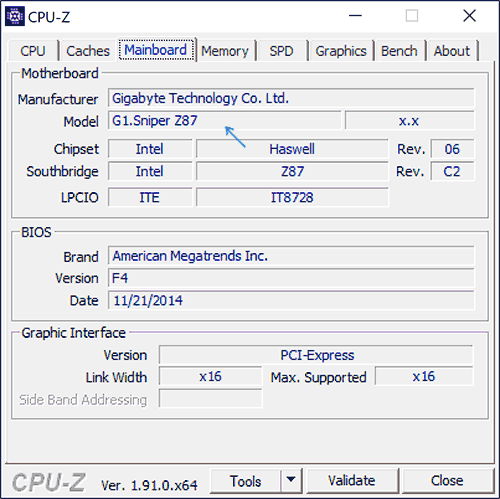
Cpu-z – бесплатная программа для определения характеристик процессора, оперативной памяти и материнской платы
CPU-Z — это свободно распространяющаяся утилита с богатым функционалом. Ее обязательно держат в своем арсенале оверклокеры, которые разгоняют процессоры, чтобы контролировать состояние ЦП. Мы уже неоднократно писали о CPU-Z самых разных наших статьях, поэтому не будем останавливаться на ней сильно подробно. Если нужно, можете воспользоваться поиском по сайту.
CPU-Z позволяет узнать подробные характеристики:
- ЦП;
- материнской платы;
- оперативной памяти.
Crystaldiskinfo – бесплатная программа для определения характеристик дисковых накопителей
Позволяет узнать подробные характеристики накопителей (намного больше информации, чем даёт Windows). Кроме того, сигнализирует о “здоровье” накопителей, о количестве найденных и переназначенных “бед-секторов”.
CrystalDiscInfo одна из немногих программ своего класса, которая умеет работать не только с HDD накопителями, но и с твердотельными накопителями нового поколения — SSD.
Программа имеет богатый функционал, поддерживает русский язык и абсолютно бесплатная. Аналоги искать не придется, поверьте.
Gpu-z – бесплатная программа для определения характеристик видеокарты
В отличие от средств Windows, GPU-Z позволяет определить количество шейдерных процессоров, блоков растеризации операций и текстурирования, пропускную способность видеопамяти, тайминги видеопамяти и многие другие характеристики видеокарты. Это по сути аналог CPU-Z, только заточенный специально под видеокарту.
Speccy
При использовании Speccy информацию о материнской плате вы увидите уже в главном окне программы в разделе «Общая информация», соответствующие данные будут расположены в пункте «Системная плата».
Более подробные данные о материнской плате можно посмотреть в соответствующем подразделе «Системная плата».
Видео инструкция
Надеюсь, руководство оказалось полезным. Отмечу, что в случае с материнской платой ноутбука модель может определяться специфично и поиск по ней ничего не даст, оптимальный путь, если речь идет об установке ПО под эту МП — найти официальную страницу поддержки устройства.
Визуальный осмотр материнской платы и поиск ее модели
И, наконец, еще один способ на случай, если ваш компьютер не включается, что не позволяет узнать модель материнской платы ни одним из описанных выше способов. Вы можете просто взглянуть на материнскую плату, открыв системный блок компьютера, и обратить внимание на самые крупные маркировки, например, модель на моей материнской плате указана как на фото ниже.
Если каких-то понятных, легко идентифицируемых как модель, маркировок на материнской плате нет, попробуйте поискать в Google те маркировки, что удалось обнаружить: с большой вероятностью, вам удастся найти, что это за материнская плата.
Как узнать количество ядер и объём кэша процессора своего компьютера
Данную информацию можно почерпнуть из диспетчера задач, следуя следующим действиям:
- Запустить диспетчер задач. Для этого нужно зажать комбинацию клавиш “Ctrl” “Alt” “Delete”, в открывшемся меню выбрать пункт “диспетчер задач”. Другой способ — зажать одновременно клавиши “Ctrl” “Shift” “Esc”;
- В диспетчере задач перейти во вкладку “Производительность” где в списке слева выбрать “ЦП”;
- После этого в диспетчере задач отобразятся сведения о числе ядер/потоков ЦП и объёме кэша всех уровней.
Как узнать модель материнской платы в командной строке windows
Второй способ посмотреть модель материнской платы без использования сторонних программ — командная строка:
- Запустите командную строку (см. Как запустить командную строку).
- Введите следующую команду и нажмите Enter
- wmic baseboard get product
- В результате в окне вы увидите модель вашей материнской платы.
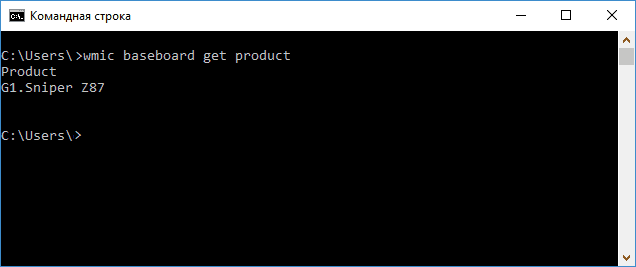
Если требуется узнать не только модель материнской платы с помощью командной строки, но и её производителя, используйте команду wmic baseboard get manufacturer тем же образом. 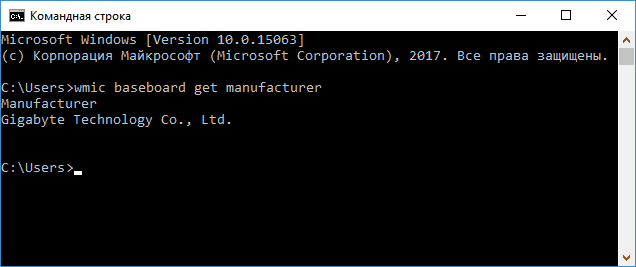
Как узнать модель материнской платы? знакомьтесь: wmic.
Вообще, именно Консольный инструментарий управления Windows WMIC является неоценимым помощником в случаях, когда Windows не запускается. Если вам нужна информация по конкретным узлам Windows, вам помогут вот эти команды. Нам снова понадобится консоль cmd от имени администратора. Оттуда вводим команду:
wmic baseboard get product,Manufacturer,version,serialnumber
Окно немедленно выведет информацию о центральной плате компьютера в несколько столбцов:

Как узнать серийный номер и модель компьютера
На больших предприятиях одновременно могут использоваться компьютеры разных моделей и разных производителей, купленные в разные периоды времени. Иногда может понадобиться отчет по моделям или серийным номерам компьютеров, если ранее по какой-то причине никто не вел учет купленных ПК, либо эти данные были утеряны, но теперь вдруг понадобились.
Помочь решить проблему могут специальные программы, считывающие серийные номера и модели ПК из BIOS и реестра локально или по сети. Наиболее интересным вариантом является опрос именно по сети, т.к. в таком случае администратору не нужно будет обходить все ПК и запускать там программы, считывающие данные только локально.
Как узнать характеристики компьютера в windows
Самые основные (базовые) характеристики своего компьютера можно узнать стандартными средствами Windows, не прибегая к помощи посторонних программ. Однако, если вам кажется, что этих характеристик недостаточно, чтобы удовлетворить свой интерес или другую нужду, то всегда есть способ узнать более подробные характеристики.
Как узнать характеристики своего компьютера через командную строку
Характеристики своего компьютера можно узнать и через командную строку. Её можно запустить, нажав комбинацию клавиш «“Win” “R”», после чего нужно ввести в открывшейся текстовой строке “cmd” и нажав клавишу “Enter”.
Команды для командной строки, позволяющие узнать те или иные характеристики компьютера (командную строку для их исполнения следует запускать от имени администратора):
- “winsat cpu –v”. Позволяет узнать название процессора, его тактовую частоту, объём кэша, количество ядер/потоков и некоторые другие характеристики.
- “wmic memorychip get Manufacturer,Capacity,PartNumber,Speed,DeviceLocator”. Определение характеристик оперативной памяти.
- “dxdiag.exe”. Команда запускает приложение dxdiag, где можно узнать характеристики видеокарты (во вкладке “экран”). Также в dxdiag можно узнать модель материнской платы (во вкладке “система”).


- “wmic diskdrive get Name, Manufacturer, Model, DeviceID, Partitions, Status, InterfaceType, SerialNumber” – команда, позволяющая узнать характеристики установленных накопителей.

Как узнать, какая видеокарта стоит на компьютере
Стандартными средствами Windows можно также узнать, какая видеокарта стоит на вашем компьютере и сколько их. Для этого нужно:
- Запустить “Панель управления” в режиме просмотра “крупные значки” или “мелкие значки”.
- Открыть панель “Диспетчер устройств”. Также его можно открыть, находясь в свойствах компьютера. Как попасть в свойства, мы писали выше. А диспетчер устройств находится там в левом боковом меню.
- Там пройти по пути: «имя_вашего_ПК/Видеоадаптеры», где будет обозначены все видеокарты ПК (если несколько) и текущая используемая.
Как видите, тут не сильно много сведений о вашей видеокарте. Только название. Если вам нужны более подробные характеристики видеокарты, то читайте дальше эту статью. А также, очень много способов узнать, какая стоит видеокарта у нас рассказано в отдельной статье.
Как узнать, какой блок питания стоит на компьютере
Не существует достоверных программных способов, позволяющих определить, какой БП установлен в компьютере. Самый надёжный способ узнать его характеристики – просмотреть официальную документацию БП или наклейку на корпусе блока питания, где указывается название блока питания и его мощность (как в целом, так и по линиям 3, 5 и 12 В).
Как узнать, какой накопитель установлен на компьютере
Гораздо реже, чем остальные компоненты компьютера, пользователям бывает нужно узнать, какой жесткий диск установлен на компьютере. Сведения о накопителях (HDD или SSD) также находятся в окне “Сведения о системе”. Чтобы их получить, нужно:
- Войти в панель “Сведения о системе” (как это сделать описано выше);
- Пройти по пути “Сведения о системе” → “Компоненты” → “Запоминающие устройства” → “Диски”. Там содержатся сведения об установленных накопителях.
На скриншоте мы видим, что на компьютере установлен HDD жесткий диск объемом 1000 Гб. Он разбит на два основных тома: 230 Гб и 700 Гб. Еще 70 Гб — это неточности в расчете объема, точнее, махинации производителей. 1 Гб отдан под нужды системы.
Как узнать, сколько оперативной памяти установлено на компьютере
Узнать объём ОЗУ можно в панели “основных сведений о вашем компьютере”. Инструкция по запуску её дана выше. Также данную панель можно запустить через “Панель управления”. Для этого необходимо:
- Запустить “Панель управления”.
- Выбрать режим просмотра “крупные значки” или “мелкие значки”.
- Выбрать панель “Система”, щёлкнув по ней левой кнопкой мыши.
- После выполнения предыдущих пунктов запустится панель “основных сведений о вашем компьютере”, где будет содержаться информация об объёме установленного ОЗУ.
Сюда же можно попасть, если просто кликнуть правой кнопкой мыши по значку «Компьютер» на рабочем столе и далее на «Свойства», как мы уже писали в начале нашей статьи.
Награды
 Лауреат премии «Российское ПО 2022: инновации и достижения» журнала PC Magazine.
14.12.2022: «ПК опрашиваются в фоновом режиме, предоставляя администратору актуальные отчеты о комплектующих и программах, установленных на компьютерах.
Пакет позволяет загружать информацию с ПК за маршрутизаторами и NAT, извлекать данные с ноутбуков и Android-гаджетов мобильных сотрудников.»
Нам доверяют
Наша программа учета уже внедрена и работает в тысячах организаций по всему миру, в том числе на предприятиях с тысячами и десятками тысяч ПК, распределенными в офисах по всей стране.
Определение серийного номера, модели и инвентарного тега удаленных компьютеров по сети
Наша программа опроса ПК по сети «10-Страйк: Инвентаризация Компьютеров» позволяет отобразить информацию по модели ПК, его серийному номеру, а также модели материнской платы, если это необходимо. Для этого установите программу и соберите данные с компьютеров по сети.
Чтобы посмотреть данные о модели компьютера и его серийном номере, выберите в дереве конфигураций пункт «Процессор, материнская плата», смотрите раздел «Система»:
Также можно определить UUID и инвентарный номер корпуса ПК (если он прописан). Для создания отчета нажмите: «Отчеты» — «Отчет по компьютерам» — «Серийные номера компьютеров».
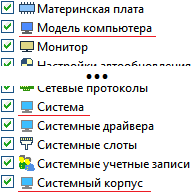
Внимание! Чтобы программа могла считывать серийные номера и модели с удаленных ПК, необходимо, чтобы группа данных «Модель компьютера», «Система», «Системный корпус» были помечены при сборе информации с компьютеров сети. Если у вас не отображаются эти данные, то 1) либо необходимые данные отсутствуют в BIOS компьютера, 2) либо эти данные не собираются, т.к. не были отмечены галочкой в дереве конфигураций при настройке опроса ПК.
Получение данных с помощью msinfo32
Шаг 1. Для входа в среду «Выполнить» воспользуйтесь сочетанием клавиш «Win» «R».
Шаг 2. Наберите в боксе команду «msinfo32», далее нажмите «Enter» или «ОК».
Шаг 3. Раскрывая нужные списки запустившейся утилиты, соберите информацию о комплектующих Вашего компьютера.
Важно! Обратите внимание, что утилита предоставляет доступ к большим массивам информации. К примеру, на стартовой странице Вы найдете информацию о материнской плате, процессоре, оперативной памяти. Информация о видеокарте расположена в списке «Компоненты», раздел «Дисплей». Данные о сетевых картах – «Компоненты», раздел «Сеть» подраздел «Адаптер».
Утилита полностью адаптирована под Windows 10.
Получение данных через dxdiag
Шаг 1. Для входа в среду «Выполнить» воспользуйтесь сочетанием клавиш «Win» «R».
Шаг 2. Наберите в боксе команду «dxdiag», после чего нажмите «Enter» или «ОК».
Шаг 3. В запустившейся утилите, в закладке «Система» содержится информация о модели материнской платы (строка «Модель компьютера»), центральном процессоре и оперативной памяти.
Шаг 4. Переключаясь между разделами с помощью кнопки «Следующая страница», Вы сможете найти информацию о видеокарте, и мониторах, подключенных к компьютеру.
На заметку! Обратите внимание, Вы можете сохранить всю информацию, используя соответствующую кнопку. Данные будут сохранены в текстовом формате (.txt).
Получение данных через программный продукт cpu-z
Данное приложение является бесплатным, и поставляется по принципу «Как есть» («As Is»).
Шаг 1. По окончании инсталляции запустите основной программный интерфейс приложения.
Шаг 2. Используя подразделы, найдите интересующую Вас информацию. Например, для получения данных о материнской плате, откройте вкладку «Mainboard».
Читайте подробную информацию в новой статье — «Как узнать комплектующие своего компьютера».
Получение данных через программный продукт everest
Приложение требует оплаченной лицензии, но имеет тридцатидневный пробный период.
На заметку! Существует более новая версия программы – «AIDA». При необходимости приобретения полноценной версии, остановите свой выбор на последних версиях.
Шаг 1. По окончании инсталляции запустите основной программный интерфейс приложения.
Шаг 2. Используя раскрывающиеся списки, найдите нужные Вам блоки данных. Например, для получения сведений о материнской плате, разверните перечень «Системная плата».
Шаг 3. Отметьте щелчком мыши подпункт «Системная плата», расположенный в левом фрейме окна, при этом правый фрейм отобразит наименование, производителя и ID интересующей Вас составляющей аппаратной части.
Важно! Указанный ранее программный продукт, помимо технических данных предоставляет подборку интернет-страниц, где Вы можете найти более полные описания комплектующих, а так же сопутствующее программное обеспечение (драйверы, прошивки, тестеры). Кроме того, приложение обладает возможностью тестирования отдельных компонентов аппаратной части.
Получение данных через свойства
Шаг 1. Откройте любую папку на Вашем компьютере. В правом фрейме найдите ссылку «Мой компьютер» и щелкните по ней. В нижней части окна Вы увидите краткую информацию об имени Вашего компьютера, домене, в который он включен, объем оперативной памяти и сведения о процессоре.
Шаг 2. С помощью контекстного меню войдите в свойства компьютера.
Шаг 3. В открывшемся окне найдите данные о наименовании и производителе ЦП, его частоте работы, объеме ОЗУ. Для установки большинства программных продуктов данной информации достаточно.
На заметку! Войти в свойства можно другими путями.
Шаг 1. Откройте «Панель управления», и переключитесь на режим «Крупные значки».
Шаг 2. Откройте страницу с данными, используя пиктограмму меню «Система».
Однако самым быстрым способом входа является использование сочетания клавиш «Win» «Break» («Pause/Break»).
Получение информации из произвольного места в реестре
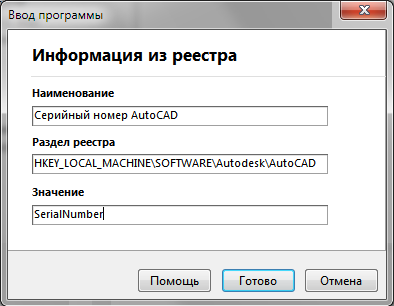
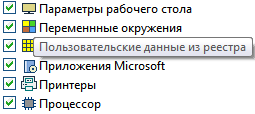
После этого необходимо опросить ПК. Не забудьте выбрать соответствующую галочку в окне сбора информации.
Если ПК содержит искомый параметр в реестре, то его значение будет отображено в «карточке компьютера». Выбираете ПК в списке, затем выберите «Информация о компьютере» в дереве под списком ПК (это пункт по умолчанию после запуска программы).
Программа также умеет определять серийные номера Windows, Office и других программ по сети.
Для справки: программа осуществляет удаленный опрос и инвентаризацию ПК предприятия по сети. Создание отчетов по «железу» и ПО, мониторинг изменений, обнаружение проблем, оповещение администратора. Программу легко установить и настроить. Устанавливать доп. компоненты на удаленные компьютеры необязательно.
Возьмите свой парк компьютеров под контроль!
Программы, через которые можно узнать характеристики своего компьютера более подробно
Рассмотренные выше способы узнать характеристики своего компьютера хороши тем, что доступны каждому и не требуют установки дополнительного ПО. Однако некоторые характеристики компьютерного “железа” можно узнать только в специализированном софте. Ещё одно преимущество этого способа – простота, намного проще смотреть характеристики в структурированном виде в меню программы, чем использовать для этого командную строку.
Просмотр в msinfo32 (сведения о системе)
Первый и, пожалуй, самый простой способ — использование встроенной системной утилиты «Сведения о системе». Вариант подойдет как для Windows 10 и 8.1 так и для Windows 7.
- Нажмите клавиши Win R на клавиатуре (где Win — клавиша с эмблемой Windows), введите msinfo32 и нажмите Enter.
- В открывшемся окне в разделе «Сведения о системе» просмотрите пункты «Изготовитель» (это производитель материнской платы) и «Модель» (соответственно — то, что мы искали).
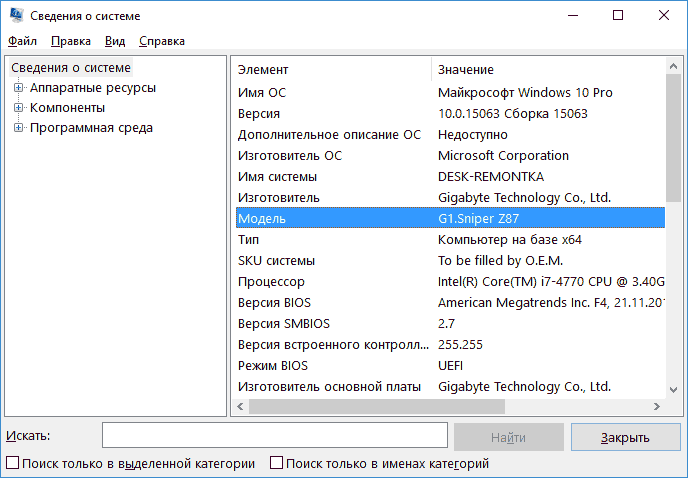
Как видите, ничего сложного и необходимая информация сразу получена.
Просмотр модели материнской платы с помощью бесплатных программ
Также можно использовать сторонние программы, позволяющие посмотреть информацию о производителе и модели вашей материнской платы. Таких программ достаточно много (см. Программы, чтобы посмотреть характеристики компьютера), а самыми простыми на мой взгляд будут Speccy и AIDA64 (последняя — платная, но и в бесплатной версии позволяет получить нужную информацию).
Узнаем модель материнской платы средствами windows
Системные средства Windows 10, 8 и Windows 7 позволяют относительно легко получить необходимую информацию о производителе и модели материнской платы, т.е. в большинстве случаев, если система установлена на компьютере, прибегать к каким-либо дополнительными способам не придется.
Узнаем размер оперативной памяти и всё остальное…
Всё тоже самое, только теперь это команда:
wmic MEMORYCHIP get BankLabel,DeviceLocator,Capacity,Tag
консоль вернёт количество установленных планок RAM с объёмом памяти на каждую в байтах. Можно попросить выдать эту информацию в текстовом формате. Команда примет вид:
wmic MEMORYCHIP get >RAM.txt
В папке C:WindowsSystem32 вы найдёте файл RAM.txt и прочитаете всё про планки памяти. Или можно не искать, набив тут же команду:
start RAM.txt
Привожу список полезных команд WMIC. Их можно использовать следующим образом:
- откроем cmd
- пишем wmic
- вводим любую из команд
Собственно, сами команды:
- модель материнской платы —baseboard get product
- версия и название BIOS — bios get name, version
- название процессора — cpu get name
- максимальная скорость процессора — cpu get MaxClockSpeed
- разрешение экрана монитора — desktopmonitor get screenheight, screenwidth
- имя и производитель жёсткого диска — diskdrive get Name, Manufacturer, Model
- информация по ОС — OS get Version, FreePhysicalMemory, FreeVirtualMemory, LastBootUpTime, NumberofProcesses, status
- список установленных программ — product list brief
- удаление программы — product where name=»имя-программы» call uninstall
- список и даты обновлений — qfe get description,installedOn
- MAC адрес- nic get macaddress
- температура на плате в Кельвинах (работает не на всех версиях) — /namespace:\rootwmi PATH MSAcpi_ThermalZoneTemperature get CurrentTemperature. Этот пункт мы ещё с вами разберём.
На этом всё, что я хотел вам показать. Если вам понадобится гораздо более детальная информация об установленном оборудовании, например, если нужно узнать информацию о компьютере при замене или добавлении оборудования, представленных подробностей недостаточно.
Успехов
Вместо вывода
Знание характеристик устройства, которым пользуешься – насущная необходимость в современном мире, когда электронные девайсы очень быстро устаревают. Знание характеристик компьютера – универсальной платформы, которая может использоваться для широкого круга задач – тем более важно, так как позволяет довольно точно определить быстроту и возможности по решению ПК поставленных перед ним задач.
Заключение
В данной статье раскрыты нюансы шести различных способов получения информации о Вашем железе. Четыре из методик являются составляющими частями операционной системы, два предполагают использование программного обеспечения сторонних разработчиков. Все способы работоспособны на версии операционной системы Windows 10. Оценка всех способов предоставлена в сводной таблице.
Отзывы
 Тарасов Дмитрий Валерьевич, филиал ПАО «МРСК Северо-Запада» «Комиэнерго», 18.03.2022:«Использование программы помогает нашим it-специалистам контролировать работу компьютерной техники компании, своевременно реагировать на возникающие проблемы, вести учет и планировать затраты на текущее обслуживание и модернизацию. За время эксплуатации «Инвентаризация Компьютеров» зарекомендовала себя как надежная, легкая в освоении программа.»
 Евгений Николаев, УК «Петропавловск», 11.09.2022:«Наша компания начала использовать программу практически с момента её выхода. Со временем, у нас появлялись новые идеи по доработке и по внесению удобных для нас дополнений в программу. Программисты «10-Страйк» с энтузиазмом относятся к интересным предложениям и нововведениям, которые мы предлагаем. Благодаря нашему взаимодействию, программа становится всё совершеннее, функциональнее и удобнее. Программа является в нашей компании основной в инвентаризации ПО и железа.»
 Арсений Осипов, 18.01.2022:«Наша компания уже несколько лет использует продукт <10-Страйк: Инвентаризация компьютеров>. Хочу отметить, что данная программа экономит время наших IT-специалистов и очень удобна в использовании.»