
- Форматирование SSD-диска
- Введение
- Почему необходимо форматировать SSD-диск?
- 1. Повышение производительности:
- 2. Устранение ошибок и повреждений:
- 3. Удаление конфиденциальных данных:
- 4. Удаление вредоносных программ и вирусов:
- Действия по форматированию SSD-диска
- Шаг 1. Сделайте резервную копию ваших данных
- Шаг 2. Подготовьте систему
- Шаг 3. Открытие управления дисками
- Шаг 4. Найдите SSD-диск
- Шаг 5. Отформатируйте SSD-диск
- Шаг 6. Подтвердите процесс форматирования
- Шаг 7. Дождитесь завершения форматирования
- Шаг 8. Проверьте форматирование
- Заключение
- Часто задаваемые вопросы (часто задаваемые вопросы)
Форматирование SSD-диска

Введение
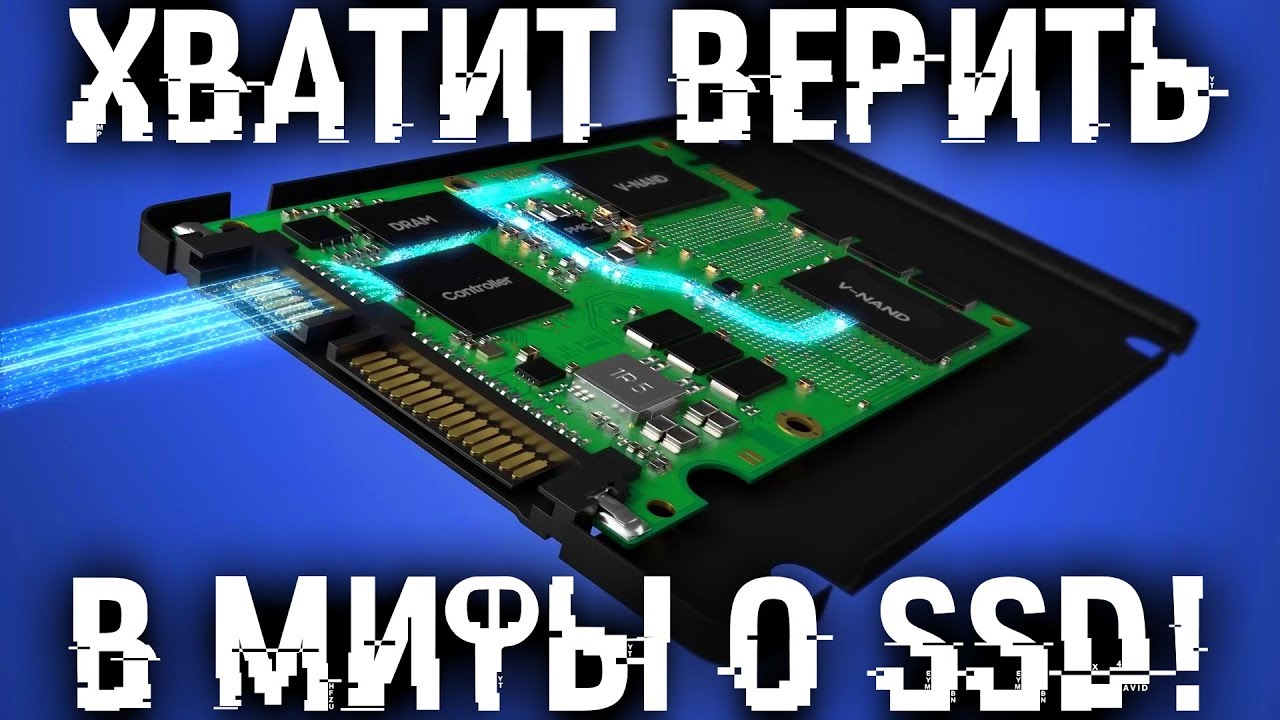
В эпоху цифровых технологий решения для хранения данных стали важным аспектом нашей жизни. Среди различных доступных опций твердотельные накопители (SSD) завоевали значительную популярность благодаря своей впечатляющей производительности и надежности. Однако, как и любое другое устройство хранения данных, с твердотельными накопителями со временем могут возникнуть проблемы. Одной из таких проблем является необходимость форматирования SSD-диска. В этой статье мы углубимся в детали форматирования SSD-диска, его важность и необходимые шаги.
Почему необходимо форматировать SSD-диск?

Форматирование SSD-диска — это не просто случайная задача, а важный аспект обслуживания. Существует несколько причин, по которым вам может потребоваться отформатировать SSD-диск:
1. Повышение производительности:
При постоянном использовании SSD-диск может фрагментироваться, что приводит к снижению производительности. Форматирование SSD-диска гарантирует, что все данные будут организованы последовательно, оптимизируя скорость чтения и записи, а также общую производительность.
2. Устранение ошибок и повреждений:
Иногда на SSD-диске могут возникать ошибки или повреждения, влияющие на его функциональность. Отформатировав диск, вы можете устранить эти проблемы и обеспечить его оптимальную работу.
3. Удаление конфиденциальных данных:
При продаже или утилизации SSD-диска крайне важно стереть все данные, чтобы предотвратить несанкционированный доступ. Форматирование диска — это безопасный способ гарантировать полное удаление ваших конфиденциальных данных.
4. Удаление вредоносных программ и вирусов:
Если ваш SSD-диск заражен вредоносным ПО или вирусами, форматирование может быть эффективным решением. Он удаляет все вредоносные файлы, обеспечивая чистоту системы.
Действия по форматированию SSD-диска
Теперь давайте рассмотрим пошаговый процесс форматирования SSD-диска. Обратите внимание, что этот процесс удалит все данные на диске, поэтому необходимо заранее создать резервную копию.
Шаг 1. Сделайте резервную копию ваших данных
Перед форматированием SSD-диска обязательно создайте резервную копию всех важных данных на внешнем устройстве хранения данных или в облачном сервисе. Это гарантирует, что вы не потеряете ценную информацию в процессе форматирования.
Шаг 2. Подготовьте систему
Прежде чем приступить к процессу форматирования, убедитесь, что ваша система загружена и работает нормально. Кроме того, убедитесь, что у вас есть необходимые административные права для выполнения операции форматирования.
Шаг 3. Открытие управления дисками
Чтобы отформатировать SSD-диск, вам необходимо получить доступ к утилите «Управление дисками» в вашей операционной системе. В Windows это можно сделать, щелкнув правой кнопкой мыши кнопку «Пуск» и выбрав «Управление дисками» в контекстном меню.
Шаг 4. Найдите SSD-диск
В окне «Управление дисками» найдите свой SSD-диск в списке доступных дисков. Вы можете определить его по размеру и метке диска.
Шаг 5. Отформатируйте SSD-диск
Щелкните правой кнопкой мыши SSD-диск и выберите параметр «Форматировать» в раскрывающемся меню. Выберите файловую систему, которую вы предпочитаете (например, NTFS или exFAT) и присвойте диску имя.
Шаг 6. Подтвердите процесс форматирования
Прежде чем приступить к форматированию, еще раз проверьте, что вы выбрали правильный SSD-диск. Нажмите кнопку «ОК», чтобы начать процесс форматирования.
Шаг 7. Дождитесь завершения форматирования
Процесс форматирования может занять некоторое время, в зависимости от размера вашего SSD-диска. Рекомендуется не прерывать процесс, чтобы предотвратить возможные ошибки.
Шаг 8. Проверьте форматирование
После завершения процесса форматирования SSD-диск будет готов к использованию. Убедиться в успешности форматирования можно, проверив состояние диска в «Управлении дисками».
Заключение

Форматирование SSD-диска — важная задача обслуживания, которая может повысить производительность, устранить ошибки, очистить конфиденциальные данные и удалить вредоносное ПО или вирусы. Крайне важно понимать шаги, необходимые для правильного форматирования SSD-диска, чтобы избежать любой потенциальной потери данных или проблем с системой. Следуя пошаговому процессу, упомянутому выше, вы сможете эффективно отформатировать SSD-диск и обеспечить его оптимальную функциональность.
Часто задаваемые вопросы (часто задаваемые вопросы)
Может ли форматирование SSD-диска привести к потере данных?
Форматирование SSD-диска стирает все данные, поэтому перед продолжением крайне важно создать резервную копию. Невыполнение этого требования может привести к безвозвратной потере данных.
Какую файловую систему выбрать при форматировании SSD-диска?
Выбор файловой системы зависит от ваших требований. Для систем Windows рекомендуется использовать NTFS из-за ее расширенных функций, а exFAT обеспечивает лучшую совместимость между различными платформами.
Как часто мне следует форматировать SSD-диск?
Нет необходимости регулярно форматировать SSD-диск, если только вы не столкнулись с проблемами производительности, ошибками или не собираетесь продать или утилизировать диск.
Могу ли я отформатировать SSD-диск с помощью системы Mac?
Да, процесс форматирования SSD-диска в системе Mac аналогичен. Вы можете использовать Дисковую утилиту для выполнения операции форматирования.
Можно ли восстановить данные после форматирования SSD-диска?
Форматирование SSD-диска приводит к безвозвратному удалению данных. Однако в некоторых случаях программное обеспечение для восстановления данных может помочь восстановить некоторые потерянные данные. Для успешных попыток восстановления данных рекомендуется проконсультироваться со специалистами.