
- Обычная перезагрузка компьютера
- Принудительная перезагрузка компьютера
- Windows 10
- Windows 8
- Анонс
- Вариант 2: средства ос
- Вариант 3: другие методы завершения работы
- Видео-дополнение
- Включение компьютера
- Выключаем ноутбук
- Как выключить компьютер в windows 7 через меню «пуск».
- Как отключить выключение кнопки питания в windows 11/10 — zanz
- Консультация онлайн № 87542: как отключить кнопку reset
- Перезагрузка в windows xp (второй вариант):
- Перезагрузка в windows xp (первый вариант):
- Подготовка перед выключением
- Подключение компьютера к электрической сети
- Принудительное выключение компьютера
- Процесс перезагрузки в windows 7:
- Способ 1: консольная утилита
- Способ 2: выключение по времени
Обычная перезагрузка компьютера
Раньше компьютер перезагружался несколько раз в день, чтобы очистить его от лишних данных и предотвратить проблемы с производительностью.
Перезагрузки стали редкостью, обычно они происходят после обновления программного обеспечения или установки программы.
Перезагрузка включает в себя выключение всех запущенных программ и их повторный запуск. Во время перезагрузки оперативная память полностью очищается.
Принудительная перезагрузка компьютера
Компьютер завис, если он медленно реагирует на движение мыши и мышки в течение длительного периода времени. Вы можете принудительно перезагрузить компьютер, если он больше не требуется для работы.
Найдите кнопку «Reset» на передней панели, нажмите и удерживайте ее, чтобы заставить компьютер перезагрузиться.
После нажатия кнопки «Сброс» компьютер перезагрузится, как будто вы только что его включили. Все сбойные данные, разумеется, будут потеряны.
Используйте принудительную перезагрузку («Reset») только в тяжелых обстоятельствах.
При нажатии кнопки сброса жесткий диск может быть поврежден или данные могут быть потеряны. При нажатии кнопки сброса желательно, чтобы красный индикатор доступа к жесткому диску не горел и не мигал.
Windows 10
В текущей версии операционной системы есть четыре варианта выключения компьютера. Каждый из них предполагает предварительное сохранение данных или завершение установки обновлений, поэтому вам не придется беспокоиться о негативных последствиях для операционной системы, которые может повлечь за собой такое выключение. В инструкциях по разработке каждого метода описано, как его реализовать.
Windows 10 выключается при выходе из операционной системы.
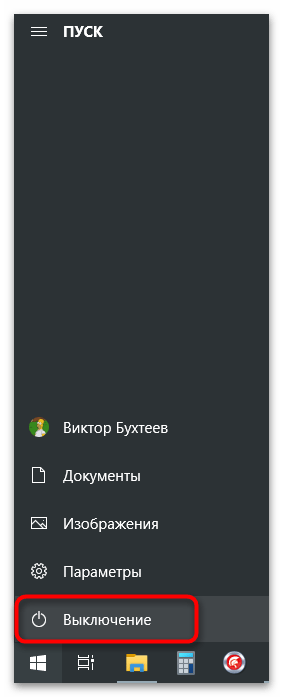
Windows 8
Windows 8 поставляется с несколькими функциями, и разработчики также добавили новые возможности в различные типы отключения. Панель Sharms необычна тем, что на ней есть множество кнопок для различных действий.
Как выключить компьютер в Windows 8

Анонс
На Уровне 2, Пользователь, будет рассмотрена тема следующего режима работы компьютера — ждущий или спящий.
Продолжим изучение внутренней структуры системного блока, чтобы определить, какие детали влияют на производительность компьютера.
Вариант 2: средства ос
Windows поставляется со встроенными инструментами для быстрого выключения компьютера. Несмотря на то, что все они требуют различных действий, все они одинаково действенны и полезны в любое время. Ниже мы рассмотрим эти методы в трех последних версиях операционных систем, а вам нужно будет выбрать только один.
Вариант 3: другие методы завершения работы
Давайте обсудим другие способы выключения компьютера, которые редко используются, но могут быть очень полезны. Об одном из них мы уже говорили в предыдущих разделах этой статьи, но второй будет новым и поможет решить разные проблемы.
Видео-дополнение
Когда мы работаем за компьютером, мы совершенно не заботимся о своем здоровье. Видеоролик напомнит вам об одном требовании для полезной работы на компьютере.
Буду рад комментариям, советам, пожеланиям.
Включение компьютера
Проще говоря, включить компьютер — это самый простой способ.
Порядок включения сетевого протектора или ИБП может быть следующим:
- Кнопка сетевого фильтра;
- Кнопка источника бесперебойного питания (ИБП);
- Кнопка блока питания (обычно не выключается, но при первом включении лучше проверить его и не выключать после этого);
- Кнопка питания монитора (я не выключаю монитор, так как он выключается одновременно с ИБП или фильтром).
- Короткое нажатие (около 1 секунды) кнопки питания на передней панели процессора (примерно такое расположение кнопки на четвертом уроке информатики).
Примечание: Чтобы запустить компьютер, необходимо в первый раз дважды нажать кнопку питания
Каков был результат? Идеальное количество пунктов, которые можно было бы опустить в процессе, — пять.
Выключаем ноутбук
Вы можете сделать это, чтобы выключить ноутбук, но есть и более простой способ. Вы просто закрываете крышку. Он автоматически переходит в «спящий» режим, и если вы бодрствуете в течение длительного периода времени, он выключится и сохранит все сделанные вами записи на жестком диске.
Будьте осторожны, так как поведение ноутбука может измениться, если закрыть крышку!
Как изменить способ закрывания ноутбука?
Как выключить компьютер в windows 7 через меню «пуск».
Нажать на кнопку
. В меню «Пуск» вы можете найти его:
Система выведет предупреждение с просьбой закрыть все открытые программы и несохраненные документы.
Нажав кнопку «Принудительное завершение», вы можете ускорить процесс завершения, если вас не волнуют незавершенные документы.
Закрывайте программы и отменяйте документы по мере необходимости.
Экран системного блока погаснет, он перестанет гудеть, индикатор питания на системных блоках также погаснет. Затем выключите сетевой удлинитель или ИБП (источник бесперебойного питания).
Как отключить выключение кнопки питания в windows 11/10 — zanz
Вы можете выключить компьютер ноутбука, нажав кнопку питания устройства. Однако случайное нажатие кнопки питания может привести к непреднамеренной потере данных, поскольку у вас не будет времени на восстановление работы. Вероятность того, что это произойдет хотя бы раз в день, если ваш ребенок является родителем детей, также достаточно высока! Почему нет ответов? Что, если мы скажем вам, что вы можете предотвратить выключение кнопкой питания? Когда вы нажимаете кнопку питания на своем устройстве, что делать, если ничего не происходит?
В этой статье вы узнаете, как предотвратить выключение компьютера при нажатии кнопки питания. Узнайте, как легко выполнить этот простой трюк.
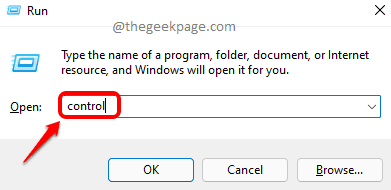
Шаг 1. Нажмите Win/R при выборе окна «Выполнить».
Когда он появится, после его ввода введите control.
В нашем приватном telegram-канале вы можете бесплатно скачать и установить любые программы для Windows, мобильные приложения, игры.
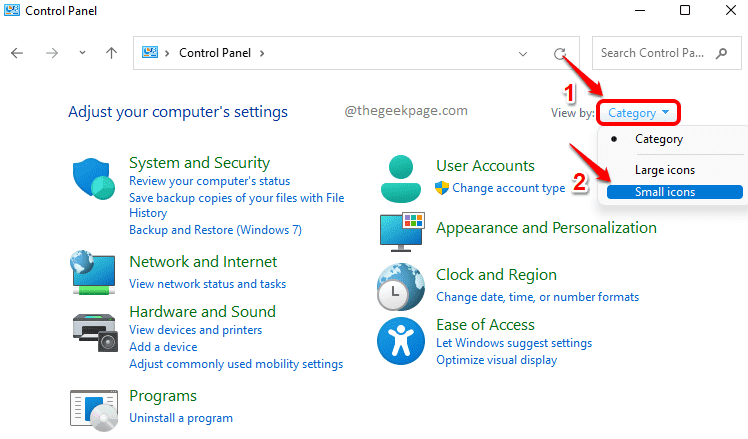
Шаг 2: В окне панели управления нажмите «Категория» напротив окна меню и выберите маленькую иконку.
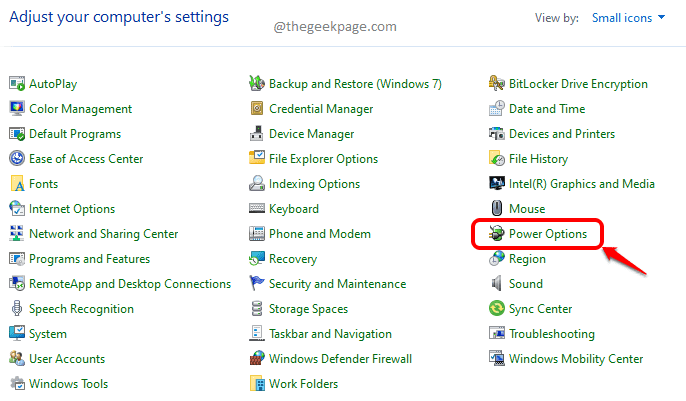
Шаг 3: Далее выберите «Электропитание» из списка настроек панели управления.
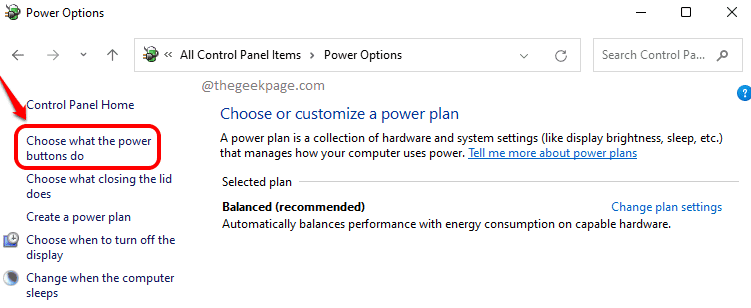
Шаг 4. В окне «Параметры электропитания» с левой стороны щелкните ссылку «Выберите, что делают кнопки питания».
Шаг 5. Введите параметр «Подключен к сети» рядом с «Когда я нажимаю кнопку питания», если вы выбрали «Ничего не делать».
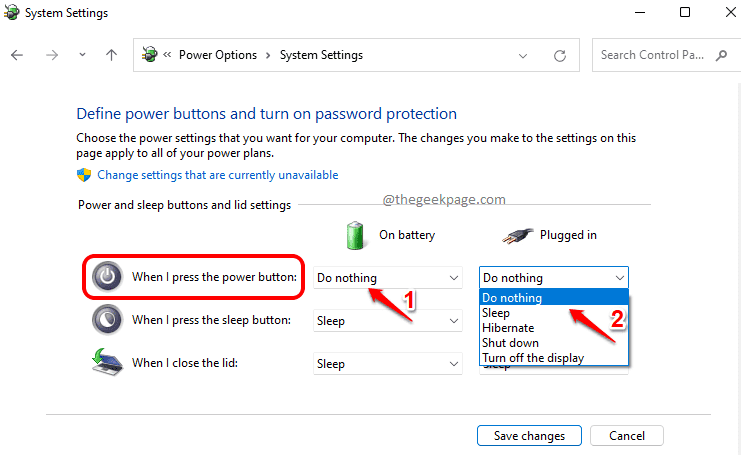
Примечание: Что вы можете выбрать помимо варианта «Ничего не делать»?
- Режим сна: Если вы нажмете опцию сна и случайно нажмете кнопку питания, компьютер перейдет в режим сна. Спящий режим сохраняет файлы и документы, которые вы используете в данный момент, в оперативной памяти, а затем переводит компьютер в спящий режим. В спящем режиме система продолжает работать, но потребляет меньше энергии.
- Спящий режим: спящий режим похож на спящий режим, но экономит больше энергии. Однако выход из спящего режима занимает больше времени, чем выход из режима ожидания.
- Выключение: Этот параметр выключает компьютер при нажатии кнопки питания.
- Выключить экран: этот параметр выключает экран компьютера при нажатии кнопки питания.
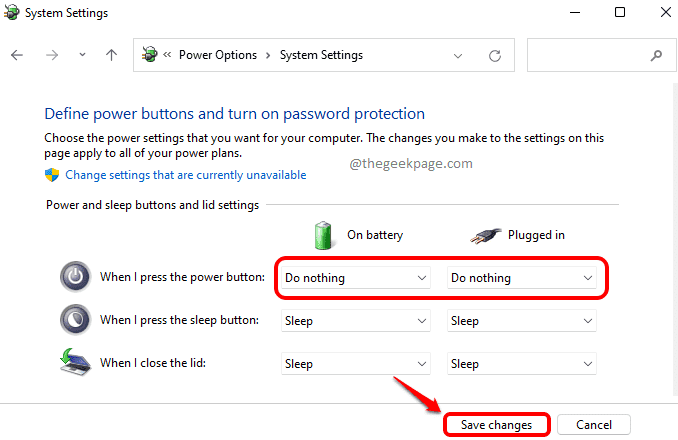
Шаг 6. Нажмите «Сохранить изменения» после завершения настройки параметров «Ничего не делать».
Расскажите нам в комментариях, была ли эта статья полезной для вас. Спасибо за чтение.
В нашем закрытом Telegram-канале есть программы для Windows, приложения для мобильных устройств и игры!
Консультация онлайн № 87542: как отключить кнопку reset
Другие могут не читать.
1. Пожалуйста, предоставьте полную информацию о вашем компьютере и вашей проблеме.
2. Укажите название операционной системы и ее версию (например: Windows XP Professional 32-bit), а также укажите производителя, модель или характеристики компонентов системного блока. Например — материнская плата Gigabyte P55AUD3 с памятью KingstonKVR1333d3. N9 2шт. GB процессор Intel Core i7 860; блок питания FSP Group ATX 500pnr 400W видеокарта может быть установлена через USB 3.0 или использоваться как внешний накопитель для хранения данных между двумя слотами Для получения информации о компьютере и системе можно воспользоваться программами: Speccy, PC Wizard, Everest. Модели компонентов можно прочитать самостоятельно, например: модель и мощность блока питания вам не покажет ни одна программа.
3. Предоставьте как можно больше информации о проблеме и о том, что уже было сделано для ее решения.
4. Не задавайте общих вопросов типа «Что мне делать?» и т. д. Запишите свои вопросы в том порядке, в котором возникла проблема, если они имеют лишь периферийное отношение к рассматриваемой проблеме. Мастер для Speccy PC, Термины 32
Перезагрузка в windows xp (второй вариант):
- Нажать на кнопку «Пуск»;
- Выбрать пункт «Завершение работы» (нажать левой кнопкой мыши);
- Выбрать в выпадающем меню пункт «Перезагрузка»;
- Нажать кнопку «Ок».
Обычная перезагрузка не повредит вашему компьютеру, если вы чувствуете, что он завис.
Перезагрузка в windows xp (первый вариант):
- Нажать на кнопку «Пуск»;
- Выбрать пункт «Выключение» (нажать левой кнопкой мыши);
- Нажать кнопку «Перезагрузка» (навести курсор и нажать левой кнопкой мыши);
Подготовка перед выключением
Гарантировать безопасность открытых файлов и документов, с которыми вы работали непосредственно.
- Сохраните результаты своей работы в открытых программах;
- Извлеките дискету, если она там есть;
- Закройте запущенные программы;
- Дайте команду компьютеру выключиться, используя один из методов, которые мы рассмотрим ниже.
Подключение компьютера к электрической сети
Вот ссылка на предыдущий урок на сайте, в котором даются важные советы по подключению компьютера к электросети.
«>
Источники бесперебойного питания и сетевые фильтры рассматриваются в этом уроке. Без этих знаний будет немного сложнее завершить сегодняшнее занятие по ИТ.
Если со сложением разобрались, перейдем к основной теме урока.
Принудительное выключение компьютера
Не рекомендуется всегда выключать компьютер с помощью перечисленных ниже приемов. Однако некоторые неопытные пользователи злоупотребляют этим способом выключения компьютера и задаются вопросом, почему компьютер выключен, из-за незнания того, как обращаться с компьютерным оборудованием.
Процесс перезагрузки в windows 7:
- Нажать на кнопку «Пуск»;
- Навести на стрелку рядом с кнопкой «Завершение работы»;
- Выбрать пункт «Перезагрузка» (нажать левой кнопкой мыши).
Способ 1: консольная утилита
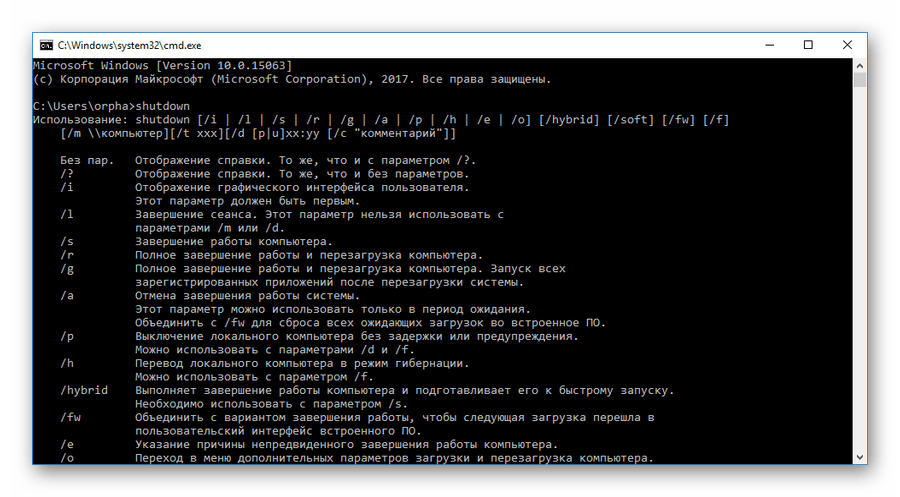
Если вы читали предыдущий раздел этой статьи, вы знаете, что Windows поддерживает выключение компьютера через командную строку. Однако существует не одна команда. Вы можете установить таймер, применить дополнительные аргументы. Список всех опций утилиты вы можете посмотреть в статье по следующей ссылке.
Используя командную строку для закрытия компьютера
Способ 2: выключение по времени
Вы можете настроить таймер консольной утилиты на выключение компьютера через одну минуту. Некоторые пользователи используют другие программы для создания более гибкого расписания выключения компьютера, но не все пользователи могут это сделать. Это связано с тем, что такой способ выключения устройства редко бывает полезным. Вы узнаете о различных доступных вам инструментах для выполнения этой задачи.
Как выключить компьютер в определенное время
