
Процесс займёт минимум времени, но поможет сэкономить ваши деньги.

- Что важно знать
- Как отключить подписки на iPhone
- На более ранних версиях iOS
- Как отключить подписки на Android‑устройстве
- Как проверить подписки
- Как отменить ненужные подписки
- Как вернуть деньги за подписку на iPhone
- Другие способы убрать подписку для IPhone
- Программа iTunes
- Настройки в iPhone или iPad
- Возможные проблемы с подписками в iTunes
- Нет подписок, но деньги списываются
- Нет кнопки «Отменить подписку»
- Отмена подписки на iPhone
- Настройки iTunes Store и App Store
- Настройки приложения
- Способ 3
- Еще статьи по данной теме
- Где найти активные подписки на iOS
- Как отказаться от подписки на iOS
- За что Apple снимает деньги
- Управление подписками Apple
- Как отменить подписку
- Apple списали деньги с карты. Как вернуть
- Где отменить подписку в айфоне или айпаде
- Как отменить подписку на приложение через настройки iPhone или iPad
- Как в айфоне отменить подписку на приложение, если деньги уже списали
- Как не платить за ненужные подписки
- Как отказаться от платной подписки на приложение на iPhone и iPad (iOS 12. 4 и более новые версии)
- Как отказаться от платной подписки на приложение на iPhone и iPad (iOS 12. 3 и более старые версии)
- ✏️ Нам пишут
- Как отменить подписку на Apple Music
- Как отменить подписку на Apple TV+
- Как отменить подписку на iCloud
- Как отменить подписки на приложения из App Store
- Проверяем наличие платных подписок на iPhone
- Как вернуть деньги за оплаченную подписку
- Не дайте себя развести. Тратьте деньги с умом
- Микк Сид
- Как отключить подписку на Айфоне
- Почему нет возможности отменить подписку на iPhone
- Если вы обладатель более старой модели Айфона, найдите в настройках Apple Id и выберите его
- Отсутствие значка для отписки на Айфоне
- Способ написать в техническую поддержку Apple
- Возврат денег за покупки подписок в App Store
- Отмена платных функций на Айфоне через банк онлайн
- Видео-инструкция
- Особенности платной подписки на Айфоне
- Удаляем платную подписку на Айфоне
- Что предпринять, если вы не можете просмотреть подписку
- Заключение
Что важно знать
Система подписок устроена таким образом, что после удаления приложения, в котором вы её оформили, её действие не прекращается. С вас по‑прежнему будут снимать деньги — до тех пор, пока вы не отмените подписку.
Многие приложения предлагают бесплатный ознакомительный период, однако стоит понимать, что он активируется одновременно с оформлением подписки, просто оплата начинает взиматься не сразу.
Если вы хотите только попробовать какую‑то программу, то после активации тестового периода лучше сразу же отключить подписку. После отказа от автопродления услуги вы всё равно сможете пользоваться платными функциями — до окончания действия предыдущего периода. Например, пробного бесплатного.
Чтобы обезопасить себя в будущем, для подписок лучше завести отдельную карту (можно виртуальную) и рассчитываться за услуги с неё. Можно держать там небольшую сумму или пополнять только в момент следующего списания. Так вы не потратите лишнего, а если и забудете о какой‑то подписке, это будут не очень большие расходы.
Как отключить подписки на iPhone
В разделе «Действующие» найдите ненужную подписку и выберите её. Прокрутите экран в самый низ.
На более ранних версиях iOS
Выберите «Просмотреть Apple ID» и перейдите в пункт «Подписки».
В разделе «Действующие» найдите ту услугу, которую хотите отключить, и выберите её. Нажмите в самом низу экрана кнопку «Отменить подписку».
Как отключить подписки на Android‑устройстве
Запустите Google Play и тапните по фото профиля. Выберите в открывшемся меню «Платежи и подписки».
Откройте пункт «Подписки». В разделе «Активен» будут отображены все действующие на данный момент платные услуги. Выберите ту, от которой хотите отказаться.
Нажмите «Отменить подписку», укажите любую из причин отказа и тапните «Продолжить».
Подтвердите действие, нажав «Отменить подписку». Теперь в перечне услуг под ней появится соответствующая отметка с указанием даты. С этого момента деньги больше не будут отчисляться с карты.
26 июня 2017
iOS
Информация о подписках в iOS зарыта так глубоко, что многие пользователи её даже ни разу не проверяли. Тем не менее может оказаться так, что какое-нибудь приложение каждую неделю списывает с вашей карты определённую сумму.
Во время конференции WWDC 2017 генеральный директор Apple Тим Кук рассказал, что компания в общей сумме выплатила разработчикам приложений 70 миллиардов долларов за год. Одному из них, Джонни Лину (Johnny Lin), стало любопытно, откуда взялась такая гигантская сумма.
Этот огромный скачок удивил меня, потому что я не заметил, чтобы в прошлом году я и мои друзья стали тратить на приложения больше денег. Откуда поступает этот доход? Я открыл App Store, чтобы просмотреть самые кассовые приложения.
разработчик мобильных приложений
Лин взглянул на самые прибыльные программы в цифровом магазине и обнаружил несколько достаточно подозрительных. Они включали подписку, которую пользователи, сами того не зная, оформляли, когда устанавливали приложение. Например, один VPN-сервис взымал с человека около 125 долларов в неделю.
Именно поэтому очень полезно периодически проверять свои подписки.
Как проверить подписки
Чтобы узнать, какие приложения высасывают деньги с вашей карты, сперва перейдите в настройки iPhone или iPad. Во вкладке «iTunes Store и App Store» найдите кнопку Apple ID, нажмите на неё и выберите «Просмотреть Apple ID».
Внизу страницы с настройками аккаунта находится раздел с подписками (Subscriptions). В нём можно найти информацию обо всех активных подписках и том, когда они заканчиваются и возобновляются.
Нажмите на конкретную подписку, чтобы изменить её продолжительность или вообще отменить. Вы сможете пользоваться всеми преимуществами, пока не истечёт её срок.
Вы можете управлять подписками и с Mac. Войдите в iTunes и выберите «Просмотреть мой аккаунт» во вкладке «Аккаунт», расположенной на панели меню. Откроется страница с информацией об аккаунте. Если нажать на кнопку «Аккаунт» на главной странице Mac App Store, то откроется та же страница.
Здесь вы можете вносить корректировки в платежи и подписки. Если вы являетесь организатором семейной подписки, управлять чужими подписками у вас не выйдет. Это могут делать только владельцы аккаунтов.
Владельцы устройств Apple, как правило, не ограничиваются бесплатными подписками и делают покупки в фирменном магазине App Store. Однако позже некоторые пользователи сталкиваются с проблемами, когда хотят отключить платные сервисы. Как нужно поступать в такой ситуации, рассказывают «РБК Тренды».
При наличии платной подписки оплата не отменяется даже в том случае, если приложение будет удалено с устройства. Деньги будут сниматься до тех пор, пока пользователь не отменит собственно подписку. Поэтому пробную бесплатную подписку или подписку со скидкой необходимо отметить хотя бы за сутки до окончания ознакомительного периода, советует издание.
Продолжение истории после рекламы
Для оплаты подписок безопаснее завести специальную карту или кошелек, где будет храниться небольшая сумма.
Есть несколько способов проверить, нет ли у вас платных подписок. На iPhone и iPad для этого нужно: запустить App Store, кликнуть значок профиля в правом верхнем углу, затем выбрать опцию «Управление подписками». Появится список активных и просроченных подписок.
Другой способ: открыть приложение «Настройки», кликнуть на Apple ID, выбрать опцию iTunes и App Store, нажать на иконку Apple ID вверху, в настройках Apple ID выбрать параметры «Подписки».
Как отменить ненужные подписки
Для этого существует два способа — через App Store и «Настройки».
Для отмены подписок через App Store необходимо: запустить приложение, в правом верхнем углу нажать на значок профиля, выбрать опцию «Управление подписками». Появится список с активными и просроченными подписками. После этого необходимо выбрать нужный пункт и нажать «Отменить подписку» внизу.
Как вернуть деньги за подписку на iPhone
Пользователь может запросить возврат средств за некоторые покупки в магазинах App Store, iTunes Store, Apple Books и в других сервисах Apple. Опция доступна в веб-браузере на любом устройстве.
Запрос будет удовлетворен, если деньги уже были списаны. Если же платеж находится на рассмотрении, возврат будет недоступен.
Другие способы убрать подписку для IPhone
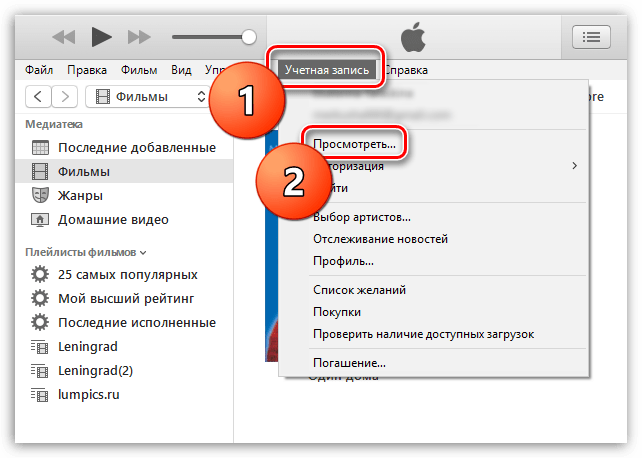
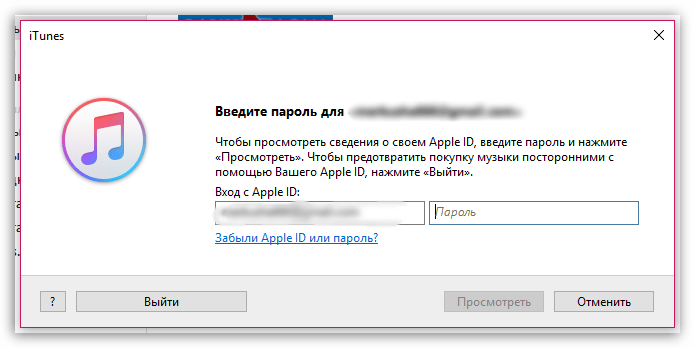
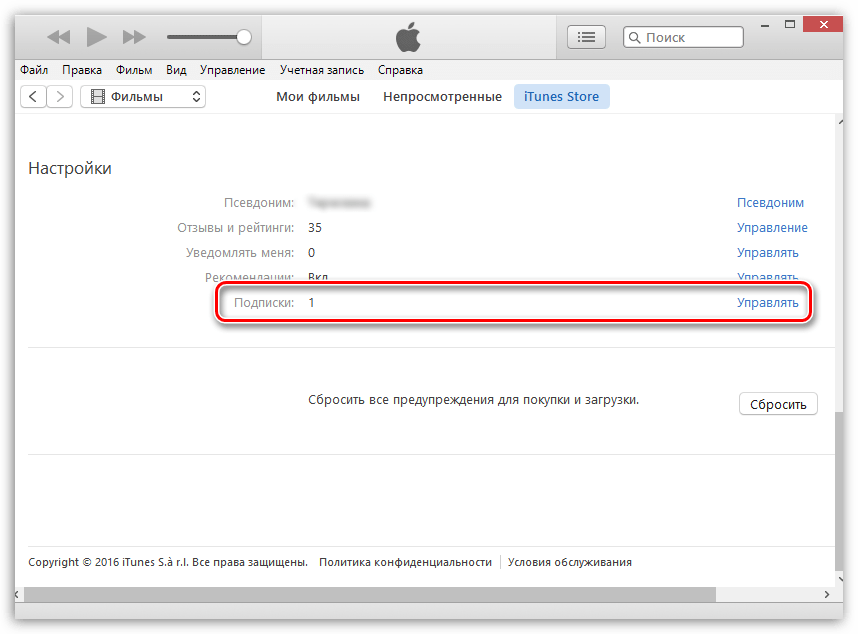
Отказаться от ненужных подписок можно и на ПК с Windows. Для этого надо использовать iTunes. Алгоритм действий такой: открыть на компьютере iTunes (при необходимости предварительно загрузить приложение), в строке меню в верхней части окна iTunes выбрать «Учетная запись», затем — «Просмотреть». Возможно, потребуется выполнить вход с помощью Apple ID. После этого выбрать «Просмотреть учетную запись», опуститься до раздела «Настройки» и рядом с пунктом «Подписки» нажать на «Управлять». Затем щелкнуть «Правка» рядом с нужной подпиской и выбрать «Отменить подписку». Если варианта «Отменить подписку» нет, значит, она уже отменена и не будет продлеваться.
Отказаться от подписки на iCloud с Windows можно следующим способом. На компьютере требуется открыть iCloud для Windows (предварительно загрузить приложение, если это необходимо), выбрать «Хранилище», нажать на «Сменить план хранилища», кликнуть «Выбрать бесплатный план». После этого нужно ввести пароль Apple ID и щелкнуть «Управлять». Затем выбрать бесплатный план и нажать «Готово».
Бывает, что пользователь хочет отменить подписку, однако не видит ее в списке. Если речь идет об отмене тарифного плана iCloud, необходимо зайти в меню «Настройки» на iPhone или iPad или в «Системные настройки» на Mac.
- Как отменить подписки в iTunes
- Возможные проблемы с подписками в iTunes

В магазине iTunes Store всегда найдется на что потратить деньги: интересные игры, фильмы, любимая музыка, полезные приложения и многое другое. Кроме того, Apple развивает систему подписок, что позволяет за гуманную плату получить доступ к расширенным возможностям. Однако когда вы хотите отказаться от регулярных расходов, возникает необходимость выполнить отмену подписки, а сделать это можно по-разному.
С каждым разом Apple и другие компании расширяют количество сервисов, работающих по подпискам. Например, взять хотя бы Apple Music. За небольшую ежемесячную плату вы или вся ваша семья сможете получить неограниченный доступ к музыкальной коллекции iTunes, слушая новые альбомы в режиме онлайн и загружая особенно любимые на устройство для офлайн-прослушивания. Если вы решили отменить некоторые подписки на сервисы Apple, справиться с этой задачей можно через программу iTunes, которая установлена на вашем компьютере, или через мобильное устройство.
Программа iTunes
Тем, кто предпочитает совершать все действия с компьютера, подойдет этот вариант решения поставленной задачи.
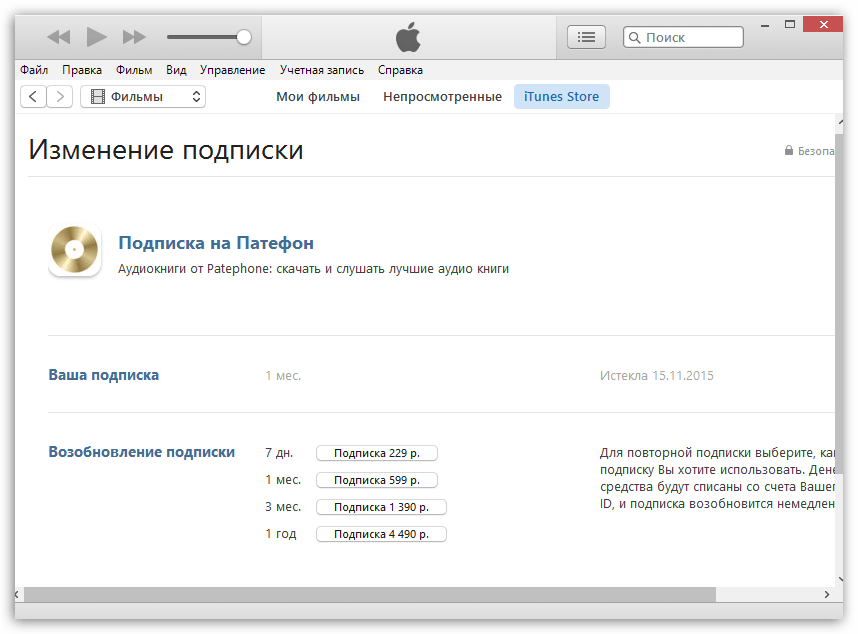
Настройки в iPhone или iPad
Легче всего контролировать все свои подписки непосредственно с устройства. Не имеет значения, пользуетесь ли вы смартфоном или планшетом, отмена подписки происходит одинаково.
Удаление приложения со смартфона не является отказом от подписки на него. Из-за подобного ошибочного мнения многие пользователи сталкиваются с ситуацией, когда программу или игру стерли с телефона давно, а средства за нее списываются на протяжении долгого периода.
Некоторые разработчики не отправляют писем с предупреждением об автоматическом списании денег после завершения платного периода. Это делается не только с целью получения дополнительного заработка, но и из-за сильной загруженности. Письма также могут не приходить после истечения уже оплаченного срока действия подписки.
Даже после полного отказа от оформленной подписки приложение будет доступно в течение оплаченного ранее периода. Важно обратить внимание на полученное письмо на электронную почту. Всегда при любом изменении в Apple ID на имейл, указанный в аккаунте, приходит письмо, в котором подробно указываются совершенные действия. Отсутствие данного письма говорит о том, что в процессе что-то пошло не так. В подобной ситуации лучше проверить еще раз список подписок спустя день или два.
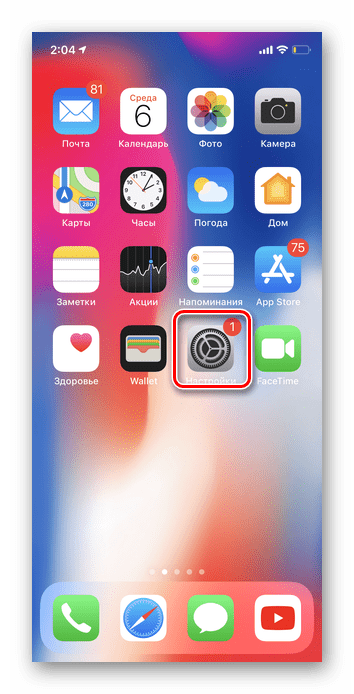
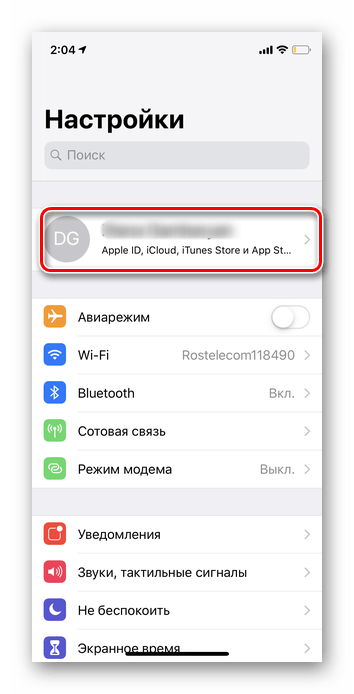
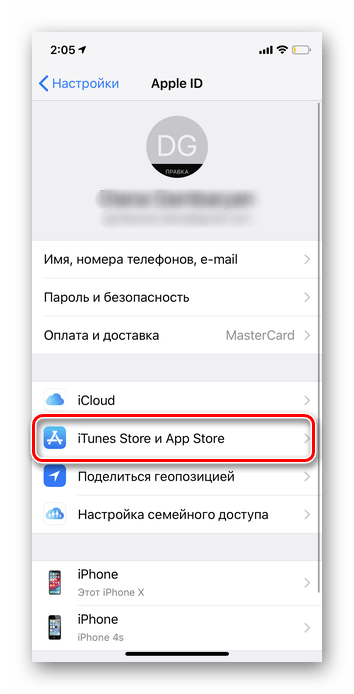
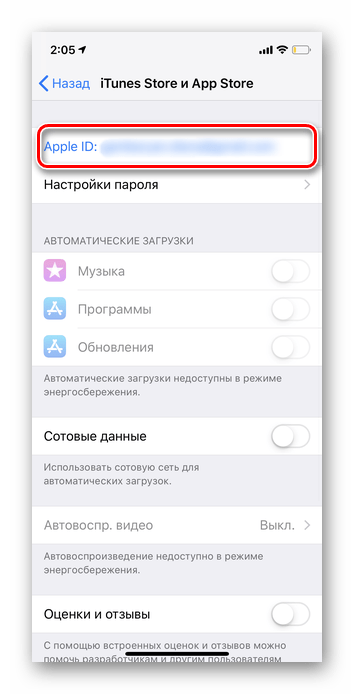

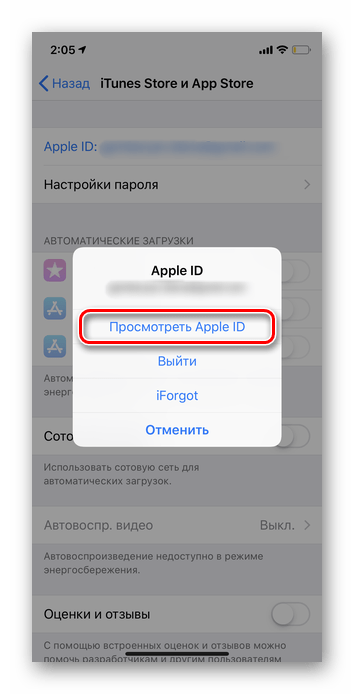
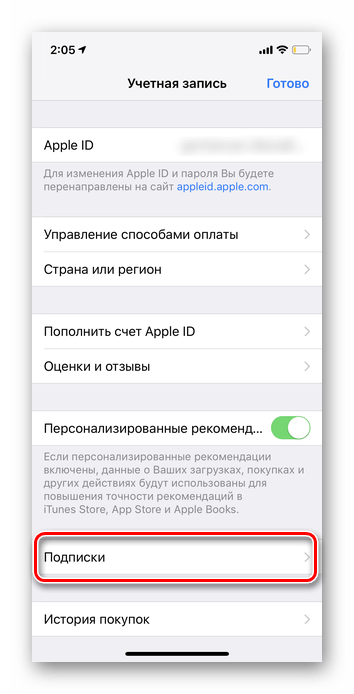
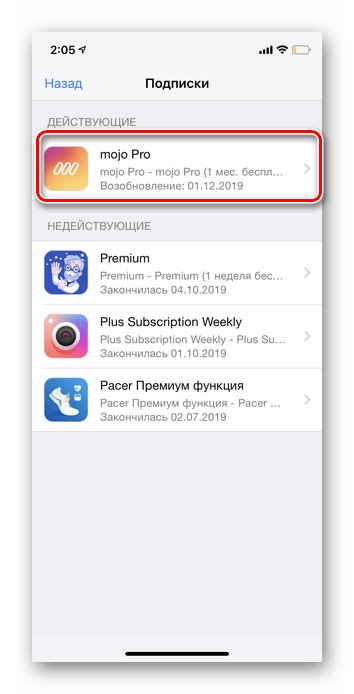
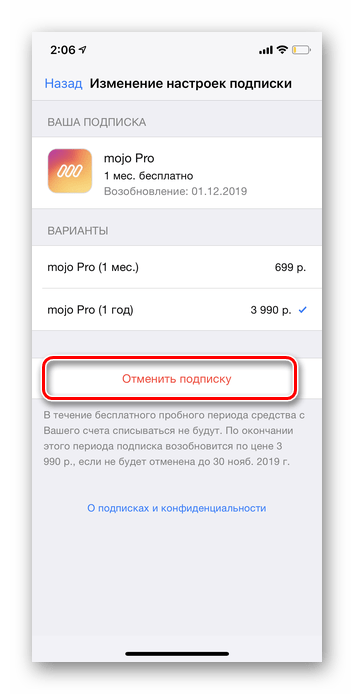
С этого момента ваша подписка станет отключена, а значит, самопроизвольное списание денежных средств с карты производиться не будет.
Возможные проблемы с подписками в iTunes
В связи с довольно запутанной работой сервиса подписок у многих пользователей возникают проблемы и вопросы. К сожалению, служба поддержки от Apple работает не так качественно, как хотелось бы. Чтобы решить наиболее часто встречающиеся проблемы относительно финансовых вопросов, мы рассмотрели их по отдельности.
Нет подписок, но деньги списываются
Иногда возникает такая ситуация, когда вы проверяете свой раздел подписок в iTunes и платных программ там нет, но с банковской карты списывается определенная сумма. Разберем, вследствие чего это могло произойти.
В первую очередь рекомендуем проверить, не привязана ли ваша карточка к другим аккаунтам iTunes. Не важно, как давно это происходило. Вспомните, не указывали ли вы свои данные при помощи родственникам или друзьям. Для того чтобы отвязать банковскую карточку от iTunes, доступа к которому у вас нет, можно обратиться в свой банк или через онлайн-банкинг запретить платежи без смс-подтверждения.
Во-вторых, никогда не стоит игнорировать вероятность технического сбоя. Особенно в период обновления и выхода новых версий iOS возможно, что в аккаунте не отображаются ваши подписки. Проверить список активных подписок можно также через свою электронную почту. При активации платной подписки на любое приложение вы получаете письмо с подтверждением. Таким образом можно проверить, на какие программы вы были подписаны ранее, и отменить подписку вышеуказанным методом.
В случае полной уверенности отсутствия подписок или прикрепления карты к другим аккаунтам, необходимо обратиться в службу поддержки Apple, так как ваша карта, возможно, была взломана мошенниками.
Нет кнопки «Отменить подписку»
Наиболее часто встречающаяся проблема — отсутствие кнопки отмены подписки. С такой ситуацией сталкиваются владельцы аккаунтов, которые вовремя не оплатили пользование приложением. Кнопка «Отменить подписку» высвечивается исключительно в том случае, когда на аккаунте нет задолженностей по оплате счетов. Причем абсолютно не имеет значения, просрочили ли вы платеж за конкретную подписку или за другую. Например, вы некоторое время назад скачали платную игру и установили ее на бесплатный пробный период, который заканчивался по истечении месяца. Спустя 30 дней вместо того, чтобы отменить подписку, вы просто удалили игру и забыли о ней.
Для решения ситуации в данном случае следует обратиться в службу поддержки конкретного приложения, предварительно выплатив задолженность. Если вы хотите оспорить долг, то также следует составить заявление в службу поддержки программы, изложив ситуацию подробно и объяснив, почему вы считаете, что не должны ничего. Учтите: в большинстве случаев подобные заявления получают отказ. Именно поэтому мы отмечаем, насколько важно внимательно следить за своими подписками.
Из этой статьи вы узнали все актуальные варианты отмены подписки и решение сопутствующих проблем, связанных с невозможностью произвести данную операцию.
App Store сегодня предлагает своим клиентам множество различного контента для скачивания: музыка, фильмы, книги, приложения. Иногда у некоторых из последних присутствует расширенный набор функций за дополнительную плату, подписка на который нередко приобретается человеком. Но как же отказаться от этого впоследствии, если пользователь перестал пользоваться приложением или не хочет дальше платить?
Отмена подписки на iPhone
Получение дополнительных возможностей в приложении за плату называется подпиской. Оформив её, пользователь обычно платит либо каждый месяц за её продление, либо оплачивает услугу полностью за год или навсегда. Отменить её можно как с помощью смартфона через настройки магазина Apple, так и используя компьютер и программу iTunes.
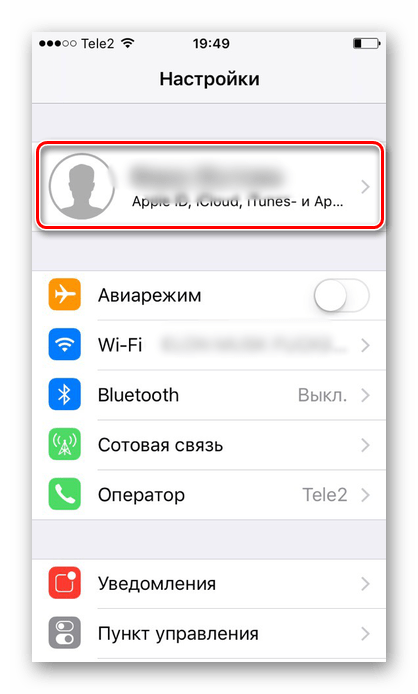
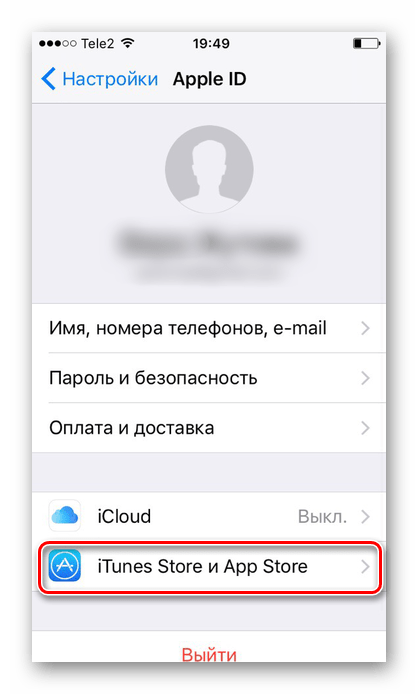
Настройки iTunes Store и App Store
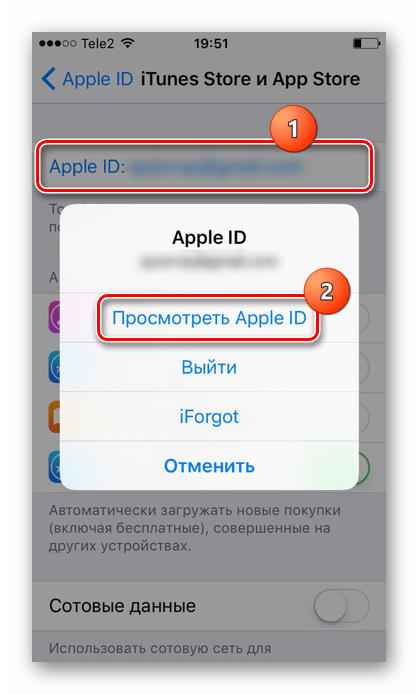
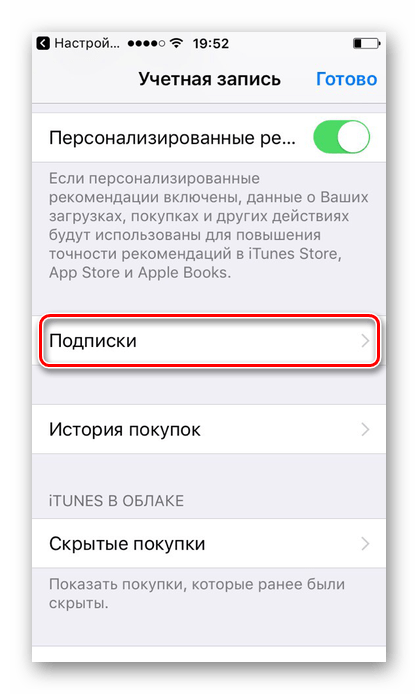
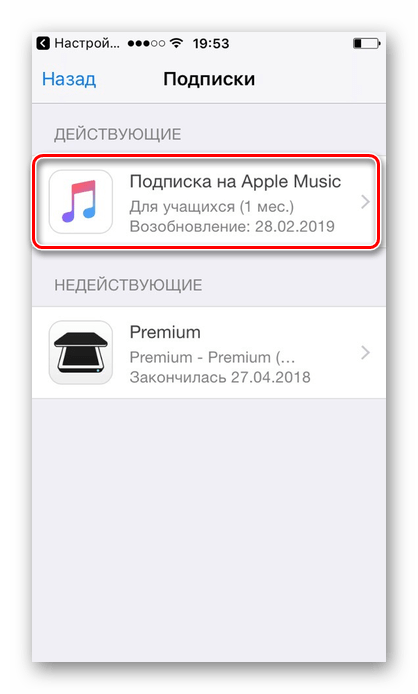
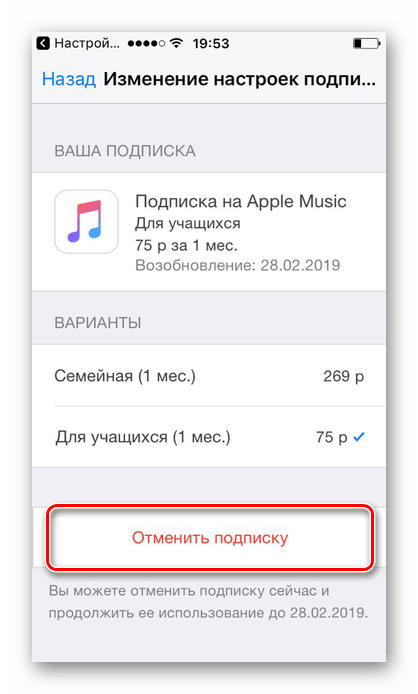
Настройки приложения
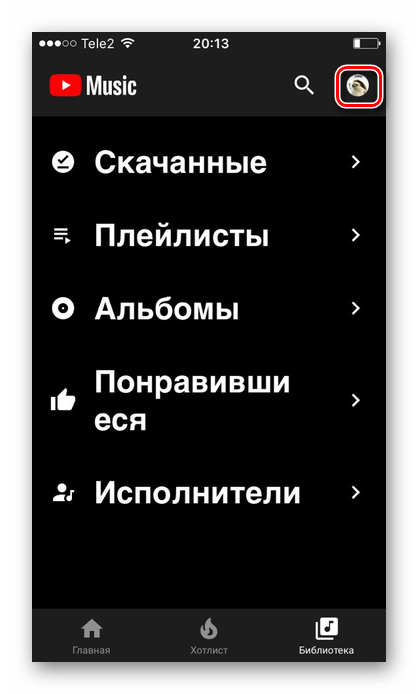
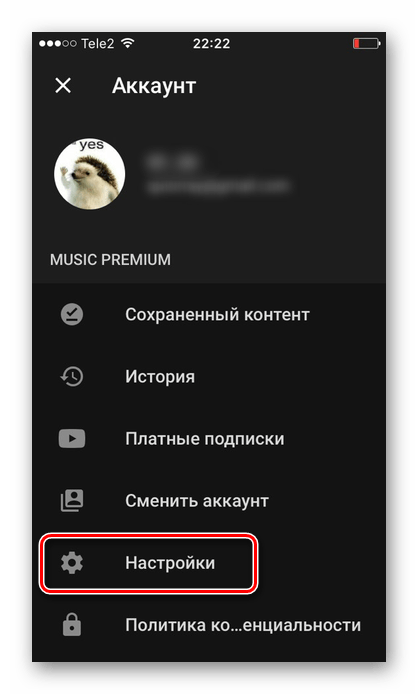
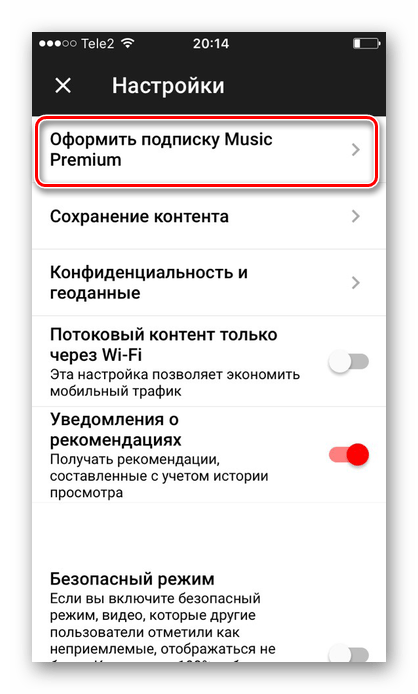
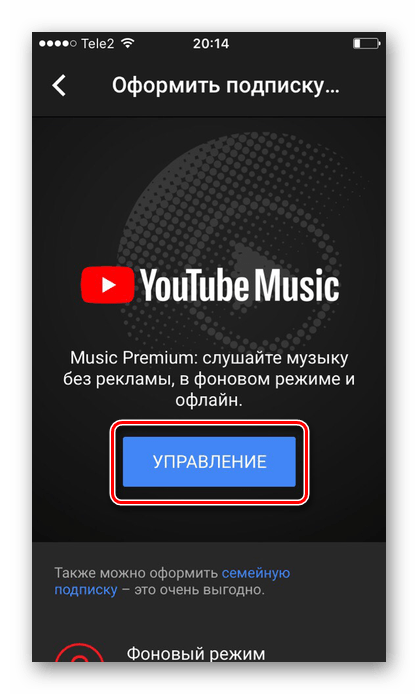
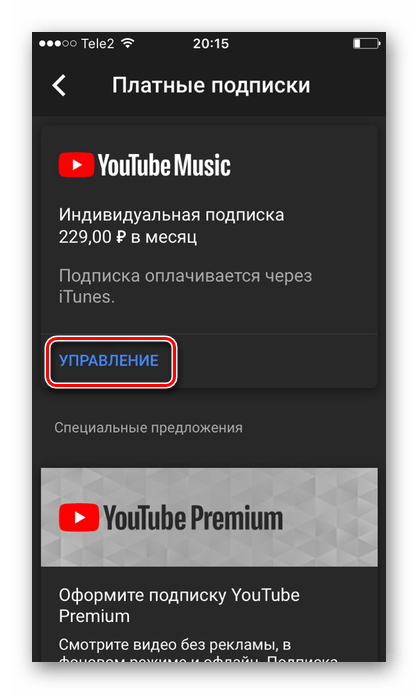
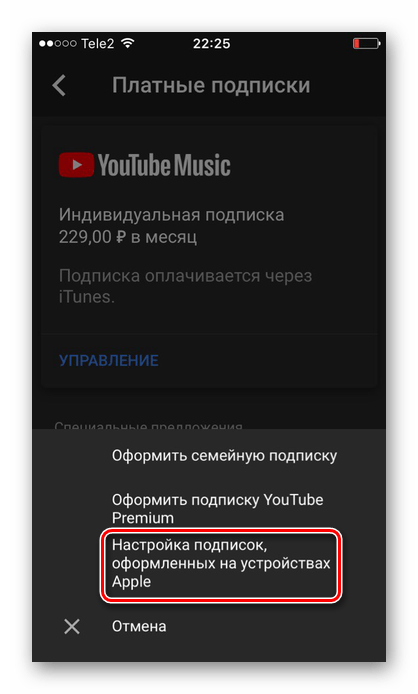
Способ 3
Подробнее: Как отменить подписки в iTunes
Оформление подписки в приложении на iPhone даёт больше инструментов и возможностей по работе с ним. Однако некоторым пользователям может не понравиться дизайн или интерфейс или они просто хотят отказаться от подписок, что можно сделать как со смартфона, так и с ПК.
Еще статьи по данной теме
Любой владелец техники от Apple рано или поздно сталкивается с необходимостью управления своими подписками. Как правило, их оформление происходит при использовании платных версий каких-либо приложений от AppStore, а также в случае приобретения Pro-версий программ. Рассмотрим, как узнать список своих подписок, их срок действия и возможность удаления при необходимости.
Многие приложения из App Store работают в бесплатном режиме, однако любые дополнительные привилегии и функции стоят денег. Часто подписка на платные программы происходит непреднамеренно или же необходимость в ней проходит со временем. В такой ситуации наиболее рациональным решением станет удаление приложения из автоматически продлеваемых подписок. Этот раздел также необходим для контроля своих расходов. Нельзя забывать, что оформление бесплатного пробного периода рано или поздно истекает. Его срок зависит от конкретного разработчика, но, как правило, не превышает 3-4 недель. После этого приложение в автоматическом порядке начнет списывать с вашей банковской карты необходимую сумму. Если в Apple ID вы изменили данные карты или же на ней недостаточно денежных средств, то долг за платную подписку в любом случае остается за вами.
Прежде чем приступать к редактированию данных относительно подписок в вашем аккаунте, следует посмотреть, если ли они у вас. Узнать, как открыть все подписки в iTunes, можно в другой нашей статье.
Подробнее: Как посмотреть подписки на Айфоне
Обновление iOS косвенно коснулось и методов оплаты подписок. На данный момент при регистрации Apple ID любой пользователь обязан добавлять актуальный способ оплаты. Это могут быть банковские карты платежных систем MasterCard, Visa или American Express.
Способ 1: Счет Apple ID
Действующий счет Apple ID позволяет оплачивать покупки в iTunes, приобретать дополнительное место в хранилище iCloud и многое другое. Пополнить счет можно с помощью подарочных карточек или непосредственно с банковских карт. Для этого требуется выполнить следующие действия.
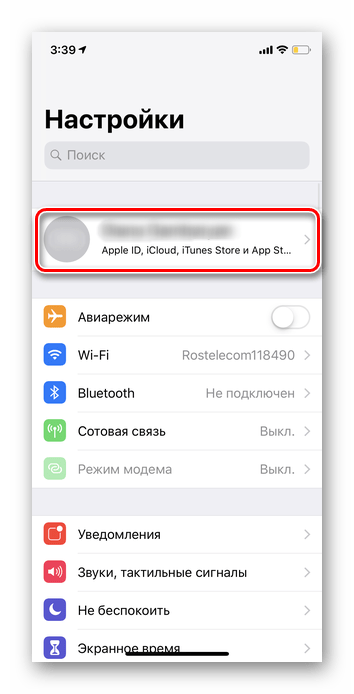
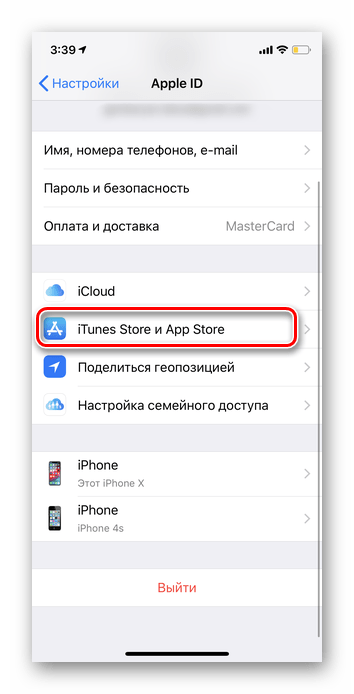
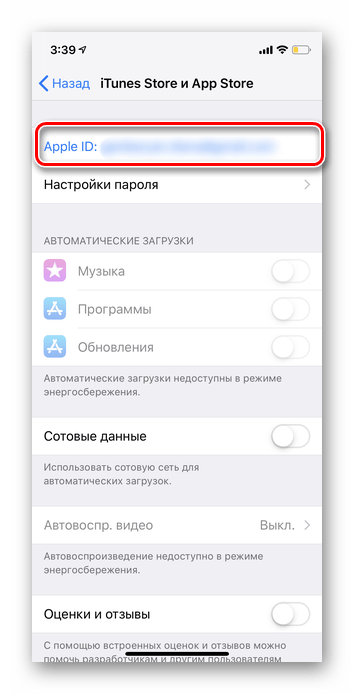
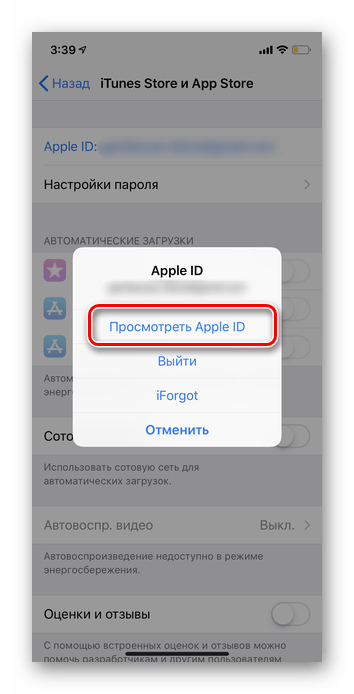
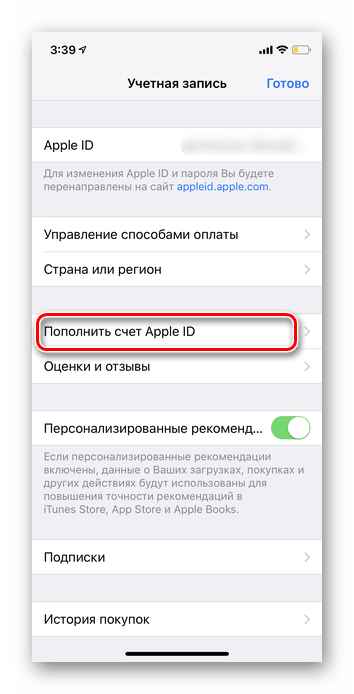
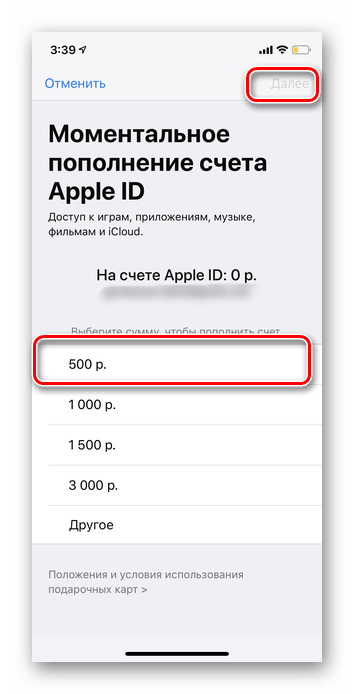
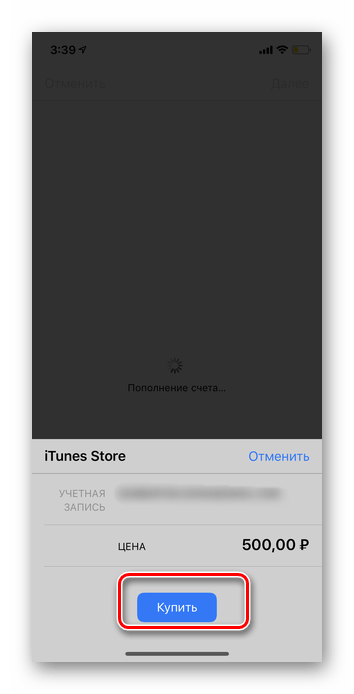
Деньги поступают на ваш счет Apple ID в течение нескольких минут. При возникновении проблем следует связаться со службой поддержки вашего банка.
Способ 2: Банковская карта
Этот способ распространеннее и универсальнее предыдущего. О том, как привязать или изменить платежную карту в аккаунте Apple ID, можно прочитать в нашем отдельном материале.
Подробнее: Как привязать или отвязать карту от Айфона
Многие приложения предлагают различные сроки платной подписки на свои дополнительные функции. Как правило, стандартными сроками считается 1 месяц, 3 месяца и год. Если же в нужном вам приложении нет возможности выбрать длительный отрезок времени, а каждый месяц обновлять подписку нет желания, рекомендуется выбрать автопродление подписки. Сделать это возможно во время приобретения определенного тарифа, нажав на кнопку «Автопродление».
Apple ID часто используется сразу на нескольких устройствах. Это может быть одновременно смартфон и планшет или несколько смартфонов членов одной семьи. В такой ситуации платные подписки распространяются на все девайсы, но редактировать их можно с любого. О том, как отменить подписку, а также как решить наиболее частые проблемы, можно узнать в другом руководстве.
Рекомендуется хотя бы раз в месяц проверять раздел подписок в Apple ID и удалять уже не актуальные программы.
Мы рассказали о том, как узнать, какие платные или бесплатные пробные подписки оформлены через ваш Apple ID, как оплатить, продлить и удалить подписку. Не забывайте, что каждое обновление операционной системы iOS приносит свои новшества, из-за чего некоторые детали могут меняться.
iOS 13 обещает стать одной из самых удобных версий iOS за последние годы. Ведь именно в ней Apple решила реализовать сразу несколько инструментов, облегчающих использование операционной системой. Одним из таких нововведений стал механизм предупреждения об активной подписке при попытке удалить приложение, в котором она была оформлена. Благодаря этой функции невнимательные пользователи смогут сэкономить немало денег, а компания избавит себя от запросов на возмещение. Но что делать тем, кто хочет отменить подписку в уже удаленном приложении, не дожидаясь официального выхода iOS 13?
На самом деле отменить подписку в уже удаленном приложении можно так же легко, как и в том, которое все еще установлено на вашем iPhone или iPad. Для этого в iOS существует специальный раздел, который позволяет просмотреть все активные и даже неактивные подписки с возможностью их отмены или возобновления.
Где найти активные подписки на iOS
- Чтобы отменить подписку в удаленном приложении, перейдите в App Store;
- Нажмите на иконку профиля в правом верхнем углу;
- Перейдите во вкладку «Управлять подписками»;
- В открывшемся окне нажмите на красную клавишу «Отменить подписку» и подтвердите действие.
Как отказаться от подписки на iOS
Второй способ обеспечивает тот же результат, но некоторым может показаться более удобным:
- Перейдите в Настройки и откройте страницу своего профиля (имя);
- В открывшемся окне выберите вкладку «Подписки»;
Отменить подписку на iOS можно, даже если приложение уже удалено
- В разделе «Действующие» выберите нужный (вернее, ненужный) абонемент;
- На странице подписки на сервис нажмите кнопку «Отменить подписку».
Будьте внимательны: как правило, даже после отмены подписки она продолжает действовать до истечения пробного или оплаченного периода. Поэтому не переживайте, если вы аннулировали абонемент, но платный доступ к сервису все еще предоставляется. Подписка прекратится в момент наступления следующей расчетной даты. Она будет указана в окне с оповещением об отмене подписки, которое появляется после нажатия на клавишу «Отменить подписку».
А как вы боретесь с обилием подписок? Ответы оставляйте в комментариях или нашем Telegram-чате.
Сервисы AppleСоветы по работе с Apple
Для многих подписки сегодня – это штука совершенно обыденная. Я сам ежемесячно оплачиваю несколько абонементов на разные сервисы, тратя на них около 1000 рублей, и, в общем говоря, уже давно считаю, что так и должно быть. Да, поначалу было сложно принять тот факт, что оплачивать подписку нужно даже в том случае, если самим сервисом ты практически не пользовался, но потом это вошло в привычку. Но одно дело, когда подписался ты сам, добровольно, и совершенно другое – когда абонемент оформили против твоей воли. Разберёмся, как такое возможно и что с этим делать.
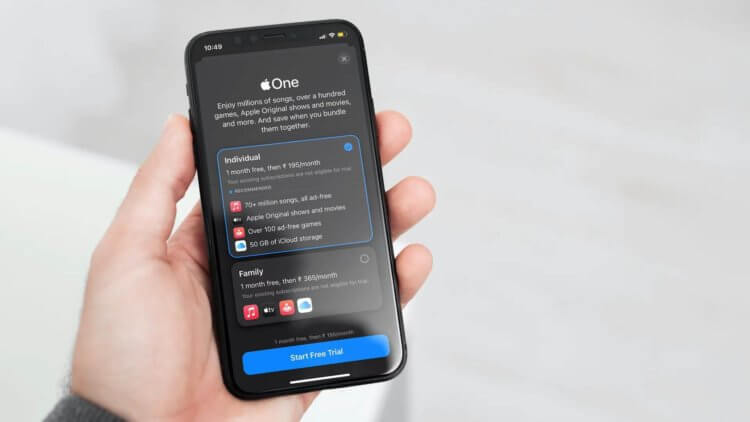
Apple списывает деньги за подписку без вашего ведома? На самом деле не всё так однозначно
Участники нашего чата в Telegram регулярно жалуются нам на то, что кто-то (конечно, не они) оформил на них платную подписку, за которую у них списали деньги. Как это произошло, они в большинстве случаев не подозревают, но в чём они уверены наверняка, так это в том, что деньги списали незаконно.
Apple рассказала, что будет, если она разрешит аналоги App Store
Это и логично. Ведь если человек реально не помнит, как подписывался на сервис, то вполне нормально ожидать, что он будет утверждать, что это сделал не он. Но по факту всё не так просто. Потому что тут ключевое слово «не помнит», поскольку люди попросту не обращают внимание на то, как подписались. Такое возможно.
За что Apple снимает деньги
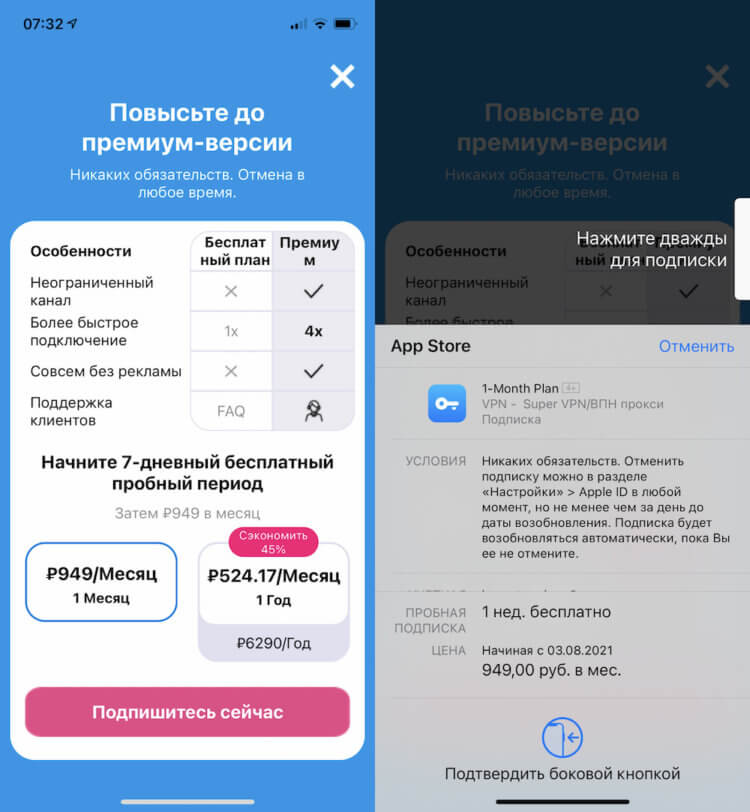
Вот такой путь вам нужно пройти, чтобы подписка оформилась. Иначе не бывает
Начнём с того, что все подписки, за которые вы платите, оформили вы сами. Нет, ну правда. App Store и приложения в нём устроены таким образом, что оформить на ваше имя подписку против вашей воли не сможет никто. Ну, то есть вообще никто. Ни Apple, ни разработчик, ни злоумышленник, ни кто-либо другой.
Механизм App Store требует, чтобы вы, во-первых, нажали на кнопку оформления подписки в приложении, а, во-вторых, подтвердили платёж биометрией либо паролем. Это уже системный инструмент iOS, в который разработчик просто не может вмешаться.
Если веб-приложения так хороши, зачем нужен App Store?
Но как же тогда получается, что подписка оформляется, деньги за неё списываются, а люди – ну, хоть убей – не помнят, как они это сделали? На самом деле всё дело в невнимательности.
Большинство подписок, деньги за которые списываются против воли пользователей, как правило, относятся к приложениям с триальным периодом. Таких приложений в App Store – великое множество. Вообще говоря, я не очень часто скачиваю новый софт, но время от времени экспериментирую с VPN, и замечаю, что они реально дерут со своих пользователей три шкуры.
Управление подписками Apple
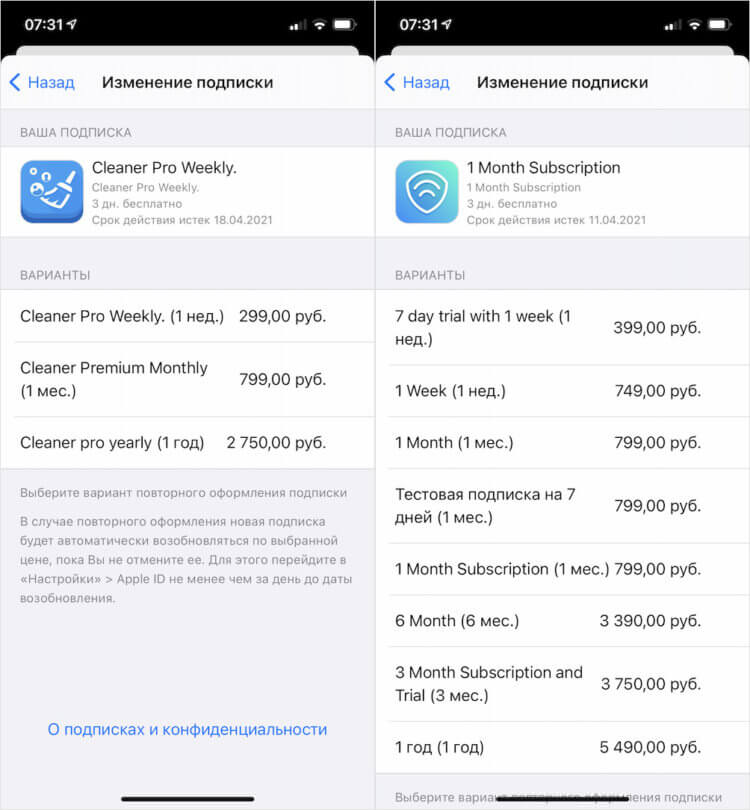
Посмотрите, на каких условиях предоставляется доступ к приложениям
Зачастую абонементы на VPN-сервисы, во-первых, возобновляются не на ежемесячной, а на еженедельной основе, а, во-вторых, их стоимость составляет какие-то невероятные 500-700 рублей. И это в неделю. Несложно посчитать, сколько у вас спишут за месяц.
Apple изменила правила App Store. Теперь они еще жестче, а разработчики могут жаловаться друг на друга
Но даже они неспособны ничего вам навязать. Просто вы, когда настраиваете приложение, не обращаете внимание на то, на что вы вообще соглашаетесь. А, между тем, никаких мелких шрифтов в соглашении на оформление подписки нет. Всё написано однозначно, крупно и доходчиво.
Самый эффективный способ борьбы с незапланированными списаниями денег за подписку – отключение тестового периода ещё до его истечения. Возьмите себе за правило отменять абонемент сразу после установки и первого запуска приложения с подпиской.
Как отменить подписку
- Перейдите в App Store и откройте страницу профиля;
- В открывшемся окне выберите вкладку «Подписки»;
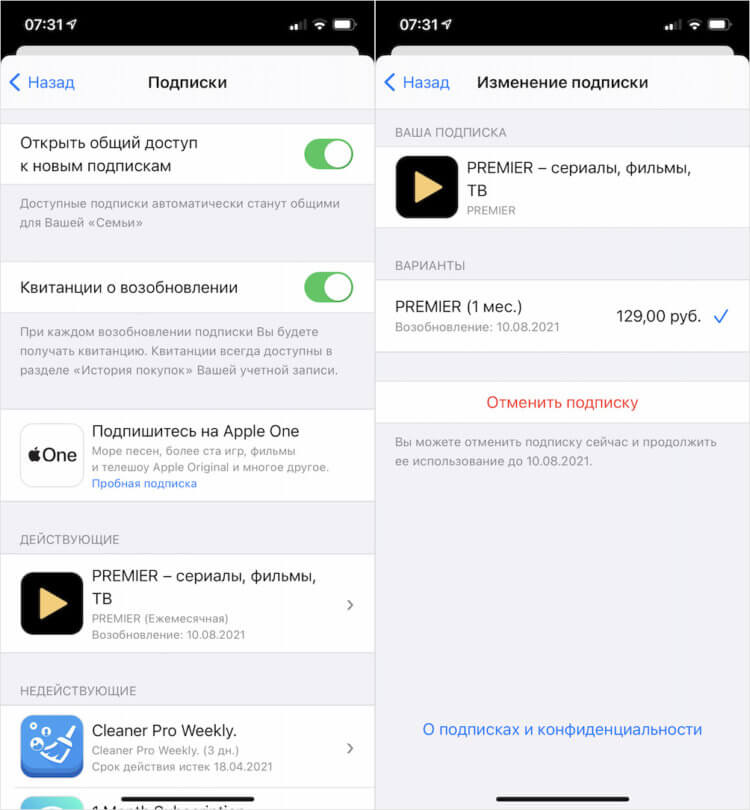
Отменить подписку можно в настройках профиля App Store
- Найдите подписку, от которой хотите отказаться;
- Выберите это приложение и нажмите «Отменить подписку».
У Apple был магазин веб-приложений ещё до App Store. Вот как он выглядел
Я сам давно взял за правило действовать по одному и тому же сценарию: скачиваю приложение с подпиской, оформляю триальный период, а потом перехожу в App Store и отменяю его автопродление. В результате 3-7 дней я могу пользоваться платными функциями и не платить за то, что мне не нужно.
Но ведь бывают ситуации, когда плату за подписку списывают, а вы об этом ни сном ни духом, обнаруживая факт транзакции только по факту. В этой ситуации можно попробовать обратиться к Apple за возвратом, правда, нет никакой гарантии, что деньги вам вернут. Но попытаться всё-таки стоит.
Apple списали деньги с карты. Как вернуть
- Перейдите по этой ссылке и авторизуйтесь;
- В первой вкладке выберите «Запросить возврат средств»;
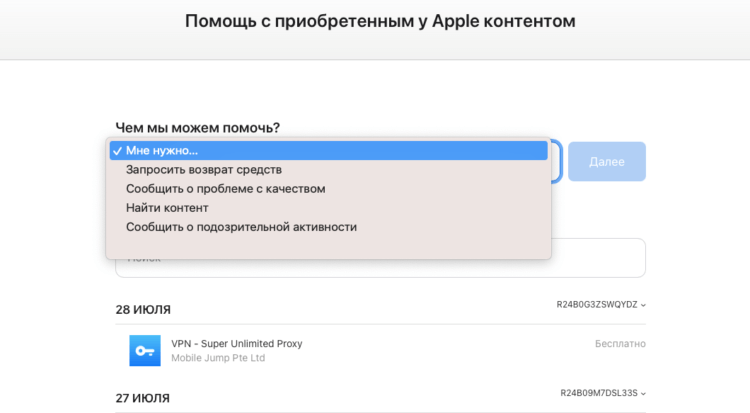
Запросить возврат средств за подписку можно на сайте Apple
- Во второй вкладке укажите обстоятельства покупки;
- Нажмите «Далее» и завершите оформление заявки.
Приложения в App Store воровали доступ к криптокошелькам пользователей. Как это вышло?
В качестве дополнительной информации советую особо не юлить и указать правду. Конечно, есть вероятность, что вам откажут в возмещении, но перед этим вам скорее всего позвонят сотрудники Apple. Если вам скажут, что вам отказано в возмещении средств, надавите на жалость и скажите, что рассчитывали на помощь любимой компании.
В моём случае это срабатывало несколько раз, даже когда мне уже отказывали здесь и сейчас. Обязательно попробуйте. Главное помните, что обращаться за возвратом нужно в разумный срок. Как правило, это неделя после списания платы за случайно оформленную подписку.
App StoreСервисы AppleСоветы по работе с Apple
На iPhone и iPad подписки отменяются по одной схеме — так как устройства работают на одной операционной системе iOS (отличия iPadOS в данном случае не имеют значения).
Где отменить подписку в айфоне или айпаде
Рассмотрим процесс отмены подписки на примере последней версии iPadOS 14.1.
Для начала важно уточнить, что отменить подписку через само приложение, на которое она оформлена, не получится — оно отправит вас в магазин, через который произошла оплата. Например, если на смартфоне или планшете перейти в личный кабинет онлайн-кинотеатра OKKO и выбрать раздел «Подписки» — «Управлять автопродлением», появится уведомление, которое предложит перейти в настройки учетной записи магазина приложений.
Можно миновать этот шаг и зайти в настройки AppStore напрямую.
- Для этого надо открыть магазин приложений Apple и кликнуть по иконке своего аккаунта в правом верхнем углу интерфейса.
- Далее необходимо выбрать раздел «Подписки».
- В новом окне вы увидите список всех подписок на вашем устройстве: текущих и уже завершенных.
- Выберите подписку, которую хотите отменить. Например, у нас это пробная подписка на «OKKO Оптимум». Система отобразит цену и другие варианты подписок на это приложение, а в нижней части окна появится кнопка «Отменить (пробную) подписку».
- Нажмите кнопку отмены — и подписка станет недействительна.
Как отменить подписку на приложение через настройки iPhone или iPad
Также отказаться от ненужных подписок можно через настройки самого устройства, а не магазина приложений.
- Откройте программу «Настройки» и кликните по своему имени в начале списка (перейдите в меню, где указан Apple ID).
- Перейдите к пункту «Подписки». Здесь вы увидите список всех оплаченных приложений и сервисов — такой же, как в настройках AppStore.
- Далее перейдите к нужному приложению и отмените подписку, как описано выше.
Как в айфоне отменить подписку на приложение, если деньги уже списали
Как быть, если вы оплатили подписку в приложении случайно? Ведь бывает так, что подписка оплачена по ошибке — например, если смартфон попал в руки к ребенку или мошенникам. К счастью, деньги можно вернуть.
Для этого надо обратиться в службу поддержки Apple на странице reportaproblem.apple.com.
Здесь вы можете указать тему обращения, например, «Запросить возврат средств». И выбрать одну из причин возврата, которые предлагает система. Если запросить отмену оплаченной подписки в течении суток после списания средств, с большой вероятностью вам вернут деньги на счет.
Как не платить за ненужные подписки
Проще всего — просто не на что не подписываться. Но согласимся, что этот вариант не всегда удобен, особенно если хочется опробовать приложение перед покупкой. Многие программы сразу запрашивают данные банковской карты, чтобы списать с нее оплату за подписку после окончания пробного периода. На этот случай советуем иметь запасную карту, на которой не будет достаточного количества средств, которые можно списать.
Еще один хороший способ не платить за лишние приложения — ставить себе напоминания, в какой день заканчивается бесплатная подписка, и отключать ее ровно перед началом платного периода.
Также советуем всегда тщательно изучать условия подписки: спишется ли оплата сразу или у вас будет пробный период, какие доступны тарифы и бонусы. Возможно, если не удастся полностью отказаться от трат, то получится сэкономить — например, взяв семейную подписку вместо личной.
Была ли статья интересна?
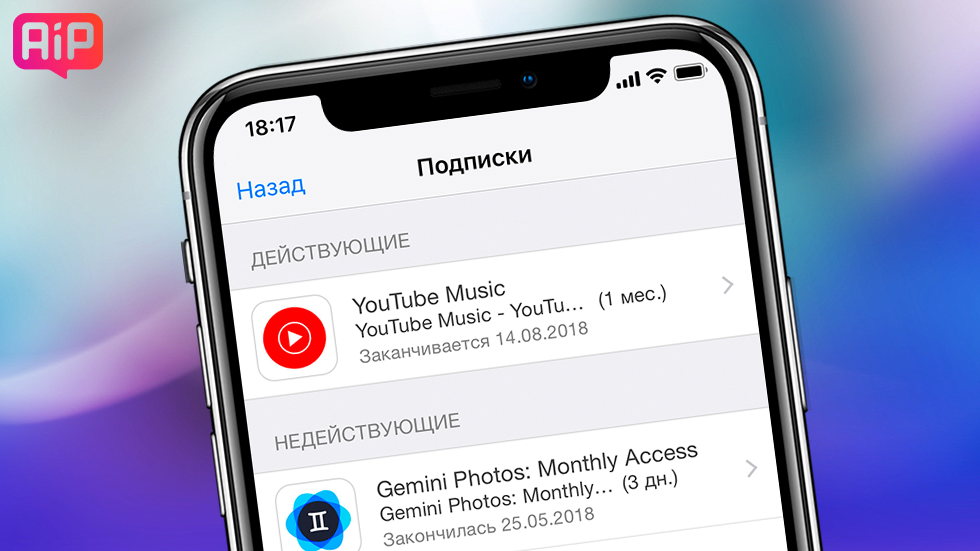
Отменить нежелательные подписки очень просто.
Большинство современных приложений распространяются бесплатно, но предлагают пользователям оформление платной подписки для открытия всех функций. Чаще всего приложения завлекают пользователей пробной «бесплатной» подпиской, которая буквально через несколько дней превращается в платную и за нее автоматически списываются деньги. О том, как просмотреть список всех активных подписок на iPhone и iPad и отказаться от нежелательных рассказали в этой инструкции.
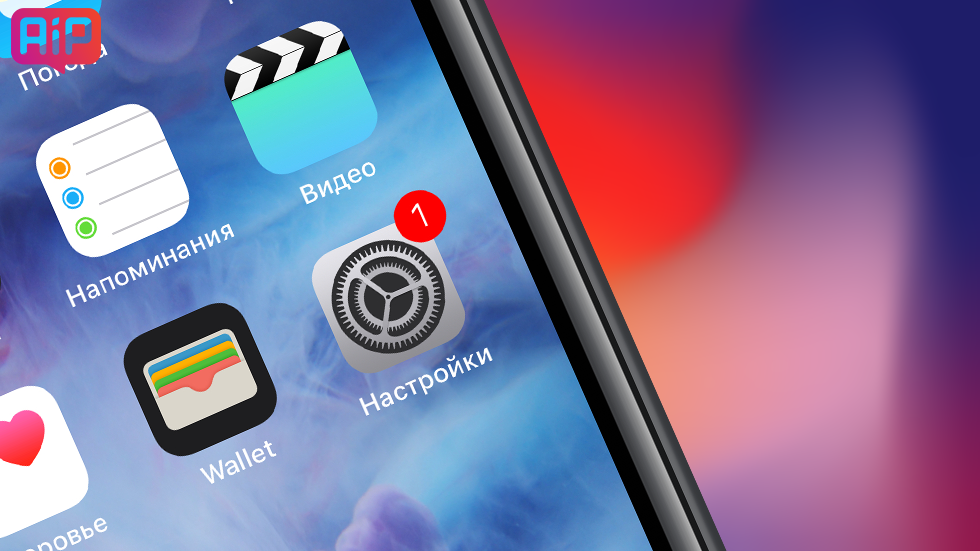
Как отказаться от платной подписки на приложение на iPhone и iPad (iOS 12. 4 и более новые версии)
Начиная с iOS 12.1.4 компания Apple существенно упростила просмотр активных платных подписок на iPhone и iPad. Для получения доступа к ним достаточно запустить приложение App Store, нажать на изображение своего профиля в правом верхнем углу и на открывшейся странице выбрать «Управление подписками».
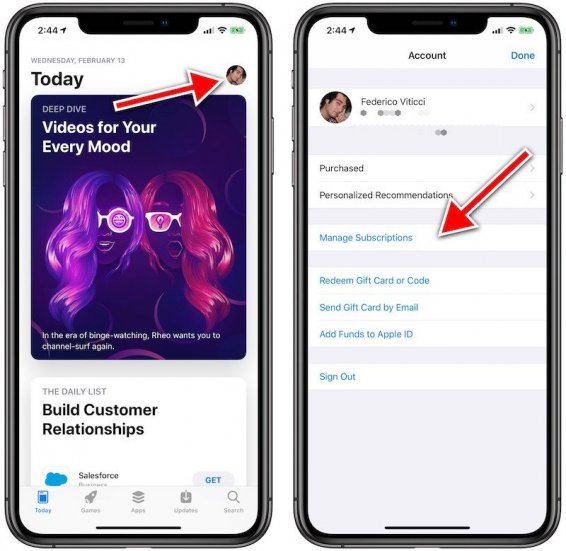
Сразу после этого откроется страница со списком подключенных платных подписок, которыми можно будет управлять. Вам останется только выбрать ненужную подписку и отменить ее.
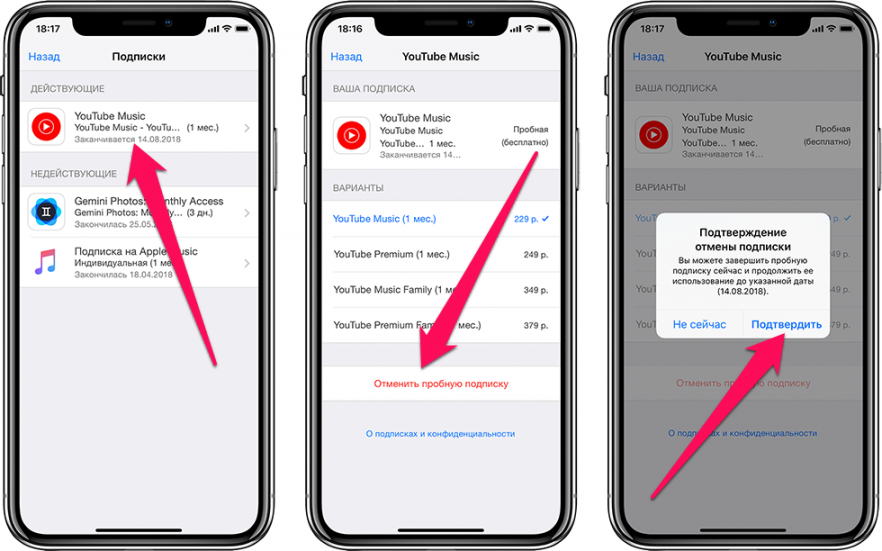
Как отказаться от платной подписки на приложение на iPhone и iPad (iOS 12. 3 и более старые версии)
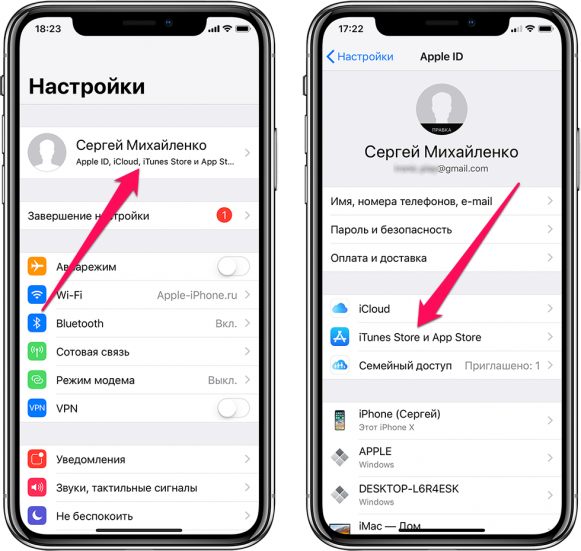
Шаг 2. Нажмите на свою учетную запись Apple ID и в открывшемся окне выберите «Просмотреть Apple ID». iOS запросит подтверждение личности путем ввода пароля от Apple ID или сканирования пальца или лица.
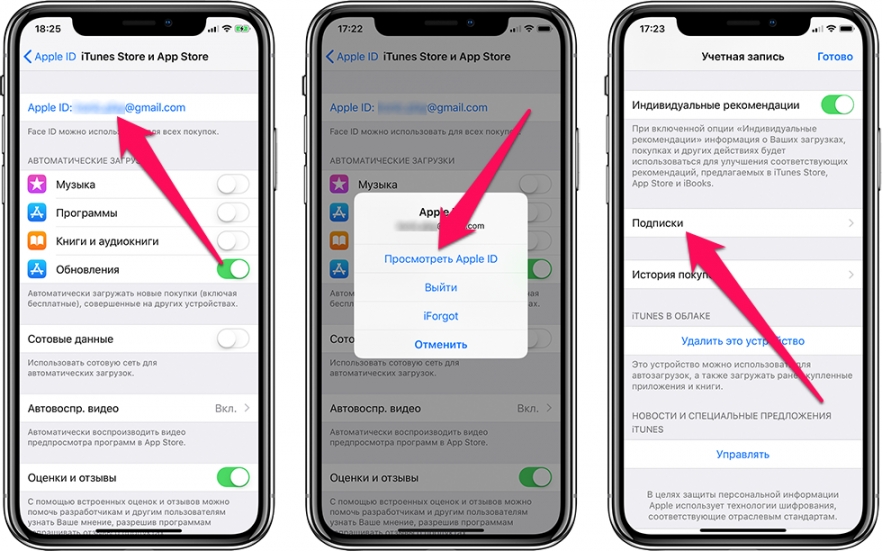
Шаг 3. На новой странице выберите раздел «Подписки».
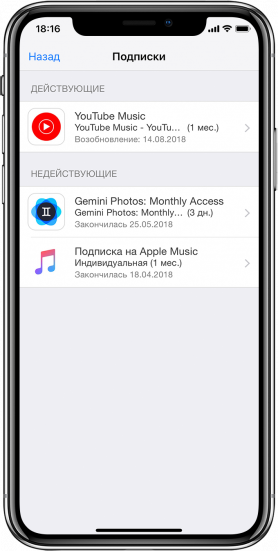
Шаг 4. После непродолжительной загрузки откроется список всех подписок. Подписки разделены на действующие и недействующие. Выберите подписку, от которой хотите отказаться в разделе «Действующие».
Шаг 5. На новой странице будут перечислены детали вашей подписки: дата окончания, стоимость, а также доступные варианты продления. Нажмите кнопку «Отменить подписку» внизу страницы. Отметим, что аналогичным образом вы можете отменять и пробные подписки, которые бесплатны в течение определенного периода времени.
Шаг 6. Подтвердите отмену подписки. Важно заметить, что эффект от подписки продолжит действовать и после подписки до окончания периода ее действия. Например, если вы подписаны на музыкальный сервис, то вы сможете продолжать прослушивать музыку на условиях платной подписки до ее окончания.
Готово! Вы отменили подписку на приложение. Отметим, что она продолжит отображаться в списке действующих, но деньги за ее продление не будут списываться. После окончания срока действия строчка с подпиской переместится в список недействующих.
✏️ Нам пишут
Продал iPhone перед покупкой другой модели. Сейчас с карты снимаются деньги за подписку на какое-то приложение из App Store. Как отменить подписку, не имея iPhone и Mac?
Отменить подписку на любой из сервисов Apple или на приобретенное в App Store приложение можно и без техники Apple. Вот, что для этого потребуется:
Как отменить подписку на Apple Music
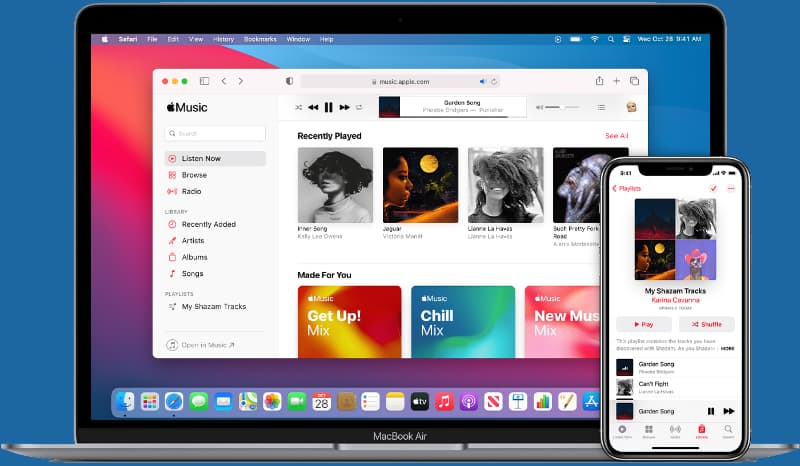
► Перейдите на страницу сервиса music.apple.com
► Авторизуйтесь в своей учетной записи.
► Перейдите в раздел Настройки – Подписки.
► Нажмите кнопку Управлять и выберите Отменить подписку.
Как отменить подписку на Apple TV+
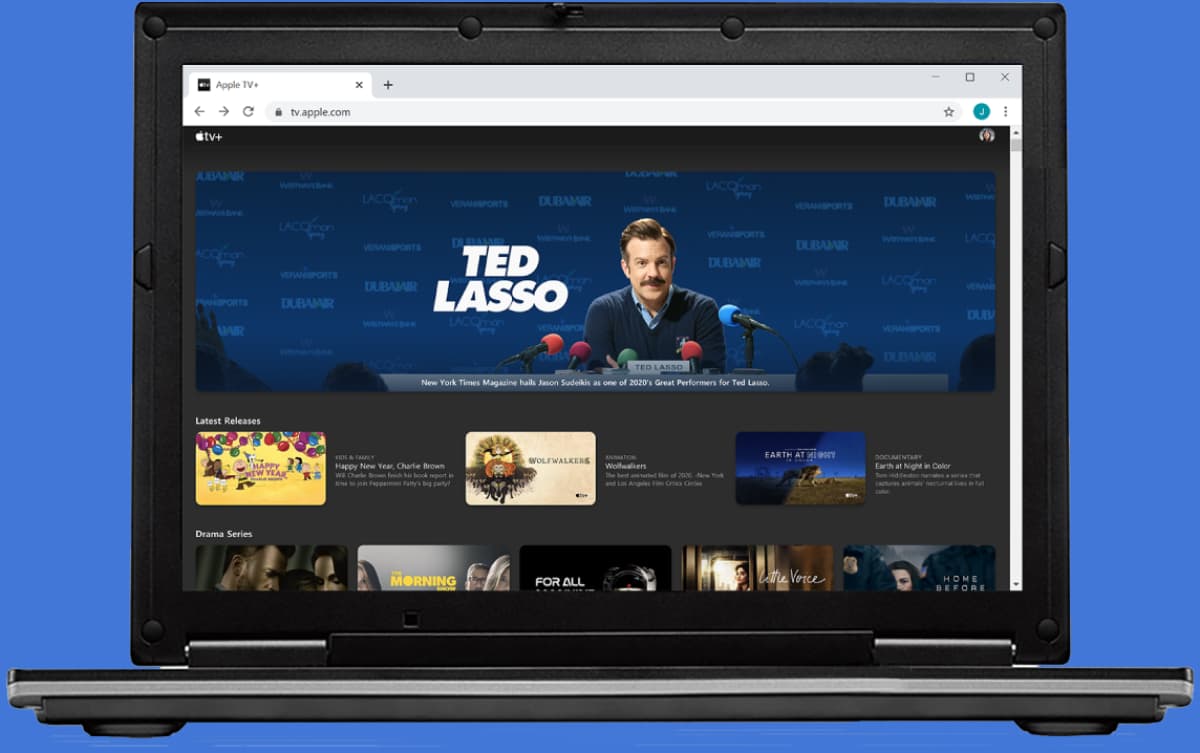
▣ Перейдите на страницу сервиса tv.apple.com
▣ Авторизуйтесь в своей учетной записи.
▣ Перейдите в раздел Настройки – Подписки.
▣ Нажмите кнопку Управлять и выберите Отменить подписку.
Как отменить подписку на iCloud
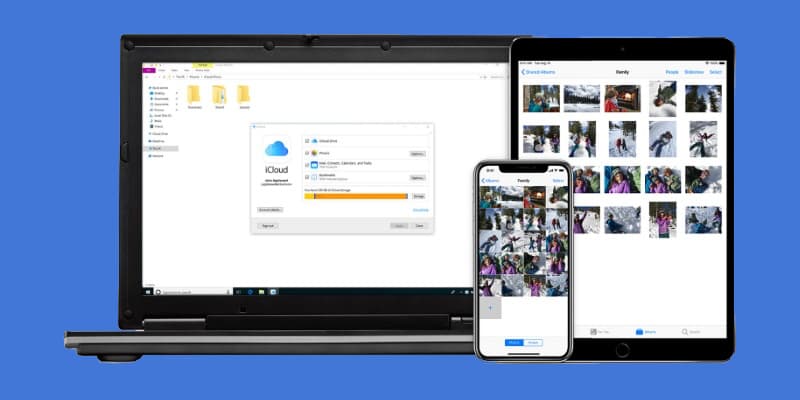
Для этого потребуется Windows-компьютер.
◈ Загрузите приложение iCloud для Windows.
◈ Установите программу и авторизуйтесь.
◈ Перейдите в раздел Хранилище – Сменить план хранилища.
◈ Нажмите кнопку Выбрать бесплатный план.
◈ Нажмите Готово для сохранения изменений.
Как отменить подписки на приложения из App Store
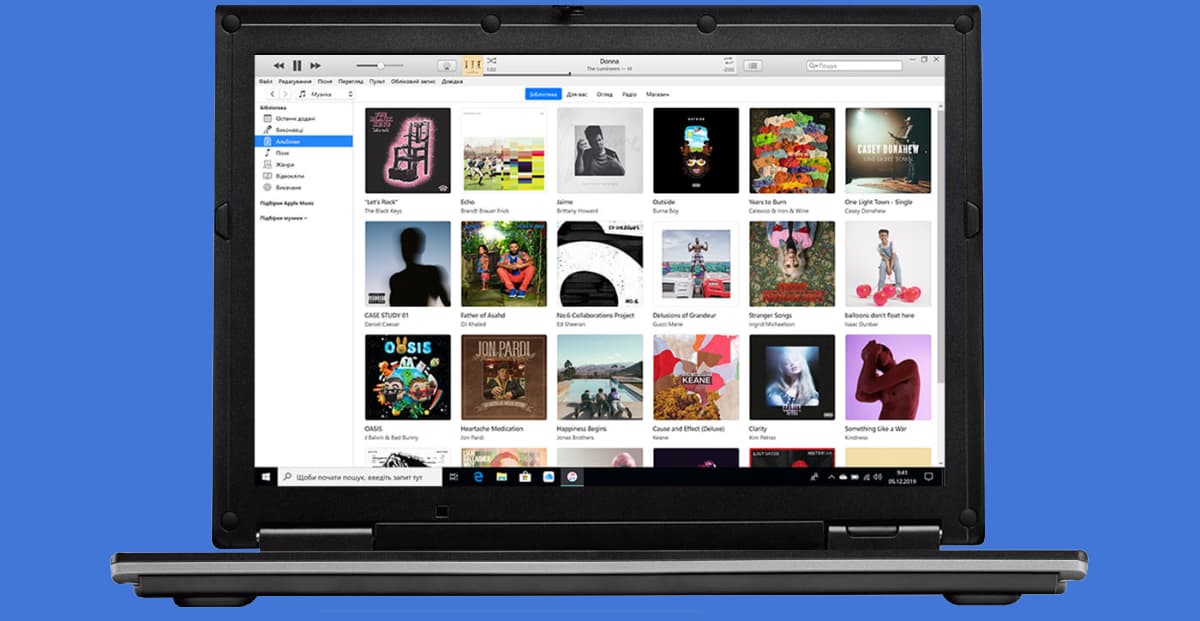
Для этого действия тоже понадобится Windows-компьютер.
◉ Установите утилиту и войдите в свою учетную запись Apple ID.
◉ Найдите раздел Подписки и нажмите Управлять.
◉ Нажмите Правка рядом с активной подпиской и выберите действие Отменить подписку.
Если по каким-то причинам у вас не получится отменить подписку одним из указанных способов, обратитесь в службу поддержки Apple.
Если у вас есть iPhone, наверняка вы скачиваете или покупаете приложения и игры, привязав банковскую карту к своему Apple ID.
Это чревато неконтролируемыми списаниями денег в качестве регулярной оплаты различных подписок, которые так любят навязывать разработчики практически всех приложений и игр.
Бывает, что на смартфон прилетает уведомление о списании денег, совершенно внезапно и безо всякого объяснения. Просто ррраз – и куда-то ушли 300 рублей. И это может произойти в любой момент, не обязательно в начале или в конце календарного месяца.
Чуть зазевался, и разрабы возьмут с вас деньги за услугу, которой вы даже и не пользуетесь.
Как же защитить себя?
? Вместе с Yota мы расскажем, что спрятали от вас под мелким шрифтом.
Проверяем наличие платных подписок на iPhone
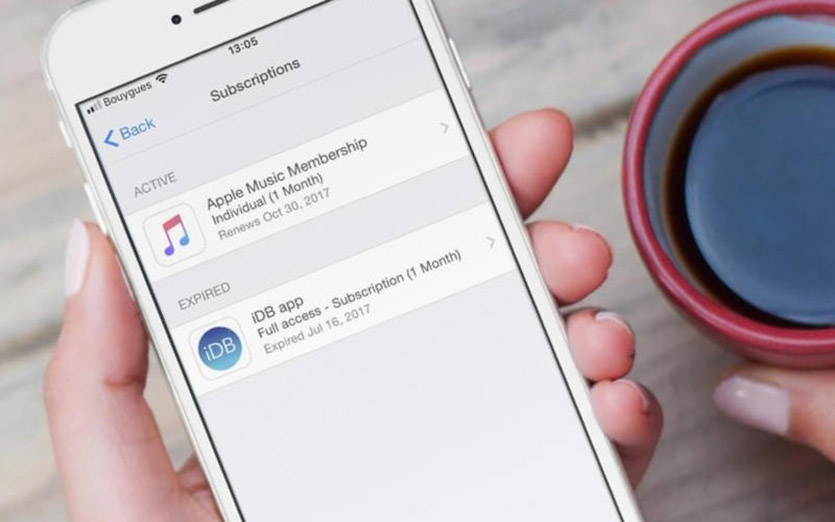
Чтобы узнать, на какие сервисы вы подписаны, нужно сделать на вашем iPhone следующее:
Шаг 1. Откройте «Настройки», зайдите в меню Apple ID, а затем в раздел «Подписки».
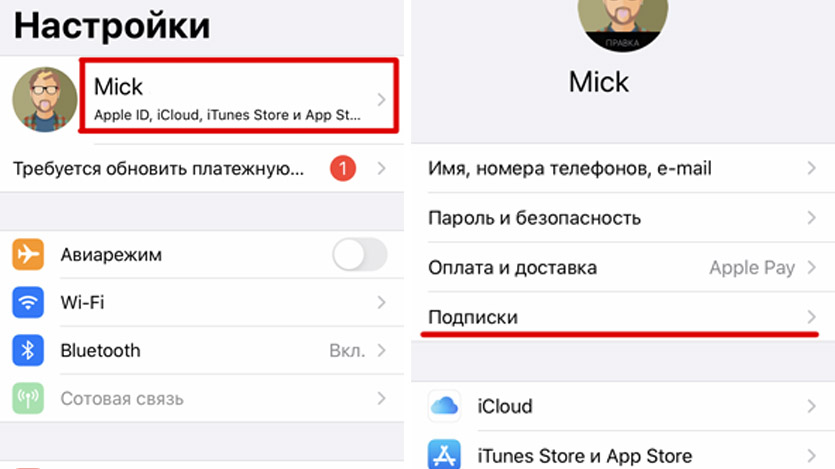
Шаг 2. Проверьте список активных подписок. Если увидите непонятные приложения или игры – нажимайте на них и смело жмите «Отменить подписку».
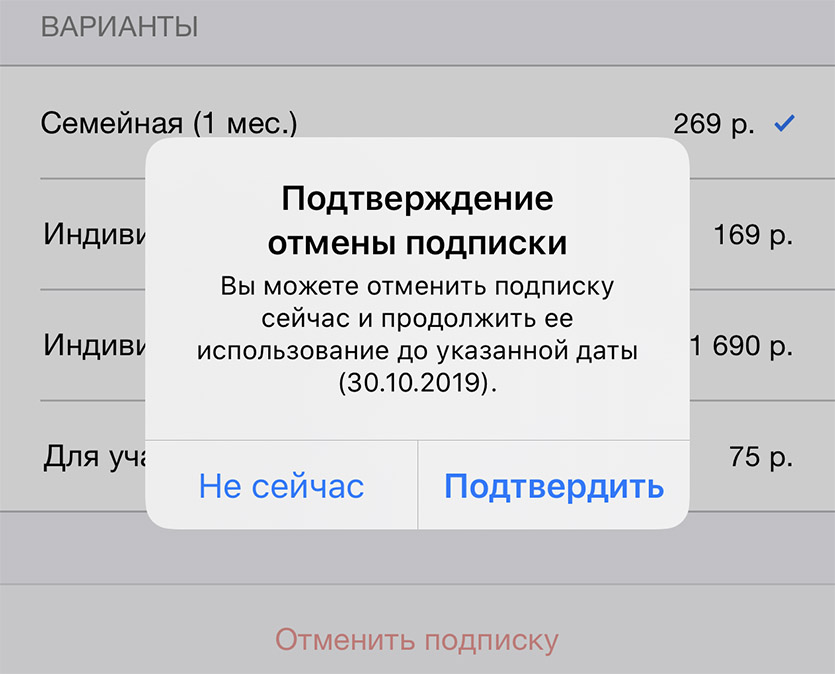
В случае отмены, подписка будет действовать до окончания расчётного периода. Исключение – сервис Apple Arcade, который перестает работать сразу, как только вы отменяете на него подписку.
Как вернуть деньги за оплаченную подписку
С отменой ненужных подписок разобрались, а теперь хочется вернуть те деньги, когорые уже успели списаться
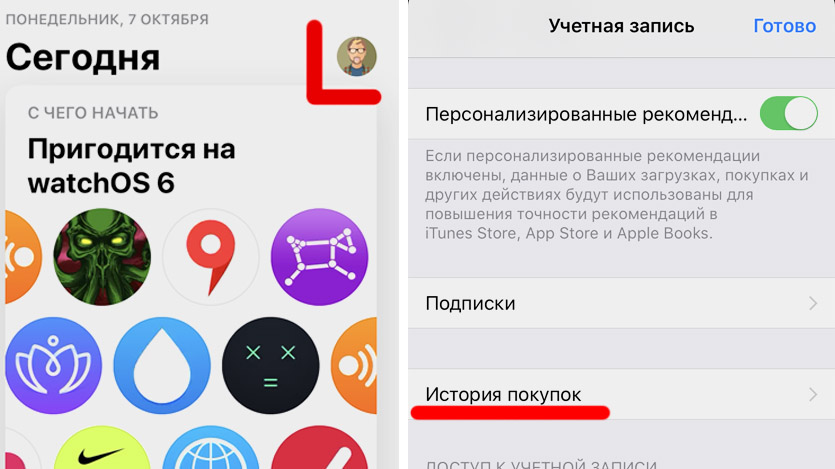
Шаг 1. Заходите в приложение App Store На iPhone или iPad и нажимаете на аватарку своей учетной записи.
Шаг 2. Ищете пункт меню «История покупок», нажимаете на нее и выбираете покупку, за которую следует вернуть деньги. В нашем случае это будет оплата какой-либо подписки.
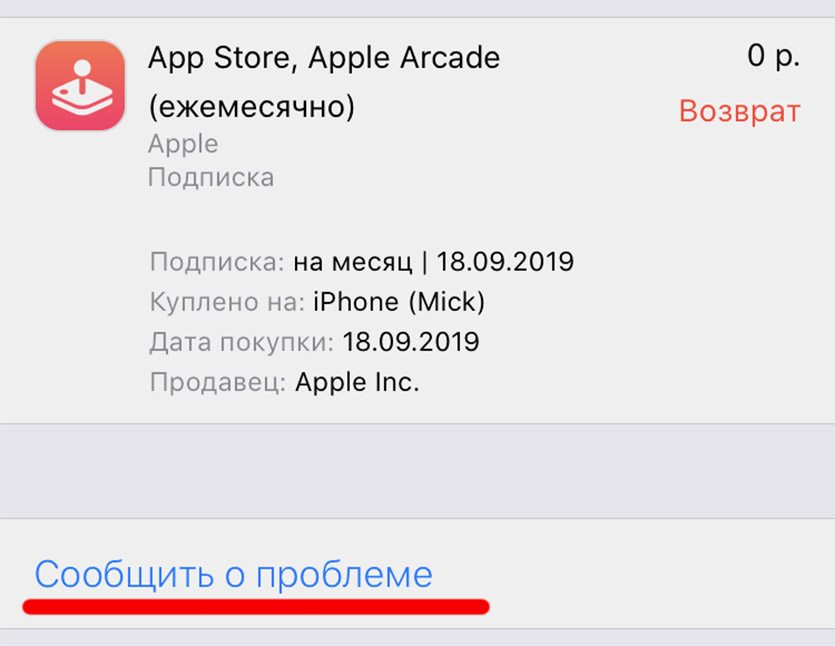
Шаг 3. Нажимаете на строчку с суммой оплаты, затем на строчку «Сообщить о проблеме» и вас перебрасывает на сайт техподдержки Apple.
Шаг 4. Из перечня возможных проблем выбираете «Я хочу запросить возврат средств». В описании следует написать по-английски, что платёж был совершён ребенком и больше такого не повторится.
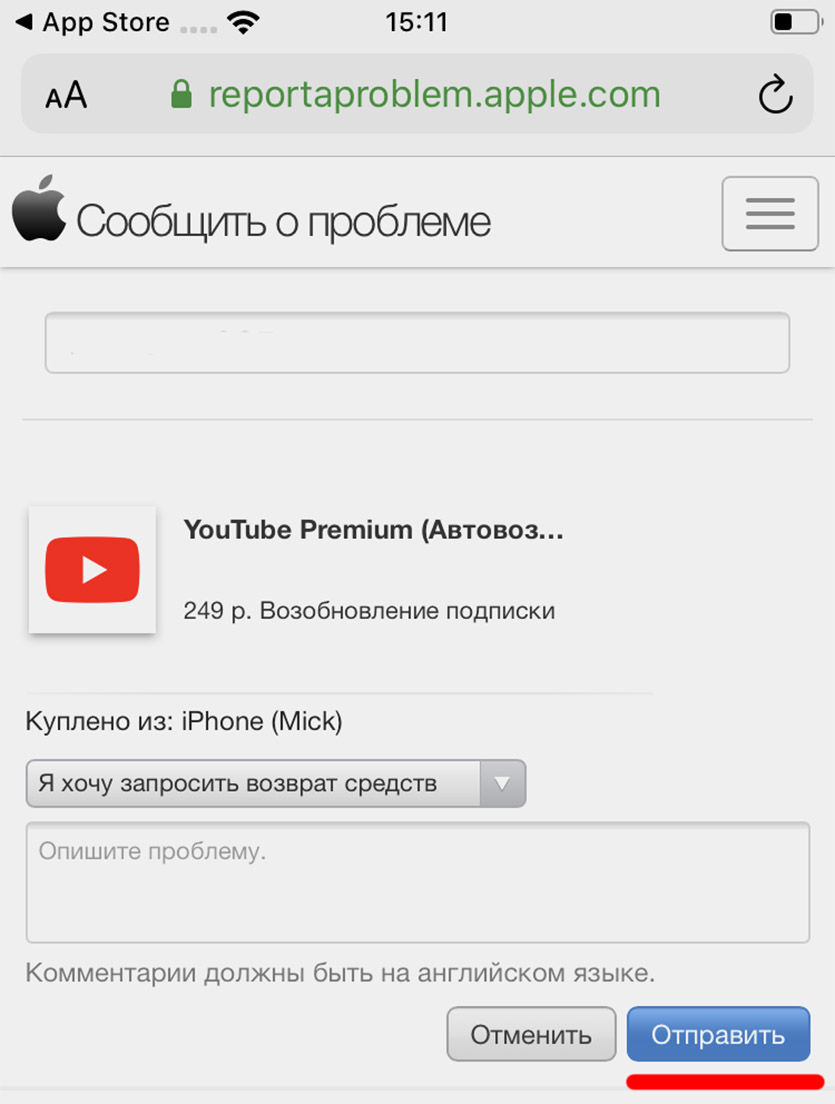
Шаг 5. Нажимаете кнопку «Отправить»
Ждёте. Обычно, деньги возвращаются на карту в течение 2-3 дней.
Не дайте себя развести. Тратьте деньги с умом
Средняя стоимость подписки на какой-нибудь ненужный гороскоп стоит в районе 400 рублей в неделю. За эти же деньги можно взять полностью безлимитный мобильный интернет на целый месяц.
А уж в интернете можно любой гороскоп найти, было бы желание.
Не дайте себя обмануть, контролируйте свои расходы и экономьте правильно.
Берегите свои деньги.
Микк Сид
Пишу обо всём, что интересно и познавательно — гаджеты, события, репортажи. Увлекаюсь игрой на барабанах, меломан со стажем.
Подписки на мобильных устройствах закрепляются за Apple ID пользователя. Приобретённые услуги можно использовать на любом устройстве. Но каким образом отменять подписки на вашем Айфоне, если в настройках нет значка, чтобы отменить подписку? Разберем в нашем обзоре.
Как отключить подписку на Айфоне
Рассмотрим стандартную инструкцию отмены подписок на устройствах Apple. Возможно она поможет тем, у кого не получается это сделать. Процесс отписки может отличаться только для разных версий IOS. В целом инструкция существует одна.
Она заключается в открытии настроек своей учётной записи. Где нужно отыскать необходимый раздел:
- Открываем настройки мобильного устройства;
- Выберите пункт «iTunes Store и Apple Store» в списке;
- Далее находим на следующем окне пункт «» и выбираем его;
- На странице отобразятся все существующие платные подписки. Обычно здесь нет кнопки для отписки. Выберите ту, от которой желаете отключиться;
- Появится окно, в котором нужно выбрать пункт «». Подтвердите отписку, и окно с настройками можно закрывать.
Практически все подписки на Айфоне работают по одному и тому же принципу, даже если нет значка для отмены. Даже если отключить автооплату, то она будет действовать до завершения срока оплаты. За это время услуги по подписке можно использовать. В окне с подпиской также можно узнать дату, до которой она будет продолжать действовать. Своё решение можно отменить, перейдя снова в настройки и продлив до нужного срока услуги, которые были оплачены ранее.
Почему нет возможности отменить подписку на iPhone
Некоторые пользователи не могут найти функции, которая бы позволила им отказаться от платной подписки. На самом деле эта кнопка должна существовать. Скорее всего пользователь не разобрался с настройками своего гаджета и в панике отправился за расспросами в Интернет. Возможно, это к лучшему. Иначе никогда бы не узнали, что делают что-то не так. Попробуйте использовать инструкцию, приведённую выше.
Если вы обладатель более старой модели Айфона, найдите в настройках Apple Id и выберите его
- Выберите далее пункт «»;
- Далее выберите пункт «Посмотреть Apple ID»;
- В этом разделе должен быть пункт «».
Существует несколько причин, по которым в настройках отсутствует раздел с подписками. Возможно, у вас есть дополнительные аккаунты Apple. И подписка может быть оформлена на них. Особенно это часто происходит, когда организован семейный доступ к подписке. И один из участников оплатил её, хотя уведомления о завершении срока и т.п. будут приходить всем участникам. Подписки также можно отключить в онлайн-банке карты, которой вы пользуетесь. Даже если у вас нет значка — отменить подписку. Авторизуйтесь в личном кабинете и найдите раздел, где нужно отключить функцию.
Это может быть полезным: как сделать, чтобы Айфон говорил при зарядке?
Отсутствие значка для отписки на Айфоне
В поддержке Apple есть несколько ответов, почему вы не можете видеть функций для отписки на своём устройстве:
- Убедитесь, что вы оформляли подписку. Для этого посетите личный кабинет банка и посмотрите историю списания средств. Среди них должны быть данные о подписке и об оплате услуг по ней;
- Если вы являетесь членом семейной подписки – то скорее всего вы не оформляли её. Управлять подпиской может только тот аккаунт Apple ID, который подключал её. В этом случае у вас есть возможно попросить организатора или администратора семейной группы отключить подписку или изменить условия по ней;
- Если вы получаете квитанции на своём аккаунте – это ещё не значит, что вы приобретали подписку. Возможно второй ваш аккаунт был подключен к семейному доступу. В таком случае услуги стоит отключать только на том аккаунте, где была подключена услуга.
Посмотреть историю покупок в своём аккаунте Apple можно по ссылке https://support.apple.com/ru-ru/HT204088. На этой странице нажмите на кнопку «Отображение истории покупок».
Вы должны быть авторизованным пользователи в системе Apple. Или войдите в аккаунте по требованию системы. Если здесь не будет квитанцию на уплату, значит при отмене подписки на Айфоне вы не увидите кнопок для отмены. В таком случае она, скорее всего, оформлена на другом аккаунте. Попробуйте выйти из текущего и авторизоваться в другом, если он существует.
Способ написать в техническую поддержку Apple
Если пользователь точно оформлял подписку на своём устройстве, но кнопки отмены подписки в настройках по-прежнему нет, обратитесь в поддержку https://getsupport.apple.com/GetSASO?locale=ru_ru.
Это можно сделать из настроек устройства с IOS. Объясните свою проблему, укажите модель устройства, на котором возникают проблемы, а также версию IOS.
Чтобы узнать её, необходимо открыть настройки Айфона, выбрать раздел «» и нажать на пункт «». Среди прочих параметров телефона найдите строку «».
Возврат денег за покупки подписок в App Store
Не все пользователи знают, что средства, потрачены случайным образом (или нет) можно вернуть. И не важно, что это: подписка или платный игровой контент.
Во всяком случае попытаться стоит. А если выйдет, пользователь останется только в плюсе. Играя в игры, используя мобильные приложения, можно наткнуться на неприятности в виде платных услуг.
Например, вы случайно скачали приложение, которым можно пользоваться бесплатно только 1 неделю. После чего к Apple ID привязываются автоматический платёж. И с карты начинают списываться деньги.
Если вы видите, что в сообщении сказано о некой сумме, которая была снята с вашей карты, нужно действовать незамедлительно. Нужно пройти по ссылке выше на страницу для просмотра истории по подпискам и покупкам. Здесь в списке будут отображены объекты, на которые вы когда-либо тратили деньги со своего аккаунта Apple ID. Возле каждого из них есть кнопка «». Нажмите напротив спорной покупки данную кнопку.
В списке появятся несколько готовых вариантов. Нужно выбрать первый «Я не собирался покупать». Ниже этого статуса появится окно для ввода сообщений. Опишите подробно, с чем вам пришлось столкнуться и почему вы хотите вернуть деньги за эту покупки.
Если статусы в вашем устройстве на английском языке, то и писать своё обращение тоже необходимо на английском. Когда сообщение будет готово, нажмите на кнопку «», чтобы отправить его. Воспользуйтесь онлайн переводчиком для создания текста на иностранном.
Отмена платных функций на Айфоне через банк онлайн
К примеру, в Сбербанк Онлайн это можно сделать следующим образом:
- Найдите пункт «» и выберите его;
- Нажмите на пункт «Автоплатежи и автопереводы»;
- На следующей странице отобразятся все подписки, которые были оплачены с данной карты. Возле каждой будет кнопка меню (три точки), выберите её и нажмите на кнопку «».
Если возникнут проблемы в личном кабинете на веб-сайте либо в приложении, можно также обратиться в поддержку банка, которым вы пользуетесь. Если и здесь не будет подписки, которую вы желаете отменить, то скорее всего она была оформлена на другую карту (счёт). Для разъяснений следует отправиться в аккаунт Apple и открыть отчёт о потраченных средствах. Дополнительную информацию также можно найти на официальном сайте Apple среди справочного материала.
Видео-инструкция
Посмотрите ролик о том, каким образом отменить платную подписку на вашем Айфоне, если на рабочем столе нет значка «Отменить подписку».
Некоторые пользователи яблочных смартфонов могут обнаружить, что с их счёта снимаются средства за платную подписку на какую-либо программу, которая была запущена данным пользователем ранее. При этом сам пользователь не знает, каковы условия отказа от данной подписки, и что для этого необходимо сделать. Данный материал призван помочь таким пользователям, ниже я детально расскажу, как на Айфоне отказаться от подписки на платное приложение, и каковы особенности такой отмены.
Особенности платной подписки на Айфоне
В довольно многих случаях человек задействует платную подписку в iPhone случайно, не прочитав соответствующее уведомление при установке (запуске) какой-либо программы. Обычно в данном уведомлении сообщается о первоначально бесплатном сроке пользования продуктом, с последующей автоматической активацией уже платного функционала.

Обнаружив снятие средств со своего счёта, юзер бросается удалять платную программу, чего делать как раз не следует. Механическое удаление программы никак не влияет на продолжение платной подписки, и по окончанию очередного календарного периода следующий платёж будет вновь списан с пользовательского счёта.
Среди автоматически возобновляемых платных подписок на Айфоне стоит выделить следующие:
- На музыку от Эпл («Эпл Мюзик»), которая, соответственно, делится на семейную, индивидуальную, или студенческую;
- На новостные издания (газеты, журналы, в частности, на «Эпл Ньюс»);
- На различные интернет-службы уровня «Spotify» и другие.
Как же избавиться от этих и подобных им подписок на платную программу? Давайте разбираться.
Удаляем платную подписку на Айфоне
Для удаления платной подписки на iPhone выполните следующую последовательность действий:
- Перейдите в настройки гаджета;
- Там выберите ваше имя, а затем тапните на «iTunes Store и App Store»;
- Нажмите на ваш «Apple ID»–идентификатор в верху экрана;
- В появившемся меня нажмите на «Просмотреть Эпл ID»;
Задействуйте опцию просмотра Эпл ID - Далее выберите «Подписки»;
- В перечне подписек выберите нужную платную подписку;
- Тапните на «Отменить подписку», или определитесь с её альтернативным (при наличии) вариантом.
При этом помните, что при отмене подписки на платную программу период её действия закончится в конце оплаченого вами ранее периода, а деньги, списанные за предыдущие периоды подписки, не будут возвращены.
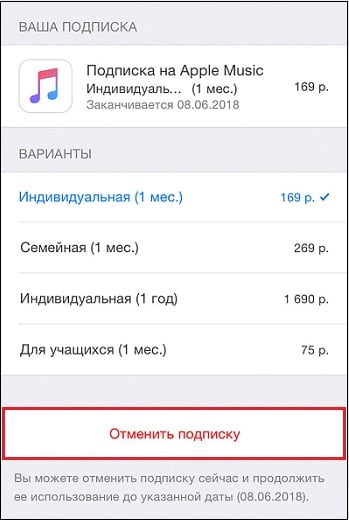
Если же с вас списывают деньги за подписку, а при этом вы не обнаружили её в списке существующих подписок, то вполне возможно, что деньги снимает с вас не Эпл, а посредник. Подобное часто бывает в ситуации, когда вы оформили подписку на указанную не бесплатную программу у вашего провайдера, а не через «Айтюнс». В таком случае стоит обратиться за помощью к разработчикам или издателям данной программы, к примеру, выполнить вход на веб-сайте разработчика программы с помощью идентификатора и пароля, созданных вами ранее для работы с указанной программой (они могут отличаться от используемого вами Эпл ID)
Также для просмотра существующих у вас подписок вы можете воспользоваться приведённым линком https://buy.itunes.apple.com/WebObjects/MZFinance.woa/wa/DirectAction/manageSubscriptions.
Что предпринять, если вы не можете просмотреть подписку
Если из-за каких-либо причин вы не можете просмотреть подписку на своём Айфоне, то в этом могут быть виноваты следующие факторы:
- При осуществлении семейного доступа организатор доступа не управляет подписками других членов семьи;
- При оформлении подписки вы использовали вход с другого Apple ID.
Если вы всё-так же не можете получить доступ к проблемной подписке, рекомендуется обратиться в поддержку Эпл https://support.apple.com/ru-ru/contact, за помощью в данном вопросе.
Заключение
Для отмены на Айфоне платной подписки на какой-либо софт необходимо воспользоваться пошаговым алгоритмом, описанным мной чуть выше. Если же вы никак не можете отказаться от платной подписки, и перечисленные в данной статье советы оказались неэффективными, рекомендуется обратиться в техническую поддержку Эпл за содействием и помощью в данном вопросе.lVHj04QoLic