
- Что такое формат RAW
- Почему компьютер не видит флешку
- Причины неисправности
- Причины, почему флешка требует форматирования
- Почему Мастер Восстановления Данных EaseUS является лучшим выбором
- Простота в использовании
- 100% Надёжность
- Отличная совместимость и универсальность
- Обзор восстановления данных флешки после форматирования
- Специализированные программы восстановления данных
- Восстановление флешки без форматирования с помощью командной строки
- Восстановление данных
- TestDisk & PhotoRec
- R-Studio
- Видео, как исправить RAW формат флешки
- 3 бесплатных решения для восстановления файлов с отформатированной флешки
- Способ 1. Восстановление данных с отформатированной флешки с помощью программного обеспечения EaseUS
- Способ 2. Извлечение данных с отформатированной флешки с помощью CMD
- Способ 3. Восстановление отформатированных файлов из резервной копии флешки
- Файловая система флешки не распознана – что делать
- Что происходит с файлами
- Способы восстановление файловой системы из RAW
- Установка имени диска накопителя
- 1 способ. Проверка диска или флешки на ошибки
- 2 способ. Восстановление файловой системы с сохранением файлов
- С помощью программы DMDE
- С помощью программы TestDisk
- 3 способ. Переподключение HDD или флешки в другой разъем
- 4 способ. Восстановление файловой системы на пустом диске
- Встроенное средство проверки
- Восстановление структуры и томов флешки
- Программы для восстановления файловой системы
- Исправление в Linux
- Восстановление накопителя без сохранения данных
- Как восстановить поврежденную флешку
- Форматирование носителя информации
- Используем другой компьютер
- Проверяем флешку на вирусы
- Восстановление флешки через командную строку
- Флешку можно восстановить с помощью программ
- Что делать, если не получилось восстановить флешку
- Правила использования флешки
- Что делать и как исправить — варианты решения
- Стандартные средства Windows
- Подключение к другому устройству или перезагрузка ПК
- Проверяем флеш-драйв на наличие вирусов
- Проверяем на ошибки
- Как исправить поврежденную SD-карту в Windows 10/8/7 [9 способов]
- Исправление 1. Повторно подключите SD-карту — замените устройство чтения SD-карт, порт USB или новый компьютер.
- Исправление 2. Измените или назначьте новую букву диска для SD-карты
- Исправление 3. Запустите CHKDSK, чтобы исправить и восстановить поврежденную файловую систему SD-карты.
- Исправление 4. Восстановите поврежденную SD-карту с проверкой ошибок
- Исправление 5. Запустите средство устранения неполадок Windows
- Исправление 6. Переустановите драйвер SD-карты и сделайте SD-карту обнаруживаемой.
- Исправление 7. Запустите команду очистки атрибутов диска только для чтения DiskPart, чтобы разблокировать SD-карту
- Исправление 8. Отформатируйте SD-карту в FAT32 или exFAT
- Исправление 9. Обратитесь за помощью к производителю SD-карты.
- Как восстановить данные с поврежденной SD-карты
- Восстановите данные SD-карты с помощью программного обеспечения для восстановления данных EaseUS
- Отобразите скрытые файлы на SD-карте
- Обратитесь к сервису ручного восстановления данных
- Другие полезные советы по исправлению поврежденной SD-карты
- Как проверить файловую систему флешки
- Проверка работоспособности флешки на Windows
- Проверка работоспособности флешки на Linux
- Проверка драйверов и форматов
- Вывод
Что такое формат RAW
Определение «raw» используют разработчики в разных сегментах IT индустрии. С английского это слово переводится, как «сырой», «вид сырья».
Когда речь заходит о raw на накопителе, подразумевается, что файловая система не определена. Чтобы работать с таким накопителем придется его переформатировать, например, в NTFS, APFS, ExFAT или FAT.
Почему компьютер не видит флешку
Флешка не запускается на компьютере по многим причинам. Это могут быть вирусы на флешке или на компьютере, поврежденный разъем USB, флешка была повреждена из-за внешних факторов. К примеру, носитель информации подвергался различным ударам или магнитным воздействиям.
Что делать, если во время подключения флешки к компьютеру, система Windows не открывает устройство? При его открытии выдается ошибка – «Флешку нужно форматировать». Есть несколько способов устранения технической проблемы.
- Почему компьютер не видит флешку: причины
- Как восстановить поврежденную флешку: 5 лучших способов
- Правила использования флешки
Иногда флешка не запускается на компьютере. В статье рассмотрим способы восстановления не рабочей флешки.
Если вы слышали о файловой системе raw, значит у вас выходил из строя накопитель. Ничего страшного в том, что файловая система тома не распознана, нет. Решить проблему можно одним из 4 способов.
- Файловая система флешки не распознана – что делать
- Как проверить файловую систему флешки
- Восстановление структуры и томов флешки
- Восстановление накопителя без сохранения данных
Флеш-накопители быстро и практически совсем заменили другие хранители информации. Они компактные, не требуют индивидуальных переходников для подключения. Драйвера для их работы поддерживают все оперативные системы. Изредка случаются сбои в работе носителей.
Любой USB-накопитель со временем может выйти из строя, чем доставит массу неприятностей своему обладателю. Неприятно потерять важные данные и фотографии, а если в сломанном устройстве хранились документы или рабочие файлы, то обидно вдвойне. Конечно, лучше бы всегда подстраховываться и дублировать всю информацию в облако для хранения файлов или на съёмный жесткий диск. Но если этого не было сделано, а флешка перестала нормально функционировать и требует форматирования, не стоит сразу отчаиваться. Возможно, проделав некоторые манипуляции, получится восстановить носитель без потери данных.
Причины неисправности
Для начала нужно понять причину неисправности. Основных вариантов здесь несколько:
- Механическое повреждение. Проверьте, нет имеет ли накопитель сколов и трещин, может быть погнут USB-разъём или окислились контакты. Устранение таких проблем лучше доверить профессионалам.
- Неисправность USB-порта на компьютере. Определить это легко, если подключить к ПК рабочую флешку, либо попробовать воспользоваться другим устройством для распознания.
- Наличие на устройстве вирусов. Лучше периодически проверять и чистить вирусы на флешке.
- Программные сбои в работе контроллера или микросхемы. Починить контроллер не получится, но можно восстановить данные.
Многие проблемы в работе USB-накопителя происходят из-за неправильного обращения с ним:
- неправильное извлечение и подключение;
- отсутствие своевременных проверок;
- вирусы.
Решение вопроса о восстановлении работы флеш-накопителя в большинстве своём происходит только через форматирование. Но это сделать никогда не поздно. Поэтому, если важно сохранить данные, то прежде стоит попробовать исправить повреждённый накопитель более щадящими методами.
В этой статье мы разберемся, как открыть флешку, если она требует форматирования. При возникновении данной проблемы USB-флешка или SD-карта в операционной системе выглядит как не отформатированный накопитель. Это вызвано программными (логическими) сбоями. Из-за них флэшка чаще всего подключается и отображается в списке устройств, но не определяется системой, просит себя отформатировать, показывает файловую систему RAW и нулевой объемЕсли в Windows просмотреть свойства флешки, которая просит себя отформатировать, то ее объем всегда составляет 0 байт и имеет формат RAW и вы не можете получить доступ к данным.
Прежде чем пытаться достать информацию, определитесь с ее ценностью. Может она у вас есть где-то еще. Если информация вам не нужна, то проще будет отформатировать накопитель.
Причины, почему флешка требует форматирования
Такой СБОЙ ФАЙЛОВОЙ СИСТЕМЫ может произойти, как с картами памяти, так и любыми переносными накопителями. Он может быть вызван ⇒
- некорректным вытаскиванием (отключением) накопителя от ПК или ноутбука;
- неправильным завершения работы или выключением электропитания компьютера во время чтения/записи файлов на флешку;
- вирусами или сбоем обычных программ.
Все новые флешки по умолчанию имеют файловую систему FAT32, которая не только ограничивает загрузку В FAT32 нельзя записать на флешку или карту памяти один файл, размер которого превышает 4 Гб!, но и еще намного менее устойчива к вышеперечисленным проблемам, чем NTFS. Мой совет — отформатируйте все свои карты памяти и USB-флеш в файловую систему NTFS. Это поможет избежать потерь во многих случаях, да и восстановить инфу с нее проще.
При логических проблемах с флэшками, информация на них остается не поврежденной и после выполнения ряда действий для доступа к накопителю, вы сможете ей воспользоваться. В таких случаях, для восстановления информации, используется системные средства ОС и специализированное ПО. Отлично подойдут те же программы и утилиты, которые работают с жесткими дисками. Процесс сохранения данных может проходить как в ручном режиме, так и автоматическом.
Почему Мастер Восстановления Данных EaseUS является лучшим выбором
Хотя все три метода могут помочь вам восстановить отформатированный USB-накопитель, самый простой способ восстановить данные с отформатированного устройства хранения — это воспользоваться мастером восстановления данных EaseUS. Это профессиональный и надежный инструмент восстановления данных, с помощью которого вы сможете найти все отформатированные файлы на флешке, а затем восстановить все данные или выборочно извлекать файлы. Многофункциональность утилиты не единственное, что способствует её популярности. Программа также привлекает пользователей следующими качествами:
Простота в использовании
EaseUS Data Recovery Wizard славится своим удобным интерфейсом. Чтобы восстановить файлы с отформатированного носителя, вам просто нужно выполнить 3-х шаговый процесс.
100% Надёжность
Без вирусов и плагинов. Скачивайте, не волнуясь за безопасность вашего ПК.
Отличная совместимость и универсальность
Программа поддерживает Windows 10/8.1/8/7/Vista/XP и Windows Server 2019/2016/2012/2008/2003. ПО позволяет восстанавливать файлы с вашего ПК с Windows и совместимых с Windows внешних устройств хранения данных. Вы можете применить это программное обеспечение для восстановления файлов из разделов с файловой системой FAT, exFAT, NTFS, NTFS5, ext2/ext3, HFS+ и ReFS.
По сравнению с использованием командной строки и резервных копий файлов, EaseUS Data Recovery Wizard обеспечивает удобство в выборе файлов, которые вы хотите восстановить. Кроме того, программа поможет вам вернуть данные в любых ситуациях их потери. Просто попробуйте!
Как исправить поврежденную карту Micro SD? Что вы делать, если ваша SD-карта повреждена или не читается? Следуя навигации по содержимому, вы получите четкое руководство, как исправить поврежденную SD-карту самостоятельно:
Распространенные признаки поврежденной SD-карты
Восстановить данные с поврежденной SD-карты
SD-карта, также называемая как карта памяти, представляет собой крошечное портативное и функциональное устройство, широко используемое в качестве «прогулочного» хранилища на нескольких устройствах, таких как цифровые камеры, телефоны Android, планшеты и т. д., для увеличения емкости хранения.
Однако, поскольку SD-карта часто вставляется и вынимается, особенно без безопасного извлечения, это может привести к повреждению файловой системы или повреждению секторов на карте.
Не беспокойтесь, если ваша карта памяти SD станет недоступной или SD-карта повреждена и нечитаема. Проверьте симптомы и выберите необходимые исправления для восстановления поврежденной SD-карты. В этом видео вы найдете пять расширенных советов, которым вы можете следовать.
Помимо неправильного обращения с SD-картой, есть много других часто встречающихся факторов, которые могут вызвать неисправность SD-карты. Например, вирусное заражение, прерывание передачи данных, извлечение SD-карты при записи на нее файлов и т. д.
Здесь мы собарли список повреждений SD-карты или симптомы повреждений, чтобы помочь вам напрямую определить, повреждена ли SD-карта. Проверьте следующие признаки, и вы узнаете, что ваша SD-карта повреждена.
Проверьте, ваша SD-карта повреждена или испорчена:
После определения того, ваша SD-карта повреждена или испорчена, вы можете сначала попытаться восстановить данные с SD-карты, а затем использовать методы, описанные в этом руководстве, чтобы приступить к исправлению поврежденных или испорченных SD-карт.
Обзор восстановления данных флешки после форматирования
Есть ряд ситуаций, когда необходимо отформатировать флешку, такие как неправильная работа, заражение вирусом и т.п. В некоторых ситуациях устройство будет недоступно без его форматирования, например:
- Системный сбой
- RAW-ошибка
- Ошибка форматирования
- Сбои томов или разделов
Однако, всем известно, что, как только вы отформатируете носитель, все данные на нем будут потеряны. Будь то ваши фотографии, видео или файлы Microsoft Office. Одним словом, все файлы на USB-накопителе исчезнут после его форматирования. Чаще всего многие файлы крайне важны для пользователей. Поэтому знать, как восстановить наши данные очень необходимо. Когда дело доходит до восстановления данных с отформатированного USB-накопителя, существует три эффективных способа. Вы можете использовать простое и бесплатное программное обеспечение для восстановления данных, командную строку или файл резервной копии.
Специализированные программы восстановления данных
- через программу среди устройств выбрать нужную флешку;
- запустить сканирование;
- сохранить файлы по мере их восстановления.
Теперь вы можете произвести форматирование, ведь все данные перенесены на компьютер. После завершения форматирования перенесите данные снова на флешку, если это необходимо.
Ну а если все манипуляции оказались безрезультатными, остаётся только произвести полное форматирование неисправного флеш-накопителя с потерей данных. Но и это не всегда помогает. Ещё один вариант – сделать перепрошивку флешки. Но к этому методу стоит прибегать только в крайнем случае, ведь он не даёт никаких гарантий.
Восстановление флешки без форматирования с помощью командной строки

Этот способ является простым в исполнении, но эффективным. Несложный алгоритм действий обяжет Windows проверить и исправить ошибки в файловой системе USB-накопителя. Чтобы просканировать флешку через chkdsk нужно:
- В меню «Пуск» найти программу «cmd.exe» и запустить её от имени администратора.
- В окне командной строки ввести «chkdsk D: /f», где D — буква накопителя.
Если восстановление сбойных секторов и их содержимого прошло успешно, то можно снова использовать флешку по назначению.
Восстановление данных
Есть основное правило при восстановлении данных – не сделай хуже чем есть сейчас. Если не уверен в своих знаниях — не делай ничего, пока не будешь уверен ЧТО, КАК и ЗАЧЕМ делаешь.
В большинстве случаев проверка на ошибки или наличие вирусов исправляет проблемы с флешкой. Если вам не повезло, то можно попробовать провести восстановление данных, используя специальный софт ⇒
TestDisk & PhotoRec
TestDisk и PhotoRec — это бесплатные консольные утилиты с открытым кодом. Обе работают как с жесткими дисками, так с картами памяти и флэшками.
TestDisk служит для восстановления разделов флешки, карт памяти и других устройств. С ее помощью вы можете исправить таблицу разделов? восстановить удаленный раздел или загрузочный сектор FAT12/FAT16/FAT32/NTFS.
PhotoRec предназначена для восстановления фотографий и файлов изображений.
Обе утилиты находятся в одном дистрибутиве.
- Далее распаковываем загруженный архив в отдельную папку.
- Вставляем проблемную флешку в комп и отказываемся от ее форматирования.
- Запускаем TestDisk или PhotoRec из разархивированной папки.
Следуем подробным пошаговым инструкциям на официальном сайте ⇒
R-Studio

Популярный софт для восстановления данных с любых типов носителей. Есть версии под ОС Windows, macOS, Linux. Поддерживает все файловые системы.
Прога платная, но есть бесплатная демо-версия. Она позволит восстановить файлы весом до 64 Кб. Бесплатный вариант отлично подойдет при утере небольших текстовых документов.
Встроенный в r-studio помощник дает пошаговую инструкцию при работе с программой.
Отличная инструкция по восстановлению данных с помощью R-Studio, Recuva, GetDataBack и EasyRecovery имеется на сайте R.LAB. Все находиться на одной странице, что очень удобно. В инструкции использованы старые версии утилит, но общий порядок действии предельно ясен.
Так же для восстановления можно использовать HDD Disk Drill и Hetman Partition Recovery.
Видео, как исправить RAW формат флешки
Надеюсь, что смог помочь решить вашу проблему. Если нет, то лучше обратиться в компанию по восстановлению данных, например DATARC.
Да, помогла информация из статьи
Нет, отсутствие необходимой информации
Нет, все делалось по инструкции, но ничего не получилось

В 1998 году — первое знакомство с компьютером. С 2002 года постоянно развиваюсь и изучаю компьютерные технологии и интернет. Сейчас военный пенсионер. Занимаюсь детьми, спортом и этим проектом.
3 бесплатных решения для восстановления файлов с отформатированной флешки
Прекратите использование USB-накопителя сразу же после его форматирования и как можно скорее восстановите файлы с устройства. Потому что, как только данные будут перезаписаны, вы потеряете шанс восстановить отформатированные файлы. Чем быстрее вы выполните восстановление устройства, тем выше вероятность успешного извлечения данных.
После форматирования флеш-накопителя выберите одно из приведенных ниже решений для восстановления данных устройства
Способ 1. Восстановление данных с отформатированной флешки с помощью программного обеспечения EaseUS
EaseUS Data Recovery Wizard поможет вам восстановить файлы с отформатированного носителя эффективно и абсолютно бесплатно. Кроме USB-накопителя, программа также позволяет восстанавливать файлы с отформатированного жесткого диска компьютера, внешних дисков, SD-карты, карты памяти и других совместимых с ПК устройств хранения данных. С помощью нашей утилиты вы сможете восстановить отформатированный носитель всего за три шага. Узнайте, как же использовать нашу программу с помощью подробного руководства:
1. Загрузите и установите на свой компьютер EaseUS Data Recovery Wizard.

2. Используйте установленную программу для поиска и восстановления потерянных данных. Выберите раздел диска или папку, из которой «пропали» ваши данные. Затем нажмите кнопку «Сканировать».

3. Когда сканирование будет завершено, найдите в списке результатов нужные вам файлы и папки.
Выберите их и нажмите кнопку «Восстановить». При выборе места для сохранения восстановленных данных не следует использовать тот же диск, который вы сканировали!

Способ 2. Извлечение данных с отформатированной флешки с помощью CMD
В качестве встроенного приложения управления в Windows командная строка используется некоторыми пользователями для различных команд. В частности же, её можно использовать и для восстановления данных.
Шаг 1. Подключите USB-накопитель к компьютеру.
Шаг 2. Проверьте букву флешки через этот ПК.
Шаг 3. Щелкните на значок поиска на панели задач и введите «cmd», щелкните правой кнопкой мыши «Командная строка» и выберите «Запуск от имени администратора».
Шаг 4. Введите chkdsk F: / f в командной строке. (Замените F: на букву диска отформатированного устройства.)
Шаг 5. Введите Y, а затем введите букву диска флешки.
В отличие от мастера восстановления данных EaseUS, который прост в использовании и позволяет выборочно восстанавливать определённые или все файлы, при использовании CMD могут возникать непредвиденные ошибки. Даже если командная строка и работает корректно, инструмент автоматически восстановит все отформатированные файлы, что может быть не совсем нужно вам.
Способ 3. Восстановление отформатированных файлов из резервной копии флешки
В редких случаях у пользователей имеется резервная копия своей флешки. Если же у вас её нет, стоит воспользоваться первым методом в целях эффективного восстановления. Кстати, это отличная привычка регулярно создавать резервные копии вашего накопителя с помощью надежного бесплатного программного обеспечения, чтобы заблаговременно уберечь себя от потери данных.
Файловая система флешки не распознана – что делать
Самые частые проблемы связаны с некорректным определением системы хранения файлов. При попытке просмотреть их на носителе, ОС выводит запрос на разрешение форматирования диска.
Не стоит спешить и сразу зачищать флешку, так как файлы на ней никуда не пропали – они просто недоступны для системы.
Что происходит с файлами
Пострадать могут файлы, которые использовались перед сбоем или во время него. Сейчас важно не пытаться записать на флешку дополнительную информацию и работать с ней в режиме чтения – эти действия максимально повысят шансы на полное восстановление информации с носителя.
Если сам флеш-диск не поврежден механическими действиями, то восстановить файловую систему без потери информации на носителе возможно. Для начала нужно проверить рабочее состояние флеш-диска и соответствие драйверов в системе.
Способы восстановление файловой системы из RAW
То, что файловая система тома не распознана, не всегда означает, что перед вами новое устройство. Иногда это связано с программными или аппаратными повреждениями раздела raw. В последнем случае придется попотеть, чтобы вернуть заблокированные на диске данные.
Перед тем, как пользоваться любым из представленных способов, не забудьте вставить неработающий накопитель в компьютер.
Установка имени диска накопителя
Переда началом работы, убедитесь, чтобы Windows видит подключенную флешку, винчестер или неисправную часть диска. Если у накопителя отсутствует буква, её нужно установить. Для этого:
- Откройте окно Выполнить с помощью Win+R.
- Введите «diskmgmt.msc» и нажмите Enter.
- В нижней панели найдите нужный диск и кликните по нему правой кнопкой мыши.
- В контекстном меню выберите «Изменить букву диска или путь к диску».
- В открывшемся окне нажмите на кнопку «Добавить».
- Кликните по кружку слева от надписи «Назначить букву диска» и выберите любую букву в раскрывающемся списке справа.
1 способ. Проверка диска или флешки на ошибки
Для начала попробуем поискать ошибки и исправить их средствами Microsoft. В итоге целостность файловой системы может восстановиться и накопитель снова заработает.
Нам поможет Check Disk. Чтобы воспользоваться им:
- Кликните в поле для поиска, что правее кнопки меню Пуск.
- Введите «cmd».
- В открывшемся окне выберите «Запуск от имени администратора».
- В командной строке введите «chkdsk XXX: /f». Вместо «XXX» укажите букву неисправного диска.
Если флешка raw или hdd raw – результат несерьезных программных проблем, то способ должен сработать. В обратном случае командная строка выдаст сообщение вида «chkdsk недопустим для дисков raw» или «не удается прочитать первый загрузочный сектор NTFS». Тогда переходите к другим способам.
2 способ. Восстановление файловой системы с сохранением файлов
Попробуем перевести raw в NTFS без потери данных. Тогда получится восстановить внешний жесткий диск без форматирования. Для этого подойдет сразу несколько утилит. Рассмотрим две – DM Disk Editor и TestDisk.
Если вы восстанавливаете данные с логического диска, а не со всего винчестера, не забудьте скопировать важную информацию с других разделов жесткого диска во избежание её утери. Если что-то пойдет не так, вы можете потерять данные со всей флэшки, SSD или HDD диска.
С помощью программы DMDE
- Пройдите .
- Распакуйте полученный архив.
Для восстановления файловой системы и перевода её из raw в NTFS:
- Запустите exe-файл программы и выберите язык интерфейса.
- Примите лицензионное соглашение.
- Выберите диск, который хотите починить из списка физических или логических устройств.
- Нажмите ОК.
- В момент перехода к следующему окну программа проведет быстрое сканирование. Если оно прошло успешно, вы найдете в списке новый том со значком, перечёркнутым красным крестиком.
- Если вы не видите в списке перечеркнутого красным крестиком значка, нажмите на кнопку «Полное сканирование». В результате программа должна найти поврежденные элементы.
- Откройте поврежденный том из списка. Убедитесь, что его содержимое соответствует тому, что должно быть на том накопителе, который вы проверяете.
- Если вы обнаружили нужный диск, вернитесь к окну, где проходило сканирование и выделите нужный пункт для восстановления раздела.
- Нажмите на кнопку «Восстановить». Она находится в левой нижней части окна.
После успешного восстановления накопителя перезагрузите компьютер.
Интересно! Программа DMDE продвигается, как платный продукт, но возможностей бесплатной версии хватит для решения рассматриваемой проблемы.
С помощью программы TestDisk
В отличие от предыдущей утилиты эта полностью бесплатна. Переходите и качайте архив.
Перед работой с программой определитесь с предпочтительным стилем разделов диска. Для этого:
- Нажмите Win+R.
- Введите «cmd» и нажмите на кнопку ввода.
- Введите команду «diskpart».
- Разрешите приложению вносить изменения на устройстве.
- Введите команду «list disk».
- Смотрите на крайний столбец, который называется «GPT». Если для нужного накопителя или логического диска графа обозначена «*», значит в дальнейшем интересующее вас значение «GPT», в обратном случае – «MBR».
Чтобы решить проблемы с типом файловой системы raw, следуйте инструкциям:
- Распакуйте скачанный архив.
- Запустите «testdisk_win.exe».
- В открывшемся окне выберите пункт «Create». Для навигации используйте стрелки на клавиатуре, для выбора – клавишу ввода.
- Если система попросит выбрать стиль разделов диска, укажите тот, который ранее определили сами – GPT или MBR.
- Поочередно выбирайте и указывайте следующие действия «Analyze» и «Quick Search».
- Найдите и выберите поврежденный накопитель в списке. Ориентируйтесь на объем и файловую систему.
- Если хотите восстановить диск лишь частично, нажмите «P» и определите данные, которые следует оставить и удалить, в таблице файлов. Для этого соответственно используйте клавиши «Р» и «D». Для перехода к следующему окну нажмите Enter.
- Выберите опцию «Write» для запуска восстановления. Подтвердите действие с помощью английской буквы «Y».
Если всё сделано верно, после перезагрузки вы получите рабочий накопитель. Недостаток утилиты в том, что, если вы неверно сформируете структуру поврежденного накопителя на 7 шаге, ничего не получится.
3 способ. Переподключение HDD или флешки в другой разъем
Из-за неисправностей разъемов, чтение винчестера или флешки может окончиться неудачей. Так как в современных устройствах предусмотрено несколько USB-портов и SATA-разъемов, ничего не стоит подключиться в другой.
Если между диском и компьютером присутствуют промежуточные устройства, возможно файловая система тома не распознана из-за их неисправности.
Raw диск может также появиться из-за неисправности разъемов самого накопителя.
К сожалению, не все проблемы удастся выявить и решить без помощи специалистов. С другой стороны, подобные неисправности встречаются крайне редко.
4 способ. Восстановление файловой системы на пустом диске
Если файловая система тома не распознана, но на накопителе нет важных данных или он пуст, можно отформатировать диск. Нам поможет стандартный функционал Microsoft Windows:
- Откройте «Мой компьютер».
- Кликните правой кнопкой мыши по неработающему накопителю.
- Выберите форматировать в контекстном меню.
- Определитесь с файловой системой в соответствующем разделе.
- Нажмите «Начать».
Система оповестит об окончании процесса. Работать с отформатированным накопителем можно сразу – перезагружать компьютер не нужно.
К указанному способу также обращаются, когда невозможно проверить диск другими утилитами и приходится смиряться с утерей данных.
Проблема инициализации диска встречается нечасто, а устранить её можно просто и быстро. Чаще с такой неисправностью сталкиваются в отношении флешек в формате raw.
Встроенное средство проверки
Проверить накопитель на предмет ошибок и исправить их может помочь средство проверки Windows. Выполните действия по следующему алгоритму:
- Перейти в «Мой компьютер» и выбрать нужный носитель.
- Вызвать меню «Свойства».
- Открыть раздел «Сервис».
- В разделе проверки диска нажать «Выполнить проверку».
По завершении операции появится уведомление о результатах. Данный метод подойдёт скорее для незначительных ошибок, но попробовать всё же стоит.
Восстановление структуры и томов флешки

В Windows следует осмотрительно подбирать флешку для работы, так как список форматов узкий. Это поможет избежать недоразумений при эксплуатации носителя.
В случае возникновения RAW нужно обратиться к операционной утилите chkdsk:
- Пункт меню «Выполнить» (он находится в разделе «Пуск»).
- Ввести «cmd» и подтвердить команду.
- В строку вписывается установка «chkdsk D: /F /R» (где /R – исправление секторов с повреждениями; /F – исправление файловой системы; D – имя тома).
- Включится проверка, определяющая возможность исправления.
При серьезных повреждениях частей тома восстановление с сохранением данных невозможно. В этом случае приходится создавать файловую систему заново:
- В разделе «Управление дисками» найти флеш-память, вызвать контекстное меню — «Удалить том». Таким же образом создается новый том.
- В программе выпадут настройки, которые определяет пользователь.
После создания корректно работающего устройства можно попытаться вернуть утраченные файлы с помощью утилит компании Microsoft. Это не бесплатные программы, но если информация важна, то деньги здесь имеют второстепенное значение.
Программы для восстановления файловой системы

Некоторые утилиты помогают разрешить проблему восстановления данных без форматирования. Программа iCare Data Recovery содержит дополнение Deep Scan Recovery, которое находит файлы до удаления. Первым делом флеш-диск подключается к ПК. Затем:
- Включить скачанное программное обеспечение.
- Запустить Deep Scan Recovery.
- Найти и кликнуть устройство с форматом RAW.
- Нажать «Recover».
- Подождать отчетность, выделить найденные файлы и кнопкой «Save Files» сбросить в любую папку компьютера.
- Продолжить форматирование.
Исправление в Linux
Для работы с потерянными файлами нужны root-права и навыки в написании команд в строке. В качестве главного инструмента работает fsck.
Программа GParted проще и понятней классическому пользователю, но использование root в ней обязательно.
Восстановление накопителя без сохранения данных
Для полного восстановления носителя информации нужно зачистить его и перестроить в форматы NTFS или FAT32.
- Требуется зайти в контекстное меню флешки и выбрать пункт «Форматировать».
- Далее программа покажет возможные варианты.
- Выбрать необходимо FAT32 или NTFS.
- Больше ничего не изменять, нажать кнопку «Начать».
После проверок и очисток система будет воссоздана в нужном формате. Рекомендуется перепроверить правильность функционирования устройства.
Все описанные способы восстановления файловой системы флешки могут применяться для других видов накопителей, способных перезаписываться – SSD, HDD, SD карты памяти и пр. Для предупреждения потери любых данных следует регулярно создавать копии. Сбои и поломки возникают, когда их меньше всего ждешь.
Как восстановить поврежденную флешку
Проверенные способы восстановления поврежденной флешки:
Форматирование носителя информации
Подключите к компьютеру флешку. Открываем «Мой компьютер» и по флешке нужно нажать правой кнопкой мыши далее, выбрать из меню «Форматирование». Затем, нажимаем кнопку «Начать», чтобы запустить форматирование флешки. Дождитесь, когда оно закончится и подключите флешку заново.
Используем другой компьютер
Можно подключить флешку к другому компьютеру, если он есть. Иногда USB разъемы, могут не работать, из-за чего флешка не открывается на компьютере.
Проверяем флешку на вирусы
Запустите антивирус, и проверьте компьютер на вирусы. Если он их найдет – возможно, из-за этого не работает флешка. Удаляете вирусы, найденные антивирусом, далее, перезагружаете компьютер.
Восстановление флешки через командную строку
Порядок восстановления флешки через консоль ОС Windows:
- Подключаете флешку к компьютеру и открываете меню «Пуск».
- Пишете в поиске компьютера – «CMD».
- Далее откроется командная строка, в которой нужно прописать команду «CHKDSK E: /F /R», после чего нажать кнопку «Enter»:
- E: – имя диска, присвоенное флешке при подключении;
- /F – команда исправления ошибок;
- /R – команда поиска и восстановления поврежденных секторов.
Когда проверка флешки завершится, открываете флешку на компьютере.
Флешку можно восстановить с помощью программ
В Интернете есть программы, которые восстанавливают данные с поврежденной флешки. Одна из программ – «Феникс 1.31». Работают они так:
- подключается флешка к компьютеру и запускается программа;
- утилита сканирует флешку и восстанавливает.
Не забывайте скачивать софт с официальных сайтов, чтобы не заразить компьютер вирусными программами.
Что делать, если не получилось восстановить флешку
При необходимости воспользуйтесь другими вариантами решения проблемы с флешкой:
- обратитесь к компьютерному мастеру, который поможет отремонтировать флешку за деньги;
- если срок гарантии флешки не истек, отнесите ее на замену в сервисный центр, чтобы устройство заменили на новое;
- в крайнем случае придется покупать другую флешку.
Не стоит хранить важную информацию на одной флешке. Если накопитель поломается, восстановить данные будет сложнее. Лучше использовать облачное хранилище, чтобы не потерять информацию.
Правила использования флешки
С помощью этих правил можно сохранить рабочее состояние флешки на века:
- не переносите на флешку подозрительные программы, в которых могут быть вирусы;
- очищайте флешку от мусорных файлов;
- старайтесь не подвергать носитель информации ударам и другим внешним воздействиям;
- не передавайте никому конфиденциальную информацию с флешки.
Если их соблюдать, устройство будет работать долго.
Что делать и как исправить — варианты решения
Отключать флешки и портативные жесткие диски от компьютеров и ноутбуков, ОБЯЗАТЕЛЬНО при помощи ФУНКЦИИ БЕЗОПАСНОГО ОТКЛЮЧЕНИЯ.
Из USB-разъема при включенном ПК можно выдергивать клавиатуры, мышки, принтеры, но не переносные УСТРОЙСТВА ХРАНЕНИЯ ИНФОРМАЦИИ. Причина — диск, SD-карта или USB-флешка еще может использоваться операционной системой или другими программами. Вы прервете этот процесс и можете вызвать сбой в файловой системе или повреждении самих файлов.
Из-за этого при следующем подключении накопителя, вы увидите сообщение, что диск не отформатирован и Windows просит отформатировать его.
На основе своего опыта могу сказать, что с исправного носителя, имеющего только логические проблемы, в большинстве случаев возможно восстановить всю информацию при помощи программ и утилит, упомянутых ниже.
В ряде редких сбоев, сможет помочь только высококвалифицированный специалист. Производя работы на более низком уровне, с использованием самописного ПО и спецоборудования, он способен восстановить информацию там, где самостоятельно вы это сделать не сможете.
Стандартные средства Windows
Запускаем стандартное средство проверки диска Виндовс ⇒
- Нажмите правой кнопкой мыши по проблемному носителю и выберите пункт “Свойства”.
- Перейдите во вкладку “Сервис” и нажмите на кнопку “Проверить”.

Во многих случаях хватает такой простой операции для эффективного решения проблемы.
Подключение к другому устройству или перезагрузка ПК
Способ не столь очевидный, но иногда помогает. На вашем основном устройстве из-за каких-то причин могли возникнуть проблемы с USB-гнездами. Например попала пыль в порт или статическое электричество коротнуло контакты гнезда. Из-за этого накопитель некорректно определился.
Пробуем перезапустить компьютер или ноутбук Если не помогло, то подключаем флешку в другое, заведомо исправное устройство.
Проверяем флеш-драйв на наличие вирусов
Распространённой причиной того, что Windows не отображает содержимое флешки и просит отформатировать её, могут быть вредоносные программы.
Для проверки лучше использовать отдельный антивирусный сканер, а не установленный антивирус у вас на компьютере, так как он вирус уже пропустил и вряд ли поможет. Отлично подойдет Dr.Web Cureit.
В настройках утилиты указываем путь к USB-накопителю требующего форматирования и запускаем сканирование. Если проверка не выявила вредоносного кода, то переходим к следующему шагу.
Проверяем на ошибки
Проверку будем производить встроенной утилитой ОС. Покажу на примере Windows 10. Операции будут выполняться с помощью командной строки ⇒
- Подключаем накопитель к USB-разъёму.
- На требование отформатировать флешку — жмем Нет.
- Запускаем командную строку от имени администратора.
- В появившемся окне вводим команду chkdsk e: /f, где вместо e укажите букву, под которой ваш носитель отображается в ОС. Для подтверждения ввода данных и запуска проверки нажмите кнопку Ввод (Enter).
- Ждем пока утилита все исправит.
Затраченное время на исправление ошибок зависит от объёма, скорости (класса) карты памяти/флэшки, количества и типа файлов.
Если серьезных проблем не будет, то вы сможете просмотреть и скопировать содержимое своего переносного устройства хранения. После переноса данных в безопасное место, отформатируйте флешку в файловую систему NTFS.
При использовании данной утилиты возможно появление сообщения, что CHKDSK недопустим для дисков RAW. Это значит, что с накопителем более серьёзные проблемы и потребуется специальный софт для восстановления данных, о котором я расскажу ниже.
Как исправить поврежденную SD-карту в Windows 10/8/7 [9 способов]
Применимо к: Исправить повреждение SD-карты, SD-карта не читается, SD-карта не обнаружена / не распознана, ошибка.
Перечисленные способы применимы для исправления различных уровней повреждения SD-карты, и владельцам SD-карт рекомендуется попробовать каждый метод по очереди, от простого к сложному.
- #1. Повторно подключите SD-карту или попробуйте другое устройство
- #2. Назначьте новую букву диска для SD-карты
- #3. Исправьте поврежденную файловую систему SD-карты с помощью команды CHDKSK
- #4. Восстановите поврежденную SD-карту с проверкой ошибок
- #5. Запустите средство устранения неполадок Windows
- #6. Переустановите или обновите драйвер SD-карты
- #7. Запустите команду атрибутов DiskPart
- #8. Отформатируйте SD-карту
- #9. Обратитесь к производителю
В целом, 10 способов восстановления SD-карт также работают для исправления поврежденных карт памяти, USB, внешних или внутренних жестких дисков. А теперь приступим.
Исправление 1. Повторно подключите SD-карту — замените устройство чтения SD-карт, порт USB или новый компьютер.
Применимо к: Исправить SD-карту, которая не читается или не определяется компьютером, камерой и другими устройствами.
Иногда проблемы с подключением или питанием могут стать причиной проблем с чтением SD-карт. Прежде всего, лучше исключить внешние факторы, которые можно исправить несколькими хитростями.
Шаг 1.Отключите и снова подключите SD-карту к ПК.
Шаг 2.Если ваша SD-карта не отображается, попробуйте следующие 3 совета:
- 1. Замените новое устройство чтения SD-карт, вставьте в него SD-карту и подключите к ПК.
- 2. Выберите другой порт USB и повторно подключите SD-карту к компьютеру.
- 3. Подключите SD-карту к другому компьютеру.
После этого проверьте, отображается ли ваша SD-карта или можно ли ее прочитать. Если да, перейдите к разделувосстановление поврежденной или испорченной SD-картыв конце этой страницы, чтобы немедленно вернуть все ваши важные файлы.
Если ничего не отображается, продолжайте исправлять ошибки следующими советами.
Исправление 2. Измените или назначьте новую букву диска для SD-карты
Применимо к: SD-карта не отображается, ошибка чтения.
Подключите SD-карту к компьютеру, если вы не видите букву диска вашей SD-карты в управлении дисками, это потому, что ее буква диска конфликтует с другими дисками. В этом случае компьютер не обнаружит SD-карту, и SD-карта будет считаться поврежденной или нечитаемой.
Изменение или присвоение новой буквы диска SD-карте в управлении дисками устранит эту ошибку. Установите новую букву диска карты, выполнив следующие действия:
Шаг 1.Нажмите клавиши Win + X и нажмите «Управление дисками».
Шаг 3.Нажмите «Добавить» или «Изменить», выберите новую букву диска для SD-карты. Нажмите «ОК» для подтверждения.
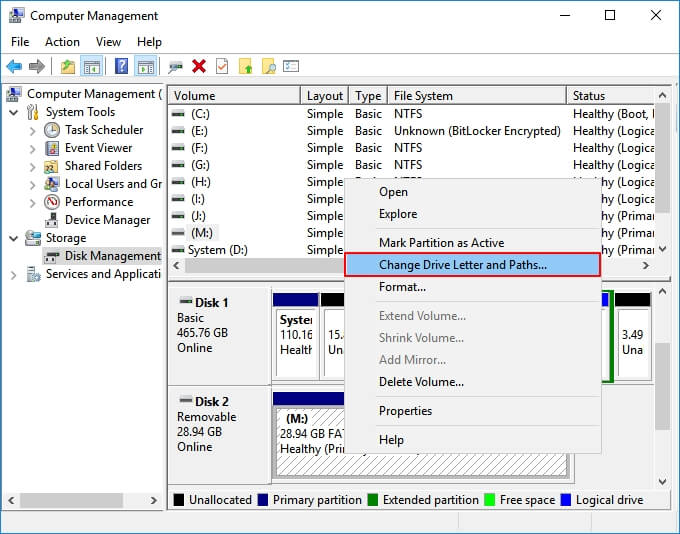
Исправление 3. Запустите CHKDSK, чтобы исправить и восстановить поврежденную файловую систему SD-карты.
Применимо к: Исправить повреждение файловой системы SD-карты или проблему с поврежденными секторами.
SD-карта имеет ограниченный срок службы, как и другие съемные устройства хранения данных. После длительного использования будут расти поврежденные секторы или файловая система может быть повреждена.
Команда CHKDSK обнаружит ошибки повреждения файловой системы SD-карты и удалит поврежденные сектора. Это также наиболее подходящий способвосстановить поврежденную SD-карту без форматирования.
Запуск chkdsk может исправить поврежденную файловую систему, однако он также может привести к полной потере данных. Выполните восстановление данных заранее, а затем продолжайте использовать метод CMD.
Шаг 1.Подключите SD-карту к компьютеру с помощью устройства чтения карт.
Шаг 2.Введитеcmdв поле поиска, щелкните правой кнопкой мыши командную строку и выберите «Запуск от имени администратора».
Шаг 3.Введитеchkdsk F: /f /r /x и нажмите Enter.
- «F:» означает букву диска поврежденной SD-карты, которую вы хотите восстановить.
- «/f» — исправление всех обнаруженных ошибок.
- «/r» — обнаружение поврежденных секторов и восстановление любой читаемой информации.
- «/x» — принудительно отключить том, который вы собираетесь проверить, перед тем, как утилита начнет сканирование.
Шаг 4.Введитеexitкогда процесс проверки и исправления завершится.
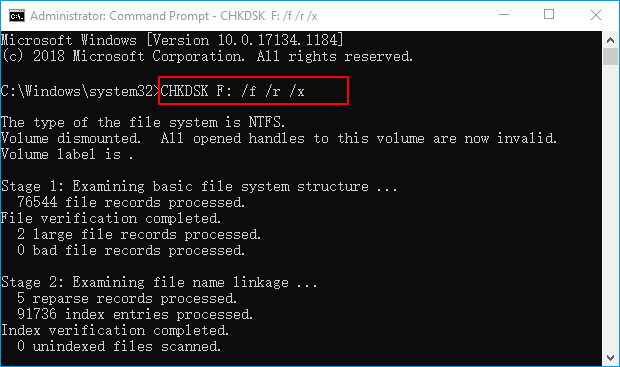
Если после завершения всех этих шагов вы видите в командном окне сообщение «Windows внесла исправления в файловую систему», поздравляем. Поврежденная SD-карта успешно исправлена, вы можете снова ее просмотреть и использовать свои данные.
Исправление 4. Восстановите поврежденную SD-карту с проверкой ошибок
Применимо к: Исправить SD-карту, которая не открывается или недоступна из-за ошибки устройства.
Еще один практический способ исправить ошибку, связанную с повреждением SD-карты, — это запустить проверку ошибок Windows. Следуйте инструкциям ниже, чтобывосстановить поврежденную SD-картусамостоятельно:
Шаг 1.Подключите SD-карту к компьютеру.
Шаг 2.Нажмите Windows + E, чтобы открыть проводник Windows.
Шаг 3.Щелкните на SD-карту правой кнопкой мыши и откройте ее свойства.
Шаг 4.Перейдите на вкладку «Инструменты» и нажмите кнопку «Проверить».
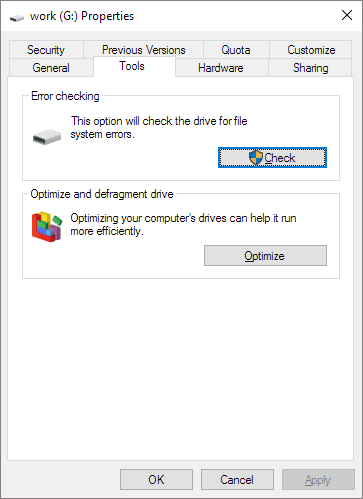
Дождитесь завершения процесса сканирования и закройте окно после его завершения.
После этого вы сможете снова открывать и просматривать файлы на SD-карте. Если ничего не отображается, перейдите к разделувосстановление данных с SD-картычтобы вернуть все файлы с SD-карты.
Исправление 5. Запустите средство устранения неполадок Windows
Применимо к: устранение проблем, связанных с оборудованием и драйверами карты памяти SD.
Средство устранения неполадок Windows может найти и исправить проблемы, связанные с оборудованием и драйверами. Если на SD-карте есть аналогичная проблема, средство устранения неполадок Windows сделает следующее:
Шаг 3.В разделе «Оборудование и устройства» нажмите «Запустить средство устранения неполадок».
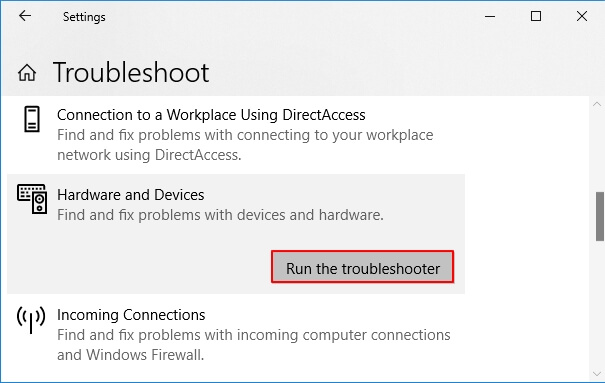
Дождитесь завершения устранения неполадок, а затем перезагрузите компьютер. Ошибка SD-карта не открывается или нечитаемая должна быть устранена.
Исправление 6. Переустановите драйвер SD-карты и сделайте SD-карту обнаруживаемой.
Применимо к: Исправить ошибку SD-карты, которая не обнаружена или не распознана из-за устаревшего драйвера привода.
Когда SD-карта вообще не распознается Windows, вы не можете увидеть ее ни в проводнике Windows, ни в Управлении дисками Windows. Скорее всего, причина в том, что драйвер SD-карты устарел.
Вы можете попробовать переустановить драйвер, чтобы он снова появился в диспетчере устройств Windows:
Шаг 1.Нажмите клавиши Windows + X и выберите «Диспетчер устройств».
Шаг 2.Разверните «Дисковые накопители», щелкните правой кнопкой мыши имя своей SD-карты и нажмите «Удалить».
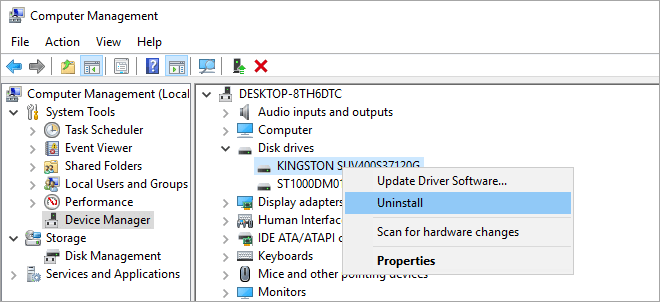
Шаг 3.Щелкните «ОК». Перезагрузите компьютер.
Шаг 4.Отключите и снова подключите SD-карту к компьютеру.
После этого Windows автоматически установит последнюю версию драйвера и снова сделает SD-карту обнаруживаемой.
Исправление 7. Запустите команду очистки атрибутов диска только для чтения DiskPart, чтобы разблокировать SD-карту
Применимо к: Исправить заблокированную SD-карту, доступную только для чтения или защищенную от записи.
Иногда ваша SD-карта может быть заблокирована или стать доступной только для чтения, защищенной от записи / зашифрованной сторонним программным обеспечением для шифрования.
Быстрый выход — запустить команду DiskPart очистки только для чтения. Вот шаги:
Шаг 1.Подключите SD-карту к компьютеру. Нажмите Windows + X, затем щелкните «Командная строка (администратор)».
Шаг 2.Введитеdiskpartи нажмите Enter в окне командной строки.
Шаг 3.Введите следующие командные строки и каждый раз нажимайте Enter:
- list disk
- attributes disk clear readonly
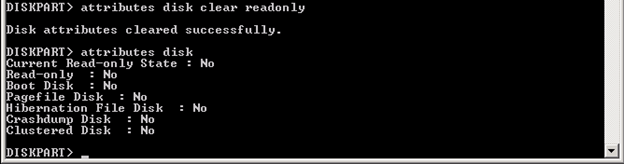
Замените 1 номером диска вашей SD-карты.
Шаг 4.Введитеexitчтобы закрыть окно DiskPart по завершении процесса.
После этого вы сможете открыть SD-карту и снова получить доступ к сохраненным файлам.
Исправление 8. Отформатируйте SD-карту в FAT32 или exFAT
Применимо к: Сброс файловой системы SD-карты на FAT32 или exFAT,восстановить RAW SD-карту.
Если карта отображается как RAW в Windows Disk Management или файловая система вашей SD-карты не поддерживается компьютером Windows или устройствами камеры, вам необходимо изменить файловую систему SD-карты на поддерживаемую.
Лучшим выходом может быть форматирование SD-карты в NTFS, FAT32 или exFAT. Этот метод также подходит длявосстановления полной емкости SD-картыесли SD-карта показывает только частичную или половину емкости.
Вы можете использовать проводник, чтобы отформатировать SD-карту, как показано ниже, или обратиться кформатировщику SD-картыза помощью:
Шаг 1.Подключите SD-карту к ПК, откройте проводник.
Шаг 2.Щелкните правой кнопкой мыши по поврежденной SD-карте и выберите «Форматировать».
Шаг 3.Выберите подходящую файловую систему из NTFS, FAT32 или exFAT.
Отметьте «Быстрое форматирование» и нажмите «Начать».
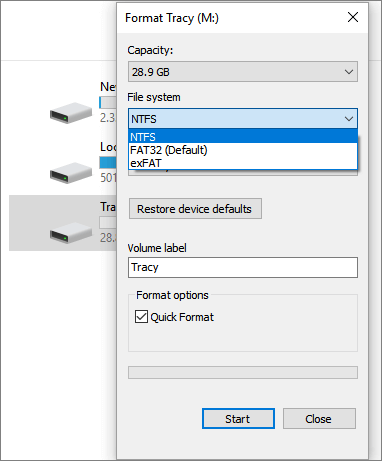
Обратите внимание, что форматирование данных приведет к их потере. Вы можете обратиться за помощью к программному обеспечению для восстановления SD-карт, как рекомендовано в третьей части.
Исправление 9. Обратитесь за помощью к производителю SD-карты.
Применимо к: Исправить или устранить ошибку неисправности SD-карты от производителей SD-карт.
Мощные производители SD-карт, такие как Seagate, WD, Sony, Samsung и т. д., также предоставляют услуги, помогающие пользователям исправить повреждение или неисправность SD-карты.
Если ваша SD-карта имеет аналогичную ошибку, и вы не можете исправить ее с помощью предыдущих 9 исправлений, обращение к производителю SD-карты может быть вашим последним шансом.
Как восстановить данные с поврежденной SD-карты
Если ваша SD-карта повреждена, первое, что нужно сделать, — это восстановить файлы с SD-карты. Данные могут быть потеряны в процессе восстановления, поэтому лучше вернуть файлы заранее.
Вы можете попробовать следующие 3 решения для восстановления файлов с поврежденной SD-карты:
Восстановите данные SD-карты с помощью программного обеспечения для восстановления данных EaseUS
Как только ваша SD-карта превратится в RAW или Windows попросит вас отформатировать ее, прежде чем вы сможете ее использовать, не торопитесь. Файлы все еще находятся на SD-карте, используйте программное обеспечение длявосстановление данныхчтобы как можно скорее восстановить данные SD-карты в другое место.
EaseUS Data Recovery Wizard является профессионалом в восстановлении удаленных, отформатированных или недоступных данных при различных случаях потери данных.
Это лучший выбор для восстановления данных с поврежденной SD-карты благодаря мощным возможностям восстановления данных и интуитивно понятному пользовательскому интерфейсу.
Он также работает с восстановлением данных с жестких дисков компьютера,восстановлением отформатированного USBнакопителя и других носителей информации, таких как SD-карты, CF-карты и т. д.
Шаг 1: подключите свою проблемную карту памяти к компьютеру.
Вставьте карту в картридер и подключите его к исправному ПК/ноутбуку.
Шаг 2: запустите программу восстановления данных от EaseUS и начните сканировать карту.
Запустите EaseUS Data Recovery Wizard на своем ПК и выберите карту памяти в столбце «Внешние устройства».
Затем нажмите «Сканировать», чтобы начать поиск потерянных (удаленных) данных на SD-карте.
Шаг 3: проверьте и восстановите потерянные данные.
Отобразите скрытые файлы на SD-карте
Применимо к: Исправить SD-карту, видимую как пустую или имеет частичную ошибку файлов.
Если ваша SD-карта внезапно отображается пустой или SD-карта показывает только частичные данные после исправления ошибки повреждения, данные могут быть скрыты. Другой способ — отобразить скрытые файлы на SD-карте:
Шаг 1.Подключите SD-карту к ПК и нажмите Windows + E, чтобы открыть проводник Windows.
Шаг 2.Щелкните на SD-карту правой кнопкой мыши и выберите «Свойства».
Шаг 3.Перейдите на вкладку «Просмотр», в разделе «Скрытые файлы и папки» нажмите «Показать скрытые файлы, папки и диски».
Шаг 4.Затем нажмите «Применить», затем «ОК».
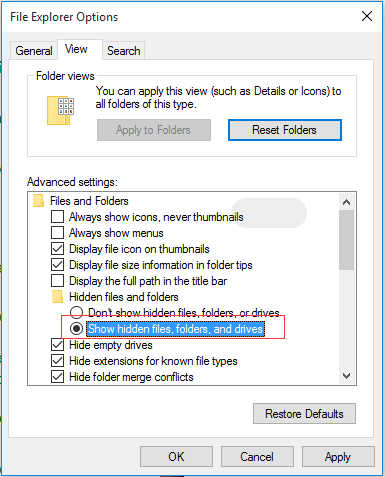
Вы увидите файлы, отображаемые на SD-карте.
Обратитесь к сервису ручного восстановления данных
Если программе восстановления SD-карты EaseUS не удается отсканировать и найти потерянные данные на SD-карте, не волнуйтесь. У вас все еще есть возможность попробовать, обратившись к сервису ручного восстановления данных.
Вам может потребоваться дополнительная помощь в сложных ситуациях с потерей данных, таких как переформатирование диска, RAW-диск, потеря раздела, сбои при повторном разделении и ошибка загрузки системы. Проконсультируйтесь со специалистами по восстановлению данных EaseUS, чтобы получить экономичное индивидуальное восстановление вручную. После БЕСПЛАТНОЙ диагностики они могут предложить следующие услуги:
1. Откат форматирования диска.
2. Восстановление RAID, RAW-диска или операционной системы.
3. Восстановление потерянного раздела (тот, который не может быть восстановлен программно)
Другие полезные советы по исправлению поврежденной SD-карты
Обратите вниманиечто в большинстве случаев, когда SD-карта частично или полностью сломана или повреждена, вы ничего не можете сделать, чтобы вернуть жизнь вашей SD-карты.
Вот список возможных исправлений, которые вы можете попробовать, если сможете отремонтировать поврежденную SD-карту:
- #1. Измените подключение SD-карты, адаптер SD-карты, новый порт USB / ПК.
- #2. Вытрете пыль с микросхем SD-карты и повторно подключите SD-карту к ПК.
- #3. Обратитесь к производителю за помощью, если на нее не распространяется гарантия.
- #4. Отнесите поврежденную SD-карту для ремонта в местный ремонтный центр.
В большинстве случаев советы 3 и 4 наиболее эффективны при ремонте физически поврежденной SD-карты.
Как проверить файловую систему флешки
Самые первые действия при восстановлении флешки – проверка на опознание операционной системой. Нужно убедиться, что флеш-память носителя не имеет повреждений.
Проверка работоспособности флешки на Windows

- Нужно зайти в раздел «Дисковые устройства», убедиться, что система видит правильное название флешки. Раздел находится в «Панели управления — Диспетчер устройств».
- Затем перейти в раздел «Свойства», открыть вкладку «Тома» — «Заполнить».
- На этой вкладке в пункте «Емкость» на экран выводится информация об: Объеме флешки.Имени тома, присвоенном ОС.Объеме этого тома.
- Объеме флешки.
- Имени тома, присвоенном ОС.
- Объеме этого тома.
Если все отображается верно, то проблема кроется в корне файловой системы.
Проверка работоспособности флешки на Linux

С правами root (администратора) требуется запустить установку «fdisk –l» – монитор покажет все имеющиеся устройства-носители с техническими параметрами. Нужно найти флешку, уточнить настройки.
Проверка драйверов и форматов
В Windows, в отличие от Linux, ограниченный перечень файловых систем. Отсутствие драйверов тормозит воспроизведение внешнего хранилища памяти – том устройства будет виден как таблица разделов без опознавательных знаков.
Требуется установить дополнительные драйвера. Имеются полные инсталляционные пакеты для NTFS и программы для exFAT (популярный формат флеш-памяти цифровых фотоаппаратов).
Большинство флешек имеет формат FAT или NTFS. Во время неполадки обнаруживается, что файловая система задана в совершенно другом формате – RAW. Это означает отсутствие любого формата, как следствие, – проблемы в устройстве.
ОС не могут читать RAW, поэтому флеш-карту необходимо перевести в традиционный формат. Самый простой способ – форматирование, но данные будут очищены с памяти. Этот вариант не подходит, если нужно сохранить информацию.
Почему случается сбой, появляется формат RAW? Причины следующие:
- Некорректное извлечение из USB-порта – до окончания процесса записи информации на носитель.
- Сбой в микросхемах из-за перепадов напряжения в электросети и отсутствия защиты на ПК.
- Влияние вирусов на внешний носитель такое же, как на Windows.
- Неправильная установка, подключение к поломанному USB-порту, дефект перемычки в разъеме.
Вывод
На этой странице мы перечислили некоторые общие симптомы, которые помогут вам определить, повреждена ли SD-карта. И вам не нужно беспокоиться о потере данных на поврежденной SD-карте.
Мы собрали более 10 методов для исправления поврежденной SD-карты, а также представили 3 надежных решения для восстановления данных с SD-карты, которые помогут вам не потерять данные после ремонта SD-карты. Для быстрого и безопасного процесса восстановления данных воспользуйтесь мастером восстановления данных EaseUS Data Recovery Wizard.
Не беспокойтесь о потере ваших данных. Примите меры, чтобы вернуть поврежденную SD-карту к жизни.