
Несмотря на удобство операционной системы IOS, некоторые ее пользователи чувствуют себя заточенными в «тюрьму», из за системных ограничений Apple, направленных на защиту системы. На помощь этим людям приходят команды Jailbreak-сообщества, предлагающие выход, пути обхода запретов Apple.
Многие владельцы яблочных мобильных устройств, которые делают джейлбрейк iPhone, взламывают систему для расширения функциональных возможностей гаджета и установки твиков из Cydia. Но джейлбрейк также позволяет устанавливать взломанные приложения. В этом материале мы подробно разберем, как установить ipa файлы на iPhone.
В первую очередь для установки ipa файлов нужно сделать джейлбрейк.

SIG представляет собой файл, который является цифровой подписью. Чаще всего он крепится к электронному письму или документу, который нуждается в проверке подлинности. Обычно в таком файле присутствуют сведения об имени отправителя или создателя документа. Также там есть контактная информация, которая дает возможность с ним связаться. Потому у многих возникает вопрос, как можно открыть файл SIG онлайн и на компьютере.
- Описание формата
- Программы и сервисы для открытия
Формат .sig (от англ. Signature — подпись) — файл, содержащий электронно-цифровую подпись. ЭЦП прикрепляется к электронному письму или документу. Чем открывать файлы формата SIG — зависит от первоначального расширения. Если подписывался PDF или JPEG — нужны графические редакторы, если XML или DOC/DOCX — текстовые.
ЭЦП подтверждает подлинность текстового документа или растрового изображения. Технология используется для подтверждения документов в Росреестре и на порте Госуслуг. Именно здесь большинство пользователей сталкивается с форматом SIG, а точнее — с невозможностью открыть файл привычными программами.
Чем открыть файлы формата .sig:

Signature File – это файл, содержащий небольшое количество текста. Его отличительная особенность в том, что он в авторежиме прикрепляется в конце e-mail сообщений. Данный файл нужен для удобства тем, кто регулярно отправляет письма по электронке, чтобы постоянно не писать какую-то полезную и нужную информацию (адрес, контакты).
Обычно им пользуются юридические лица, компании. Вот только не все знают, какой программой открыть файл sig. В него можно вписывать любые данные, которые важно сообщить адресату. Сегодня этот файловый тип очень популярен, так как электронная подпись стала настоящей необходимостью.
Если нужно отредактировать какую-то информацию, такой документ сначала придется открыть, а только потом корректировать.

- Описание формата
- Программы для открытия XLSX файлов
- Общее описание расширения
- Что еще может вызывать проблемы с файлом?
- КриптоАРМ
- Mozilla Thunderbird
- Еще статьи по данной теме
- Способ 1
- Онлайн-сервис
- Онлайн-сервисы
- Росреестр
- Госуслуги
- Контур. Крипто
- Компьютерные программы
- «Блокнот»
- Программы и сервисы для открытия
- Filext. com
- Fileinfo
- КриптоПРО CSP
- КриптоАРМ CSP
- Установка ipa приложений с помощью iTunes
- Дополнительные способы
- Zeusmos
- Как скачать AppSync
- IFile
- Установка ipa с помощью сторонних утилит
- IFunBox
- ITools
- Инструкция как установить файлы IPA на iPhone без использования iTunes
- ILex IPA Installer
- PPHelper
- Как открыть sig файл?
- Используем Блокнот
- Устанавливаем недоступное приложение с помощью ipa-файла и iTunes
- Установка бета-версий недоступного приложения
- Блокнот, Outlook, Crypto Pro
- Просмотр онлайн на сайте Росреестра
- Broderbund Sign File – еще один особый формат
- Онлайн вариант на официальном ресурсе Росреестра
- Установка ipa через файловый менеджер
- Установка игр и приложений из ipa файлов с помощью vShare
- Формат графики Broderbund Sign File
- Инструкция по установке приложений в формате IPA на iOS устройства
- Eudora и Mozilla Thunderbird
- Если вы ранее устанавливали из App Store уже недоступное приложение
Описание формата
Есть несколько разновидностей таких файлов, которые отличаются рядом особенностей:

- Цифровая – применяется в государственной сфере и в электронной коммерции. Этот вид помогает подтвердить подлинность документа. По сути, это аналог рукописной подписи.
- Почтовая – этот файл включает контакты отправителя.
- Графическая – используется для изобразительных материалов.
- Написанная шрифтом Брайля.
Само название «SIG» является сокращением слова «signature», что переводится как «подпись». Она сопровождает документ, информация в котором требует подтверждения. Сама идея использования цифровой подписи появилась в конце семидесятых годов в США. При этом алгоритм создания этой технологии был создан в 1977 году.
Впоследствии группы разработчиков создавали свои способы криптографического шифрования, которые обеспечивают защиту подписи от подделки. Первый безопасный алгоритм появился в 1984 году. В России закон на этот счет впервые приняли через 10 лет. После этого он обновлялся еще дважды – в 2002 и 2013 годах.
Электронная подпись имеет неразрывную связь с таким термином, как «хэширование». Под хэш-функцией понимают математический алгоритм, преобразующий произвольный объем информации в строку. Ее длина составляет 40 символов. Если при передаче произошло изменение содержимого данных, то хэш тоже будет другим.
Под электронной подписью понимают закрытый ключ, который принадлежит ее обладателю. Она является сертификатом соответствия, который требуется получать в специализированном центре. Он служит подтверждением того, что подпись принадлежит конкретному человеку. После получения информации программа получателя опять проводит хэширование данных и сопоставляет полученные значения с шифром электронной подписи. При совпадении хэшей документ считается достоверным.
Программы для открытия XLSX файлов
Чем открыть XLSX в Windows?
Общее описание расширения
Формат файла XLSX относится к расширениям из категории Табличные данные, его полное название — Microsoft Excel Open XML Spreadsheet.
Файл XLSX является видом электронной книгой, которая была создана при помощи программного комплекса Office Excel от корпорации Майкрософт, начиная с пакетов 2007 года. Каждая книга состоит из определенного количества страниц. Примечательно, что содержащиеся данные, представлены в виде электронных таблиц, разделенных на строки и столбцы.
Узнать подробнее что такое формат XLSX
Что еще может вызывать проблемы с файлом?
Другая проблема, с которой наши пользователи также встречаются довольно часто — файл XLSX поврежден.
Такая ситуация может возникнуть в массе случаев. Например: файл был скачан не польностью в результате ошибки сервера,
файл был поврежден изначально и пр. Для устранения данной проблемы воспользуйтесь одной из рекомендаций:
- Попробуйте найти нужный файл в другом источнике в сети интернет. Возможно вам повезет найти более подходящую версию. Пример поиска в Google: «Файл filetype:XLSX». Просто замените слово «файл» на нужное вам название;
- Попросите прислать вам исходный файл еще раз, возможно он был поврежден при передаче;
Знаете другие программы, которые могут открыть XLSX? Не смогли разобраться как открыть файл? Пишите в комментариях — мы дополним статью и ответим на ваши вопросы.

Расширение SIG относится к нескольким типам документов, подобным между собой. Разобраться в том, чем открывать тот или иной вариант непросто, потому мы постараемся вам в этом помочь.
Большинство документов с таким расширением относится к файлам электронно-цифровых подписей, которые активно используются в корпоративной и государственной сфере. Менее распространёнными являются документы подписей электронных писем с контактной информацией отправителя. Файлы первого типа можно открыть в криптографическом ПО, вторые предназначены для обработки в почтовых клиентах.
КриптоАРМ
Популярная программа для просмотра как файлов подписей в формате SIG, так и подписанных ею документов. Является одним из лучших решений для работы с такого рода файлами.
Загрузить пробную версию КриптоАРМ с официального сайта
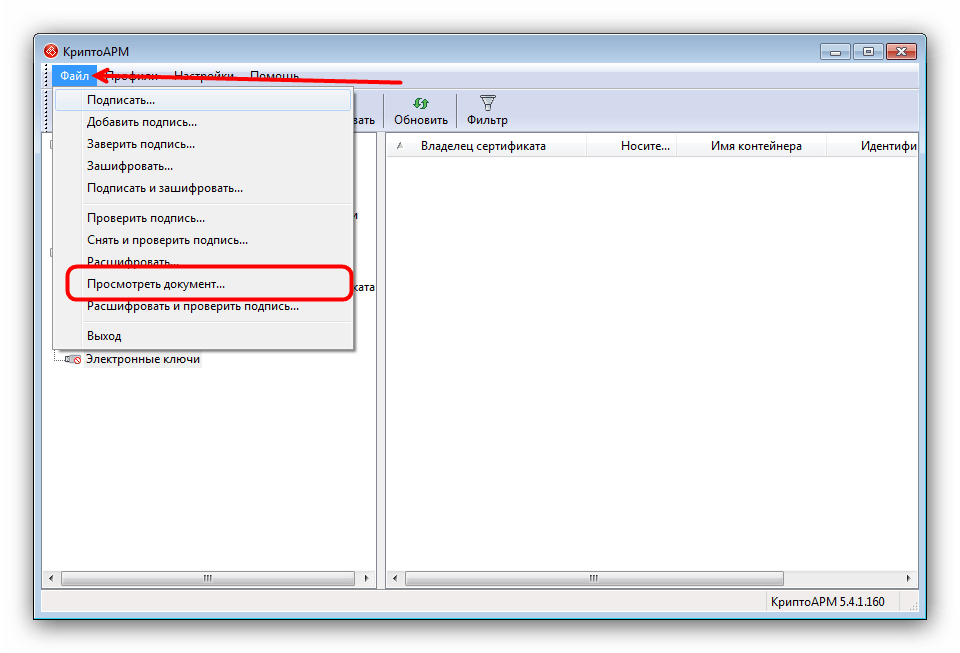
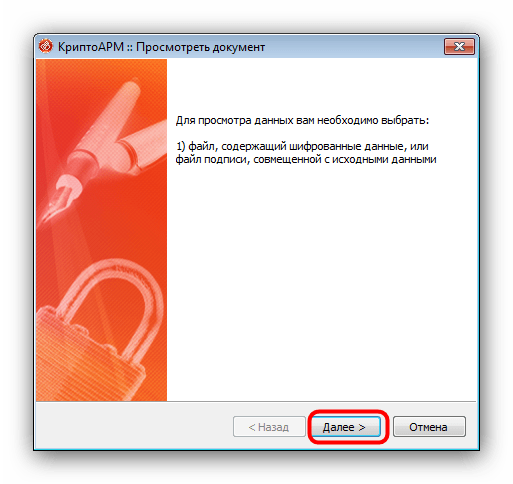
Нажмите на кнопку «Добавить файл».
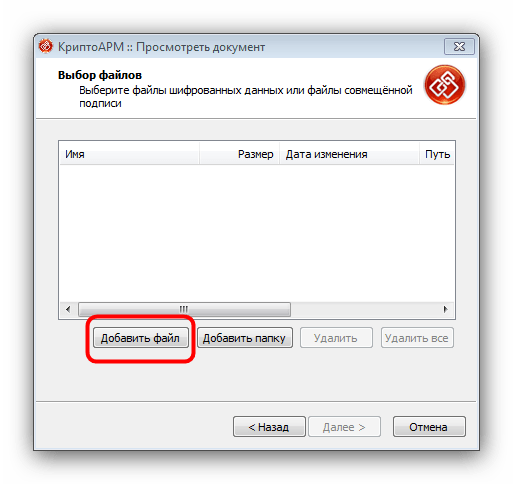
Откроется окошко «Проводника», в котором проследуйте к папке с SIG-файлом, выберите его и нажмите «Открыть».

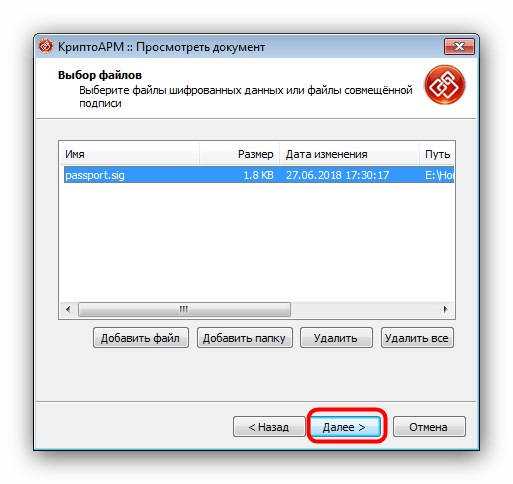
В следующем окошке нажмите «Готово».
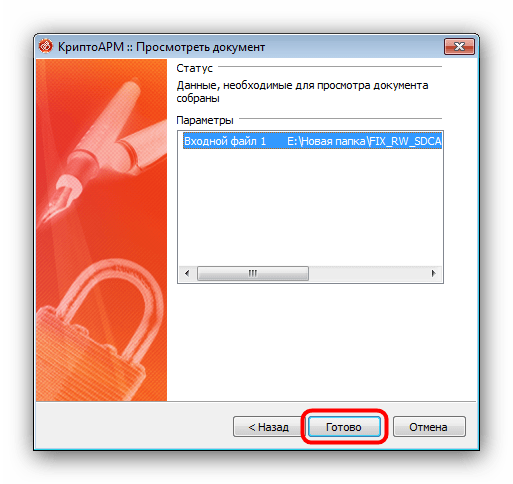
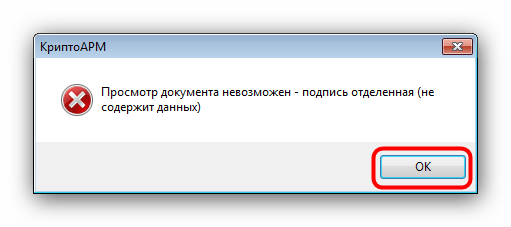
Недостатком КриптоАРМ можно назвать коммерческую форму распространения с ограниченным сроком действия пробной версии.
Mozilla Thunderbird
Популярный свободный почтовый клиент Мозилла Тандерберд умеет распознавать файлы SIG, которые автоматически добавляются в качестве подписи к сообщениям электронной почты.

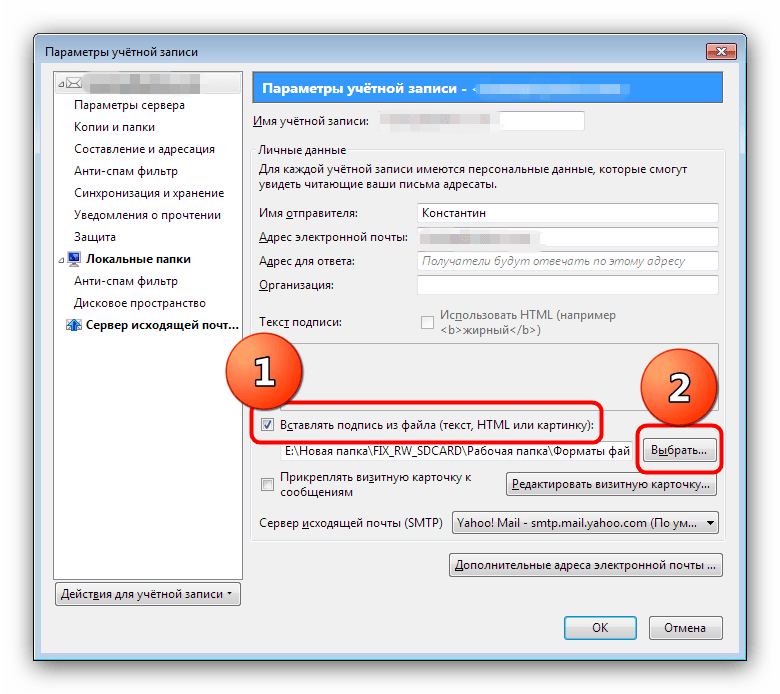
В параметрах учётной записи поставьте галочку напротив пункта «Вставлять подпись из файла», после чего нажмите на кнопку «Выбрать» для добавления SIG-файла.
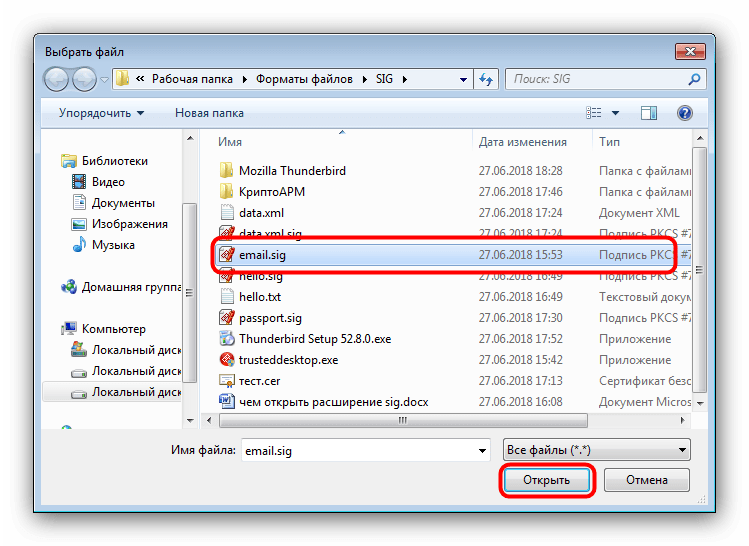

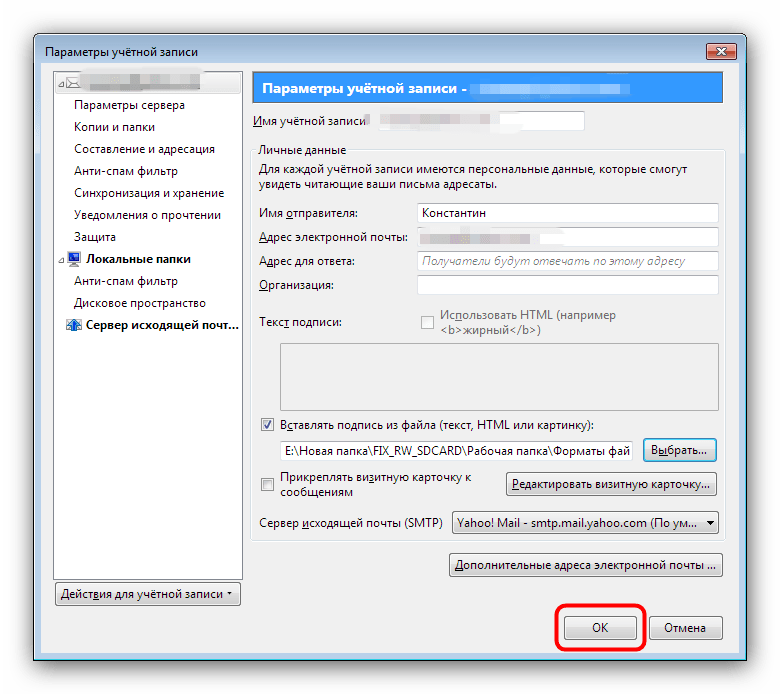
Для проверки корректной загрузки SIG-подписи в главном окне Тандерберд нажмите на кнопку «Создать» и выберите вариант «Сообщение».

Откроется встроенный в программу редактор сообщений, в котором должна присутствовать информация, добавленная из загруженного SIG.
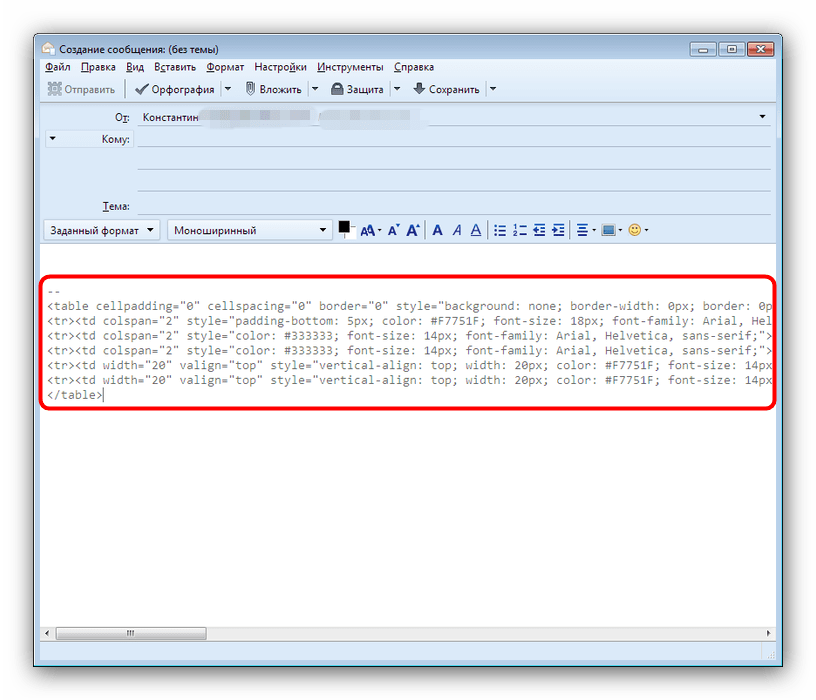
Из всех бесплатных почтовых клиентов Mozilla Thunderbird является самым удобным, но недостаток в виде необходимости вводить при запуске пароль от почтового ящика может оттолкнуть некоторых пользователей.
Как видим, ничего сложного в открытии файла с расширением SIG нет. Другое дело, что не всегда получается корректно определить принадлежность документа.
Еще статьи по данной теме
- Открытие SIG-файлов Росреестра
- Заключение
Файлы SIG Росреестра содержат в себе информацию, подтверждающую подлинность основного документа, полученного тем или иным путем. Подобные документы можно открыть несколькими способами, о которых мы далее и расскажем.
Мы уже рассматривали процесс открытия стандартных SIG-файлов в одной из статей на нашем сайте. В последующей инструкции речь пойдет исключительно о методах открытия файлов Росреестра.
Способ 1
Наиболее простым, хотя и недостаточно действенным способом, является использование стандартного Блокнота ОС Windows. Также можно воспользоваться и другими текстовыми редакторами.
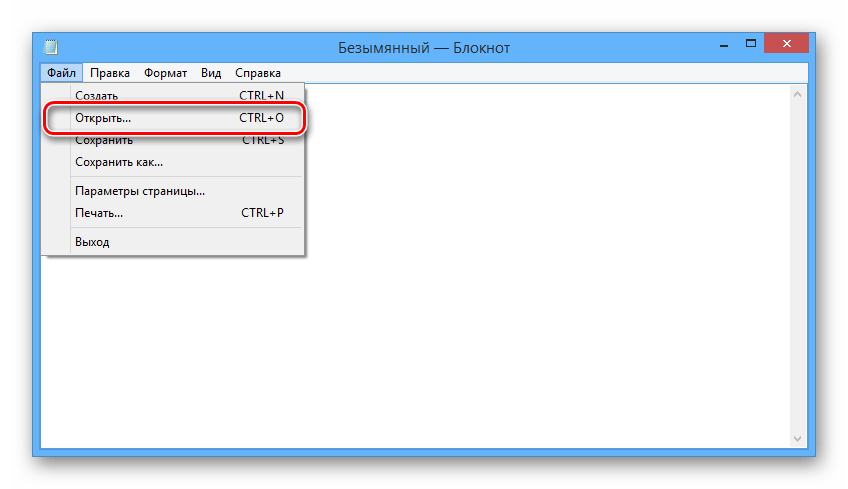
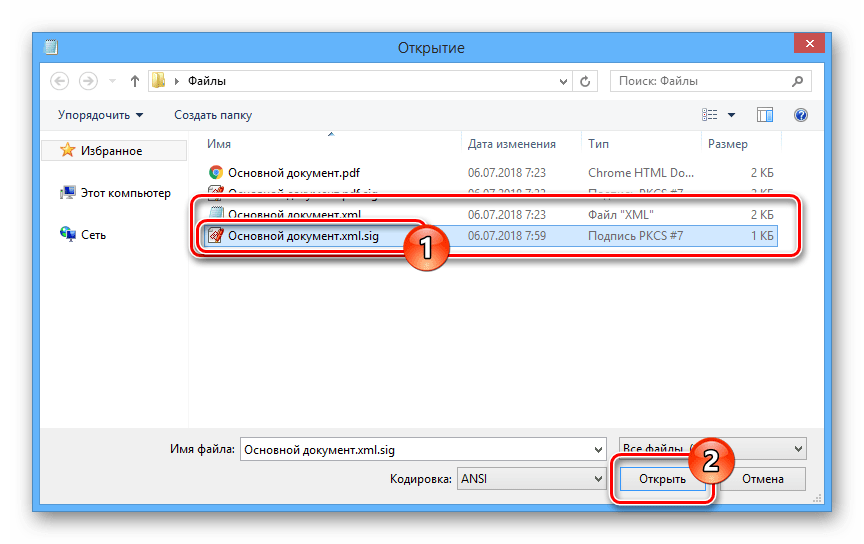
Этот метод позволяет не только открывать файлы, но и редактировать содержимое. Однако после этого документ не будет распознаваться специальными программами.
Онлайн-сервис
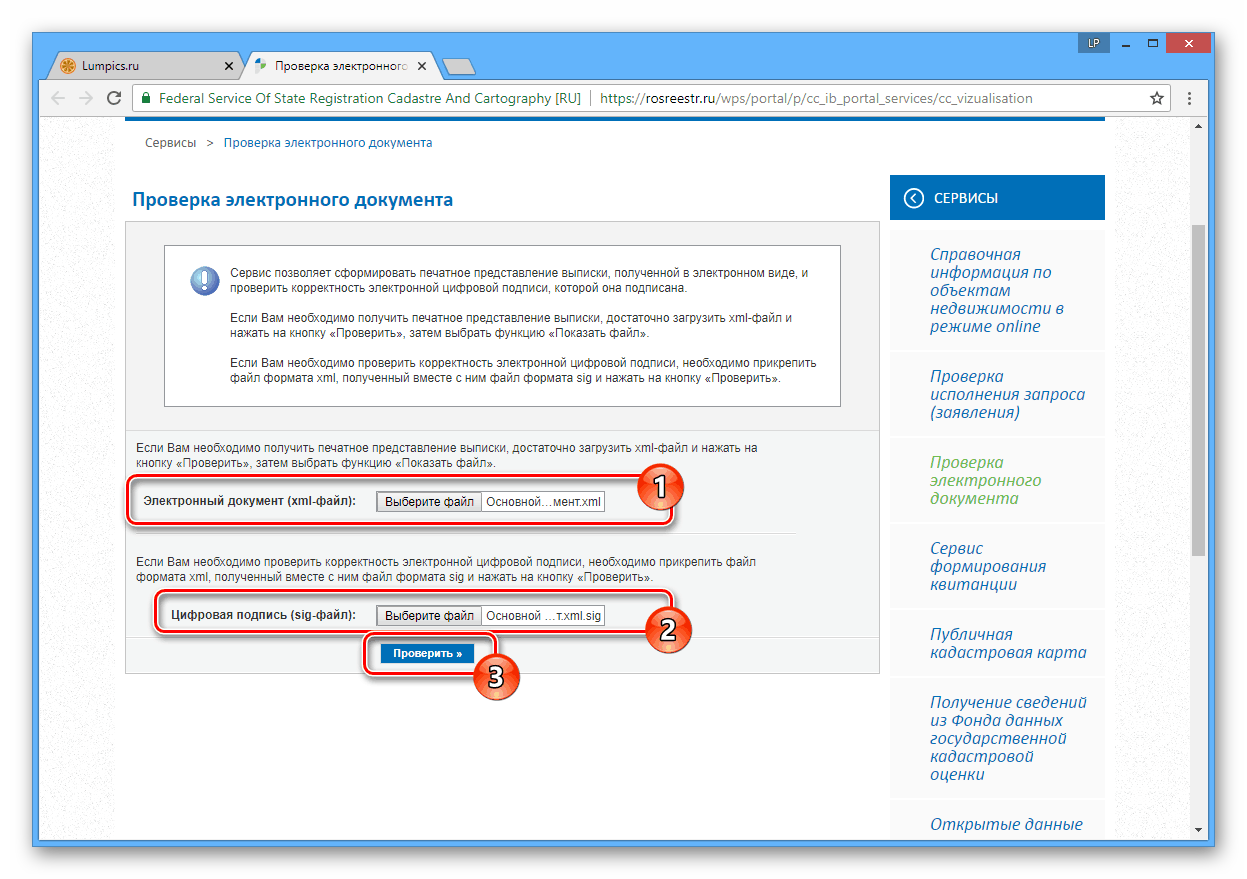
Изучить содержимое SIG-документа Росреестра вы можете с помощью специального онлайн-сервиса. Чтобы использовать сервис вам потребуется не только SIG-файл, но и документ с расширением XML.
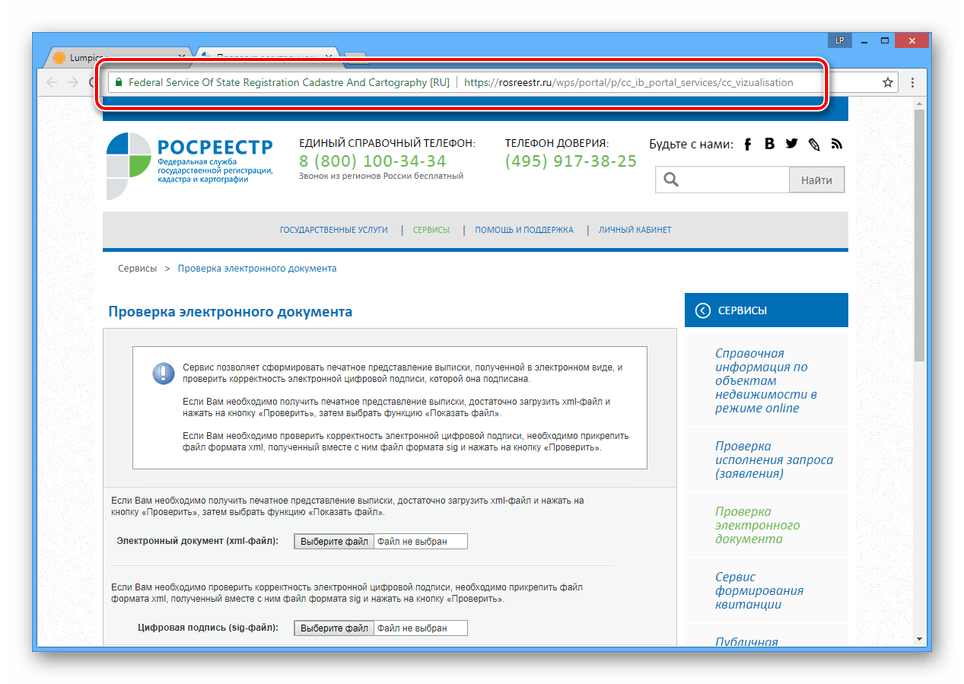
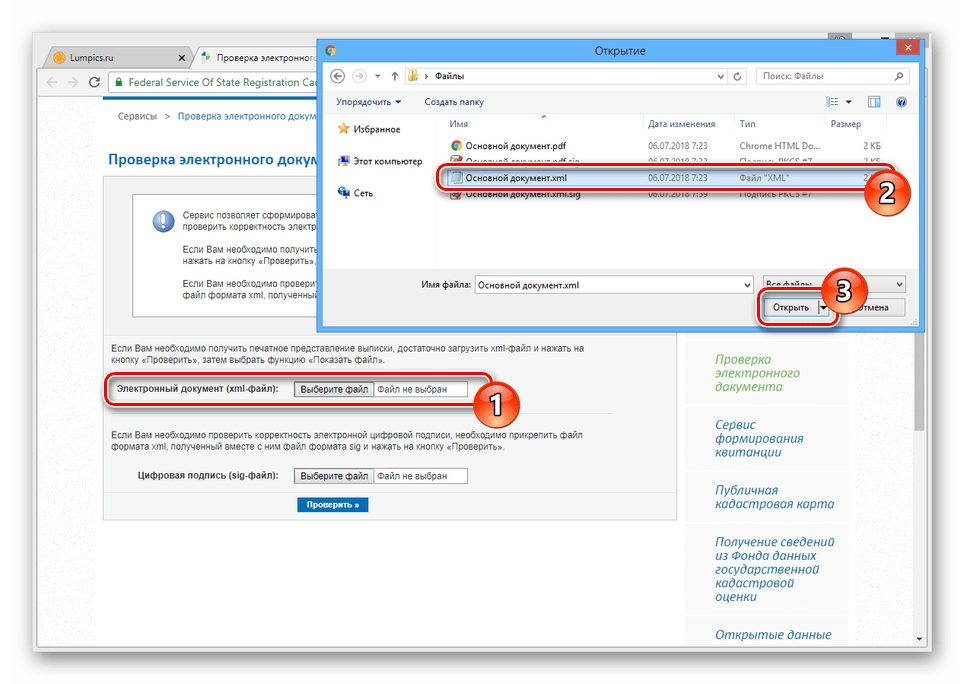
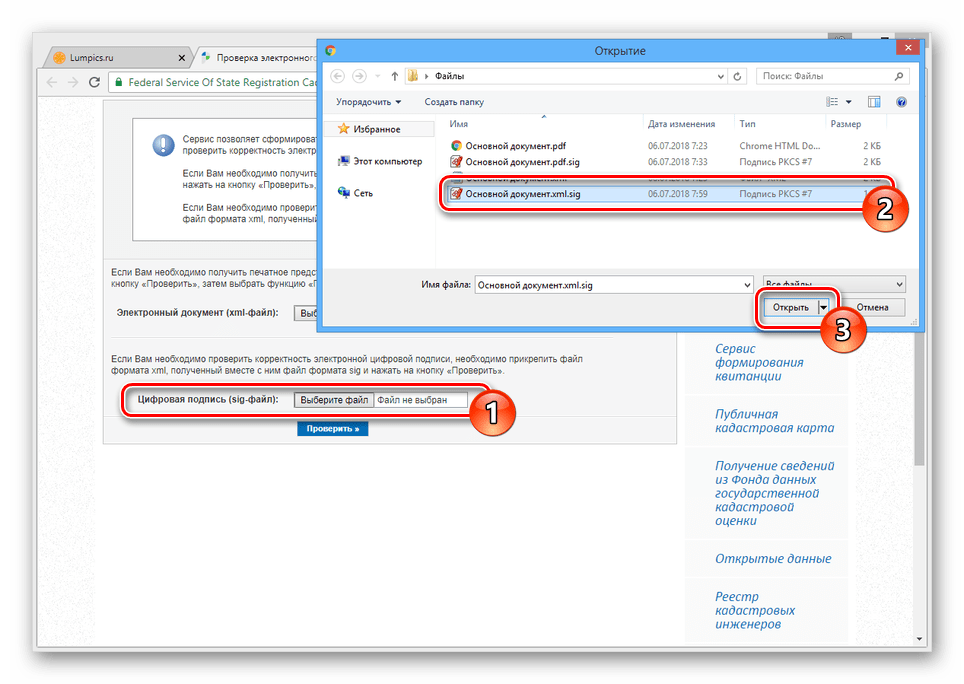
Воспользуйтесь кнопкой «Проверить», чтобы запустить средство диагностики.
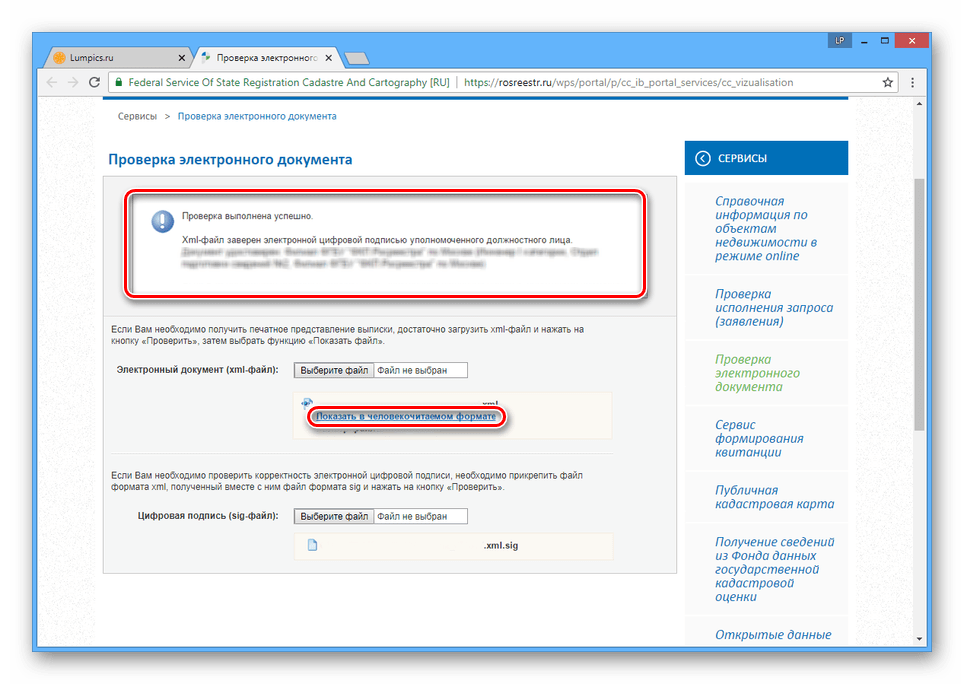
После успешного завершения проверки вы получите соответствующее уведомление.
В случае если при работе с данным онлайн-сервисом у вас возникают трудности, обратитесь за помощью в техподдержку ресурса.
Данное ПО является основным средством открытия и создания файлов SIG. При этом для просмотра файлов Росреестра вам потребуется приобрести специальную лицензию в магазине на официальном сайте. В целом процесс использования программы практически идентичен для любых файлов SIG.
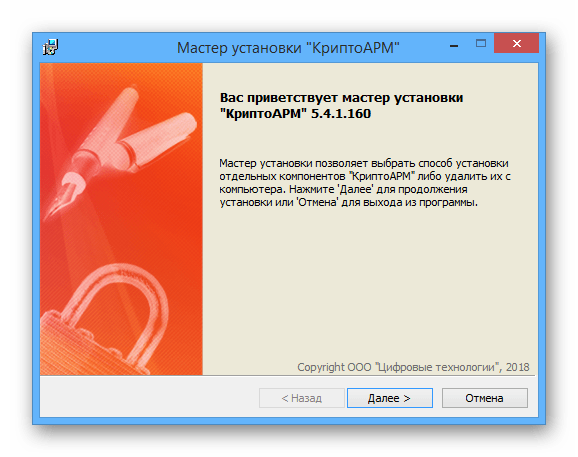
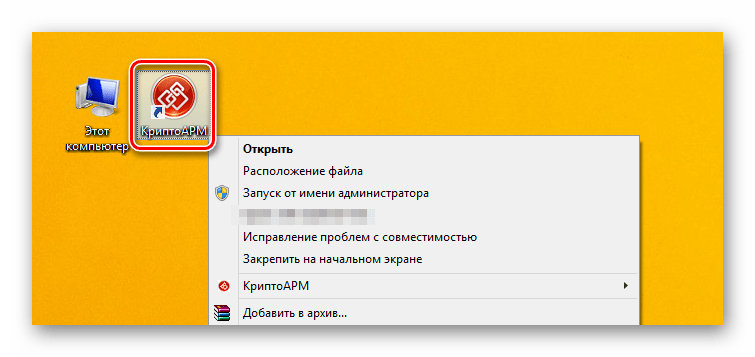
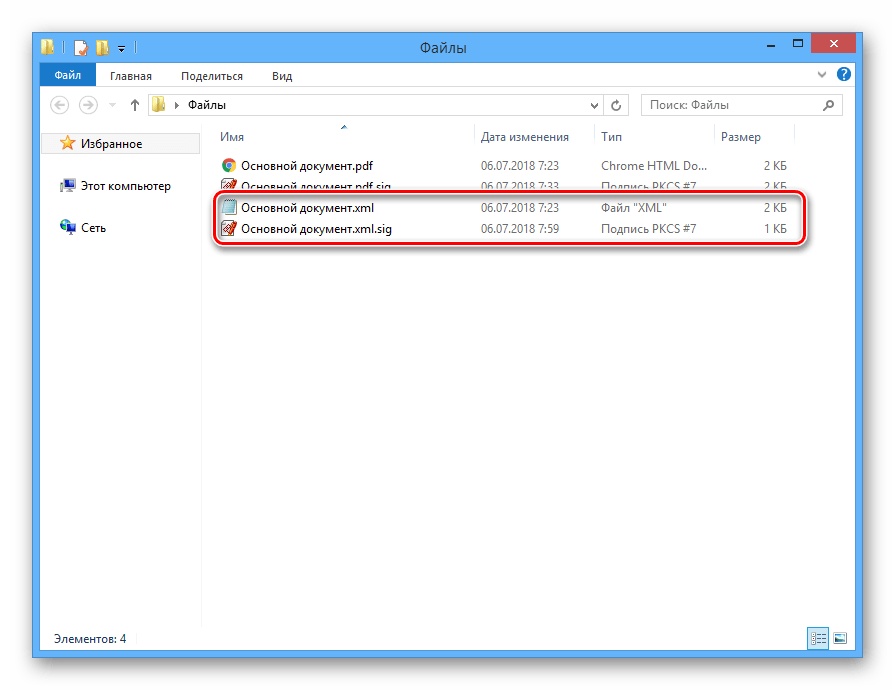
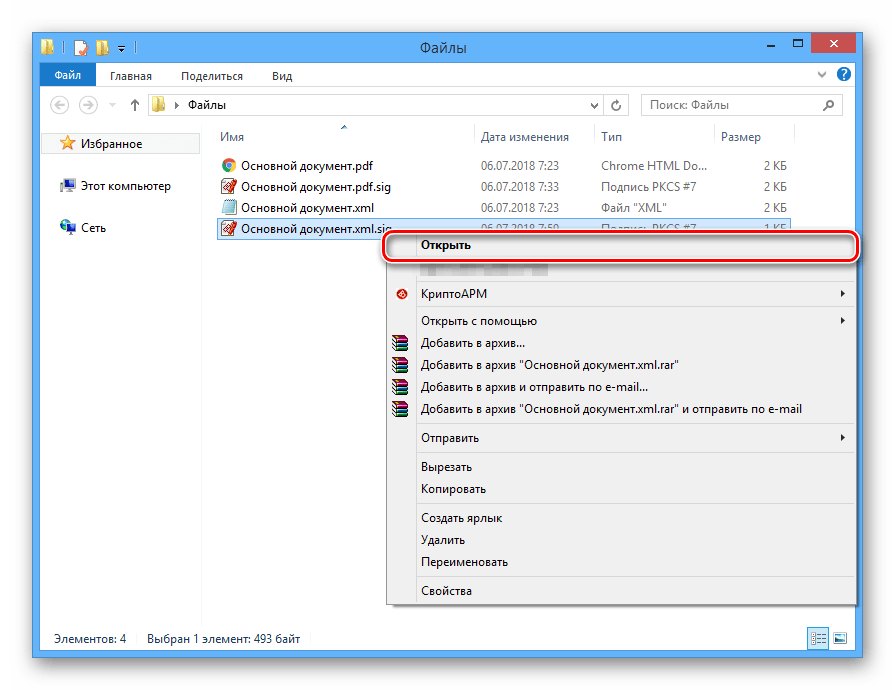
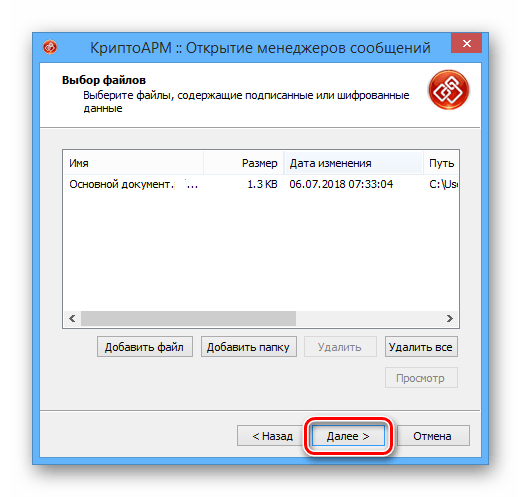
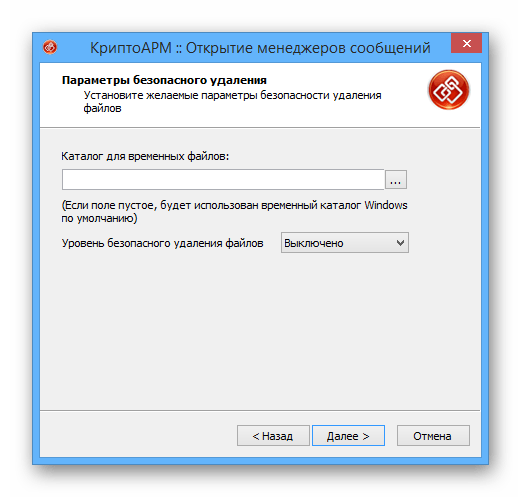
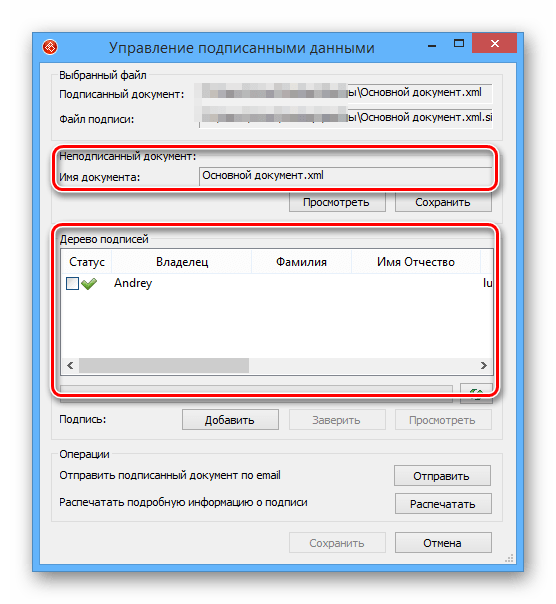
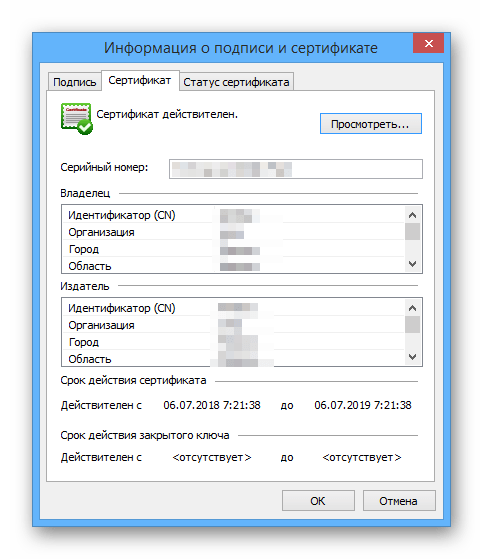
При использовании данного софта вы можете только просматривать файлы.
Из рассмотренных по ходу статьи средств открытия файлов SIG Росреестра, наиболее рекомендованным является ПО КриптоАРМ. Прочие методы подойдут лишь на случай необходимости, например, при отсутствии лицензии. За уточнениями вы можете обратиться к нам в комментариях.

Онлайн-сервисы
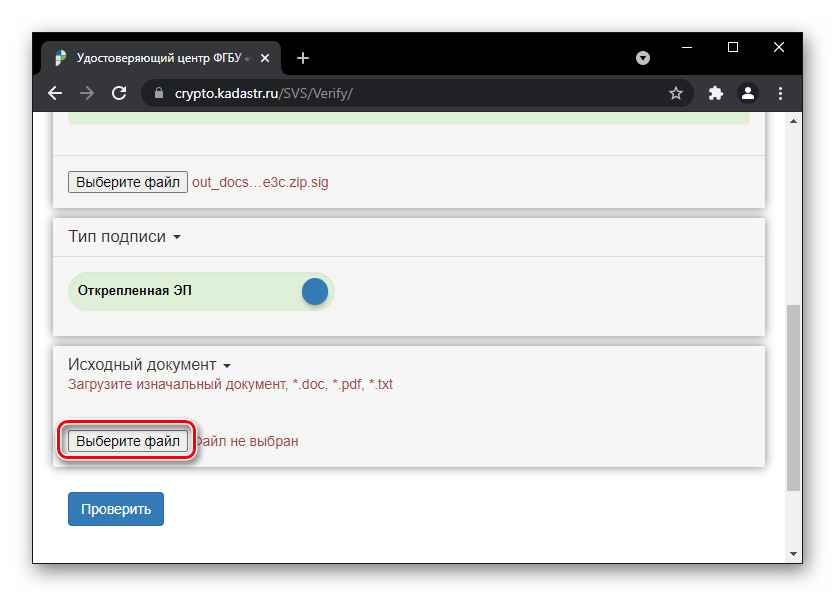
Файл электронной подписи SIG нужен для установки подлинности запрошенной выписки из Росреестра. Такие файлы не предназначены для чтения в обычных текстовых редакторах, однако с их помощью можно осуществить проверку электронных документов онлайн, благодаря чему те становятся настолько же официальными, как если бы вы их получили физически в офисе.
Росреестр
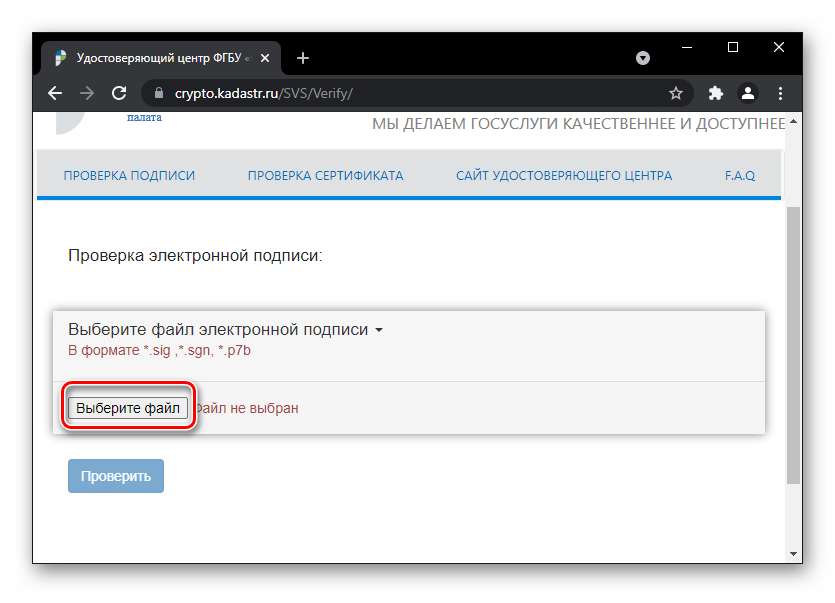
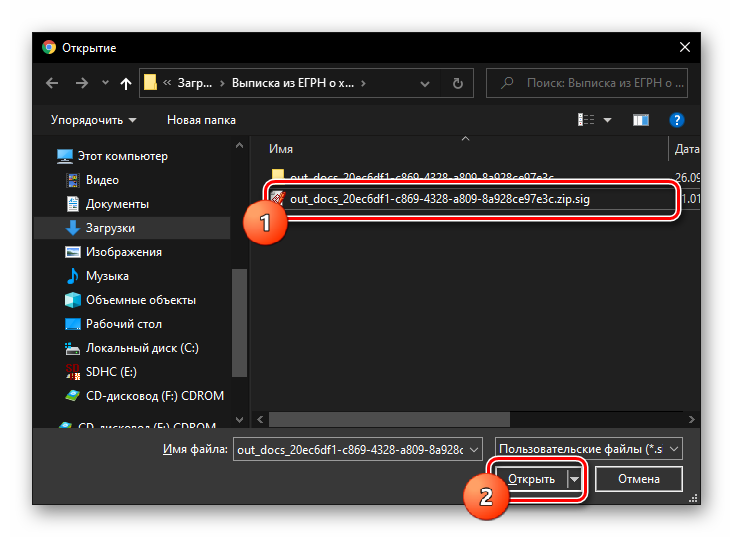
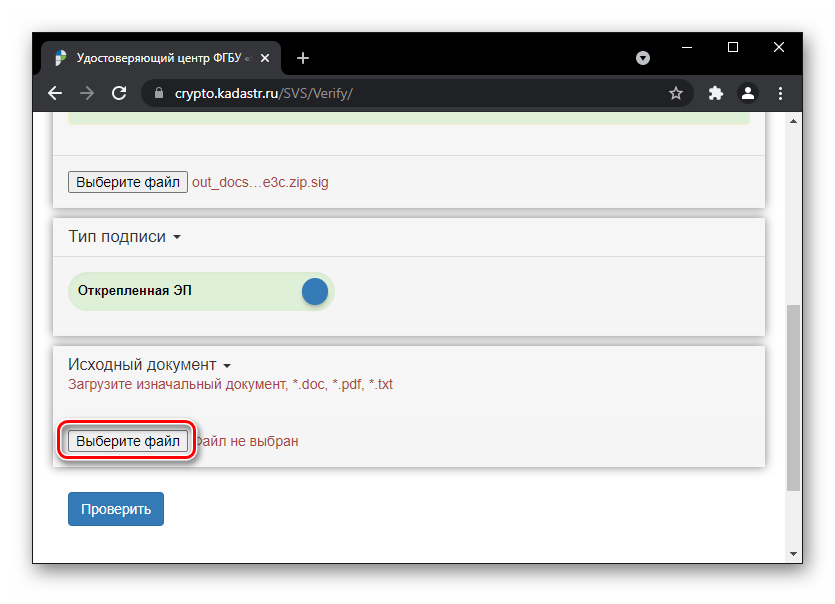
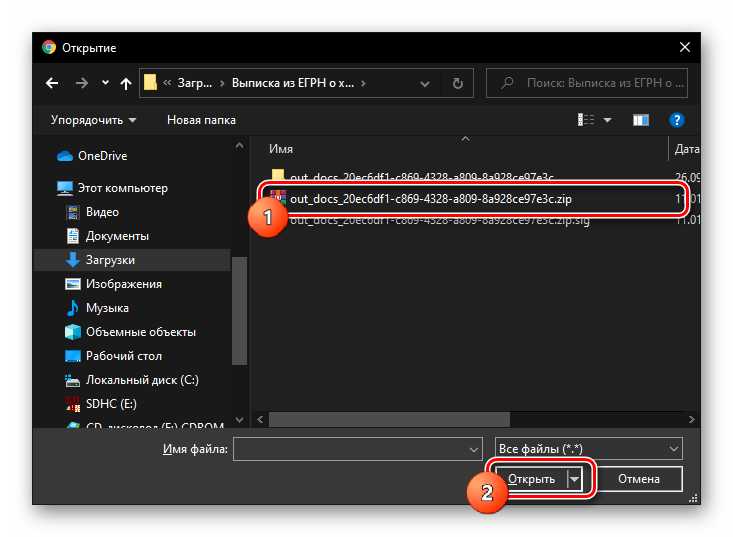
С 2018 года правительство укрепило защиту от подделки. Теперь вместо самого документа, подписывается архив, в который его запаковывают, ведь кодировку сжатых файлов практически невозможно сфальсифицировать. Поэтому на сайте Росреестра появился инструмент, позволяющий проверить действительность таких выписок.
Перейти на официальный сайт удостоверяющего центра Росреестра

Госуслуги
Государственный портал Госуслуги тоже предоставляет бесплатную услугу проверки электронных подписей.
Перейти на официальный сайт Госуслуг

Контур. Крипто
Куда обширнее функции проверки цифровых подписей у сайта Контур.Крипто. В отличие от Госуслуг, на этом сервисе вы можете проверить абсолютно любой электронный документ.
Перейти на официальный сайт Контур.Крипто


Компьютерные программы
Цифровые документы также можно проверить в офлайн-режиме при помощи программного обеспечения. Такие приложения могут быть как специализированными, так и прикладными, вплоть до обычного «Блокнота».
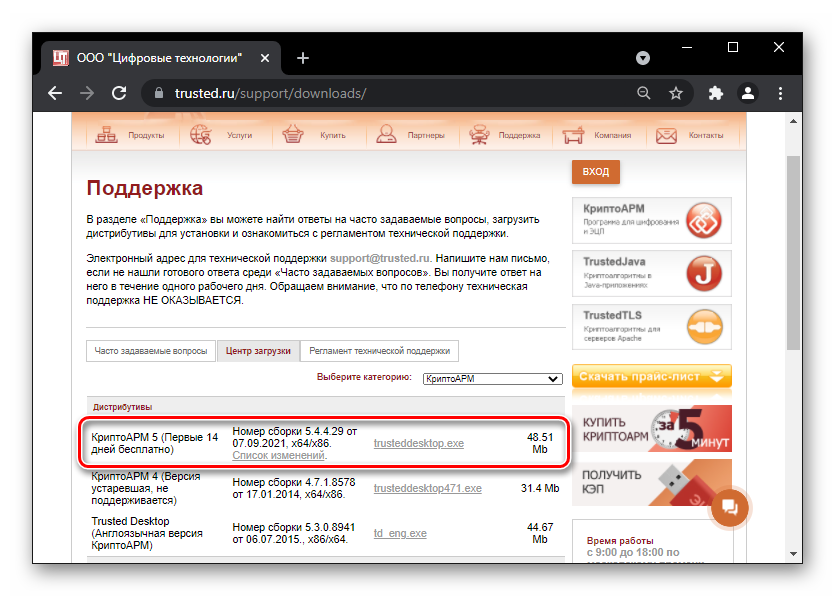
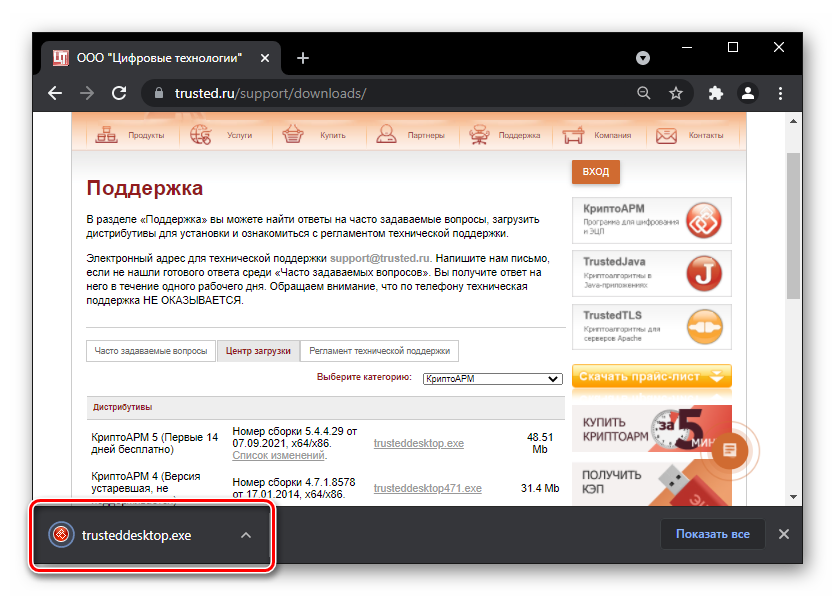
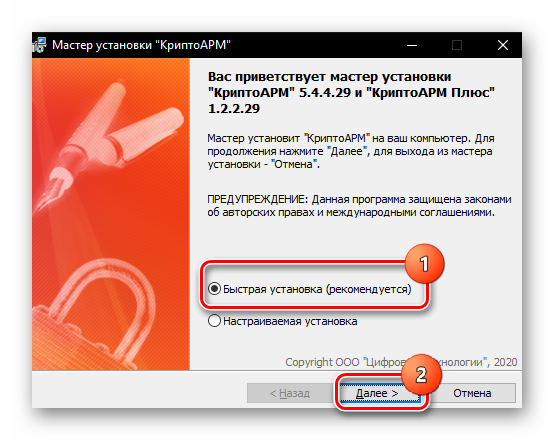
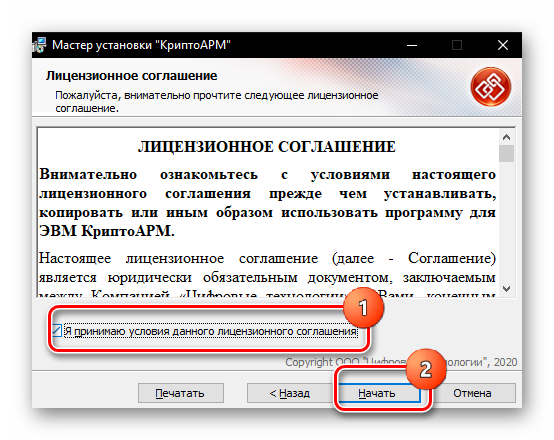
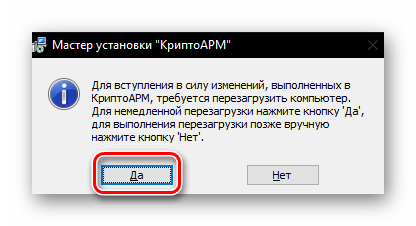
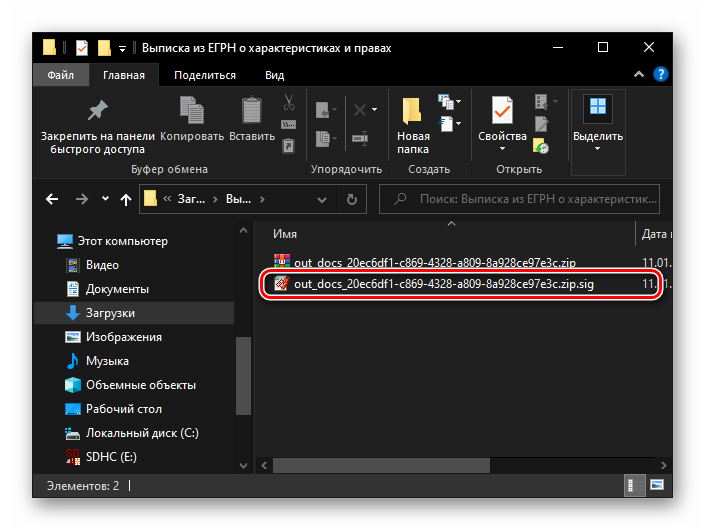
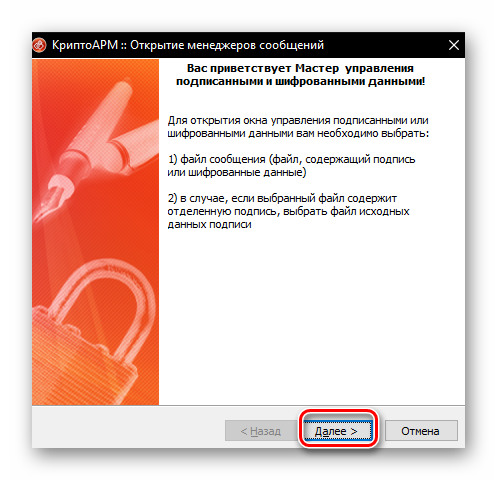
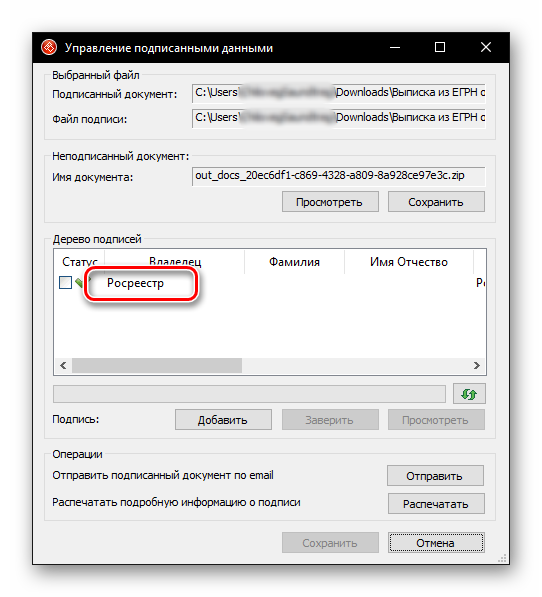
КриптоАРМ предоставляет обширную функциональность для работы с электронными подписями. Приложение поможет выяснить подлинность документа, а также, при необходимости, добавить ваш собственный удостоверяющий знак. Данное ПО распространяется за деньги, но первые 14 дней его можно опробовать бесплатно.

«Блокнот»
Файлы Росреестра можно открыть в любом текстовом редакторе, например в стандартном «Блокноте», однако их вид не будет пригоден для чтения. В этом случае вы сможете изменить информацию в документе, но электронная подпись станет недействительной.


Программы и сервисы для открытия
Файлы в формате SIG можно открывать с помощью самых разных ресурсов. Это допустимо делать онлайн или устанавливать на устройства.
Этот портал дополнен сервисом, который дает возможность оценивать электронные документы. Существует возможность проверки подписи в двух видах файлов. К ним относят следующее:

- цифровая подпись – тут используются SIG-файлы;
- электронные документы – в данном случае речь идет о XML-файлах.
Для проверки документов с электронной подписью рекомендуется сделать следующее:
- Зайти на сайт https://rosreestr.ru/site/ и пролистать вниз.
- Перейти по ссылке «Электронные услуги и сервисы».
- Нажать на кнопку «Выберите файл» и найти документ, который нужно открыть.
- Ввести символы с картинки.
- После загрузки файла нажать на кнопку «Проверить».
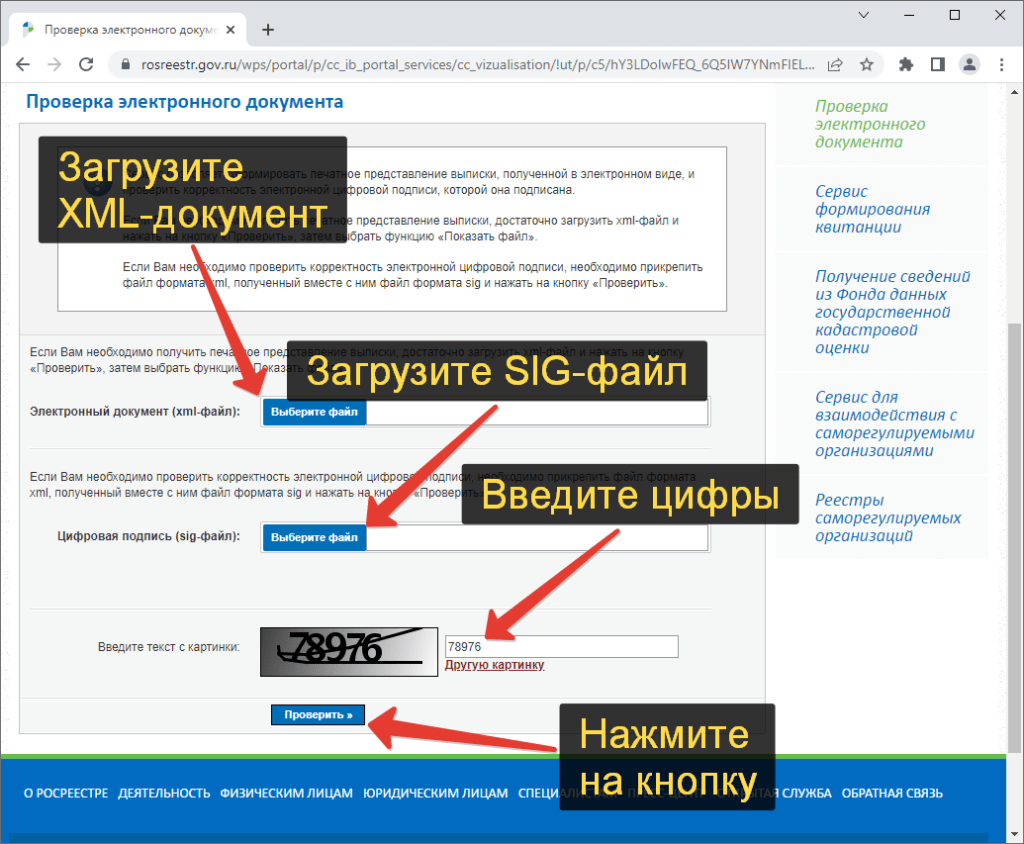
При этом существуют следующие варианты:
- Только XML. В этом случае можно загрузить и отобразить содержимое XML-файла. При этом документ появится, однако проверка подписи не осуществится.
- XML и SIG. Если требуется оценить подлинность подписи, требуется загружать два документа в оба поля. После этого появится сообщение об успешном выполнении проверки. При этом XML-файл может заверяться электронной подписью уполномоченного лица. Отдельно приводятся сведения о том, кто конкретно подписывал документацию.

После того, как документ откроется в новом окне, его можно будет просмотреть, сохранить и распечатать. Если возникают сложности, стоит учесть следующее:
- Для использования сервиса лучше всего использовать Internet Explorer или Safari. В случае применения других браузеров устанавливаются дополнительные настройки.
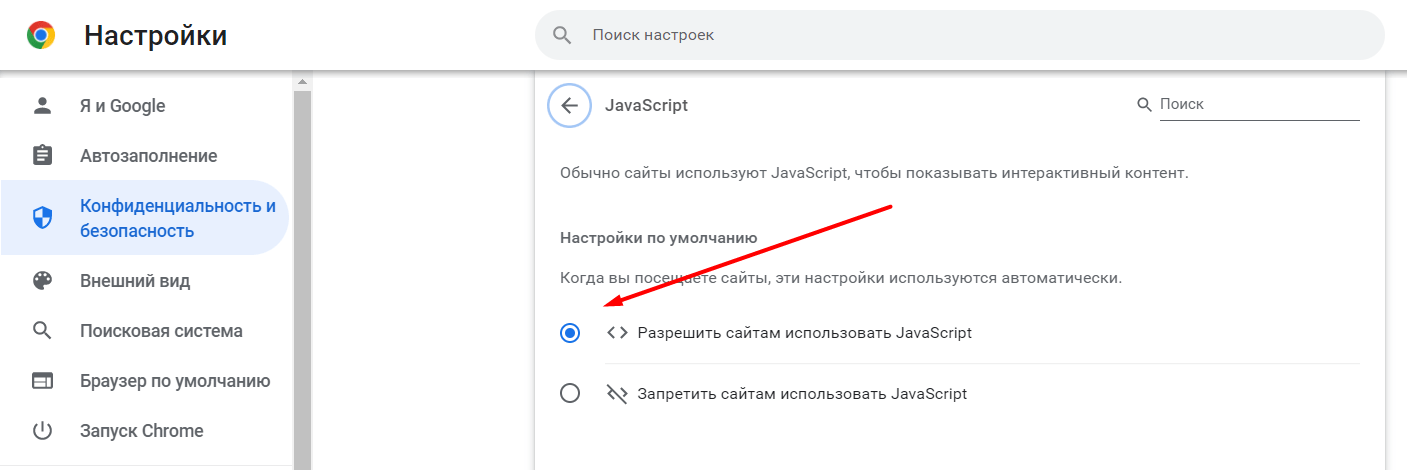
- В Гугл Хром нужно загрузить небезопасный скрипт или установить это в настройках. Также требуется перейти по ссылке chrome://settings/content и активировать загрузку JavaScript.
Filext. com
Это довольно полезный ресурс, который позволяет быстро собрать информацию о файле с неизвестным расширением. Для этого требуется зайти на официальный портал и переместить документ в цветное поле. Также можно нажать на кнопку и выбрать документ в проводнике Виндовс.

Этот метод позволит открыть файл с расширением SIG. Однако в этом случае изучить подробную информацию, скорее всего, не удастся.
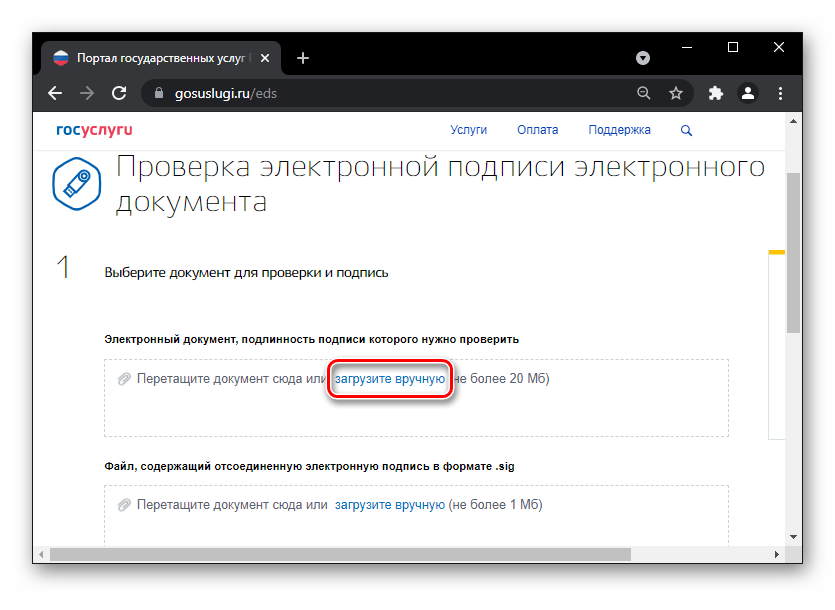
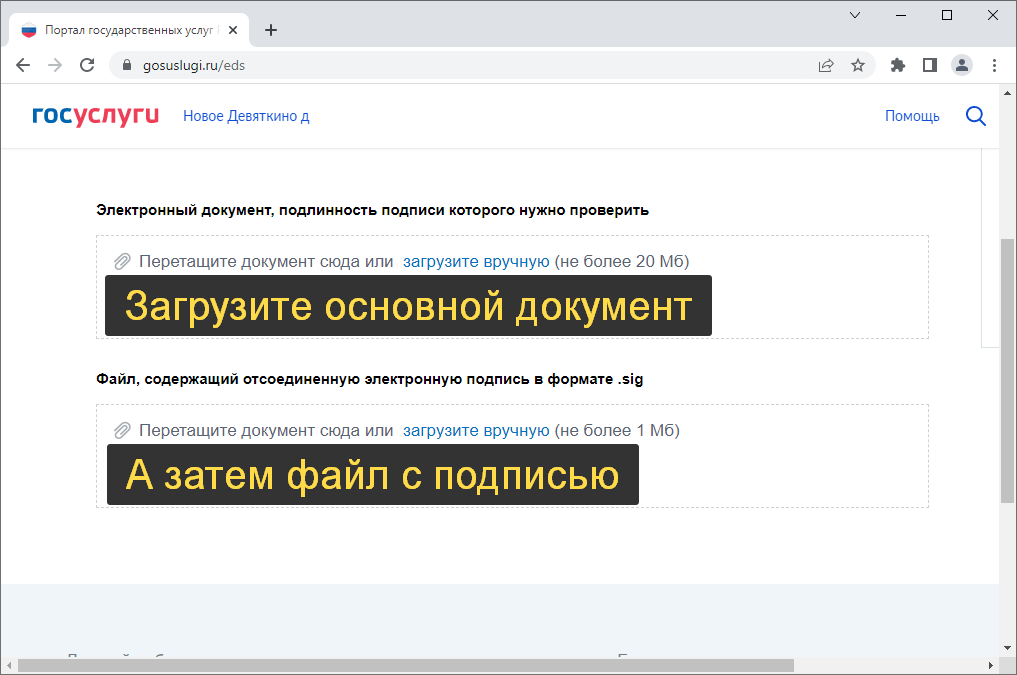
Этот портал имеет специальную функцию, которая позволяет проверять подписи в формате SIG. Основное отличие заключается в том, что Госуслуги поддерживают не только XML-документы, но и другие форматы. В частности, это касается DOCX с текстовой информацией, изображениями и другими сведениями.
Для применения портала Госуслуги требуется сделать следующее:
- Зайти на главную страницу ресурса.
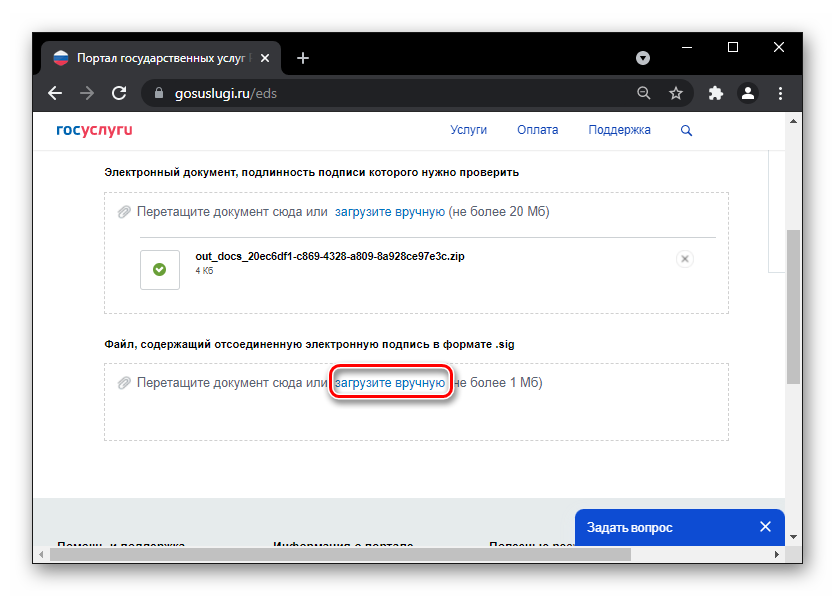
- Поочередно добавлять документы и файлы в формате SIG. Для этого их требуется переместить в соответствующие колонки или нажать на пункт «Загрузите вручную», после чего выбрать нужные файлы из проводника.
- Подождать несколько секунд. Это время требуется сервису на проверку.
- Ознакомиться с результатами.
Госуслуги позволяют проводить обработку документа с открепленной цифровой подписью. Иначе вместо результатов появится сообщение об ошибке.
Fileinfo
По своим возможностям этот ресурс можно рассматривать как аналог сайта Filext.com, который работает в формате офлайн. Данный сервис не дает возможности изучить содержимое документа. Для установки и применения ресурса требуется сделать следующее:

- Провести инсталляцию при помощи файла в формате EXE.
- Зайти в меню «Дополнительное предложение» и нажать на кнопку «Пропустить все».

КриптоПРО CSP
Этот ресурс помогает полноценно работать с цифровыми подписями. Он является платным, но имеет бесплатный пробный период, который составляет 3 месяца. Для просмотра файла требуется сделать следующее:
- Запустить приложение и перейти во вкладку «Проверка подписи».
- Нажать на серую кнопку вверху.
- Выбрать подписанный документ.
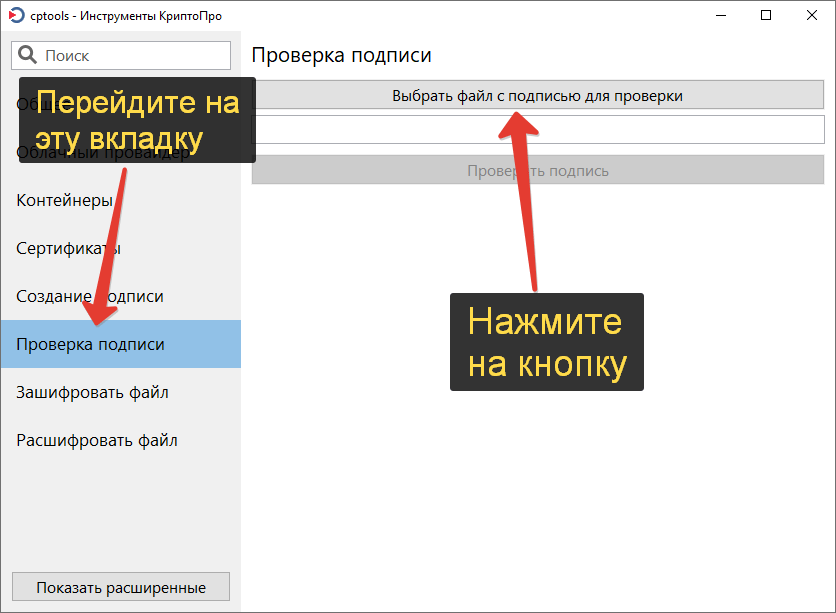
- Нажать на кнопку, чтобы запустить проверку.
- Ознакомиться с результатами.
КриптоАРМ CSP
Для применения этого ресурса стоит сделать следующее:
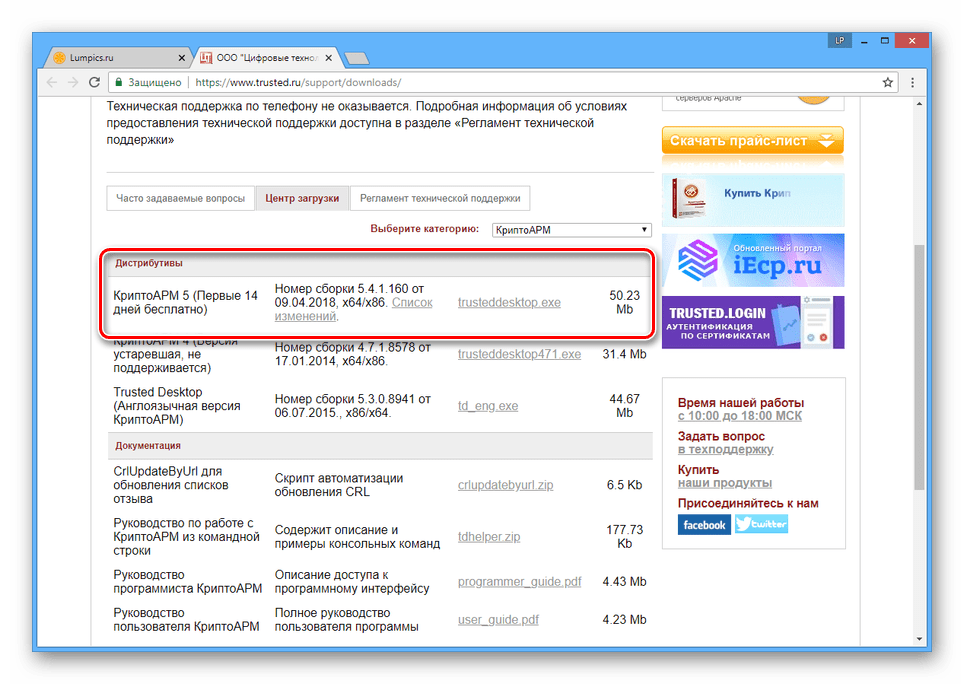
- На странице скачивания найти пункт «Дистрибутивы» и выбрать самый оптимальный вариант.
- Открыть загруженный файл и установить его.
- Перейти в папку с требуемым файлом.
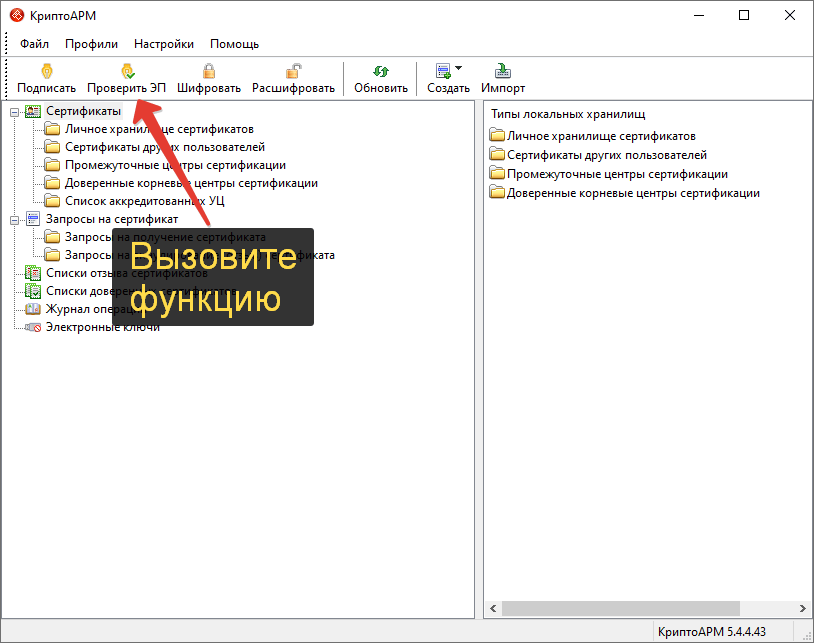
- Открыть его при помощи двойного нажатия левой кнопки мыши.
- После открытия окна «Управление подписанным данными» зайти в блок «Дерево подписей» и 2 раза нажать на нужную строку.
Просмотр файлов в формате SIG можно осуществлять разными способами. Это удастся делать при помощи онлайн-ресурсов или устанавливать специальные приложения.
Установка ipa приложений с помощью iTunes
Самый простой и наиболее приемлемый для большинства пользователей iPhone метод установки ipa без джейлбрейка – это использование iTunes.
Для этого вам понадобится:
- Открыть файл в iTunes (дважды кликнуть по файлу). Программа будет добавлена в iTunes — iTunes Программы.
- Подключить iPhone к компьютеру.
- В iTunes зайти в iTunes – iPhone – Программы.
- Отменить приложения, которые нужно перенести на iPhone.
- Нажать Синхронизировать.
Дополнительные способы
Еще в качестве вариантов для открытия SIG можно использовать:
- MS Outlook, а также Майкрософт Outlook Express — чаще всего софт уже предустановлен на Виндовс, если инсталлировался полный программный комплект. Если он отсутствует, доступно скачивание с сайта products.office.com, платить за это не придется. Предусмотрены также версии для ОС Android и iOS.
- КриптоАРМ — отличный софт для взаимодействия с электронными подписями, также от отечественной корпорации. Если пользователь постоянно взаимодействует с файлом SIG, следует купить лицензионное ПО. У приложения имеется множество типов лицензий, все зависит от версии проги и назначения. Для одного открытия расширения можно воспользоваться тестовой бесплатной версией на 14 дней.
Если объект SIG пришел с подписью, открыть его следует в Outlook. Когда понадобилось просмотреть содержимое — хватит и предустановленного блокнота. Для постоянной работы следует отдавать предпочтение CryptoPro или КриптоАРМ.
Zeusmos
Данное приложение позволяет скачивать и устанавливать взломанные программы для iphone прямо на устройства с джейлбрейком. Где найти: Шаг 1: Открываем на устройстве Cydia, заходим в Manage и нажимаем «Edit». Шаг 2: Вводим адрес репозитория и нажимаем «Add» Шаг 3: Ждем окончания установки и возвращаемся в Cydia Шаг 4: После установки в том же репозитории выбираем «Zeusmos» Шаг 5: Устанавливаем, нажав на него, и потом вверху кликаем на «Install» и «Confirm». Шаг 6: Нажимаем «Возврат в Cydia» и открываем наш рабочий стол (кнопка «Home») Шаг 7: Если нет AppSync — заходим в новый репозиторий «uhelios» и там скачиваем.
Как скачать AppSync
- Запустить Cydia.
- Открыть вкладку Репозитории.
- Нажать Правка – Добавить.
- Добавить следующие репозитории: и .
- Подтвердить добавление.
- С помощью поиска найти расширение AppSync для нужной версии iOS.
- Установить твик.
Вам потребуется перезагрузить iPhone после установки AppSync.
IFile
Файловый менеджер, с помощью которого можно копировать, перемещать, удалять, редактировать и просматривать любые файлы на девайсе. В самых первых версиях он мало чем отличался от всех подобных программ, но со временем разработчик умудрился запихнуть в программу почти всё, что может прийти в голову пользователю. Самое простое применение данного твика – это установка объемных приложений без использования твиков типа «Installous»! Например, NOVA 3 или GTA Vice City.
Установка ipa с помощью сторонних утилит
На сегодняшний день есть несколько программ, которые заменяют собой iTunes. Почти все из них позволяют устанавливать приложения на iPhone. Самыми популярными утилитами являются – iFunBox и iTools.
IFunBox
Отличительной возможностью iFunBox является высокая скорость работы. Однако приложение не обладает красивым интерфейсом — разработчики сосредоточили свое внимание на функциональных возможностях.
Для установки программы с помощью iFunBox нужно:
- Подключить смартфон или планшет к ПК.
- Открыть iFunBox и нажать Управление данными приложения — Установить приложение (*.ipa).
- Указать путь к ipa-файлу программы.
- Установить программу.
В работе iFunBox есть один нюанс.
Разработчики не рекомендуют устанавливать приложения, размер которых превышает 1 Гб. После установки игры она может вылетать после начальной заставки.
ITools
Приложение iTools в отличие от iFunBox обладает современным интерфейсом. Но во всем остальном утилиты похожи.
- Подключить iPhone к ПК.
- Открыть iTools.
- Перейти во вкладку Applications.
- Переключиться на пункт iPhone.
- Нажать кнопку Install.
- Указать путь к ipa файлу.
- Дождаться завершения установки.
Инструкция как установить файлы IPA на iPhone без использования iTunes
В число программ предлагаемых разработчиками Jailbreak, (что в переводе с английского означает «побег из тюрьмы») входят твики, которые позволяют скачивать файлы ipa через сторонние серверы, обходя Apple Store и проверку Apple ID. Те, кто использует Jailbreak для своих устройств, слышали про твик «Installous» и его возможность скачивать с файлообменных серверов программы и устанавливать их на устройства. Однако, зимой 2012 года данный ресурс закрылся. Но на этом идея скачивания файлов в обход покупок и запретов App Store не угасла. На сегодняшний день подобных программ, аналогичных закрытому «Installous», скопилась не одна штука. И вот их примеры с кратким описанием отличающихся друг от друга возможностей.
ILex IPA Installer
Репозиторий на скачивание данного приложения из Cydia . Программа позволяет установить ipa на iPhone, скаченные допустим в большом количестве с торрент клиентов. Cвоей базы приложение iLex IPA Installer не имеет, то есть не на сервере разработчика, не на файлобменных серверах доступа к приложениям с данного твика мы не получим, но в этом и есть его главная особенность. Данное решение может заменить использование iTools и iFunBox на ПК, так как не требует подключения к компьютеру. Для того, чтобы скачанные ipa установились, необходимо поместить их в папку /var/mobile/Media/general_storage/. В этом вам поможет любой файловый менджер для iPhone. Далее необходимо перезагрузить устройство, и все программы будут установлены.
PPHelper
Азиатский твик для скачивания приложений, работает на подобие «Installous». Репозиторий для скачивания . То, как добавить репозиторий, описано выше. Данное программное решение максимально приближено к «Installous», поэтому разобраться в нем не составит труда. «PPHelper» обладает самой полной базой приложений и максимально быстро получает обновления программ и игр. Программа поддерживает одновременное скачивание нескольких файлов, а они, в свою очередь, хранятся на сервере разработчиков, а не на файлообменниках, как было в «Installous». Так что при загрузке нет необходимости вводить капчу. Это крайне облегчает работу с приложением, так как в прошлых версиях поиск кнопки скачивания на сайте файлового обменника зачастую приводил к нажатию на рекламу или еще на какую-нибудь ерунду. Единственное, что огорчает — отсутствие нормального перевода хотя бы на английский.
Как открыть sig файл?
Сначала просто пробуем открыть двойным щелчком левой кнопки мышки. Часто система самостоятельно находит нужную утилиту для просмотра, но если этого не произошло, придется воспользоваться дополнительными вариантами.

Следующая сложность – повреждение SIG. Подобная ситуация возникает, к примеру, из-за неполного скачивания файла в связи с серверной ошибкой, отправки поврежденного изначально документа и прочего. Устранить сбой можно так:
- Попытаться поискать нужный файл в сети. Может быть, попадётся рабочая версия. Например, в Гугл можно искать так: «Файл filetype:SIG». Только «файл» поменять на нужное название;
- Попросить переслать исходник повторно, есть вероятность, что он был поврежден в процессе отправки.
Используем Блокнот
Наиболее простой, но не слишком действенный вариант – с помощью обычного Блокнота, встроенного в операционной системе Виндовс. Подойдут и другие редакторы текста, к примеру, Notepad++.
Все достаточно просто. Нужно:
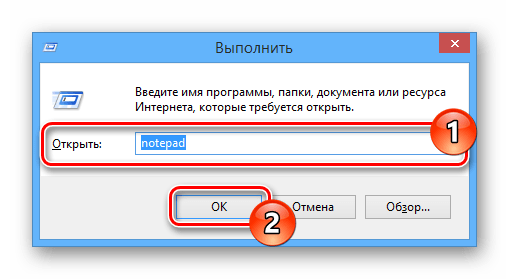
- Нажать комбинацию + на клавиатуре, прописать команду «notepad» и кликнуть «ОК»;
- В панели сверху нажать на меню «Файл» — «Открыть»;
- Зайти в папку, где располагается SIG, выделить, опять нажать на открытие. Чтобы файлы стали видимыми, в строчке «Имя файла» следует поменять отметку файлов на «Все», вместо текстовых.
Файл SIG (от Росреестра, к примеру) откроется, но есть вероятность, что информация будет нечитабельна. Такой способ позволит также и отредактировать текст, вот только сам документ не будут распознавать специализированные сервисы.
Устанавливаем недоступное приложение с помощью ipa-файла и iTunes
- Mac.
- Windows (32 bit).
- Windows (64 bit).
- Запустите iTunes, подключите к компьютеру iPhone или iPad, дважды щелкните по значку мобильного устройства и откройте вкладку «Программы».
- Найдите в стандартном файловом менеджере («Проводнике Windows» или Finder) загружённый ipa-файл необходимой программы и дважды кликните по нему, либо перетяните его на список программ в iTunes. Если всё сделано правильно, в перечне приложений появится добавленная вами программа.
- Нажмите на кнопку «Установить», затем синхронизируйте iPhone с iTunes (этот процесс может занять некоторое время) и нажмите на «Готово». Загружённое вами приложение появится на главном экране мобильного устройства, но его пока нельзя использовать.
Примечание: iTunes устанавливает только подписанные ipa-файлы корпоративных приложений. Таким образом, данный метод установки приложений в обход App Store не работает с платными играми, программами и приложениями, разработчики которых не предусмотрели ручную загрузку своих утилит на устройства пользователей.
Установка бета-версий недоступного приложения
Примечание: по опыту, данный метод работает в половине случаев — иногда установка зависает на старте. Проследить причины данного сбоя нам не удалось. Возможно, мы попадали на перегруженные серверы.
В сети также есть альтернативные способы установки ipa-файлов: через неофициальные программы для компьютеров, имитирующие iTunes, либо путём ручного взлома устройства (получения джейлбрейка). Все вышеописанные методы являются небезопасными, поэтому мы крайне не рекомендуем их использовать.
Ещё один действенный и «официальный» способ установки недоступных в конкретной стране приложений из App Store — изменение региона учётной записи Apple ID. Однако, по нашему мнению, он доставляет больше всего неудобств. Впрочем, если вы хотите воспользоваться этим методом, инструкция есть на официальном сайте.
Блокнот, Outlook, Crypto Pro
Самый простой способ открыть текстовый документ с подписью — воспользоваться стандартным блокнотом (Notepad). Способ не подходит для документов в форматах изображения. Помимо этого, не все текстовые документы открываются корректно.
- Microsoft Outlook и Microsoft Outlook Express — Обычно программа уже есть на Windows, если устанавливался полный пакет офисных приложений. Если нет — Outlook можно установить отдельно, загрузив с сайта products.office.com бесплатную trial-версию приложения. Есть мобильная версия для iOS и Android.
- CryptoPro — специализированный софт для работы с ЭЦП от крупной российской компании. Множество программ, скриптов и библиотек от КриптоПро доступно для бесплатной загрузки (www.cryptopro.ru/downloads) или покупки. Для загрузки файлов может потребоваться регистрация на официальном сайте.
- КриптоАРМ — специализированный софт для работы с ЭЦП, тоже от российской компании (www.trusted.ru). Для тех, кто работает с подписями и расширением SIG на постоянной основе, рекомендуется приобрести лицензию КриптоАРМ. У программы есть несколько десятков типов лицензий, в зависимости от способа использования и версии программы. Для разового открытия документов в формате .sig можно загрузить бесплатную 14-дневную ознакомительную версию.
Если документ с расширением SIG появился в результате подписи электронного письма, открывать его лучше в Outlook. Если нужен просто просмотр содержания документа — достаточно возможностей стандартного блокнота. Для серьезной работы с ЭЦП нужно выбирать между КриптоПРО и КриптоАРМ — есть бесплатный тестовый период, чтобы определиться.
Просмотр онлайн на сайте Росреестра
На сайте Росреестра есть сервис, позволяющий проверять электронные документы. Есть возможность проверить подпись на двух типах файлов: Цифровая подпись (sig-файлы) и Электронные документы (xml-файлы).
Онлайн проверка документов с ЭЦП выполняется просто:
- Зайти на сайт https://rosreestr.ru/site/, пролистать вниз и нажать на ссылку Электронные услуги и сервисы.
- Нажать на ссылку Сервисы в правой части экрана.
- Нажать на первую ссылку Проверка электронного документа.
- Далее нужно нажать кнопку Выберите файл и выбрать на компьютере документ, который требуется открыть. Ввести символы с картинки (капчу).
- После загрузки файла нажать на кнопку Проверить. После перезагрузки страницы — кликнуть на появившуюся ссылку Показать в человекочитаемом формате, чтобы документ отразился на экране.
Есть два способа отображения документа:
- Только xml. Можно загрузить и отобразить только содержимое xml-файла, полученного в Госуслугах или Росреестре. В этом случае документ отобразится, но подпись проверена не будет.
- Xml и sig. Если нужно не только посмотреть на файл, но и проверить подлинность подписи, загружать нужно оба документа в оба поля. В результате должно быть написано, что проверка выполнена успешна, а xml-файл заверен ЭЦП уполномоченного должностного лица. Отдельно будет указано, кто именно подписывал документ.
Документ откроется в новом окне, после чего можно будет не только просмотреть документ, но и сохранить его или отправить на печать.
Если документ не открывается в браузере:
- Для работы с сервисом Росреестра желательно использовать Internet Explorer или Safari. Можно использовать и другие, но придется выставить дополнительные настройки.
- В Google Chrome потребуется Загрузить небезопасный скрипт или выставить в настройках загрузку таких скриптов. Также нужно зайти в Настройки chrome://settings/content и включить загрузку JavaScript.
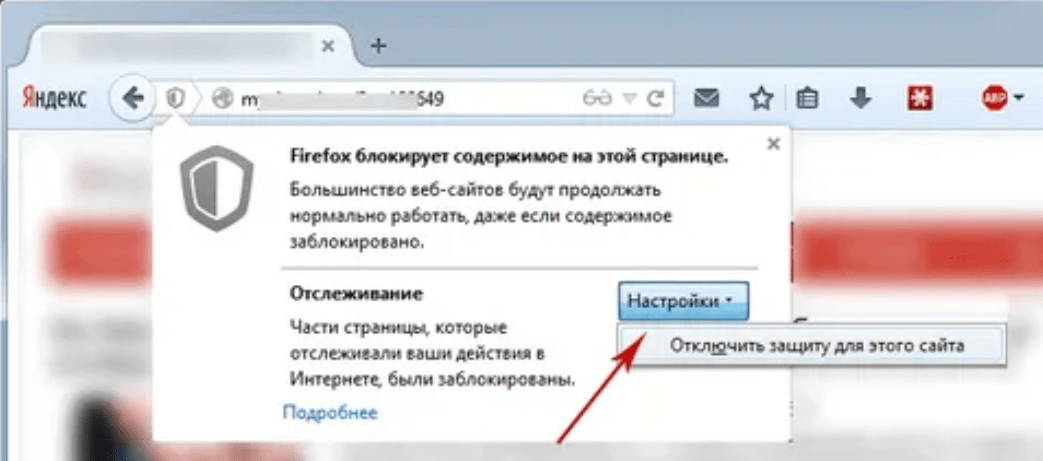
- В браузере Mozilla Firefox нужно нажать Отключить защиту на этой странице, иначе браузер заблокирует работу скрипта.
- В Google Chrome присутствует возможность сохранить открытый документ в формате PDF. Для этого в настройках Печати браузера нужно сменить принтер на вариант Сохранить как PDF.
Документы могут открываться долго, для онлайн-работы с большими файлами требуется высокая скорость интернет-соединения.
Broderbund Sign File – еще один особый формат
Иногда файлы SIG могут содержать графику такого формата. Используется он редко, потому как его выпускают только утилиты компании Broderbund. Расширение предназначено для утилит PrintMaster и The Print Shop.
В Windows подобные объекты можно просмотреть в Broderbund The Print Shop 3.0 Deluxe, Broderbund PrintMaster 2012 Platinum, а также в других версиях.
Для MacOS подойдет Broderbund PrintMaster 2012 Platinum или Broderbund The Print Shop for Mac.
Онлайн вариант на официальном ресурсе Росреестра
Есть сервис, который позволяет работать с e-mail объектами. Можно посмотреть ЭЦП sig и xml объекты:


- Дальше проверяем документ и жмем на выбор файла. Ищем на ПК объект, нуждающийся в просмотре;
- Печатаем символы с изображения для прохождения процедуры верификации;
- Жмём на «Проверить» после полной загрузки. Дальше «Показать в читаемом формате».
Доступно два варианта отображения:
- Исключительно XML. Возможна загрузка и отображение данных xml-файла, который получен через Росреестр или сервис Госуслуг. В подобных случаях документ откроется, но подпись не анализируется;
- XML и SIG. Если важно просмотреть файл и проконтролировать правильность подписи, необходимо загрузить документы в 2 поля. Появится надпись о том, что все прошло хорошо, а XML заверили ЭЦП. Кроме того, будет прописано, кто его заверял. Объект отобразится в новом окне, так что можно будет его смотреть, сохранять, отправлять на печать.
Если браузер не открывает:
- С Росреестром проще работать в браузерах Safari или Internet Explorer;
- В Гугл Хроме для конкретного сайта разрешить работу скриптов. Переходим по ссылке chrome://settings/content и активируем JavaScript;
- В Мозила Файерфокс деактивировать защиту на данной странице, чтобы браузер не установил блокировку на скрипт.
На открытие подобных объектов может уйти много времени, необходимо высокоскоростное интернет-соединение.
Установка ipa через файловый менеджер
1. Скачиваете нужную программу через торрент на ПК. 2. Перекидываете файлы с помощью любого файлового менеджера в абсолютно любую директорию устройства, я бы советовал скидывать в новую корневую папку, чтобы после найти ее без труда (название файловый обменников на ПК iTools, iFunBox, iFile). 3. Запускаете iFile и находите этот файл, нажимаете кнопку «Установка» (Install). Когда файл установится, делаете Respring , перезагрузку устройства. После этого устанавливаемый вами файл окажется на рабочем столе. Вы всегда сможете удалить установленный файл, программу. Она будет работать на устройстве так же, как будто вы ее купили в App Store. Единственное, что ее будет отличать от программ, купленных в Apple Store, это то, что она не сможет обновляться. При попытке обновить вам будут предлагать ее купить. Все это потому, что программа не будет закреплена за вашим Apple ID.
Установка игр и приложений из ipa файлов с помощью vShare
- Открыть Cydia.
- Подключить репозиторий .
- Запустить установленное приложение.
Формат графики Broderbund Sign File
Гораздо реже файлы SIG содержат не цифровую подпись, а растровую графику формата Broderbund Sign File. Формат используется редко, поскольку воспроизводится только программными продуктами производителя Broderbund. Формат предназначен для программ PrintMaster и The Print Shop, хотя может открываться и в другом софте Broderbund (но это не точно).
В Windows графические файлы можно открыть в Broderbund PrintMaster 2012 Platinum, Broderbund The Print Shop 3.0 Deluxe или других версиях этих программ.
Для MacOS тоже есть решения: Broderbund PrintMaster 2012 Platinum и Broderbund The Print Shop for Mac.
Инструкция по установке приложений в формате IPA на iOS устройства
Зайдите в приложение. Вы увидите такое окно:
Далее приложение попросит Вас ввести пароль для приложений созданный в учетной записи (см следующий пункт). Не пугайтесь, это абсолютно безопасно. Ваши данные нигде не сохраняются и используются лишь для подписи установочного файла прямо на Вашем ПК, а также будет отправлен в Apple для подтверждения сертификата. Вводим пароль:
Eudora и Mozilla Thunderbird
Интернет советует использовать e-mail клиент QUALCOMM Eudora для MacOS. Последняя версия программы числится как Eudora 8, оптимизированная для Mac OS X 10.4 и выше.
При попытке перейти на сайт разработчика www.eudora.com переходит редирект на сайт Музея Истории Компьютеров. Кому действительно сильно нужно, в статье The Eudora™ Email Client Source Code можно найти исходный код e-mail клиента и попытаться его установить.
Категорически не рекомендуется пытаться загрузить клиент с десятков сайтов, появляющихся в выдаче Google по запросу названия программы — ни одного надежного источника для загрузки конкретного софта там найти не удалось.
Помимо указанных методов, на сайте Росреестра доступен просмотр документов в режиме онлайн. На встроенном в Mac браузере Safari он работает неплохо. При желании — можно использовать любой другой браузер (Chrome, Yandex, Opera, Mozilla).
Если вы ранее устанавливали из App Store уже недоступное приложение
Если вы ранее устанавливали недоступное вследствие блокировки приложение на свой iPhone или iPad, то его можно загрузить заново из списка покупок. Для этого выполните следующие действия:
Данный способ работает в том случае, если приложение удалено не из всего App Store, а только из магазина конкретного региона.