
В этой статье мы расскажем о нескольких способах создать папку на рабочем столе под управлением актуальной операционной системы Windows 10. Но в тоже время описанные в статье способы применимы и к устаревшим версиям Windows (7, 8, 8.1.). Лично мы пользуемся первым способом. Он проще и доступнее. Второй способ для любителей горячих клавиш и всех желающих довести до автоматизма рутинные процессы.
Каждый пользователь ПК или владелец смартфона регулярно сталкивается с различными форматами архивов. RAR – это распространенное расширение, используемое для сжатия файлов на большинстве операционных систем. В данной статье подробно расскажем как открыть файл RAR на всех видах устройств: от компьютера до телефона.
- Описание формата
- Как распаковать сжатую папку в Windows 10 с помощью встроенного инструмента?
- Поделиться
- Создаем папку на рабочем столе
- Командная строка
- Проводник
- Контекстное меню
- Еще статьи по данной теме
- Работаем в Windows 10 и 8
- Телефоны на базе Андроид
- Работаем в онлайн режиме
- Для владельцев Айфона и Айпада
- Как открыть зашифрованные архивы и зачем они нужны?
- Еще о мерах безопасности
- Теперь на Windows 8
- И конечно Windows 7
- Прибегаем к помощи онлайн сервисов
- Для владельцев телефонов на базе Android
- ТОП-5 самых лучших приложений для Айфона при работе с RAR
- А если у меня Макбук?
- Способ 1. Как создать папку на рабочем столе, используя мышку?
- Советы
- Способ 2. Как создать папку на рабочем столе, используя горячие клавиши клавиатуры?
- Как открыть RAR
- Анимированная инструкция
- Открыть поврежденный архив
- Открыть RAR онлайн
- Открыть RAR на iPhone
Описание формата
RAR – это тип архивных файлов, то есть в нем содержатся другие сжатые файлы. Главное преимущество этого формата состоит в экономии места, так как информация находится в «запакованном» виде. Перечислим преимущества формата RAR:
- максимальный размер архива, как и файлов в нем, практически не ограничен;
- предусмотрено создание многотомного архива (состоящего из нескольких частей);
- предусмотрена защита паролем содержимого архива;
- предусмотрено исправление возникших ошибок.
Кстати, RAR расшифровывается как Roshal ARchiver, свое название формат получил по имени создателя, российского программиста, Рошаля Евгения Лазаревича.
Для просмотра и редактирования файлов внутри архива необходимо их извлечь специальной программой для открытия файлов RAR.
- Перейдите туда, где нужно создать папку. Например, папку можно создать на рабочем столе или в другой папке.
- Если вместо мыши есть трекпад, щелкните по нему двумя пальцами (это действие аналогично щелчку правой кнопкой мыши).
- Выберите . Эта опция находится в нижней части контекстного меню; откроется всплывающее меню.
- Нажмите . Эта опция находится в верхней части всплывающего меню.
- Если не ввести имя, папка будет называться «Новая папка».
- Перейдите туда, где нужно создать папку. Например, папку можно создать на рабочем столе или в другой папке.
Можно открыть Finder (значок в виде синего лица в нижней части экрана), а затем перейти в нужную папку, например, в папку «Документы». - Можно открыть Finder (значок в виде синего лица в нижней части экрана), а затем перейти в нужную папку, например, в папку «Документы».
- Щелкните по . Это меню находится в верхней левой части экрана.
- Щелкните по . Папка будет создана.
Также можно щелкнуть правой кнопкой мыши (или двумя пальцами по трекпаду) по пустому пространству. Не щелкайте по файлу или папке, потому что в этом случае откроется другое меню. - Также можно щелкнуть правой кнопкой мыши (или двумя пальцами по трекпаду) по пустому пространству. Не щелкайте по файлу или папке, потому что в этом случае откроется другое меню.
- Введите имя папки и нажмите . Будет создана папка с указанным именем.
Имя папки не должно включать символы «:» и «?». - Имя папки не должно включать символы «:» и «?».
Zip-папки в современном персональном компьютере представляют собой простые архивы, то есть папки, которые были сжаты для уменьшения места, занимаемого папкой на компьютере. После сжатия файлы и папки занимают намного меньше места, чем раньше, но для их открытия необходимо сначала извлечь архив в новую папку.

После этого откроется окно настройки извлечения файлов из архива. В данном окне можно указать путь извлечения архива, название папки, в которую необходимо извлечь сжатые файлы. Также там представлены углубленные настройки извлечения архива.
После указания всех нужных вам данных нажмите кнопку «ОК» внизу окна.
После нажатия кнопки «ОК» запустится процесс извлечения папок и файлов из архива. Данный процесс может занимать некоторое время, которое зависит от объема файлов и производительности вашего компьютера.
Если при открытии или разархивировании возникают ошибки, то архив поврежден. Закачайте его на компьютер заново и попробуйте открыть вновь.
Для просмотра файлов в архиве без извлечения кликните по zip-архиву дважды левой кнопкой мыши, после чего он откроется в режиме просмотра содержимого. При этом файлы и папки в нем будут до сих пор сжатыми.
Забыли пароль? Еще не зарегистрированы?
Zip-архивы в современных персональных компьютерах являются простыми сжатыми папками. Зип-архивы позволяют ужать размер папки в несколько раз (в зависимости от типов сжимаемых файлов). Перед запуском файлов, хранящихся в сжатой папке, необходимо их предварительно извлечь из архива, иначе каждый файл будет извлекаться из архива лишь на время просмотра.

В появившемся окне введите данные, необходимые системе для извлечения файлов из архива. К таким данным относятся: путь будущего месторасположения папки, ее название, а также настройки разархивирования.
После ввода всех данных, необходимых для извлечения файлов из архива, нажмите на кнопку «ОК».
После нажатия кнопки «ОК» запустится процесс извлечения файлов из архива. Данный процесс может занять некоторое время, зависящее от производительности вашего персонального компьютера и размера архива.
Видео по теме
https://youtube.com/watch?v=w2L20lT43Bg%3Fwmode%3Dtransparent
Если во время извлечения или открытия zip-архива возникают какие-либо проблемы, то это значит, что архив записан или создан неправильно. В этом случае попробуйте перекачать архив на компьютер вновь.
Если вы хотите лишь просмотреть файлы, находящиеся в zip-архиве, то щелкните по нему левой кнопкой мыши дважды. Архив запустится для просмотра файлов и папок, хранящихся в нем. Таким образом, простой просмотр содержимого архива не требует разархивирования.

Вычислительные устройства, такие как ПК и ноутбуки, являются не только неотъемлемой частью рабочей силы, но и личного пользования. Эти машины не только помогают нам выполнять несколько задач, но и имеют возможность хранения данных. Мы можем сохранять файлы в разных форматах и использовать их позже по своему усмотрению. Есть несколько способов, с помощью которых вы можете передавать или делиться такими данными со своими коллегами и друзьями.
Однако совместное использование файлов большого размера остается одной из самых больших проблем среди пользователей. Хотя существует несколько способов передачи данных на другие компьютеры, совместное использование Zip-файлов всегда было самым популярным способом передачи данных. Это особенно важно, когда вам нужно передать несколько больших файлов. Вы знаете, как распаковать сжатую папку и извлечь файлы? В этой статье мы расскажем, как это сделать.
Как распаковать сжатую папку в Windows 10 с помощью встроенного инструмента?
Для справки, эти Zip-файлы будут иметь расширение .zip, что упрощает их идентификацию. WinRar — это популярное программное обеспечение, которое помогает сжать папку с несколькими файлами, чтобы вы могли легко передавать данные. Однако для распаковки папки вам не нужен специальный сторонний инструмент в Windows 10, просто следуйте нашим инструкциям.
Шаг 1. Найдите папку, которую вы хотите распаковать, на вашем компьютере.
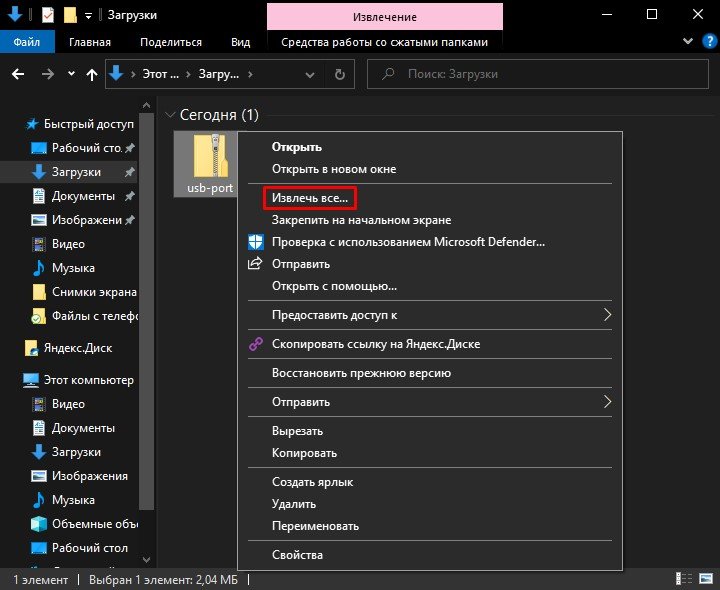
Шаг 2. Вам нужно щелкнуть правой кнопкой мыши по папке и найти опцию «Извлечь все». Нажмите на эту опцию, чтобы начать процесс извлечения.
Шаг 3. После этого откроется окно, в котором вы увидите опцию «Обзор». Эта опция позволит вам выбрать папку, в которой сохранятся извлеченные файлы.
Шаг 4. Теперь все, что вам остается сделать, это нажать кнопку «Извлечь» и файлы будут извлечены в указанную папку.
Таким простым способом, вы можете распаковать практически любые Zip-файлы в Windows 10 без установки дополнительного программного обеспечения.
Поделиться
В операционных системах, начиная с Windows XP, реализована возможность архивировать файлы и папки, не используя при этом дополнительного программного обеспечения. Заархивированные таким способом папки называются сжатыми и отмечаются специальным значком. Сжимать информацию системным путем очень удобно, когда нужно быстро заархивировать файлы и передать их по электронной почте. Открывать такие папки можно очень быстро.
Операционная система для сжатия файлов использует формат zip. В случае если папка сжата системным путем и у вас на компьютере установлен архиватор WinRAR, по умолчанию для открытия такой папки будет использоваться этот архиватор. Для открытия сжатой папки нажмите по ней правой кнопкой мышки и в возникшем контекстном меню выберите «Открыть». Появится окно, где будет список файлов, которые есть в сжатой папке.
Для того чтобы извлечь файлы, в контекстном меню сжатой папки выберите «Извлечь файлы». В возникшем меню выберите папку, куда следует извлечь файлы, и нажмите ОК. Файлы будут сохранены в выбранной вами папке.
Если у вас нет никаких архиваторов, то процедура открытия и извлечения файлов отличается незначительно. Чтобы открыть сжатую папку и просмотреть файлы, нажмите по этой папке правой кнопкой мышки и в возникшем меню выберите «Открыть». После этого в появившемся окне вы сможете просмотреть файлы, которые находятся в сжатой папке. Если вам необходимо извлечь файлы из сжатой папки, то в меню выберите команду «Извлечь». Файлы будут извлечены.
Учтите, что для старых операционных систем нужно скачивать более ранние версии архиваторов, иначе они могут просто не работать.
- Создаем папку на рабочем столе
- Заключение

На рабочем столе компьютера обычно расположены ярлыки часто используемых приложений, но мультимедийные файлы там также могут присутствовать. Иногда они занимают все пространство экрана, так что приходится удалять часть иконок. Но есть альтернатива этой кардинальной мере. Каждый пользователь может создать папку на рабочем столе, подписать ее соответствующим именем и переместить часть файлов в нее. В статье будет рассказано, как это сделать.
Создаем папку на рабочем столе
Этот процесс довольно простой и не занимает много времени. Большинство пользователей научились выполнять его самостоятельно, так как все действия интуитивно понятные. Но не все знают, что есть три различных способа выполнения поставленной задачи. Именно о них и пойдет сейчас речь.
Командная строка
«Командная строка» — этот та часть операционной системы, о которой большинство пользователей даже не догадывается. С ее помощью можно проводить любые манипуляции с Windows, соответственно, создать новую папку на рабочем столе тоже получится.
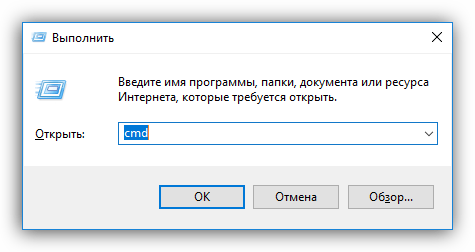
Запустите «Командную строку». Проще всего это сделать через окно «Выполнить», которое открывается после нажатия клавиш Win+R. В нем вам нужно вписать cmd и нажать Enter.
Подробнее: Как открыть «Командную строку» в Windows 10, Windows 8 и Windows 7
Впишите следующую команду:
На изображении ниже приведен пример ввода:
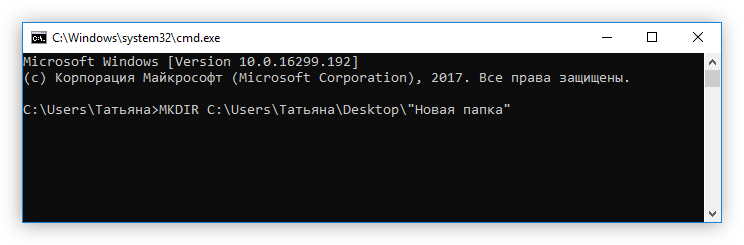
После этого на рабочем столе появится папка с названием, которое вы указали, «Командную строку» можно закрывать.
Проводник
Создать папку на рабочем столе можно, используя файловый менеджер операционной системы. Вот что нужно сделать:
Запустите «Проводник». Для этого достаточно нажать на иконку папки, расположенную на панели задач.
Подробнее: Как запустить «Проводник» в Windows
Перейдите в нем на рабочий стол. Находится он по следующему пути:
Вы также можете попасть на него, нажав по одноименному пункту на боковой панели файлового менеджера.
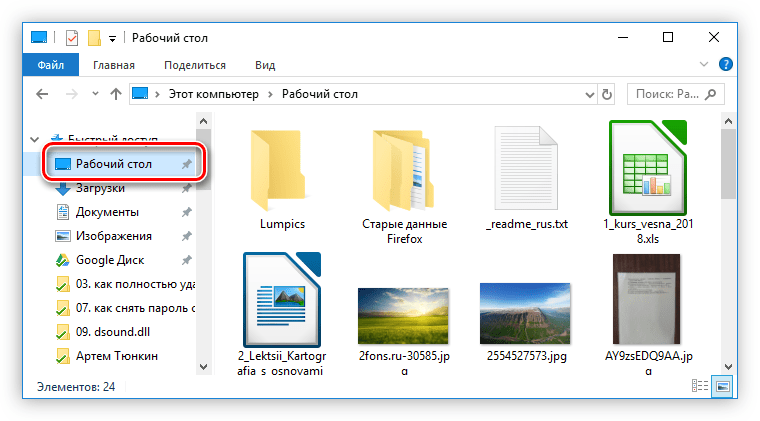
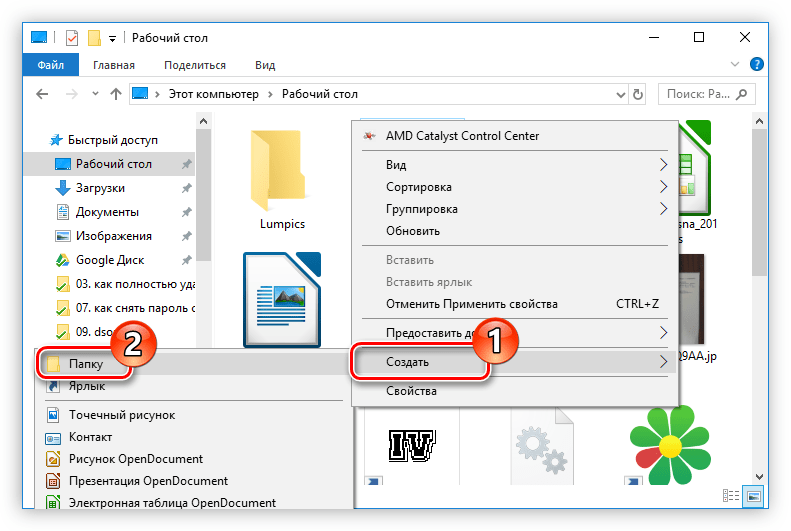
Нажмите правую кнопку мыши (ПКМ), наведите курсор на пункт «Создать» и кликните в подменю по пункту «Папку».
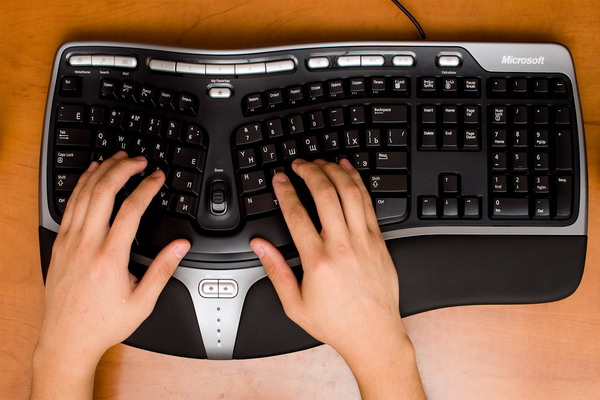
Также это действие можно выполнить, нажав сочетание клавиш Ctrl+Shift+N.
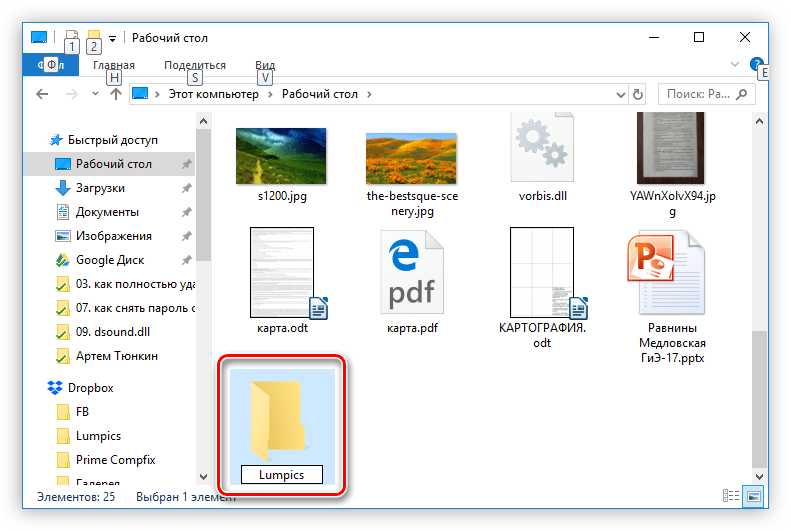

Теперь можете закрывать окно «Проводника» — только что созданная папка будет отображаться на рабочем столе.
Контекстное меню
Самым простым способом поистине считается этот, так как для его выполнения не нужно ничего открывать, а все действия выполняются с помощью мыши. Вот что нужно делать:
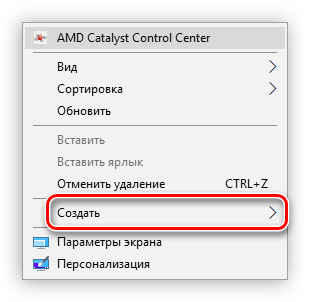
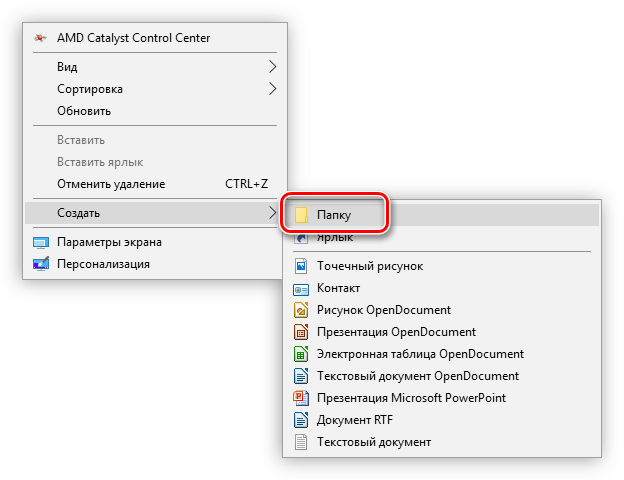
На рабочем столе будет создана новая папка в указанном вами месте.
Все три вышеперечисленных способа позволяют в равной мере добиться выполнения поставленной задачи — создать новую папку на рабочем столе компьютера. А каким пользоваться — решать только вам.
Еще статьи по данной теме
В этой статье мы расскажем вам, как на компьютере создать файл, например документ. В Windows это можно сделать в окне Проводника, а в любой системе — через меню «Файл» или «Создать» программы, в которой вы хотите создать файл.
- Откройте окно Проводника . Щелкните по значку в виде желто-синей папки; значок находится на панели задач внизу экрана.
Также можно нажать , чтобы открыть окно Проводника. - Также можно нажать , чтобы открыть окно Проводника.
- Перейдите в папку, в которой хотите создать файл. На левой панели Проводника щелкните по нужной папке.
- Перейдите на вкладку . Вы найдете ее в левой верхней части Проводника. Вверху окна появится панель инструментов.
Также можно щелкнуть правой кнопкой мыши по пустому пространству окна, чтобы открыть контекстное меню. - Также можно щелкнуть правой кнопкой мыши по пустому пространству окна, чтобы открыть контекстное меню.
- Нажмите . Эта опция находится в разделе «Создать» панели инструментов. Откроется выпадающее меню.
Если вы открыли контекстное меню, выберите в нем «Создать» — появится всплывающее меню. - Если вы открыли контекстное меню, выберите в нем «Создать» — появится всплывающее меню.
- Выберите тип файла, который собираетесь создать. Сделайте это в меню. Новый файл появиться в выбранной папке; имя файла будет выделено.
- Введите имя файла. Так как имя файла выделено, введите нужное вам имя.
- Нажмите . Файл будет переименован.
Чтобы открыть файл, дважды щелкните по нему. - Чтобы открыть файл, дважды щелкните по нему.
- Помните, что в macOS файлы можно создавать только через меню программ. То есть, например, если вам нужно создать документ Word, вам придется запустить программу Word. Тем не менее, у вас есть возможность создавать папки.
- . Щелкните по значку в виде бело-синего лица; значок находится в доке.
- Перейдите в папку, в которой хотите создать папку. Сделайте это в окне Finder.
Например, чтобы создать папку в папке «Загрузки», нажмите «Загрузки» на левой панели окна Finder. - Например, чтобы создать папку в папке «Загрузки», нажмите «Загрузки» на левой панели окна Finder.
- Откройте меню . Вы найдете его слева в строке меню, которая расположена вверху экрана.
- Нажмите . Вы найдете эту опцию в меню. В текущей папке будет создана новая папка.
- Введите имя. Так как имя созданной папки выделено, введите нужное вам имя.
- Нажмите . Папка будет переименована.
- Запустите программу, в которой будете создавать файл. Для этого дважды щелкните по значку программы. Также можно выполнить одно из следующих действий, чтобы найти программу:
- Нажмите . Эта опция находится в левой верхней части окна программы (Windows) или экрана (Mac). Откроется выпадающее меню.
В некоторых программах для Windows, например, в Paint 3D, вы увидите опцию «Создать» или «Создать проект». В этом случае пропустите данный шаг. - В некоторых программах для Windows, например, в Paint 3D, вы увидите опцию «Создать» или «Создать проект». В этом случае пропустите данный шаг.
- Выберите опцию . Вы найдете ее в меню «Файл» или на главной странице программы.
В некоторых программах, к примеру, в Adobe CC, нужно будет ввести подробную информацию о проекте или выбрать шаблон. - В некоторых программах, к примеру, в Adobe CC, нужно будет ввести подробную информацию о проекте или выбрать шаблон.
- Создайте файл. Сделайте это, если хотите внести изменения в файл, например, добавить текст.
- Если нажатие клавиш or ни к чему не привело, возможно, файл уже был создан, когда вы нажали «Создать». Это характерно для некоторых программ, к примеру, для Adobe CC.
- Введите имя файла. Сделайте это в строке «Имя файла» (Windows) или «Имя» (Mac) в окне «Сохранить как».
- Выберите папку для сохранения файла. Для этого щелкните по нужной папке на левой панели окна.
Например, чтобы сохранить файл на рабочем столе, щелкните по папке «Рабочий стол».На компьютере Mac откройте меню «Где», а затем в нем выберите нужную папку. - Например, чтобы сохранить файл на рабочем столе, щелкните по папке «Рабочий стол».
- На компьютере Mac откройте меню «Где», а затем в нем выберите нужную папку.
- Щелкните по . Эта опция находится в нижнем правом углу окна. Файл будет создан и сохранен под указанным именем в выбранной папке.
Архиваторы часто применяются для экономии пространства на жестком диске, а также при обмене данными большого объёма. Начинающим пользователей мы расскажем и покажем как открыть Zip файл наилучшим способом.
Выберите нужную платформу
Здесь будут представлены платные и бесплатные решения. Выбирайте способ, которой будет вам наиболее подходящим. Как правило коммерческое программное обеспечение обладает расширенным функционалом, неограниченной технической поддержкой и другими приятными бонусами.
Это очень популярная операционная система на сегодняшний день и начнем мы именно с неё. И тут есть и одна интересная особенность, о которой многие не знают. Для выполнения операции распаковки нет необходимости скачивать специализированные программы. Такая опция встроена по умолчанию.
Как открыть Zip файл на Windows 7 в таком случае? Смотрите на скриншоты ниже, читайте описание к ним и вы с легкостью сделаете это. Справится даже новичок.
- Переходим к файлу и нажимаем по нему правой кнопкой мыши;
- «Извлечь все» и при необходимости корректируем путь, куда будут распакованы файлы.
Но создавать архивы, выставлять на них пароль, разбивать на части, восстанавливать и т.п. вы не сможете, а значит и полноценно работать с ними. Ниже мы рассмотрим другие варианты, которые дадут доступ ко всем этим возможностям.
Работаем в Windows 10 и 8
Сперва загрузите любой архиватор, который вы видите ниже. Даже можете выбрать платные, т.к. у них имеется тестовый период от 30 до 40 дней, в течение которого они работают без каких-либо ограничений.
Мы решили остановиться на 7Zip, т.к. это один из лидеров этого сегмента с открытым исходным кодом и конечно свободно распространяется. Поддерживает все форматы и обладает высокой степенью сжатия. К тому же есть плагины для интеграции в Total Commander и Far Manager.
Вам не понадобится удалять это ПО после определенного срока, поэтому рекомендуем добавить его в свой арсенал.
Итак, алгоритм действий достаточно простой:
- Кликаем правой кнопкой на архиве
- 7-Zip
- Распаковать
- Выбрать путь (если надо изменить) и ОК
Как видите приложение интегрировалось в проводник и вы сможете сделать вызов из любого места. Сам интерфейс интуитивно понятный, поэтому вы быстро управление основными функциями.
Телефоны на базе Андроид
Даже современные дорогие смартфоны чаще всего оснащаются не очень большим объёмом встроенной памяти. По этой причине их владельцы с целью её экономии сжимают мультимедиа с помощью архиваторов. Еще чаще прибегают к этому способу, когда надо переслать большое количество файлов.
Если вам пришло именно такое вложение и вы не знаете как открыть Zip файл на Андроиде, то для вас мы создали понятную инструкцию.
Важно! Любые приложения мы будем скачивать исключительно с Play Market, т.к. каждое из них проходит многочисленные проверки на соответствие правилам. Там будут отсутствовать вирусы и другие угрозы.
- Нам нужно установить архиватор WinZip. Для этого надо перейти сюда https://play.google.com/store/apps/details?id=com.winzip.android;
- Установить;
- Дать соответствующие разрешения;
- Теперь переходим в место, где находится zip файл;
- Ставите напротив галочку и кликаете по иконке сверху;
- Выбираете место распаковки.
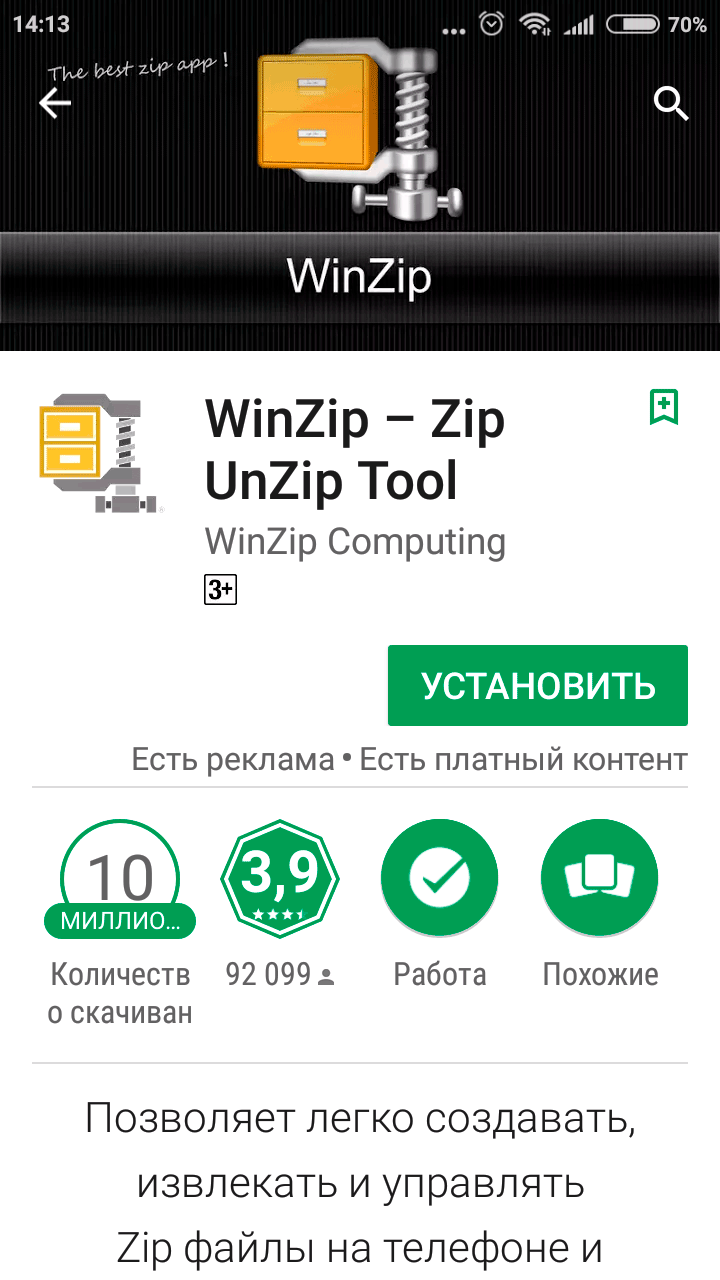
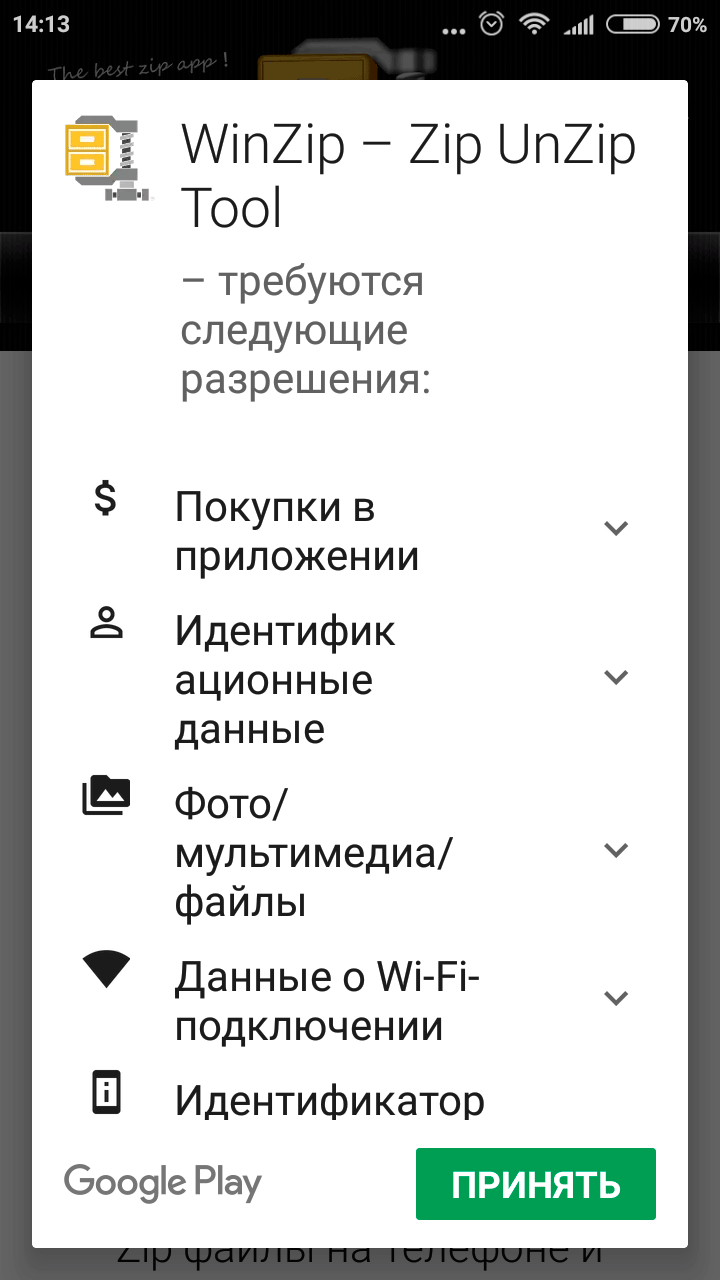
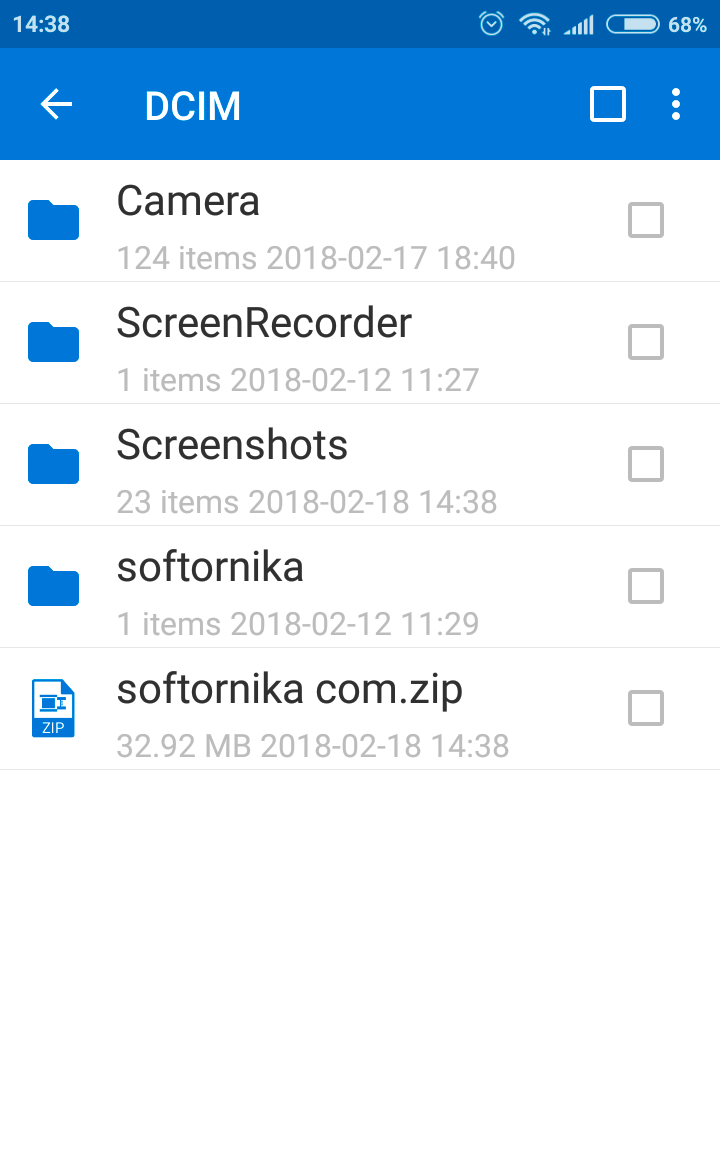
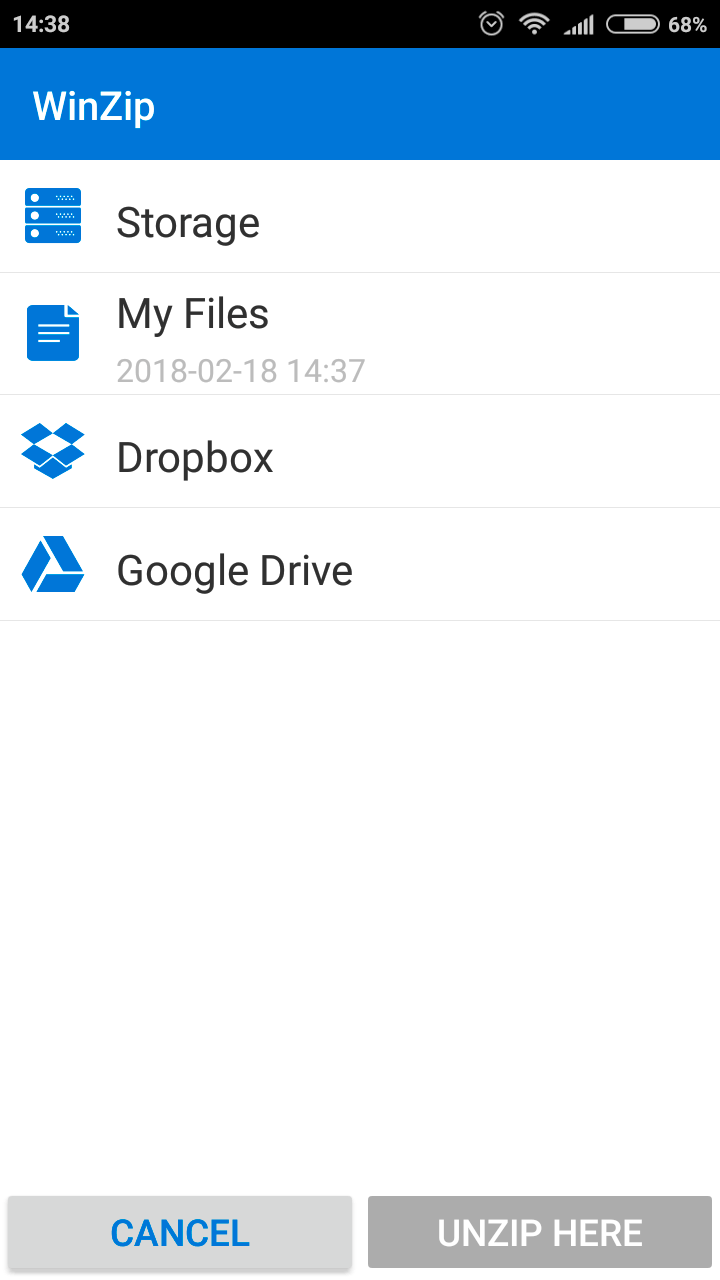
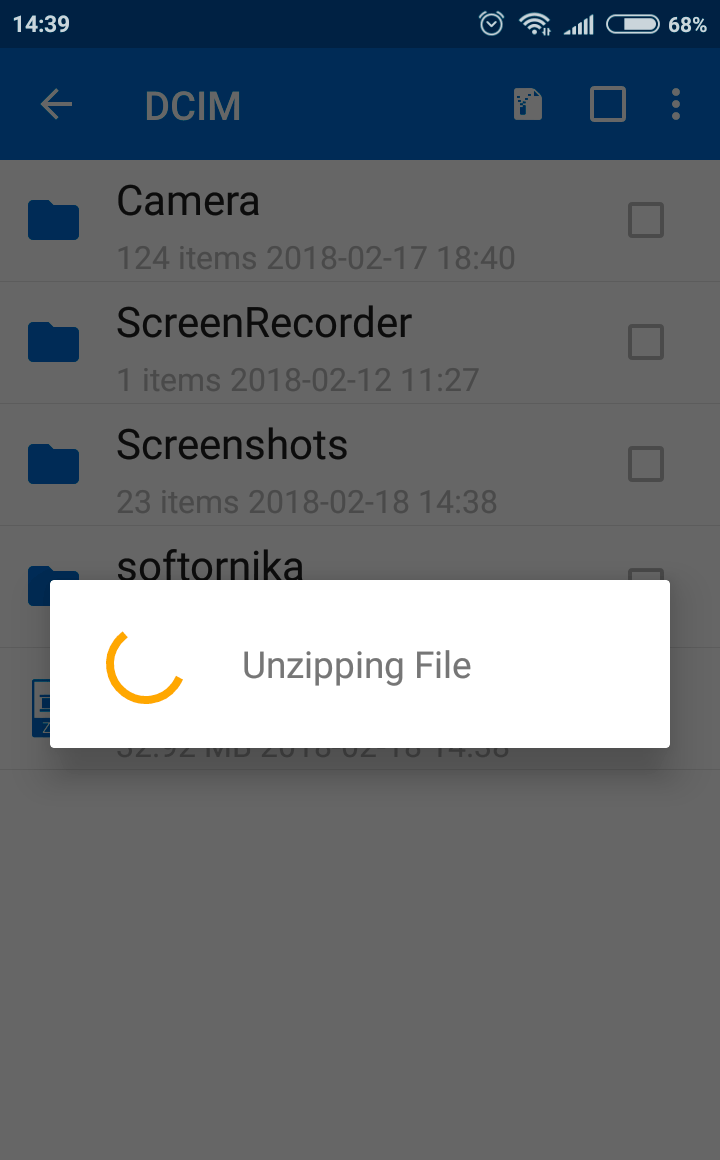
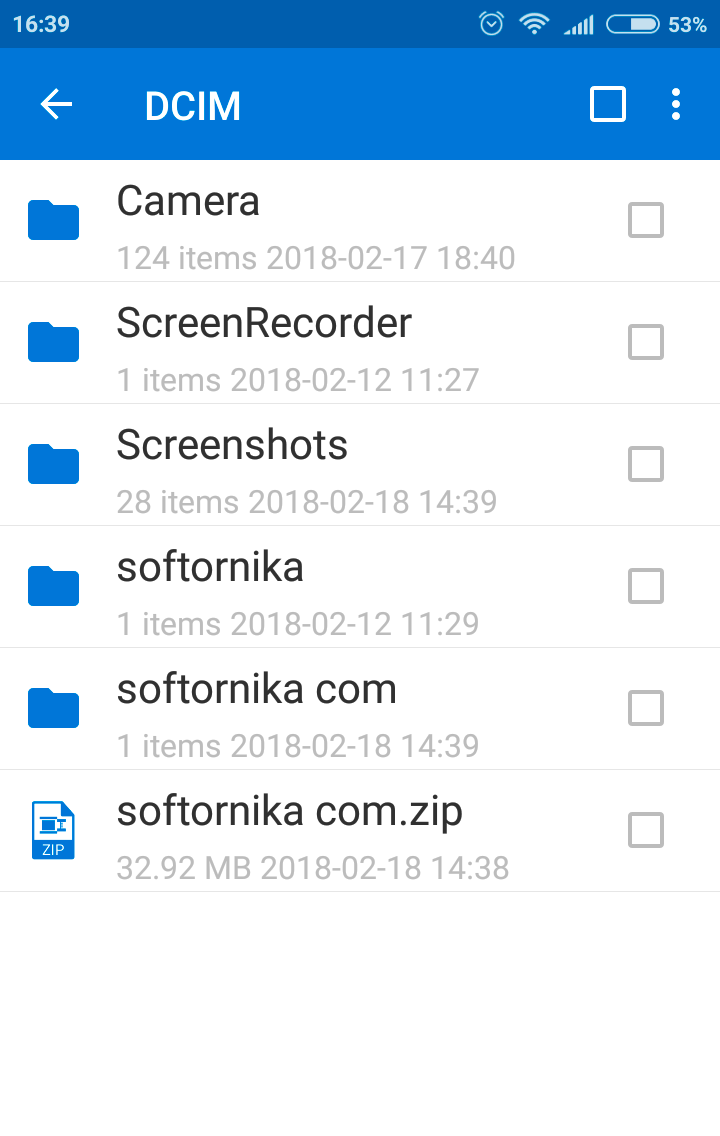
Другие аналогичные приложения будут работать по такому же алгоритму, поэтому одного примера вполне хватит, чтобы вы поняли суть.
Работаем в онлайн режиме
В условиях, когда пользователь по каким-либо причинам не желает использовать программное обеспечение, можно воспользоваться специальными сайтами, которые предлагают произвести распаковку непосредственно у них.
Начнем с самых популярных ресурсов.
Мы должны обязательно обратить ваше внимание, что при использовании сторонних сервисов никто никогда не даст вам гарантии, что данные не попадут к 3 лицам. Например любые сайты с их базами могут быть взломаны. Мы настоятельно рекомендуем для подобных целей специализированное ПО.
Для владельцев Айфона и Айпада
Для распаковки на этих устройствах некоторые люди прибегают к довольно сложному и запутанному варианту. Через браузер Safari загружается файл и затем открывается в «Заметках», а оттуда пересылается в iCloud Drive.
Подобное решение это показатель смекалки, но назвать это удобным никак нельзя.
А как открыть Zip файл на Айфоне и Айпаде наиболее удобным способом? Да так же как и на компьютере или планшете. Достаточно загрузить программу, которая избавит вас от ненужных действий. Все же владельцам таких престижных телефонов повышенный комфорт при выполнении рядовых задач тоже важен.
Представляем самое популярное ПО в Apple Store:
- ZipApp Free The Unarchiver – может импортировать данные из других приложений и email, а также передает их по FTP;
- WinZip: #1 zip & unzip tool – пожалуй одна из самых удобных из представленных здесь. Обязательно оцените её интерфейс и продуманность. К сожалению отсутствует русская локализация;
- – классическое решение, которое отличается легкостью и простотой.
Этого вполне хватит. Вам остается только выбрать наиболее удобное из них, основываясь на собственных ощущениях.
Как открыть зашифрованные архивы и зачем они нужны?
На практике открыть сжатый Zip файл с паролем достаточно просто. Вы обязательно увидите диалоговое окно, которое предложит ввести код. В противном случае операция будет отменена. Количество попыток ввода не ограничивается и если вы его забыли, то можете перебирать их бесконечно.
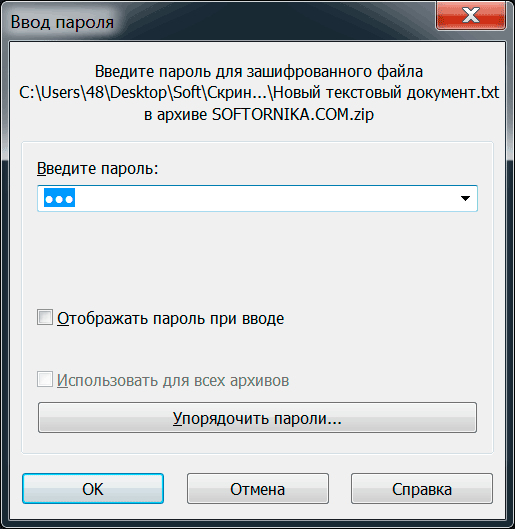
Для восстановления пароля есть специальные программы, но им понадобится много времени для достижения нужного результата. Иногда речь идет даже о неделях.
Как зашифровать файл так, чтобы злоумышленники не смогли извлечь из него данные? Ведь речь может идти не о фотографиях с отдыха, а о важной коммерческой информации.
Итак, наши советы по созданию ключа.
- Длина от 20 символов;
- Обязательно вставлять спецсимволы, цифры и заглавные буквы.
Придумать это вручную сложно, но можно. Мы предлагаем воспользоваться онлайн генераторами, которые сделают всё за вас.
Даже если кто-то захочет взломать такой архив, то это будет крайне сложная задача. Если этого покажется мало, то можете хранить его на flash накопителе со сканером отпечатка пальца. Такая двойная защита уже не по зубам даже матерым хакерам.
Даже если вы потеряете устройство, то можете быть спокойны – дальнейшее целевое использование нереально.
Еще о мерах безопасности
При выборе ПО необходимо соблюдать правила, которые спасут вас от многих потенциальных проблем.
- Скачивайте софт только с официальных источников, минуя сомнительных посредников. Например на нашем портале ссылки ведут исключительно на разработчиков, т.е. вы получаете все из первых рук;
- Внимательно проходите процедуру инсталляции. Часто в настройках по умолчанию выставлена установка целого пака других приложений, целевое назначение которых понять сложно. Но ничего хорошо в них в 99% случаев нет.
Надеемся наш материал был полезен для вас и теперь сможете открывать подобные файлы.
Архиваторы позволяют значительно экономить место на вашем жестком диске. В среднем уровень компрессии может составлять до 30-70%. Поэтому мы подробно расскажем вам как открыть файл RAR на компьютере, а также других устройствах и операционных системах.
Лицензия подразумевает, что вы будете пользоваться им 40 дней. По истечению это срока вам понадобится приобрести программу или полностью удалить её.
Поскольку разработчики ведут довольно лояльную политику продаж, в конце ознакомительного периода функционал не блокируется. Вы можете использовать все возможности, как и раньше. Но теперь при запуске будет появляться окошко с напоминанием, что пора платить деньги.
Будем считать, что теперь на вашем ПК уже установлено одно из рекомендованных нами приложений.
Алгоритм действий практически для всех пунктов будет идентичным, однако мы решили дать четкую инструкцию по каждому из них. Выполняя описанные шаги вы добьетесь нужного результата.
Начнем с простого совета. Перед тем как открыть RAR файл на Windows 10 не обязательно запускать программу архиватор и перетягивать в неё архив. Это абсолютно лишнее действие, т.к. для вашего удобства при установке самые важные функции автоматически встраиваются в контекстное меню.
Итак, что надо сделать?
- По архиву нажимаем правой кнопкой;
- Извлечь файлы и ОК.
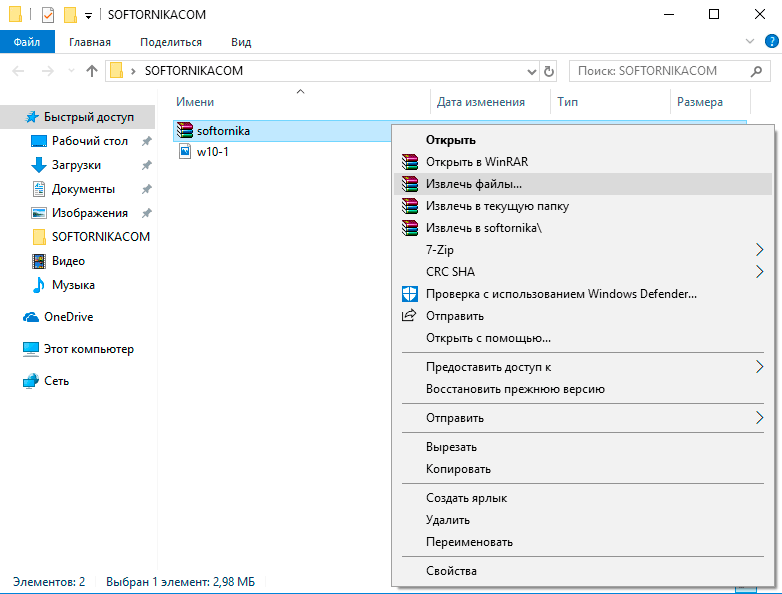
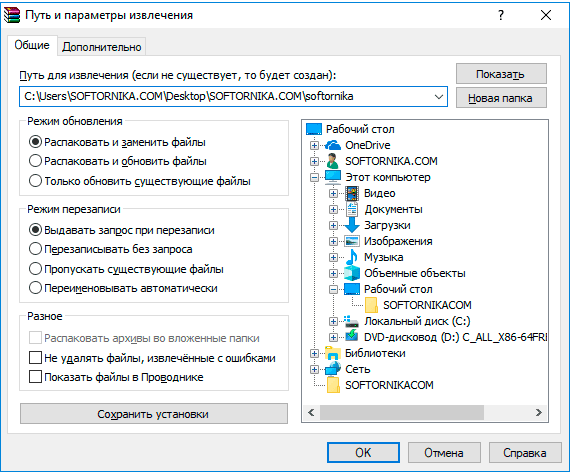
Ничего сложного. Из любого местоположения вы производите 2 простых действия и происходит распаковка.
Если вы используете другой архиватор, то ничего не меняется. Только некоторые распаковщики сначала потребуется запустить, выбрать нужный файл и только потом извлекать из данные. Но это частный случай, который рассматриваться не будет в этом материале.
Как работать с архивом, разбитым на много частей? Выделяете сразу все тома и повторяете вышеописанные действия.
Теперь на Windows 8
В Windows 8 процесс открытия абсолютно одинаков, поэтому мы прилагаем скриншоты, чтобы вы могли сами в этом убедиться.
- Нажимаем правой кнопкой
- Извлекаем в текущую папку или в другое нужное место
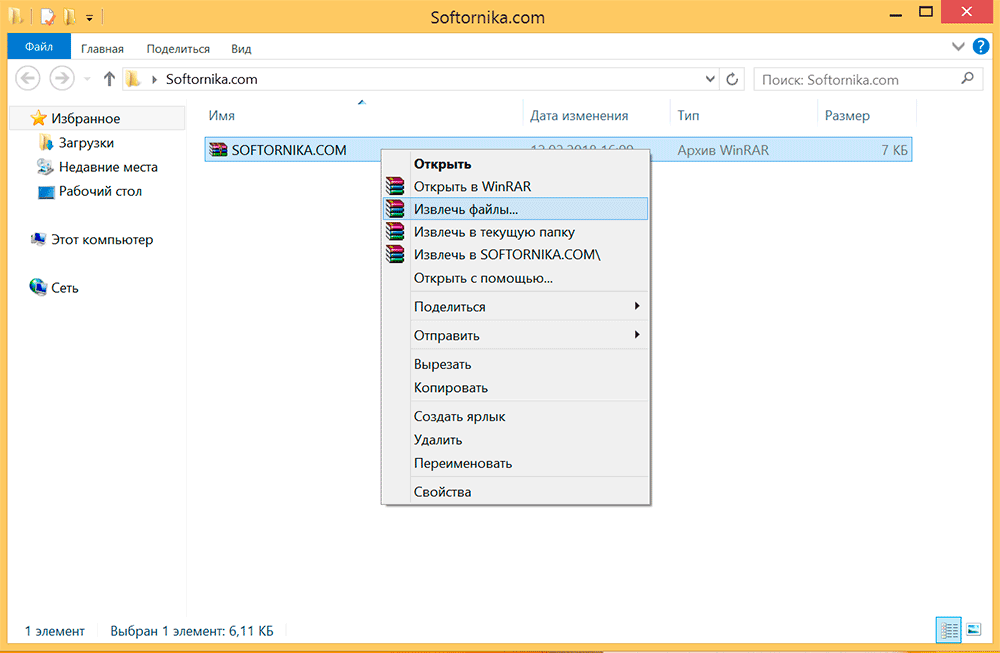
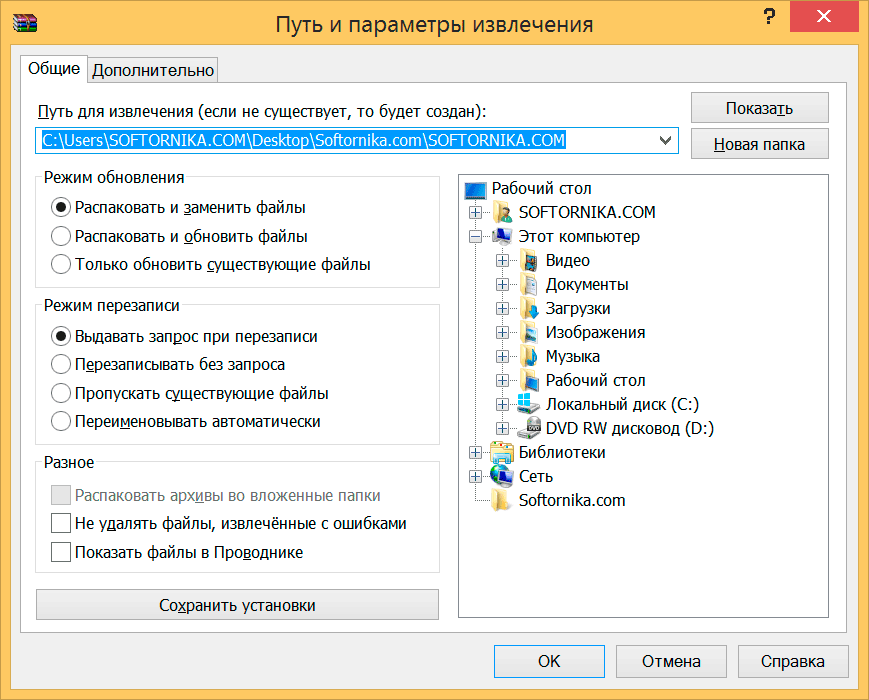
Эта версия операционной системы была не самой удачной, а по сути проходной. Даже можно сказать, что мы увидели тестирование принципиально нового интерфейса без привычных пользователю элементов. В итоге закончилось тем, что выпустили Windows 10, которая сгладила большинство недостатков.
И конечно Windows 7
Данная ОС по-прежнему пользуется популярностью и многие даже не планируют её менять в ближайшем будущем, поэтому мы не могли обойти её своим вниманием. Как открыть RAR файл на Windows 7 наиболее быстрым способом? Довольно просто.
- Нажимаем на архиве правой кнопкой мыши
- Извлечь файлы (или в текущую папку)
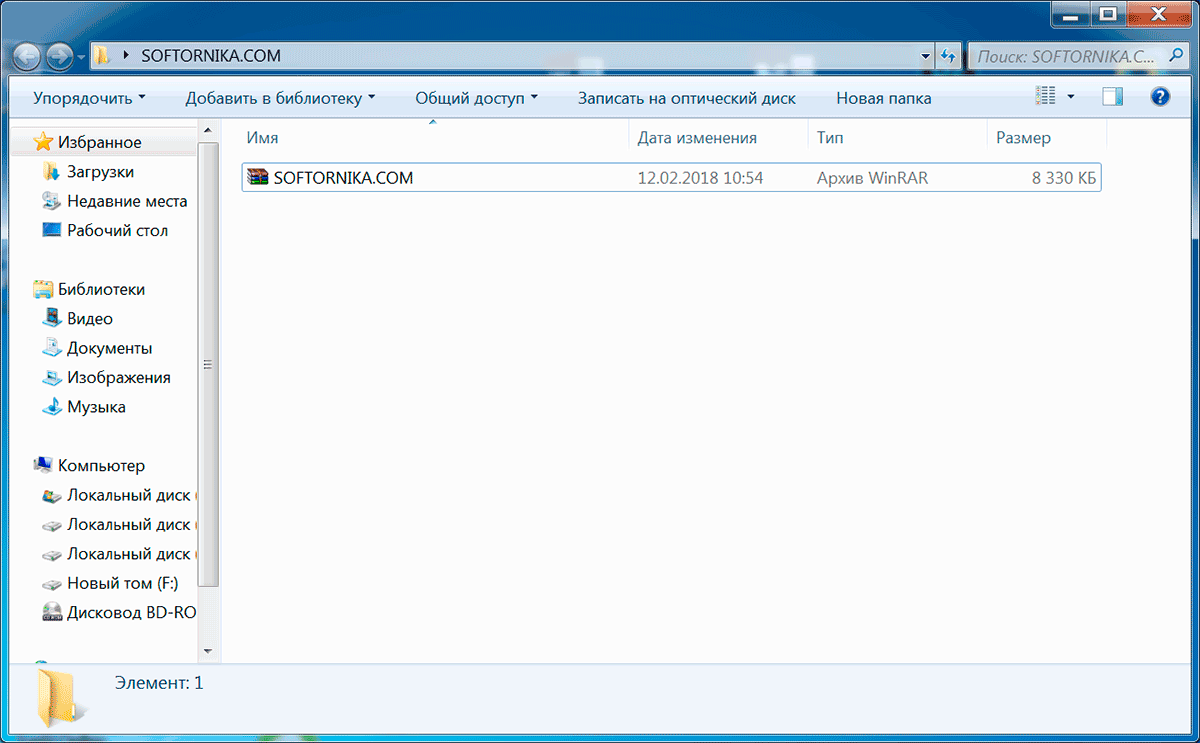
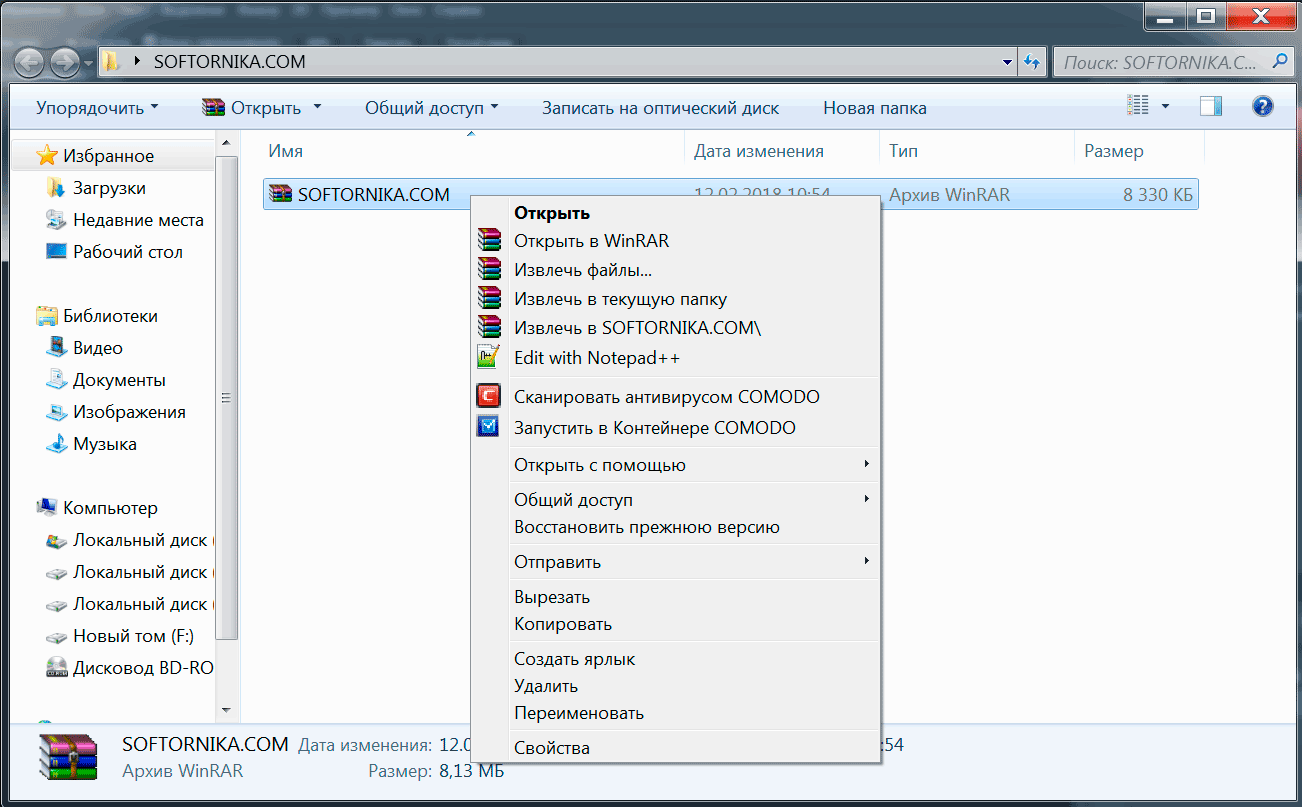
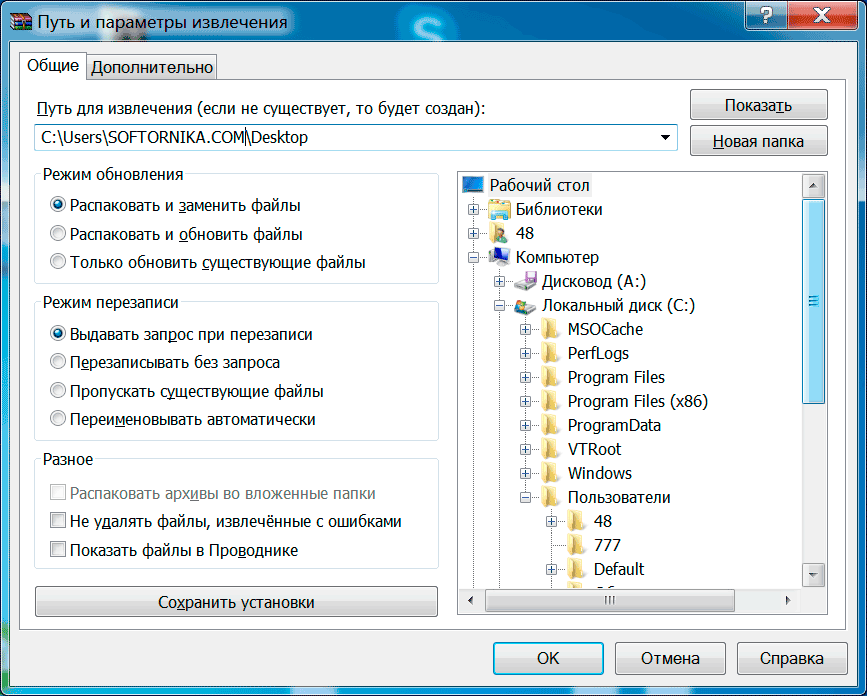

Время распаковки целиком зависит от размера файла. Если он очень большой, то рекомендуем перед проведением операции полностью закрыть другие приложения. На старых и слабых компьютерах это фактически обязательное требование. В противном случае вы можете столкнуться с зависаниями и различными ошибками.
Прибегаем к помощи онлайн сервисов
Это специализированные сайты, которые в некоторых случаях могут заменить архиватор. Далеко не популярный, но самый простой способ, т.к. для того, чтобы бесплатно открыть файл RAR онлайн с вашей стороны не понадобится устанавливать какое-либо программное обеспечение.
Начнем наш обзор с наиболее известных ресурсов.
Обращаем ваше внимание, что при работе в данном формате, загружаемые архивы копируются на сторонний сервис. В целях вашей безопасности мы настоятельно рекомендуем применять для этих целей обычное ПО. Либо же пользоваться на свой страх и риск.
Для владельцев телефонов на базе Android
Современные смартфоны на сегодняшний день это довольно мощные устройства, которые частично могут заменить настольные ПК. Единственным их недостатком является низкий объём встроенной памяти. Да, он может быть увеличен за счет карт памяти до 128 и даже 256 гигабайт, но даже такой «бонус» рано или поздно подойдет к концу.
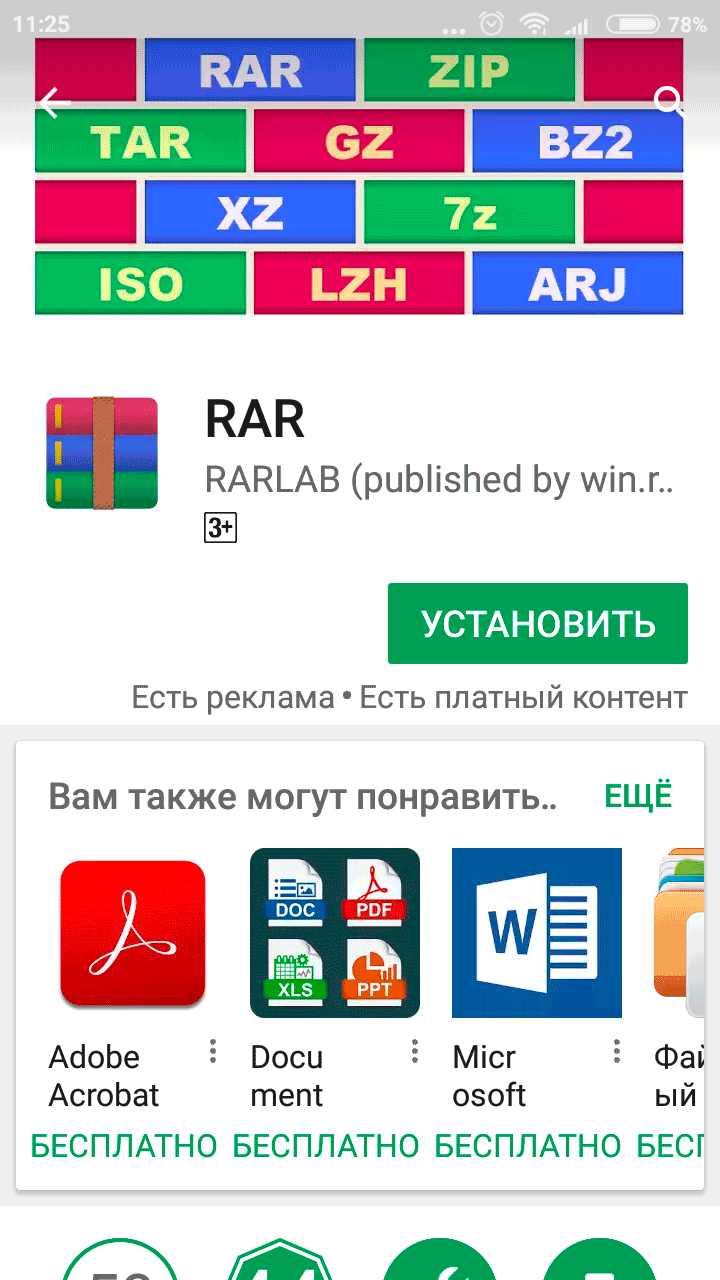
Поэтому многие архивируют фотографии и видео, а также другие мультимедиа данные. К тому же гораздо удобнее пересылать большое количество файлов в виде архива. Как же открыть RAR на Андроиде и каким приложением, ведь сама по себе данная ОС не имеет встроенных компонентов позволяющих сделать это?
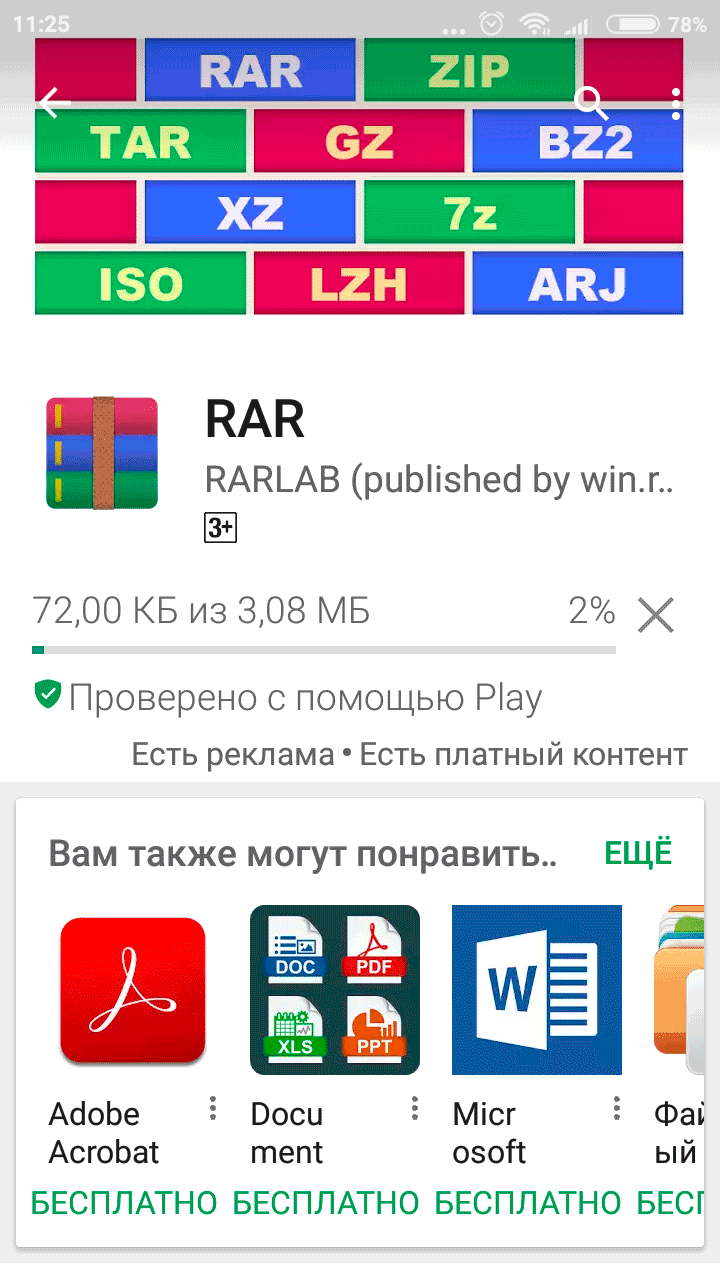
- Переходим по адресу — https://play.google.com/store/apps/details?id=com.rarlab.rar&hl=ru
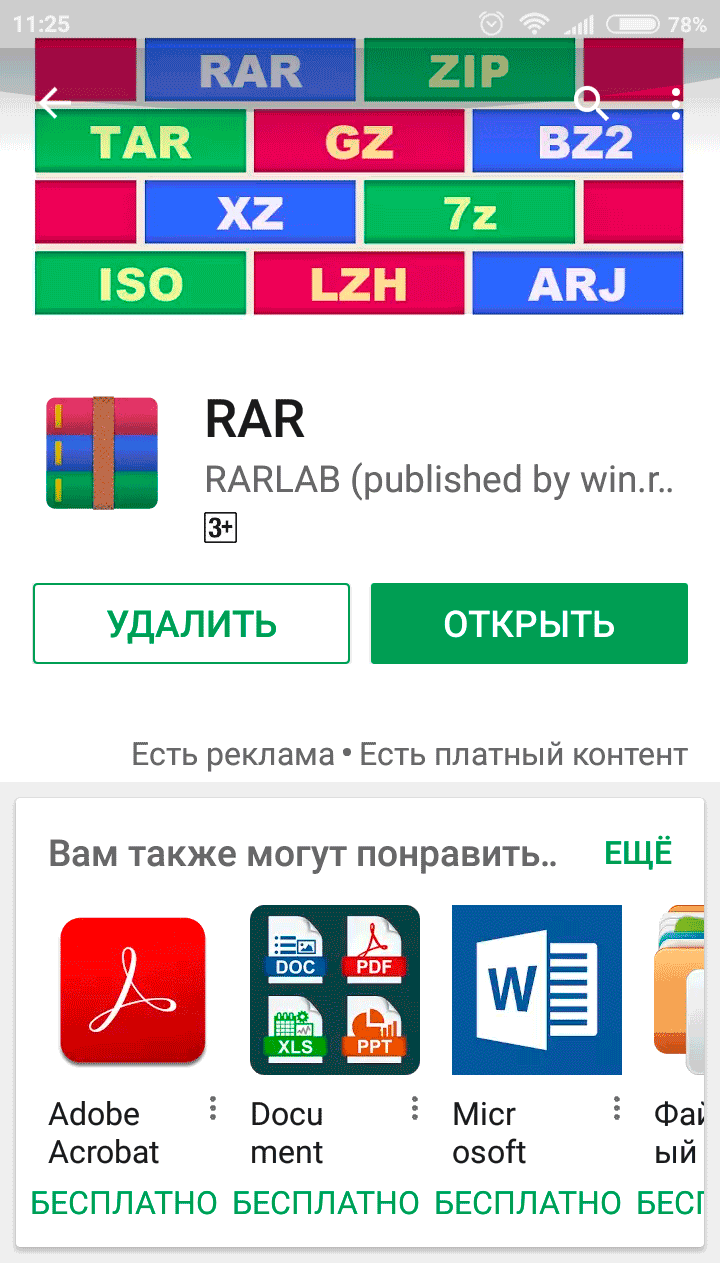
- Нажимаем на кнопку «Установить» и ждем пока закончится инсталляция;
- Затем открываем
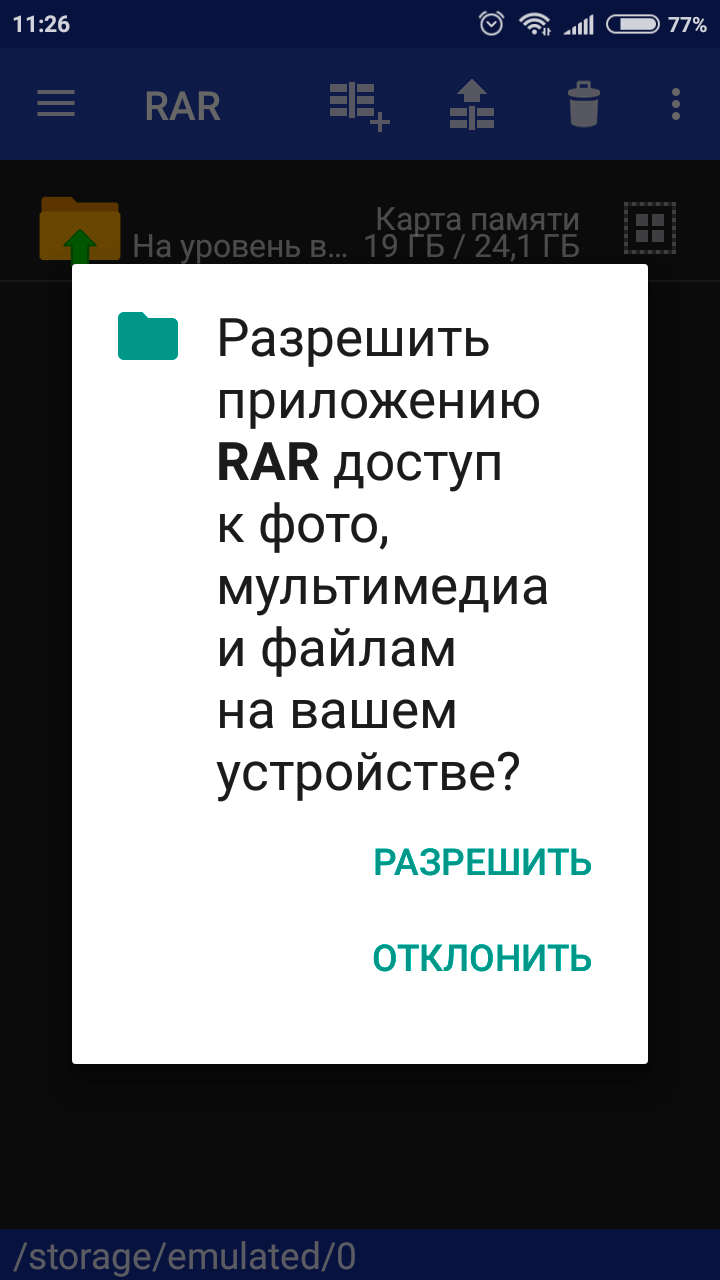
- Для корректной работы приложения необходимо дать ей нужные доступы;
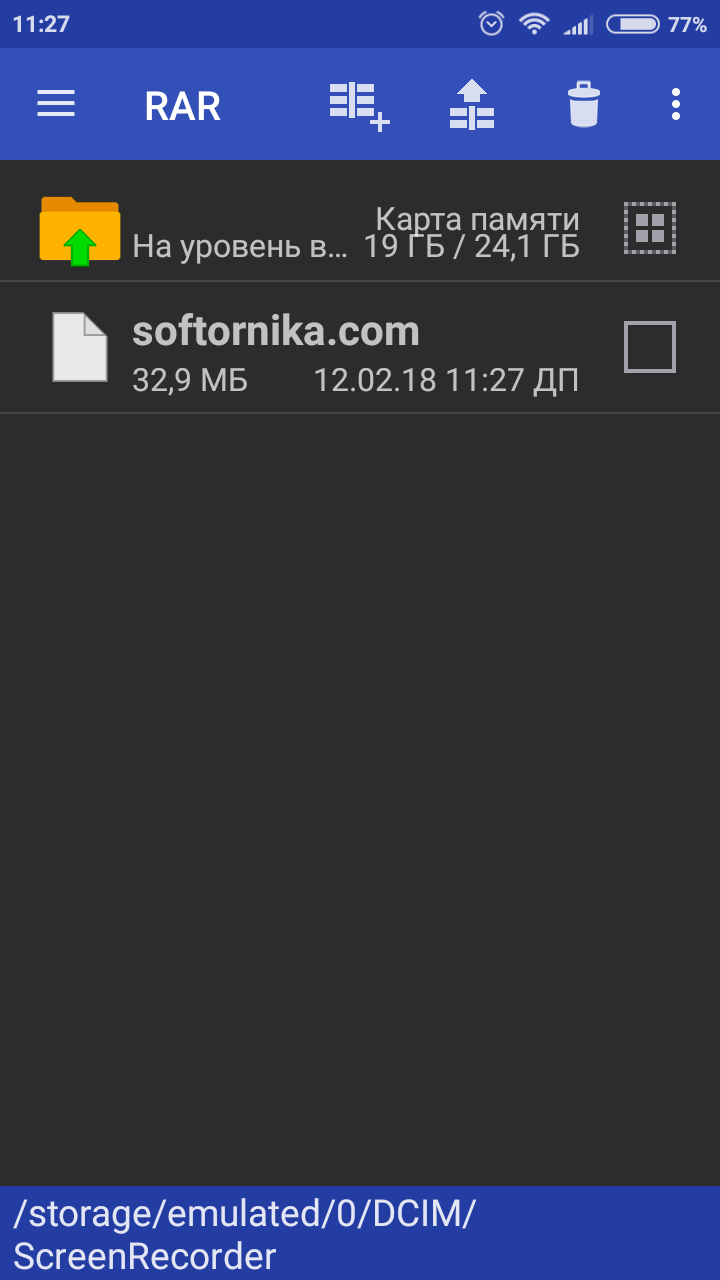
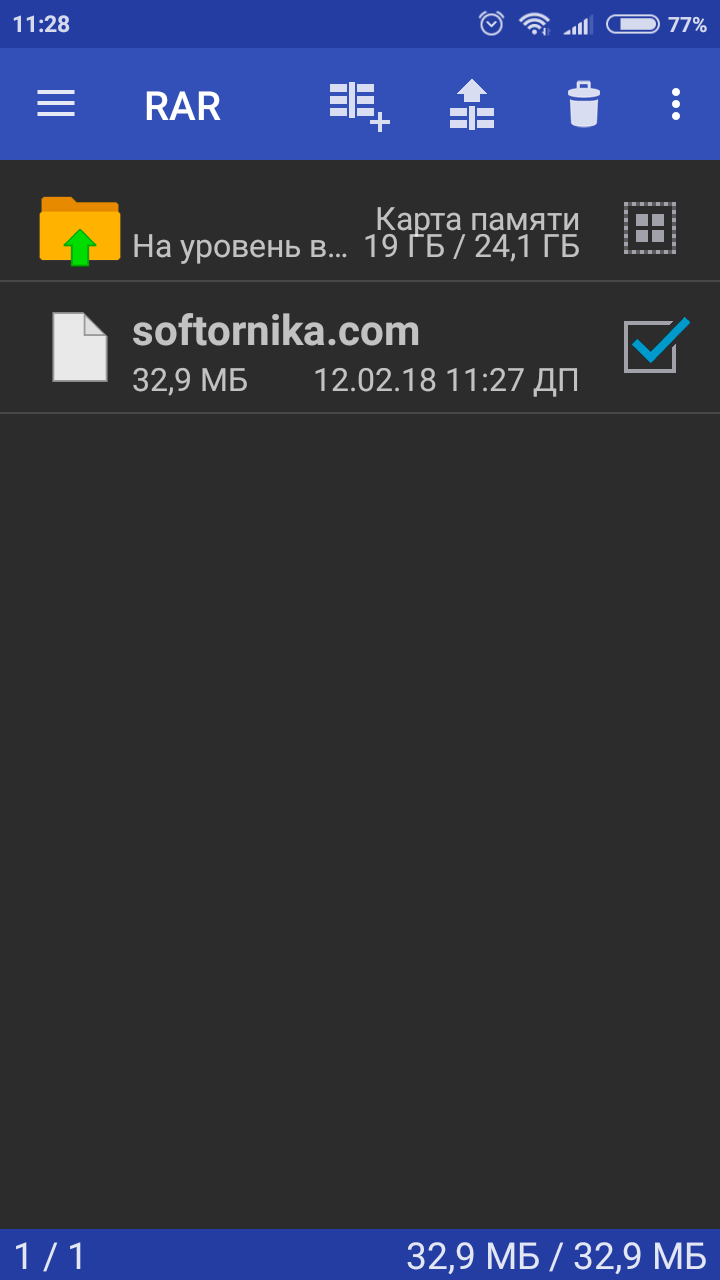
- С помощью файлового менеджера находим архив, ставим галочку напротив него и нажимаем на иконку со стрелкой вверх;
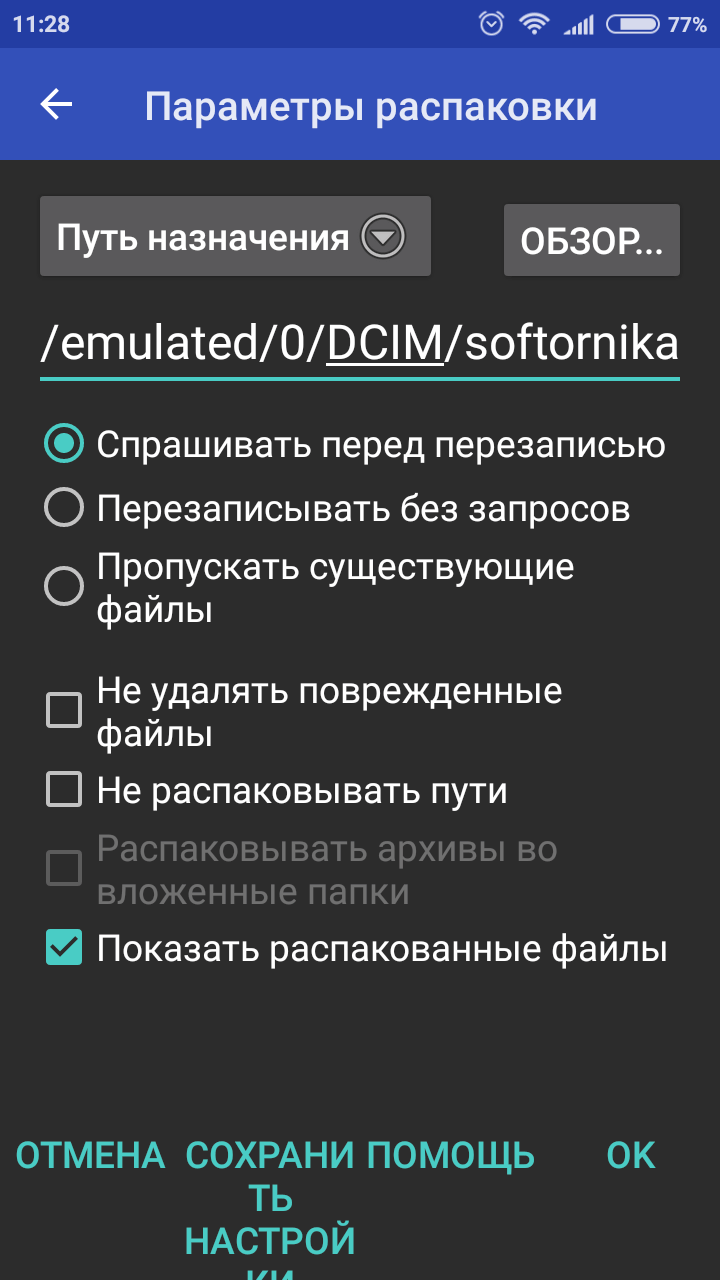
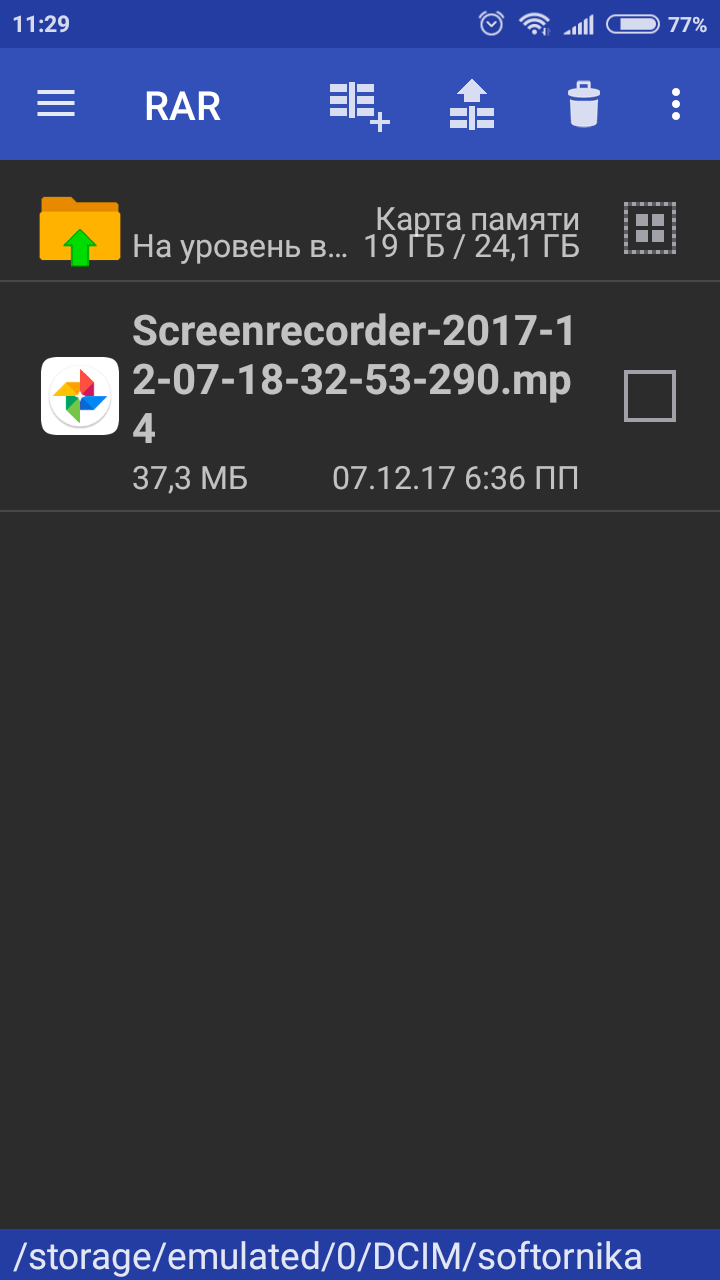
- Если надо меняем настройки и нажимаем на «ОК».
ТОП-5 самых лучших приложений для Айфона при работе с RAR
- iZip – Zip Unzip Unrar от ComcSoft Corporation. Помимо нужной нам функции может автоматически сжимать фотографии, сделанные на камеру, а также музыку из iTunes Music. Есть поддержка Dropbox, а также установка сложного пароля. И самое главное – можно использовать бесплатно!
- ZipApp Free — The Unarchiver. Универсальный распаковщик ZIP и RAR. Может сжимать отдельные целые директории и отправлять данные по FTP протоколу или через iTunes File Sharing. Понимает множество других форматов, но случаются сбои. Что делать если формат архива определяется как «неизвестный»? Просто переименуйте расширение в .rar или .zip.
- RAR APP. Отличная бесплатная утилита в стиле «минимализм». Ничего лишнего, только самое главное. К сожалению перевод на английский оставляет желать лучшего.
Надеемся с такой подборкой у вас не останется больше вопросов. Если вы знаете более лучшие варианты, то пришлите их нам с помощью формы обратной связи и мы с радостью дополним наш материал.
А если у меня Макбук?
Казалось бы и не проблема. Берем и устанавливаем Winrar и дело сделано. На практике же вы получите утилиту, управление которой осуществляется с помощью командной строки. Почему так?
Сложно ответить, поэтому мы решили найти другие варианты, которые позволят открыть RAR файл на Mac OS привычным образом.
- The Unarchiver. Начните с этой программы. Интерфейс нормально переведен на русский язык, что очень выгодно её отличает от конкурентов.
- RAR Extractor Lite. После установки два раза щелкните по архиву и она распакуется.
Надеемся мы помогли вам и теперь вы знаете какой софт и как именно необходимо применять для работы с данным видом архива.
Способ 1. Как создать папку на рабочем столе, используя мышку?
- Щелкните правой кнопкой мыши на любом свободном месте рабочего стола, чтобы вызвать контекстное меню.
- Наведите курсор мышки на элемент «Создать».
- Во сплывающем меню наведите курсор мышки на элемент «Папку» и нажмите левой кнопкой мыши.
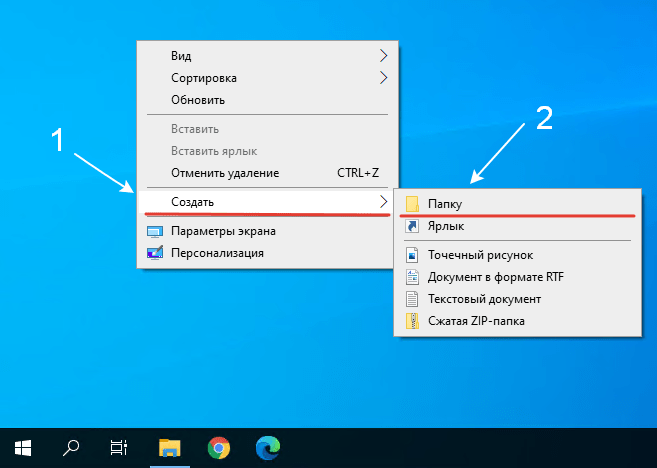
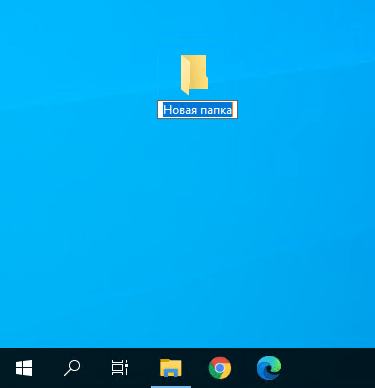
- На рабочем столе появится «Новая папка».
- Введите название папки и нажмите кнопку «Enter» или щелкните мышкой на любом свободном месте рабочего стола, чтобы применить изменения.
Советы
Чтобы открыть RAR на компьютерах от Apple также потребуется стороннее ПО:
Способ 2. Как создать папку на рабочем столе, используя горячие клавиши клавиатуры?
- Щелкните левой кнопкой мыши на любом свободном месте рабочего стола.
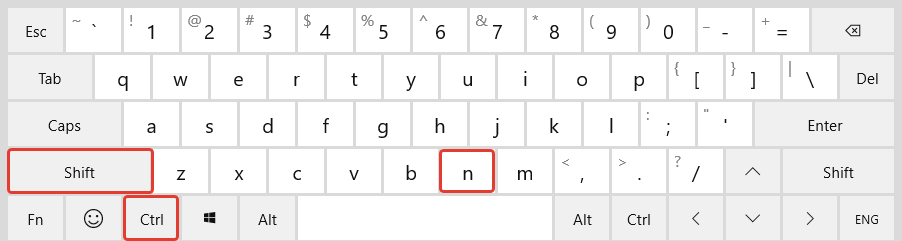
- Одновременно зажмите или удерживайте следующие клавиши клавиатуры: Ctrl + Shift + N.
Как открыть RAR
Проверенный способ открытия RAR вне зависимости от версии операционной системы Windows – установка необходимого софта. Будь то актуальная Windows 10 или постепенно устаревающая семерка, список программ не изменится. Популярные утилиты, совместимые с Windows 7:
Анимированная инструкция
Решили показать в виде анимации , как легко и просто можно создать папку на рабочем столе. Два клика мышкой и папка создана!
Помогла ли вам наша инструкция создать папку на рабочем столе?
Расскажите в комментариях 😉
Открыть поврежденный архив
Работы с поврежденным архивом при помощи WinRAR проводятся в два этапа:
- Выберите нужный архив.
- В открывшемся окне выбираем «Рассматривать поврежденный архив как RAR».
- В WinRAR выбрать восстановленный архив, извлечь файлы.
- Перед вами появится окно «Путь и параметры извлечения».
- Выберите «Оставить на диске поврежденные файлы», затем жмите «Ок».
Это должно помочь открыть уцелевшие файлы архива.
Открыть RAR онлайн
Если компьютер чужой или нет постоянной необходимости в архиваторе, то не обязательно даже устанавливать программы. Распакуйте архив RAR в режиме онлайн, используя проверенные веб-сервисы:
Открыть RAR на iPhone
Приложение Заметки — один из самых удобных способов открыть RAR на iPhone:
- скачиваем архив через интернет-браузер;
- по окончании загрузки выбираем «Открыть в» и жмем Заметки;
- RAR-файл открыт.